Celeste Kiosk telepítése (Windows 11 IoT)

Előkövetelmények

  • Windows 11 IoT Enterprise LTSC telepítése
  • Rendszergazdai (Admin) fiók létrehozása

Kiosk felhasználó létrehozása

Rendszergazdai fiókkal bejelentkezve létre kell hozni egy új felhasználót Celeste névvel, ami a kiosk felhasználó lesz.

  • Jelentkezzen be az Admin felhasználóval
  • Navigáljon: Gépház → Fiókok → Egyéb felhasználók
  • Válassza a Fiók hozzáadása lehetőséget
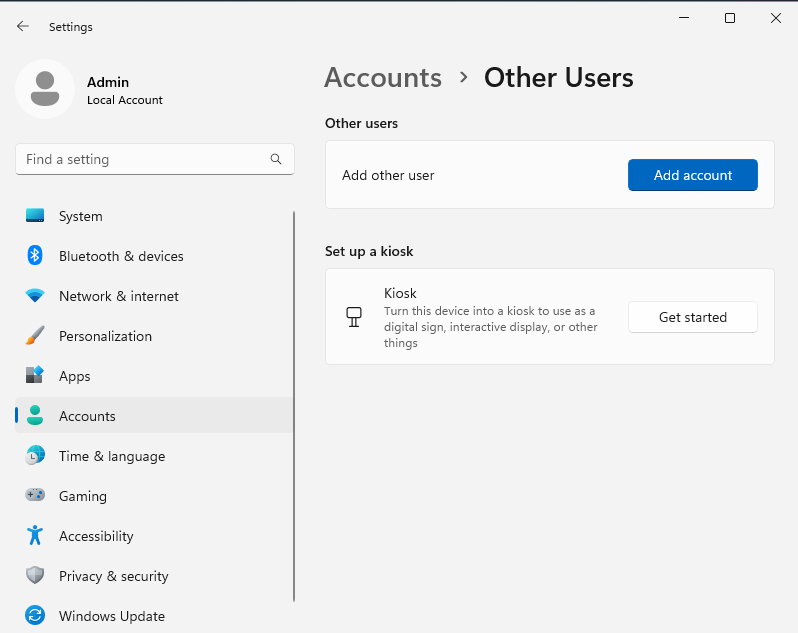
  • Hozza létre az új felhasználót az alábbi adatokkal:

    • Felhasználónév: Celeste
    • Jelszó: Üresen hagyható (opcionális)

  • A jelszó mező üresen hagyható, opcionálisan beállítható

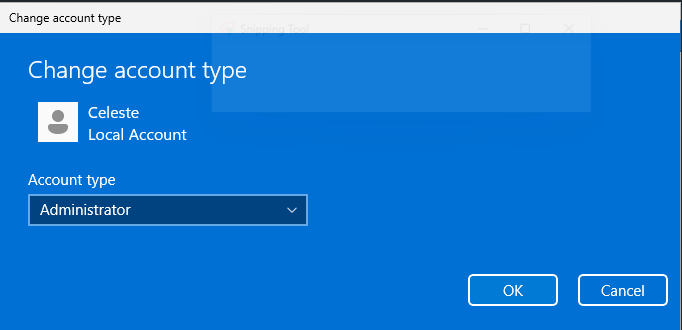
  • Az új felhasználó jogosultságát állítsa Rendszergazda szintre.
Kiosk felhasználó alapbeállításai

Jelentkezzen be a Celeste felhasználóval.

Energiagazdálkodás

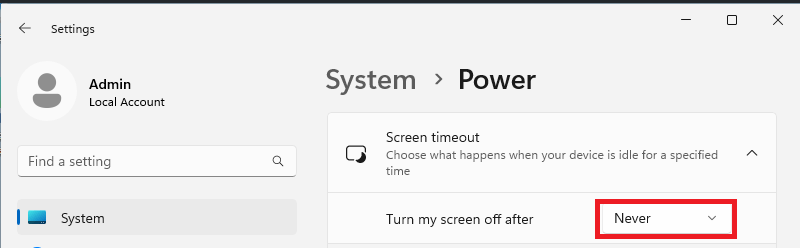
Navigáció: Gépház → Energiagazdálkodás

  • Alvó állapot kikapcsolása
  • Képernyő elsötétítés kikapcsolása

Területi és nyelvi beállítások

Szükség esetén konfigurálja a rendszer nyelvi és régiós beállításait.
A pontos konfiguráció a telepített Windows-verzió és ügyféligény szerint változhat.

Gesztusvezérlés letiltása

Egyes beállítások hardver- és driverfüggők.

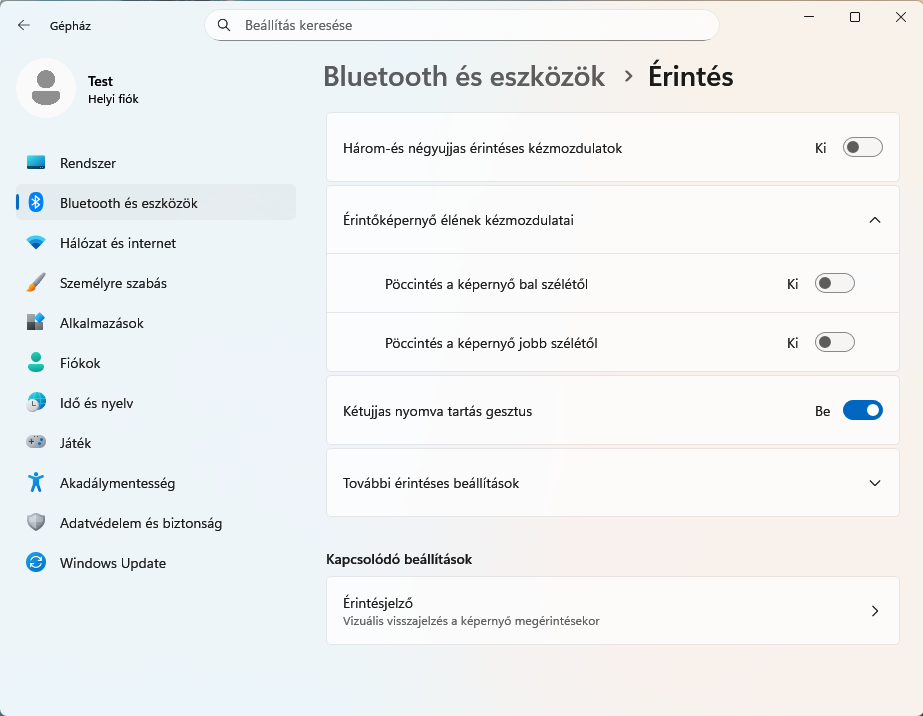
Navigáció: Gépház → Bluetooth és eszközök → Érintés

  • Kapcsolja ki a beállításokat:

    • Három- és négyujjas érintéses kézmozdulatok
    • Pöccintés a képernyő bal szélétől
    • Pöccintés a képernyő jobb szélétől
    • Kétujjas nyomva tartás gesztus (opcionális)
Celeste előkövetelmények

Microsoft Store engedélyezése

A Celeste felhasználóval bejelentkezve indítsa el a PowerShell-t, majd futtassa:

WSReset.exe -i

Sikeres végrehajtás után a Microsoft Store elérhetővé válik a Start menüből.

App Installer telepítése

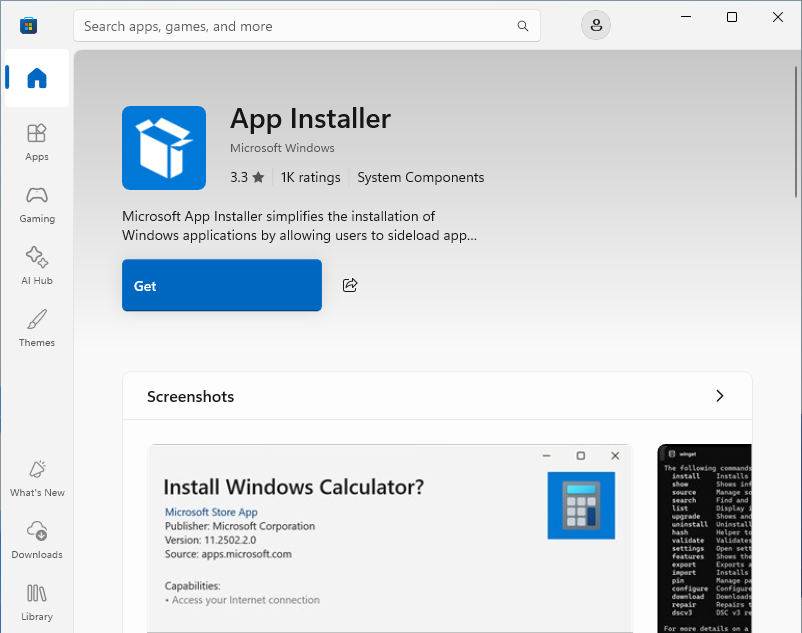
Telepítendő alkalmazás: Alkalmazástelepítő (App Installer)

  • Nyomja meg: Win + R
  • Illessze be az alábbi Uri-t, hogy megnyíljon az Alkalmazástelepítő áruházi oldala:

ms-windows-store://pdp/?ProductId=9NBLGGH4NNS1

  • Kattintson a Beszerzés / Telepítés gombra.
Tanúsítvány telepítése

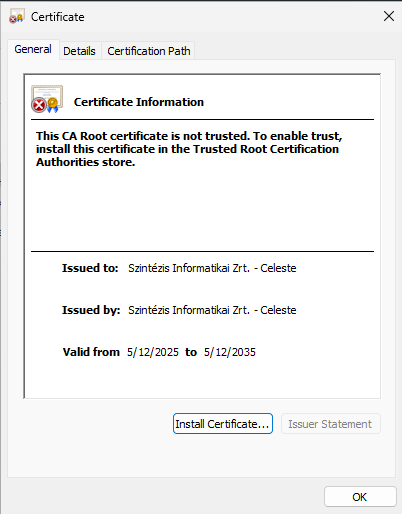
  • Dupla kattintás a .cer fájlra.
  • Válassza: Tanúsítvány telepítése

  • Telepítési hely: Helyi számítógép
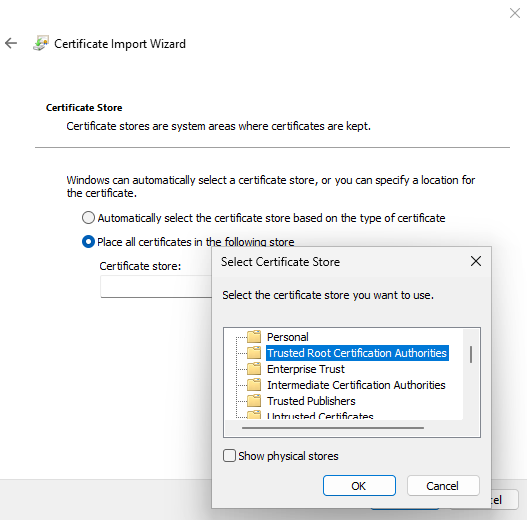
  • Tároló kiválasztása:

    • Minden tanúsítvány tárolása ebben a tárolóban
    • Tallózás →
    • Megbízható legfelsőbb szintű hitelesítésszolgáltatók

  • Ablakok jóváhagyása.

Celeste telepítése

Részletesebb útmutató a telepítés menetéről ITT. Az 1.14 verziótól a telepítőcsomag része a .Net Runtime, így azt nem kell külön telepíteni.

  • Dupla kattintás a telepítendő Celeste .msix csomagra.
  • Telepítés végrehajtása.
  • Az alkalmazás első indítása.

    • A kasszaregisztráció elvégezhető, de nem szükséges.

  • Az alkalmazás bezárása.

Mappa jogosultság beállítása

A Celeste indításával létrejött a C:\ProgramData\Celeste mappa.

  • Engedélyezze a rejtett mappák megjelenítését.
  • Navigáljon: C:\ProgramData\Celeste
  • Jobb klikk → Tulajdonságok → Biztonság
  • A Celeste felhasználónak adjon teljes hozzáférést.
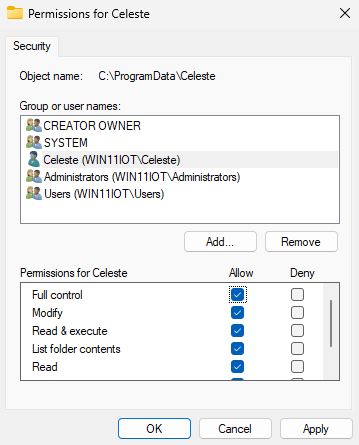
A fenti lépés nélkül nem lesz a Celeste felhasználónak hozzáférése az alkalmazásmappához rendszergazdai jogosultságok nélkül.

CelesteKioskWatchdog telepítése

Az appsettings.json konfigurációs fájllal testreszabható a watchdog működése. Erről és az alkalmazásról bővebben ITT lehet olvasni. Alapesetben nem kell szerkeszteni.

AEE nyomtató telepítése

  • AEE driver telepítése
  • Nyomtató párosítása

Kiosk mód beállítása

  • Jelentkezzen be Admin felhasználóval.
  • Navigáljon: Gépház → Fiókok → Egyéb felhasználók
  • A Celeste felhasználó jogosultságát módosítsa Általános jogú felhasználóra.

Automatikus bejelentkezés konfigurálása

  • PowerShell-t indítsa rendszergazdai jogokkal, majd futtassa:
$Username = "Celeste"
$Password = ""
$RegPath = "HKLM:\SOFTWARE\Microsoft\Windows NT\CurrentVersion\Winlogon"
Set-ItemProperty $RegPath "AutoAdminLogon" -Value "1" -Type String
Set-ItemProperty $RegPath "DefaultUserName" -Value $Username -Type String
Set-ItemProperty $RegPath "DefaultPassword" -Value $Password -Type String

Amennyiben a felhasználó létrehozásakor beállított jelszót, úgy a változó értékét annak megfelelően kell módosítani.
Például: $Password = "123abc"

Shell Launcher engedélyezése

A Shell Launcher bekapcsolható a Windows-szolgáltatások be- és kikapcsolásánál.
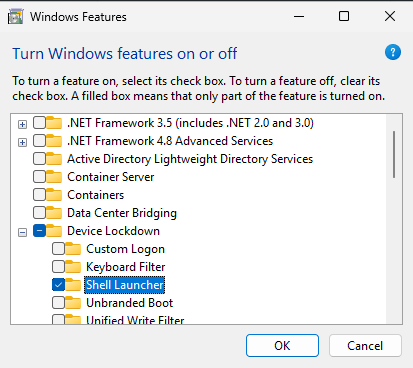
Vagy PowerShell-ből:

Enable-WindowsOptionalFeature -FeatureName Client-DeviceLockdown,Client-EmbeddedShellLauncher -Online

A számítógép újraindítása szükséges lehet.

A Shell Launcher-ről bővebb információ itt elérhető: Shell Launcher Overview

PsExec letöltése

Amennyiben nincs mellékelve, le kell tölteni a PsExec eszközt. Ez a PsTools alkalmazáscsomagban megtalálható, amely letölthető innen: PsExec – Sysinternals

A PsExec.exe-t kicsomagolva, rendszergazdai jogokkal futtatni kell a parancsot:

.\psexec.exe -i -s powershell.exe

Első indításkor fogadja el a licencet, ha kéri.

Ezzel egy új PowerShell ablak nyílik a legmagasabb Windows jogosultsági szinttel (SYSTEM).

Shell Launcher konfigurálása

A szkriptet bemásolva a System PowerShell ablakba, majd futtatva beállításra kerül a kiosk mód, azaz a Celeste felhasználóba bejelentkezve letiltásra kerül az explorer.exe és automatikusan indul a Celeste kassza.

$shellLauncherConfiguration = @"
<?xml version="1.0" encoding="utf-8"?>
<ShellLauncherConfiguration xmlns="http://schemas.microsoft.com/ShellLauncher/2018/Configuration" xmlns:V2="http://schemas.microsoft.com/ShellLauncher/2019/Configuration">
	<Profiles>
		<DefaultProfile>
			<Shell Shell="%SystemRoot%\explorer.exe"/>
		</DefaultProfile>
		<Profile Id="{EDB3036B-780D-487D-A375-69369D8A8F78}">
			<Shell Shell="%ProgramFiles%\CelesteKioskWatchdog\CelesteKioskWatchdog.exe" V2:AppType="Desktop" V2:AllAppsFullScreen="true" >
				<ReturnCodeActions>
					<!-- Watchdog unhandled exception -->
					<ReturnCodeAction ReturnCode="-1" Action="RestartDevice"/>
				</ReturnCodeActions>
				
				<DefaultAction Action="RestartShell"/>
			</Shell>
		</Profile>
	</Profiles>
	<Configs>
		<Config>
			<Account Name="Celeste" />
			<Profile Id="{EDB3036B-780D-487D-A375-69369D8A8F78}"/>
		</Config>
	</Configs>
</ShellLauncherConfiguration>
"@

$namespaceName="root\cimv2\mdm\dmmap"
$className="MDM_AssignedAccess"
$obj = Get-CimInstance -Namespace $namespaceName -ClassName $className
$obj.ShellLauncher = [System.Net.WebUtility]::HtmlEncode($shellLauncherConfiguration)
$obj = Set-CimInstance -CimInstance $obj

Amennyiben a CelesteKioskWatchdog.exe más elérési úton található, módosítsa a Shell útvonalát (10. sor).

Amennyiben a felhasználónév eltér, módosítsa az Account Name értékét (24. sor).

Teszt

  • Rendszer újraindítása.
  • A Windows indulás után automatikusan bejelentkezik a Celeste felhasználóba.
  • Celeste alkalmazás automatikus indulásának ellenőrzése. Első indításkor viszonylag hosszabb ideig sötét képernyő.
  • Érintőképernyő gesztusok tesztelése, megfelelően le vannak tiltva a funkciók. Pl. képernyő széléről behúzás, többujjas gesztusok.
  • AEE nyomtató működésének ellenőrzése.
  • Kijelentkezési funkciók tesztelése:

    • Billentyűzet esetén: Ctrl+Alt+Del
    • A Celeste bezárásával a felhasználó kijelentkezik. Ez csak kiosk módban indítva az alkalmazást érvényes.

A kijelentkezés funkció jelenleg fejlesztés alatt van.

Hibakeresés

Szkriptek futtatásának engedélyezése

Előfordulhat, hogy a Shell Launcher config szkript bemásolása a PowerShell ablakba nem sikerül. Ebben az esetben egy .ps1 fájlba bemásolható, és az egyszerűen futtatható. Ehhez előbb engedélyezni kell a szkriptek futtatását:

Set-ExecutionPolicy -ExecutionPolicy Bypass -Scope CurrentUser

A végén pedig le kell tiltani:

Set-ExecutionPolicy -ExecutionPolicy Undefined -Scope CurrentUser

Kiosk mód kikapcsolása

SYSTEM jogosultsággal PowerShell indítása.

.\psexec.exe -i -s powershell.exe

Majd a parancsok futtatása.

$namespaceName="root\cimv2\mdm\dmmap"
$className="MDM_AssignedAccess"
$obj = Get-CimInstance -Namespace $namespaceName -ClassName $className
$obj.ShellLauncher = $null
Set-CimInstance -CimInstance $obj

Automatikus bejelentkezés kikapcsolása

$RegPath = "HKLM:\SOFTWARE\Microsoft\Windows NT\CurrentVersion\Winlogon"
Remove-ItemProperty $RegPath "AutoAdminLogon"
Remove-ItemProperty $RegPath "DefaultUserName"
Remove-ItemProperty $RegPath "DefaultPassword"

Celeste App Id lekérése

Get-StartApps | Where-Object { $_.Name -like "*Celeste*" }


BUD reptér adatok megadása bizonylathoz Celeste – ben

A kasszán történő Nyugta/Számla esetén szükséges ha a modul bekapcsolásra kerül, akkor szükséges reptéri adatokat megadni, mely az adatszolgáltatásba szükségesek. Ezen adatok rögzítése az eladási folyamat bármely szakaszában megtehetőek fizetőeszközök rögzítéséig.

Bármelyik reptéri adat kerül megadásra, egy másik gomb megnyomásakor a korábbi érték felülíródik, és az új adat mentődik le. Számla/Nyugta és Nyugta/Számla váltás esetén a megadott reptéri értékek átvitelre kerülnek a bizonylatok között.

Eladási képernyő

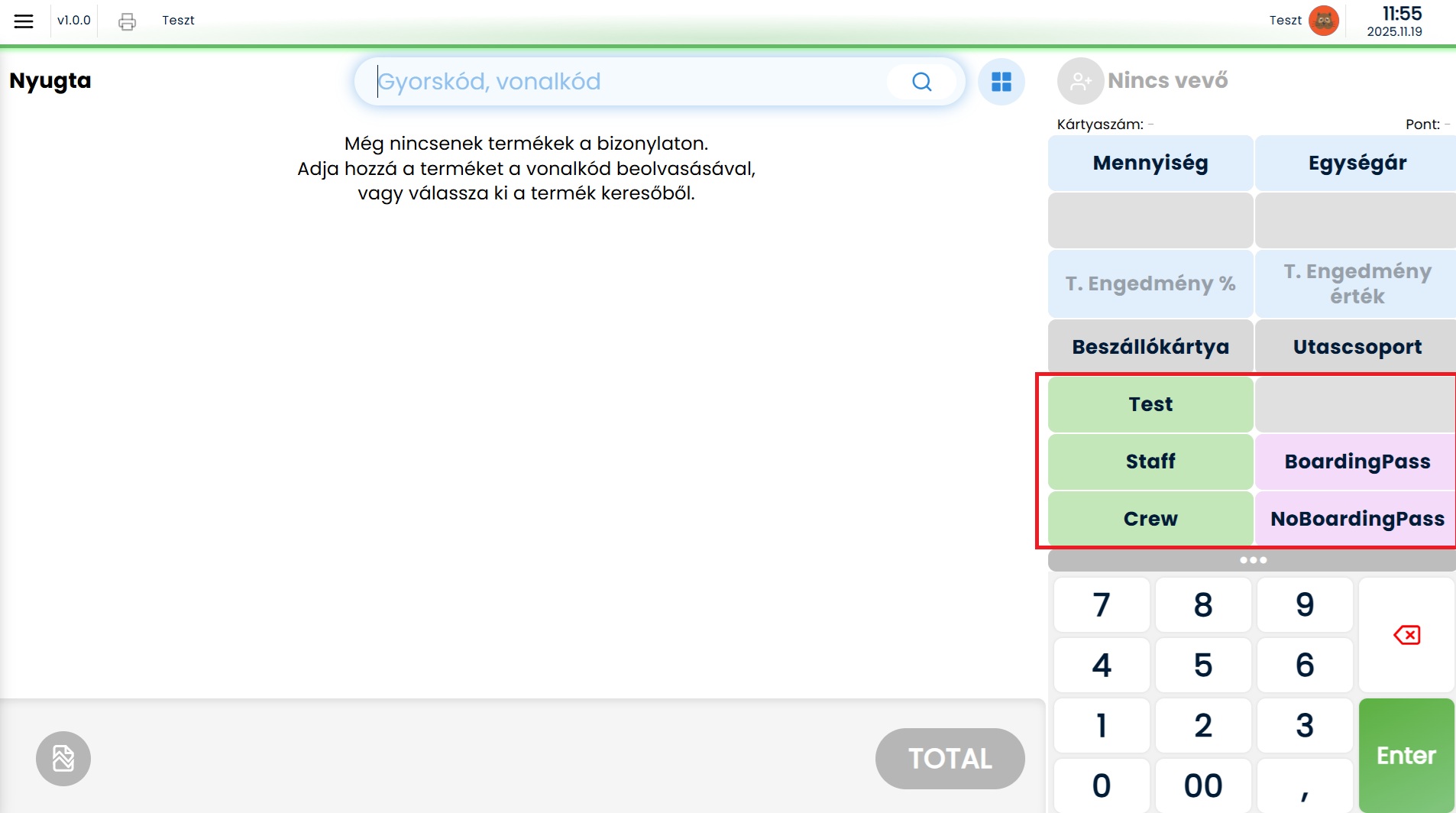
Tétel hozzáadása előtt, vagy akár tételek rögzítése után is megnyomható a tetszőlegesen felparaméterezett reptéri gomb. Tovább olvasom →

Beépített gombok használata

Lehetőség van a korábban felparaméterezett beépített gombokat használni, melyek lejebb olvsható módon működnek.

Beépített gombok

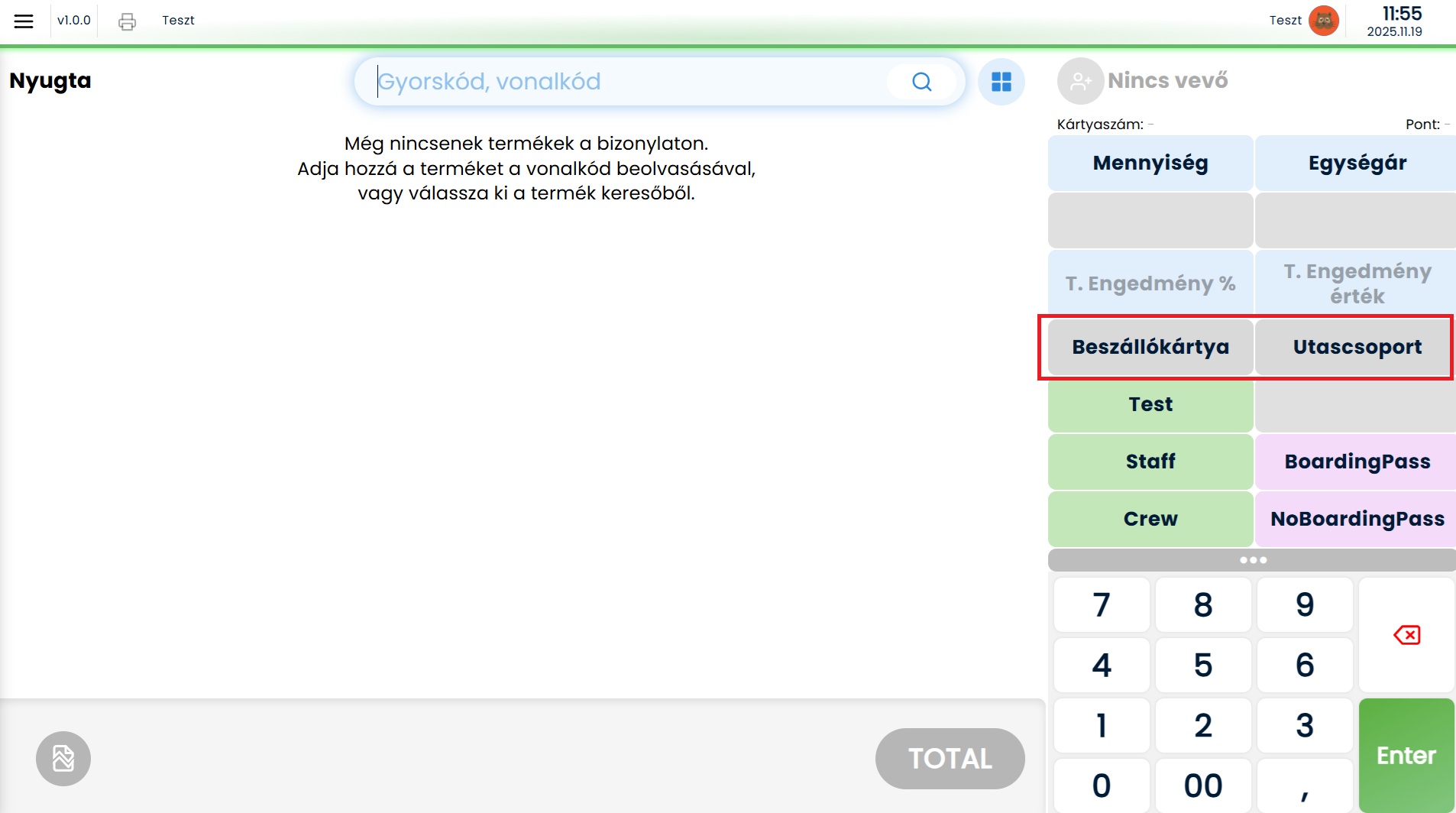
Beszállókártya

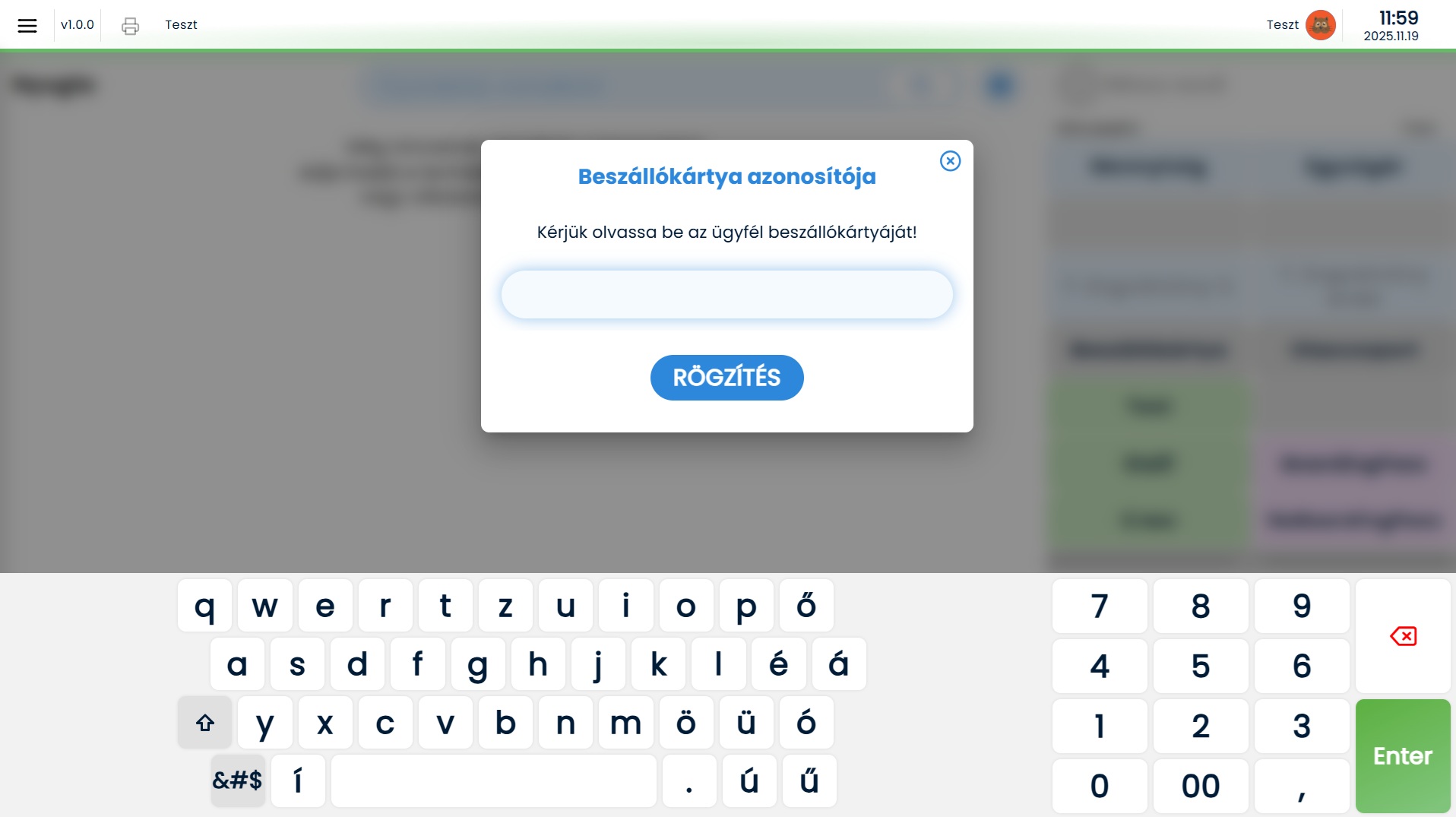
A gombra nyomva a képen látható ablak ugrik fel. A felületen megadott beszállókártya, a rögzítés gombra nyomva ellenőrzésre kerül, hogy valóban valós beszálló kártya került-e beolvasásra, és jó érték került kiolvasásra, amennyiben nem, piros jelzéssel hibaüzenetet kapunk. Fontos, a beszállókártya vonalkódját olvasni tudó eszközt kell használni.
Az üresen lementett ablak felel meg a NoBoardingPass, tehát a beszálló kártya nélküli adat rögzítésnek.

Beszállókártya

Utascsoport

Ügyfélcsoport beépített gombra kattintva egy ablak ugrik fel, ahol kiválasztható a bizonylathoz menteni kívánt adat egy legördülő menüből.

Makró gombok használata

A Test/Staff/Crew/NoBoardingPass gombok használata során csak a bizonylatról rögzítésre kerül az adat, nincs felugró ablak, míg a BoardingPass esetén az előző pontban felugró ablak jelenik meg.

Makró gombok

Fizetési képernyő

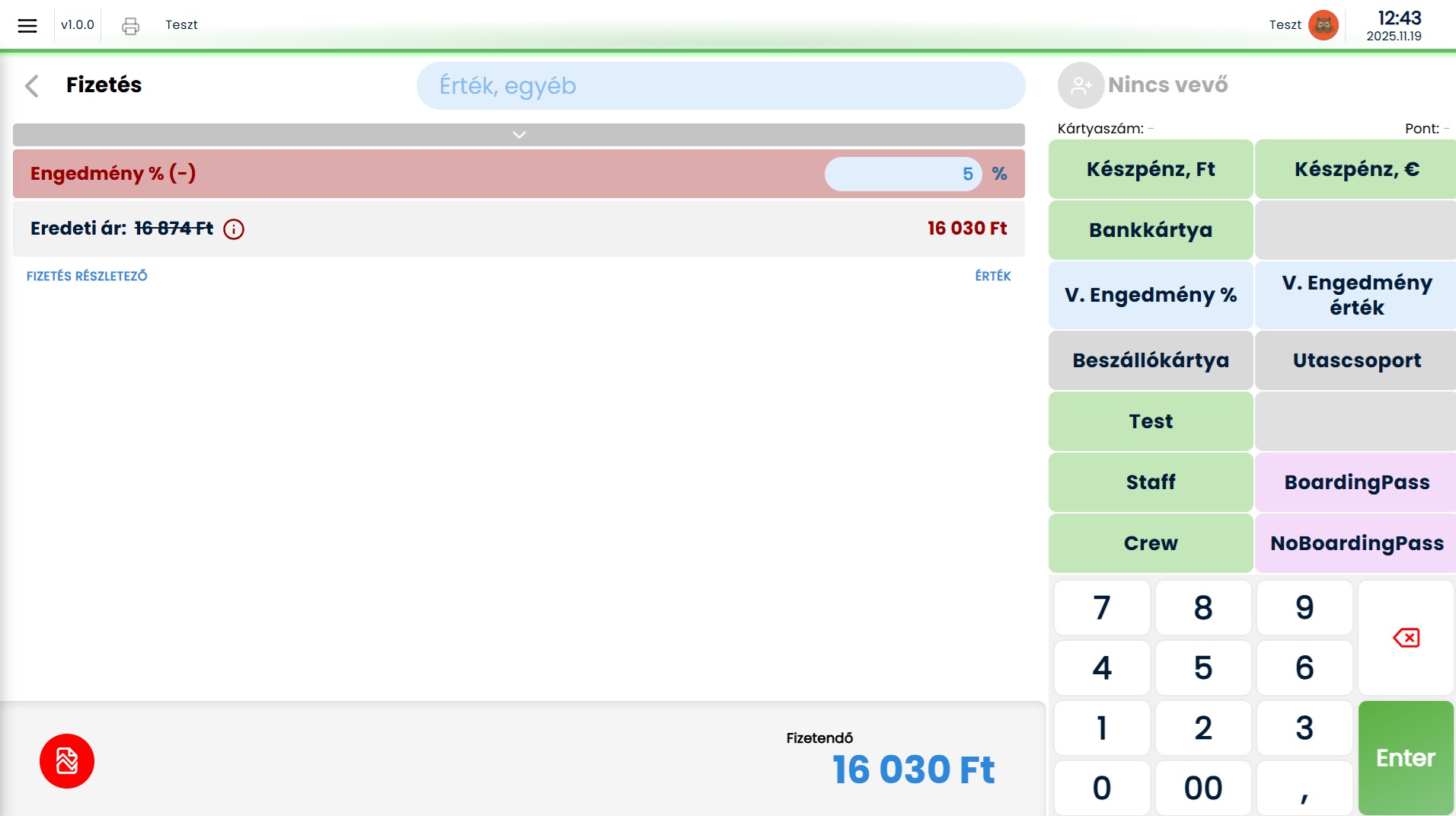
A fizetési képernyőn lévő reptéri gombok ugyanúgy működnek, mint a bemutatott eladási felületen. Amikor az eladási képernyőn olyan makró kerül rögzítésre, amihez volt bizonylat végi engedmény rögzítve, akkor a Fizetési képernyőre lépve azonnal beíródik, és ezzel a fizetendő összeg átszámításra kerül.

Az eladási bizonylat ha a modul be van kapcsolva nem rögzíthető le megadott adat nélkül, így ha nem adunk meg semmilyen reptéri adatot, akkor az első fizetőeszköz felhelyezésekor erről figyelmeztető üzenetet kapunk, és csak akkor lesz rögzíthető a fizetőeszköz, ha rögzítésre kerül a reptéri adat a bizonylathoz.

Fizetési képernyő

A nyugta/számlán túl, ha olyan bizonylat kerül beolvasásra sztornó, vagy visszáru esetén amihez volt beszálló kártya adat rögzítve, akkor az adat átemelésre kerül az újonnan létrejövő bizonylatra.

AEE nyomtatás

A kinyomtatott Nyugta/Számla/Sztornó/Visszáru bizonylatokon megjelennek a megjegyzés mezőben a FlightInfo/FlightNumber mező értékek ha beolvasásra került a beszálló kártya.


Celeste pénzmozgások automatikus kezelése a trezorban

Amikor egy pénztáros a Celeste – be bejelentkezik meg kell adnia, hogy a fiókjában mennyi pénz található fizetőeszközönként, ami azt jelenti, hogy ezt a pénzösszeget a kasszás megkapja a fiókjával együtt, viszont a trezorból kikerülnek ezek az összegek. Annak érdekében, hogy ezt ne kelljen a kasszán és a Trezoron is könyvelni, amikor a Celeste-be megtörténik a váltópénz befizetés, vagy a fölözés, akkor online kapcsolat esetén a felhőben, az elszámolás menüponton belül a trezorba megjelenik a kasszán történt pénzmozgás ellentétel irányon könyvelve automatikusan, ezzel biztosítva hogy a trezor valós tartalmát jelezze a program.
Az automatikus könyvelés megtörténik már a pénztáros bejelentkezésekor.

Pénztáros bejelentkezés – Váltópénz befizetés

A pénztáros bejelentkezés után megtörténik a Pénzkezelés menüponton belül használt Váltópénz befizetés és Fölözés funkció használata során is az automatikus trezor érték kezelés.

Váltópénz befizetés/Fölözés

Amikor a kasszán váltópénz befizetés történik, akkor a Trezorba az mínusz értékkel jelenik meg.
Pl.: Váltópénz befizetés értéke Készpénz, Ft: 2000 Ft, akkor a trezor értéke 2000 Ft – el csökken adott fizetőeszközön.

Váltópénz befizetés

Amikor a kasszán fölözés történik, akkor a Trezorba az plusz értékkel jelenik meg.
Pl.: Fölözés értéke Készpénz, Ft: 5000 Ft, akkor a trezor értéke 5000 Ft – al nő adott fizetőeszközön.

Fölözés


Kassza telepítés

A Celeste kassza szoftver használatának első lépése a telepítés, amely két fő részből áll:

  1. Certifikáció (tanúsítvány) telepítése
  2. A kassza alkalmazás (msix fájl) telepítése

Certifikáció telepítése

A tanúsítvány a rendszer biztonságos működéséhez elengedhetetlen. Enélkül a kassza szoftver nem telepíthető vagy nem futtatható megfelelően.

Telepítés lépései:

  1. Dupla kattintással nyissa meg a tanúsítványfájlt (.cer formátumú fájl).
  2. A megjelenő ablakban válassza:
    Tanúsítvány telepítése vagy Install Certificate...
  3. A telepítési varázslóban válassza:
    • “Helyi számítógép” (Local Machine) lehetőséget (ehhez rendszergazdai jogosultság szükséges).
  4. A “Tanúsítványtároló” kiválasztásánál válassza:
    • Minden tanúsítvány tárolása ebben a tárolóban
    • Válassza ki: “Megbízható legfelső szintű hitelesítésszolgáltatók” (Trusted Publishers)
  5. Kattintson a Tovább, majd a Befejezés gombra.
  6. Sikeres telepítés után megjelenik az üzenet:
    „A tanúsítvány sikeresen telepítve.”

Kassza szoftver telepítése (MSIX fájl)

Miután a tanúsítvány telepítése megtörtént, folytathatjuk a kassza alkalmazás telepítését.

Telepítés lépései:

  1. Keresse meg az .msix telepítőfájlt.
  2. Kattintson rá duplán – elindul az alkalmazás telepítője.
  3. A megjelenő telepítő ablakban kattintson a Telepítés (Install) gombra.
  4. A telepítés néhány másodpercet vehet igénybe. A sikeres telepítés után megjelenik a „Kész” vagy „Megnyitás” lehetőség.
  5. Indítsa el az alkalmazást – első indításkor a meghívókód megadása szükséges lesz (lásd: regisztrációs lépések).

MSIX fájl telepítése PowerShell segítségével

Ha az MSIX telepítő nem indul el automatikusan, akkor PowerShell segítségével kézzel is telepíthetjük az alkalmazást. Ehhez rendszergazdai jogosultság szükséges.

Lépések:

Indítsa el a PowerShell-t rendszergazdaként:

  • Nyomja meg a Windows gombot, írja be: PowerShell
  • Kattintson jobb gombbal a Windows PowerShell elemre, majd válassza a
    „Futtatás rendszergazdaként” opciót.

Tallózza ki az MSIX fájl helyét:

  • Ha nem tudja fejből az elérési utat, először keresse meg a fájlt a fájlkezelőben
  • Jobb klikk a fájlon, majd válassza a „Tulajdonságok” opciót
  • Másolja ki a Teljes elérési utat
  • Példa: C:\Users\felhasználó\Letöltések\CelesteApp.msix

Futtassa a telepítő parancsot PowerShell-ben:

Add-AppxPackage -Path “C:\elérési\út\CelesteApp.msix”

Helyettesítse a "C:\elérési\út\CelesteApp.msix" részt a saját fájl útvonalával.

Sikeres telepítés után:

  • Nem kap külön visszajelzést, de hibaüzenet nélkül a program feltelepül.
  • Megjelenik a Start menüben, indítható: Celeste néven.

Fontos megjegyzések:

  • Ha a rendszer nem engedi az msix fájl megnyitását, ellenőrizze, hogy a tanúsítvány megfelelően telepítve lett-e.
  • Győződjön meg róla, hogy rendszergazdai jogosultsággal rendelkezik
  • .net 9-es verzióval kell rendelkeznie az adott számítógépnek (A kassza, indulásnál figyelmeztet, ha hiányzik)
  • webview2-val rendelkeznie kell az adott számítópépnek (A kassza, indulásnál figyelmeztet, ha hiányzik)


Fióknyitás

A pénztárgéphez kapcsolt fizikai fiókot a Celeste program bizonyos műveletek során automatikusan kinyitja, ezzel segítve a pénztáros munkáját. Néhány példa a teljesség igénye nélkül:

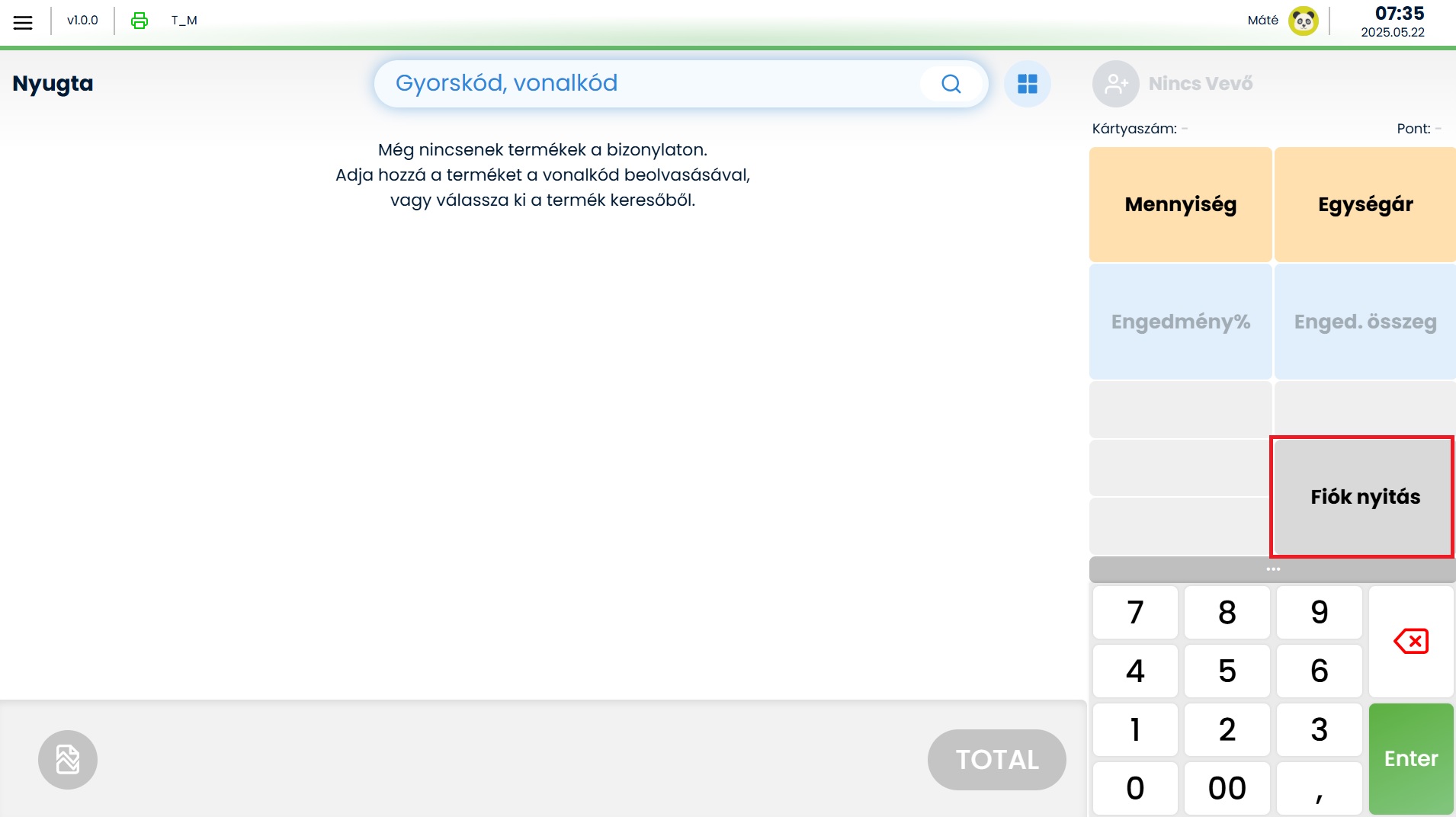
Nyugta, egyszerűsített számla, göngyölegjegy esetén, ha az értékesítési képernyőre felparaméterezésre került a Fiók nyitás gyorsgomb, rányomva manuálisan kinyitható a fiók. Tovább olvasom →

Fiók nyitás aktív

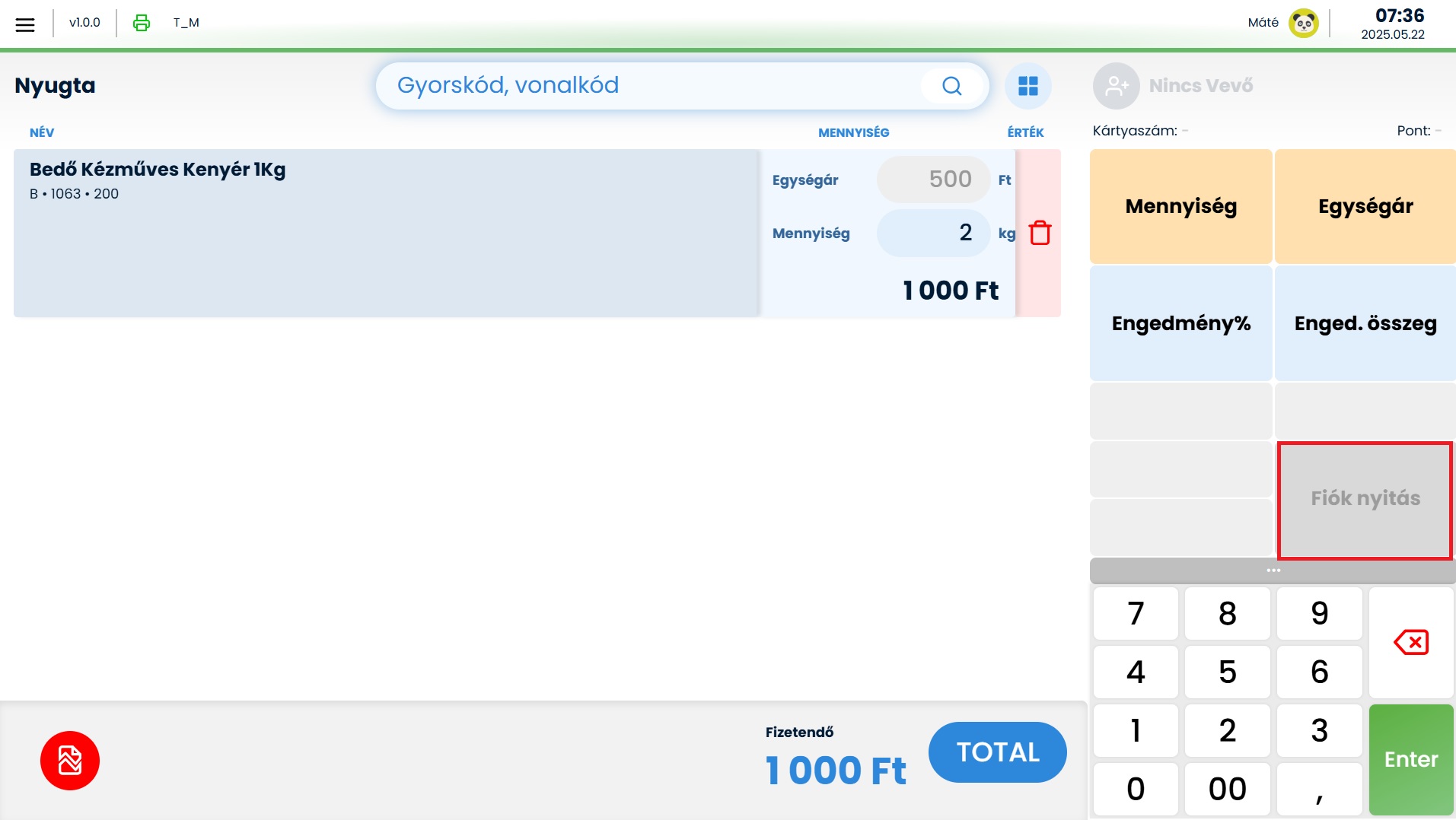
A gomb az értékesítés megkezdése előtt aktív, az első termék felkerülése után a gomb inaktívvá válik, és ezután már csak a fizetési folyamatokban automatikusan nyílik ki a fiók.

Fiók nyitás inaktív


Blokk nélküli visszáru készítése

A blokk nélküli visszáru funkció segítségével lehetőség van egy korábban kiállított nyugta vagy egyszerűsített számla blokk nélkül történő visszáruzására. A folyamat során a felhasználó megadhatja a visszáruzni kívánt tételeket és egy új, visszáru bizonylat jön létre.

Hogyan indítsuk el a visszáruzást?

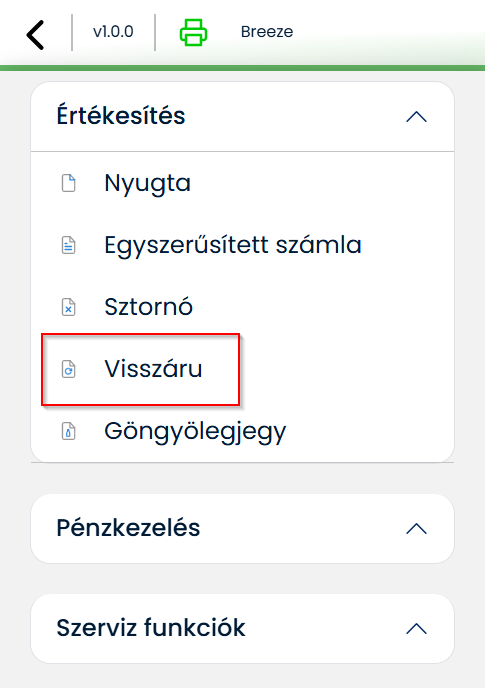
  1. Lépjen be a „Visszáru” menüpontba.
    • A menüpont jogosultsághoz kötött, melyet Celeste Cloudban állíthatunk be
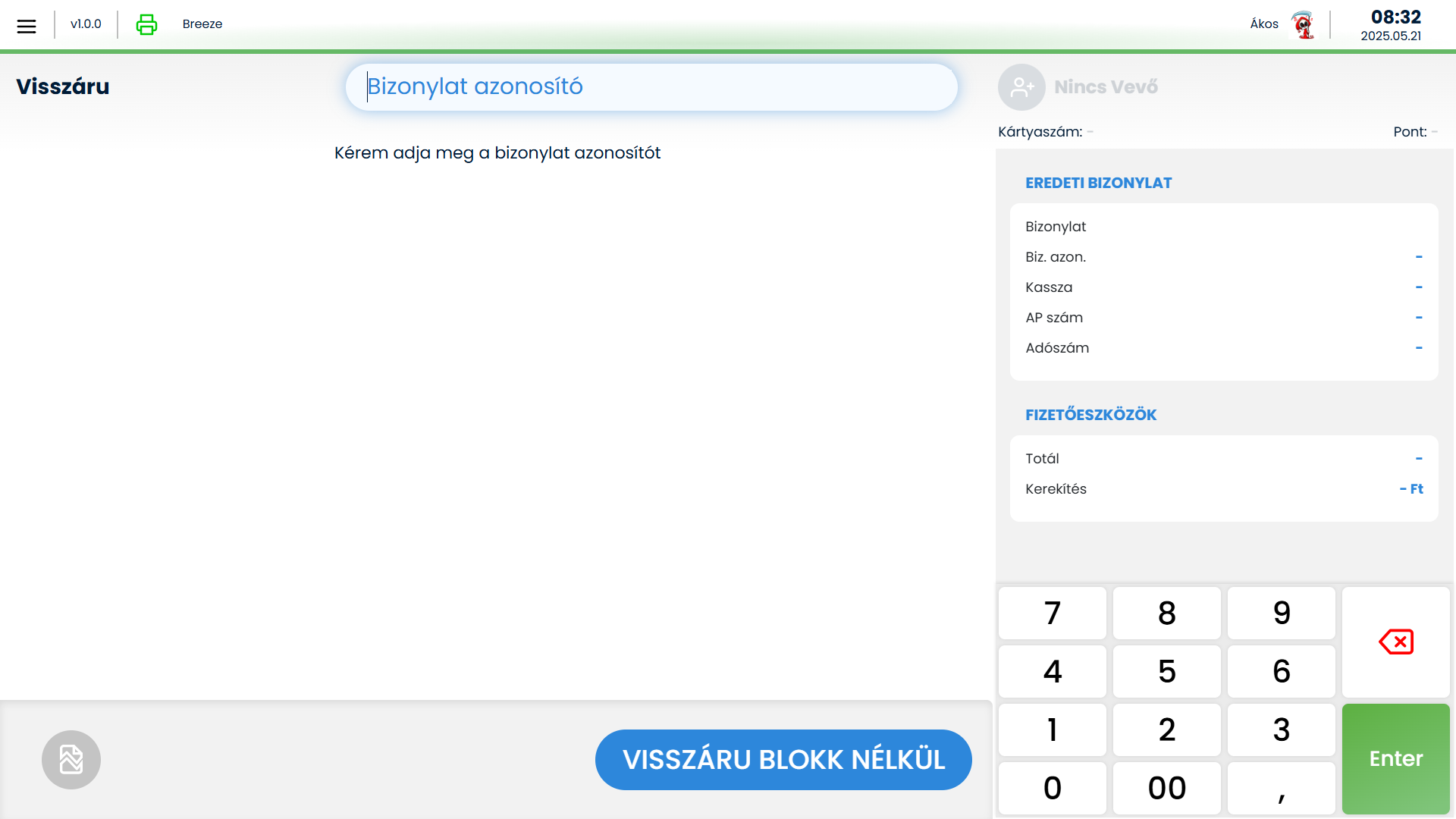
  2. A képernyő alsó részén található “Visszáru blokk nélkül” gombra kattintva léphetünk át
Visszáru blokk nélkül

Fontos feltételek

  • A blokk nélküli visszáruhoz nem szükséges nyugta vagy egyszerűsített számla.
  • A funkció offline állapotban is elérhető
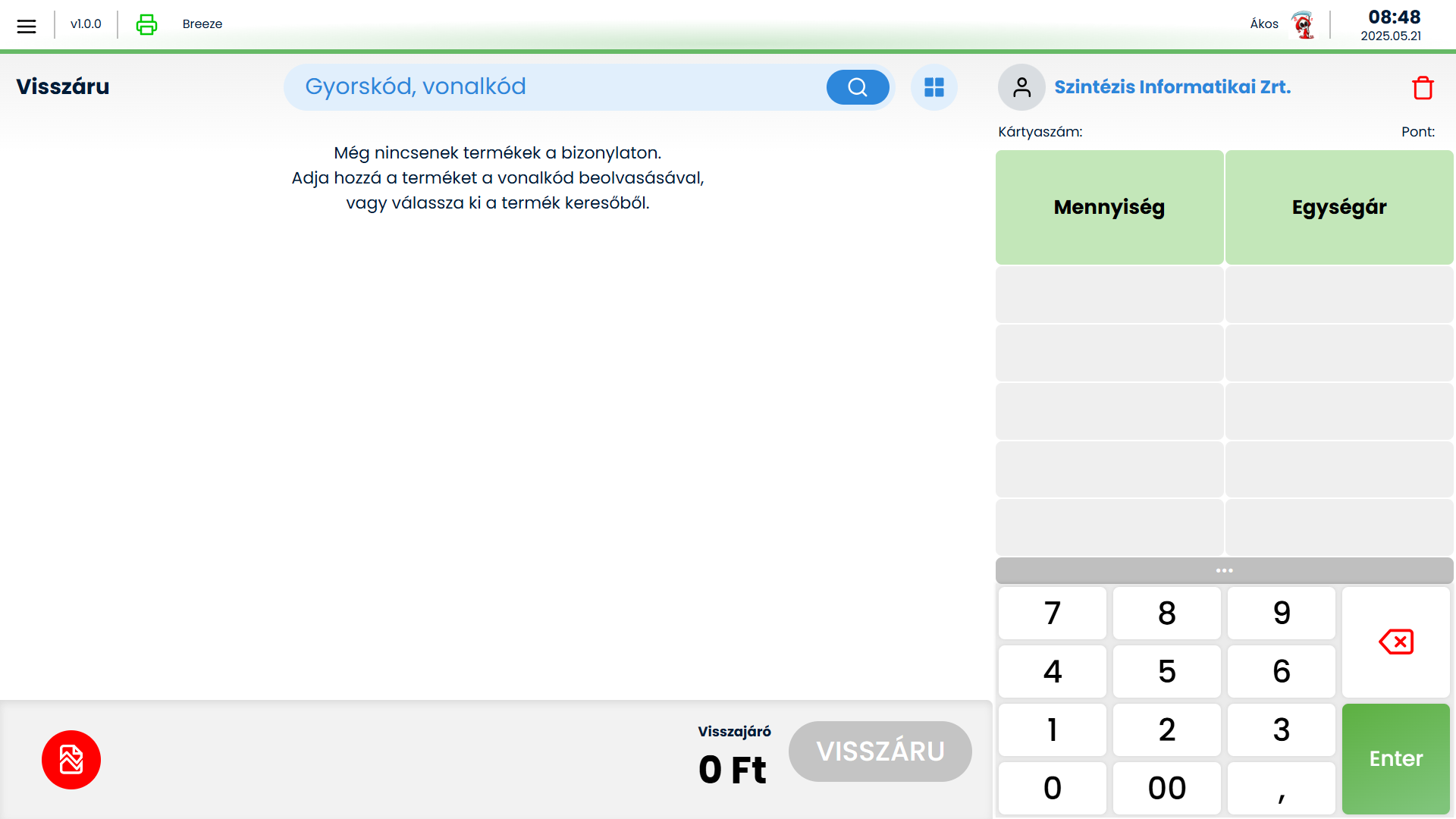
  • Vevő megadása kötelező

Termékek hozzáadása

A termékek rögzítése többféleképpen is történhet:

  • Termékkereső segítségével (pl. terméknév vagy kód alapján).
  • Lapozó használatával.
  • Vonalkód megadásával vagy beolvasásával.

Művelet megszakítása

  • Az értékesítés bármikor megszakítható a képernyő bal alsó sarkában található “Megszakítás” gombbal.
  • Ilyenkor a bizonylat megszakításra kerül.
Visszáru

Fizetés folyamata

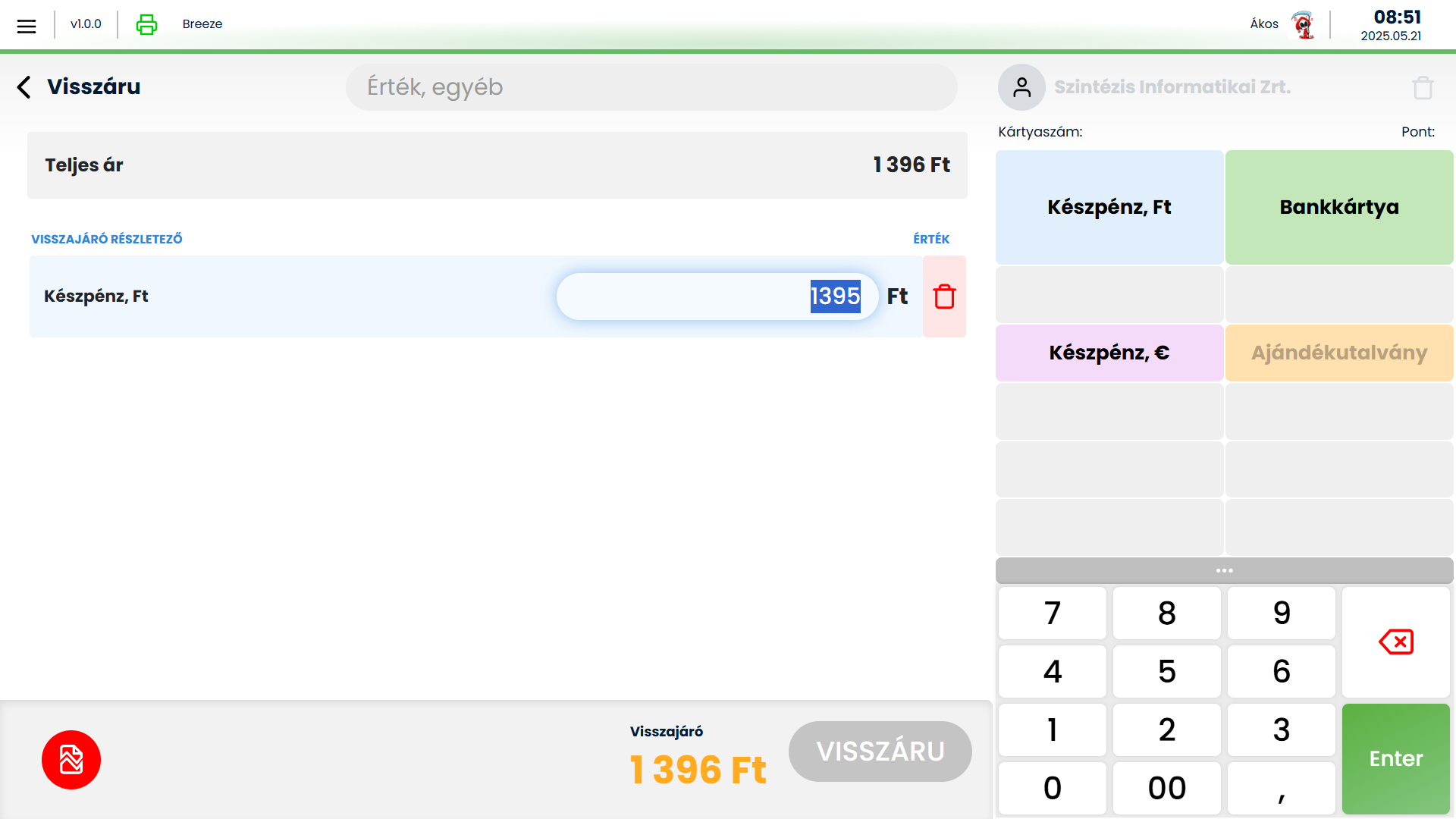
  1. A “Total” gomb megnyomásával lépünk át a fizetési képernyőre.
  2. Itt lehetőség van:
    • Teljes összeg kifizetésére egyetlen fizetőeszközzel (pl. készpénz, bankkártya).
    • Részfizetésre több fizetőeszköz kombinálásával (pl. részben készpénz, részben utalvány).
  3. A visszajáró érték narancssárga színnel jelenik meg, amíg a teljes összeg nincs lefedve.
  4. Túlfizetésre nincs lehetőség.
  5. A visszáruzás során csak azok a fizetőeszközök használhatóak, amelyek Celeste Cloudban engedélyezve vannak a visszáruzás során.
Fizetési képernyő

Ok kód megadása

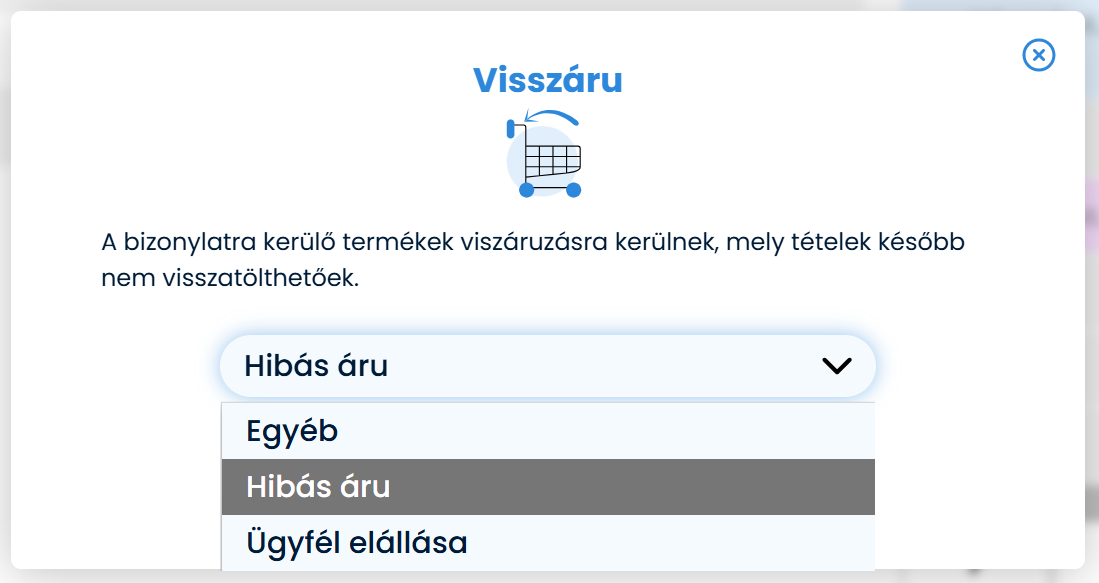
A visszáru folyamat lezárásához a rendszer egy felugró ablakot jelenít meg, ahol:

  1. Kötelezően meg kell adni egy ok kódot.
  2. A kódot a legördülő listából kell kiválasztani – ezek a lehetőségek a jogszabály által előírt visszáru okokat tartalmazzák (pl. hibás áru, ügyfél elállás). Ezek a Celeste Cloudban (Metaadatok) állítható be.
Ok kód kiválasztása

Befejezés és nyomtatás

Az ok kiválasztása és a megerősítés után:

  • A rendszer létrehozza a visszáru bizonylatot,
  • És automatikusan kinyomtatja azt a kasszanyomtatón keresztül.


Vevő kezelés

A Celestében vannak olyan bizonylatok, amikhez törvényileg kötelező vevőt rendelni, és csak úgy lezárhatóak, ehhez nyújt segítséget a vevő hozzáadása, szerkesztése, aminek folyamata a dokumentációba kerül kifejtésre. Ahol kötelező vevőt felvenni, ott a menüpont megnyitásakor automatikusan felugrik a partner választó ablak. A következő funkciók esetén történik ez meg:

Vevő állapotok

A vevő választó különböző állapotokban lehet, melyre eltérő megjelenítéssel hívjuk fel a pénztáros figyelmét.

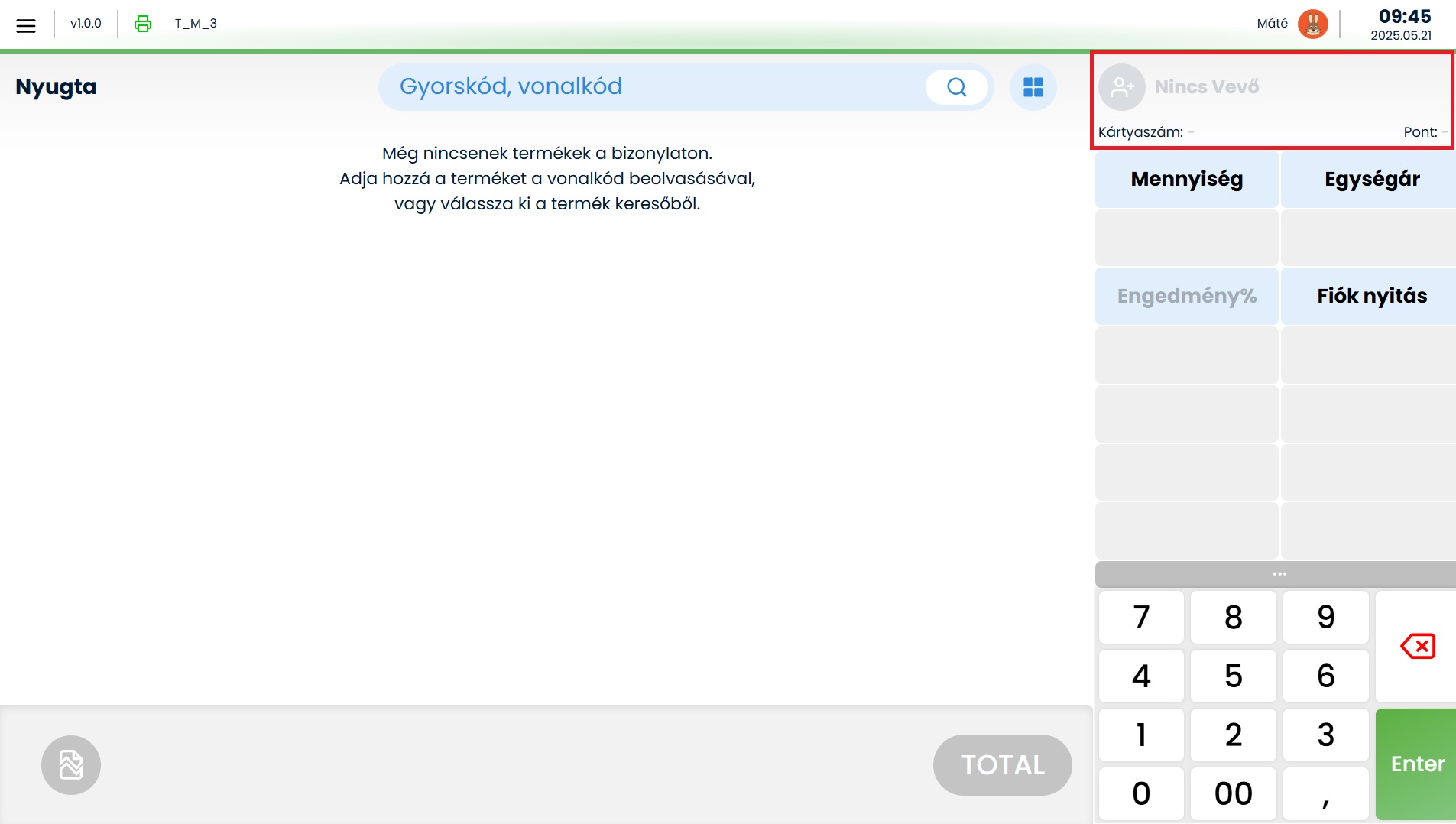
Az alábbi képen látható, amikor inaktív a partnerválasztó, ilyen esetben nem adható hozzá partner a bizonylathoz. Nyugta és Göngyölegjegy esetén áll fenn ez az állapot.

Nem hozzáadható vevő

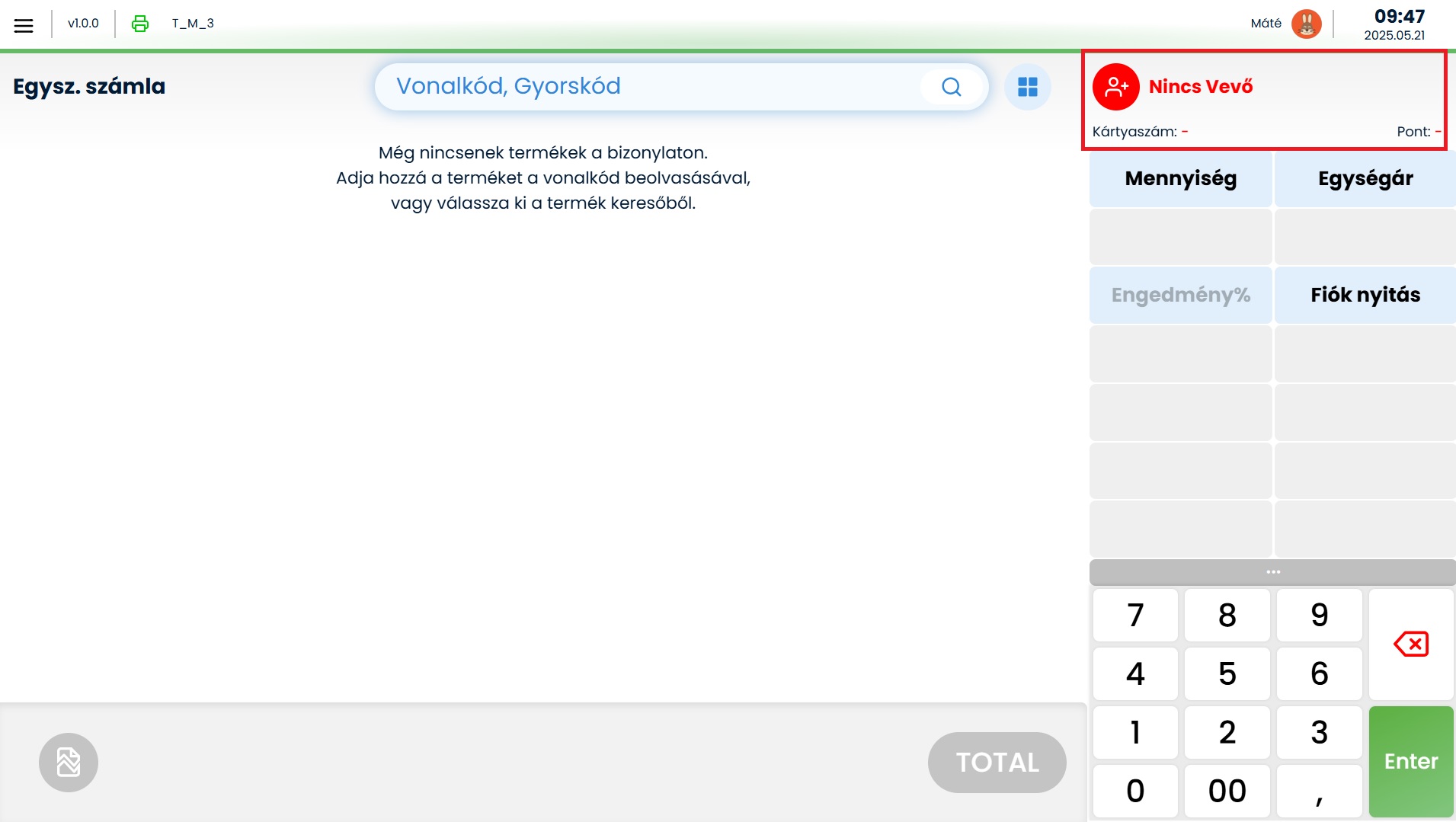
A képen lévő piros megjelenítés akkor látható, ha a bizonylathoz kötelező partnert választani, de ezt még nem tettük meg. Egyszerűsített számla, Sztornó, Visszáru bizonylatoknál találkozhatunk ilyen állapottal.

Nincs vevő, de kötelező

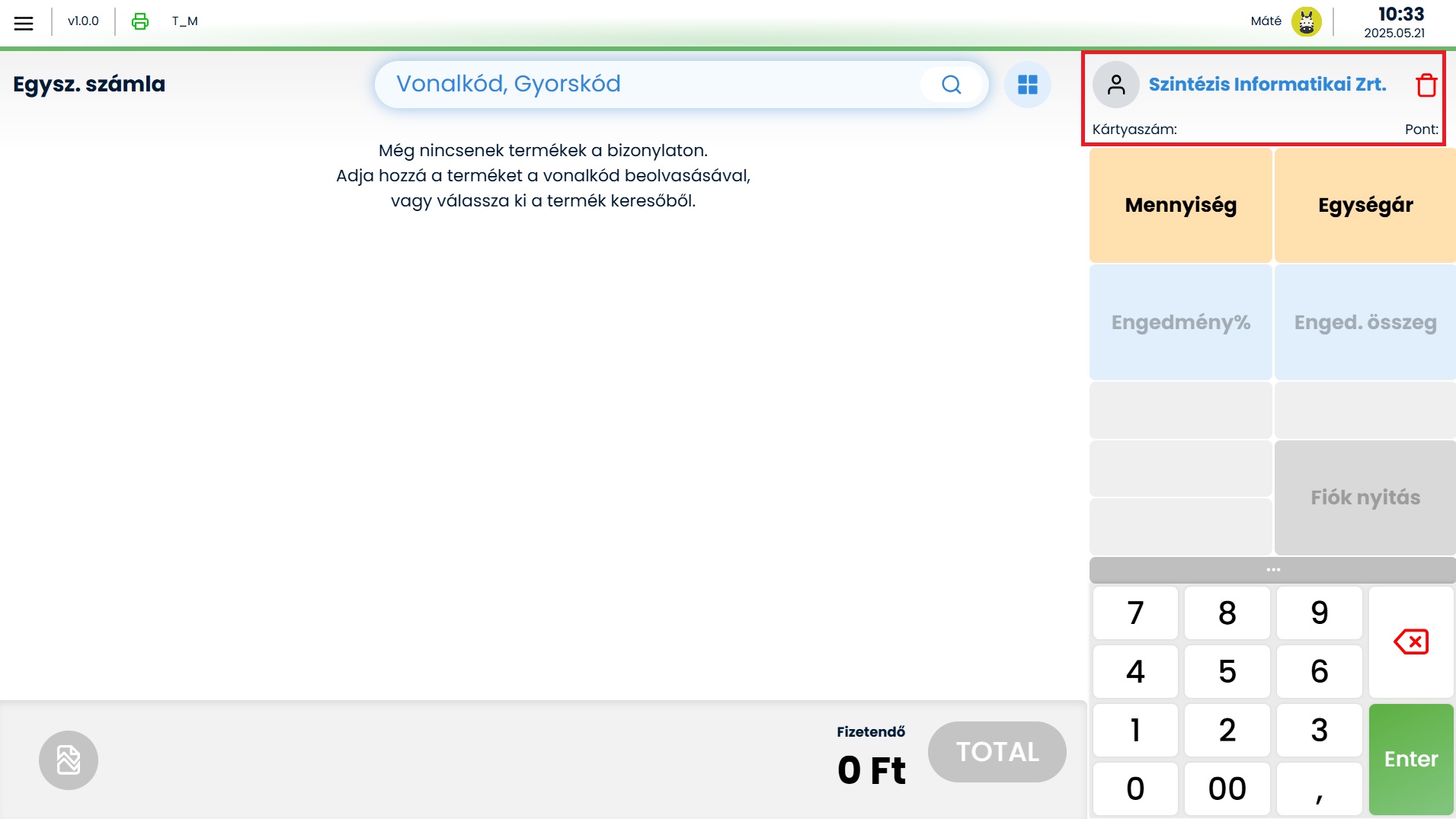
Egyszerűsített számla, Sztornó, Visszáru funkciók esetén a képen megjelenő már hozzáadott partner látható.

Hozzáadott vevő

Vevő kiválasztás

Az Egyszerűsített számla, Sztornó, Visszáru menüpontok megnyitásakor automatikusan felugrik a vevő választó, de a felület bármikor megnyitható az eladási képernyőn a partner ikonra kattintva is. A felület megnyitásakor üresen jelenik meg.

Vevő hozzáadó felület

Vevő választó felső beviteli mezőjén entert nyomva minden rendszerben lévő partner kilistázásra kerül. Fontos megjegyezni, hogy csak online állapotban érhetőek el a korábban már felrögzített vevők.

Teljes vevő lista

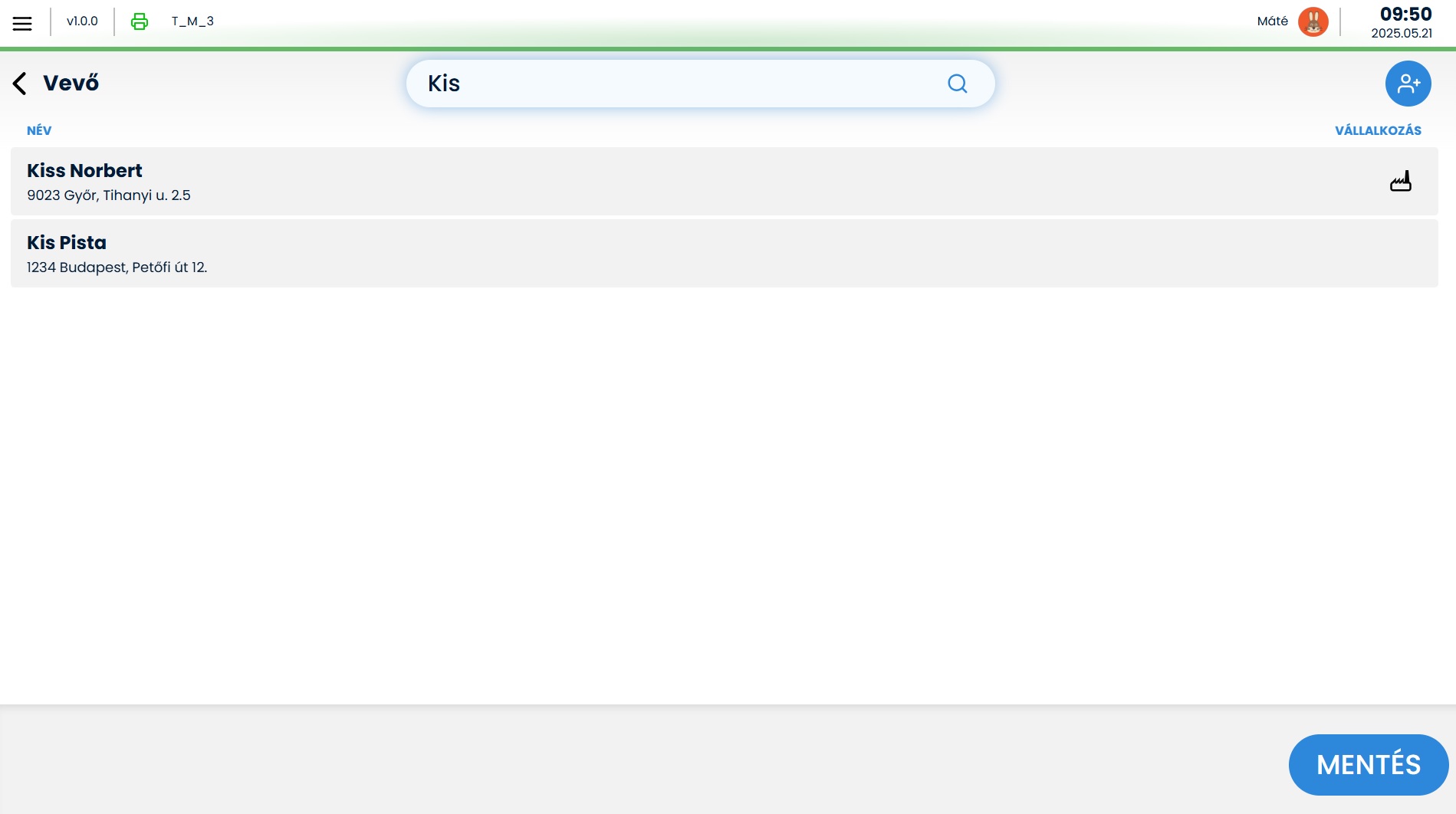
A keresőbe pontos érték beírásakor a vevő nevére történő keresés valósul meg, és ekkor már csak az keresés eredménye jelenik meg.

Vevő keresés

Miután a keresett vevőt megtaláltuk, az adott sorra bökve a billentyűzet eltűnik, és megjelenik a mentés gomb, amivel a bizonylathoz a partner hozzáadható.

Vevő létrehozás

Online/offline állapotban is kezdeményezhető a vevő felvitel a képen látható ikonra bökve.

Vevő hozzáadása

A képen látható vevőhöz kapcsolódó adatok kitöltésére van szükség, a mentés gomb ezután válik elérhetővé. Vállalkozás típusú vevő választása esetén az adószám lekérés mező is aktív lesz, ide a partner adószámának beírása után entert nyomva a NAV-tól lekérdezésre kerül a partner és a hozzá tartozó adatok, amik automatikusan kitöltésre kerülnek, ezután kézzel történő módosításra igény esetén van lehetőség.

Vevő adatok

Vevő szerkesztése

A vevő megkeresése után az adott tételsorra kattintva megjelenik egy ikon, ha vállalkozás típusú a partner, és mellette érhető el a képen megjelölt szerkesztést kezdeményező ikon, melyre kattintva megnyitásra kerül a vevő a korábban berögzített adatokkal, mely tetszőlegesen módosítható.
(A szerkesztés felülete megegyezik a felvitelnél megnyíló ablakkal csak kitöltött adatok vannak.)

Vevő szerkesztése

Vevő mentése

Akár új felvitel történt, akár egy már meglévő vevő került szerkesztésre, a mentés gombbal a bizonylathoz hozzárendelésre kerülnek, viszont a vevőtörzsbe csak akkor kerül be a partner, ha a bizonylat lezárásra kerül, és feljut a Celeste Cloudba.

Vevő törlése bizonylatról

A bizonylathoz hozzárendelt vevő a képen megjelölt kuka ikonnal törölhető, és új partner rögzíthető a bizonylathoz. Már bizonylathoz rendelt vevő szerkesztése a partner törlése, majd szerkesztés utáni újbóli hozzáadással lehetséges.

Vevő törlés bizonylatról


Visszáru bizonylat készítése

A visszáru funkció segítségével lehetőség van egy korábban kiállított nyugta vagy egyszerűsített számla teljes vagy részben történő visszáruzására. A folyamat során a felhasználó megadhatja a visszáruzni kívánt tételeket, akár mindet, és egy új, visszáru bizonylat jön létre.

Hogyan indítsuk el a visszáruzást?

  1. Lépjen be a „Visszáru” menüpontba.
    • A menüpont jogosultsághoz kötött, melyet Celeste Cloudban állíthatunk be
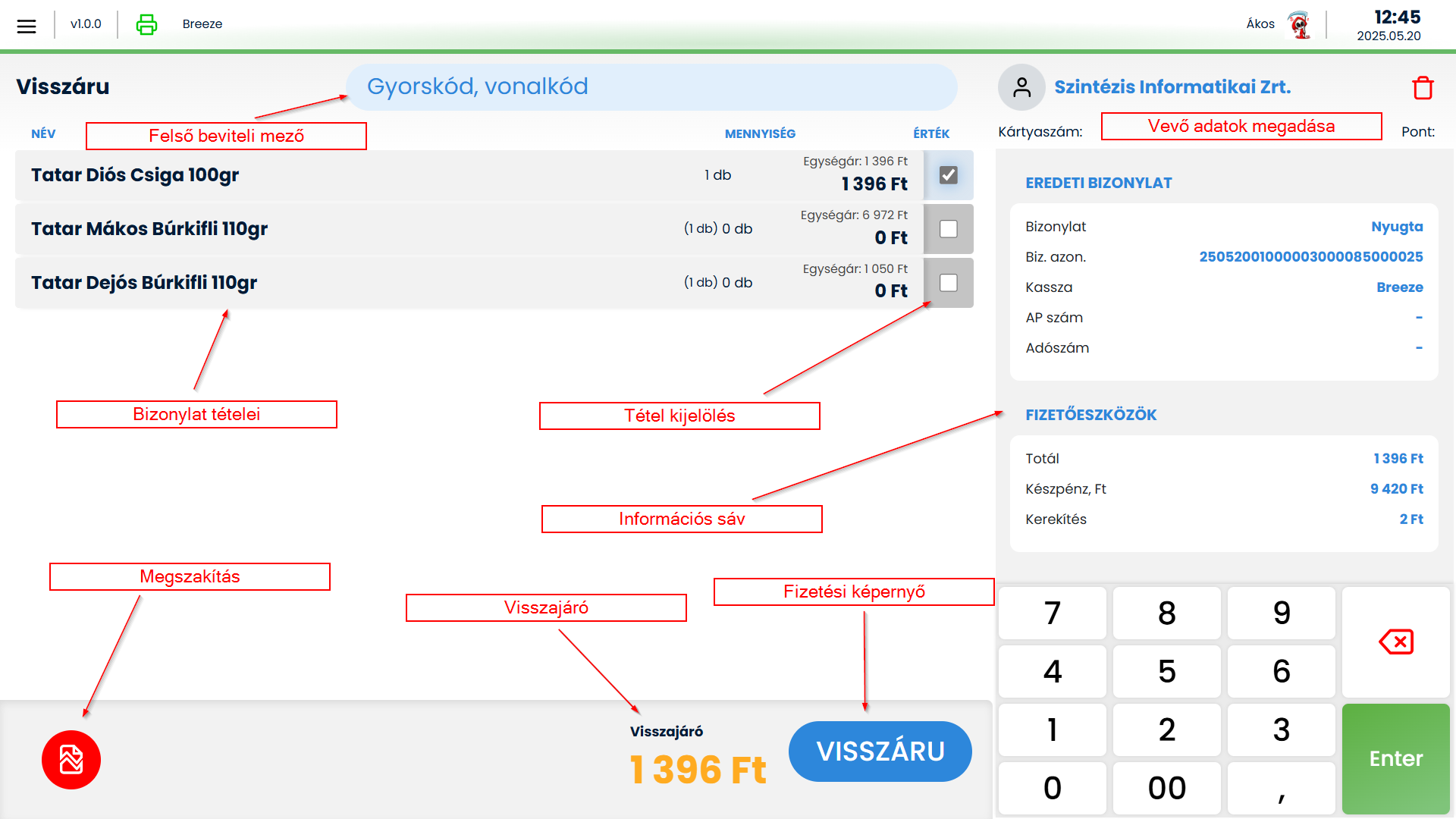
  2. A képernyő felső részén található beviteli mezőbe írja be a visszáruzni kívánt bizonylat azonosítóját (bizonylatszám).
  3. A rendszer ezután betölti a kiválasztott bizonylat adatait.
    • Hiba esetén a program figyelmeztető üzenetet küld.
  4. Tételek közötti keresésre a felső beviteli mező használható a továbbiakban

Fontos feltételek

Eredeti bizonylat információi

A képernyő jobb oldalán található információs sávban megtekinthetőek a kiválasztott eredeti bizonylat legfontosabb adatai (pl. dátum, vevő, összeg).

Vevőadatok kezelése

  • Visszáru bizonylathoz kötelező vevőt megadni.
  • Ha az eredeti bizonylat egyszerűsített számla volt, a vevő adatai automatikusan öröklődnek.
  • Nyugta esetén manuálisan kell megadni a vevőadatokat.
    • Ez történhet a meglévő partnertörzsből kiválasztva, vagy új vevő felvételével

Megszakítás

  • Téves rögzítés esetén lehetőségünk van a bizonylat megszakítására a bal alsó sarokban található megszakítás ikonra kattintva
Visszáru

Fizetés

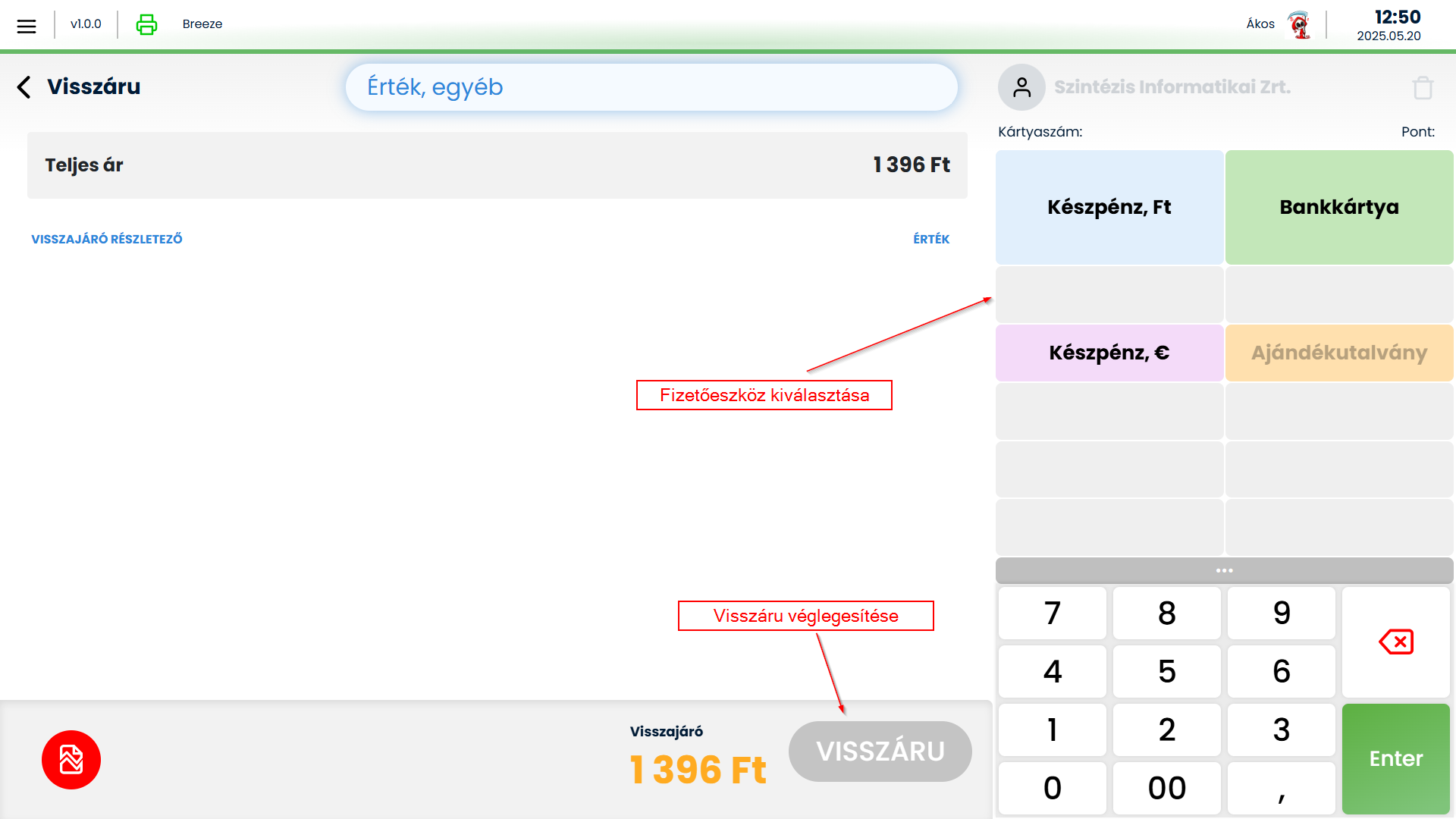
  • A következő lépés a fizetési képernyőre való átlépés, ahol a Celeste Cloudban (fizetőeszközök / visszajáró adható) beállított fizetőeszközök közül választva lehetséges a visszatérítés.
    • Jelen példában ajándékutálvány kivételével bármelyik fizetőeszközben lehet visszajárót adni
  • Itt történik meg a vásárló részére az összeg visszafizetése.
  • A képernyő alján látható a visszafizetendő összeg narancssárga színnel kiemelve.
Fizetési képernyő

Ok kód megadása

A visszáru folyamat lezárásához a rendszer egy felugró ablakot jelenít meg, ahol:

  1. Kötelezően meg kell adni egy ok kódot.
  2. A kódot a legördülő listából kell kiválasztani – ezek a lehetőségek a jogszabály által előírt visszáru okokat tartalmazzák (pl. hibás áru, ügyfél elállás). Ezek a Celeste Cloudban (Metaadatok) állíthatóak be.
Ok kód kiválasztása

Befejezés és nyomtatás

Az ok kiválasztása és a megerősítés után:

  • A rendszer létrehozza a visszáru bizonylatot,
  • És automatikusan kinyomtatja azt a kasszanyomtatón keresztül.


Sztornó bizonylat készítése

A sztornó funkció segítségével lehetőség van egy korábban kiállított nyugta vagy egyszerűsített számla teljes érvénytelenítésére. A folyamat során minden tétel visszavonásra kerül, és egy új, sztornó bizonylat jön létre.

Hogyan indítsuk el a sztornózást?

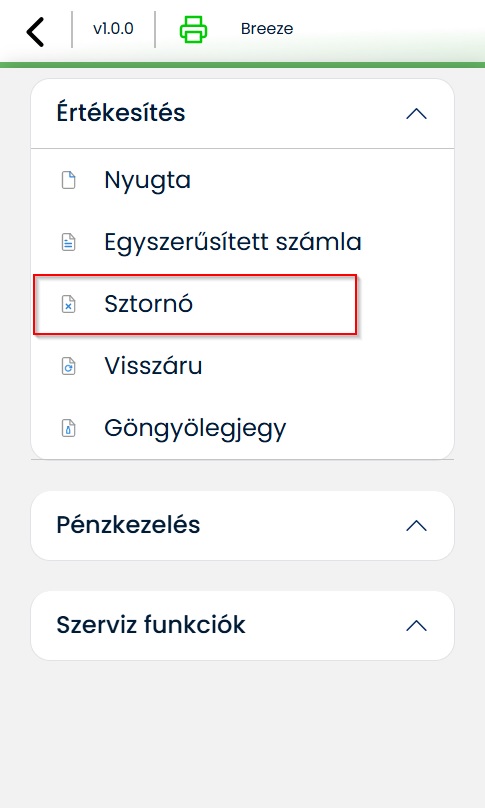
  • Lépjen be a „Sztornó” menüpontba.
    • A menüpont jogosultsághoz kötött, melyet Celeste Cloudban állíthatunk be
Menüpont
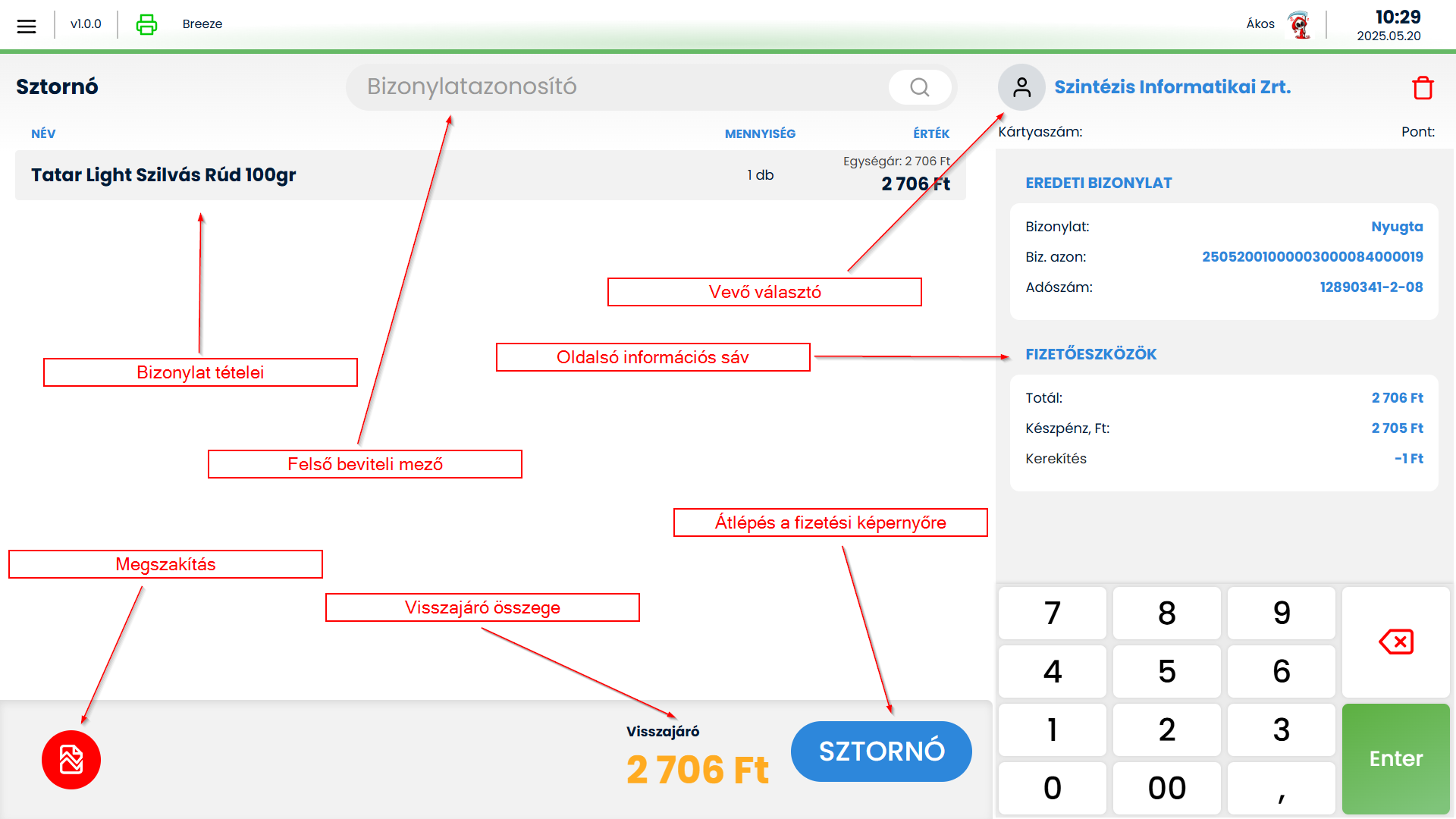
  • A képernyő felső részén található beviteli mezőbe írja be a sztornózni kívánt bizonylat azonosítóját (bizonylatszám).
  • A rendszer ezután betölti a kiválasztott bizonylat adatait.
    • Hiba esetén a program figyelmeztető üzenetet küld

Fontos feltételek

Eredeti bizonylat információi

A képernyő jobb oldalán található információs sávban megtekinthetőek a kiválasztott eredeti bizonylat legfontosabb adatai (pl. dátum, vevő, összeg).

Vevőadatok kezelése

  • Sztornó bizonylathoz kötelező vevőt megadni.
  • Ha az eredeti bizonylat egyszerűsített számla volt, a vevő adatai automatikusan öröklődnek.
  • Nyugta esetén manuálisan kell megadni a vevőadatokat.
    • Ez történhet a meglévő partnertörzsből kiválasztva, vagy új vevő felvételével
Sztornó

Megszakítás

  • Téves rögzítés esetén lehetőségünk van a bizonylat megszakítására a bal alsó sarokban található megszakítás ikonra kattintva
  • A megszakításra bökve felugrik egy ablak, ahol a megszakítás oka adható meg, melyeket a Celeste Cloudba tudunk előre rögzíteni. (Ok megadása nem kötelező)  Tovább olvasom →

Fizetés

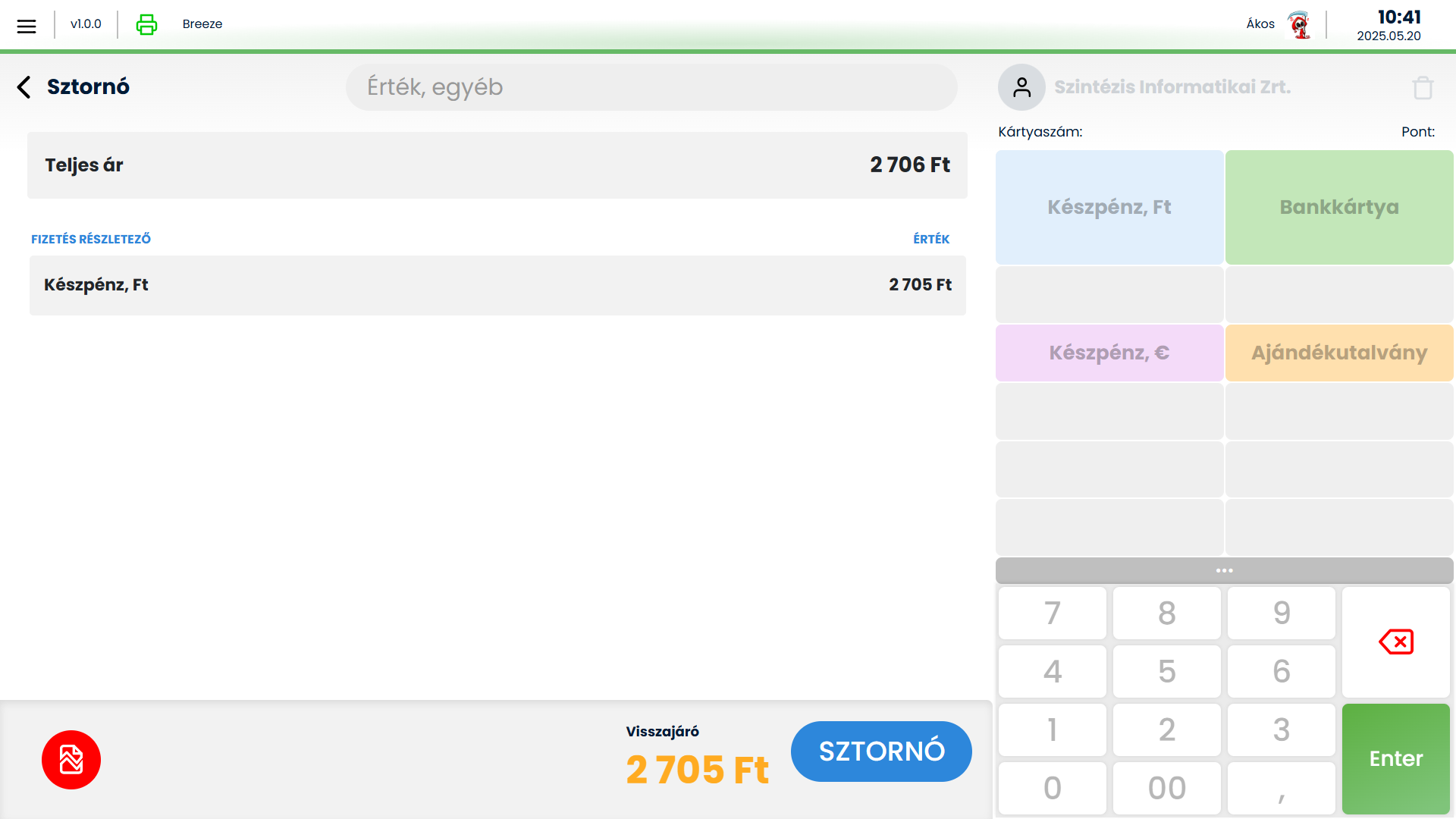
  • A következő lépés a fizetési képernyőre való átlépés, ahol jelenleg kizárólag készpénzes visszatérítés lehetséges.
  • Itt történik meg a vásárló részére az összeg visszafizetése.
  • A képernyő alján látható a visszafizetendő összeg narancssárga színnel kiemelve.
  • A rendszer minden eredeti tételt automatikusan sztornóz.
Fizetési képernyő

Ok kód megadása

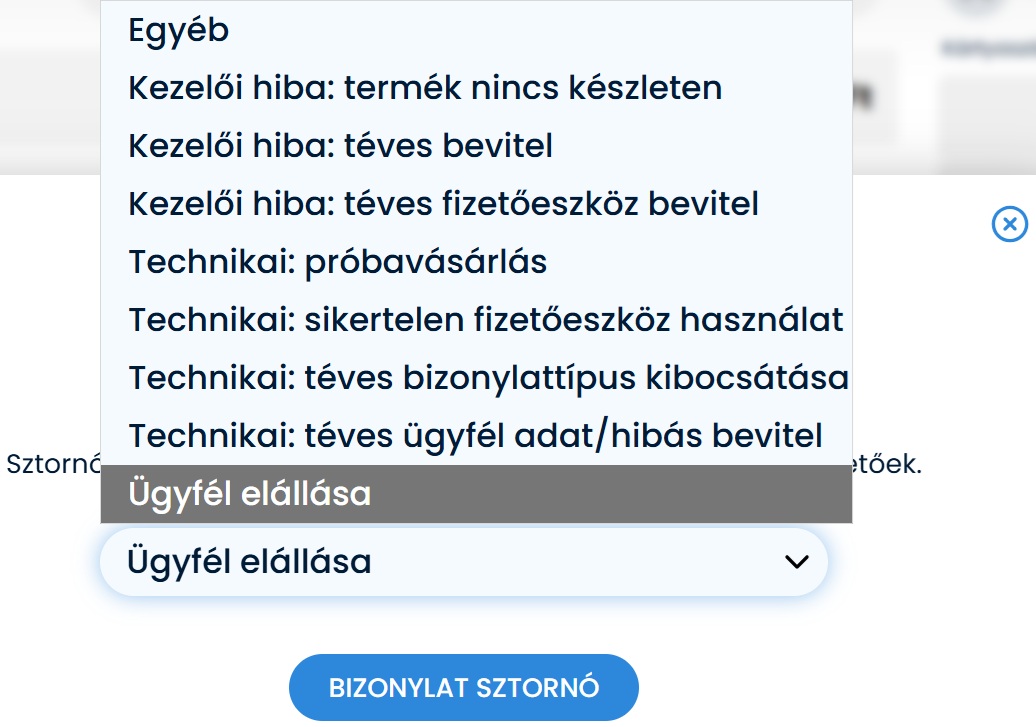
A sztornó folyamat lezárásához a rendszer egy felugró ablakot jelenít meg, ahol:

  1. Kötelezően meg kell adni egy ok kódot.
  2. A kódot a legördülő listából kell kiválasztani – ezek a lehetőségek a jogszabály által előírt sztornó okokat tartalmazzák (pl. téves kiállítás, elállás). Ezek a Celeste Cloudban (Metaadatok) állítható be.
Ok kód megadása

Befejezés és nyomtatás

Az ok kiválasztása és a megerősítés után:

  • A rendszer létrehozza a sztornó bizonylatot,
  • És automatikusan kinyomtatja azt a kasszanyomtatón keresztül.


Egyszerűsített számla készítése

Hogyan indítsuk el az egyszerűsített számlát?

  • Lépjen be az Egyszerűsített számla menüpontra.
Menü
  • Megjelenik a vevőválasztó felület, ahol:
    • Kiválaszthat egy meglévő vevőt a partnertörzsből.
    • Vagy lehetőség van új vevő rögzítésére.
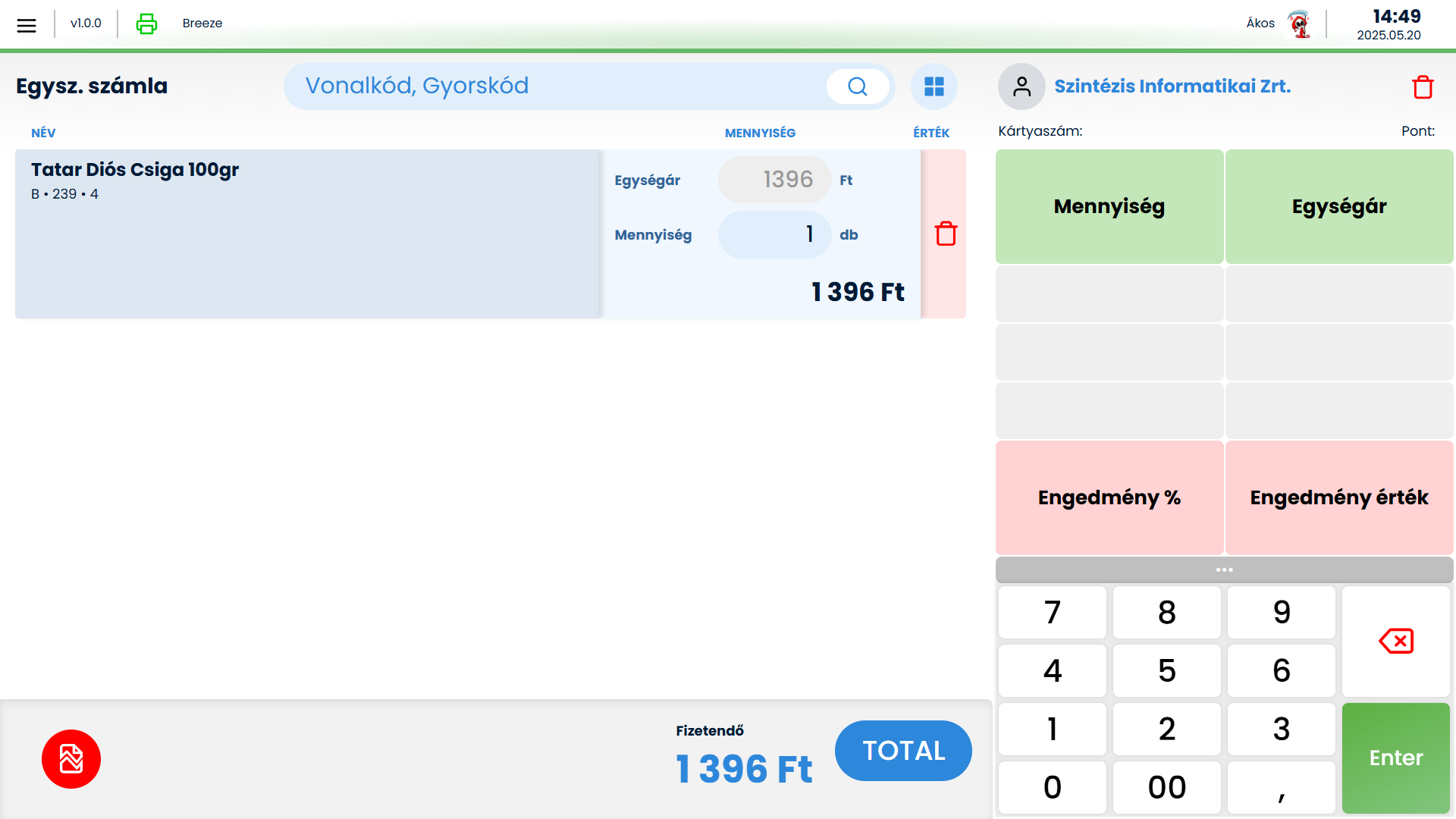
  • Ezt követően megnyílik az értékesítési felület, ahol megkezdhető a termékek hozzáadása a bizonylathoz.

Fontos feltételek

  • Vevő megadása kötelező. A fizetési képernyőre nem lehet átlépni vevőadatok nélkül.
  • Egyszerűsített számla csak napnyitott állapotban készíthető (azaz a kassza napi nyitása után, de napzárás előtt).
  • Egyszerűsített számla készítése során van lehetőség Nyugta típusú bizonylatra váltani
  • tételre és bizonylatvégi limitekre vonatkozó beállítások a Celeste Cloudban érhetőek el

Termékek hozzáadása

A termékek rögzítése többféleképpen is történhet:

  • Termékkereső segítségével (pl. terméknév vagy kód alapján).
  • Lapozó használatával.
  • Vonalkód megadásával vagy beolvasásával.

A hozzáadott tételeken a bizonylattételekre vonatkozó általános műveletek is elérhetők, mint például mennyiség módosítása, engedmény adása (ha engedélyezett), vagy tétel törlése.

Művelet megszakítása

  • Az értékesítés bármikor megszakítható a képernyő bal alsó sarkában található “Megszakítás” gombbal.
  • A megszakításra bökve felugrik egy ablak, ahol a megszakítás oka adható meg, melyeket a Celeste Cloudba tudunk előre rögzíteni. (Ok megadása nem kötelező)  Tovább olvasom →
  • Ilyenkor a bizonylat megszakításra kerül.
Számla értékesítési felület

Fizetés folyamata

  1. A “Total” gomb megnyomásával lépünk át a fizetési képernyőre.
  2. Itt lehetőség van:
    • Teljes összeg kifizetésére egyetlen fizetőeszközzel (pl. készpénz, bankkártya).
    • Részfizetésre több fizetőeszköz kombinálásával (pl. részben készpénz, részben utalvány).
  3. A fizetendő érték kék színnel jelenik meg, amíg a teljes összeg nincs lefedve.
  4. Ha a vásárló többet fizet, mint a végösszeg, akkor a visszajáró összeg narancssárgán jelenik meg, jelezve, hogy a különbözet visszaadandó.
  5. Amikor a Fizetendő összeg kifizetésre kerül a bizonylat nyomtatás elkezdődik, addig a Fizetési képernyőn maradunk, majd utána automatikusan átlépünk a nyugta eladási képernyőre.
Fizetési képernyő

Fizetőeszközök hozzáadása után a bizonylat értékének a kiegyenlítése ha megtörténik, akkor a képen láthatóan megjelenik a visszajáró értéke.

Visszajáró

A visszajáró összege a Fizetési képernyőn a nyomtatás alatt látható, illetve automatikusan a nyugtára átlépve egészen addig, míg új termék nem kerül a bizonylathoz hozzáadásra.

Nyugta – Visszajáró megjelenítés