A blokk nélküli visszáru funkció segítségével lehetőség van egy korábban kiállított nyugta vagy egyszerűsített számla blokk nélkül történő visszáruzására. A folyamat során a felhasználó megadhatja a visszáruzni kívánt tételeket és egy új, visszáru bizonylat jön létre.
Hogyan indítsuk el a visszáruzást?
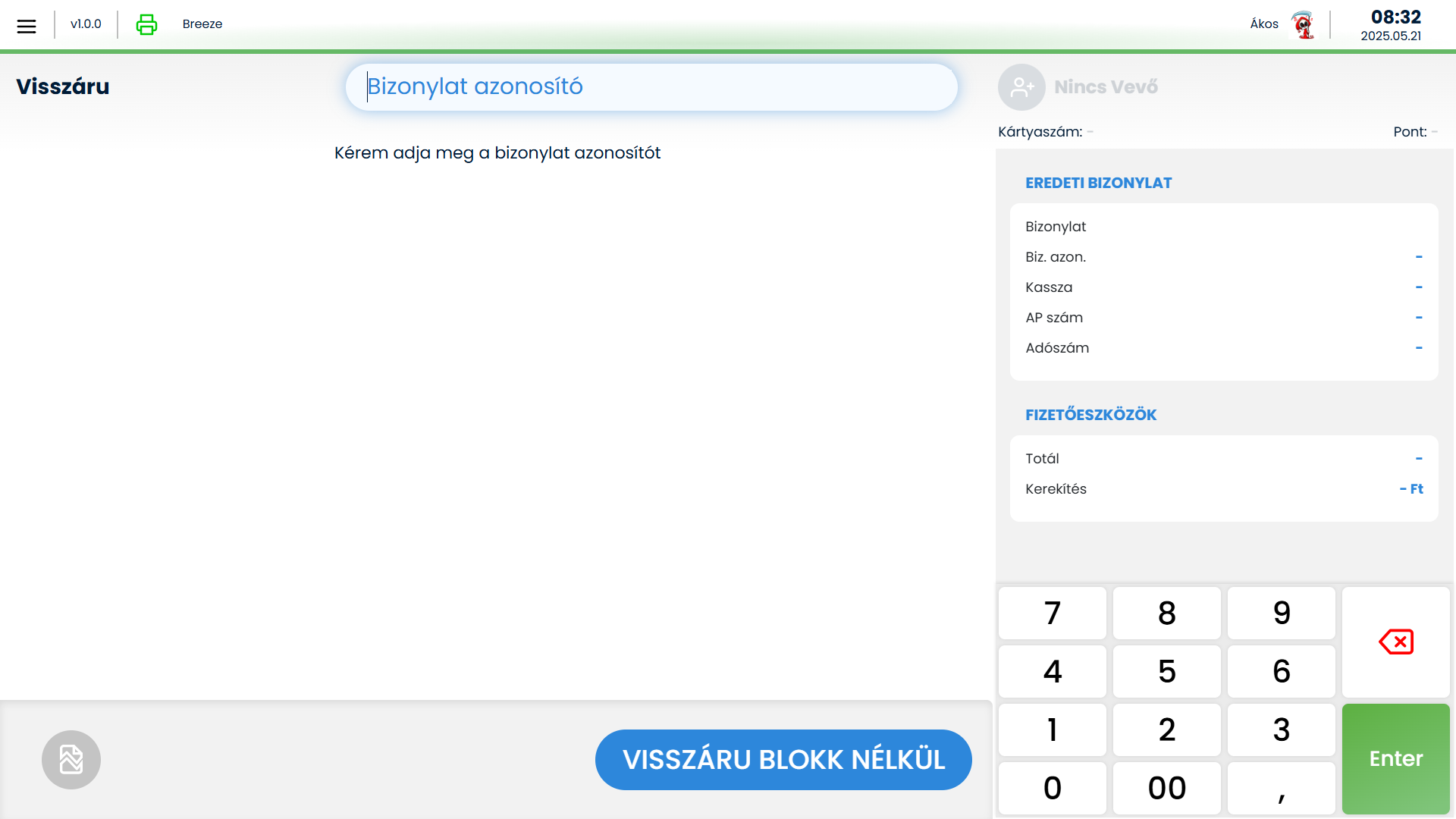
- Lépjen be a „Visszáru” menüpontba.
- A menüpont jogosultsághoz kötött, melyet Celeste Cloudban állíthatunk be
- A képernyő alsó részén található “Visszáru blokk nélkül” gombra kattintva léphetünk át
Fontos feltételek
- A blokk nélküli visszáruhoz nem szükséges nyugta vagy egyszerűsített számla.
- A funkció offline állapotban is elérhető
- Vevő megadása kötelező
Termékek hozzáadása
A termékek rögzítése többféleképpen is történhet:
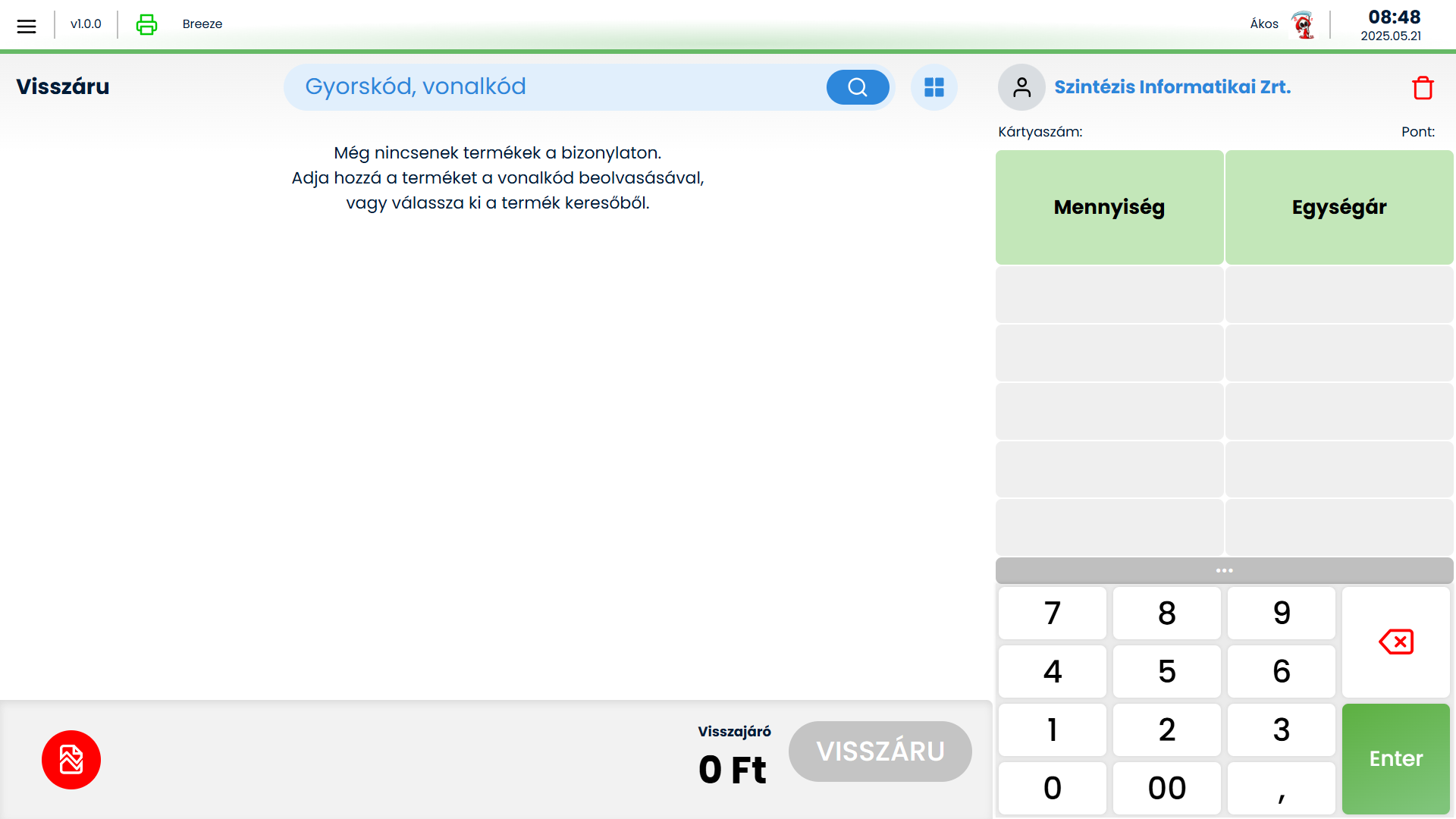
- Termékkereső segítségével (pl. terméknév vagy kód alapján).
- Lapozó használatával.
- Vonalkód megadásával vagy beolvasásával.
Művelet megszakítása
- Az értékesítés bármikor megszakítható a képernyő bal alsó sarkában található “Megszakítás” gombbal.
- Ilyenkor a bizonylat megszakításra kerül.
Fizetés folyamata
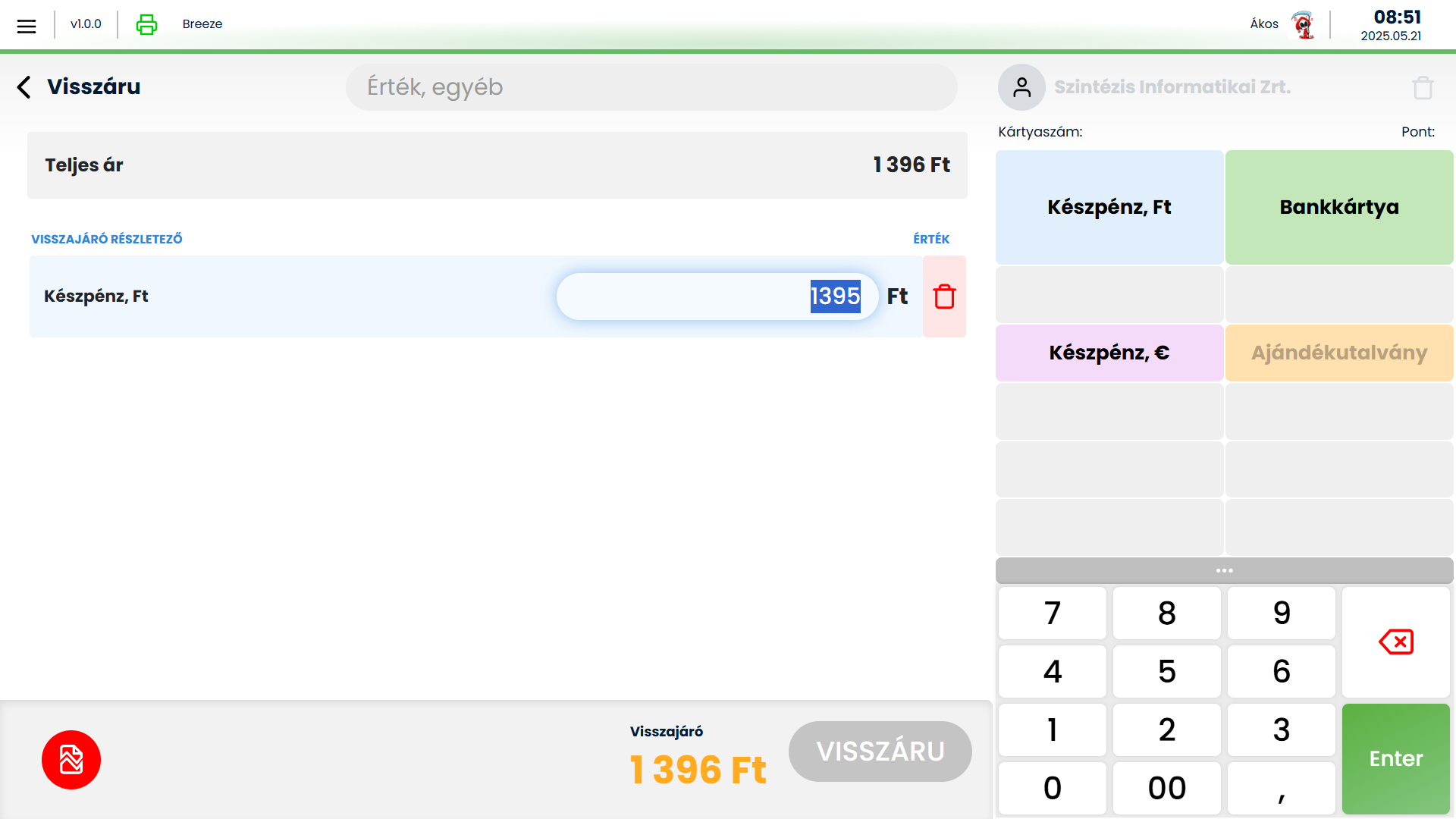
- A “Total” gomb megnyomásával lépünk át a fizetési képernyőre.
- Itt lehetőség van:
- Teljes összeg kifizetésére egyetlen fizetőeszközzel (pl. készpénz, bankkártya).
- Részfizetésre több fizetőeszköz kombinálásával (pl. részben készpénz, részben utalvány).
- A visszajáró érték narancssárga színnel jelenik meg, amíg a teljes összeg nincs lefedve.
- Túlfizetésre nincs lehetőség.
- A visszáruzás során csak azok a fizetőeszközök használhatóak, amelyek Celeste Cloudban engedélyezve vannak a visszáruzás során.
Ok kód megadása
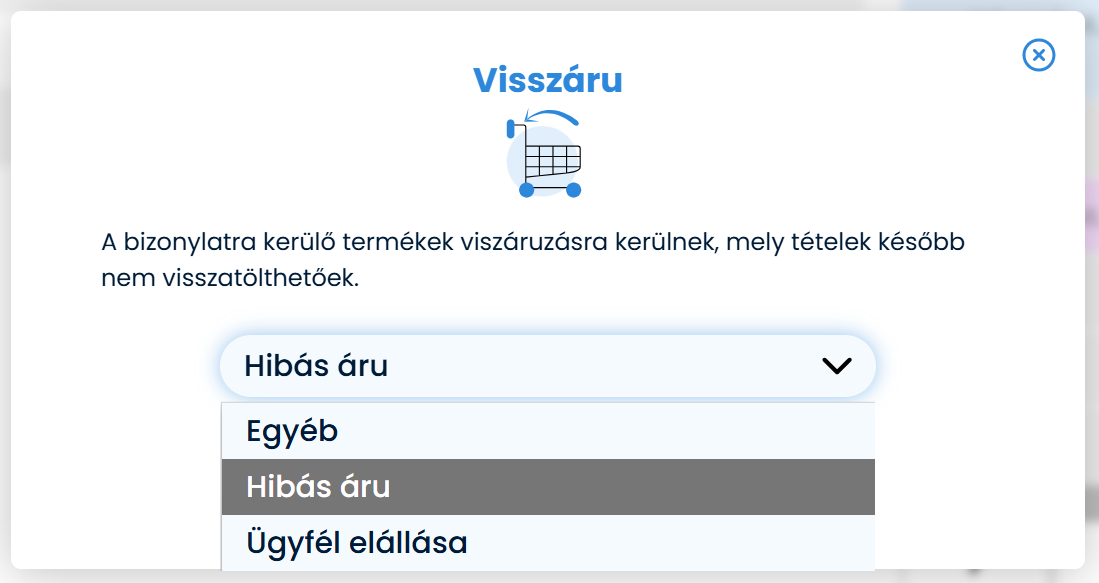
A visszáru folyamat lezárásához a rendszer egy felugró ablakot jelenít meg, ahol:
- Kötelezően meg kell adni egy ok kódot.
- A kódot a legördülő listából kell kiválasztani – ezek a lehetőségek a jogszabály által előírt visszáru okokat tartalmazzák (pl. hibás áru, ügyfél elállás). Ezek a Celeste Cloudban (Metaadatok) állítható be.
Befejezés és nyomtatás
Az ok kiválasztása és a megerősítés után:
- A rendszer létrehozza a visszáru bizonylatot,
- És automatikusan kinyomtatja azt a kasszanyomtatón keresztül.