Tétel sztornózása
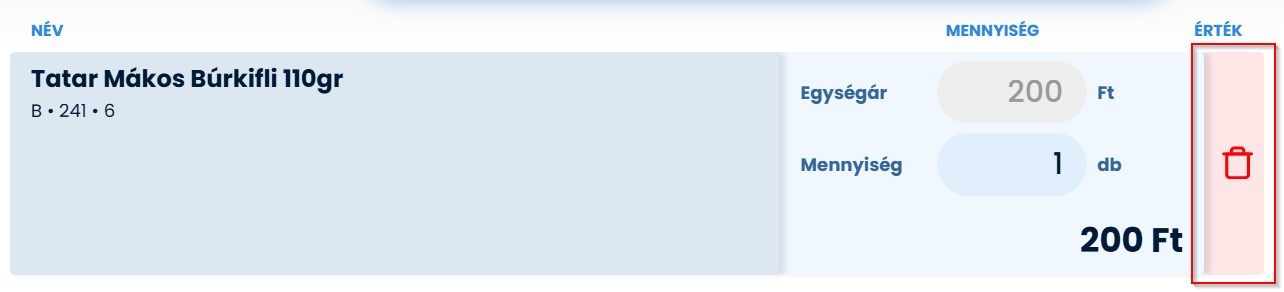
A bizonylat tételei egyenként sztornózhatók, amennyiben a felhasználónak megfelelő jogosultsága van. A művelet a kívánt tétel kijelölésével és a mellette megjelenő kuka ikonra kattintva hajtható végre. A sztornózás után a tétel áthúzva jelenik meg a felületen, ezzel egyértelműen jelezve, hogy az érvénytelenítésre került. A sztornózott tétel nem vesz részt a bizonylat végösszegének kiszámításában, vagyis annak pénzügyi hatása lenullázódik. Ez a funkció különösen hasznos hibás vagy feleslegesen rögzített tételek esetén.

Mennyiség megadása
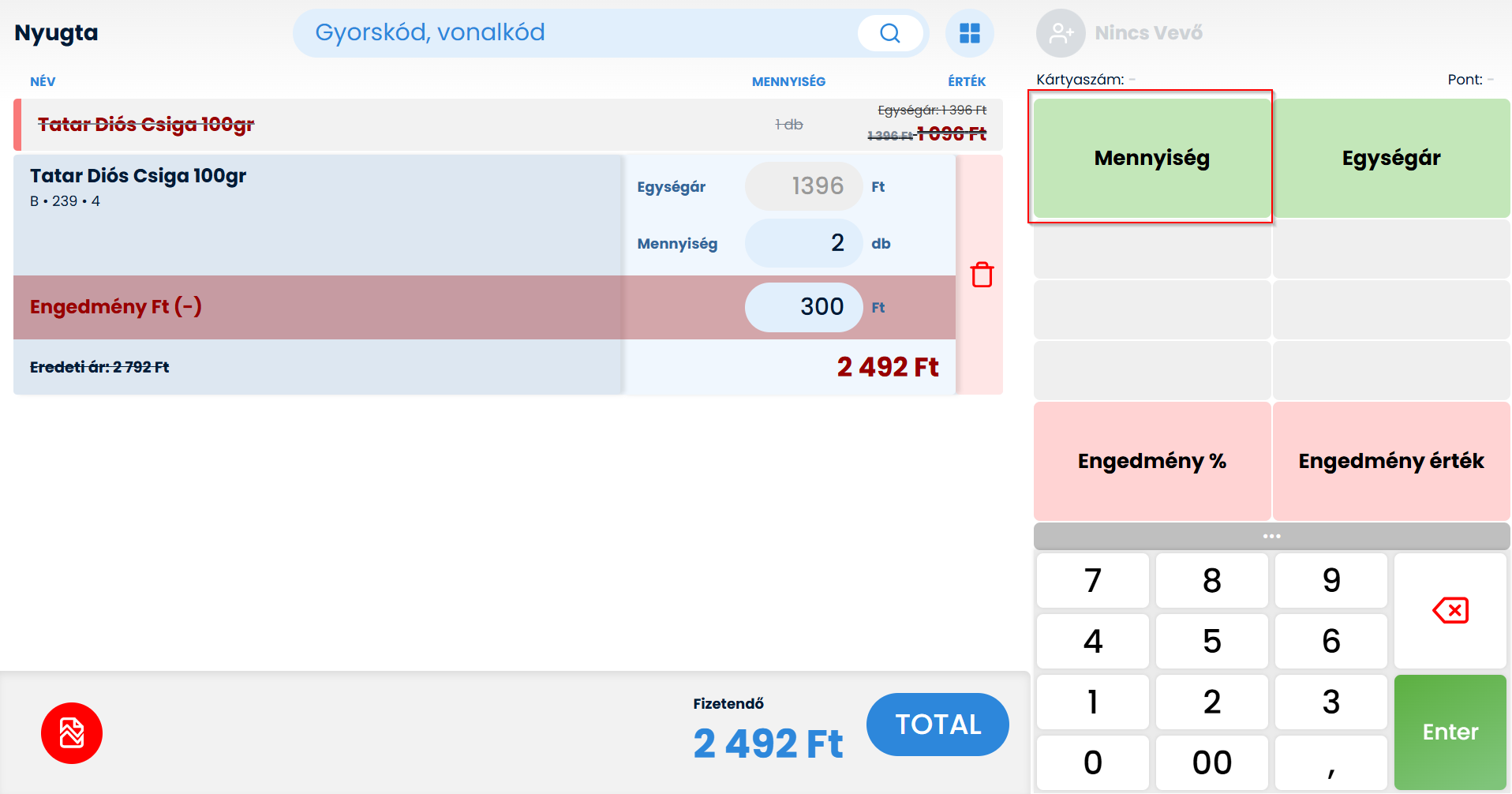
A tétel mennyisége többféle módon is megadható, a felhasználó munkafolyamatához igazodva. Az egyik lehetőség, hogy a Mennyiség funkciógomb megnyomása után egy üres, ún. biankó tétel jelenik meg a bizonylaton. Ezen a tételen a mennyiség a mezőben közvetlenül megadható a kívánt mennyiség, majd az érték Enter billentyűvel hagyható jóvá.
Alternatív megoldásként a felső beviteli mezőbe írjuk be a kívánt mennyiséget, majd ezután kattintsunk a Mennyiség gombra. Ebben az esetben a megadott érték automatikusan alkalmazásra kerül egy új tételként.
Mindkét módszer lehetővé teszi a gyors és rugalmas adatbevitelt, támogatva a hatékony bizonylatrögzítést.
Mennyiség utólagos módosítása
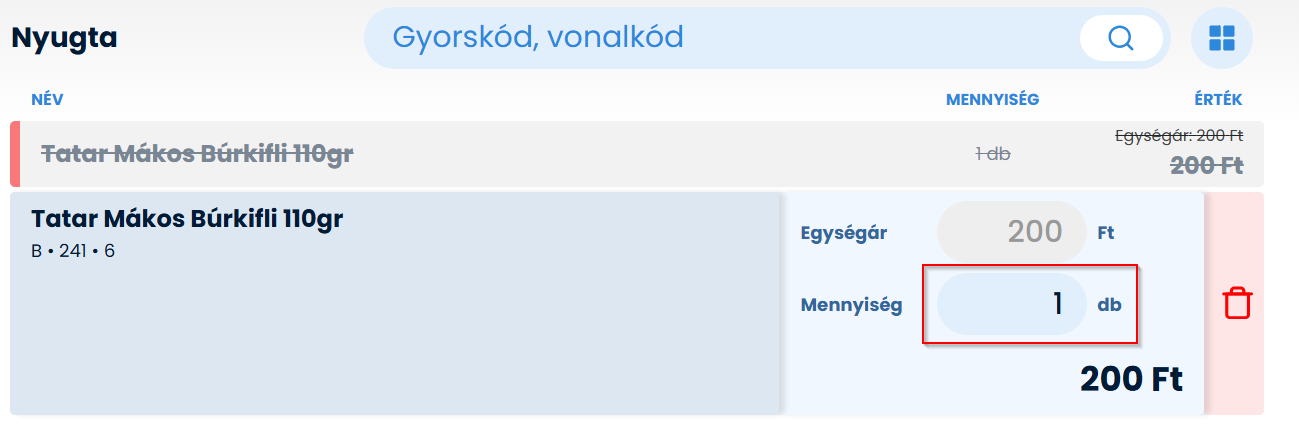
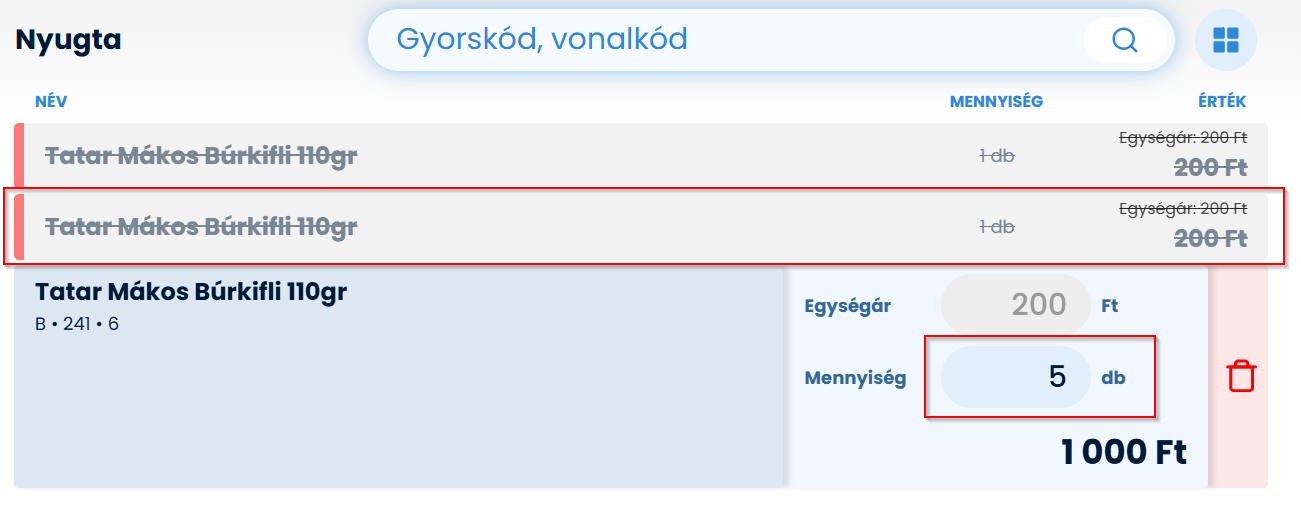
Lehetőség van egy már felvitt tétel mennyiségének utólagos módosítására is, amennyiben a felhasználó rendelkezik a megfelelő jogosultsággal. A módosításhoz válasszuk ki a hibás tételt, majd kattintsunk bele a mennyiség mezőbe, és írjuk be a kívánt értéket. A módosítás jóváhagyása az Enter billentyű lenyomásával történik.
A módosítás során a rendszer automatikusan létrehoz egy sztornó tételt, amely visszavonja az eredeti mennyiséget és árat, valamint felvisz egy új tételt a frissített értékekkel. Az adatmódosítások átláthatóságát ez a kétlépcsős folyamat biztosítja.
Ár megadása
A tétel ára többféle módon is megadható, a felhasználó munkafolyamatához igazodva. Az egyik lehetőség, hogy az egységár funkciógomb megnyomása után egy üres, ún. biankó tétel jelenik meg a bizonylaton. Ezen a tételen az egységár mezőben közvetlenül megadható a kívánt ár, majd az érték Enter billentyűvel hagyható jóvá.
Alternatív megoldásként a felső beviteli mezőbe írjuk be a kívánt árat, majd ezután kattintsunk a egységár gombra. Ebben az esetben a megadott érték automatikusan alkalmazásra kerül egy új tételként.
Mindkét módszer lehetővé teszi a gyors és rugalmas adatbevitelt, támogatva a hatékony bizonylatrögzítést.
Az ár megadása jogosultsághoz köthető, amely a Celeste Cloud felületén állítható be. Tovább olvasom →
A jogosultsági korlátozáson túl, termékenként is szabályozható a termék ár megadása. Tovább olvasom →

Ár utólagos módosítása
Ár utólagos módosítására közvetlenül nincs lehetőség, ilyen esetben a tételt sztornózni kell és ismételten felrögzíteni a megfelelő árral.
Engedmény
Az egyes tételekhez engedményt utólagosan lehet hozzáadni. Ehhez először ki kell választani a kívánt tételt az érintőképernyőn való rábökéssel vagy egér kattintással. Ezt követően az oldalsó funkciógombok között kiválasztható, hogy értékalapú vagy százalékos engedményt szeretnénk megadni. A választás után a kiválasztott tételnél egy új sor jelenik meg, amelyben megadható a kívánt engedmény mértéke. Az engedmény mindig az adott tétel értékére vonatkozik, és abból kerül levonásra.

Amennyiben egy már engedménnyel rendelkező tételen utólagos módosítás történik (például mennyiségváltoztatás vagy tétel sztornózása), az előzőleg megadott engedmény törlődik. Ilyen esetekben az engedményt ismételten meg kell adni.
Az engedmény adása jogosultsághoz köthető, amely a Celeste Cloud felületén állítható be. Ugyanitt lehetőség van további korlátozások meghatározására is, például a maximálisan adható engedmény százalékos mértékének korlátozására. Fontos, hogy a rendszer nem enged 100%-nál nagyobb engedményt beállítani.
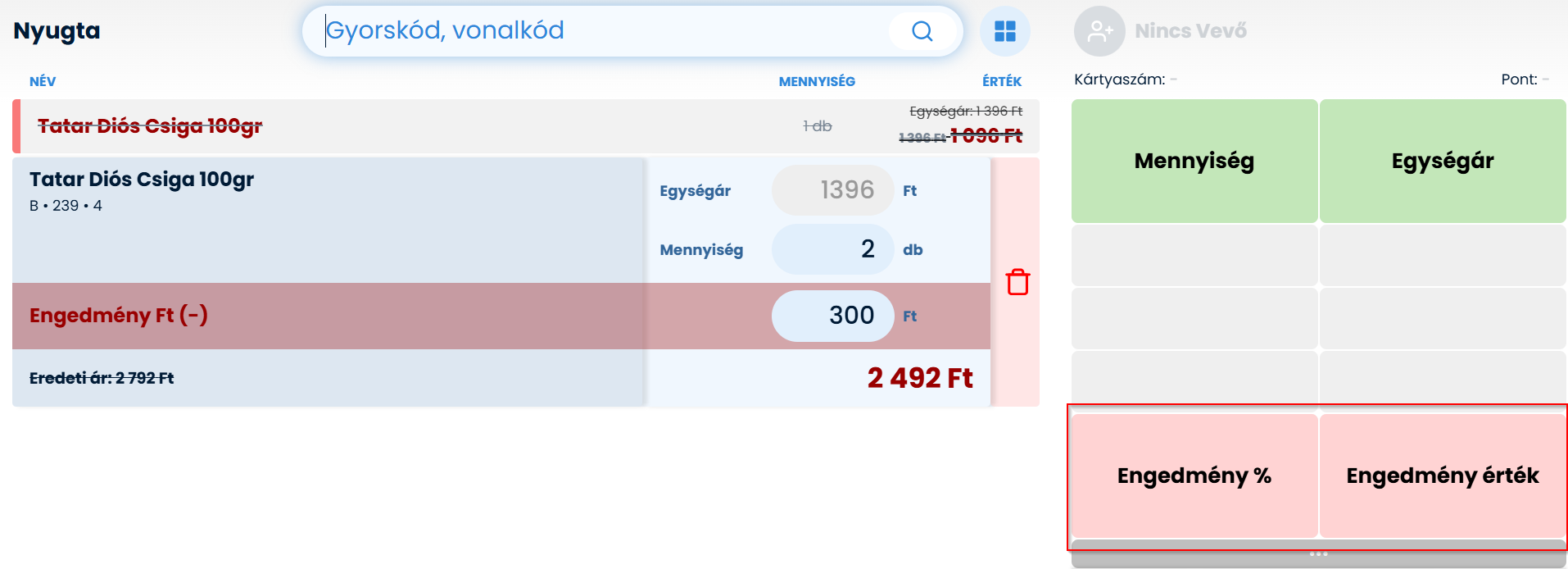
Engedmény törlésére kétféle lehetőség van:
- a tétel sztornózásával,
- vagy az engedmény mezőben szereplő érték 0-ra való módosításával és annak jóváhagyásával.
Engedmény adhatóság:
- A termékek mellett található értékesítési beállítások szabályozzák, hogy az adott termékre adható vagy nem adható engedmény. Ezt Violetben lehet megadni.
- Göngyölegre engedmény nem adható
- Akciós árra adható engedmény
- Tétel engedményre, további végösszeg engedmény adható