A Celestében vannak olyan bizonylatok, amikhez törvényileg kötelező vevőt rendelni, és csak úgy lezárhatóak, ehhez nyújt segítséget a vevő hozzáadása, szerkesztése, aminek folyamata a dokumentációba kerül kifejtésre. Ahol kötelező vevőt felvenni, ott a menüpont megnyitásakor automatikusan felugrik a partner választó ablak. A következő funkciók esetén történik ez meg:
A vevő választó különböző állapotokban lehet, melyre eltérő megjelenítéssel hívjuk fel a pénztáros figyelmét.
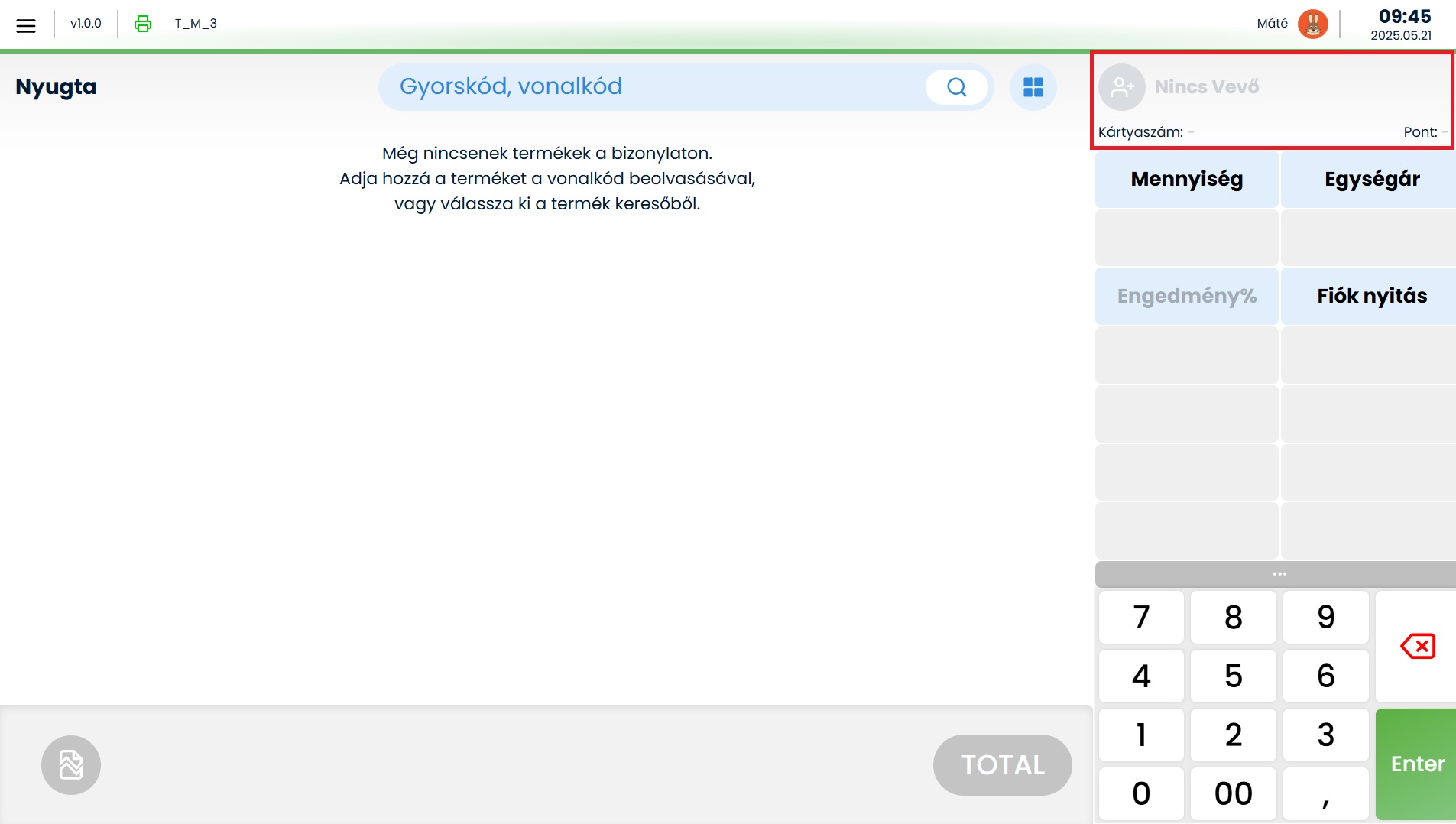
Az alábbi képen látható, amikor inaktív a partnerválasztó, ilyen esetben nem adható hozzá partner a bizonylathoz. Nyugta és Göngyölegjegy esetén áll fenn ez az állapot.
Nem hozzáadható vevő
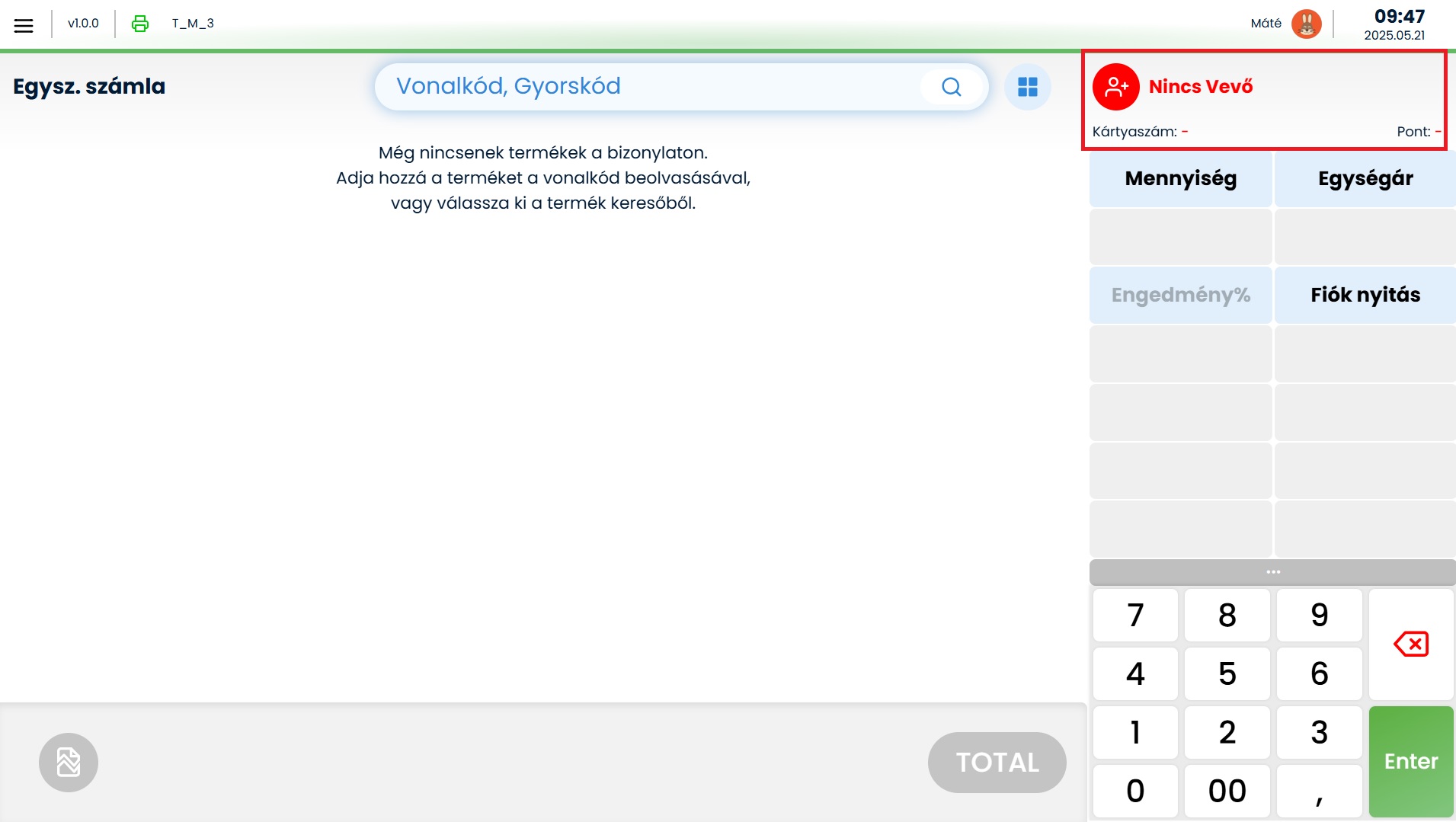
A képen lévő piros megjelenítés akkor látható, ha a bizonylathoz kötelező partnert választani, de ezt még nem tettük meg. Egyszerűsített számla, Sztornó, Visszáru bizonylatoknál találkozhatunk ilyen állapottal.
Nincs vevő, de kötelező
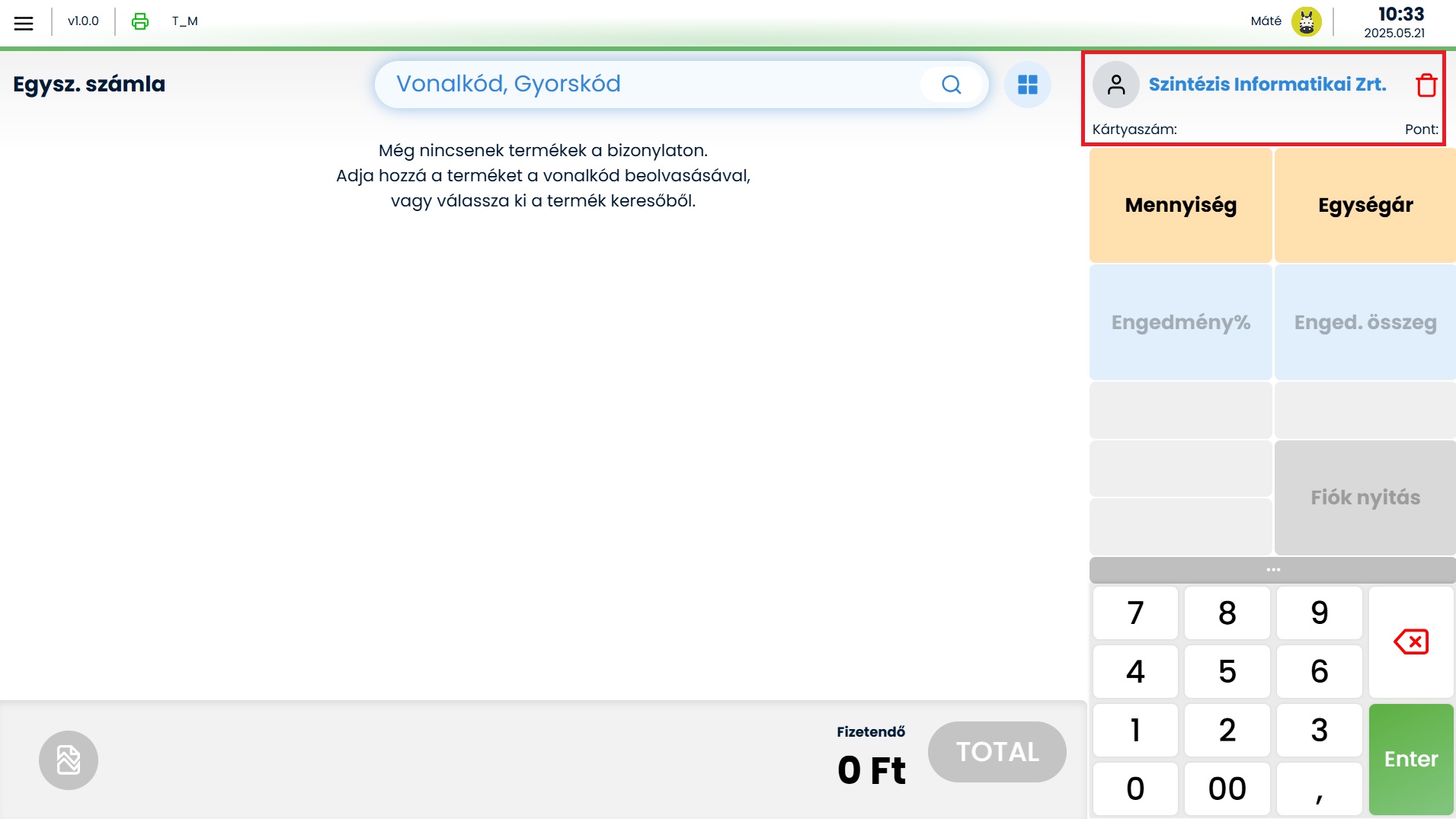
Egyszerűsített számla, Sztornó, Visszáru funkciók esetén a képen megjelenő már hozzáadott partner látható.
Hozzáadott vevő
Vevő kiválasztás
Az Egyszerűsített számla, Sztornó, Visszáru menüpontok megnyitásakor automatikusan felugrik a vevő választó, de a felület bármikor megnyitható az eladási képernyőn a partner ikonra kattintva is. A felület megnyitásakor üresen jelenik meg.
Vevő hozzáadó felület
Vevő választó felső beviteli mezőjén entert nyomva minden rendszerben lévő partner kilistázásra kerül. Fontos megjegyezni, hogy csak online állapotban érhetőek el a korábban már felrögzített vevők.
Teljes vevő lista
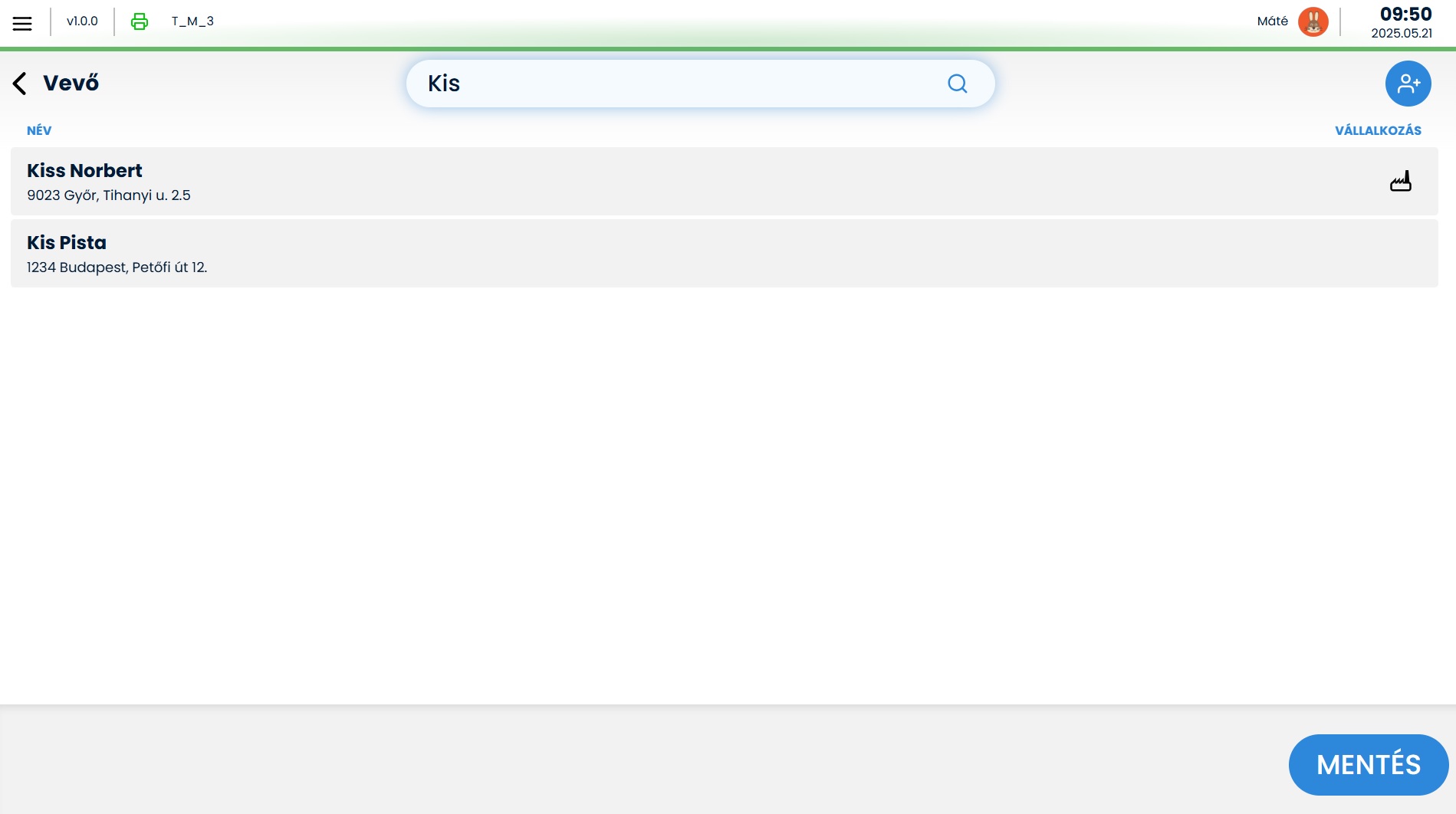
A keresőbe pontos érték beírásakor a vevő nevére történő keresés valósul meg, és ekkor már csak az keresés eredménye jelenik meg.
Vevő keresés
Miután a keresett vevőt megtaláltuk, az adott sorra bökve a billentyűzet eltűnik, és megjelenik a mentés gomb, amivel a bizonylathoz a partner hozzáadható.
Vevő létrehozás
Online/offline állapotban is kezdeményezhető a vevő felvitel a képen látható ikonra bökve.
Vevő hozzáadása
A képen látható vevőhöz kapcsolódó adatok kitöltésére van szükség, a mentés gomb ezután válik elérhetővé. Vállalkozás típusú vevő választása esetén az adószám lekérés mező is aktív lesz, ide a partner adószámának beírása után entert nyomva a NAV-tól lekérdezésre kerül a partner és a hozzá tartozó adatok, amik automatikusan kitöltésre kerülnek, ezután kézzel történő módosításra igény esetén van lehetőség.
Vevő adatok
Vevő szerkesztése
A vevő megkeresése után az adott tételsorra kattintva megjelenik egy ikon, ha vállalkozás típusú a partner, és mellette érhető el a képen megjelölt szerkesztést kezdeményező ikon, melyre kattintva megnyitásra kerül a vevő a korábban berögzített adatokkal, mely tetszőlegesen módosítható. (A szerkesztés felülete megegyezik a felvitelnél megnyíló ablakkal csak kitöltött adatok vannak.)
Vevő szerkesztése
Vevő mentése
Akár új felvitel történt, akár egy már meglévő vevő került szerkesztésre, a mentés gombbal a bizonylathoz hozzárendelésre kerülnek, viszont a vevőtörzsbe csak akkor kerül be a partner, ha a bizonylat lezárásra kerül, és feljut a Celeste Cloudba.
Vevő törlése bizonylatról
A bizonylathoz hozzárendelt vevő a képen megjelölt kuka ikonnal törölhető, és új partner rögzíthető a bizonylathoz. Már bizonylathoz rendelt vevő szerkesztése a partner törlése, majd szerkesztés utáni újbóli hozzáadással lehetséges.
Vevő törlés bizonylatról
Vevői szállítólevél jog
A bejegyzésben a vevői szállítólevél jog kerül bemutatásra, melynek paraméterezésével a funkció Violetben elérhetővé, használható válik.
A vevői szállítólevélhez a következő jogosultsági beállítások érhetőek el:
Engedélyezve: a jogosultság bekapcsolásával elérhetővé vállnak a vevői szállítólevelek a rendszerben.
A vevői szállítólevél bizonylatok láthatóvá vállnak az összefüggő bizonylatkapcsolatok használata során a Bedolgozandó/Egyéb bizonylat felületen.
Láthatóság: a jogosultság bekapcsolásával láthatóvá válik a Vevői szállítólevél menüpont, majd annak megnyitása után láthatóak a már piszkozatban, és véglegesen rögzített bizonylatok.
Létrehozás: a jogosultság bekapcsolása után a rendszerben lehetőség van vevői szállítólevél felvitelét kezdeményezni, megjelenik a bizonylat felvitel “+” gomb.
Módosítás: a jogosultság bekapcsolásával van lehetőség piszkozatba lezárt bizonylatok megnyitására, szerkesztésére, sztornózásra.
Törlés: a jogosultság bekapcsolásával a piszkozat bizonylatok törlés funkciója válik elérhetővé.
Vevői szállítólevél jog
A vevői szállítólevél hibamentes működéséhez a következő táblázatban látható egyéb jogosultságok beállítása is szükséges.
Jogosultság
Láthatóság
Létrehozás
Módosítás
Törlés
Engedélyezve
Metaadatok
X
Partnerek
X*
X
Boltok
X
Termékek
X
Fogyasztói ár
X
Vevői rendelés**
X
*Partner létrehozás jogra azért van szükség, hogy a vevői rendelésen lévő Vevő adatok kártyáról rögzíthetőek legyenek új partnerek, illetve címek. **A jogosultságra akkor van szükség, ha összefüggő kapcsolat révén vevői rendelést szeretnénk vevői szállítólevélbe beemelni.
Vevői rendelés jog
A bejegyzésben a vevői rendelés jog kerül bemutatásra, melynek paraméterezésével a funkció Violetben elérhetővé, használható válik.
A vevői rendeléshez a következő jogosultsági beállítások érhetőek el:
Engedélyezve: a jogosultság bekapcsolásával elérhetővé vállnak a vevői rendelések a rendszerben.
A vevői rendelés bizonylatok láthatóvá vállnak az összefüggő bizonylatkapcsolatok használata során a Bedolgozandó/Egyéb bizonylat felületen.
Láthatóság: a jogosultság bekapcsolásával láthatóvá válik a Vevői rendelés menüpont, majd annak megnyitása után láthatóak a már piszkozatban, és véglegesen rögzített bizonylatok.
Létrehozás: a jogosultság bekapcsolása után a rendszerben lehetőség van vevői rendelés felvitelét kezdeményezni, megjelenik a bizonylat felvitel “+” gomb.
Módosítás: a jogosultság bekapcsolásával van lehetőség piszkozatba lezárt bizonylatok megnyitására, szerkesztésére, sztornózásra.
Törlés: a jogosultság bekapcsolásával a piszkozat bizonylatok törlés funkciója válik elérhetővé.
Vevői rendelés jog
A vevői rendelés hibamentes működéséhez a következő táblázatban látható egyéb jogosultságok beállítása is szükséges.
Jogosultság
Láthatóság
Létrehozás
Módosítás
Törlés
Engedélyezve
Metaadatok
X
Partnerek
X*
X
Boltok
X
Termékek
X
Fogyasztói ár
X
*Partner létrehozás jogra azért van szükség, hogy a a vevői rendelésen lévő Vevő adatok kártyáról rögzíthetőek legyenek új partnerek, illetve címek.
Vevői szállítólevél
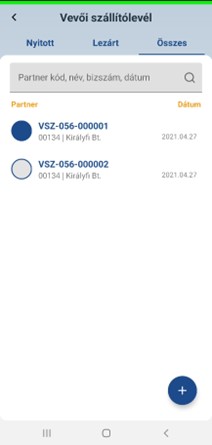
A funkcióválasztó képernyőn a Vevői szállítólevél csempe választása után a bizonylat lista tárul elénk, ahol új bizonylat felvitelén túl a korábban berögzített nyitott vagy lezárt bizonylatokat nyithatjuk meg módosításra, vagy lezárt bizonylatok esetén megtekintésre, akár újraküldésre.
Vevői szállítólevél bizonylat lista nézet
A felület felső sorában kiválasztható, hogy csak a Nyitott, csak a Lezárt vagy az Összes bizonylatot szeretnénk-e látni, ez a könnyebb keresést/áttekintést teszi lehetővé.
Alatta egy kereső rész található, amellyel konkrét bizonylatra tudunk keresni, vagy adott partnerhez tartozó bizonylatokat tudjuk listázni, ezenkívül pedig dátumra is lehetőség van szűrni.
Ezután következnek a bizonylatok listaszerűen felsorolva. A bizonylatok előtt található szürke háttérszínű ikonok a lezárt bizonylatokat képviselik, míg színesben a nyitott bizonylatok láthatóak.
A jobb alsó sarokban szereplő + gombbal lehetőség van új bevételezés bizonylat létrehozására.
Új vevői szállítólevél bizonylat felvitelére a képen látható három lehetőség áll rendelkezésre.
Vevői szállítólevél felvitel
Aktuális rendelésből: Aktuális rendelésből gombra bökve megtörténik a lekérése a legrégebbi (Teljesítési dátum alapján) teljesítettlen vevői rendelésnek, és ennek adatai automatikusan betöltésre kerülnek a szállítólevél felviteli felületre, ahol ugyanaz a működés valósul meg, mint a rendelésből készült szállítólevél esetén. Ezzel a funkcióval lekért vevői rendelések csak egyszer kérhetőek le egy eszközre.
Aktuális rendelésből
Rendelés listából:
A rendeléslistából gombra nyomva a készletkezelőben készült vevői rendelések jelennek meg, azok közül is azok, melyek nem kerültek sztornózásra, nem sztornó bizonylatok, illetve a bizonylaton szerepel olyan tétel, aminek a maradéka nem 0, tehát nem került még feldolgozásra a teljes vevői rendelés.
A listában megtalálható vevői rendelések előtt lévő karika kétféle megjelenítésű lehet:
Ha szürke a karikában lévő V betű háttere, akkor az adott vevői rendeléssel az adott eszközön még nem dolgozott a felhasználó.
Ha sárga a karikában lévő V betű háttere, akkor az adott vevői rendeléssel a felhasználó már foglalkozott, készült belőle piszkozat, vagy lezárt bizonylat az eszközön.
Rendelés listából
Bármelyik vevői rendelést szeretnék feldolgozni csak rá kell bökni a kiválasztott tételsorra. A megnyitás után a vevői szállítólevélre betöltésre kerülnek a vevői rendelésről a fej és tétel adatok.
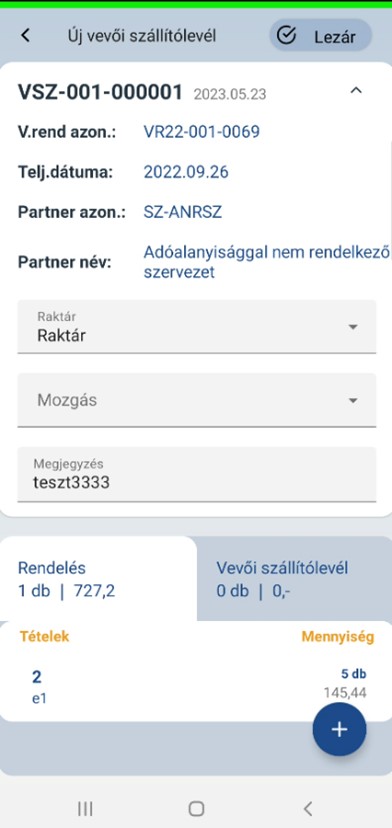
Vevői szállítólevél fej adatok:
Rendelésből készült vevői szállítólevél esetén a megjelenő fej adatok a következők:
Nem szerkeszthető adatok:
Vevői szállítólevél bizonylat száma: automatikusan a program által generált bizonylat azonosítására szolgáló szám
Vevői szállítólevél bizonylat dátuma: a DataL – ban a bizonylat létrehozásának dátuma
V.rend azon.: a kiválasztott vevői rendelésem bizonylatszáma, amiből dolgozunk a vevői szállítólevél létrehozásakor
Telj. dátuma: vevői rendelés teljesítési dátuma
Partner azon.: vevői rendelésen szereplő partner azonosító, ami a vevői szállítólevélre is felkerül
Partner név: a vevői rendelésről átvett partner név, ami a vevői szállítólevélre is felkerül
Szerkeszthető adatok
Raktár: vevői rendelésről átvételre kerül, de módosítható
Mozgás: vevői szállítólevél kategóriába tartozó mozgások közül van lehetőség választani, nem kötelezően töltendő adat
Megjegyzés: vevői rendelésről átvet adat, ami tetszőlegesen módosítható
Vevői szállítólevél fej adatok
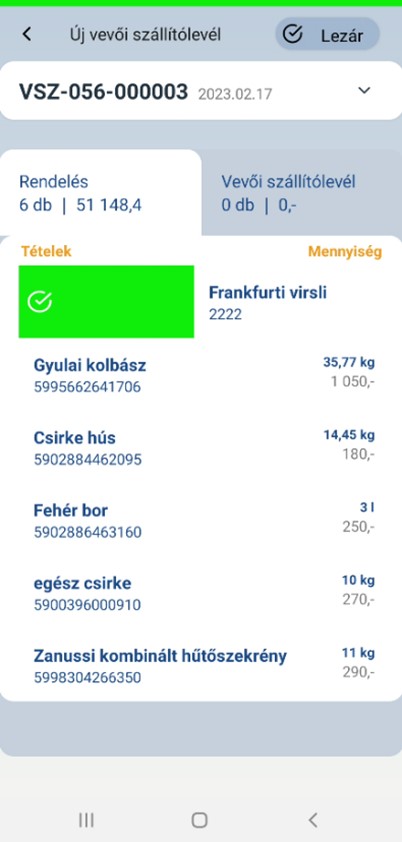
Vevői szállítólevél tétel adatok:
Miután a tetszőlegesen beállítottuk a módosítható, megadható fej adatokat a tételekkel tudunk tovább dolgozni.
A tétel adatoknál két tab fület látunk, egyiken a készletkezelőben készült vevői rendelés és annak tételei láthatóak, míg a Vevői szállítólevél fülön a szállítólevélre felhelyezett tételek láthatóak. Mindkét tabon látható az adott bizonylaton szereplő tételek db száma, illetve a bizonylat bruttó fogyasztói értéke.
Vevői szállítólevél tételek
Vevő szállítólevélre tételek felhelyezése:
A vevői rendelésen szereplő tételek szállítólevélre helyezésének következő lehetőségei vannak:
A vevői rendelésen lévő tételt jobbra húzva: Ebben az esetben a tétel automatikusan átkerül a szállítólevélre a rendelésen szereplő mennyiséggel, árral.
Vevői szállítólevél tétel jobbra húzása
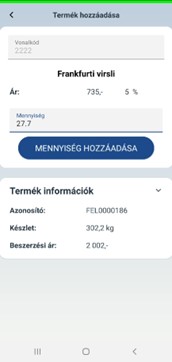
A vevői rendelésen szereplő tételre bökve: Ebben az esetben a tétel adatlapja megnyílik a rendelésen szereplő árral, és mennyiséggel. Itt lehetőség van a termékről plusz információkat megtudni, és a tetszőleges mennyiséggel hozzáadni a szállítólevélhez.
Vevői szállítólevél tételre bökve
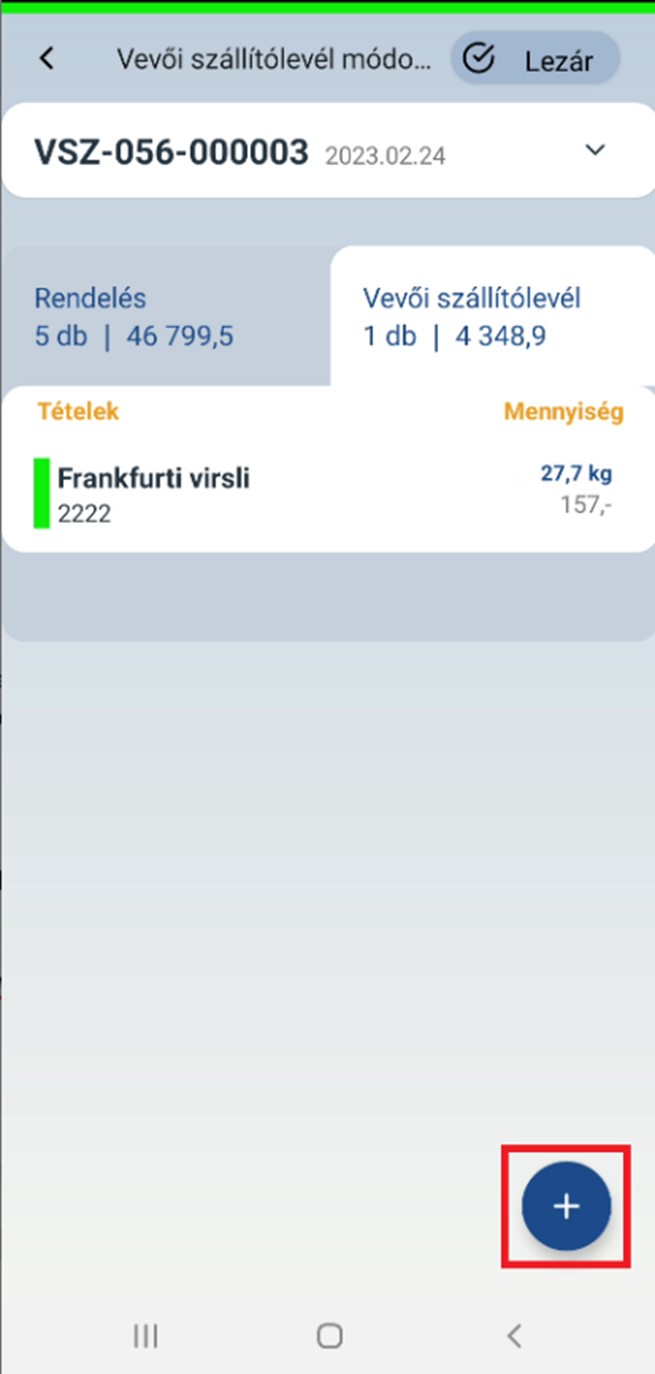
Vevői szállítólevélre vevői rendelésen nem szereplő tétel hozzáadása: Vevői szállítólevél tabon a „+” gombra bökve érhető el a programban használt vonalkód bekérő felület, itt a vonalkód beolvasással, illetve a termék kereső segítségével is hozzáadható új termék
Vevői szállítólevél tétel hozzáadás
Tűréshatár kezelése:
Amikor vevői rendelésről a vevői szállítólevélre helyezzük a terméket, viszont nagyobb mennyiséget adunk meg, mint az eredeti, akkor megvizsgáljuk a HUB – on beállított százalékos tűréshatár mekkora.
Ha kisebb a megadott mennyiség az eredeti ár + tűréshatárnál, akkor a tétel a szállítólevélre hozzáadódik minden egyéb üzenet nélkül.
Ha nagyobb a megadott mennyiség az eredeti ár + tűréshatárnál, akkor a képen látható üzenet érkezik
Nem válasz esetén a termék adatlapon maradunk, és nem adódik hozzá a tétel a vevői szállítólevélhez.
Igen válasz esetén a megnövelt mennyiséggel felkerül a tétel a vevői szállítólevélre.
Tűréshatár
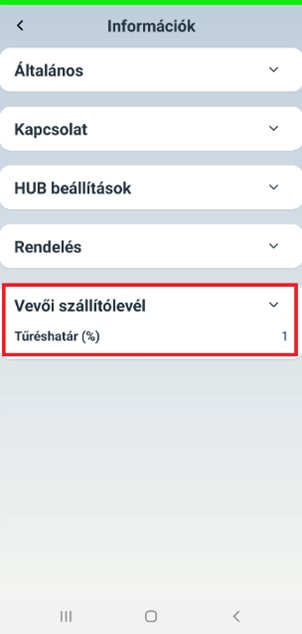
A beállított értékhatár megtekinthető a hamburger menüből elérhető információs panelen, mely a HUB- on keresztül eszközönként módosítható, majd egy DataL – ban történt szinkronizálás után el is érhető.
Tűréshatár érték
A vevői szállítólevél lezárás, majd újraküldés funkció ugyanúgy működik, mint a többi bizonylat kategória esetében, annyi eltéréssel, hogy a bizonylat mellé küldésre kerül, hogy melyik vevői rendelésből készült a szállítólevél, illetve tétel szinten a készletkezelő rendszer felé továbbításra kerülnek a megadott nyomonkövetési adatok, ha voltak a termékhez rendelve.
Rendelés nélkül:
A program lehetőséget nyújt vevői szállítólevél készítésére önmagában is a rendelés nélkül gombra bökve, tehát vevői rendelés használata nélkül. Ebben az esetben a funkció úgy működik, mint a többi bizonylatolási típus.
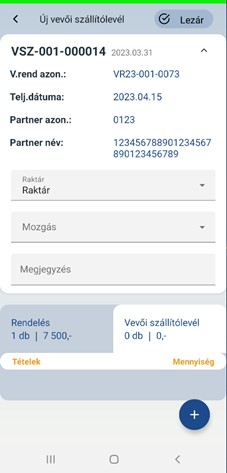
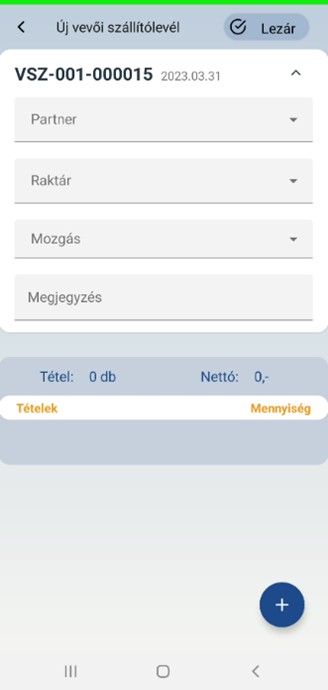
A nem vevői rendelésből készülő szállítólevél esetén a képen látható fej adatokat tudjuk megadni.
Rendelés nélkül
A vevői szállítólevél bizonylathoz a tételek hozzáadása a jobb alsó sarokban lévő + gombbal történik. A gombra kattintva a termék kereső felületre jutunk, ahol a vonalkód becsipogásával/beírásával, vagy a termékek közötti kereséssel választhatunk ki terméket. Tovább olvasom →
A tételek bizonylatra történő feltétele után a bizonylat lezárására a jobb felső sarokban elhelyezett Lezár gombra kattintva tehető meg. A rendszer megkérdezi, hogy Biztosan lezárjuk e a bizonylatot és elküldjük a készletkezelő rendszer felé? Itt lehetőség van Igen/Nem választására. Nem választása esetén a rendszer nem zárja le a bizonylatot, ekkor a Nyitott bizonylatok között fog szerepelni. Igen választása esetén a rendszer a bizonylatot lezárja és a Lezárt bizonylatok között találjuk.
Rendelés
A funkcióválasztó képernyőn a rendelés csempe választása után a bizonylat lista tárul elénk, ahol új bizonylat felvitelén túl a korábban berögzített nyitott vagy lezárt bizonylatokat nyithatjuk meg módosításra, vagy lezárt bizonylatok esetén megtekintésre, akár újraküldésre.
Rendelés bizonylat lista
A felület felső sorában kiválasztható, hogy csak a Nyitott, csak a Lezárt vagy az Összes bizonylatot szeretnénk-e látni, ez a könnyebb keresést/áttekintést teszi lehetővé.
Alatta egy kereső rész található, amellyel konkrét bizonylatra tudunk keresni, vagy adott partnerhez tartozó bizonylatokat tudjuk listázni, ezenkívül pedig dátumra is lehetőség van szűrni.
Ezután következnek a bizonylatok listaszerűen felsorolva. A bizonylatok előtt található szürke háttérszínű ikonok a lezárt bizonylatokat képviselik, míg színesben a nyitott bizonylatok láthatóak. SZ- szel jelölve a szállítói rendelések, V- vel jelölve a vevői rendeléseket láthatjuk.
A jobb alsó sarokban szereplő + gombbal lehetőség van új rendelés bizonylat létrehozására.
Új rendelés létrehozásához a + gombra bökve a képen látható felület tárul elénk.
Új rendelés bizonylat
Szállítói rendelés:
A Szállítói rendelés kiválasztása után a megadható fej adatok a következők:
Partner: A legördülő menüben csak a szállító típusú partnerek közül tudunk választani.
Mező töltési kötelezettség: Amennyiben a HUB -on beállított Rendelés szállító kapcsolat igenre van állítva, úgy a mező töltése kötelező, ellenkező esetben a partner töltése nem feltétele a bizonylat lezárásnak.
Raktár: Töltése kötelező, viszont az alapértelmezett raktár automatikusan itt kiválasztásra kerül, ezen módosítási lehetőségünk van a legördülő menü segítségével.
Mozgás: A készletkezelő rendszer felől érkező Szállítói rendelés mozgások közül tudunk legördülő menü segítségével választani, de a töltése nem kötelező.
Megjegyzés: töltése szintén nem kötelező, a bizonylathoz tartozó észrevételeket lehet beleírni, ami a készletkezelő rendszerben is megjelenik.
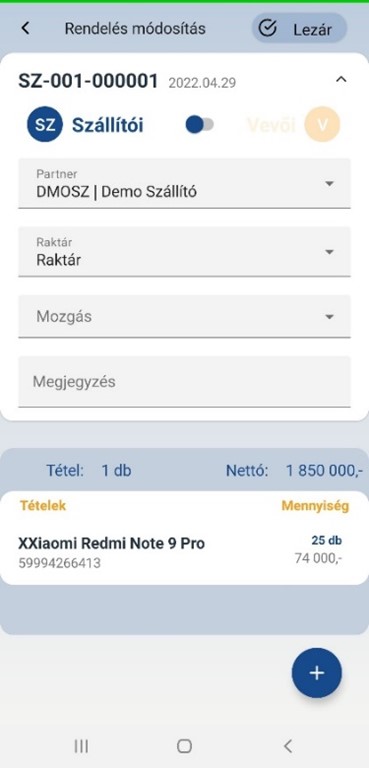
A szállítói rendelés folyamata a többi bizonylatolási típustól annyiban tér el, hogy amennyiben Rendelés szállító kapcsolat igenre van állítva, ha nem választok ki partnert a fej adatoknál, majd termék hozzáadásra megyek, a kiválasztott termék szállítói közül kell választanunk a képen látható felületen egy szállítót, mely a bizonylat fej adatokba be is fog kerülni.
Szállítói rendelés
Miután a bizonylat fejbe kiválasztásra kerül a partner, onnantól kezdve ha a HUB-on a rendelés szállító kapcsolat paraméter igenre van állítva akkor a következő lesz a működés:
A termék keresőben csak a kiválasztott szállítóhoz rendelt termékek jelennek meg.
A szállítói rendeléshez bármilyen vonalkód azonosítás esetén csak olyan termék adható hozzá, ami a bizonylat fejben szereplő termékhez hozzá van rendelve, mint szállító. Ha olyan terméket akarok hozzáadni, ami a törzsemben szerepel, de a terméknek a kiválasztott partner nem szállítója, erről figyelmeztető üzenetet kapunk és nem engedélyezzük a termék hozzáadást.
Amennyiben a bizonylaton van már tétel felvéve, és ezután szeretnénk partnert változtatni ez csak egy megerősítő kérdés után úgy lehetséges, hogy minden tételt törlünk a bizonylatról, ezzel is biztosítva, hogy csak a Szállítóhoz hozzárendelt termékeket tudjuk felvenni.
Amennyiben a HUB-on a rendelés szállító kapcsolat paraméter nemre van állítva a korábban ismertetett működés nem érvényesek és a már más funkcióknál megismert alap működés lesz érvényben.
A következő képen látható fej/tétel megadása után így néz ki egy szállítói rendelés.
Szállítói rendelés tétel megadás után
Vevői rendelés:
A vevői rendelés annyiban tér el a szállítói rendeléstől, hogy nincs HUB-on működést befolyásoló paramétere, a korábban ismertetett funkciók szerint működik.
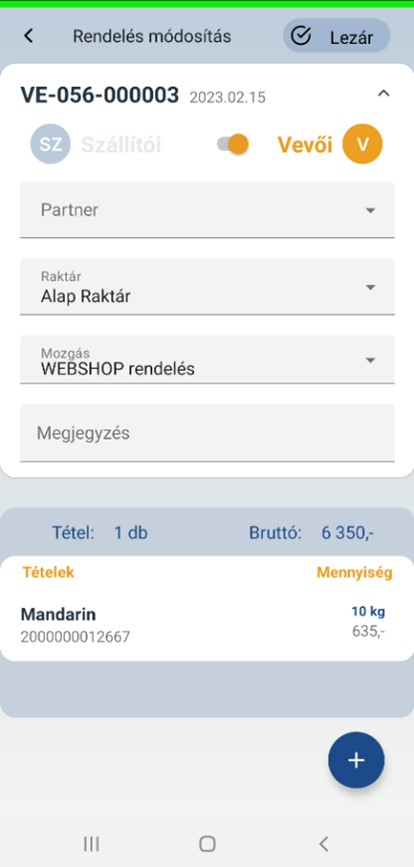
A fej adatok megadásakor a partnerek közül csak a Vevői típusúak közül választhatunk, melyek megadása nem kötelező, míg a mozgások esetében csak a Vevői rendeléshez tartozó mozgások közül van lehetőségünk választani opcionálisan. Az alábbi képen látható egy minta vevői rendelés.
Vevői rendelés
A rendelés bizonylathoz a tételek hozzáadása a jobb alsó sarokban lévő + gombbal történik. A gombra kattintva a termék kereső felületre jutunk, ahol a vonalkód becsipogásával/beírásával, vagy a termékek közötti kereséssel választhatunk ki terméket. Tovább olvasom →
A tételek bizonylatra történő feltétele után a bizonylat lezárása a jobb felső sarokban elhelyezett Lezár gombra kattintva tehető meg. A rendszer megkérdezi, hogy Biztosan lezárjuk e a bizonylatot és elküldjük a készletkezelő rendszer felé? Itt lehetőség van Igen/Nem választására. Nem választása esetén a rendszer nem zárja le a bizonylatot, ekkor a Nyitott bizonylatok között fog szerepelni. Igen választása esetén a rendszer a bizonylatot lezárja és a Lezárt bizonylatok között találjuk.