Egyszerűsített számla készítése

Hogyan indítsuk el az egyszerűsített számlát?

  • Lépjen be az Egyszerűsített számla menüpontra.
Menü
  • Megjelenik a vevőválasztó felület, ahol:
    • Kiválaszthat egy meglévő vevőt a partnertörzsből.
    • Vagy lehetőség van új vevő rögzítésére.
  • Ezt követően megnyílik az értékesítési felület, ahol megkezdhető a termékek hozzáadása a bizonylathoz.

Fontos feltételek

  • Vevő megadása kötelező. A fizetési képernyőre nem lehet átlépni vevőadatok nélkül.
  • Egyszerűsített számla csak napnyitott állapotban készíthető (azaz a kassza napi nyitása után, de napzárás előtt).
  • Egyszerűsített számla készítése során van lehetőség Nyugta típusú bizonylatra váltani
  • tételre és bizonylatvégi limitekre vonatkozó beállítások a Celeste Cloudban érhetőek el

Termékek hozzáadása

A termékek rögzítése többféleképpen is történhet:

  • Termékkereső segítségével (pl. terméknév vagy kód alapján).
  • Lapozó használatával.
  • Vonalkód megadásával vagy beolvasásával.

A hozzáadott tételeken a bizonylattételekre vonatkozó általános műveletek is elérhetők, mint például mennyiség módosítása, engedmény adása (ha engedélyezett), vagy tétel törlése.

Művelet megszakítása

  • Az értékesítés bármikor megszakítható a képernyő bal alsó sarkában található “Megszakítás” gombbal.
  • A megszakításra bökve felugrik egy ablak, ahol a megszakítás oka adható meg, melyeket a Celeste Cloudba tudunk előre rögzíteni. (Ok megadása nem kötelező)  Tovább olvasom →
  • Ilyenkor a bizonylat megszakításra kerül.
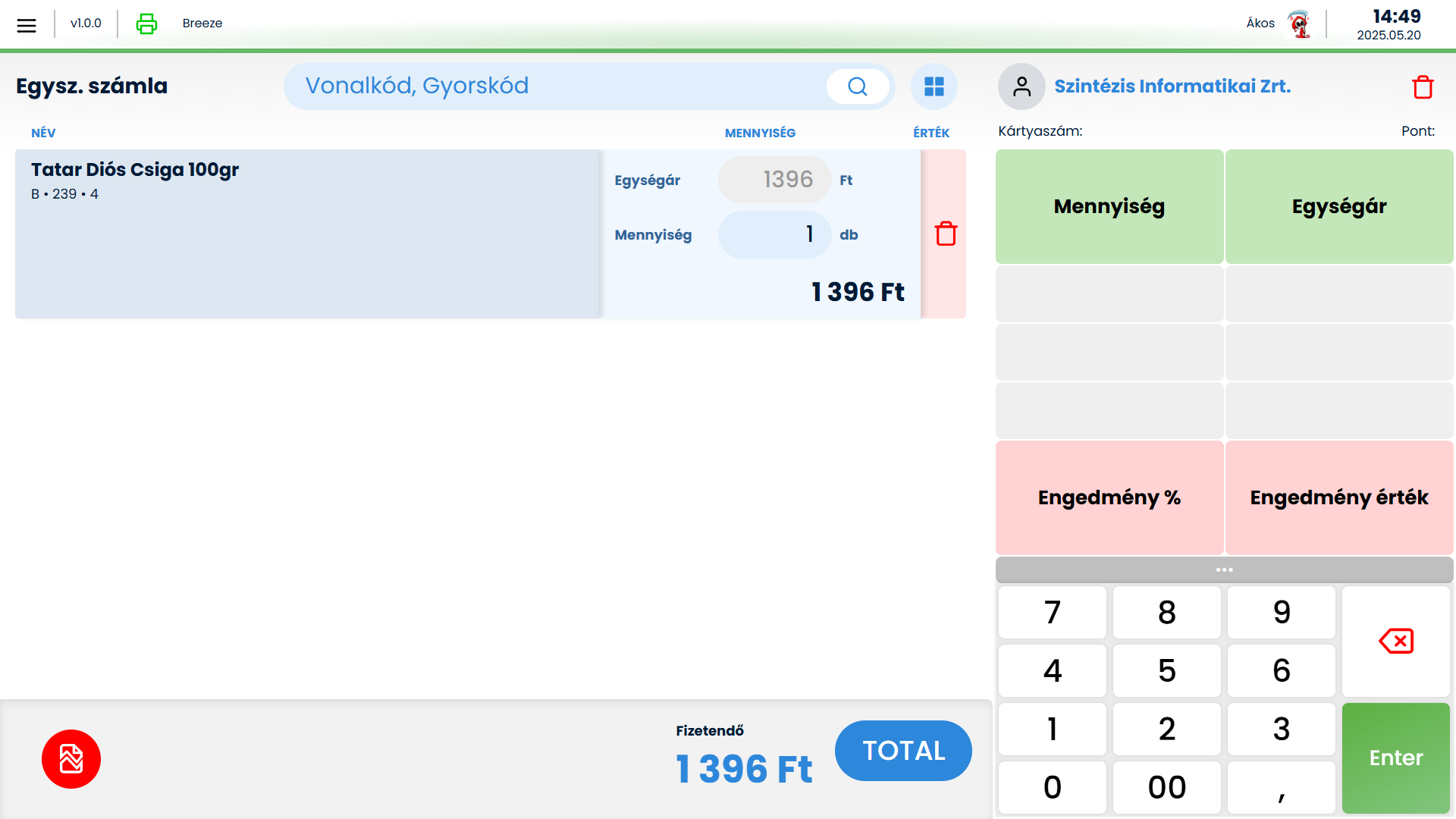
Számla értékesítési felület

Fizetés folyamata

  1. A “Total” gomb megnyomásával lépünk át a fizetési képernyőre.
  2. Itt lehetőség van:
    • Teljes összeg kifizetésére egyetlen fizetőeszközzel (pl. készpénz, bankkártya).
    • Részfizetésre több fizetőeszköz kombinálásával (pl. részben készpénz, részben utalvány).
  3. A fizetendő érték kék színnel jelenik meg, amíg a teljes összeg nincs lefedve.
  4. Ha a vásárló többet fizet, mint a végösszeg, akkor a visszajáró összeg narancssárgán jelenik meg, jelezve, hogy a különbözet visszaadandó.
  5. Amikor a Fizetendő összeg kifizetésre kerül a bizonylat nyomtatás elkezdődik, addig a Fizetési képernyőn maradunk, majd utána automatikusan átlépünk a nyugta eladási képernyőre.
Fizetési képernyő

Fizetőeszközök hozzáadása után a bizonylat értékének a kiegyenlítése ha megtörténik, akkor a képen láthatóan megjelenik a visszajáró értéke.

Visszajáró

A visszajáró összege a Fizetési képernyőn a nyomtatás alatt látható, illetve automatikusan a nyugtára átlépve egészen addig, míg új termék nem kerül a bizonylathoz hozzáadásra.


Nyugta – Visszajáró megjelenítés


Számla jog

A bejegyzésben a számla jog kerül bemutatásra, melynek paraméterezésével a funkció Violetben elérhetővé, használható válik.

A számlához a következő jogosultsági beállítások érhetőek el:

  • Engedélyezve: a jogosultság bekapcsolásával elérhetővé vállnak a számlák a rendszerben.
    • A számla bizonylatok láthatóvá vállnak az összefüggő bizonylatkapcsolatok használata során a Bedolgozandó/Egyéb bizonylat felületen.
  • Láthatóság: a jogosultság bekapcsolásával láthatóvá válik a Számla menüpont, majd annak megnyitása után láthatóak a már piszkozatban, és véglegesen rögzített bizonylatok.
  • Létrehozás: a jogosultság bekapcsolása után a rendszerben lehetőség van számla felvitelét kezdeményezni, megjelenik a bizonylat felvitel “+” gomb.
  • Módosítás: a jogosultság bekapcsolásával van lehetőség piszkozatba lezárt bizonylatok megnyitására, szerkesztésére, sztornózásra, a NAV felé a számla újraküldésére.
  • Törlés: a jogosultság bekapcsolásával a piszkozat bizonylatok törlés funkciója válik elérhetővé.
Számla jog

A számla hibamentes működéséhez a következő táblázatban látható egyéb jogosultságok beállítása is szükséges.

Jogosultság Láthatóság Létrehozás Módosítás Törlés Engedélyezve
Metaadatok X
Partnerek X* X
Boltok X
Termékek X
Fogyasztói ár X
Vevői rendelés** X
Vevői szállítólevél*** X

*Partner létrehozás jogra azért van szükség, hogy a számlán lévő Vevő adatok kártyáról rögzíthetőek legyenek új partnerek, illetve címek.
**A jogosultságra akkor van szükség, ha összefüggő kapcsolat révén vevői rendelést szeretnénk számlába beemelni.
***A jogosultságra akkor van szükség, ha összefüggő kapcsolat révén vevői szállítólevelet szeretnénk számlába beemelni.


POS bizonylat

Az értékesítés menüpontból érhetőek el a POS bizonylatok, ahol kasszán történt eladások láthatóak.

Bizonylat kezelés

A POS bizonylatok megtekintse, megjelenítése, sztornózása a többi bizonylattípushoz hasonlóan működik. Tovább olvasom →

A POS bizonylatokat nem lehet Violet – ben felvinni, csak a kasszáról bedolgozott pénztárgépes eladásokat jelenítjük meg, melyek nem szerkeszthetőek. Bizonylatonként megtekintési és sztornózási funkció áll rendelkezésre.

POS bizonylatok bedolgozása

Az adott napi pénztárgépes eladások megjelenítéséhez Violet – ben az Értékesítés/POS bizonylat menüpont megnyitása után a Bedolgozás gombra kattintva a még be nem emelt bizonylatok megjelennek, és megtörténik a készletszámolás.

Az éjszakai folyamatok során minden nap végén a POS bizonylatok automatikusan beemelésre kerülnek.

POS bizonylat bedolgozás

Készletvezetés

Minden bedolgozott bizonylat készletmozgással jár, mely a felvett termékek mennyiség mezőjéből számolódik. A POS bizonylat raktári és saját készletet kezel.

A funkció elérhetősége, használhatósága felhasználónként a jogosultságkezeléssel paraméterezhető. Tovább olvasom →


Számla

Az értékesítés menüpontból elérhető számla egy szigorú feltételrendszerű bizonylat, melyet termékek értékesítésekor, vagy szolgáltatás teljesítésekor kell kiállítani. A számlát a többi bizonylatolási típustól eltérően a NAV felé el kell küldeni.

Mozgás kategória/mozgás kezelése

A mozgás kategóriák, és a hozzájuk felvehető mozgások a Metaadatokon belül kerülnek beállításra. Tovább olvasom →

Bizonylat kezelés

A számla bizonylat kezelése a többi bizonylat típushoz hasonlóan működik, kiegészülve a lentebb olvasható eltérésekkel. Tovább olvasom →

Vevő adatok megadása

A számla kiállításánál nagyon fontos a vevő adatok pontos megadása, ezért megjelenik egy Vevő adatok kártya a számlánál, ahol az adatok tetszőlegesen megadhatok, igény szerint módosíthatok, új partner esetén pedig a kártyán lévő “+” gombbal kezdeményezhető a felvitele is a rendszerbe.

Vevő adatok

Számla kedvezmény adás

Számla típusú mozgások esetén van lehetőség kedvezményt adni a kedvezmény számolási funkcióval. Tovább olvasom →

NAV ellenőrzés

A rendszerben a számla az egyetlen kategória, amihez létrehozott bizonylatokat a NAV felé tovább kell küldeni. Az adattovábbítás miatt a bizonylatoknak van egy NAV állapot megnevezés jelzőjük, amiből az látszik, hogy aktuálisan milyen státuszban van a felküldött adat. Fontos, hogy a sztornó bizonylat is felküldésre kerül azzal az információval, hogy melyik sztornózott bizonylathoz tartozik. A következő állapotokat veheti fel a számla:

  • Feltöltésre vár: a számla lezárásakor ezt az állapotot kapja a bizonylat egészen addig míg a NAV felé elküldésre nem kerül.
  • Felküldve: a számla felküldésre került a NAV felé.
  • Feldolgozva: Az elküldött számla sikeresen feldolgozásra került, és minden adatot elfogadott a NAV. (Optimális állapota a számlának)
  • Hiba: ha a felküldött adatokban a NAV hibát talál, akkor erről visszajelzést küld hibakód formájában és a bizonylat felveszi a Hiba állapotot ezzel is jelezve, hogy a bizonylatot rendezni kell. A hibakód elérhető a bizonylat megnyitása után, a Hiba feliratra húzva az egeret. (Ebben az állapotban lévő bizonylatokat rendezni kell, és a NAV felé újraküldeni)
Hibakód megjelenítése

Készletvezetés

Minden véglegesen lezárt bizonylat készletmozgással jár, mely a felvett termékek mennyiség mezőjéből számolódik. A számla raktári és saját készletet kezel.

A funkció elérhetősége, használhatósága felhasználónként a jogosultságkezeléssel paraméterezhető. Tovább olvasom →