Vevő kezelés

A Celestében vannak olyan bizonylatok, amikhez törvényileg kötelező vevőt rendelni, és csak úgy lezárhatóak, ehhez nyújt segítséget a vevő hozzáadása, szerkesztése, aminek folyamata a dokumentációba kerül kifejtésre. Ahol kötelező vevőt felvenni, ott a menüpont megnyitásakor automatikusan felugrik a partner választó ablak. A következő funkciók esetén történik ez meg:

Vevő állapotok

A vevő választó különböző állapotokban lehet, melyre eltérő megjelenítéssel hívjuk fel a pénztáros figyelmét.

Az alábbi képen látható, amikor inaktív a partnerválasztó, ilyen esetben nem adható hozzá partner a bizonylathoz. Nyugta és Göngyölegjegy esetén áll fenn ez az állapot.
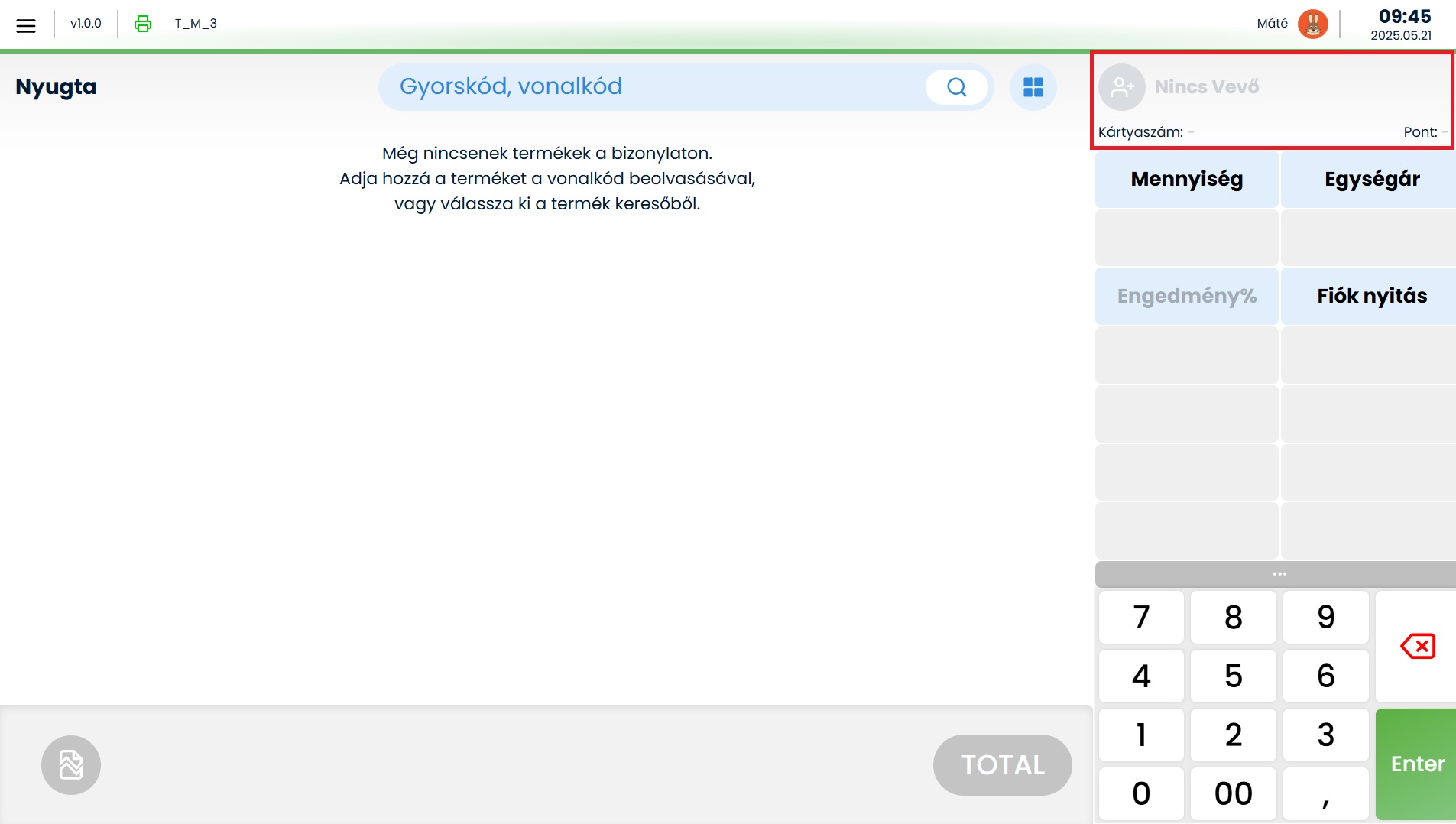
Nem hozzáadható vevő

A képen lévő piros megjelenítés akkor látható, ha a bizonylathoz kötelező partnert választani, de ezt még nem tettük meg. Egyszerűsített számla, Sztornó, Visszáru bizonylatoknál találkozhatunk ilyen állapottal.
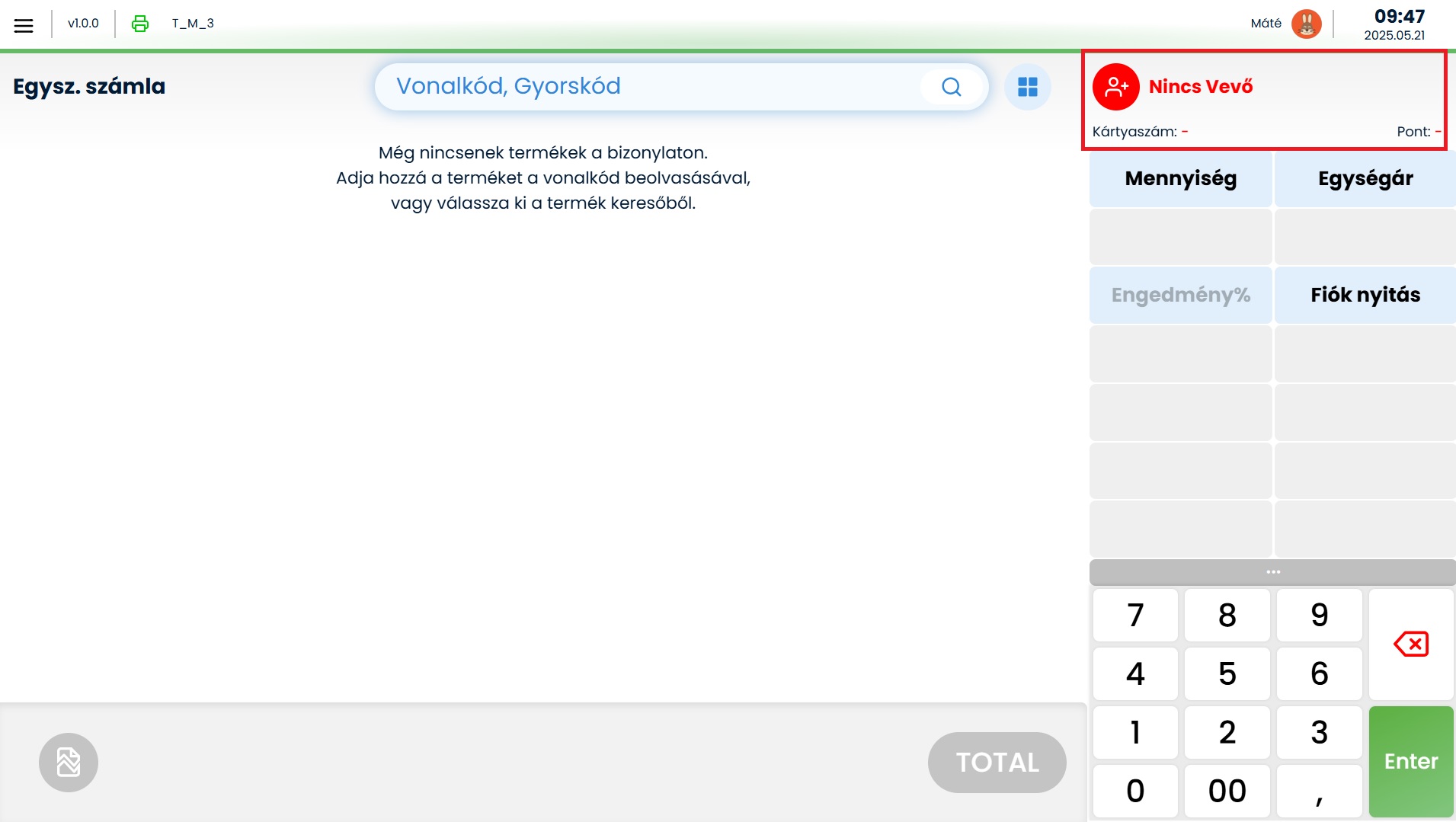
Nincs vevő, de kötelező

Egyszerűsített számla, Sztornó, Visszáru funkciók esetén a képen megjelenő már hozzáadott partner látható.
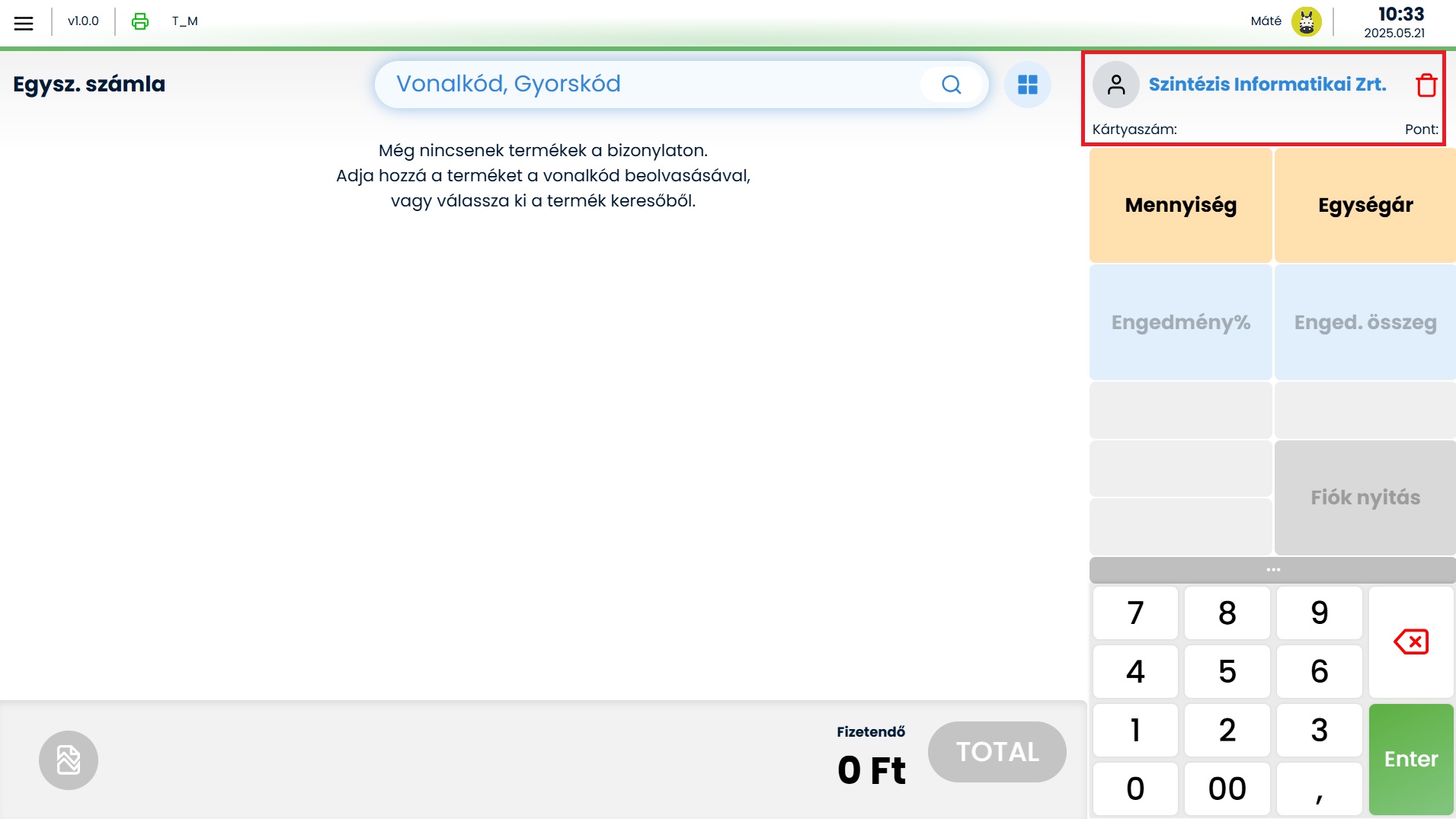
Hozzáadott vevő

Vevő kiválasztás

Az Egyszerűsített számla, Sztornó, Visszáru menüpontok megnyitásakor automatikusan felugrik a vevő választó, de a felület bármikor megnyitható az eladási képernyőn a partner ikonra kattintva is. A felület megnyitásakor üresen jelenik meg.

Vevő hozzáadó felület

Vevő választó felső beviteli mezőjén entert nyomva minden rendszerben lévő partner kilistázásra kerül. Fontos megjegyezni, hogy csak online állapotban érhetőek el a korábban már felrögzített vevők.

Teljes vevő lista

A keresőbe pontos érték beírásakor a vevő nevére történő keresés valósul meg, és ekkor már csak az keresés eredménye jelenik meg.
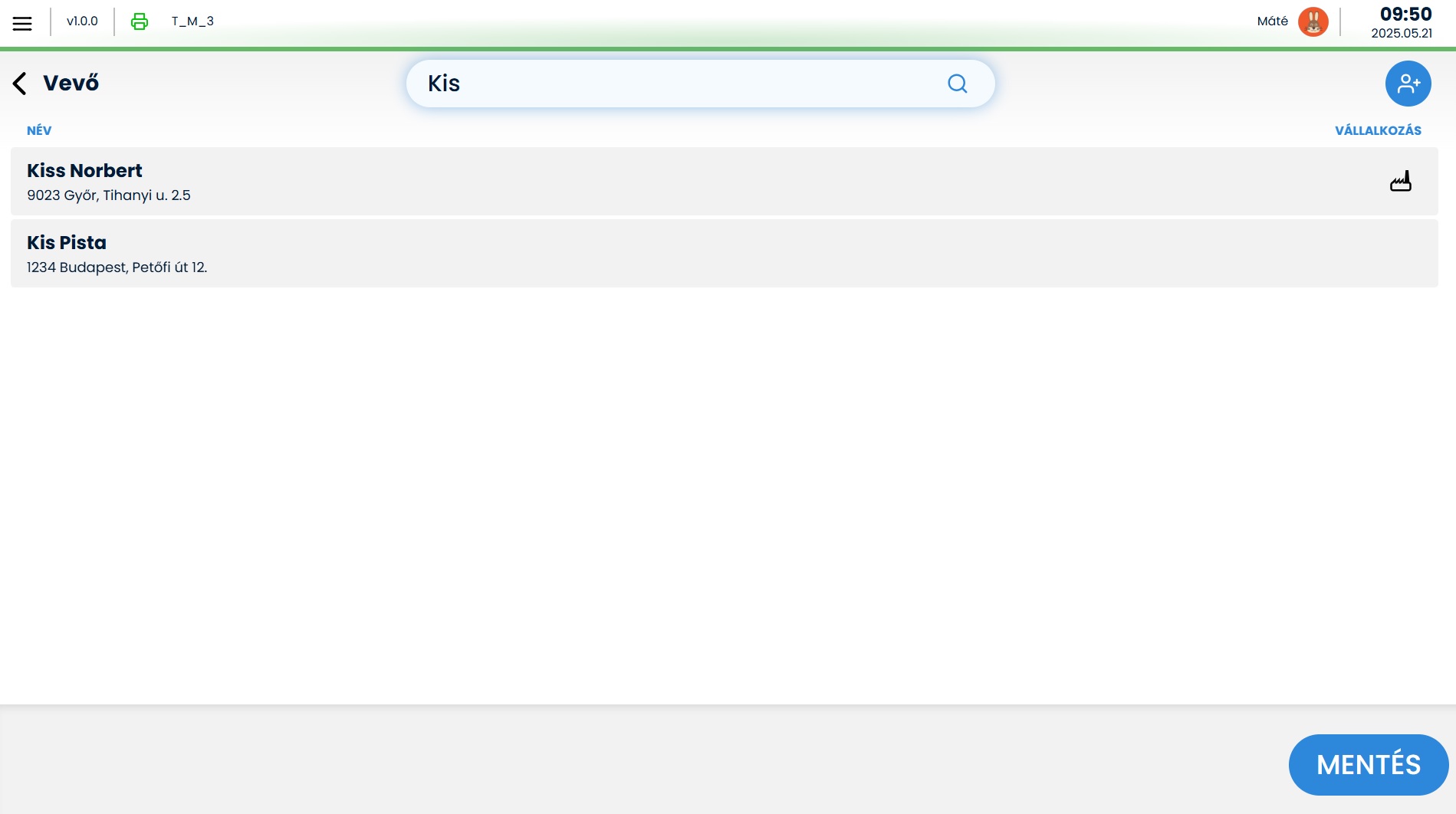
Vevő keresés

Miután a keresett vevőt megtaláltuk, az adott sorra bökve a billentyűzet eltűnik, és megjelenik a mentés gomb, amivel a bizonylathoz a partner hozzáadható.

Vevő létrehozás

Online/offline állapotban is kezdeményezhető a vevő felvitel a képen látható ikonra bökve.

Vevő hozzáadása

A képen látható vevőhöz kapcsolódó adatok kitöltésére van szükség, a mentés gomb ezután válik elérhetővé. Vállalkozás típusú vevő választása esetén az adószám lekérés mező is aktív lesz, ide a partner adószámának beírása után entert nyomva a NAV-tól lekérdezésre kerül a partner és a hozzá tartozó adatok, amik automatikusan kitöltésre kerülnek, ezután kézzel történő módosításra igény esetén van lehetőség.

Vevő adatok

Vevő szerkesztése

A vevő megkeresése után az adott tételsorra kattintva megjelenik egy ikon, ha vállalkozás típusú a partner, és mellette érhető el a képen megjelölt szerkesztést kezdeményező ikon, melyre kattintva megnyitásra kerül a vevő a korábban berögzített adatokkal, mely tetszőlegesen módosítható.
(A szerkesztés felülete megegyezik a felvitelnél megnyíló ablakkal csak kitöltött adatok vannak.)

Vevő szerkesztése

Vevő mentése

Akár új felvitel történt, akár egy már meglévő vevő került szerkesztésre, a mentés gombbal a bizonylathoz hozzárendelésre kerülnek, viszont a vevőtörzsbe csak akkor kerül be a partner, ha a bizonylat lezárásra kerül, és feljut a Celeste Cloudba.

Vevő törlése bizonylatról

A bizonylathoz hozzárendelt vevő a képen megjelölt kuka ikonnal törölhető, és új partner rögzíthető a bizonylathoz. Már bizonylathoz rendelt vevő szerkesztése a partner törlése, majd szerkesztés utáni újbóli hozzáadással lehetséges.


Vevő törlés bizonylatról


Partner

Az Admin modul/Paraméterek/Violet menüponton belül paraméterezési lehetőség van a Violet rendszerben megtalálható partnerekhez.

Jelenleg a paraméterező felületen a következő beállítási lehetőség áll rendelkezésre:

  • Partnerkód generálás típusa
    • Itt van lehetőség beállítani, hogy a partnerkód automatikusan kerüljön generálásra, vagy manuálisan legyen megadható.
Partner paraméterek


Partnerek jog

A bejegyzésben a partnerek jog kerül bemutatásra, melynek paraméterezésével a funkció Violetben elérhetővé, használható válik.

A partnerekhez a következő jogosultsági beállítások érhetőek el:

  • Engedélyezve: a jogosultság bekapcsolásával elérhetővé vállnak a partnerek a rendszerben.
    • A partnerek elérhetővé vállnak a bizonylatoknál, beszerzési árak felvitelénél.
  • Láthatóság: a jogosultság bekapcsolásával láthatóvá válik a Partnerek menüpont, majd annak megnyitása után láthatóak a rendszerben található partnerek.
  • Létrehozás: a jogosultság bekapcsolása után a rendszerben lehetőség van partner felvitelét kezdeményezni, megjelenik a partner felvitel “+” gomb.
  • Módosítás: a jogosultság bekapcsolásával van lehetőség a partner adatlapon megjelenő kártyák szerkesztésére.
  • Törlés: a jogosultság bekapcsolásával a partner törlés funkciója válik elérhetővé.
Partnerek jog

A partnerek hibamentes működéséhez a következő táblázatban látható egyéb jogosultságok beállítása is szükséges.

Jogosultság Láthatóság Létrehozás Módosítás Törlés Engedélyezve
Metaadatok X


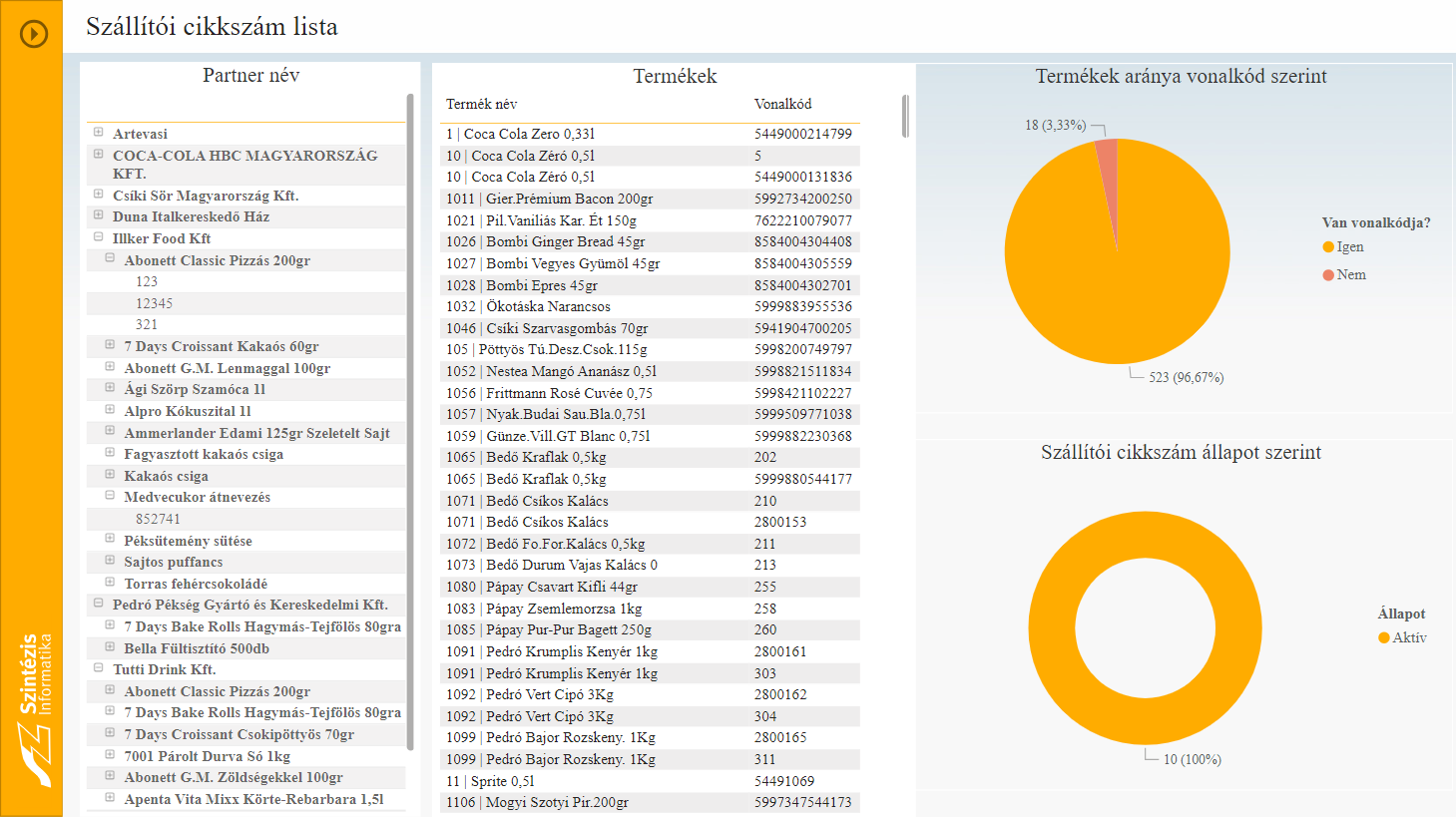
Szállítói cikkszám lista

Ez a Power BI report egy szállítói cikkszám listát mutat be, amely lehetővé teszi a vállalkozás számára, hogy átfogó áttekintést kapjon a különböző szállítói cikkszámokról. A report információkat nyújt minden egyes szállítói cikkről, beleértve a termék nevét, cikkszámát.

Szállítói cikkszám lista


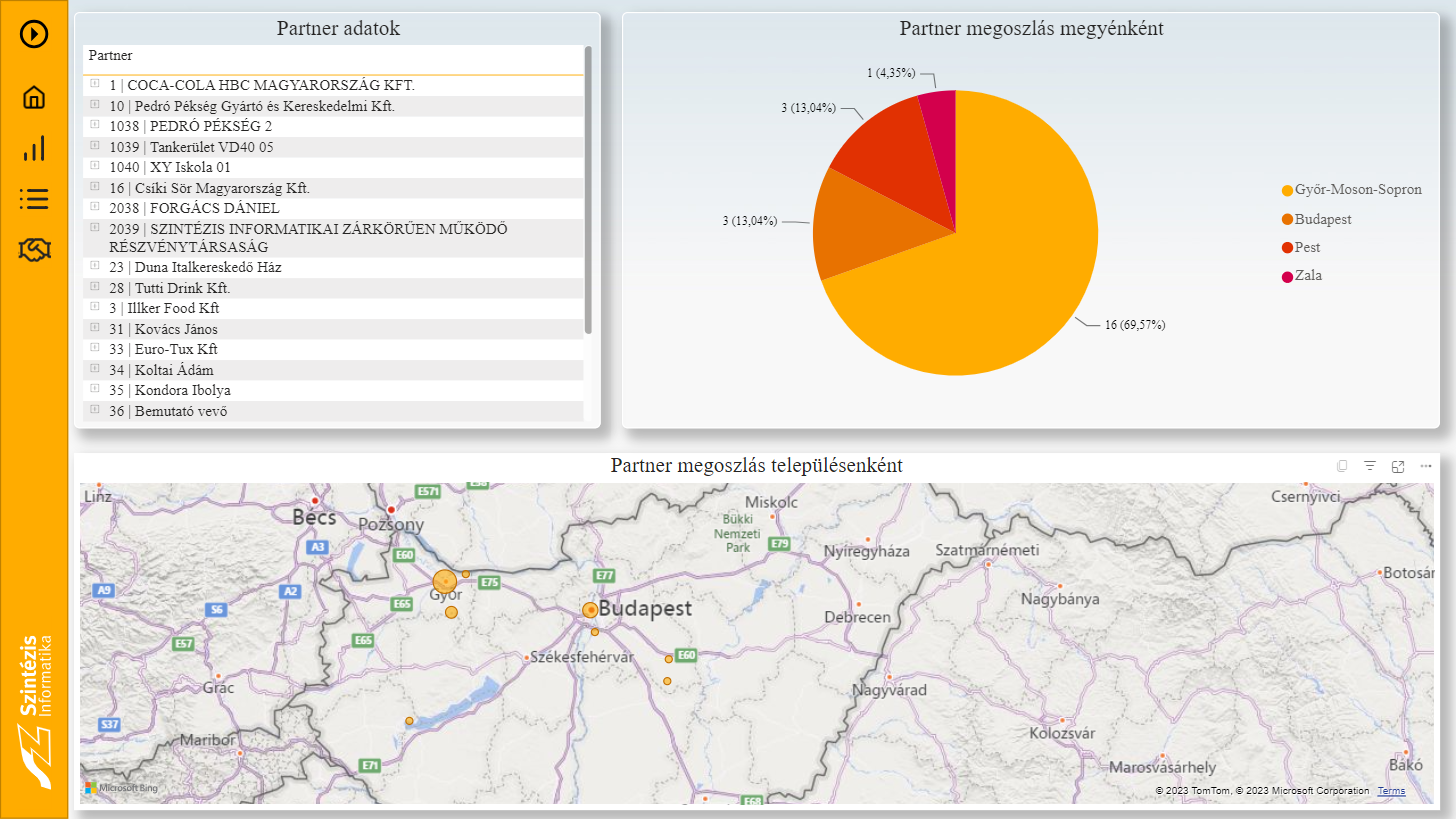
Partnertörzs lista

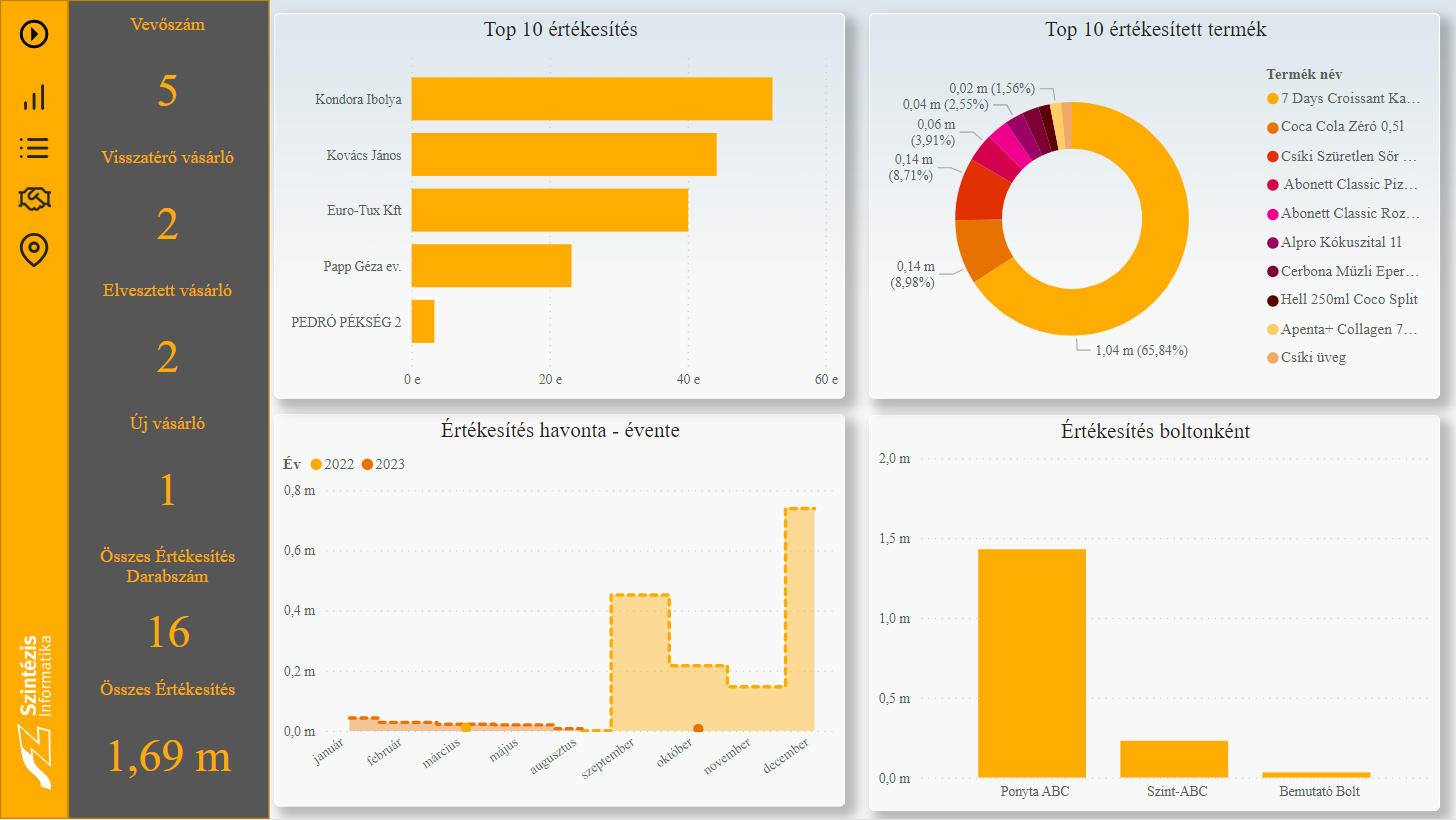
Ez a Power BI riport három fő területre fókuszál:

  • Partnerenkénti értékesítés összefoglaló
  • Új, elvesztett és visszatérő vásárlók elemzése
  • Partner adatok térképes megjelenítésére

A partnerenkénti értékesítés összefoglalója bemutatja a partnerek közötti értékesítési adatokat. Ez a rész lehetővé teszi, hogy a vállalkozás részletesen megértse, melyik partner mennyi terméket vagy szolgáltatást vásárolt, és segít az értékesítési stratégiák optimalizálásában partnerenként

Összesítés
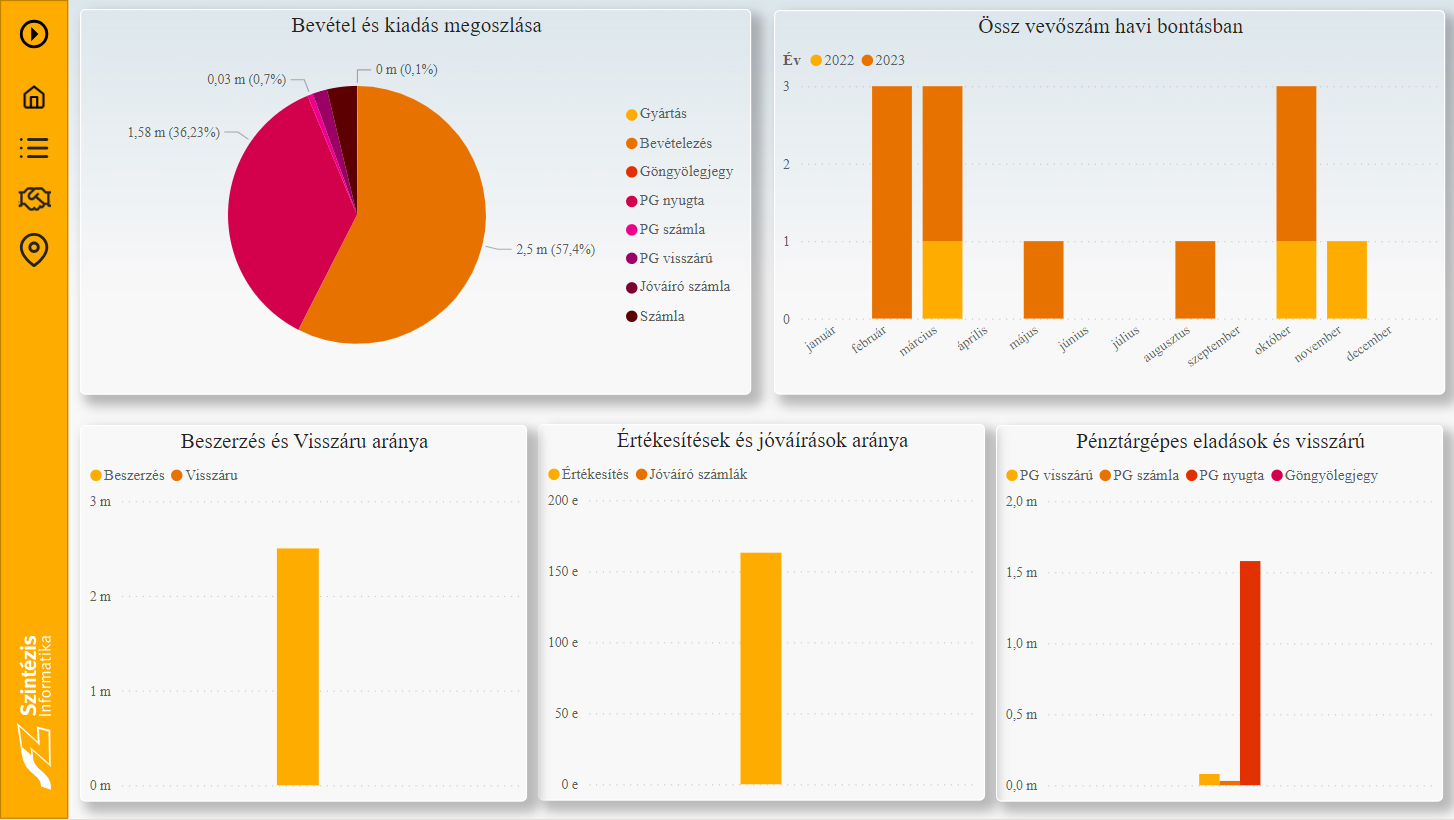
Beszerzések / értékesítések

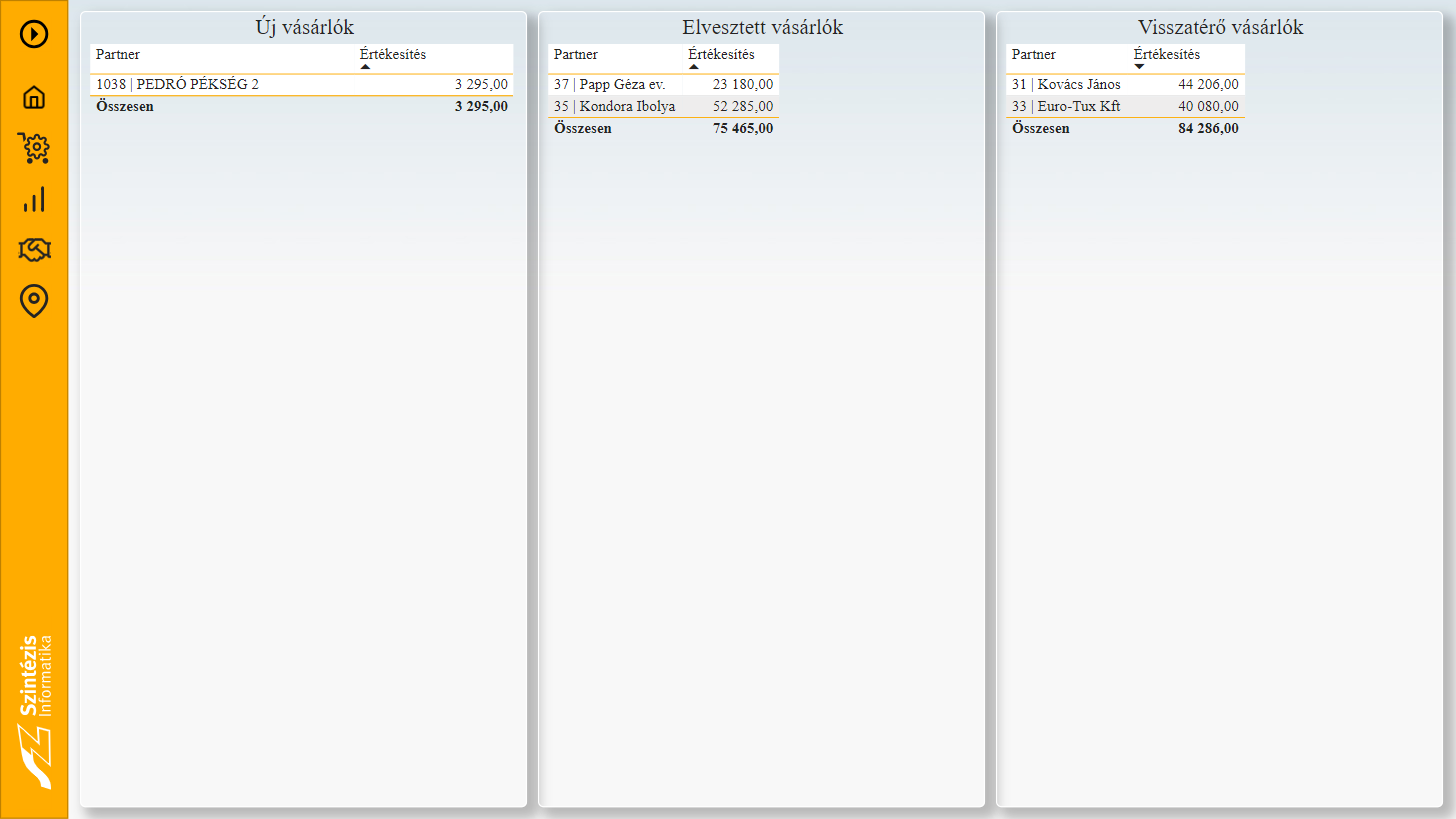
Ez a rész az új, elvesztett és visszatérő vásárlók elemzésére összpontosít. A report bemutatja, hogy az adott időszakban mennyi új vásárló érkezett, hányat vesztettünk el, valamint hány visszatérő vásárló volt. Ezzel segít az értékesítési csapatnak az ügyfélszerzési és megtartási stratégiák kialakításában.

Vásárlók
Partner

A report vizualizációi térképes formában mutatják be a partnerek elhelyezkedését, lehetővé téve a földrajzi eloszlás elemzését. Ez segít az üzletnek abban, hogy megértsék, hol találhatók a legfontosabb vagy legaktívabb partnerek, és segít a földrajzi terjeszkedési stratégia kidolgozásában

Térkép


Partnerek

A rendszerben megtalálható partnerek törzsadatok, melyeket több funkció is használ, elengedhetetlen adat különböző bizonylatolási típusok esetében.

Partner lista

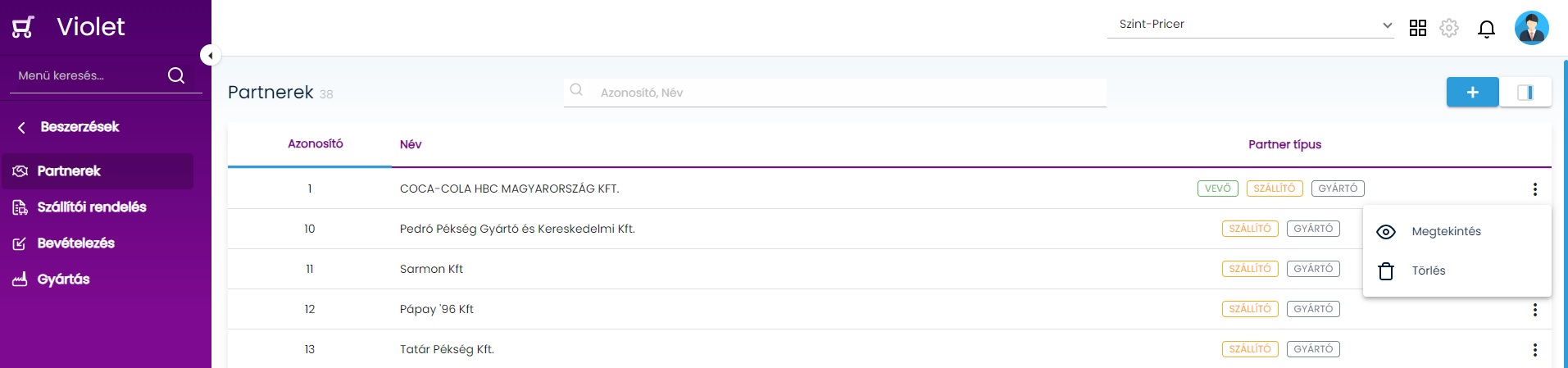
A Beszerzések/Partnerek menüpontot megnyitva válik láthatóvá a rendszerbe felvett partnerek listája. A partnerekről a lista nézetben csak a főbb adatok láthatóak, az azonosítójuk, nevük, típusuk. A partnerek között van keresési lehetőség, és minden oszlopra rendezési funkció áll rendelkezésre.

Lista nézet

Minden tételsor végén partnerenként megnyitható kebab menü állrendelkezésre, melyen a következő funkciók érhetőek el:

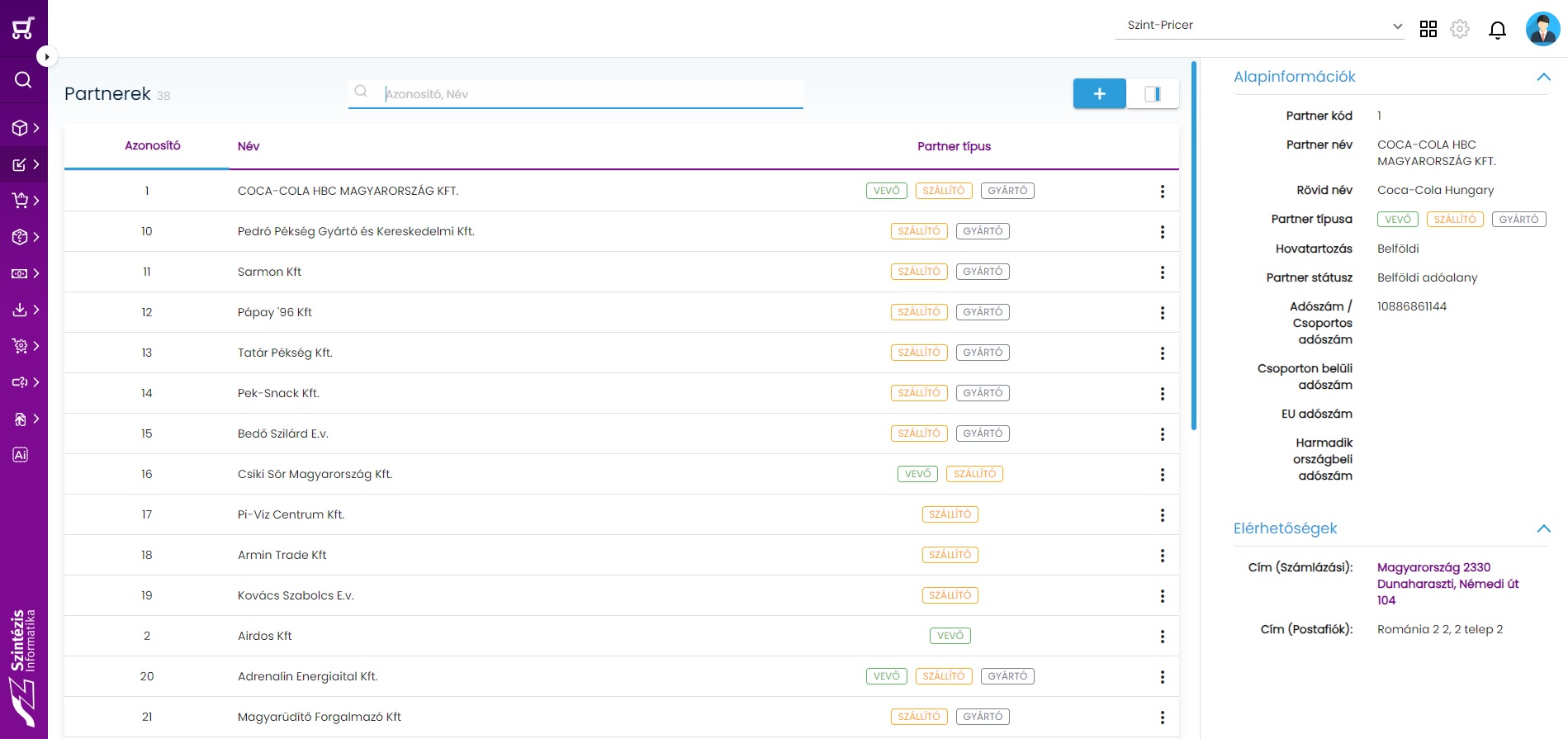
  • Megtekintés: A gombra kattintva a partner adatlapja jelenik meg, ahol részletesebb információk találhatóak meg.
    • Megtekintés nézet továbbá elérhető a következő módokon:
      • Információs sáv kikapcsolt állapota esetén a tételsoron egy bal egér kattintással.
      • Információs sáv bekapcsolt állapota esetén a tételsoron dupla bal egér gomb kattinttással.
  • Törlés: A partner törlése kezdeményezhető a funkció segítségével, mely után egy ellenőrzés lefut, hogy az adott partner a rendszerben használatban van-e, ha igen, akkor toast üzenet érkezik a művelet sikertelenségéről és nem törölhető, viszont ha nincs használatban, akkor a partner törlésre kerül.
Funkciók

A partner lista nézetben a “+” gomb melletti ikonnal az információs sáv ki/be kapcsolható, mely segítségével elérhető, hogy a partner megnyitása nélkül a tételsorokon való kattintással további információk váljanak láthatóvá.

Információs sáv

Partner létrehozás

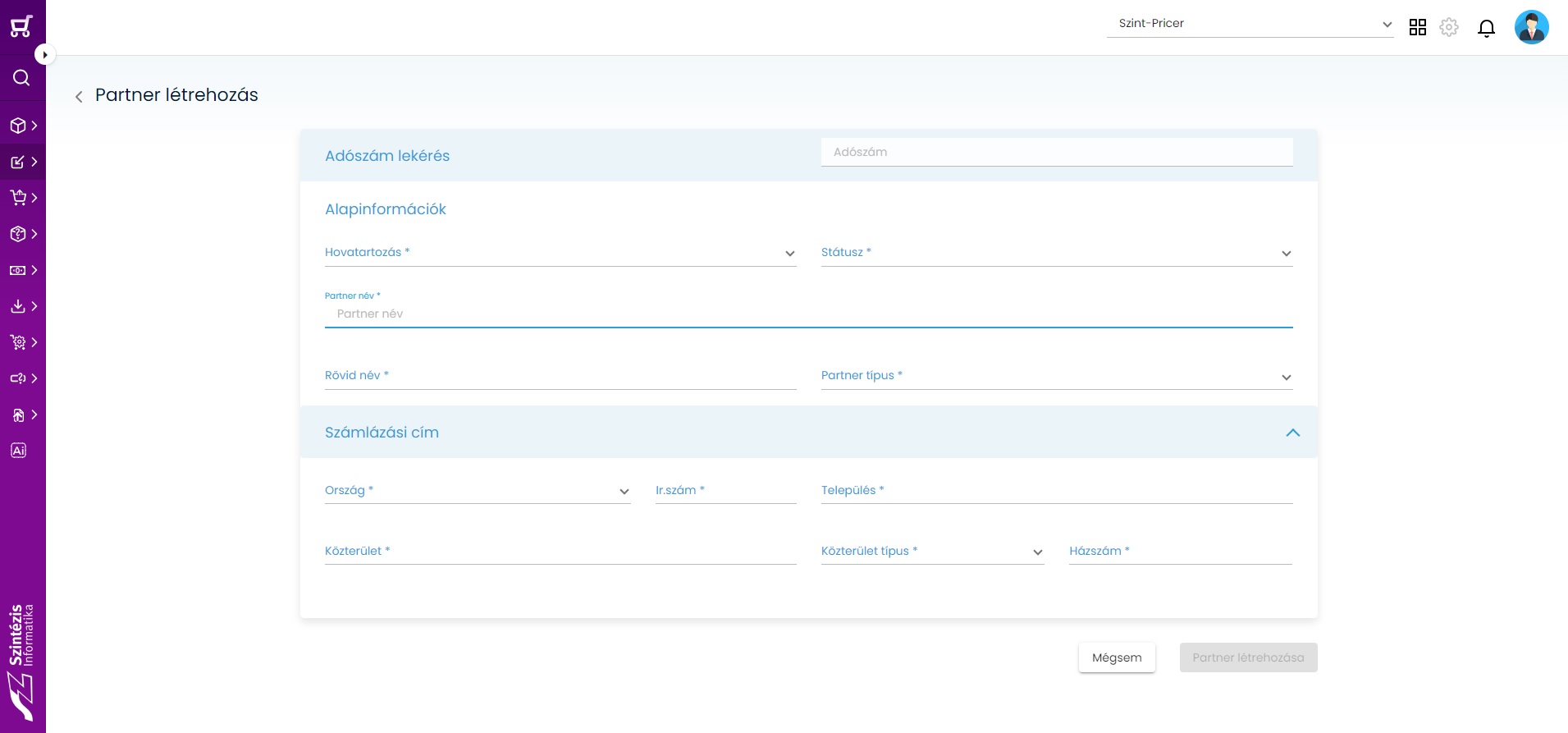
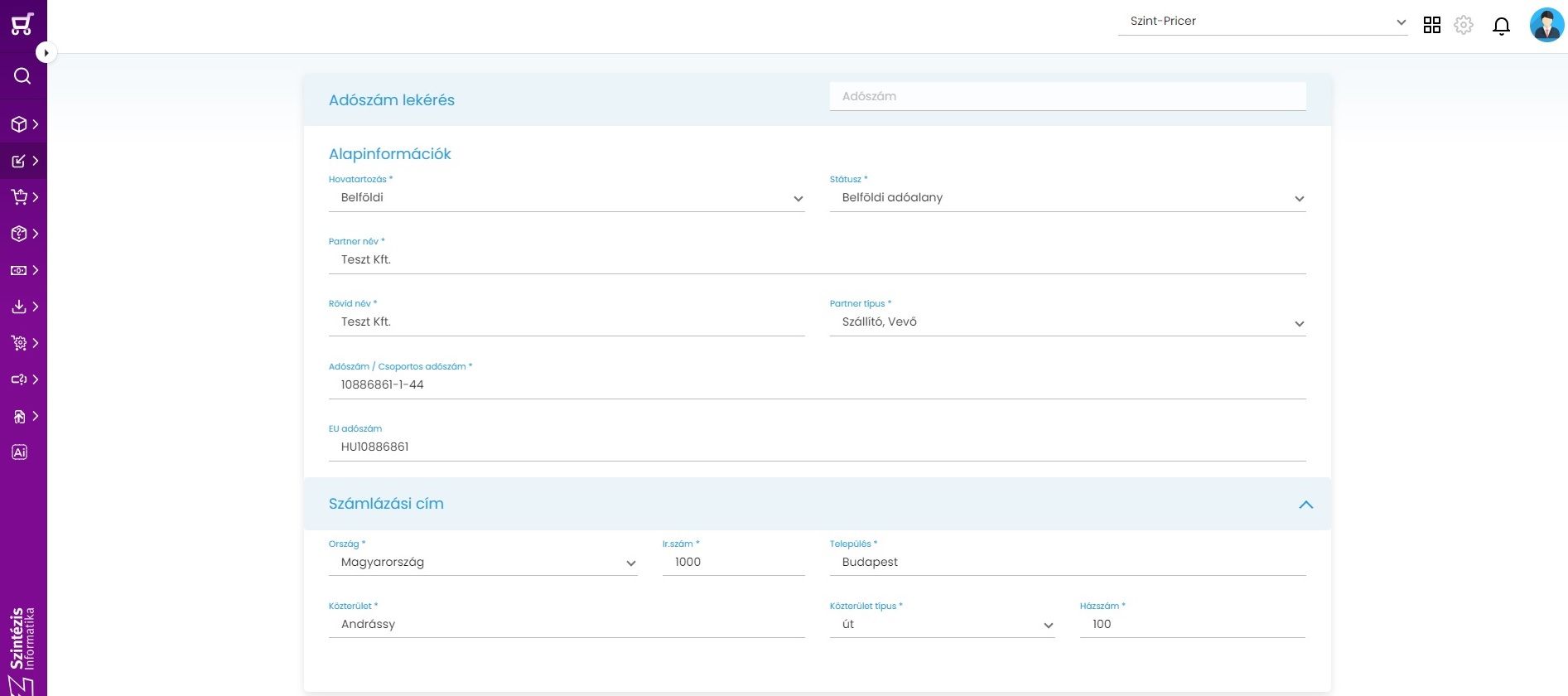
Az előző felületen látható “+” gomb segítségével kezdeményezhető új partner felvitele, ahol minden mező töltése kötelező, és a következő adatok megadására van szükség:

  • Alapinformációk
    • Adószám: a mező megadása esetén az adószámhoz tartozó partner adatok a NAV felületéről lekérésre kerülnek, ha helyes érték kerül megadásra, akkor a felvitelnél megjelenő mezők többsége automatikusan töltődik a NAV-nál meglévő adatokkal.
    • Hovatartozás: a mező értéke a partner hovatartozására vonatkozik, mely belföldi vagy külföldi lehet.
    • Státusz: A hovatartozástól függően van lehetőség a státuszt kiválasztani, mely az adózás módját, és a partner mentéséhez szükséges adószám mezőket is meghatározza.
    • Partner név: A partner hosszú nevének megadására van lehetőség.
    • Rövid név: A partner hosszú nevéből automatikusan generálódik, 25 karakter után kerül a hosszúnév levágásra, viszont az automatikus töltés után tetszőlegesen módosítható.
    • Partner típus: Vevő, Szállító, Gyártó lehet egy partner típusa, fontos a pontos beállítás, mert ennek a paraméternek a függvényében van lehetőség mozgásokhoz partnereket választani.
  • Számlázási cím
    • A partnerhez szükséges megadni egy számlázási címet a képen látható adatokkal. A megadott cím alapértelmezett címként kerül mentésre, de a későbbiekben a címek listája bővíthető, vagy a megadott cím szerkeszthető lesz.
Létrehozás

Az admin modulban a Violet paraméterek között állítható, hogy a partnerkód generálás típusa automatikus legyen, vagy kézzel megadható, ennek függvényében jelenik meg a felviteli felületen is a partnerkód mező. (Manuális beállítás esetén látható, és kötelezően töltendő) Tovább olvasom →

Partnerkód megadás

A partner státuszának megadásával a képen látható módon extra adószám mezők jelennek meg, melyek esetében a * -al jelöltek töltése kötelező. A státusz változtatásával változnak a megadandó adószám mezők is.

Adószámok

Partner adatlap

A partner lementése után az adatlapon megjelenik két kártya az alapinformációk és az elérhetőségek, melyek a felvitelnél megadott adatokat tartalmazzák. Mindkét kártya szerkeszthető, és igény esetén az információs sávra kihelyezhető, mely ezután a lista nézetben megjelenik.

Adatlap

Alapinformációk kártya szerkesztésre való megnyitása után minden mező szerkeszthető. (A partnerkód mező csak akkor szerkeszthető, ha a paramétereknél a generálás módja manuális.)

Alapinformációk kártya szerkesztése

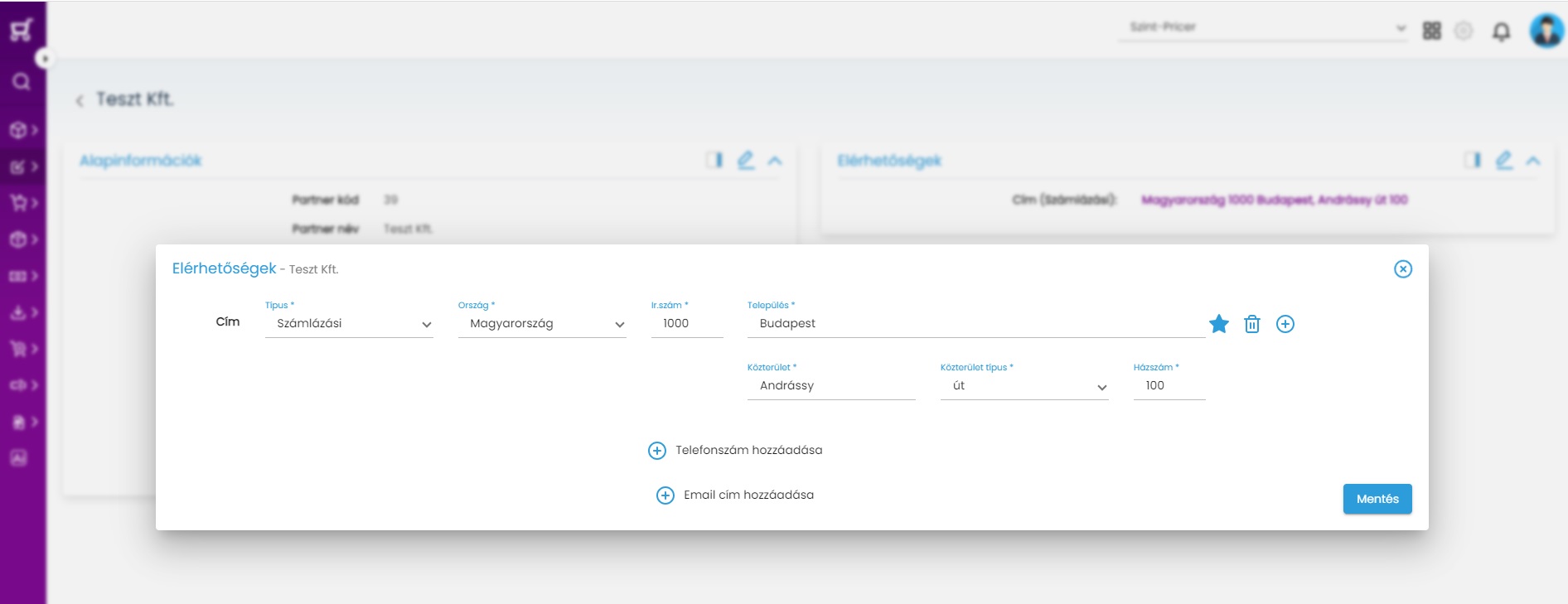
Elérhetőségek kártya is megnyitható szerkesztésre, mely esetben a felvitelnél megadott számlázási cím látható, szerkeszthető, majd további címekkel is bővíthető a lista. Tetszés szerint törölhető, és állítható be az alapértelmezett cím, mellyel a rendszer több helyen dolgozik, például a bizonylat riportok esetében.

Elérhetőségek kártya szerkesztése

Az elérhetőségek kártyára nem csak címek adhatóak hozzá, hanem tetszés szerint telefonszámok, és email címek is rögzíthetőek a partnerhez.

Telefon, email cím hozzáadás

A funkció elérhetősége, használhatósága felhasználónként a jogosultságkezeléssel paraméterezhető. Tovább olvasom →