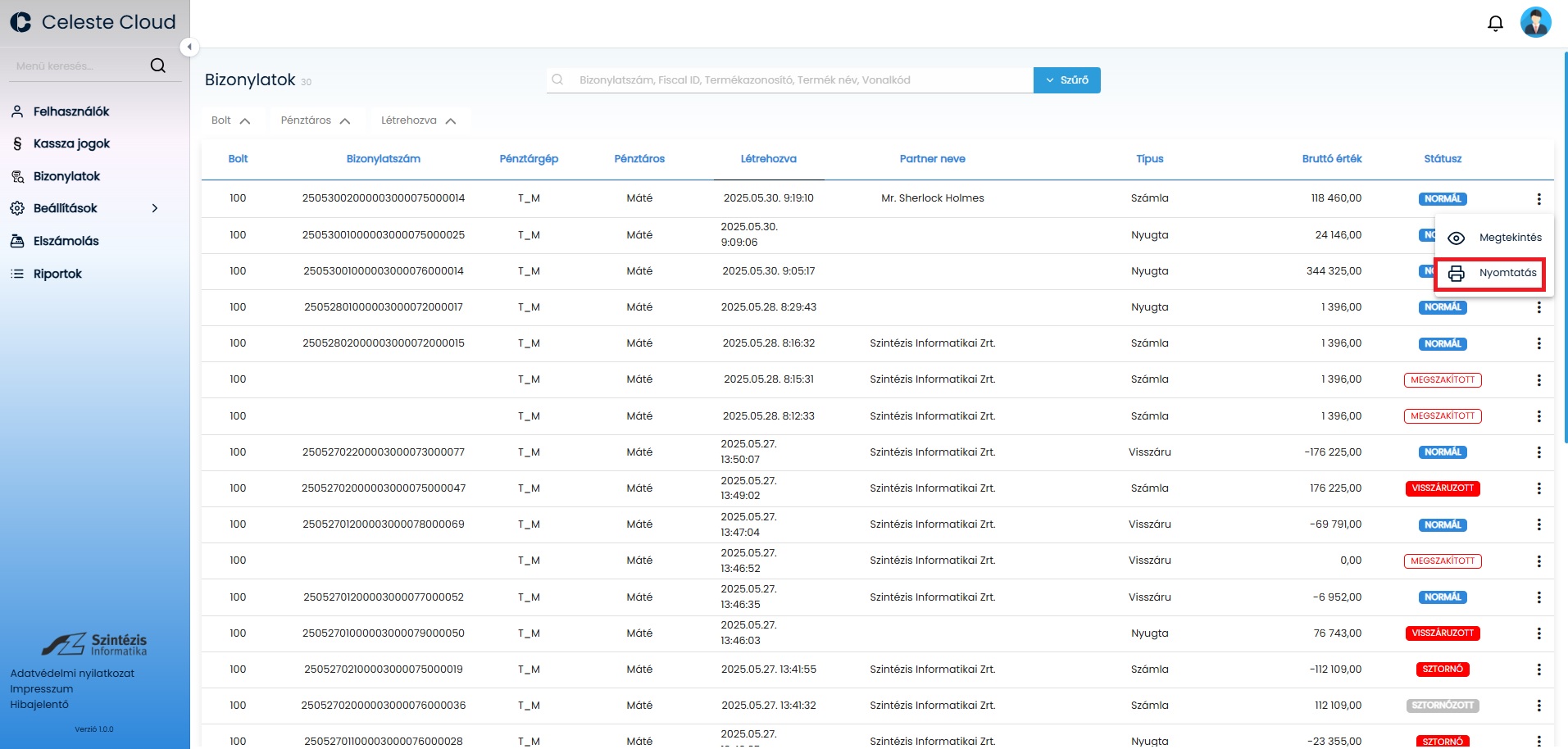
A bizonylatok menüpont megnyitása után a nyugta, egyszerűsített számla, sztornó bizonylatokat van lehetőség újranyomtatni. A nyomtatás funkció a képen jelölt módon a kebab menüből elérhető.
Nyomtatás lista nézetből
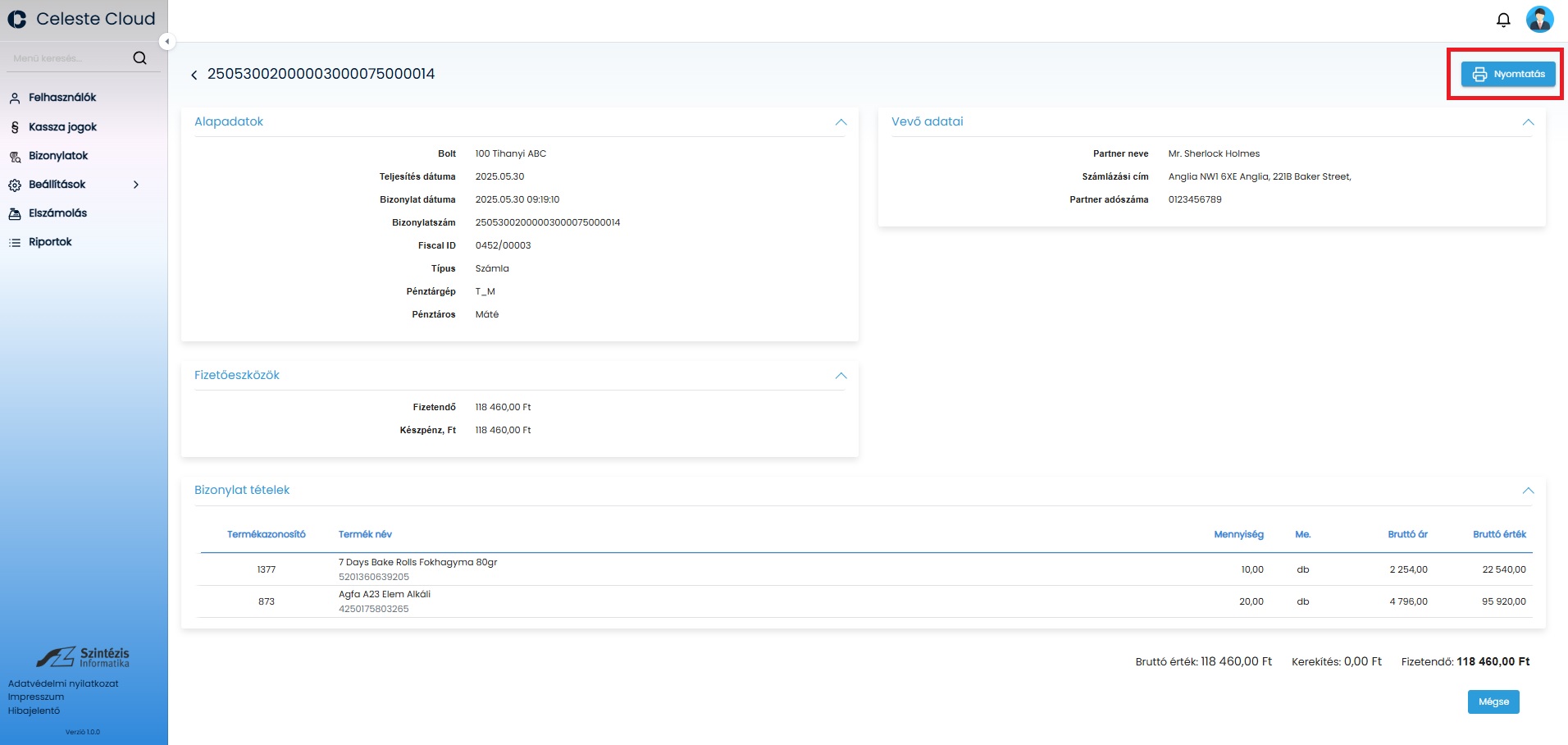
Továbbá a bizonylat megnyitása után szintén megjelenik a nyomtatás funkció.
Nyomtatás megtekintés nézetből
A nyomtatás gombra kattintva a képen látható felület tárul elénk, ahol a nyomtatási képen a bizonylat eredeti adatai szerepelnek. A kiállító adatainál a beállított cégadatok kerülnek felhasználásra. Tovább olvasom →
Nyomtatási kép
Bizonylat engedmények
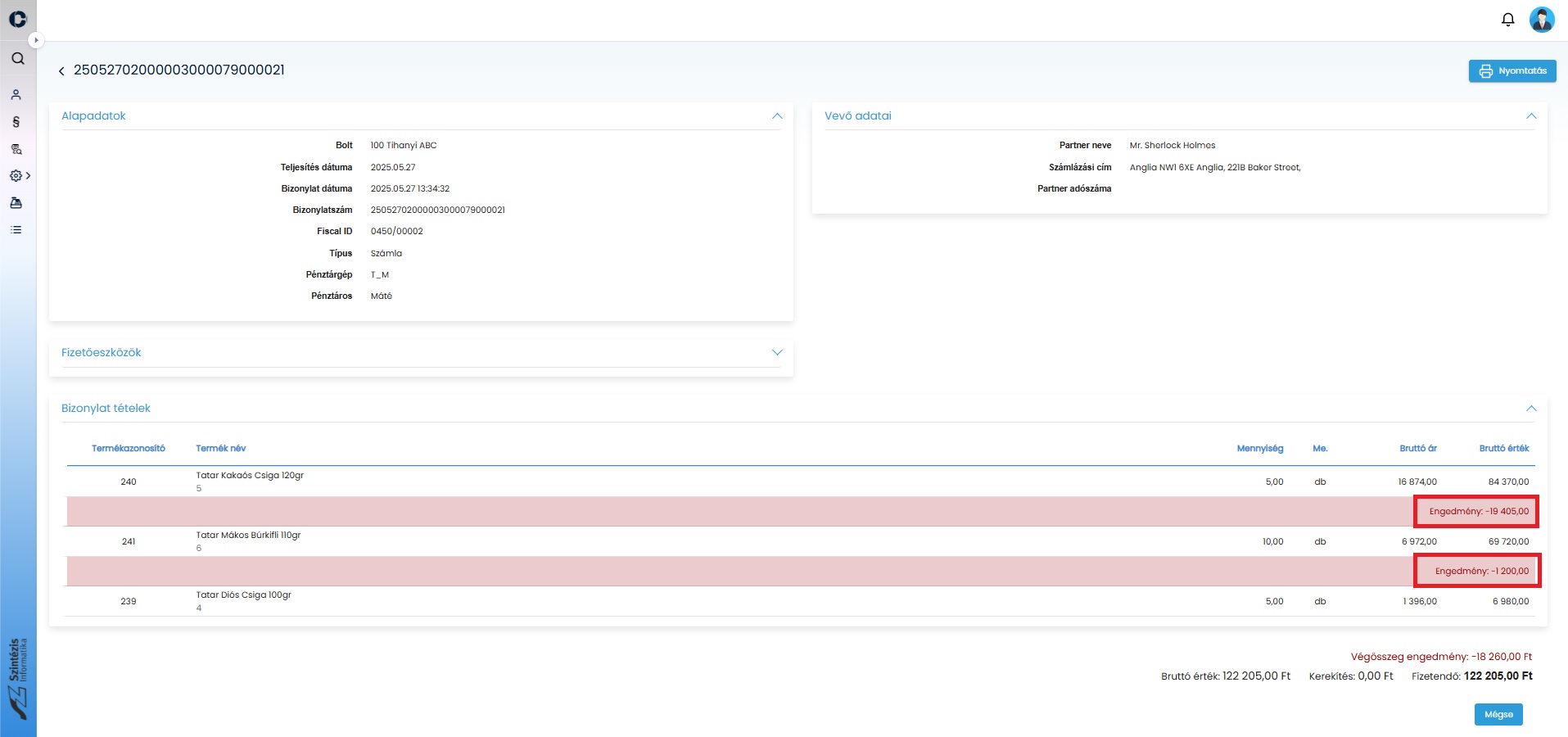
A bizonylatok megtekintés nézetében a tételeknél amennyiben volt engedmény, a képen látható módon kerül megjelenítésre. Negatív előjellel látható az adott tételhez tartozó engedmény, ami az összesítőbe már beszámításra kerül, így a valós fizetett értéket jelenítjük meg.
Tétel engedmény
Amennyiben az eladás során végösszeg engedmény is került megadásra, azt a tételek alatt jelenítjük meg a képen megjelölt helyen, és a bizonylat végösszegbe ez is beleszámításra kerül.
Végösszeg engedmény
Cégadatok
Celeste Cloudba a Beállítások/Cégadatok menüponton belül van lehetőség megadni a cégadatokat. Az itt megadott adatok szerepelnek az újranyomtatott bizonylatok kiállítójaként. Tovább olvasom → A menüpontot megnyitva egyből szerkeszthetőek az adatok, majd módosítás után a Cégadatok mentésére kattintva lépnek életbe a változások.
Cégadatok
Pénztárosi elszámolás
Adott boltra, kiválasztott pénztárosra, az aktuálisan nyitott vagy lezárt napra vonatkozó elszámolási adatok kerülnek a riporton megjelenítésre a pénztáros elszámoltatása után. Az elszámolási felületen aktuálisan, vagy korábban látható adatok kerülnek nyomtatható formában megjelenítésre.
Folyamatban lévő nyitott nap
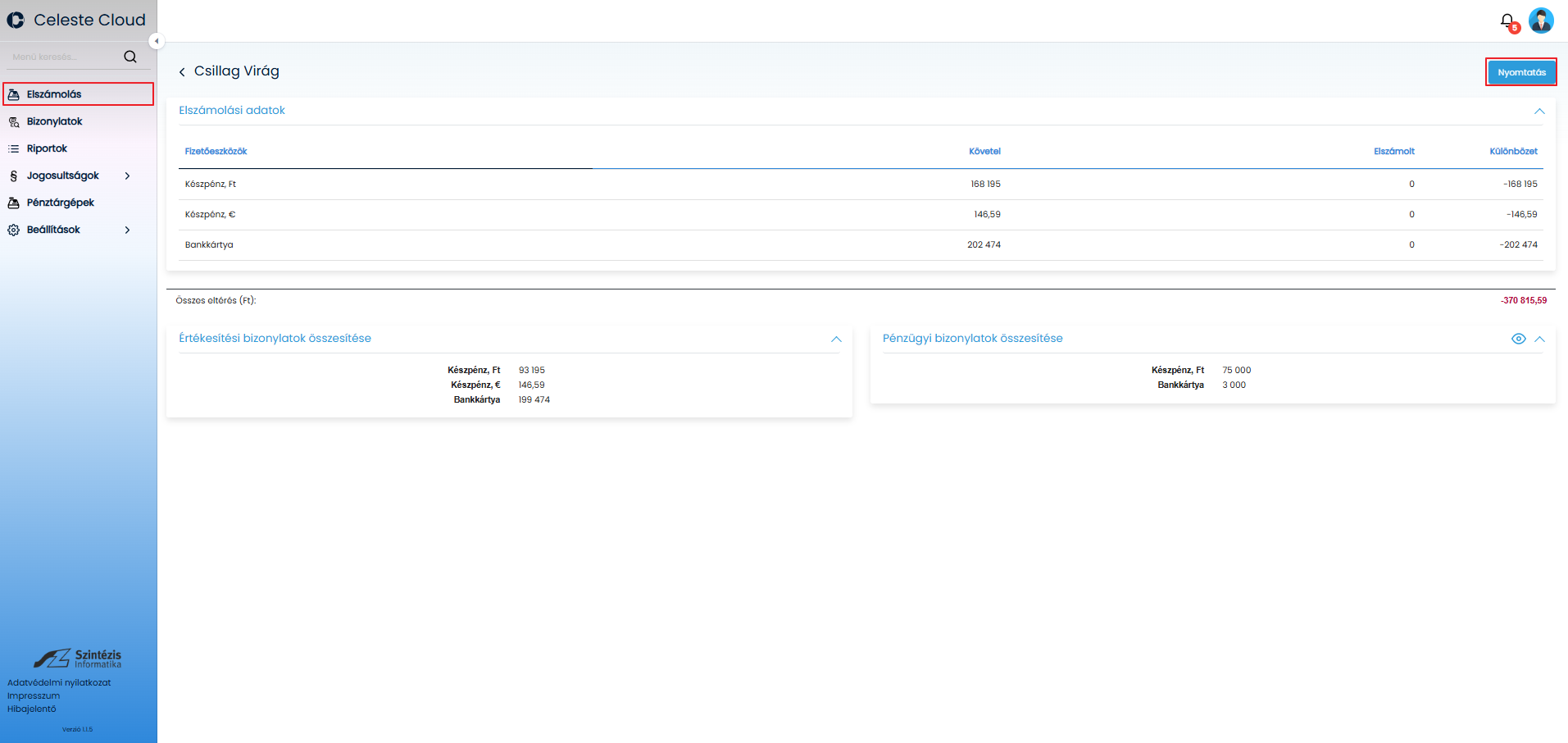
A riport jelenleg elérhető az Elszámolás menüponton belül, az elszámoltatott pénztáros megnyitása után a nyomtatás gombról. Tovább olvasom →
Elszámolásból indított riport
Lezárt nap
Az egyedi ‘Pénztárosi elszámolás’ riportok esetén a már lezárt napok közül van lehetőség választani. Azon belül is az adott napon elszámolt pénztárosok jelennek meg, mint kiválasztható lekérdezési feltételek.
A megfelelő szűkítési feltételek megadása után kérdezhető le a riport. Tovább olvasom →
A ‘Riportok’ menüpontot megnyitva először a ‘Beállítások’ blokkban kell kiválasztani a lekérdezést, illetve hogy melyik bolt adataira van szükség – ezen adatok megadása kötelező:
Boltok: azt a boltot válasszuk, amire a lekérdezést szeretnénk futtatni
Kategória: Elszámolás
Típus: Pénztárosi
A fenti beállítások után jelennek meg a riport-specifikus szűrők:
Napzárás száma: legördülő listából választható ki, mely napzáráshoz tartozó adatokat szeretnénk látni
Pénztárosok: legördülő listából választhatók ki a fent megadott bolt pénztárosai, akik a megadott napzárásban lettek elszámolva
Lezárt napok lekérése
Nyomtatási kép
Bármely forrásból kerül lekérésre a riport, azonos felépítésű nyomtatási kép jelenik meg, adott lekérésre vonatkozó adatokkal.
A ‘Létrehozás’ gombra kattintva generálódik le a kívánt riport:
Egyedi pénztáros elszámolás
A jobb felső sarokban található ‘Nyomtatás’ gombra kattintva kinyomtatható, vagy PDF formátumba menthető a lekérdezés.
Egyedi pénztáros elszámolás nyomtatása
A bal oldalon lévő ‘Vissza nyíl’ segítségével visszatérhetünk a ‘Riportok’ menübe.
Pénztárgépek listája, kezelésük
Beállítások/Pénztárgépek menüponton belül érhetőek el a boltonként felrögzített pénztárgépek. Ezen a felületen van lehetőség a pénztárgépeket felvenni, regisztrálni, beállítani, frissíteni.
Pénztárgépek listája
A felvett pénztárgépek kezelése a kebab menüből elérhető funkciók segítségével lehetséges.
Pénztárgép kezelése – kebab menü
Pénztárgép létrehozása
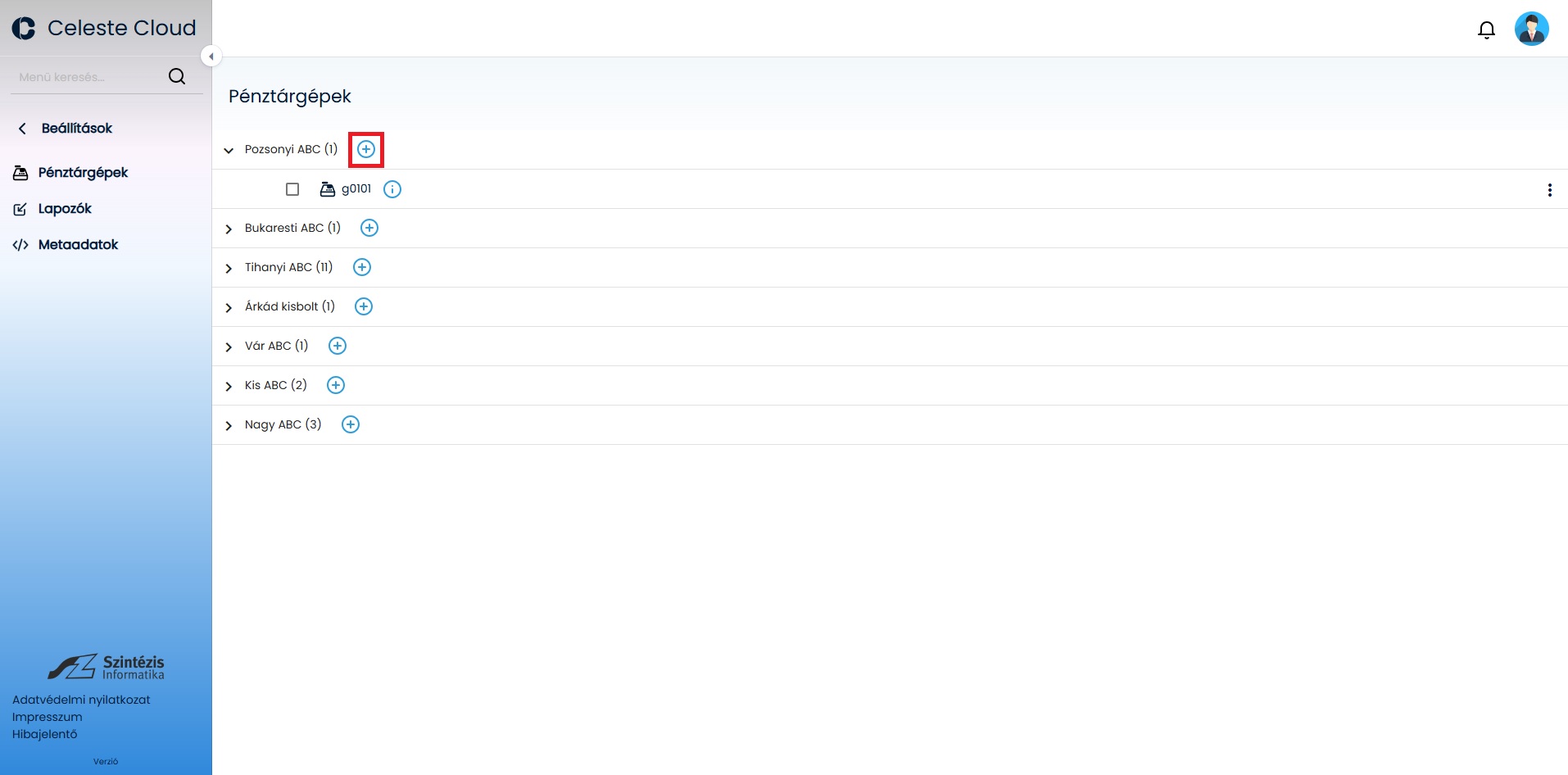
A lista nézetben ki kell választani melyik bolthoz szeretnénk pénztárgépet hozzáadni, és a bolt neve melletti “+” pénztárgép hozzáadásra kell kattintani.
Pénztárgép hozzáadás
A létrehozás során a következő mezők megadására van szükség:
Kód: Pénztárgép kódja, azonosítója (Celeste és Celeste Cloud felületén is több helyen megjelenik)
Bolt: Alapértelmezetten kiválasztásra kerül az a bolt, ami mellett a “+” gombot kiválasztottuk, viszont itt lehet a rendszerben megtalálható boltok közül leggördülő menüből változtatni, és akkor oda kerül létrehozásra az új pénztárgép.
Trezor: Pénztárgép felvitelnél itt állítható be, hogy Trezor kerüljön felvitelre, mellyel a főpénztári modul kapcsolható be. Egy bolthoz egy trezor állítható be. Tovább olvasom →
Beállítások másolása kasszáról: nem kötelezően töltendő mező, viszont ha már van felvett pénztárgépünk, akkor lemásolhatjuk a beállításait a hozzáadási folyamat részeként, így nem kell külön beállítgatni minden paramétert a nulláról az új kasszához. Tovább olvasom →
Pénztárgép létrehozása
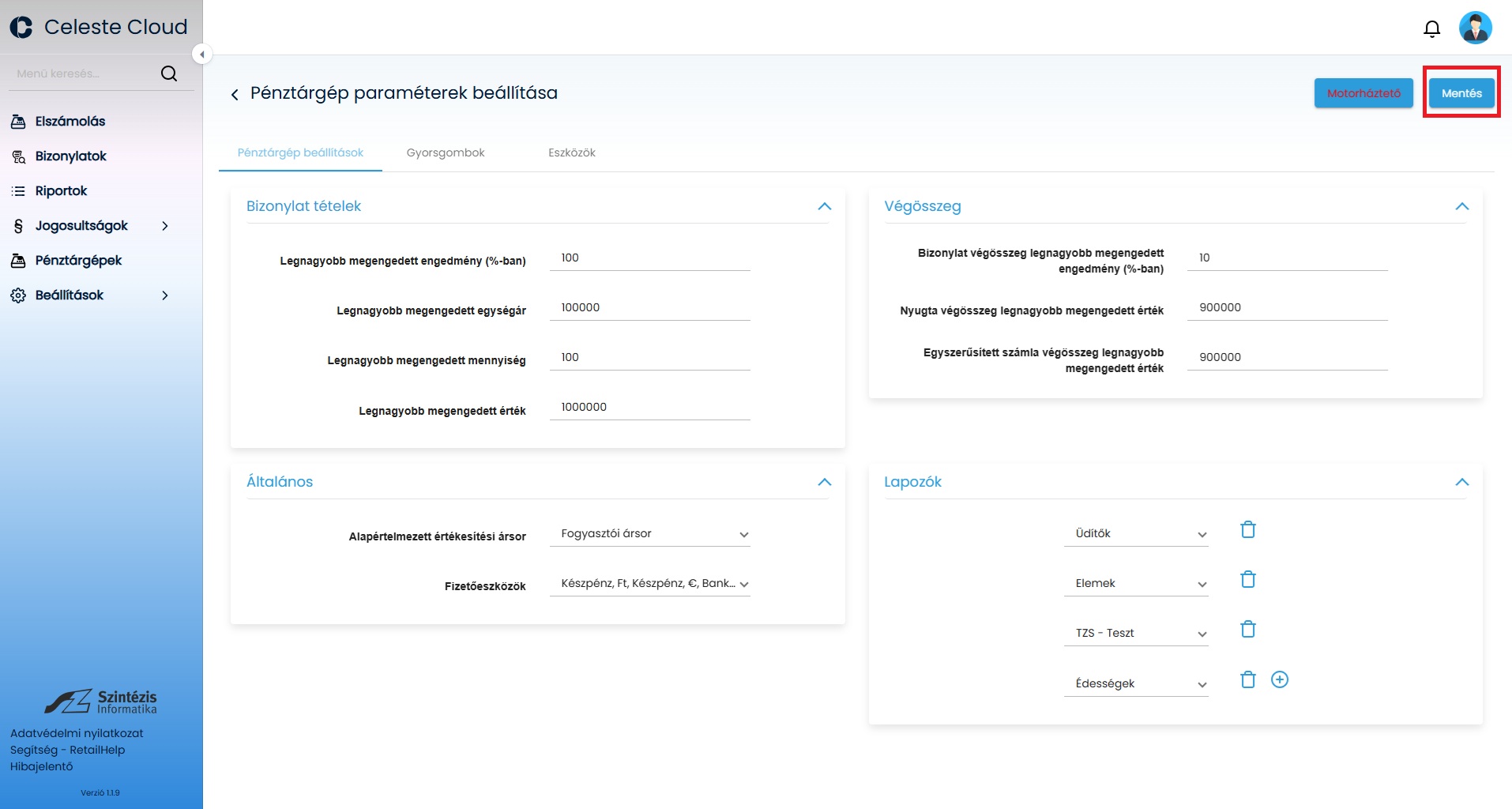
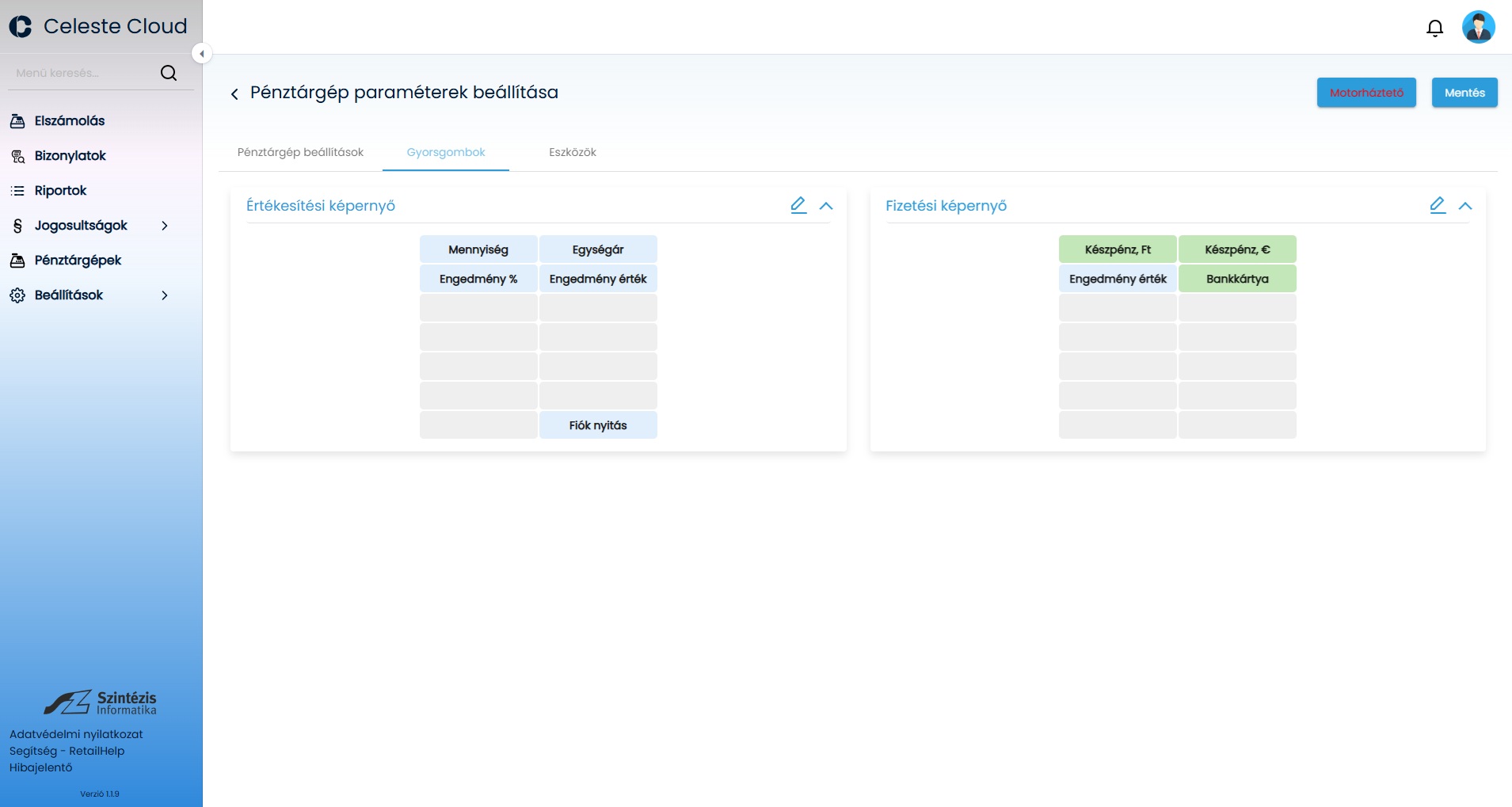
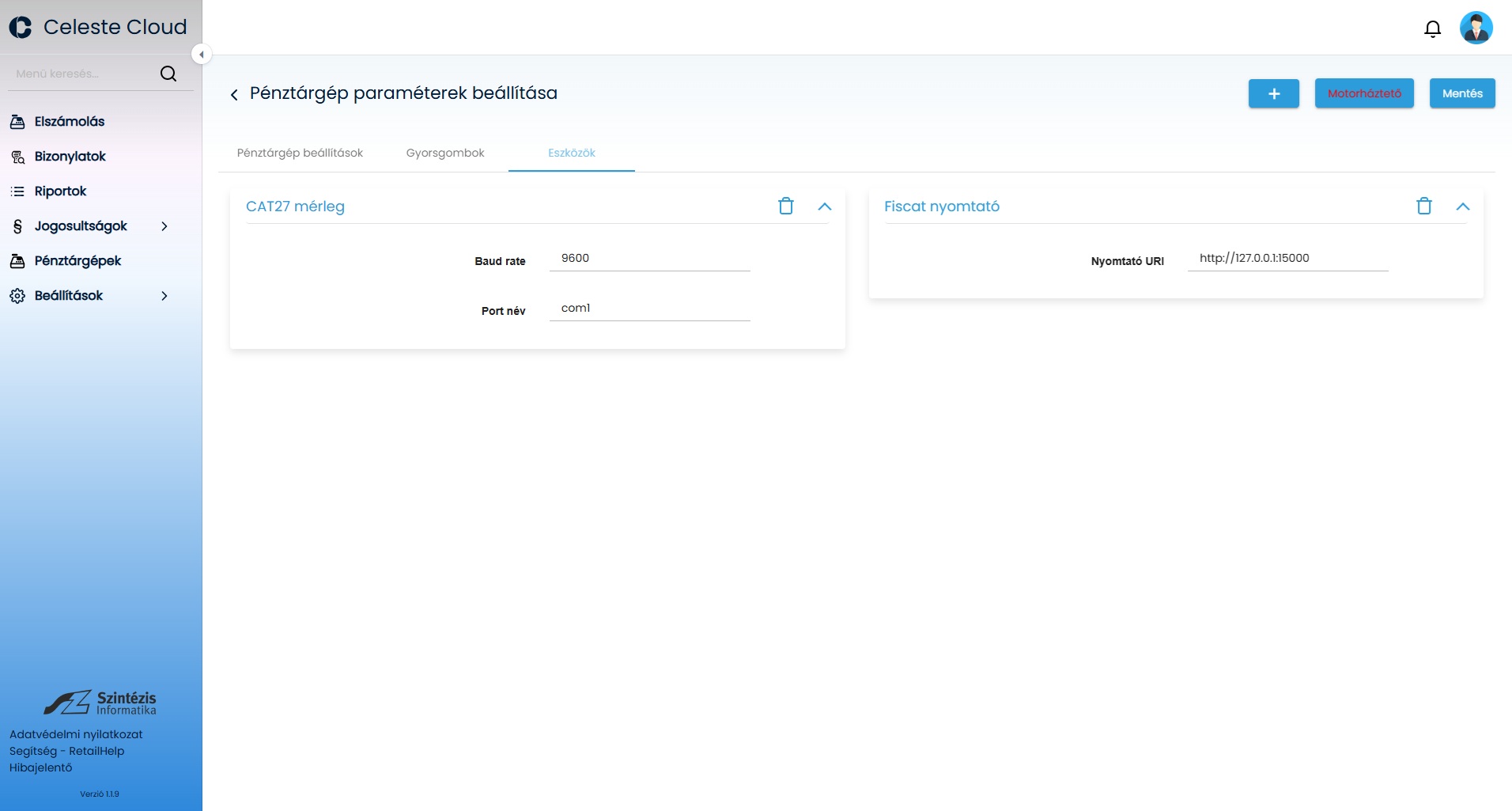
Létrehozás gombra nyomva megjelennek különböző füleken csoportosítva a kassza beállításai (Amennyiben nem trezor került létrehozásra), ami kitöltve látható, ha a beállítások másolása kasszáról kitöltésre került, itt a mentés gombra rá kell nyomni a paraméterezés véglegesítéséhez. Természetesen a rögzítés előtt tetszőlegesen módosíthatóak a beállítások.
Amennyiben nem volt másolandó kassza kiválasztva, ezek a felületek üresen jelennek meg, és minden paraméter egyesével rögzítendő.
Pénztárgép regisztráció
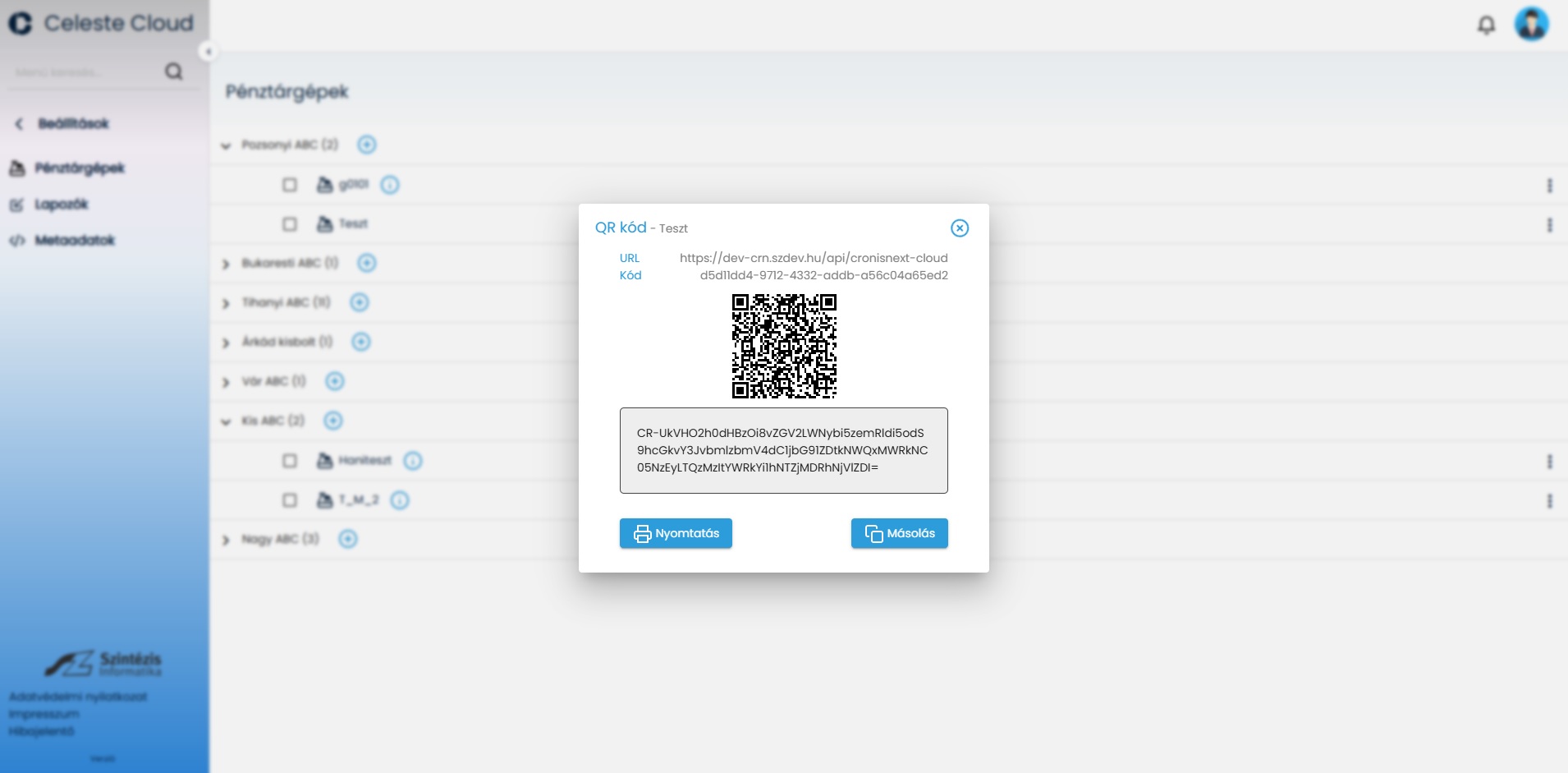
Miután a pénztárgép felvitelre került, regisztrálni kell, mely a kebab menüből érhető el. A funkcióra kattintva egy ablakba egy QR kód és egy kapcsolódási link jelenik meg, melyet a Celeste program első indításakor meg kell adni. Tovább olvasom →
A kebab menüben a beregisztrált kasszánál a regisztráció visszavonható. Fontos csak akkor szabad megtenni ha a kaszát nem szeretnénk tovább használni.
Regisztrációs QR kód
Pénztárgép megtekintése
A lista nézetben a kiválasztott pénztárgép kebab menüjét lenyitva a Megtekintés funkcióra kattintva megnyílik a kassza, és láthatóak a beállításai, viszont nem módosíthatóak.
Pénztárgép beállítások megtekintésGyorsgombok megtekintésPénztárgéphez rögzített eszközök megtekintése
Pénztárgép beállítások
A pénztárgépek széles körben paraméterezhetőek, melyről részletes információk itt olvashatóak. Tovább olvasom →
Pénztárgép törlés
A kebab menüből elérhető funkció, mellyel olyan kassza törölhető, ami még nem került regisztrálásra, és nem dolgoztunk vele.
Pénztárgép frissítése
Minden kassza mellett látható egy információs ikon, melyre az egeret húzva kiírásra kerül, hogy melyik kasszán milyen szoftver verzió fut. Amennyiben a friss verzió érhető el, a kassza mellett megjelenik egy frissítés gomb, amire kattintva a kassza frissítés automatikusan megkezdődik. A frissítés befejezéséhez a kassza újraindítása szükséges. Amikor a frissítés folyamatban van, akkor a képen látható tájékoztató üzenet jelenik meg a frissítés gomb helyett. Ha a kasszán a legfrissebb verzió fut, akkor az információs ikon mellett nem jelenik meg semmi.
Pénztárgép frissítés
Napzárás
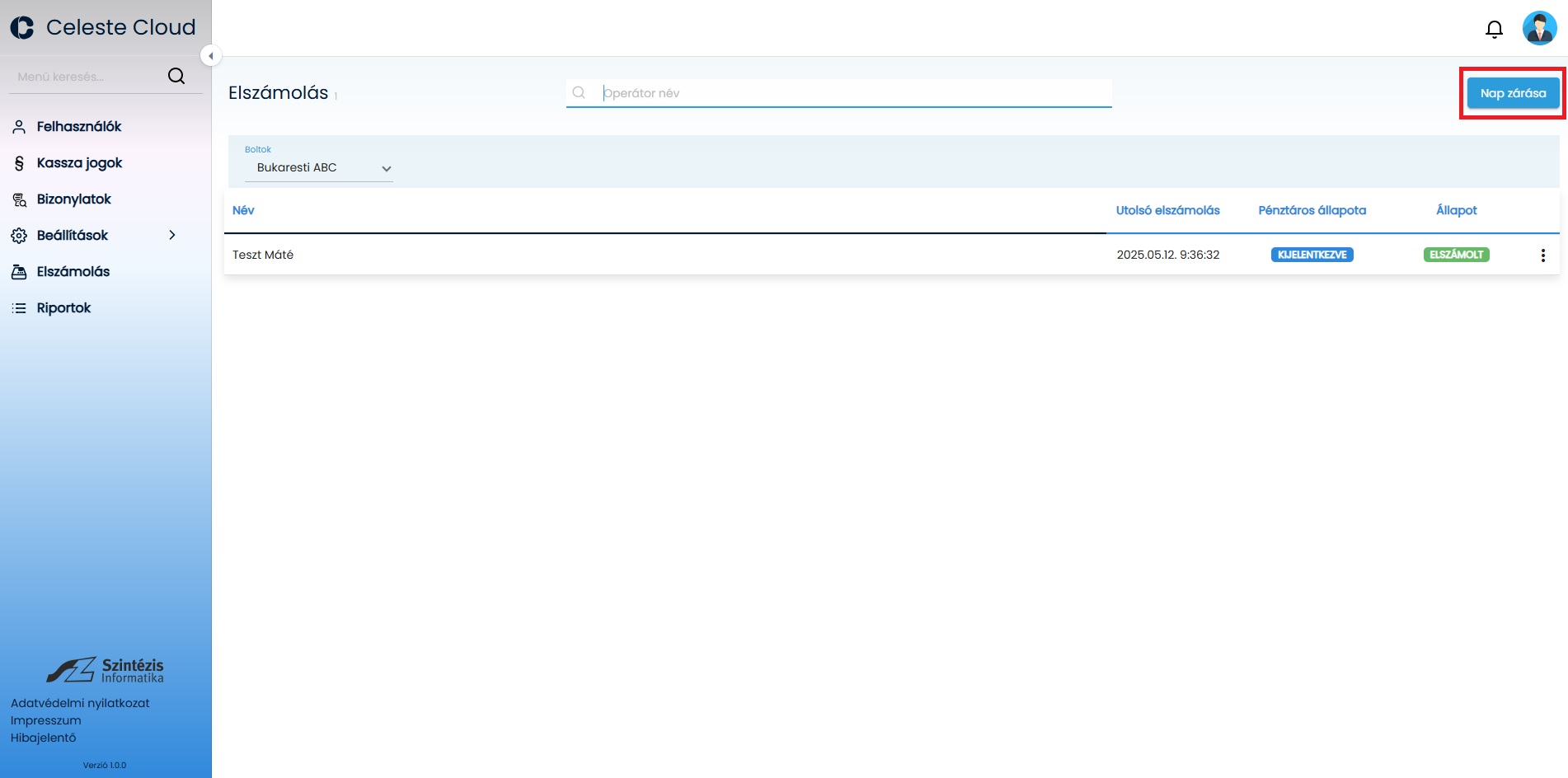
A napzárás az elszámolás menüponton belül érhető el, mely funkció akkor tud lefutni, ha minden pénztáros elszámolásra kerül. Tovább olvasom → A nap zárás folyamata során az adott nyitott nap a kiválasztott boltba lezárásra kerül, mint a Celeste Cloud, Celeste és az AEE tekintetében is.
Nap zárása
Napzárás feltételei
A Nap zárása gomb mindig aktív, viszont rákattintva különböző visszajelzéseket kapunk, ha a napzárási folyamat nem tud lefutni. A napzárás feltételei a következők, melyek a kiválasztott boltra vonatkoznak:
Minden pénztárosnak kijelentkezett állapotba kell lennie.
Minden pénztárosnak elszámolt állapotba kell lennie.
Minden kasszán futnia kell a Celeste programnak, amin az adott boltban, adott napon a Celeste programba bejelentkeztek.
A pénztárgépeknek online-nak kell lennie. (Celeste felület felső részén zöld csík)
Napzárás követelmény I.
A fentebb leírt feltétel szerint minden kasszán, amin dolgoztunk, a Celeste-nek a képen látható állapotban kell lennie.
Napzárás követelmény II.
Napzárás folyamata
Miután minden feltétel teljesül a Nap zárása gombra kattintva elindul a folyamat, aminek során a következő események történnek:
Megjelenik a képen látható üzenet, mely jelzi, hogy a folyamat elindult.
Az adott boltba elérhető pénztárosok eltűnnek a listáról.
Minden kassza felé egy jelzés küldés történik, hogy kezdjék meg az AEE zárást, és megtörténik a kasszákon az AEE záráskor szükséges bizonylatok nyomtatása.
A Celeste Cloudban pénztárosokhoz tárolt fióktartalmak kiürítésre, nullázásra kerülnek.
Napzárás
A sikeres napzárásról a Celeste Cloud jobb felső sarkában lévő csengő ikonjára kattintva kapunk visszajelzést. Tovább olvasom →
Miután a napzárás lefut különböző riportok segítségével van lehetőség a lezárt napra vonatkozó adatokat megtekinteni. Tovább olvasom →
Pénztáros elszámolás
A Celeste Cloudba az Elszámolás menüponton belül érhetőek el azok a pénztárosok akik adott napzárási folyamaton belül, adott boltban dolgoztak, és fióktartalommal rendelkeznek. Ebben a menüpontban van lehetőség tetszőleges időpontban a pénztárost elszámolni, ami azt jelenti, hogy a kasszáról a Cloudba felküldött bizonylatok alapján a rendszer meghatározza melyik fizetőeszközből mennyinek kellene a fiókba lenni, és ez összehasonlításra kerül a pénztáros által leszámolt valós fióktartalommal, ezáltal meghatározásra kerül, a pénztáros hiány/többlet.
Az elszámolásba a pénztáros automatikusan megjelenik, mihelyt a hozzá tartozó fióktartalom már nem nulla, tehát történik bejelentkezés után váltópénz befizetés, vagy csak szimplán értékesítés. Egy pénztáros dolgozhat több kasszán is, ebben az esetben is egyszer fog a felületen megjelenni, és a követel oszlopba a több kasszán történő értékesítései össze fognak adódni.
Elszámolás menüpont
Elszámolás lista nézet
Elszámolás menüpont megnyitása után a kiválasztott boltban aktuálisan elszámolható pénztárosok listája jelenik meg, ahol lehetőség van operátor névre keresni. A következő oszlopok jelennek meg:
Utolsó elszámolás: Kiválasztott boltban, adott pénztáros utolsó elszámoltatásának időpontja. Napközben egy pénztáros többször elszámoltatható, ha egyszer elszámoltatásra kerül, majd újabb pénzmozgás történik a pénztárosra, akkor automatikusan újra elszámolhatóra vált az állapota, és újból el kell végezni az elszámoltatást.
Pénztáros állapota: A pénztáros kasszán lévő állapota jelzi, hogy aktuálisan az adott pénztáros be- vagy ki van jelentkezve a kasszán. Fontos megjegyezni, hogy a Cloudba való állapotváltás a kasszán történt módosulás után pár másodperccel később történik meg, és a változás megjelenéséhez szükséges a Cloudba az oldal frissítése. (pl.: F5-tel)
Állapot: Kiválasztott boltban az adott pénztároshoz tartozó elszámolás állapotát jelzi, mely lehet elszámolt (Ha már elszámoltatásra került, és jelenleg elszámolás óta nem dolgozott, nem keletkezett fióktartalom), illetve elszámolható (Ha még nem volt elszámoltatva vagy elszámoltatás óta keletkezett fióktartalma).
Lista nézet oszlopai
Minden pénztároshoz tartozó sor végén megtalálható egy kebab menü amiből kezdeményezhető a pénztároshoz tartozó elszámolás ablak megtekintése, vagy szerkesztésre való megnyitása (Elszámolás). A megtekintés funkció bármikor elérhető, megtekinthető a pénztáros aktuális fióktartalma, míg elszámoltatni csak kijelentkezett állapotban lehet a pénztárost.
Kebab menü
Elszámolhatóság feltételei
Ahhoz, hogy a kiválasztott boltba elszámolható legyen egy pénztáros a következő feltételek teljesülésére van szükség:
Pénztáros állapotának kijelentkezve állapotúnak kell lennie. Ha nincs kijelentkezve kebab menüben inaktív lesz az elszámoltatás funkció, és a pénztáros megtekintésekor piros figyelmeztető üzenetet kapunk a bejelentkezett állapotról.
A pénztáros elszámolásnak NEM feltétel hogy a kassza program fusson.
Elszámolható, és elszámolt állapotban is a kebab menüből megnyitható az elszámolás, és a napzárásig tetszőleges alkalommal a pénztáros ellenőrizhető, elszámoltatható. Tovább olvasom →
Elszámolás
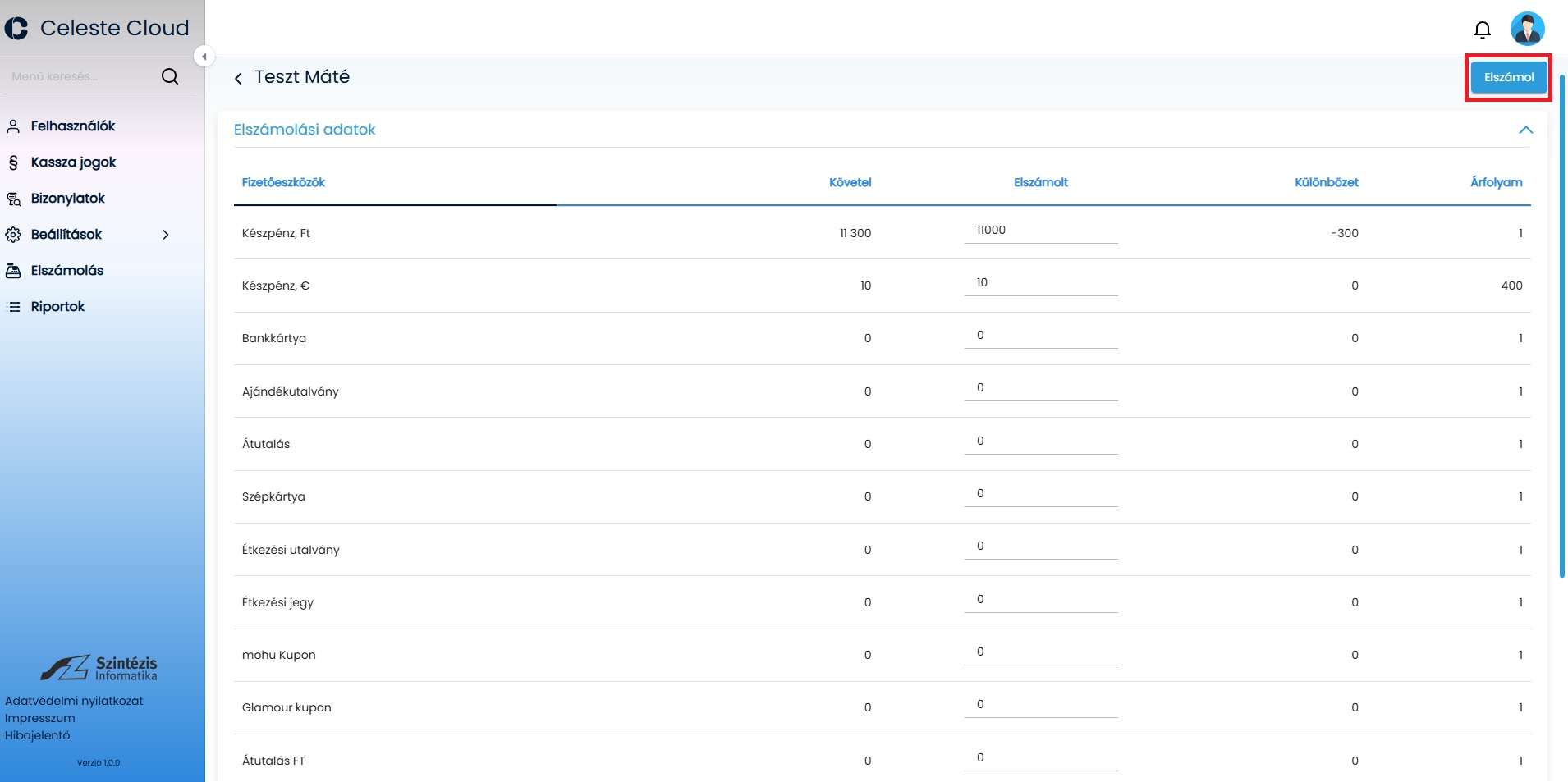
Amennyiben az elszámolás feltételei teljesülnek az adott pénztárosnál megtalálható kebab menüben az Elszámolás menüpontot válasszuk ki. A megnyíló felületen jelenik meg az elszámolás követel és elszámolt értéke, és külön kártyákon láthatóak a pénztáros hiány/többlet vizsgálatához szükséges kiegészítő adatok.
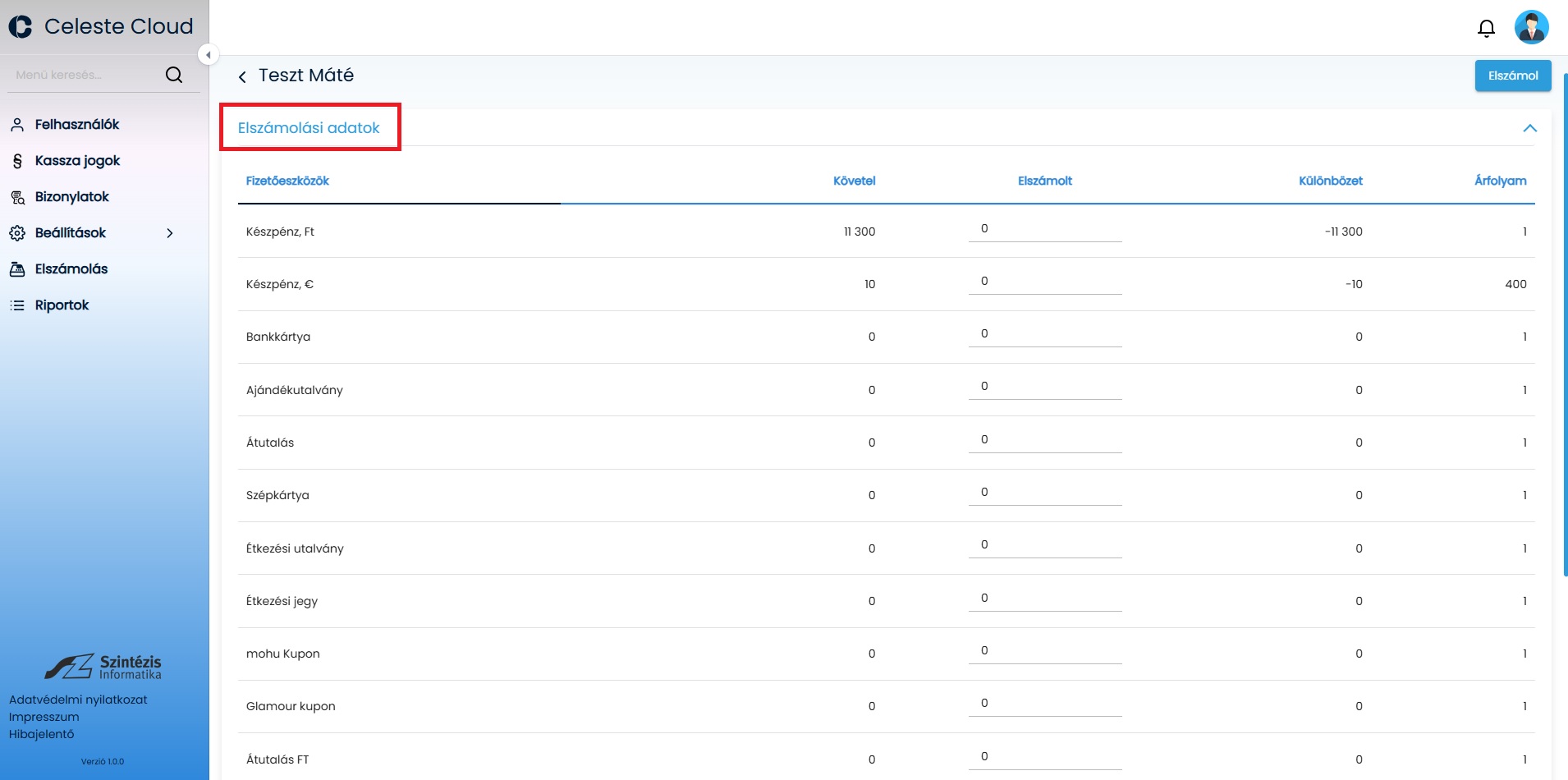
Elszámolási adatok
A kártyán van lehetőség a pénztároshoz tartozó elszámolást rögzíteni, melyet az Elszámolt oszlop kitöltésével tehetünk meg, és magát az elszámolást a következő oszlopok adatai segítik:
Fizetőeszközök: a rendszerben megtalálható minden fizetőeszköz megjelenítésre kerül.
Követel: fizetőeszközönként meghatározásra kerül a Cloudban lévő adatok alapján, hogy miből mennyinek kellene lennie a fiókban.
Elszámolt: miután a pénztáros fiókja leszámolásra kerül, a számolt értéket kell itt rögzíteni, tehát ez a szám az az érték, ami a pénztárosnál megtalálható volt. Fontos, hogy a megadott érték a fizetőeszköz pénznemébe történjen meg.
Különbözet: követel és az elszámolt érték különbsége melyből meghatározható fizetőeszközönként, hogy volt egy a pénztárosnak bármelyik fizetőeszközből hiánya vagy többlete.
Árfolyam: itt kerül megjelenítésre a fizetőeszközökhöz tartozó pénznem árfolyama. (Adott napzáráson belül az árfolyam nem változik meg, hiába került módosításra)
Elszámolási adatok kártya
Értékesítési bizonylatok összesítése
Amennyiben az elszámolás során a különbözet oszlopban nullától eltérő érték szerepel, ez a kártya segítséget nyújt a különbözet okának kutatásában. A kártyán fizetőeszközönként láthatóak az értékesítési bizonylatok összesített értékei, tehát a kasszán történt bizonylatolások után a Cloudban megjelenő bizonylatok összesítései.
Értékesítési bizonylatok összesítése kártya
Pénzügyi bizonylatok összesítése
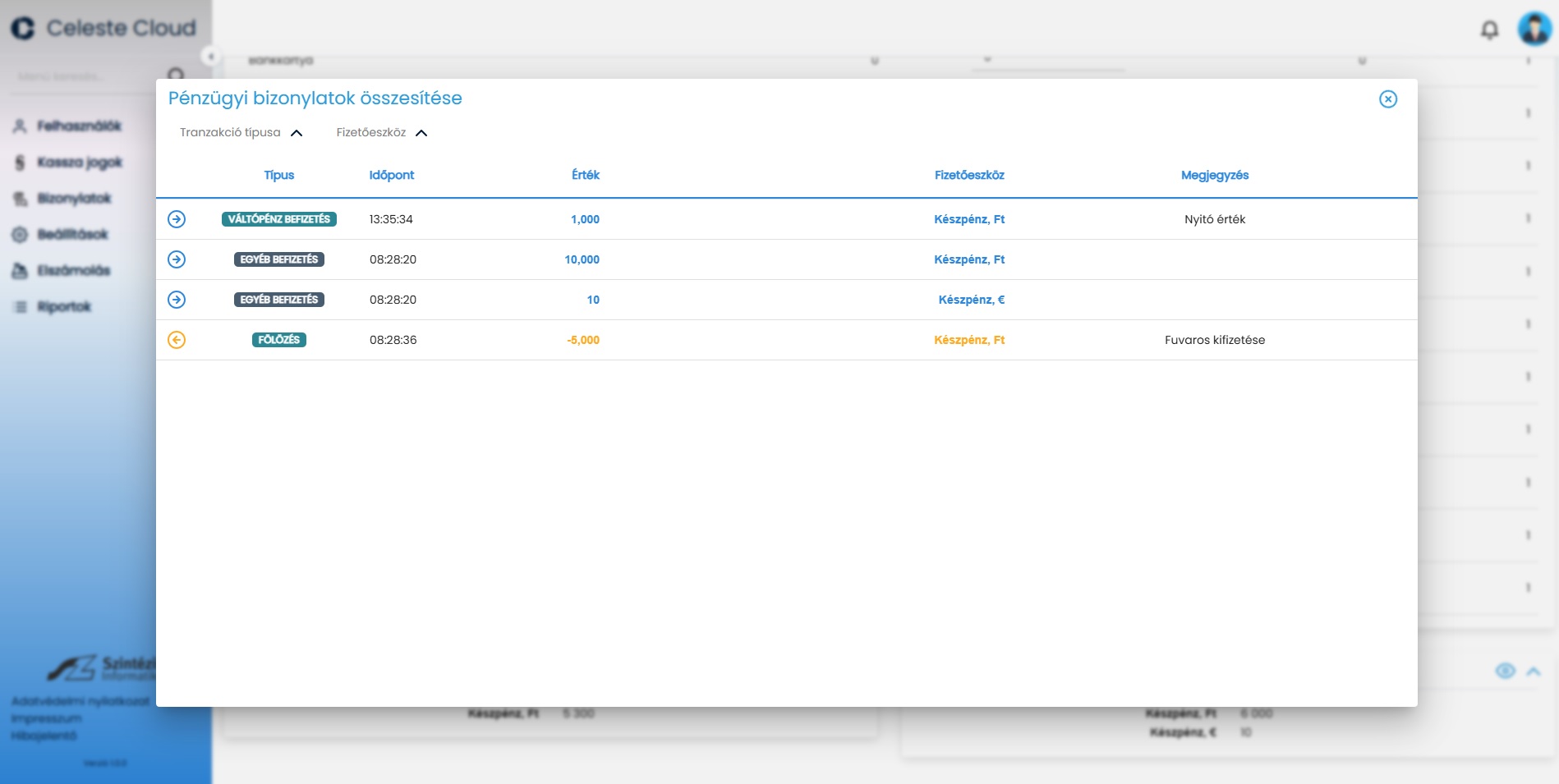
Elszámolás kitöltése során talált különbözetek vizsgálatánál nyújt szintén segítséget a kártyán megjelenő pénzkezelési bizonylatok összesítése. Ezen a kártyán fizetőeszközönként jelenik meg a Váltópénz befizetés/Fölözés/Fizetőeszköz csere/Egyéb befizetés/Egyéb kifizetés összesített értéke.
Pénzügyi bizonylatok összesítése kártya
A fenti kártyán a szem ikonra kattintva a felugró ablakon egy részletes kimutatás látható, arról hogy az összesített értékek milyen tételekből tevődtek össze. A felületen van lehetőség fizetőeszközökre és tranzakció típusára is szűrni, ezzel is segítve a felhasználó munkáját.
Pénzügyi bizonylatok összesítésének részletezése
Elszámol – gomb
Miután az elszámolt oszlop kitöltésre került, és a felhasználó úgy ítéli meg, hogy a különbözet alapján pénztáros elszámoltatható, az Elszámol gombra kell kattintani, amikor lefut egy ellenőrzés, ami megnézi a különbözet oszlopban van -e legalább egy 0 – tól eltérő érték, ha igen egy figyelmeztető ablakot dob fel, melyben felhívja a felhasználó figyelmét az eltérésre. – Mégsem opció választása esetén visszalépünk az elszámolás felületre – Igen választása esetén, az elszámolás elfogadásra kerül, és ha szükséges megtörténik az automatikus korrekció, és az adott bolt elszámoltatás lista nézetébe lépünk, ahol az adott pénztáros állapota elszámoltra változik. Ha különbözet oszlopban nem volt 0 – tól eltérő adat, akkor az elszámolás lezáródik automatikus korrekció, és figyelmeztető üzenet nélkül. Amennyiben a pénztárossal elszámolás után bejelentkezünk egy kasszán, és pénzmozgás történik a fiókba, újból elszámolandóvá válik a pénztáros.
Elszámolás elfogadása
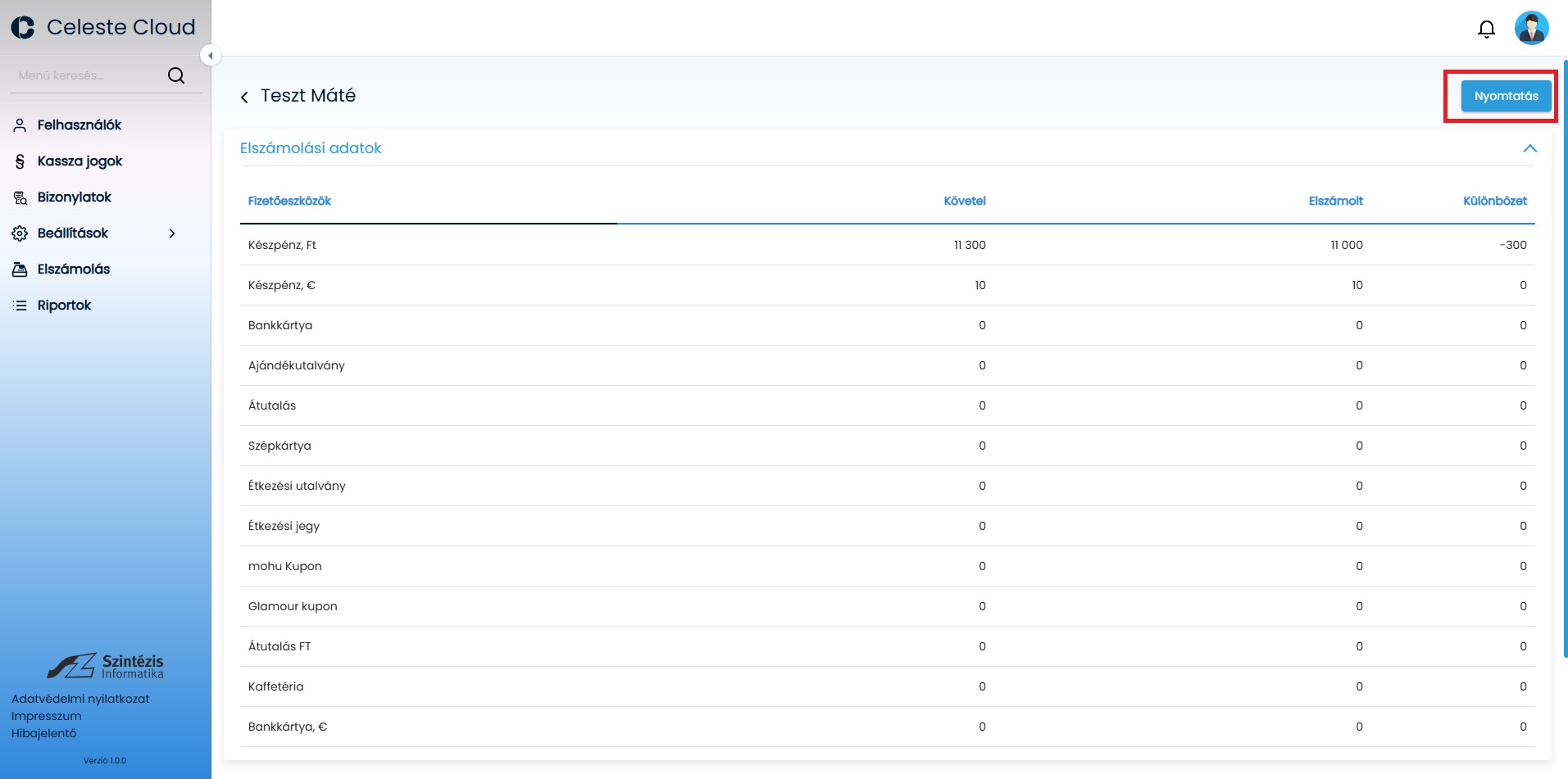
Elszámolás nyomtatás
Miután elvégeztük az elszámolást, van lehetőség nyomtatható formában is megtekinteni az adatokat, melyet a Nyomtatás gombra kattintva érhetünk el, mely esetben az egyedi pénztáros elszámolás riport kerül megnyitásra. Tovább olvasom →
Egyedi pénztárosi riport
Felhasználók kezelése
Felhasználók menüponton belül érhetőek el a rendszerbe felvett felhasználók, akikkel a Celeste Cloudba van lehetőség belépni. Ebben a menüpontban tudunk új felhasználókat hozzáadni. A felületen keresési lehetőség áll rendelkezésre, illetve oszlopokra rendezni is lehet.
Felhasználók lista
Felhasználó felvitel
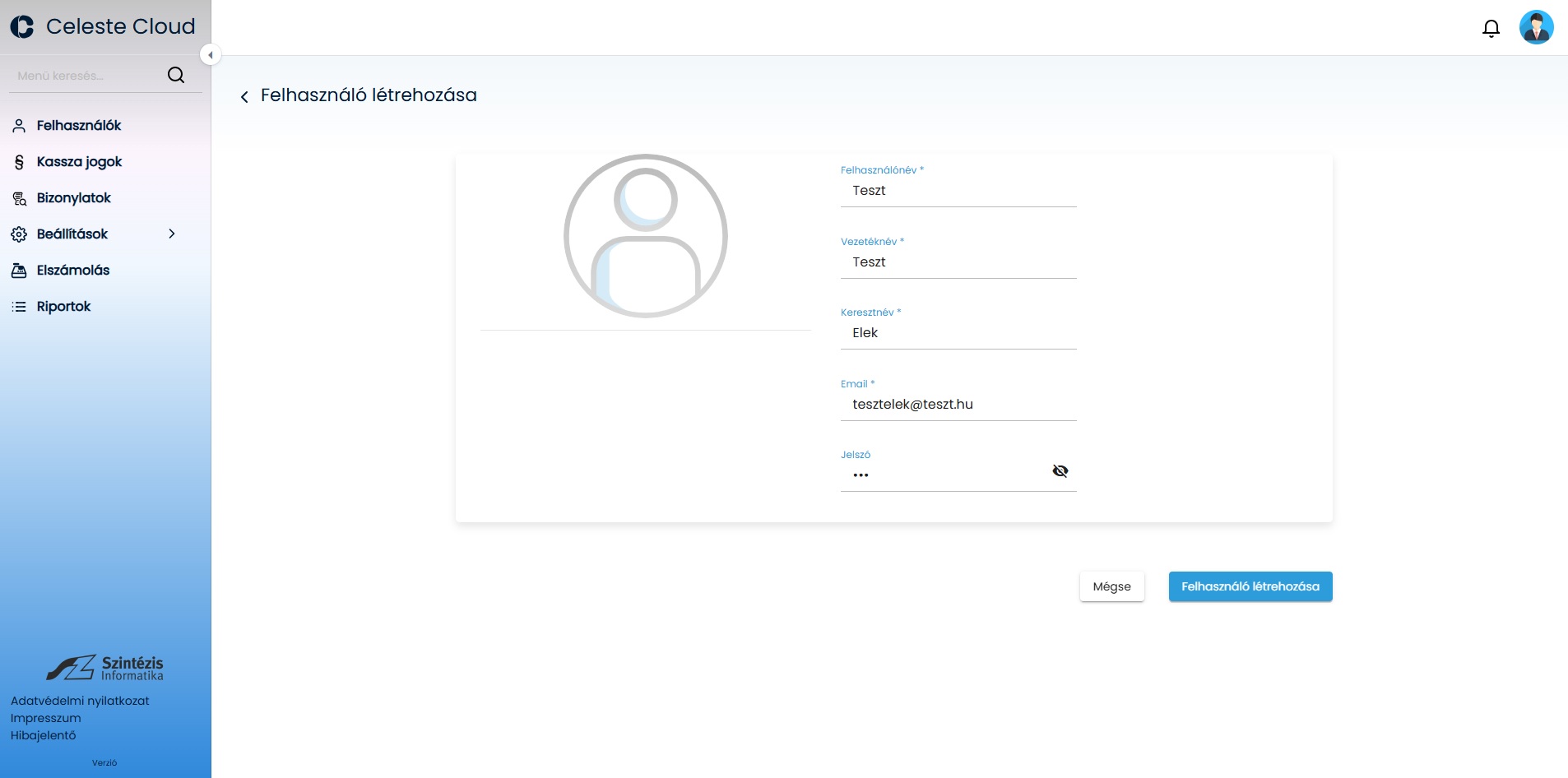
A felhasználók lista nézetben a “+” gombra kattintva van lehetőség felhasználó felvitelt kezdeményezni. A következő adatok megadására van szükség:
Avatar: minden felhasználóhoz automatikusan hozzárendelésre kerül egy kép véletlenszerűen.
Felhasználónév: A bejelentkezéskor megadandó név
Vezetéknév: Felhasználó vezetékneve
Keresztnév: Felhasználó keresztneve
Email: felhasználó email címe
Jelszó: A felhasználónévhez tartozó bejelentkezési jelszó
Felhasználó létrehozása
Felhasználó felvitelnél felhívjuk figyelmét, hogy biztonsági okokból a jelszó böngészőben történő mentését nem javasoljuk. A bejelentkezési adatok védelme a felhasználó felelőssége. Az ebből eredő esetleges visszaélésekért nem vállalunk felelősséget!
Kassza jogok
A Kassza jogok menüponton belül érhető el a kasszára vonatkozó jogosultságkezelés. Az itt beállítható jogok a pénztárosokra vonatkoznak, megkülönböztetünk főpénztárosi jogosultsággal rendelkező, és főpénztári jogosultsággal nem rendelkező pénztárost. Tovább olvasom →
Elérhető jogosultság – Ha nincs elérhető jogunk az adott menüponthoz/funkcióhoz, akkor a kassza programban egyik típusú pénztárosnak sem jelenik meg az adott menüpont/funkció. Ha a pipa nincs betéve, akkor a Jóváhagyás szükséges jog sem adható meg. – Ha van elérhető jogunk, akkor mindkét típusú felhasználó számára elérhető, látható és használható lesz az adott menüpont/funkció a kassza programba. Ebben az esetben a Jóváhagyás szükséges jog tetszőlegesen állítható.
Jóváhagyás szükséges – Amennyiben a jogosultság be van pipálva, akkor kasszán nem főpénztáros esetén a menüpont/funkció használatakor felugrik egy ablak, ahol egy főpénztárosnak jóvá kell hagynia a műveletet. – Főpénztárosi joggal bejelentkezett pénztáros esetén hiába van ez a jogosultság bepipálva, nem ugrik fel az ablak, a pénztárosnak joga van minden elérhető menüponthoz/funkcióhoz.
A felületen jogokra keresési lehetőség áll rendelkezésre. Minden módosítás a Jogosultságok mentése gombra kattintva mentődik el. A mentés után az automatikus szinkronnal a kasszára lejut a lementett jogosultságváltozás, viszont a pénztárossal ki/be jelentkezés után fog életbe lépni.
Kassza jogok
Lapozók
A Beállítások/Lapozók menüponton belül van lehetőség beállítani, hogy mennyi lapozó, milyen termékekkel, a termékek milyen sorrendbe kerüljenek megjelenítésre a kasszán. Az, hogy melyik kasszán milyen lapozó jelenjen meg, külön paraméterezhető. Tovább olvasom →
A terméktörzs, és a termékekhez tartozó képek is a készletkezelő rendszer felől érkeznek. A lista nézeten van lehetőség tetszőleges számú lapozót rögzíteni, és azokhoz termékeket hozzárendelni, így akár egy lapozó több oldalas is lehet. Az így felvett, és paraméterezett lapozók jelennek meg a kasszán, és a vonalkód azonosításon, a termékkeresőn túl egy harmadik termék azonosítási módszert is nyújtanak az eladások során. Tovább olvasom →
A lista nézetről kezdeményezhető a lapozók felvitele, szerkesztése.
Lapozók listája
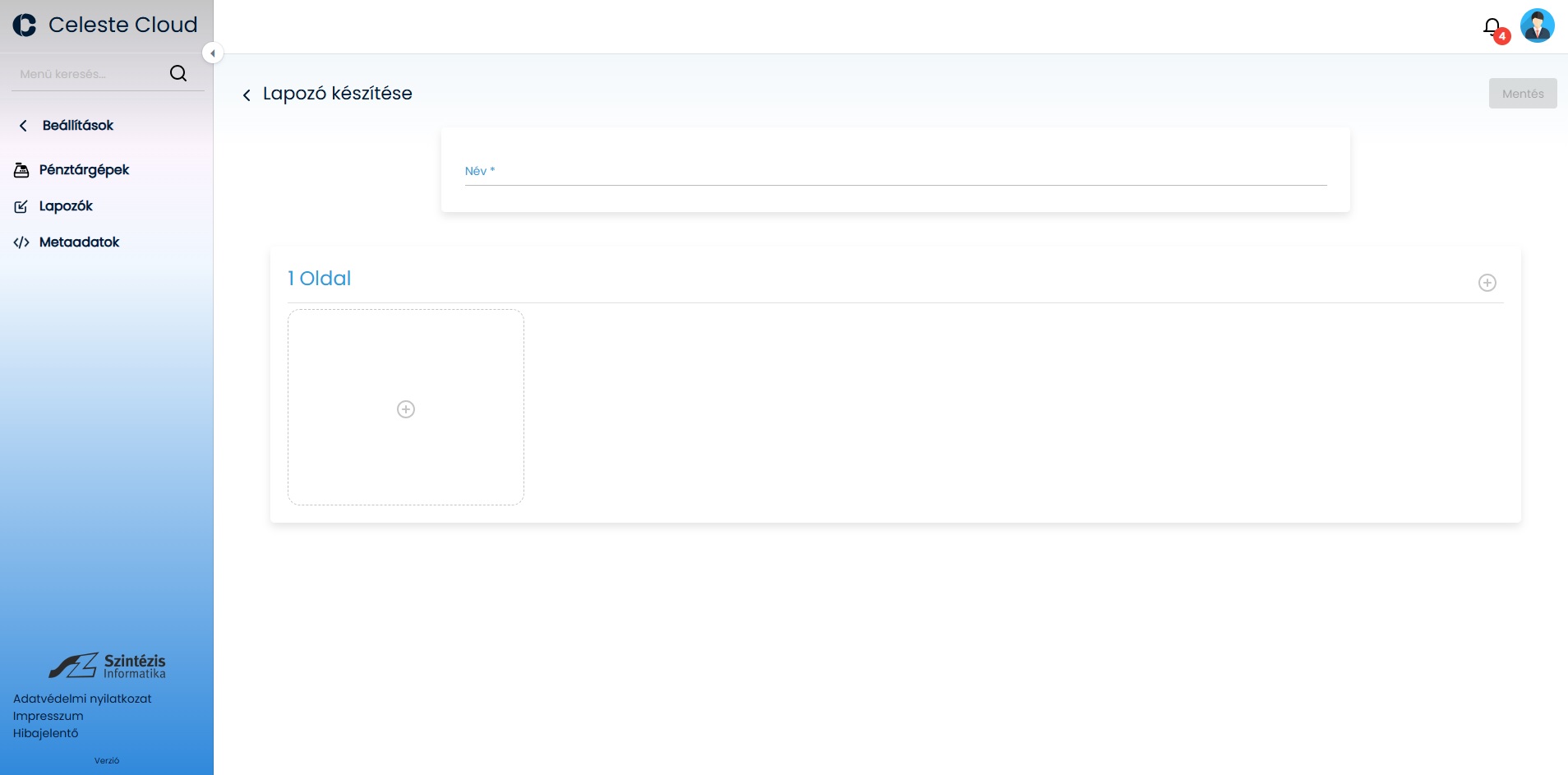
Lapozó létrehozása
A lista nézetben a “+” gombra kattintva van lehetőség kezdeményezni a lapozók létrehozását, ahol a megnyíló felületen egy Név megadása után tetszőleges tételszámú termék hozzáadható.
Lapozó létrehozása
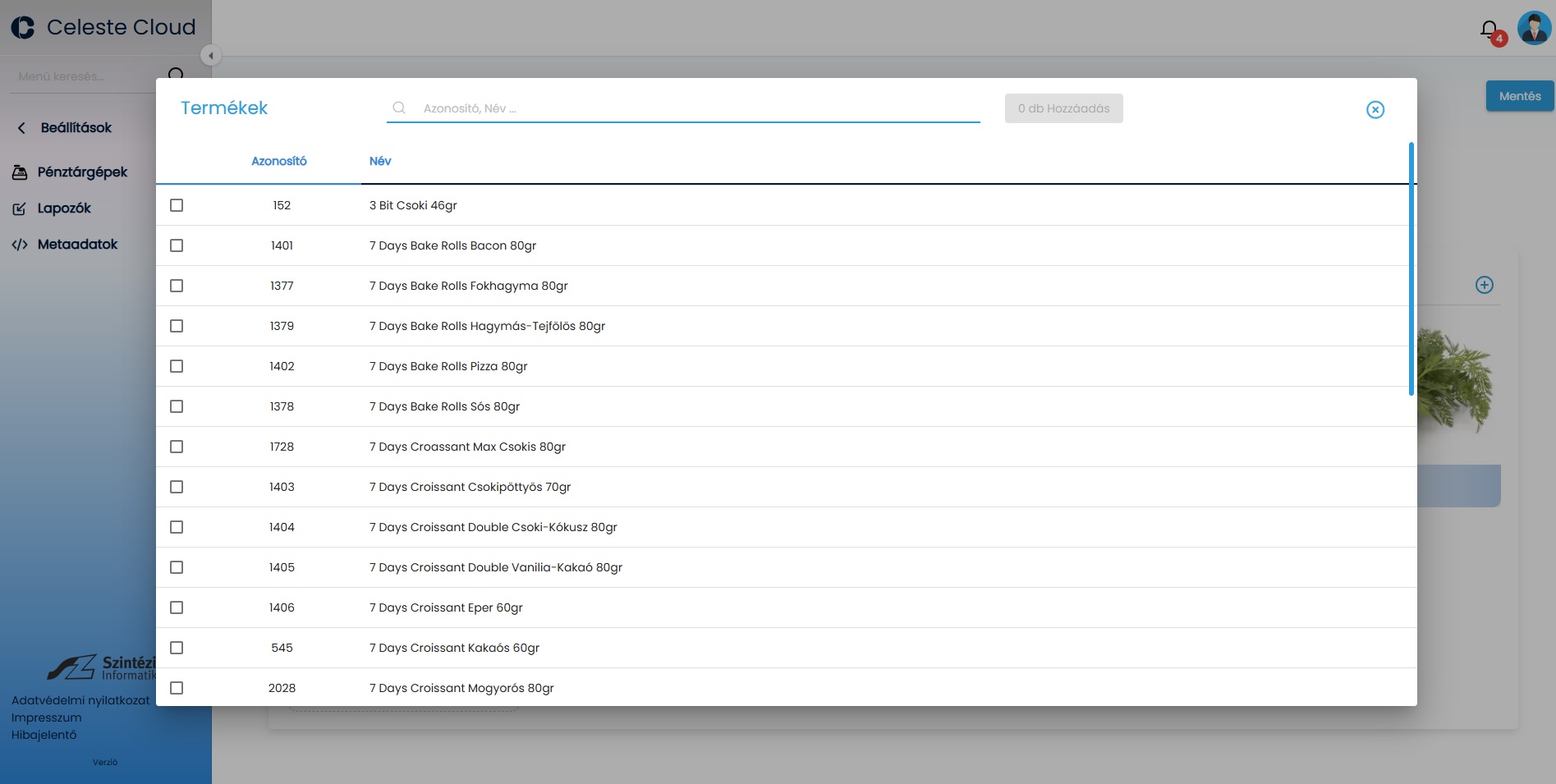
A felületen megjelenő “+” termék hozzáadás gombra kattintva a termék hozzáadás ablak ugrik fel. Kereső segítségével egyszerre akár több termék kiválasztható, de mindegyik csak egyszer adható hozzá, egy oldalra 3 sorban, soronként 5 termék adható meg, ami nem fér ki az új oldalra kerül.
Termék hozzáadás
A hozzáadott termékek a hozzájuk tartozó képekkel kerülnek megjelenítésre. A képekre húzva az egeret nagyítási lehetőség áll rendelkezésre, illetve a kuka ikonnal a lapozóról törölhető is a kiválasztott termék. A képeknél fogva a termékeket húzva bármelyik területre át tudjuk helyezni.
Hozzáadott termékek
Lapozó szerkesztése
A lista nézetben a kiválasztott lapozó sorának végén lévő kebab menüben megtalálható szerkesztés funkcióval érhetjük el, vagy az adott soron dupla kattintással. Ekkor a hozzáadás nézetben már látható lapozó nyílik meg szerkesztés nézetben, ahol tudjuk a nevét változtatni, illetve termékeket hozzáadni, törölni a kiválasztott lapozóról.