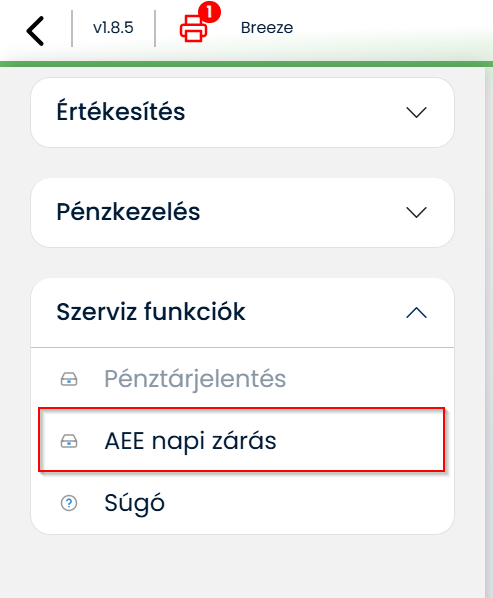
AEE pénztárgépes napzárás A napzárás a pénztárgép napi működésének lezárására szolgáló kötelező művelet, amelyet minden napon végre kell hajtani. A funkció csak akkor érhető el, ha a forgalmi nap korábban már meg lett nyitva. A napzárás során, a zárás parancsra kinyomtatásra kerül a Pénztárjelentést és a Napi Forgalmi Jelentést, amely tartalmazza a napi forgalom összesített adatait, például a bevételeket, megszakításokat, fizetőeszközök szerinti forgalmat stb. A napzárás után a napi számlálók nullázódnak, és a pénztárgép visszatér az alapképernyőre. Az AEE (Adóügyi Ellenőrző Egység) automatikusan rögzíti és küldi az adatokat, így azok az adóhatóság számára is elérhetőek. A napzárás elmulasztása jogszabálysértésnek minősülhet.
A napzárás folyamatát a Celeste Cloud felületén lehet kezdeményezni, ennek előfeltétele, hogy az adott boltban dolgozó pénztárosok elszámoltatása megtörténjen, valamint hogy a kassza online állapotban legyen. Amennyiben a kassza offline, a napzárás nem indítható el a Celeste Cloudon keresztül, azonban a helyi oldalsó menüponton keresztül a napi zárás manuálisan is elvégezhető.
AEE napi zárás
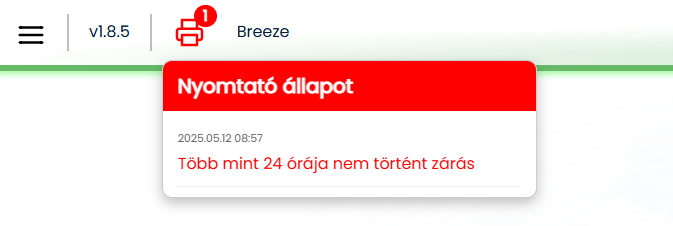
Fontos megjegyezni, hogy ha egy adott AEE túllépi a 24 órás nyitott forgalmi napot, a kasszán további értékesítési művelet nem végezhető addig, amíg az AEE zárás meg nem történik.
24 órás zárás
Kassza jogok
A Kassza jogok menüponton belül érhető el a kasszára vonatkozó jogosultságkezelés. Az itt beállítható jogok a pénztárosokra vonatkoznak, megkülönböztetünk főpénztárosi jogosultsággal rendelkező, és főpénztári jogosultsággal nem rendelkező pénztárost. Tovább olvasom →
Elérhető jogosultság – Ha nincs elérhető jogunk az adott menüponthoz/funkcióhoz, akkor a kassza programban egyik típusú pénztárosnak sem jelenik meg az adott menüpont/funkció. Ha a pipa nincs betéve, akkor a Jóváhagyás szükséges jog sem adható meg. – Ha van elérhető jogunk, akkor mindkét típusú felhasználó számára elérhető, látható és használható lesz az adott menüpont/funkció a kassza programba. Ebben az esetben a Jóváhagyás szükséges jog tetszőlegesen állítható.
Jóváhagyás szükséges – Amennyiben a jogosultság be van pipálva, akkor kasszán nem főpénztáros esetén a menüpont/funkció használatakor felugrik egy ablak, ahol egy főpénztárosnak jóvá kell hagynia a műveletet. – Főpénztárosi joggal bejelentkezett pénztáros esetén hiába van ez a jogosultság bepipálva, nem ugrik fel az ablak, a pénztárosnak joga van minden elérhető menüponthoz/funkcióhoz.
A felületen jogokra keresési lehetőség áll rendelkezésre. Minden módosítás a Jogosultságok mentése gombra kattintva mentődik el. A mentés után az automatikus szinkronnal a kasszára lejut a lementett jogosultságváltozás, viszont a pénztárossal ki/be jelentkezés után fog életbe lépni.
Kassza jogok
Végösszeg engedmény adása
A végösszeg engedmény lehetősége nyugta vagy egyszerűsített számla készítése során érhető el. Az engedmény kizárólag akkor adható meg, amikor a rendszer a fizetési képernyőre lép. A beállított engedmény mértéke befolyásolja a teljes bizonylat végösszegét.
Működés
A fizetési képernyőn található, előzetesen a Celeste Cloud rendszerben paraméterezett funkciógombok segítségével adható meg az engedmény. Két típus közül lehet választani:
Százalékos (%) engedmény
Értékalapú engedmény
A két típus között szabadon válthatunk a funkciógombok használatával, azonban váltáskor a korábban megadott érték automatikusan törlődik.
Engedmény törlése: az engedmény eltávolításához írjunk be 0 értéket az értékmezőbe, majd nyomjuk meg az Enter billentyűt.
Korlátozások
A Celeste Cloud felületen lehet beállítani az engedmény maximális mértékét százalékos formában. Ez az érték nem haladhatja meg a 100%-ot.
Az engedmény mértéke csak azon tételek alapján számolódik, amelyekre engedmény adható. Az engedmény adásból tiltott tételek nem számítanak bele az engedmény alapjába.
Ha a bizonylatra már engedmény került, annak törléséig nem lehet visszalépni az értékesítési felületre.
Amennyiben a bizonylathoz már fizetőeszközt adtak hozzá, további engedmény megadása nem lehetséges – azt kizárólag a fizetés megkezdése előtt kell elvégezni.
Az engedményadás jogosultsághoz kötött, amelyet szintén a Celeste Cloud rendszerben lehet kezelni.
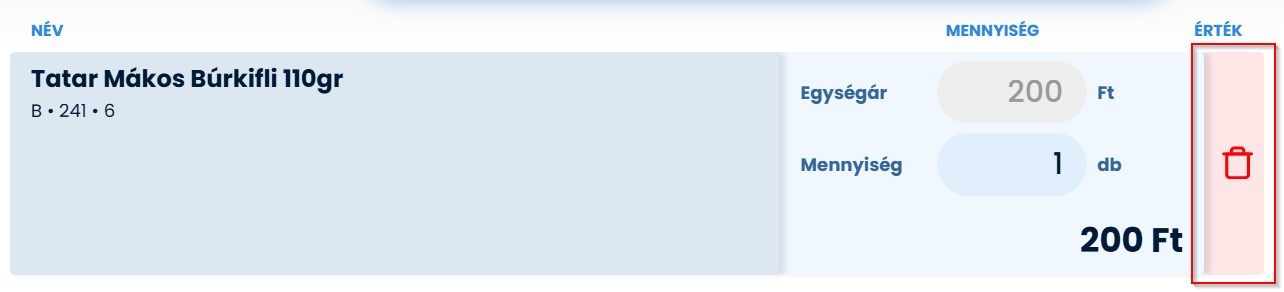
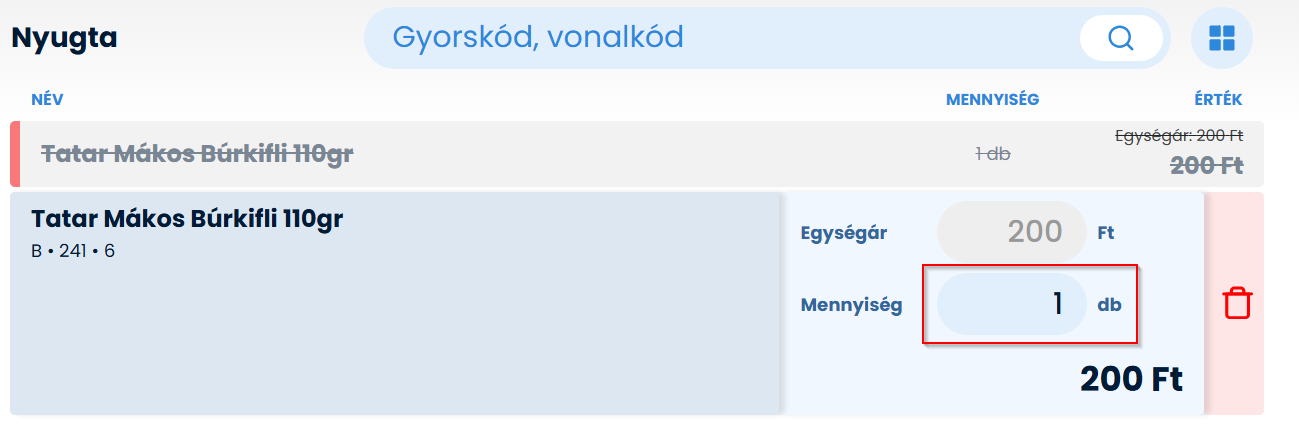
A bizonylat tételei egyenként sztornózhatók, amennyiben a felhasználónak megfelelő jogosultsága van. A művelet a kívánt tétel kijelölésével és a mellette megjelenő kuka ikonra kattintva hajtható végre. A sztornózás után a tétel áthúzva jelenik meg a felületen, ezzel egyértelműen jelezve, hogy az érvénytelenítésre került. A sztornózott tétel nem vesz részt a bizonylat végösszegének kiszámításában, vagyis annak pénzügyi hatása lenullázódik. Ez a funkció különösen hasznos hibás vagy feleslegesen rögzített tételek esetén.
Tétel sztornóTétel sztornó 2
Mennyiség megadása
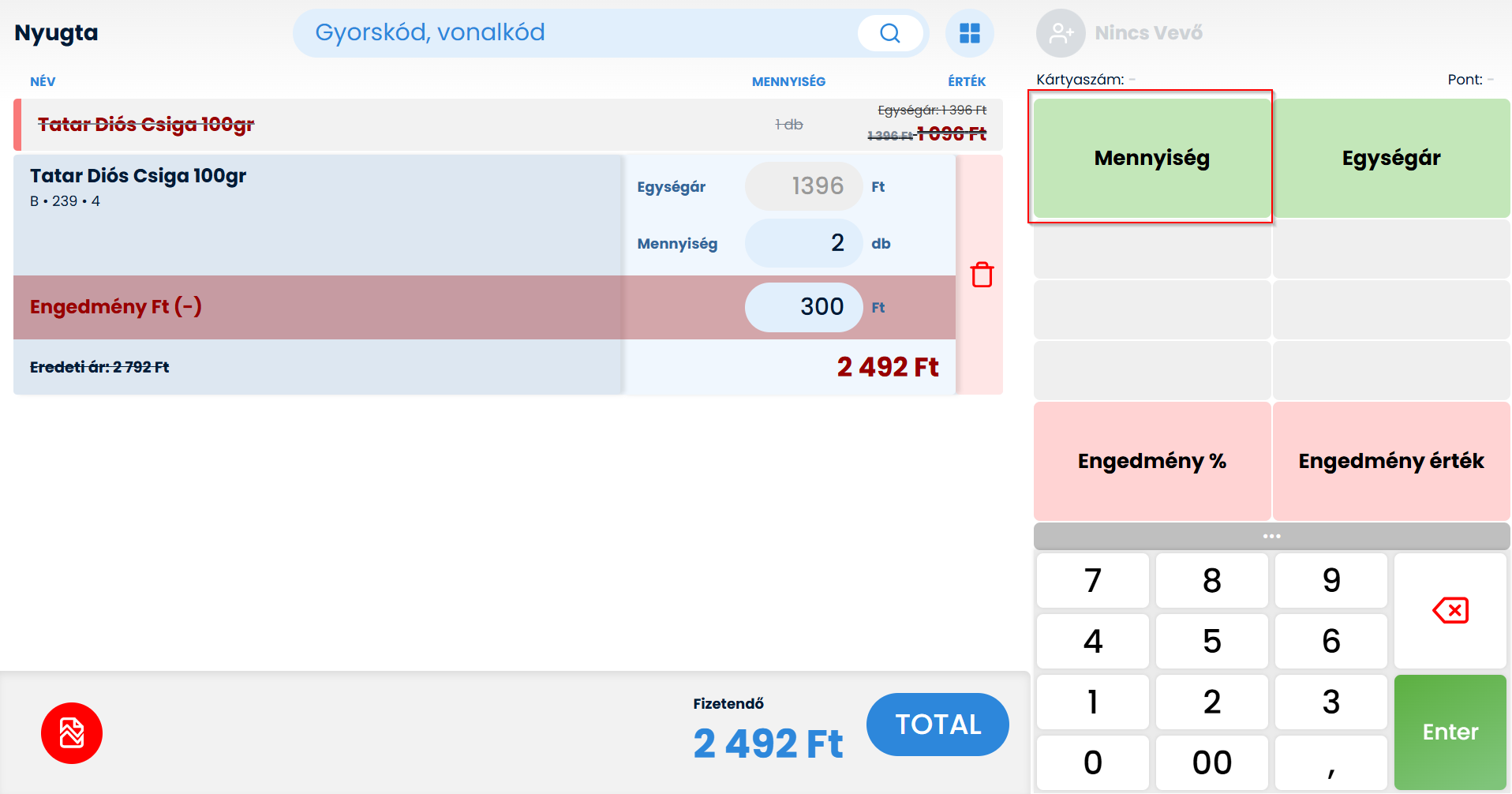
A tétel mennyisége többféle módon is megadható, a felhasználó munkafolyamatához igazodva. Az egyik lehetőség, hogy a Mennyiség funkciógomb megnyomása után egy üres, ún. biankó tétel jelenik meg a bizonylaton. Ezen a tételen a mennyiség a mezőben közvetlenül megadható a kívánt mennyiség, majd az érték Enter billentyűvel hagyható jóvá.
Alternatív megoldásként a felső beviteli mezőbe írjuk be a kívánt mennyiséget, majd ezután kattintsunk a Mennyiség gombra. Ebben az esetben a megadott érték automatikusan alkalmazásra kerül egy új tételként.
Mindkét módszer lehetővé teszi a gyors és rugalmas adatbevitelt, támogatva a hatékony bizonylatrögzítést.
Mennyiség megadása
Mennyiség utólagos módosítása
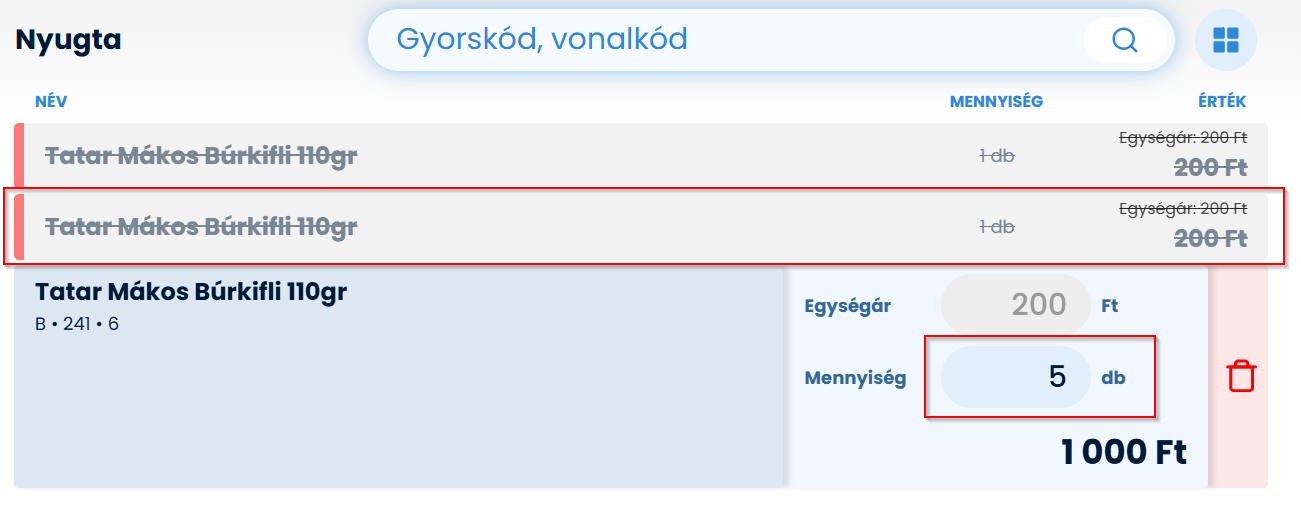
Lehetőség van egy már felvitt tétel mennyiségének utólagos módosítására is, amennyiben a felhasználó rendelkezik a megfelelő jogosultsággal. A módosításhoz válasszuk ki a hibás tételt, majd kattintsunk bele a mennyiség mezőbe, és írjuk be a kívánt értéket. A módosítás jóváhagyása az Enter billentyű lenyomásával történik.
A módosítás során a rendszer automatikusan létrehoz egy sztornó tételt, amely visszavonja az eredeti mennyiséget és árat, valamint felvisz egy új tételt a frissített értékekkel. Az adatmódosítások átláthatóságát ez a kétlépcsős folyamat biztosítja.
Mennyiség változtatásMennyiség változtatás 2
Ár megadása
A tétel ára többféle módon is megadható, a felhasználó munkafolyamatához igazodva. Az egyik lehetőség, hogy az egységár funkciógomb megnyomása után egy üres, ún. biankó tétel jelenik meg a bizonylaton. Ezen a tételen az egységár mezőben közvetlenül megadható a kívánt ár, majd az érték Enter billentyűvel hagyható jóvá.
Alternatív megoldásként a felső beviteli mezőbe írjuk be a kívánt árat, majd ezután kattintsunk a egységár gombra. Ebben az esetben a megadott érték automatikusan alkalmazásra kerül egy új tételként.
Mindkét módszer lehetővé teszi a gyors és rugalmas adatbevitelt, támogatva a hatékony bizonylatrögzítést.
Az ár megadása jogosultsághoz köthető, amely a Celeste Cloud felületén állítható be. Tovább olvasom → A jogosultsági korlátozáson túl, termékenként is szabályozható a termék ár megadása. Tovább olvasom →
Egységár megadás
Ár utólagos módosítása
Ár utólagos módosítására közvetlenül nincs lehetőség, ilyen esetben a tételt sztornózni kell és ismételten felrögzíteni a megfelelő árral.
Engedmény
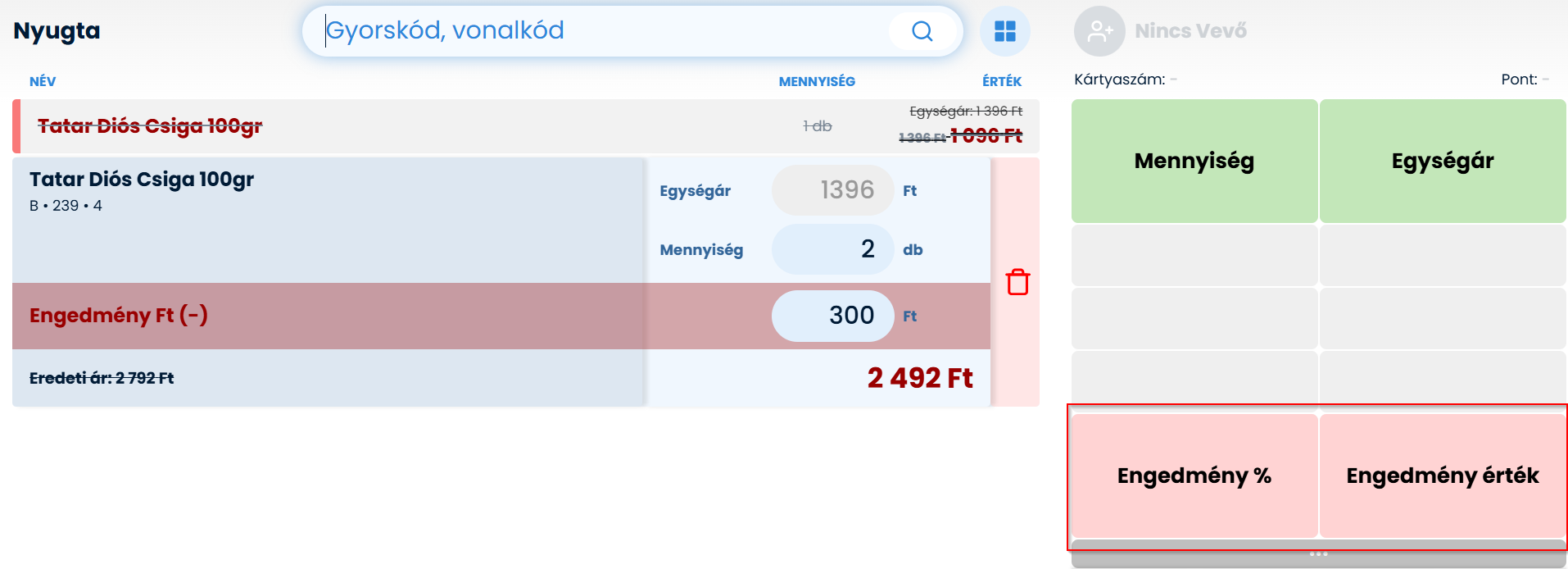
Az egyes tételekhez engedményt utólagosan lehet hozzáadni. Ehhez először ki kell választani a kívánt tételt az érintőképernyőn való rábökéssel vagy egér kattintással. Ezt követően az oldalsó funkciógombok között kiválasztható, hogy értékalapú vagy százalékos engedményt szeretnénk megadni. A választás után a kiválasztott tételnél egy új sor jelenik meg, amelyben megadható a kívánt engedmény mértéke. Az engedmény mindig az adott tétel értékére vonatkozik, és abból kerül levonásra.
Tétel engedmény
Amennyiben egy már engedménnyel rendelkező tételen utólagos módosítás történik (például mennyiségváltoztatás vagy tétel sztornózása), az előzőleg megadott engedmény törlődik. Ilyen esetekben az engedményt ismételten meg kell adni.
Az engedmény adása jogosultsághoz köthető, amely a Celeste Cloud felületén állítható be. Ugyanitt lehetőség van további korlátozások meghatározására is, például a maximálisan adható engedmény százalékos mértékének korlátozására. Fontos, hogy a rendszer nem enged 100%-nál nagyobb engedményt beállítani.
Engedmény funkciógomb
Engedmény törlésére kétféle lehetőség van:
a tétel sztornózásával,
vagy az engedmény mezőben szereplő érték 0-ra való módosításával és annak jóváhagyásával.
Engedmény adhatóság:
A termékek mellett található értékesítési beállítások szabályozzák, hogy az adott termékre adható vagy nem adható engedmény. Ezt Violetben lehet megadni.
Göngyölegre engedmény nem adható
Akciós árra adható engedmény
Tétel engedményre, további végösszeg engedmény adható
Termékkereső
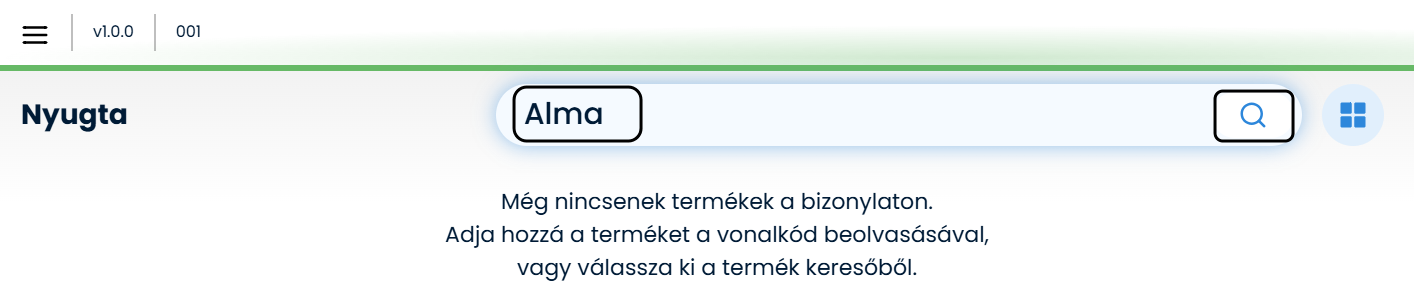
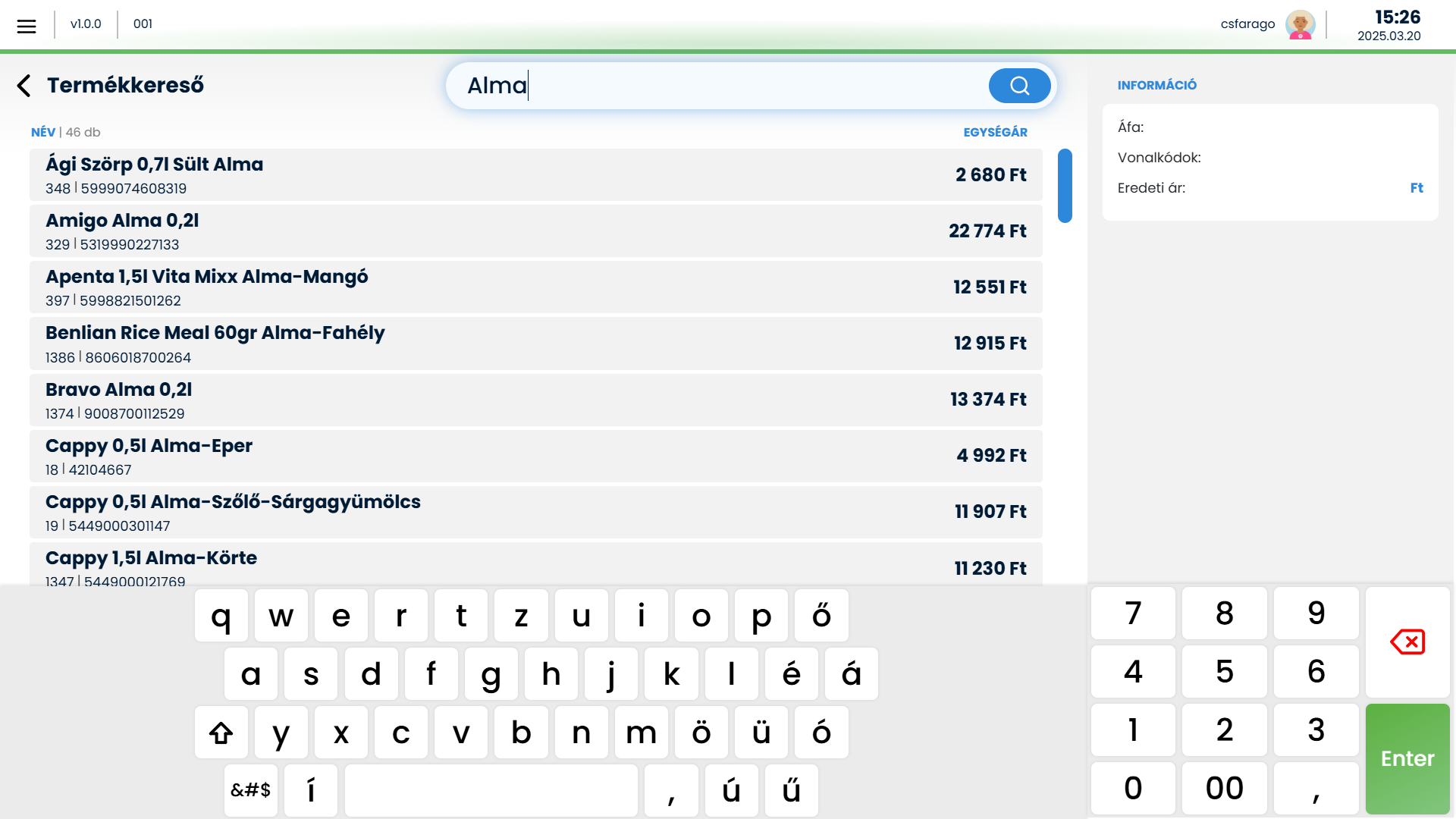
Termék kereséséhez kattintson a Keresés gombra a termékkereső felület megnyitásához, vagy írja be a keresendő kifejezést vagy vonalkódot a beviteli mezőbe, majd ismét kattintson a Keresés gombra vagy enter lenyomásával a találatok lekéréséhez.
Termékkereső
A megnyíló termékkereső felületen használhatja a képernyőbillentyűzetet a keresőkifejezés beírásához. A találatok listájából kattintással válassza ki a kívánt terméket a részletes információk megtekintéséhez.
Termékkereső 2
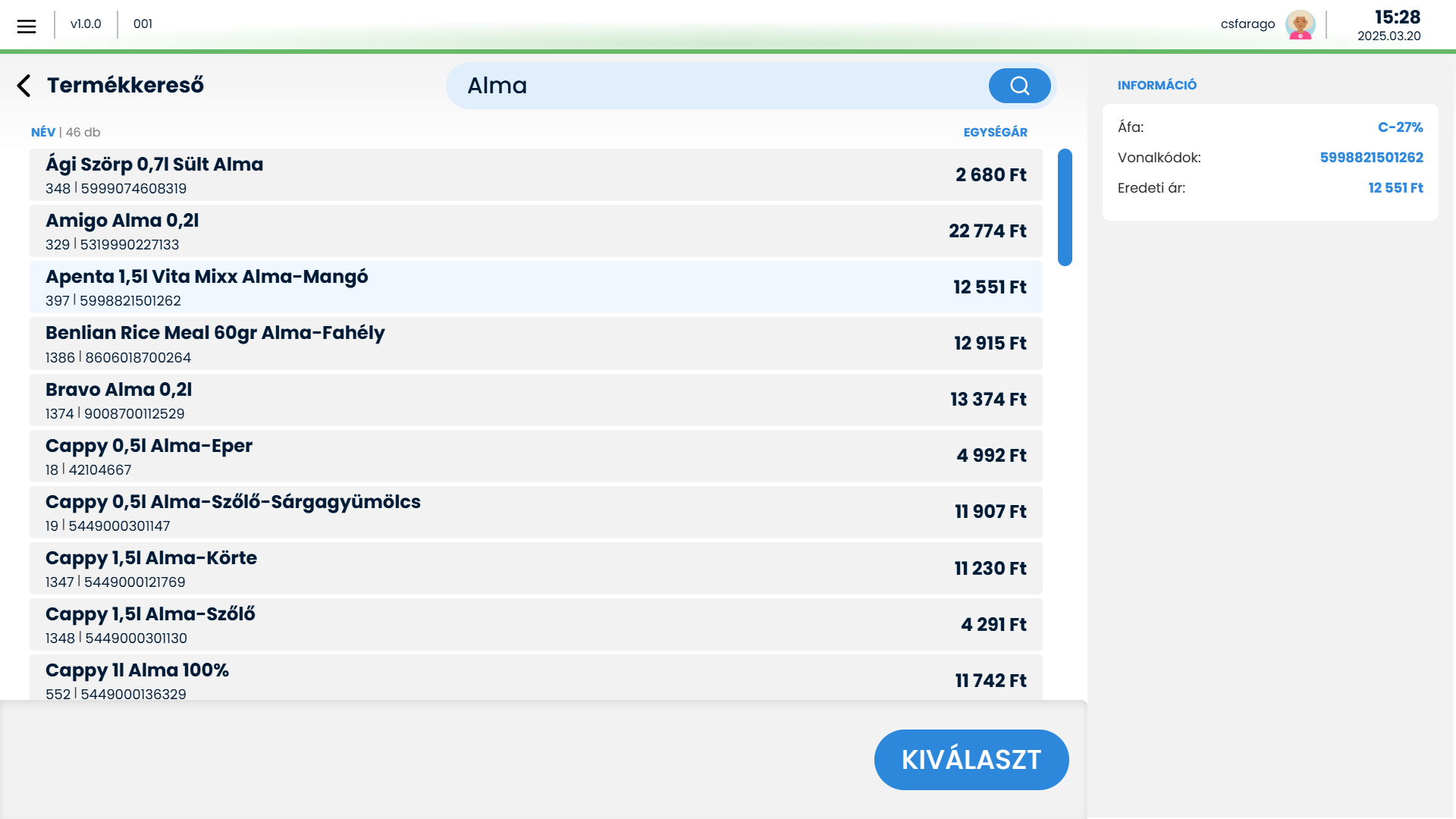
Az oldalsó információs sávban megjelenítésre kerül a termék áfája, vonalkódjai (alapértelmezett vastagon), illetve a termék ára.
Amennyiben a terméket megtalálta, jelölje ki azt, majd kattintson a Kiválaszt gombra, hogy hozzáadja azt a bizonylathoz. Vonalkód nélküli termék az értékesítési bizonylathoz nem adható hozzá, illetve egyszerre csak egy termék hozzáadható a Kiválaszt gombra bökve.
Termékkereső 3
Alapértelmezetten a termék 1 mennyiséggel kerül hozzáadásra az értékesítési bizonylathoz. Ezt mennyiség / ár előre történő megadásával felül lehet bírálni.
A termékkereső melletti visszanyílra kattintva, az értékesítési felületre terünk vissza. Termékhozzáadás, nem történik ilyen esetben
Képes lapozó
Képes lapozó használata az értékesítési felületen
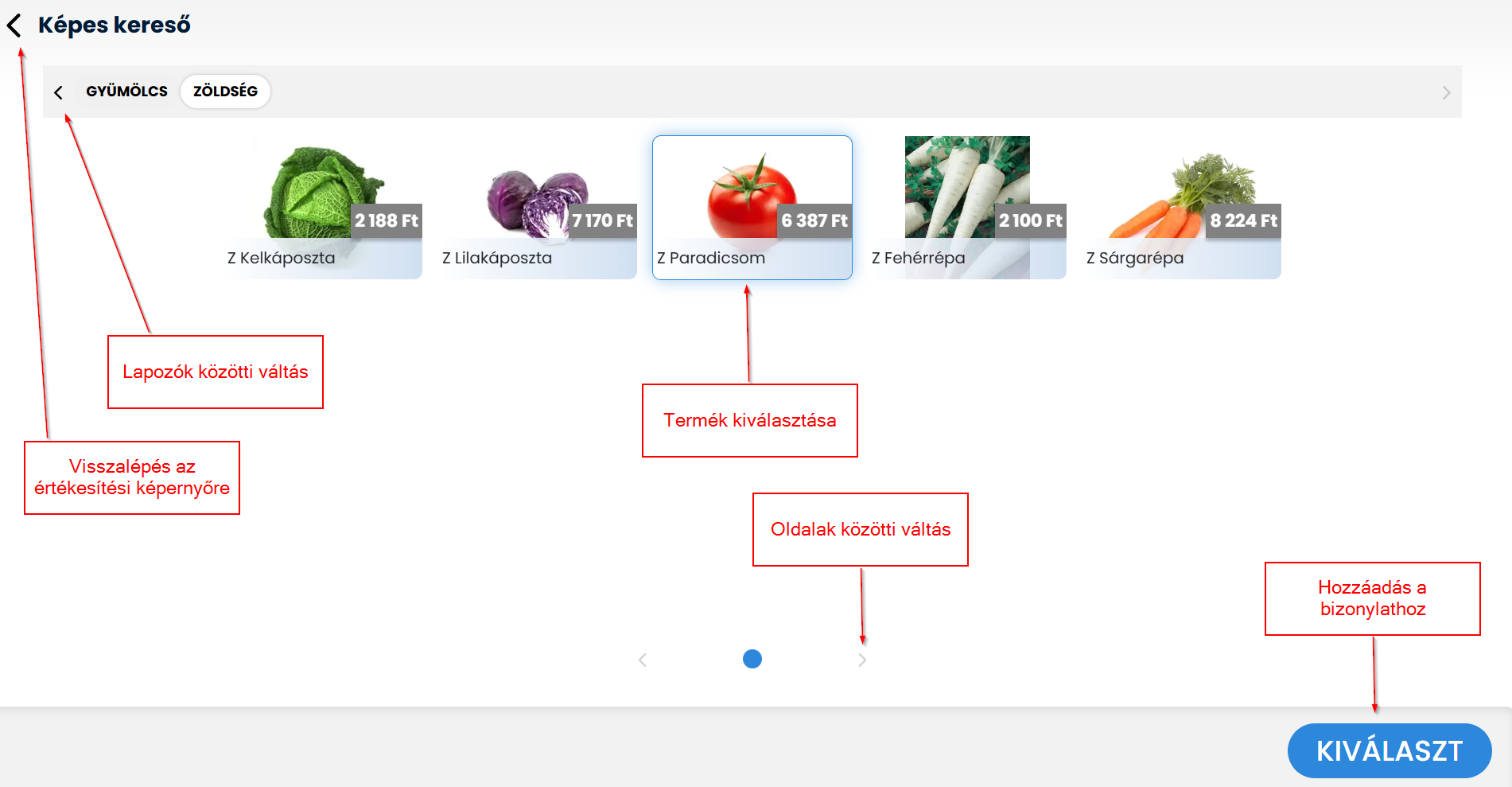
Az értékesítési felület egy fontos funkciója a képes lapozó, amely vizuális módot kínál a termékek gyors és egyszerű kiválasztására. A képes lapozó a felhasználói felületen található lapozó gombra kattintva érhető el, amely megnyit egy külön ablakot, ahol a termékek kategóriákba rendezett formában, képekkel együtt jelennek meg.
A rendszer a Celeste Cloud adminisztrációs felületén előre beállított lapozókat jeleníti meg. Minden kasszához egyedileg rendelhetők lapozók, így az adott kasszán dolgozó felhasználó csak azokat a lapozókat látja, amelyek számára elérhetők. A lapozók megjelenítése betűrend (ABC sorrend) szerint történik, ezáltal átláthatóbbá és könnyebben kezelhetővé válik a kínálat.
Termék kiválasztása a lapozóból
A képes lapozó fő célja, hogy megkönnyítse a termékek hozzáadását a bizonylathoz. A felhasználó a megnyitott lapozón belül egy adott terméket választhat ki, amelyet a rendszer képpel, névvel és árral jelenít meg. A kívánt terméket kiválasztva, majd a „Kiválasztás” gombra kattintva, az adott termék automatikusan hozzáadódik az éppen készülő bizonylathoz. Ez gyorsítja a munkafolyamatot, különösen abban az esetben, ha a termékek nevére vagy cikkszámára nem emlékszik pontosan a kezelő.
Navigáció a lapozón belül
A képes lapozó több oldalt is tartalmazhat, ha sok termék tartozik egy adott kategóriához. A navigáció ezek között az oldalak között egyszerű és felhasználóbarát. A képernyő alsó részén található nyilak segítségével lehet a lapozó oldalain előre vagy visszalépni. Érintőképernyős eszközökön — például tableten vagy érintőmonitoron — a felhasználó kézmozdulatokkal (balra vagy jobbra húzással) is lapozhat az oldalak között, ami még gyorsabbá és intuitívabbá teszi a navigációt.
Ez a funkció különösen hasznos lehet például vendéglátásban vagy kiskereskedelemben, ahol a termékek vizuális megjelenítése és gyors kiválasztása kiemelten fontos a hatékony kiszolgálás érdekében.
Képes lapozó
Fizetési felület áttekintése
Fizetési felület
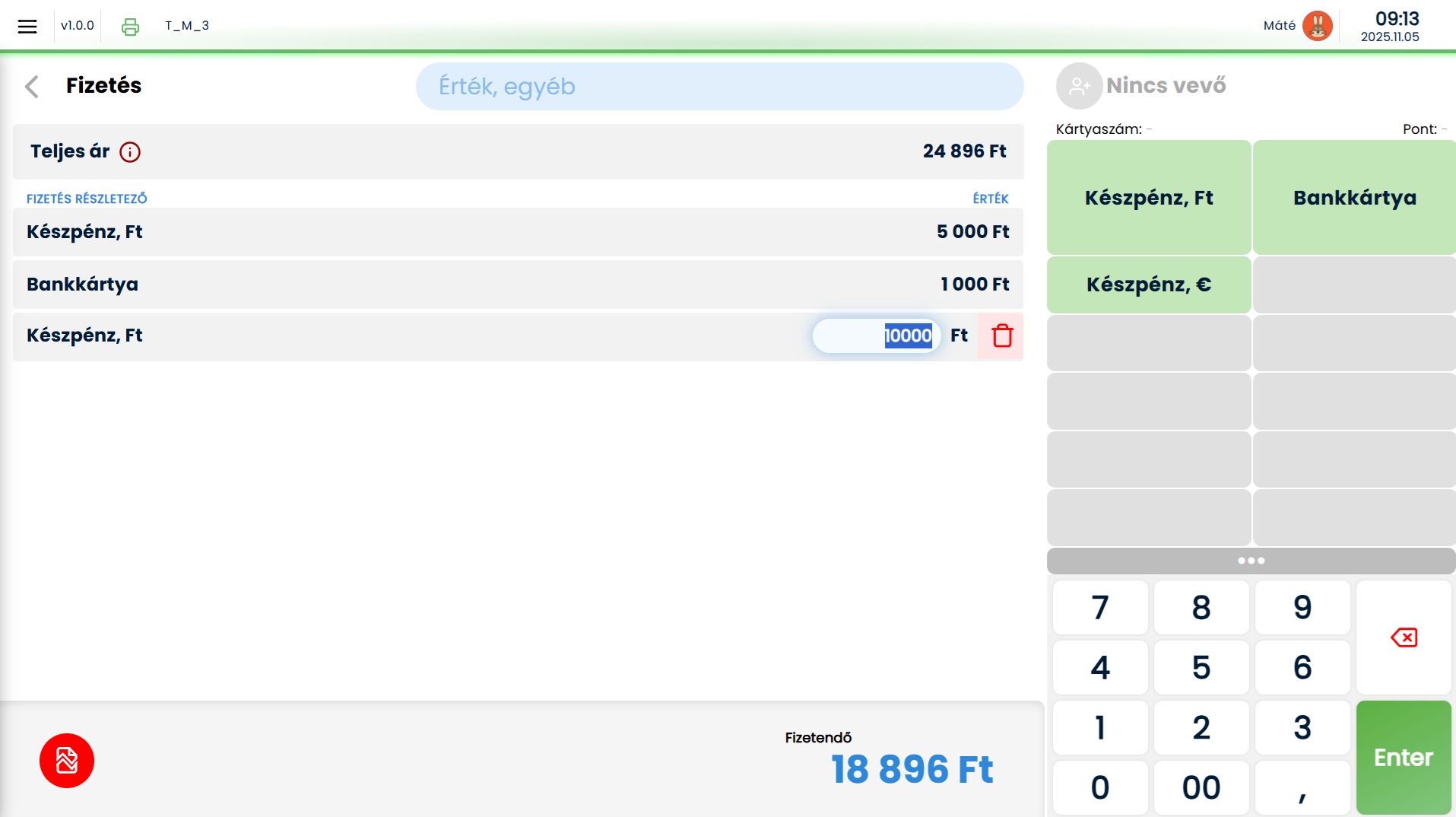
Vissza: Amíg nem került fizetőeszköz hozzáadásra a bizonylathoz, lehetőség van visszatérni az értékesítési felületre, ahol a tételek továbbra is módosíthatóak. Miután legalább egy fizetőeszköz hozzáadásra került, a Vissza gomb inaktívvá válik.
Érték beviteli mező: Írja be a fizetett összeget az érték beviteli mezőbe, majd válassza ki a kívánt fizetőeszközt a rögzítéshez. A beviteli mezőbe nem csak kézzel adható meg érték, hanem vonalkódolvasóval vagy akár kézzel beírt kupon vonalkódja is felvihető, és jóváhagyás után a vonalkód definíció alapján kerül fel a fizetőeszköz a hozzá tartozó értékkel. Tovább olvasom →
Fizetési képernyő gyorsgombok: A fizetési képernyőn elérhető gyorsgombok közé tartoznak a beállított fizetőeszközök és egyéb funkciók, amelyek a gyorsabb működést szolgálják. További lehetőségek a … (hárompontos) gombra kattintva érhetők el. A képernyőn megjelenő fizetőeszközök a Celeste Cloud felületén állítható be.
Hozzáadott fizetőeszközök: A már hozzáadott fizetőeszközök listájában megjelenik a bizonylathoz kapcsolódó kifizetett összeg, valamint a használt fizetőeszköz típusa. Ez segíti a fizetések nyomon követését és a részfizetések kezelését.
Fizetőeszköz gyorsgombok: A fizetés rögzítéséhez válassza ki a kívánt fizetőeszköz gombját (például készpénz, bankkártya stb.). Ezt követően megjelenik egy fizetőeszköz sor, ahol megadható a fizetett összeg. Az érték Enter lenyomásával hagyható jóvá.
Ha véletlenül nem a megfelelő fizetőeszközt választotta, a sor jobb oldalán található kuka ikonra kattintva eltávolíthatja azt.
A rendszer automatikusan felajánlja a bizonylat fennmaradó fizetendő összegét, amelyet szükség esetén kézzel módosíthat, például részfizetés esetén.
Tipp: ha a kívánt fizetőeszköz gombját dupla kattintással választja ki, akkor a rendszer automatikusan rögzíti a fennmaradó teljes összeget annál a fizetőeszköznél, gyorsítva ezzel a folyamatot.
Fizetési felület 2
Maradék fizetendő: A bizonylat még hátralévő fizetendő összege a képernyőn KÉK színnel jelenik meg, így könnyen átlátható, mekkora érték szükséges még a teljes kiegyenlítéshez.
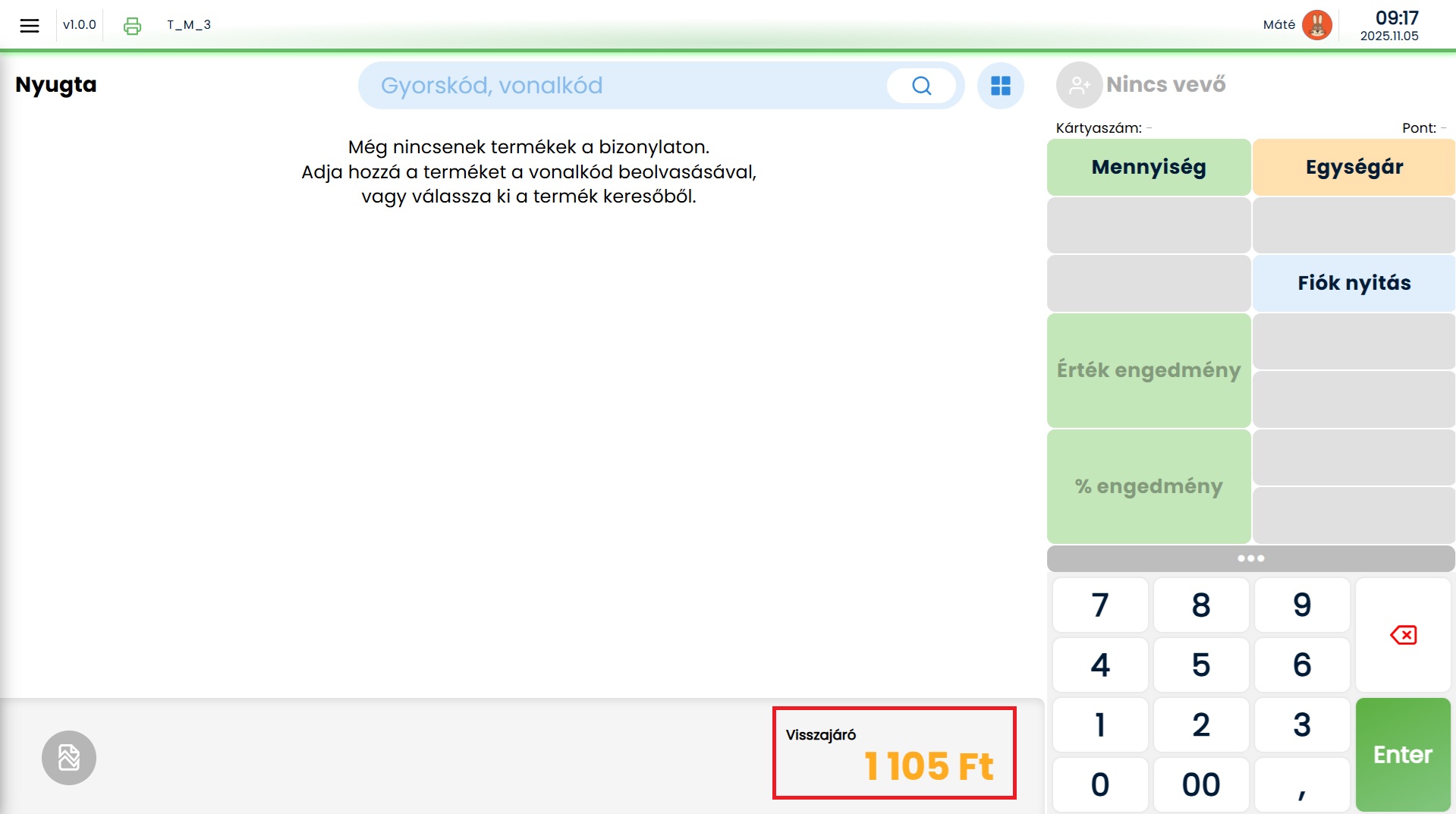
Amennyiben a vevő túlfizetést teljesít, a „Fizetendő” mező helyett a rendszer a visszajáró összeget jeleníti meg NARANCS színnel. Ez segíti a visszajáró összeg azonnali azonosítását és kezelését. A fizetendő összeg teljesítése után, a képen látható fizetőeszközök és a Visszajáró összege addig látható, míg az eladási bizonylat nyomtatása folyamatban van. (Amennyiben nincs nyomtató csatlakoztatva, egyszerre a nyugta eladási képernyőre lépünk.)
Visszajáró
Amint a teljes összeg kifizetésre került, a bizonylat nyomtatása megtörtént automatikusan a nyugta eladási képernyőre lépünk. A felületen látszani fog továbbra is a visszajáró egészen addig míg egy termék nem kerül kiválasztásra.
Amikor elindítja az alkalmazást, az automatikusan megkezdi a szükséges adatok letöltését és frissítését, hogy biztosítsa a kassza naprakész működését. Ehhez online kapcsolat szükséges, melyet a képernyő tetején látható zöld csík jelez.
Az adatok szinkronizálása bejelentkezés után a háttérben 5 percenként megtörténik (pl.: termék adatok, árak frissítése), azonban bizonyos rendszer szintű beállítások életbe lépéséhez a program újraindítására van szükség. (pl.: újonnan beállított fizetőeszközök)
A letöltés során különféle adatcsoportok (pl. termékek, árak, beállítások) kerülnek szinkronizálásra. Minden adatcsoport mellett egy állapotjelző ikon jelenik meg:
✅ Zöld pipa: az adat sikeresen letöltődött.
? Kék karika: az adat szinkronizálása éppen folyamatban van.
❗Piros felkiáltójel: hiba történt az adott adat letöltése közben. Ilyen esetben értesítse ügyfélszolgálatunkat, az adatok nem lesznek naprakészek.
Miután minden adat letöltődött, a rendszer engedélyezi a „Kassza indítása” gombot. Kattintson erre a továbblépéshez.
Szinkron
Offline mód: Ha a kassza nem tud kapcsolódni az internethez vagy a központi szerverhez, akkor a szinkronizálás nem hajtható végre. Ilyenkor is elindítható az alkalmazás, de kizárólag a korábban letöltött adatokkal fog működni. Online kapcsolódás nélkül bizonyos funkciók (pl. partner kereső, blokkal készülő visszáru) nem lesznek elérhetők.
Offline
Bejelentkezés
Sikeres adatletöltés után megjelenik a bejelentkezési képernyő.
Hogyan lépjen be:
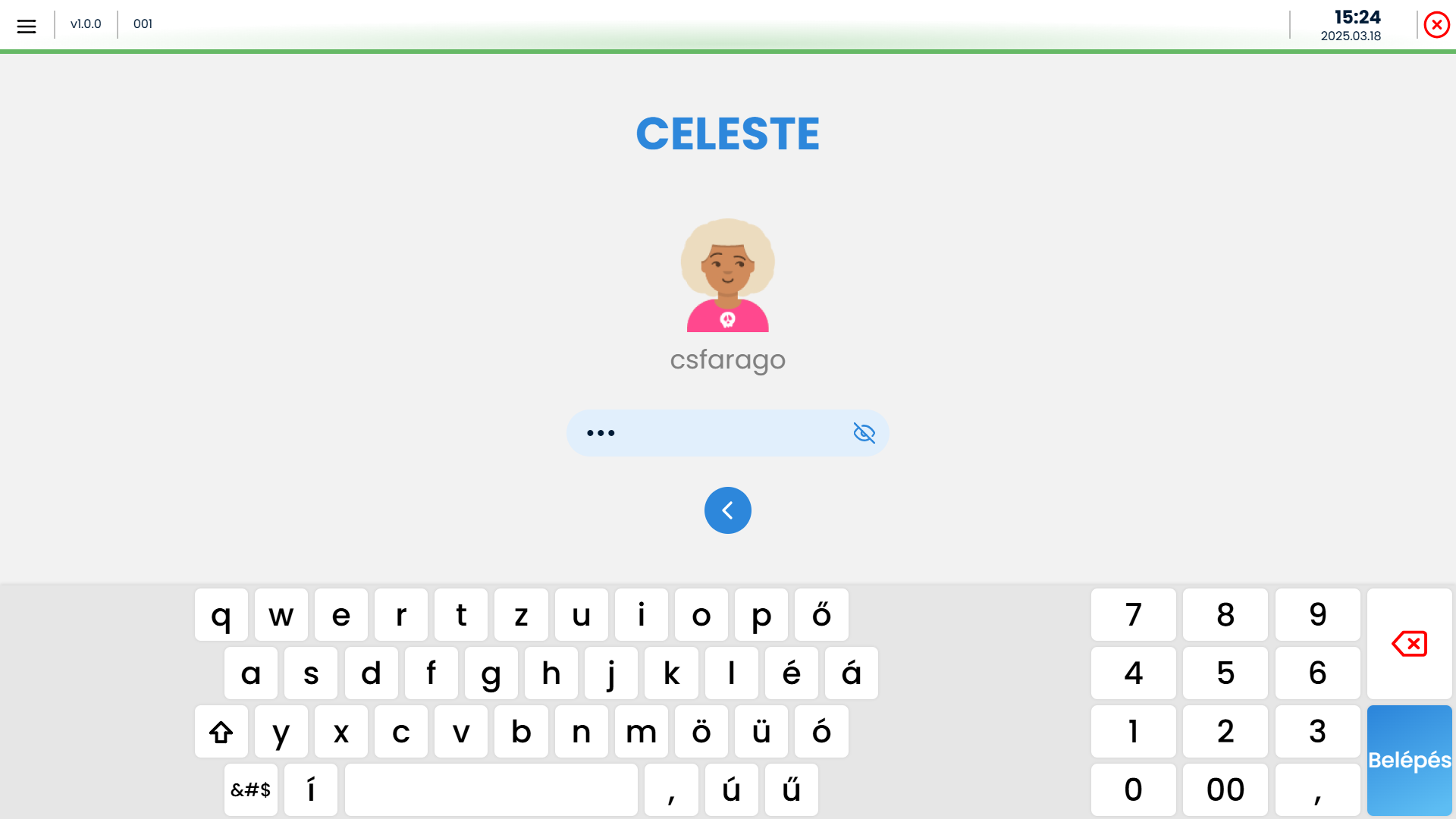
Válassza ki saját felhasználói fiókját az avatárok közül.
Adja meg jelszavát.
Kattintson a „Belépés” gombra.
Ha nem találja a saját avatárját:
Kattintson az „Egyéb…” gombra.
Írja be a felhasználónevét és a jelszavát, majd válassza a Belépés lehetőséget.
A felhasználók (pénztárosok) pénztárosok létrehozása és kezelése a Celeste Cloud rendszerben történik. Csak azok a felhasználók tudnak bejelentkezni, akik ott aktívak és jogosultak a belépésre.
Nyitó képernyőBejelentkezés
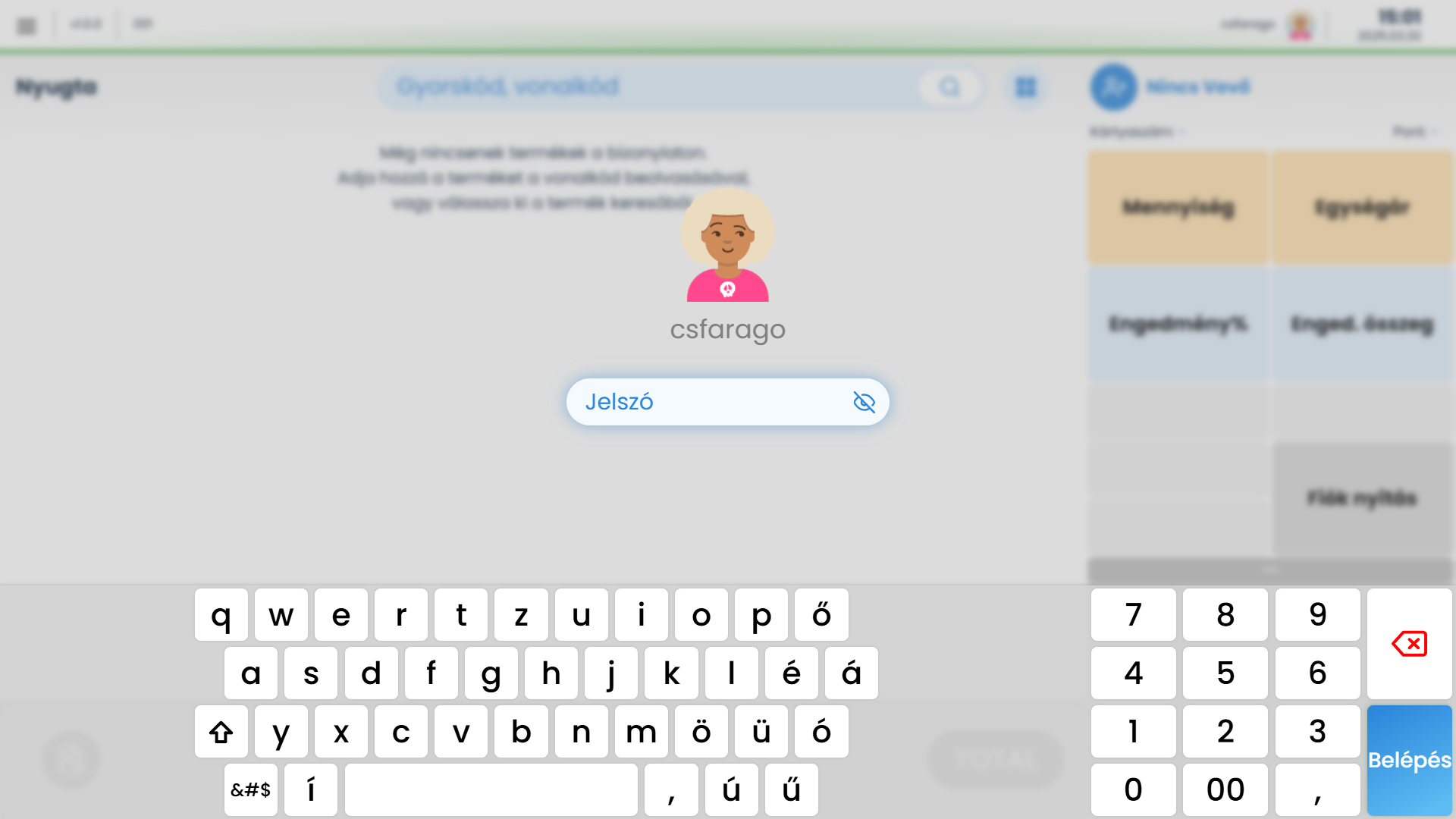
Hibás bejelentkezési adatok megadása esetén a rendszer nem tiltja ki az adott felhasználót, csak figyelmeztető üzenetet küld az adatok helytelenségére.
AEE hiba esetén a bejelentkezési képernyőn tetején egy piros nyomtató ikon jelenik meg. Ez a jelzés azt mutatja, hogy az adóügyi nyomtató hibás állapotban van, így a bejelentkezés addig nem engedélyezett, amíg a hiba nem kerül kijavításra.
Nyitó fióktartalom
Bejelentkezés után a rendszer kérheti, hogy adja meg a pénztárfiókban található kezdő összegeket (pl. készpénz, utalvány, euró). Adott napnyitáson belül az első bejelentkezésnél a program kéri adjuk meg a fiókértéket. Ismételt bejelentkezésnél már a korábbi fiókértékeket kínálja fel a program.
Lépések:
Írja be a megfelelő értékeket a fizetőeszközök mellett.
Kattintson a „Mentés” gombra a rögzítéshez.
Ez a lépés a napi pénzmozgások pontos nyomon követése miatt fontos, és az értékesítés csak ezután kezdhető el.
Váltópénz betétel
A nyitó értékek rögzítése után az alkalmazás automatikusan átvált a nyugta készítési felületre, ahol megkezdheti az értékesítést.
Itt lehetőség van termékek hozzáadására, mennyiségek és árak megadására, illetve kedvezmények beállítására.
Értékesítési felület
Kijelentkezés, zárolás
A műszak végén vagy rövid szünet esetén fontos a kassza védelme. Kattintson a jobb felső sarokban található felhasználói ikonra, és válassza ki a kívánt opciót:
Felhasználói ikon
Opciók:
Zárolás: Ideiglenesen lezárja a kasszát, például ha csak néhány percre hagyja el a helyét. Ilyenkor más felhasználó nem tud belépni, csak az, aki zárolta.
Kijelentkezés: Használja, ha befejezte a napi munkát. A kijelentkezés során a rendszer automatikusan pénzkivételi bizonylatot készít a kasszában maradt összegről, majd kiüríti a kasszát.
Zárolás
Celeste kliens első indítása, beállítása
A Celeste első indításakor regisztrálni kell az alkalmazást, hogy a kassza program összekapcsolódjon a megfelelő Celeste Clouddal és a hozzá tartozó adatforrással. Ehhez egy meghívókód megadása szükséges.
Az első indításkor megjelenik egy beviteli mező a meghívókód számára.
Két lehetősége van a kód megadására:
Manuálisan beírja a kódot a mezőbe.
Használja a mező jobb szélén található beillesztés ikont, ha már a vágólapra másolta a meghívókódot.
Regisztráció
Meghívókód generálása – Celeste Cloud
A meghívókódot a Celeste Cloud felületen tudja létrehozni. Ehhez:
Jelentkezzen be a Celeste Cloudba (csak jogosult felhasználó végezheti).
Navigáljon a Beállítások > Pénztárgépek menüponthoz.
Keresse meg a regisztrálni kívánt kasszát a listában.
Kattintson a sor végén látható ⋮ (három függőleges pont) ikonra.
Válassza a „Regisztráció” opciót.
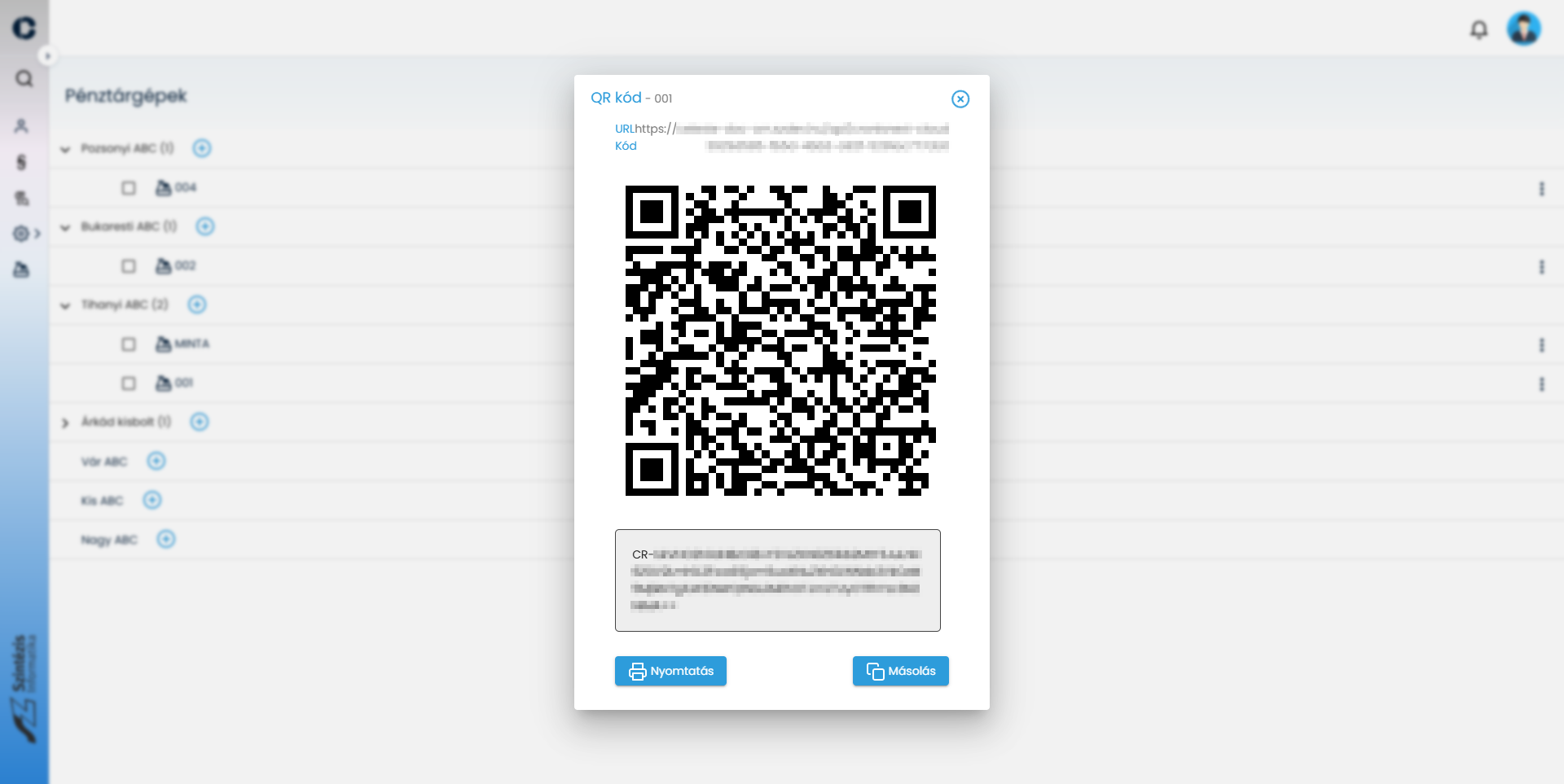
Ekkor megjelenik egy modál ablak, amely tartalmazza:
A QR kódot (leolvasható tableten, ha van kamera),
Egy Másolás gombot, mellyel a meghívókód szövegesen kimásolható a vágólapra.
Kód generálása
Miután kimásolta a meghívókódot:
Lépjen vissza a Celeste kliensbe.
Kattintson a „Beillesztés” gombra a meghívókód mezőnél.
A rendszer automatikusan felismeri és elindítja a regisztrációt.
Hibás regisztrációs kód megadása esetén a kassza regisztrációja nem történik meg.
Fontos: A telepítés során az alkalmazást egyszer újra kell indítani. Erre a rendszer automatikusan figyelmeztet. Indítsa újra a programot a figyelmeztetés után.
A sikeres regisztráció után a Celeste kliens automatikusan elkezdi letölteni a szükséges adatokat (pl. termékek, beállítások).
Ehhez online kapcsolat szükséges.
A letöltés állapotát ikonok jelzik (zöld pipa = sikeres, kék karika = folyamatban, piros felkiáltójel = hiba).
Szinkron
Ha minden adat sikeresen letöltődött, megjelenik a „Kassza indítása” gomb. Kattintson erre, és a rendszer átlép a bejelentkezési képernyőre.