A funkcióválasztó képernyőn az Egyéb árumozgás csempe választása után a bizonylat lista tárul elénk, ahol új bizonylat felvitelén túl a korábban berögzített nyitott vagy lezárt bizonylatokat nyithatjuk meg módosításra, vagy lezárt bizonylatok esetén megtekintésre, akár újraküldésre.
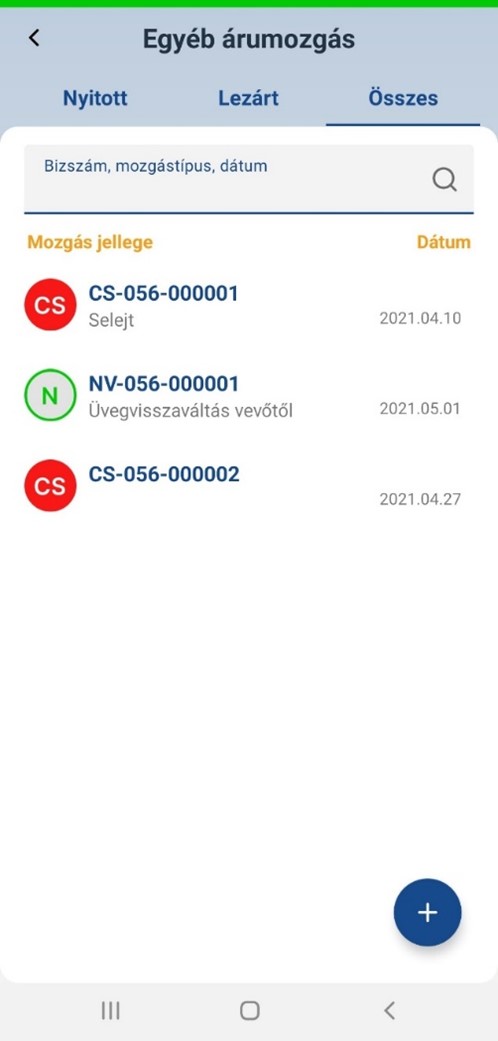
A felület felső sorában kiválasztható, hogy csak a Nyitott, csak a Lezárt vagy az Összes bizonylatot szeretnénk-e látni, ez a könnyebb keresést/áttekintést teszi lehetővé.
Alatta egy kereső rész található, amellyel konkrét bizonylatra tudunk keresni, mozgástípusra szűkíteni vagy dátumra szűrni.
Ezután következnek a bizonylatok listaszerűen felsorolva. A bizonylatok előtt található szürke háttérszínű ikonok a lezárt bizonylatokat képviselik, míg színesben a nyitott bizonylatok láthatóak. Az ikonokban a N és CS jelölés pedig arra utal, hogy Növekvő vagy Csökkenő bizonylatról van szó.
A jobb alsó sarokban szereplő + gombbal lehetőség van új egyéb árumozgás bizonylat létrehozására.
Új egyéb árumozgás bizonylat felvitele során, vagy szerkesztésre való megnyitáskor a következő felülettel találkozunk.
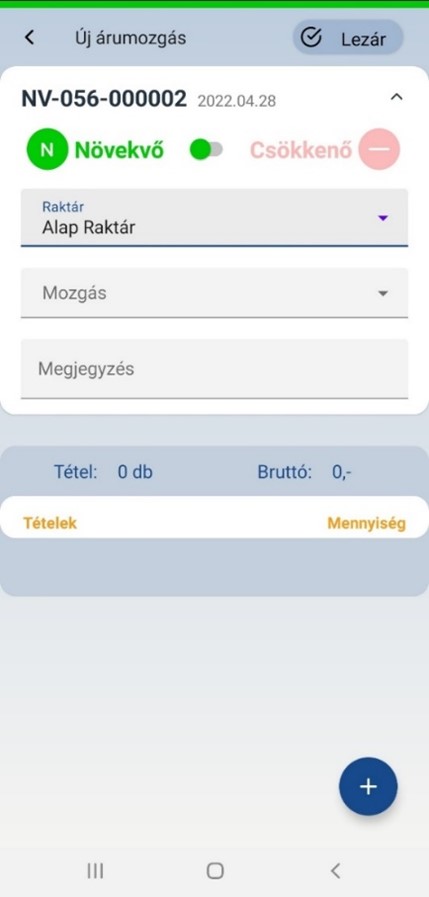
Egyéb árumozgás felület felépítése:
- Dátum: a generált bizonylatszám mellett szerepel a bizonylat létrehozásának dátuma
- Növekvő/Csökkenő típusú árumozgás: a bizonylat felvitelekor van lehetőségünk meghatározni, hogy a felvett bizonylat milyen mozgásirányú legyen. Ez a jelleg a későbbiek során már nem változtatható meg.
- Raktár: töltése kötelező, viszont az alapértelmezett raktár automatikusan itt kiválasztásra kerül, ezen módosítási lehetőségünk van a legördülő menü segítségével
- Mozgás: a mező töltése nem kötelező, viszont amennyiben kiválasztásra kerül a mozgás úgy a készletkezelő rendszerben csak a kiválasztott mozgásra tudjuk bedolgozni a bizonylatot. (A készletkezelő rendszerben van lehetőség ennek az utólagos módostására.) A kiválasztható mozgások a korábban kiválasztott Csökkenő vagy Növekvő típusú árumozgás irányoktól függően jelennek meg.
- Megjegyzés: töltése itt sem kötelező, a bizonylathoz tartozó észrevételeket lehet beleírni, ami a készletkezelő rendszerben is megjelenik
Az egyéb árumozgás bizonylathoz a tételek hozzáadása a jobb alsó sarokban lévő + gombbal történik. A gombra kattintva a termék kereső felületre jutunk, ahol a vonalkód becsipogásával/beírásával, vagy a termékek közötti kereséssel választhatunk ki terméket. Tovább olvasom →
A tételek bizonylatra történő feltétele után a bizonylat lezárása a jobb felső sarokban elhelyezett Lezár gombra kattintva tehető meg. A rendszer megkérdezi, hogy Biztosan lezárjuk e a bizonylatot és elküldjük a készletkezelő rendszer felé? Itt lehetőség van Igen/Nem választására. Nem választása esetén a rendszer nem zárja le a bizonylatot, ekkor a Nyitott bizonylatok között fog szerepelni. Igen választása esetén a rendszer a bizonylatot lezárja és a Lezárt bizonylatok között találjuk.