Vevő kezelés
A Celestében vannak olyan bizonylatok, amikhez törvényileg kötelező vevőt rendelni, és csak úgy lezárhatóak, ehhez nyújt segítséget a vevő hozzáadása, szerkesztése, aminek folyamata a dokumentációba kerül kifejtésre. Ahol kötelező vevőt felvenni, ott a menüpont megnyitásakor automatikusan felugrik a partner választó ablak. A következő funkciók esetén történik ez meg:
- Egyszerűsített számla Tovább olvasom →
- Sztornó Tovább olvasom →
- Visszáru blokkból Tovább olvasom →
- Visszáru blokk nélkül Tovább olvasom →
Vevő állapotok
A vevő választó különböző állapotokban lehet, melyre eltérő megjelenítéssel hívjuk fel a pénztáros figyelmét.
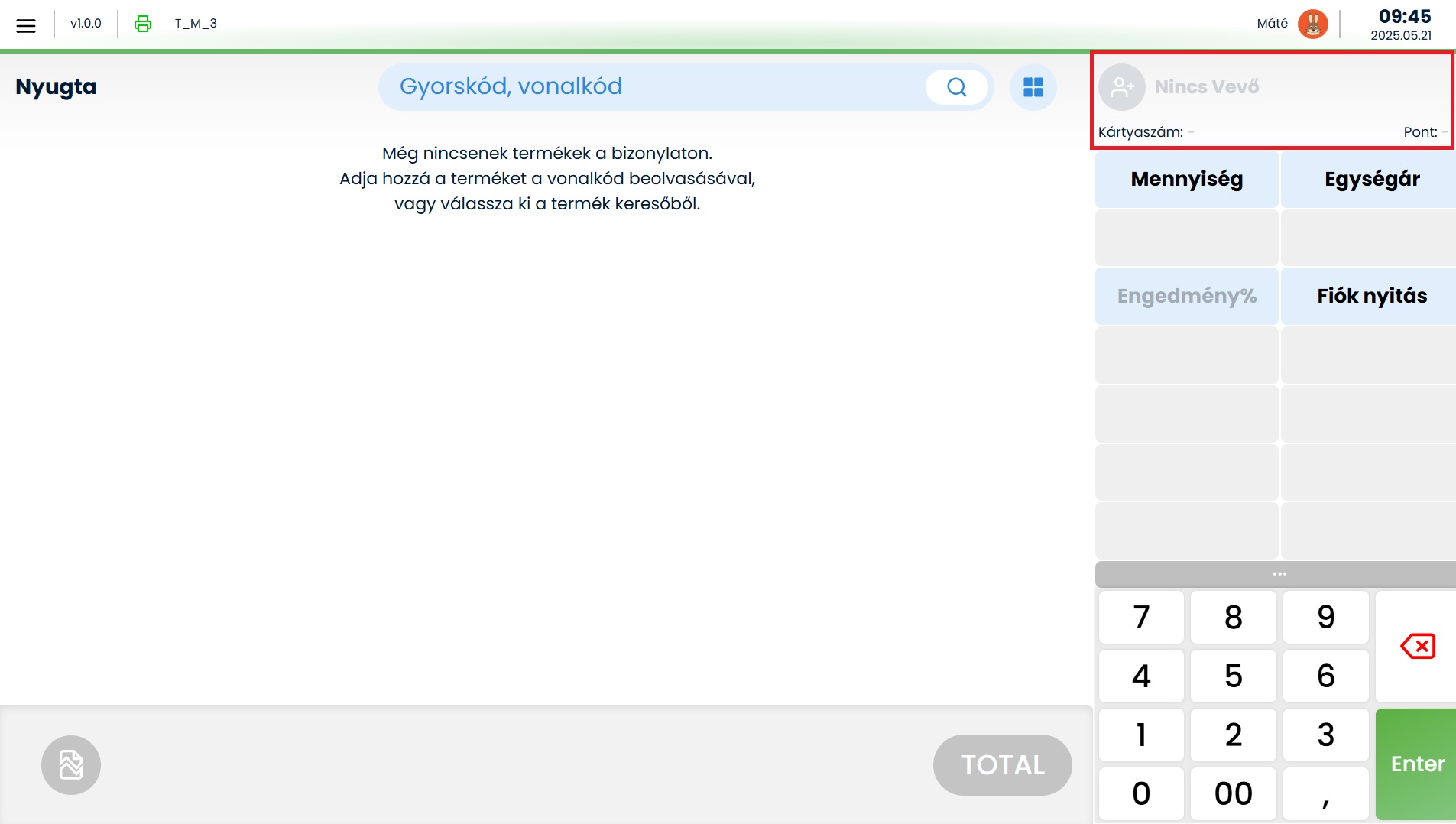
Az alábbi képen látható, amikor inaktív a partnerválasztó, ilyen esetben nem adható hozzá partner a bizonylathoz. Nyugta és Göngyölegjegy esetén áll fenn ez az állapot.
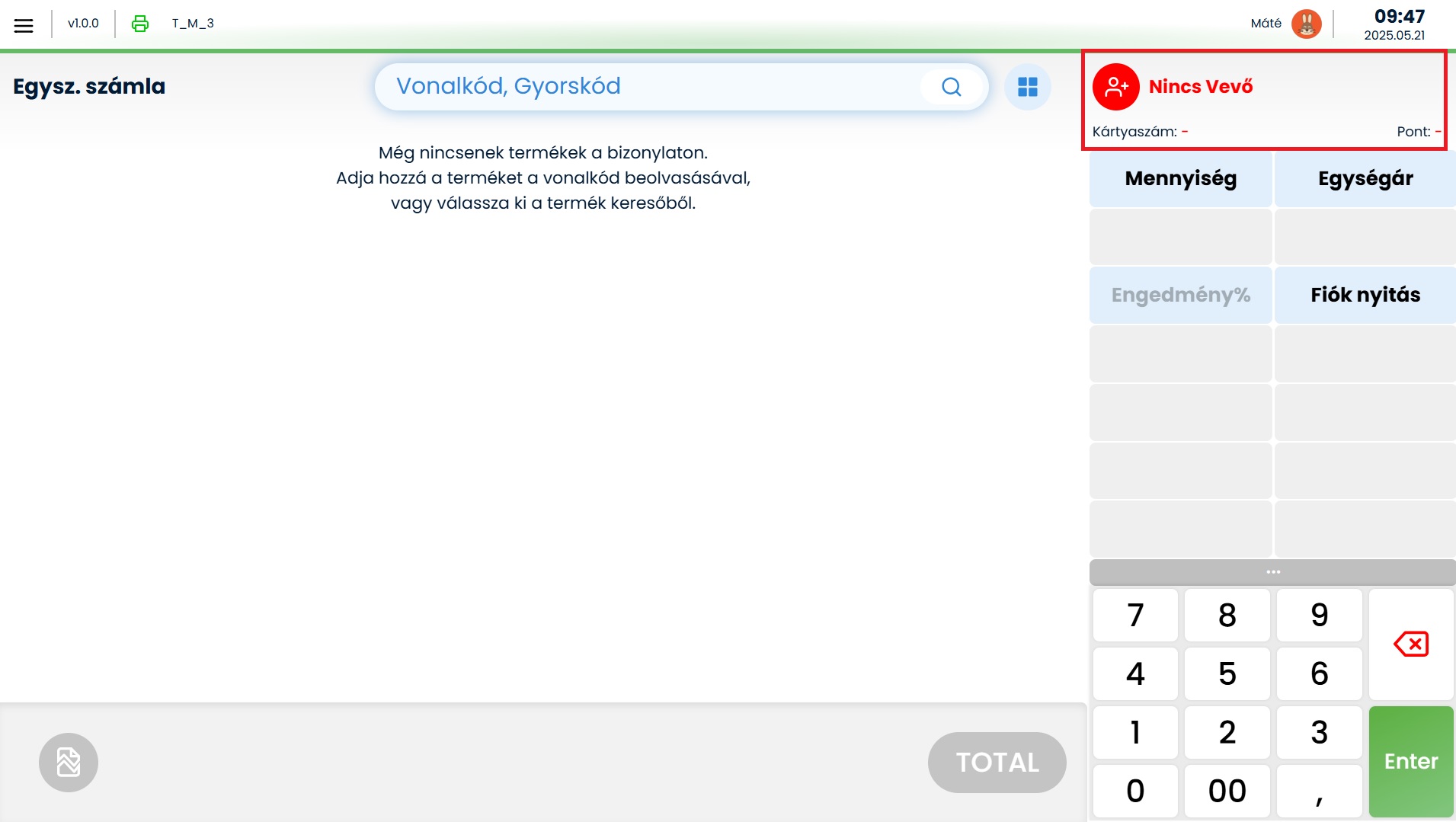
A képen lévő piros megjelenítés akkor látható, ha a bizonylathoz kötelező partnert választani, de ezt még nem tettük meg. Egyszerűsített számla, Sztornó, Visszáru bizonylatoknál találkozhatunk ilyen állapottal.
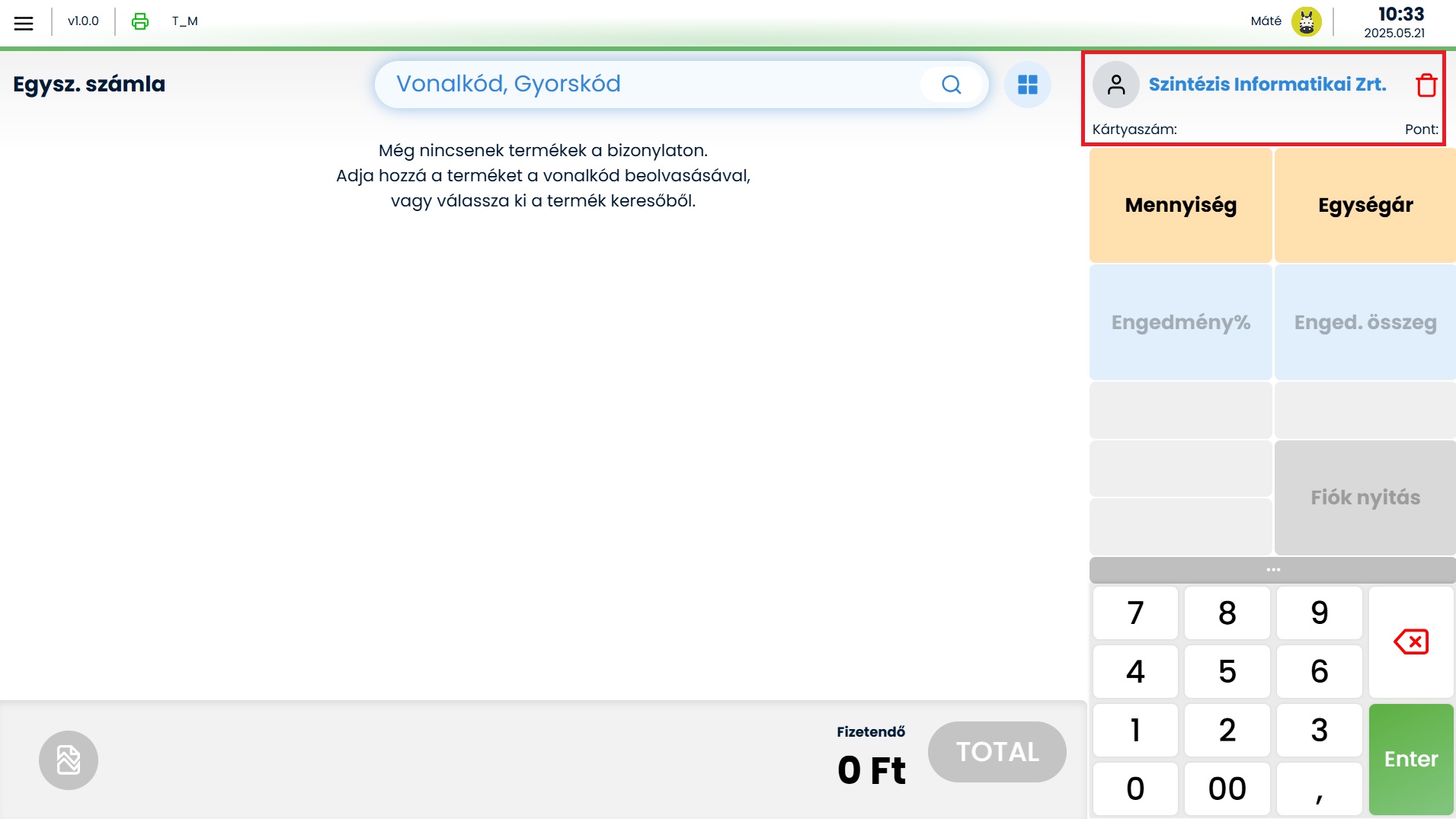
Egyszerűsített számla, Sztornó, Visszáru funkciók esetén a képen megjelenő már hozzáadott partner látható.
Vevő kiválasztás
Az Egyszerűsített számla, Sztornó, Visszáru menüpontok megnyitásakor automatikusan felugrik a vevő választó, de a felület bármikor megnyitható az eladási képernyőn a partner ikonra kattintva is. A felület megnyitásakor üresen jelenik meg.

Vevő választó felső beviteli mezőjén entert nyomva minden rendszerben lévő partner kilistázásra kerül. Fontos megjegyezni, hogy csak online állapotban érhetőek el a korábban már felrögzített vevők.

A keresőbe pontos érték beírásakor a vevő nevére történő keresés valósul meg, és ekkor már csak az keresés eredménye jelenik meg.
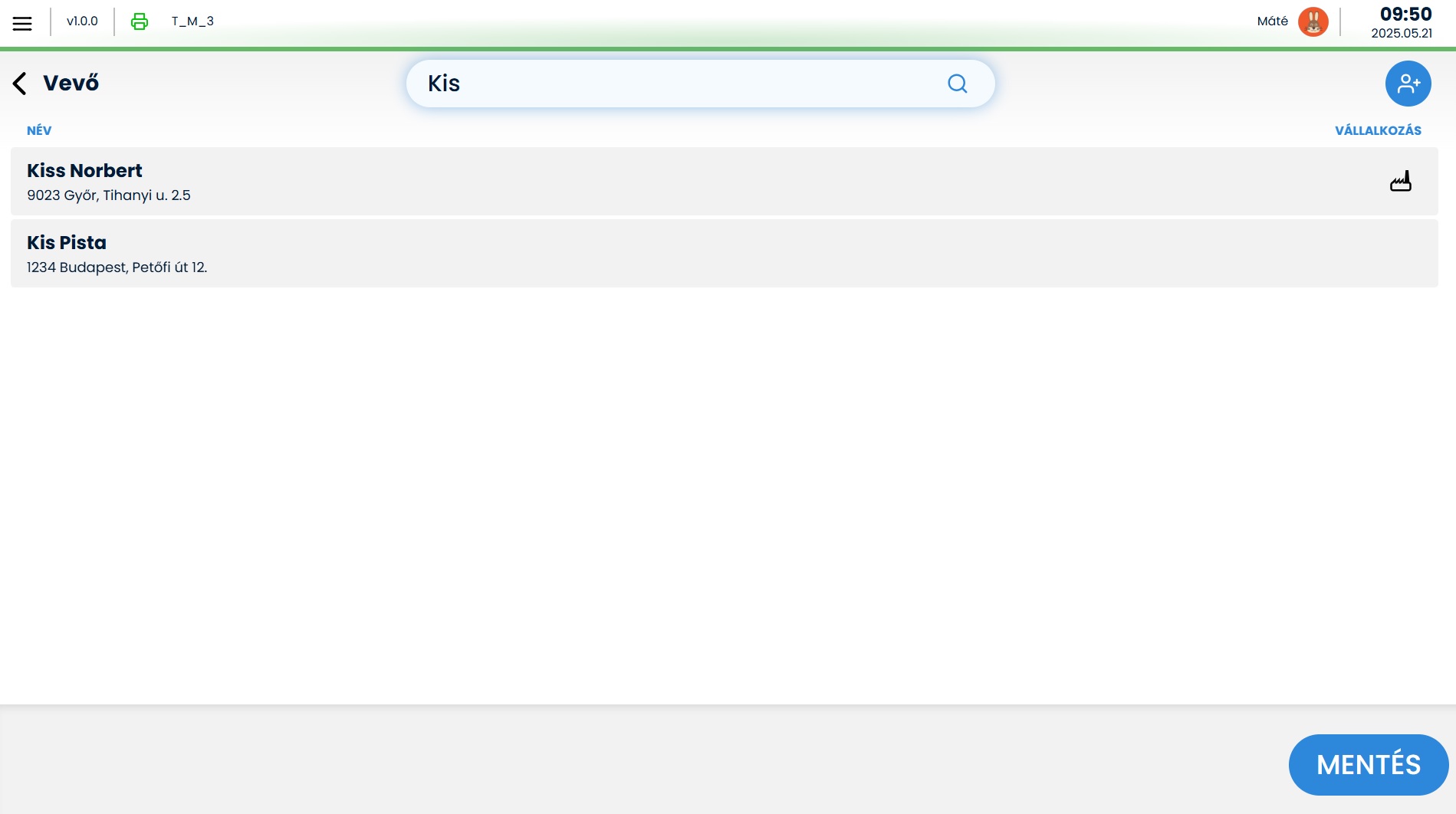
Miután a keresett vevőt megtaláltuk, az adott sorra bökve a billentyűzet eltűnik, és megjelenik a mentés gomb, amivel a bizonylathoz a partner hozzáadható.
Vevő létrehozás
Online/offline állapotban is kezdeményezhető a vevő felvitel a képen látható ikonra bökve.

A képen látható vevőhöz kapcsolódó adatok kitöltésére van szükség, a mentés gomb ezután válik elérhetővé. Vállalkozás típusú vevő választása esetén az adószám lekérés mező is aktív lesz, ide a partner adószámának beírása után entert nyomva a NAV-tól lekérdezésre kerül a partner és a hozzá tartozó adatok, amik automatikusan kitöltésre kerülnek, ezután kézzel történő módosításra igény esetén van lehetőség.

Vevő szerkesztése
A vevő megkeresése után az adott tételsorra kattintva megjelenik egy ikon, ha vállalkozás típusú a partner, és mellette érhető el a képen megjelölt szerkesztést kezdeményező ikon, melyre kattintva megnyitásra kerül a vevő a korábban berögzített adatokkal, mely tetszőlegesen módosítható.
(A szerkesztés felülete megegyezik a felvitelnél megnyíló ablakkal csak kitöltött adatok vannak.)

Vevő mentése
Akár új felvitel történt, akár egy már meglévő vevő került szerkesztésre, a mentés gombbal a bizonylathoz hozzárendelésre kerülnek, viszont a vevőtörzsbe csak akkor kerül be a partner, ha a bizonylat lezárásra kerül, és feljut a Celeste Cloudba.
Vevő törlése bizonylatról
A bizonylathoz hozzárendelt vevő a képen megjelölt kuka ikonnal törölhető, és új partner rögzíthető a bizonylathoz. Már bizonylathoz rendelt vevő szerkesztése a partner törlése, majd szerkesztés utáni újbóli hozzáadással lehetséges.
