Hogyan indítsuk el az egyszerűsített számlát?
- Lépjen be az Egyszerűsített számla menüpontra.

- Megjelenik a vevőválasztó felület, ahol:
- Kiválaszthat egy meglévő vevőt a partnertörzsből.
- Vagy lehetőség van új vevő rögzítésére.
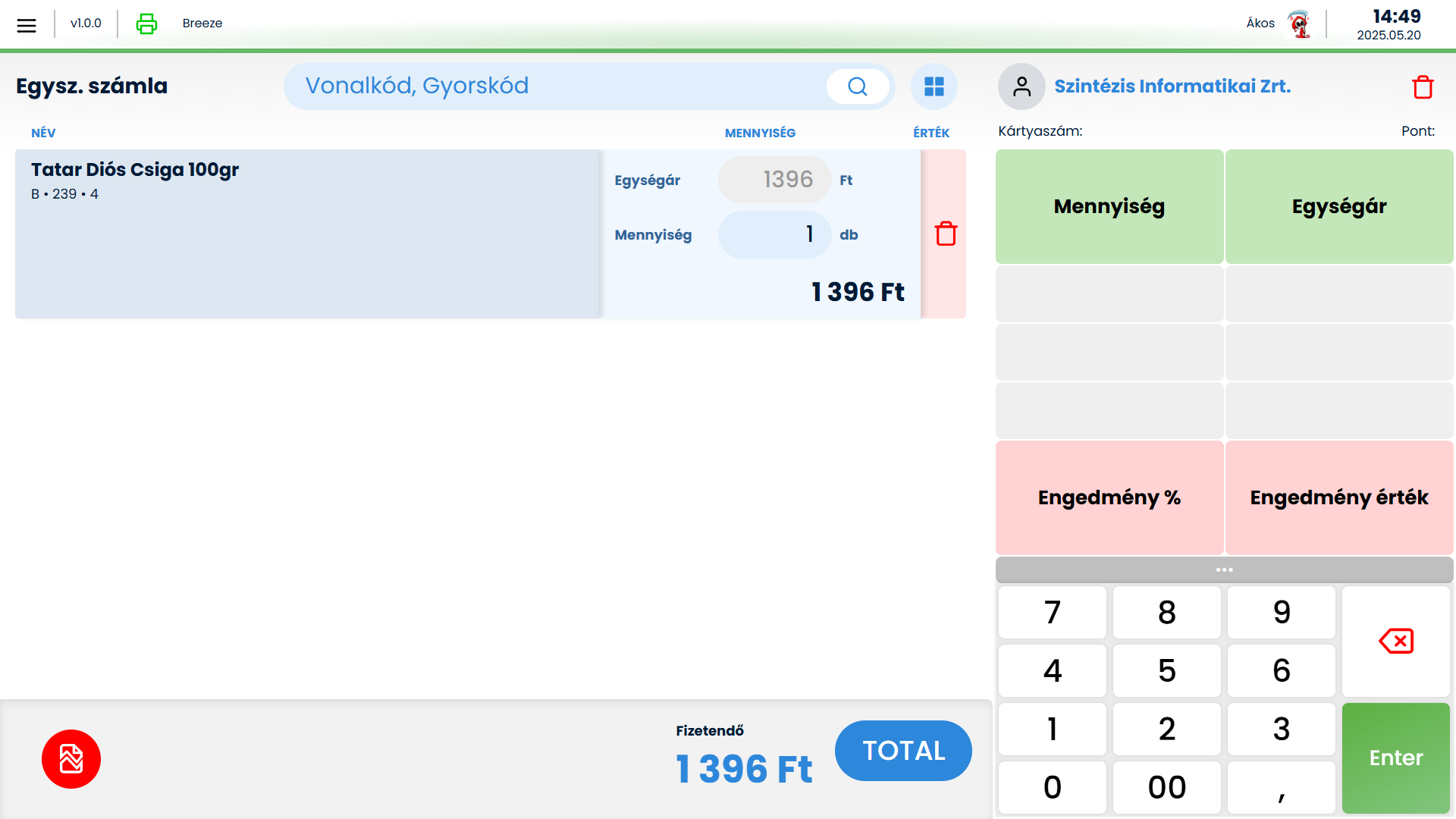
- Ezt követően megnyílik az értékesítési felület, ahol megkezdhető a termékek hozzáadása a bizonylathoz.
Fontos feltételek
- Vevő megadása kötelező. A fizetési képernyőre nem lehet átlépni vevőadatok nélkül.
- Egyszerűsített számla csak napnyitott állapotban készíthető (azaz a kassza napi nyitása után, de napzárás előtt).
- Egyszerűsített számla készítése során van lehetőség Nyugta típusú bizonylatra váltani
- tételre és bizonylatvégi limitekre vonatkozó beállítások a Celeste Cloudban érhetőek el
Termékek hozzáadása
A termékek rögzítése többféleképpen is történhet:
- Termékkereső segítségével (pl. terméknév vagy kód alapján).
- Lapozó használatával.
- Vonalkód megadásával vagy beolvasásával.
A hozzáadott tételeken a bizonylattételekre vonatkozó általános műveletek is elérhetők, mint például mennyiség módosítása, engedmény adása (ha engedélyezett), vagy tétel törlése.
Művelet megszakítása
- Az értékesítés bármikor megszakítható a képernyő bal alsó sarkában található “Megszakítás” gombbal.
- A megszakításra bökve felugrik egy ablak, ahol a megszakítás oka adható meg, melyeket a Celeste Cloudba tudunk előre rögzíteni. (Ok megadása nem kötelező) Tovább olvasom →
- Ilyenkor a bizonylat megszakításra kerül.
Fizetés folyamata
- A “Total” gomb megnyomásával lépünk át a fizetési képernyőre.
- Itt lehetőség van:
- Teljes összeg kifizetésére egyetlen fizetőeszközzel (pl. készpénz, bankkártya).
- Részfizetésre több fizetőeszköz kombinálásával (pl. részben készpénz, részben utalvány).
- A fizetendő érték kék színnel jelenik meg, amíg a teljes összeg nincs lefedve.
- Ha a vásárló többet fizet, mint a végösszeg, akkor a visszajáró összeg narancssárgán jelenik meg, jelezve, hogy a különbözet visszaadandó.
- Amikor a Fizetendő összeg kifizetésre kerül a bizonylat nyomtatás elkezdődik, addig a Fizetési képernyőn maradunk, majd utána automatikusan átlépünk a nyugta eladási képernyőre.

Fizetőeszközök hozzáadása után a bizonylat értékének a kiegyenlítése ha megtörténik, akkor a képen láthatóan megjelenik a visszajáró értéke.

A visszajáró összege a Fizetési képernyőn a nyomtatás alatt látható, illetve automatikusan a nyugtára átlépve egészen addig, míg új termék nem kerül a bizonylathoz hozzáadásra.