Beállítások/Metaadatok/Készlet/Mozgáskód kapcsolatok menüpontban van lehetőségünk felvenni a mozgások közötti összefüggéseket. A kapcsolatok felvitelével lehetőségünk van az összefüggő bizonylatkezelést megvalósítani, tehát egyik bizonylatot a másik bizonylatba beemelni manuálisan vagy automatikusan.
Lista
A listában a rendszerbe felvett mozgáskód kapcsolatok jelennek meg.
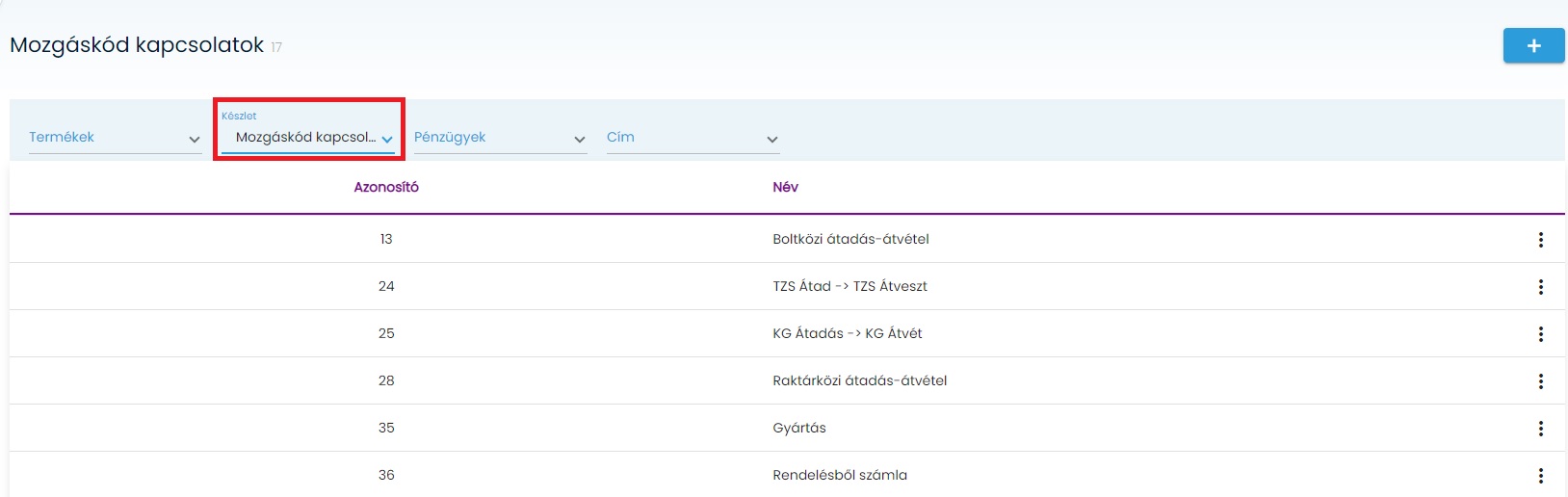
Új mozgáskód kapcsolatok rögzítése
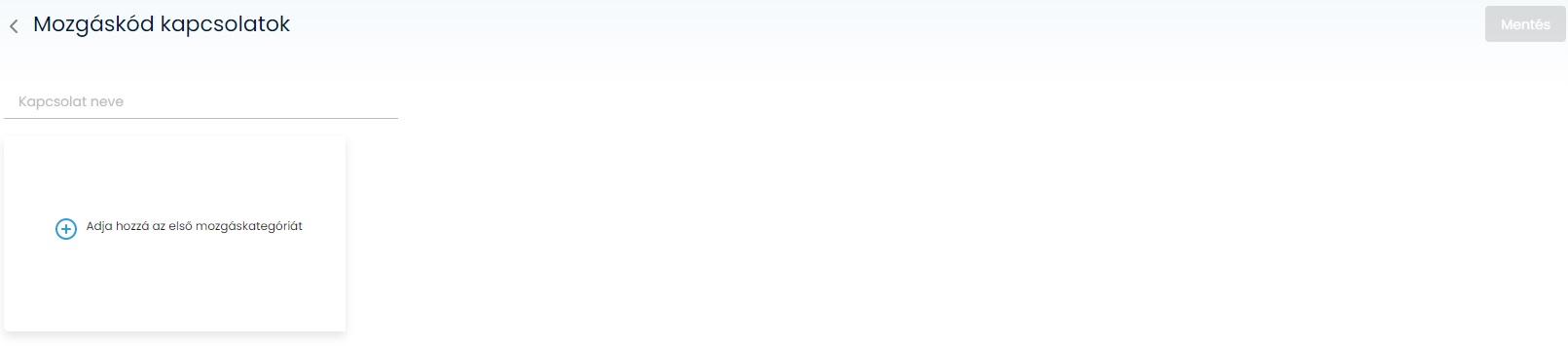
A mozgáskód kapcsolatok listán a hozzáadás gombra (+) kattintva megnyílik a képen látható felület, itt első körben a mozgáskód kapcsolat nevét szükséges megadni.
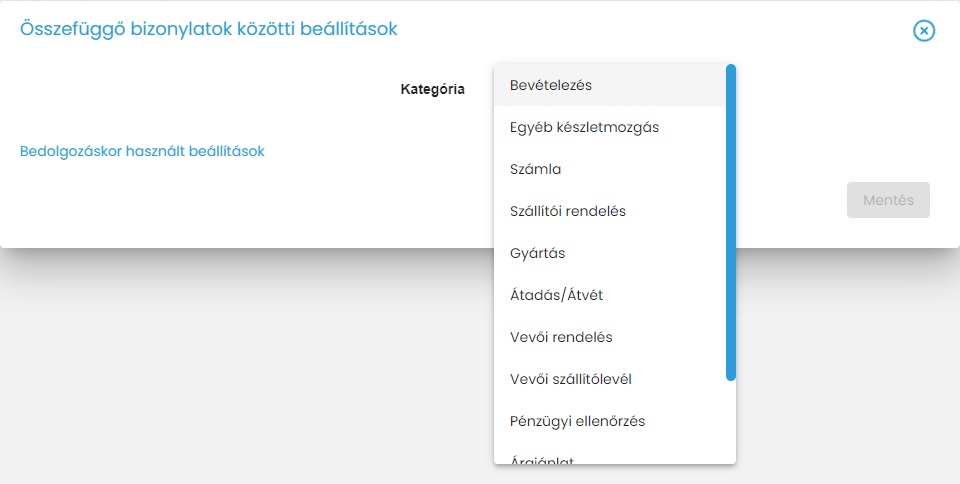
A mozgáskód kategória “+” hozzáadásra kattintva az alapinformációk kártya ugrik fel, ahol leggördülő listából tudunk választani a rendszerbe beépített bizonylat kategóriák közül. Először azt a kategóriát tudjuk kiválasztani, aminek a bizonylatát majd be szeretnénk emelni egy másik kategória bizonylatába.
A kategória kiválasztása után a kártyára felkerül a kiválasztott tétel neve, és aktívvá válik a bal alsó sarokban a mozgás hozzáadás (+) lehetősége.
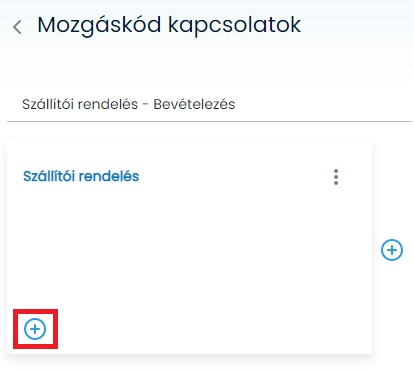
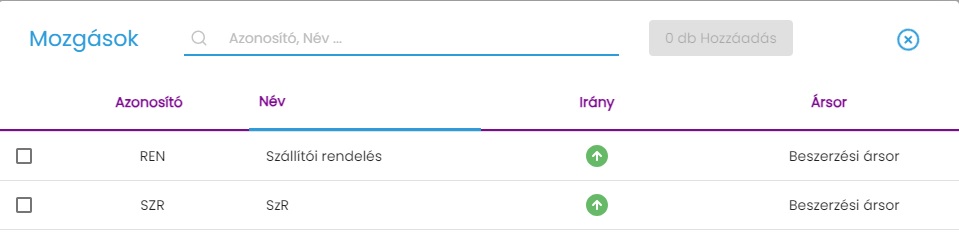
A mozgás hozzáadást választva felugrik egy ablak, ami megjeleníti a választott kategóriába tartozó összes aktív mozgást, melyek közül ki tudjuk választani, hogy melyik mozgásokon készült bizonylatokat szeretnénk a későbbiek folyamán majd más bizonylatokba beemelni. (Akár több mozgás is kiválasztható) A kiválasztott mozgás(ok) kódja szintén felkerül a kártyára. A mozgásokról további információ elérhető. Tovább olvasom →
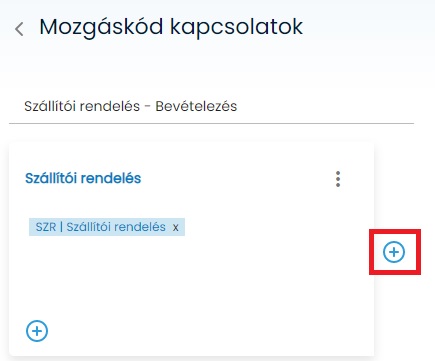
Miután felvitelre került az első kategória és hozzá a mozgás(ok), az első kártyán kívüli + gombra kattintva tudjuk kezdeményezni az újabb bizonylat kategória, és a hozzá tartozó mozgások felvitelét, amibe az elsőként létrehozott bizonylatokat szeretnénk beemelni.
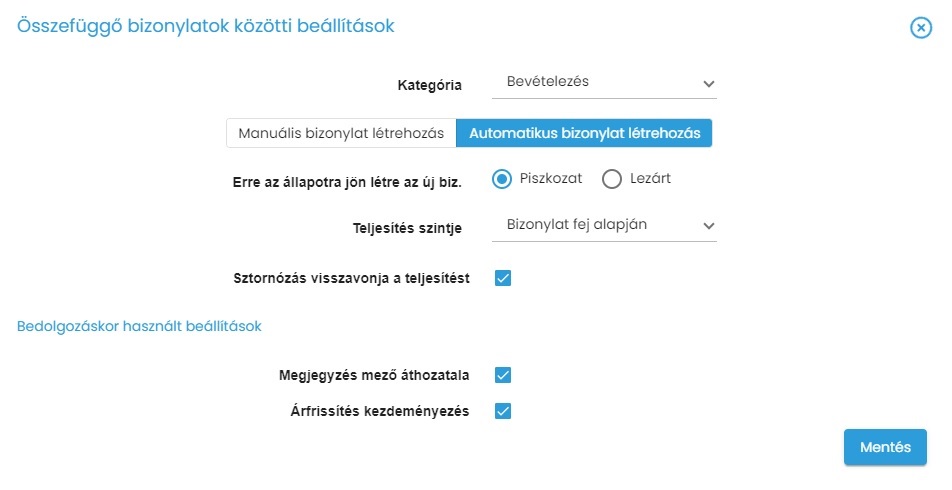
A felugró ablakba a következő paraméterezési lehetőségek tárulnak elénk:
- Összefüggő bizonylatok közötti beállítások
- Kategória: Bizonylat kategóriát tudunk választani, hogy a korábban felvett mozgásokat melyik bizonylat típusba szeretnénk beemelni.
- Manuális bizonylat létrehozás: ezt a paramétert választva a létrehozandó bizonylatba kézzel kell beemelni a bedolgozandó bizonylatot. (Nem jelenik meg az “Erre az állapotra jön létre az új biz. paraméter”)
- Automatikus bizonylat létrehozás: ennek a beállításnak a kiválasztása esetén miután lezárásra kerül a kiinduló bizonylat, automatikusan létrejön a kapcsolódó bizonylat az “Erre az állapotra jön létre az új biz. paraméter” beállításától függően.
- Piszkozat: a létrehozandó bizonylat automatikusan piszkozat állapotban jön létre. (Akkor is erre az állapotra kerül létrehozásra a bizonylat ha a beállítás lezárt, viszont a teljes lezáráshoz hiányoznak adatok.)
- Lezárt: a létrejövő bizonylat automatikusan lezárt állapotba jön létre.
- Teljesítés szintje: Két bizonylat kategória között az összefüggés tételenkénti kezelését tudjuk paraméterezni.
- Bizonylat fej alapján: ebben az esetben a kiinduló kategória mozgásából ha csak egy tétel egy mennyiségét is beolvasom egy másik bizonylatba, akkor a kiindulási bizonylat teljesítetté válik.
- Bizonylat tétel alapján: a kiindulási bizonylat csak akkor válik teljesítetté, ha minden tétele beemelésre kerül egy másik bizonylatba, vagy bizonyos bizonylat típusoknál használható kézi teljesítést alkalmazunk. Tovább olvasom →
- Sztornózás visszavonja a teljesítést?
- Bekapcsolt állapotban ha sztornózom azt a bizonylatot, amibe korábban beemeltem egy másik bizonylat tételeit, akkor a kiindulás bizonylat tételei felszabadulnak, tehát újból felhasználhatóvá vállnak.
- Kikapcsolt állapotban hiába sztornózom azt a bizonylatot amibe beemelésre kerültek tételek, a kiindulási bizonylat tételei nem szabadulnak fel, teljesítettek maradnak.
- Bedolgozáskor használt beállítások
- Megjegyzés mező áthozatala
- Bekapcsolt állapotban a kiinduló bizonylat beemelésekor automatikusan a megjegyzés mező tartalma is átvitelre kerül a felvitel alatt lévő bizonylatra.
- Kikapcsolt állapotban a bizonylat beemelésekor a megjegyzés mező tartalma nem kerül átvitelre.
- Árfrissítés kezdeményezése
- Bekapcsolt állapotban a bizonylat beemelése után automatikusan érkezik egy kérdés, ami az árfrissítés lehetőségét ajánlja fel.
- Igen opció választása esetén lefut az ármeghatározás figyelembe véve a fejben megadott adatokat.
- Mégsem gombra nyomva nem történik ármeghatározás, és a bizonylat felvitel művelet folytatódik.
- Kikapcsolt állapotban a bizonylat bemeésekor nem jön az árfrissítésre vonatkozó kezdeményező üzenet, viszont a tételeknél az árfrissítés ettől függetlenül bármikor futtatható lesz továbbra is.
- Bekapcsolt állapotban a bizonylat beemelése után automatikusan érkezik egy kérdés, ami az árfrissítés lehetőségét ajánlja fel.
- Megjegyzés mező áthozatala
Miután az ismertetett paraméterezési felület is lementésre került az újonnan létrehozott kategóriához is, tetszés szerint tudunk felvinni mozgásokat, amikbe szeretnénk bedolgozni a korábban már felvett kategóriához tartozó mozgásokat. A két kategória közötti sáv zöld szín esetén azt jelzi, hogy automatikus bizonylat létrehozás van beállítva, míg kék színezés esetén a manuális létrehozás került beállításra a kategóriák között. A létrehozandó mozgások hozzáadása esetén különböző ellenőrzések is lefutnak a Hozzáadás gombra kattintva.
- Automatikus kapcsolat esetén
- A létrehozandó oldalra csak egy mozgás rögzíthető.
- Csak azonos partner típussal ellátott mozgások vehetőek fel.
- Csak olyan mozgás rögzíthető, ami nem szerepel automatikus kapcsolatba elkerülve a hurok képződés általi folyamatos bizonylat létrehozást.

A mozgáskód kapcsolatok láncolatát tetszés szerint lehet paraméterezni, a számukat növelni (Az ellenőrzések korlátozásait figyelembe véve). Amikor végeztünk a jobb felső sarokban lévő Mentés gombra kattintva tudjuk lerögzíteni a paraméterezésünket. A Mozgáskód kapcsolatok beállítást körültekintően kell végezni, felmérve az ügyfél által használt folyamatokat.
Mozgáskód kapcsolatok szerkesztése
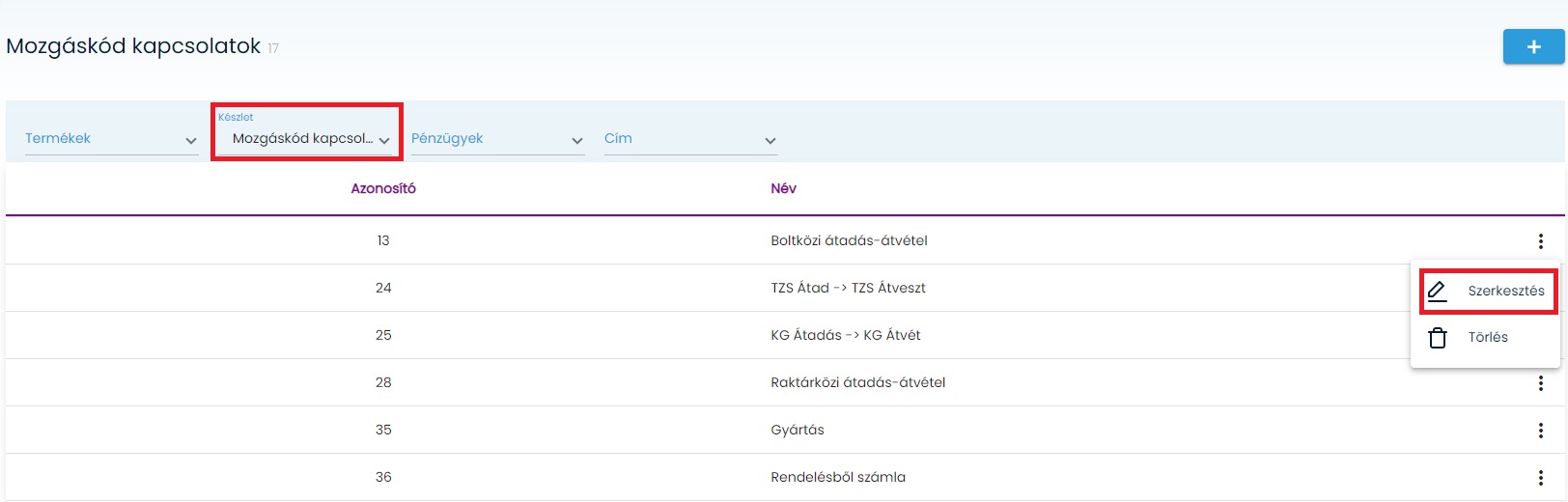
Az adott mozgáskód sorának végén lévő kebab menüből, vagy az adott tételsorra való kattintással tudjuk elérni a szerkesztés funkciót.
Miután a mozgáskód kapcsolatot megnyitottuk szerkesztésre, a felület ugyanúgy működik mint a felvitelnél. A kártyákon lévő kebab menüből elérhető szerkesztés funkcióval a kategóriákat tudjuk módosítani, míg a kártyák alján lévő + gombbal a mozgás kiválasztás felületre lépünk, és ott tudunk módosításokat végezni. A kártyákon megtalálható kebab menüből elérhető törlés funkcióval van lehetőségünk a teljes kártyát eltávolítani. A kártyák között elhelyezett ikonra kattintva pedig a bizonylatok közötti összefüggések beállítási felületén érhetjük el. Igény esetén az utolsó kártya után lévő + gombbal tovább is bővíthető a mozgás kapcsolati lánc. Amennyiben az automatikus/manuális bizonylat létrehozást akarjuk módosítani azt csak a konkrét kategória törlésével, majd újbóli felvitelével lehetséges.

Mozgáskód kapcsolatok törlése
Minden tételsor végén lévő kebab menüben található törlés funkció, rákattintva megerősítő kérdés után kezdeményezhető a törlés.
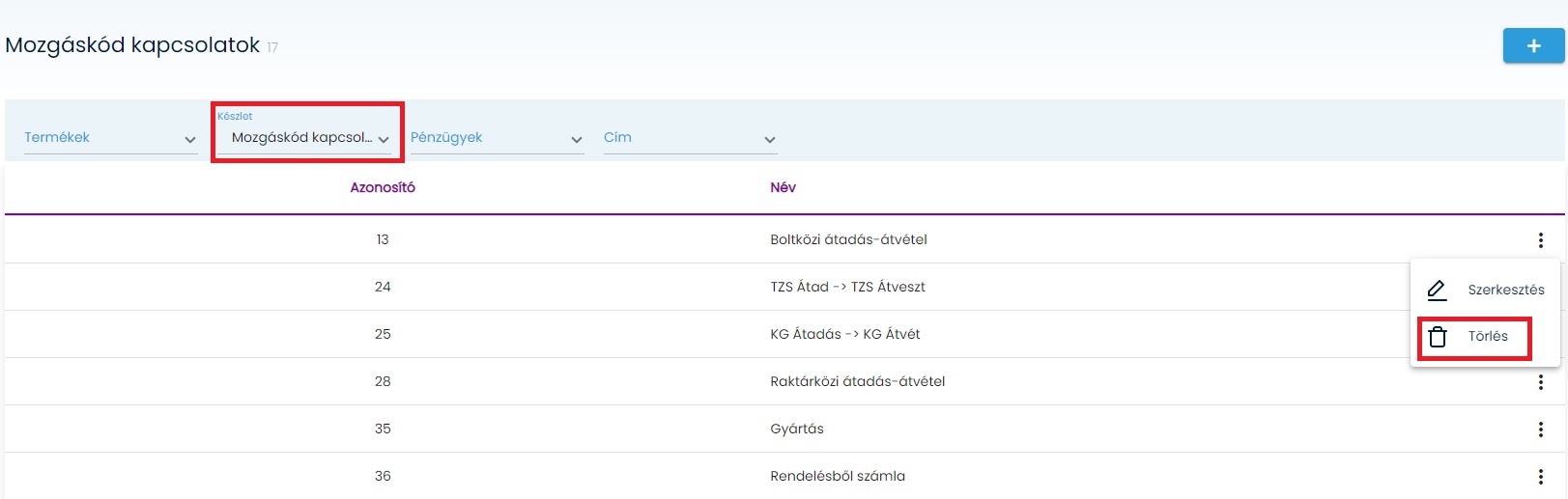
A funkció elérhetősége, használhatósága felhasználónként a jogosultságkezeléssel paraméterezhető. Tovább olvasom →