Beállítások/Boltok menüpontban találhatóak meg a rendszerbe felvett boltok, melyekből a boltválasztó is dolgozik. A felvett boltok bekerülnek a többi modulba is.
Lista
A boltok menüpont megnyitása után a boltok listája látható, a felületen oszlopokra kattintva lehetőség van a rendezésre, illetve keresési funkció is rendelkezésre áll.

Létrehozás
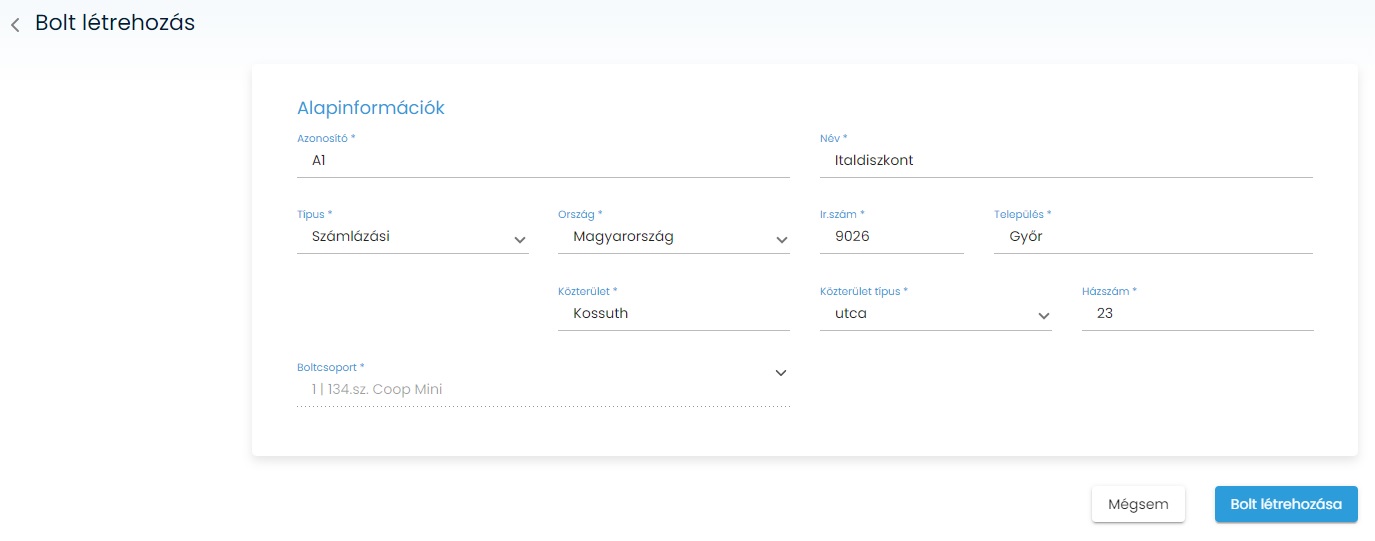
A boltok listájának felületén található “+” gombbal kezdeményezhető új bolt felvitele. A felületen megjelenő minden mező töltése kötelező. A boltcsoport kiválasztásánál figyelembe kell venni, hogy a boltok a beállított boltcsoporttól örökölnek adatokat, mint a cég adatok, vagy a cég elérhetőségek. Tovább olvasom →
Bolt adatlap
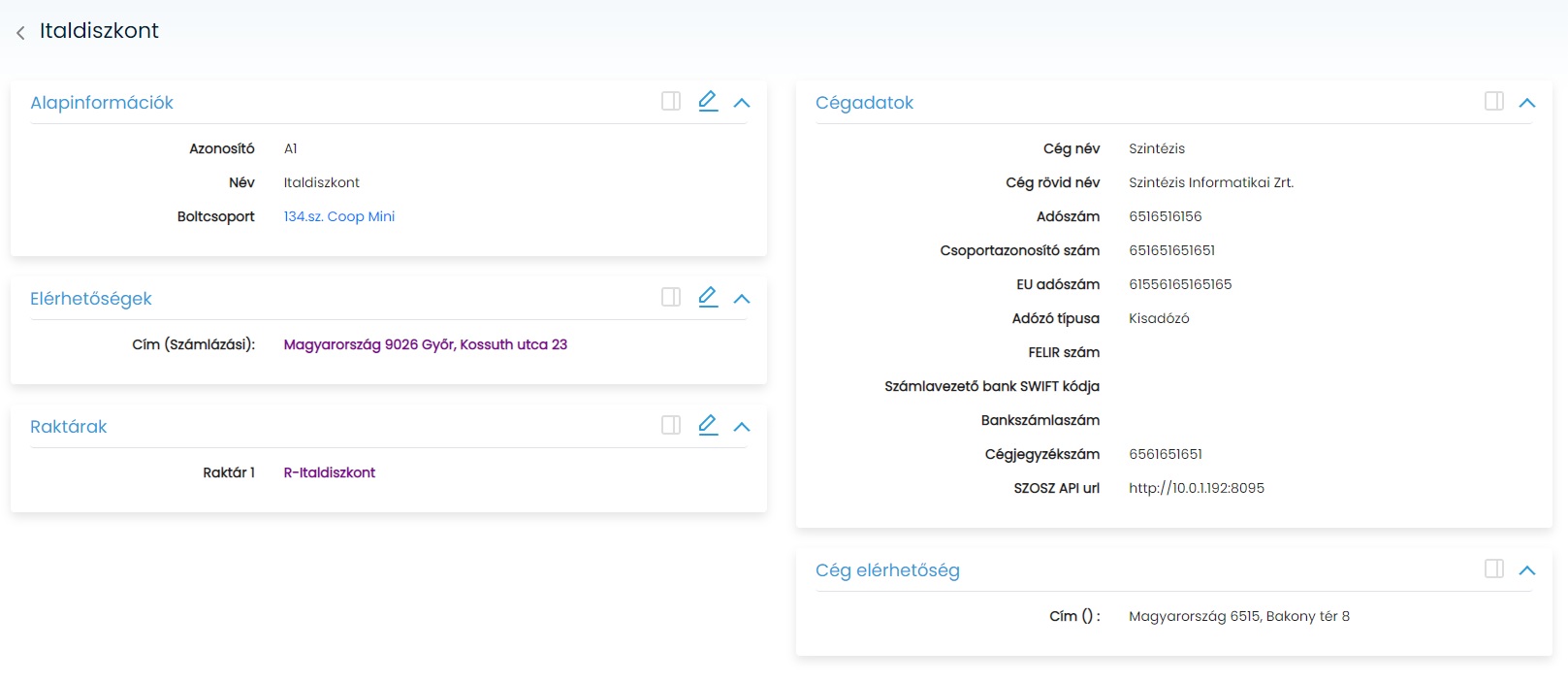
A Bolt létrehozása után létrejön a bolt adatlapja, melyen a következő kártyák jelennek meg:
- Alapinformációk: A bolt felvitelnél megadott adatok jelennek meg, melyek később bármikor szerkeszthetőek.
- Elérhetőségek: A bolt létrehozásánál megadott cím felkerül a kártyára, mely szerkeszthető, illetve a szerkesztő felületen lehetőségünk van további cím felvitelére, telefonszám hozzáadására, és email cím hozzáadására.
- Raktárak: A bolt létrehozásakor automatikusan létrejön egy raktár, mely szerkeszthető és további raktárak is felvehetőek.
- Cégadatok: A kiválasztott boltcsoportnál beállított cég adatok jelennek meg, a kártya nem módosítható.
- Cég elérhetőség: A kiválasztott boltcsoportnál beállított cég elérhetőségek jelennek meg, a kártya nem módosítható.
Törlés
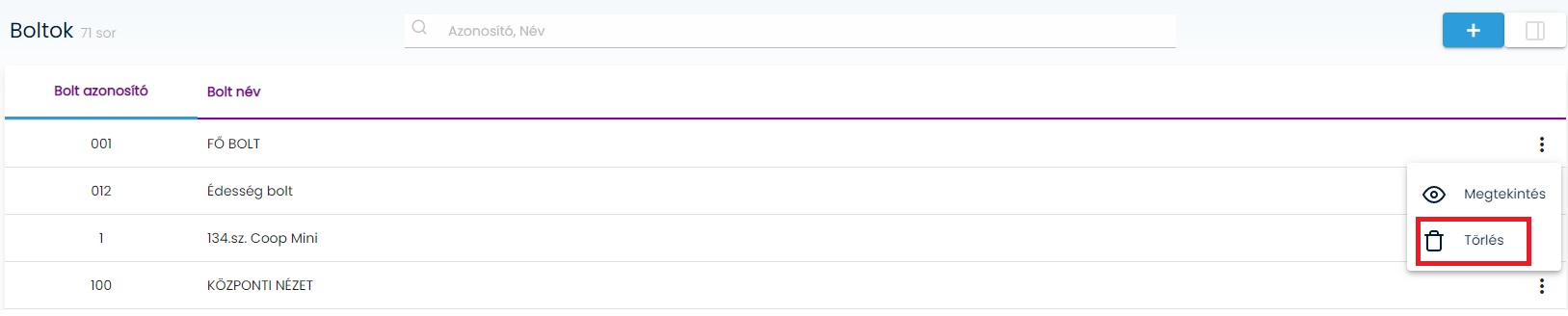
A boltok listáján az adott tételsor végén lévő kebab menüben lévő törlés funkcióra kattintva van lehetőség a bolt törlését kezdeményezni, ami abban az esetben ha a bolt nincs Violet – ben, vagy más modulban használva akkor megtörténik. Amennyiben a bolt bármely modulban használva van, akkor a bolt nem törölhető, melyről toast üzenetben kapunk visszajelzést.
A funkció elérhetősége, használhatósága felhasználónként a jogosultságkezeléssel paraméterezhető. Tovább olvasom →