Blokk nélküli visszáru készítése

A blokk nélküli visszáru funkció segítségével lehetőség van egy korábban kiállított nyugta vagy egyszerűsített számla blokk nélkül történő visszáruzására. A folyamat során a felhasználó megadhatja a visszáruzni kívánt tételeket és egy új, visszáru bizonylat jön létre.

Hogyan indítsuk el a visszáruzást?

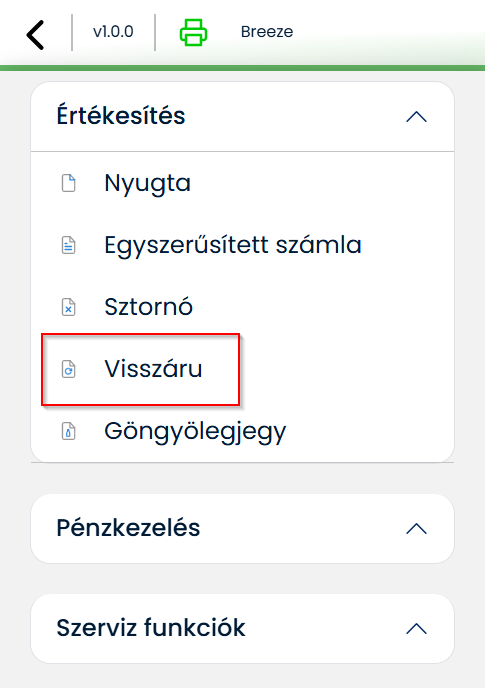
  1. Lépjen be a „Visszáru” menüpontba.
    • A menüpont jogosultsághoz kötött, melyet Celeste Cloudban állíthatunk be
  2. A képernyő alsó részén található “Visszáru blokk nélkül” gombra kattintva léphetünk át
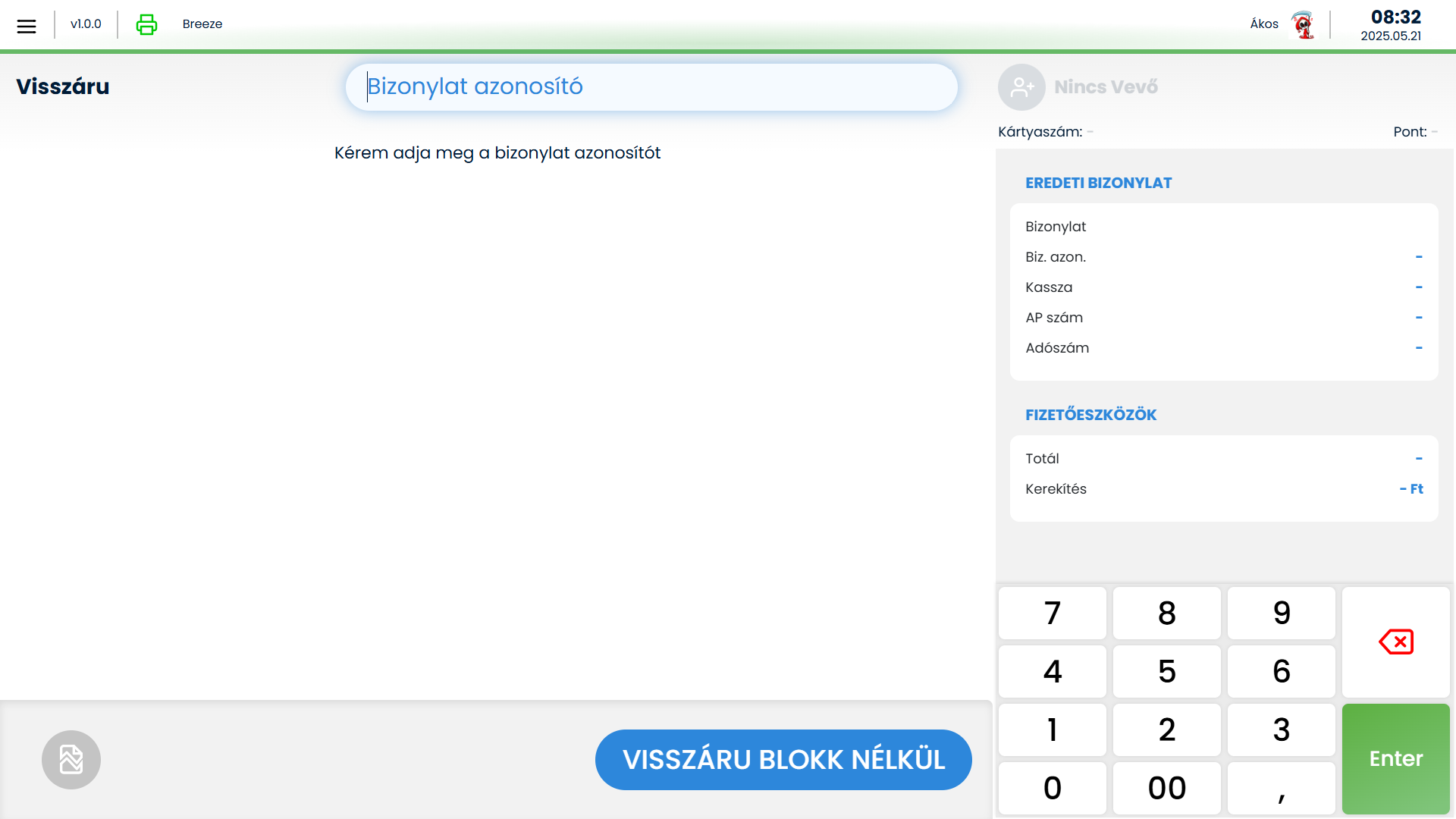
Visszáru blokk nélkül

Fontos feltételek

  • A blokk nélküli visszáruhoz nem szükséges nyugta vagy egyszerűsített számla.
  • A funkció offline állapotban is elérhető
  • Vevő megadása kötelező

Termékek hozzáadása

A termékek rögzítése többféleképpen is történhet:

  • Termékkereső segítségével (pl. terméknév vagy kód alapján).
  • Lapozó használatával.
  • Vonalkód megadásával vagy beolvasásával.

Művelet megszakítása

  • Az értékesítés bármikor megszakítható a képernyő bal alsó sarkában található “Megszakítás” gombbal.
  • Ilyenkor a bizonylat megszakításra kerül.
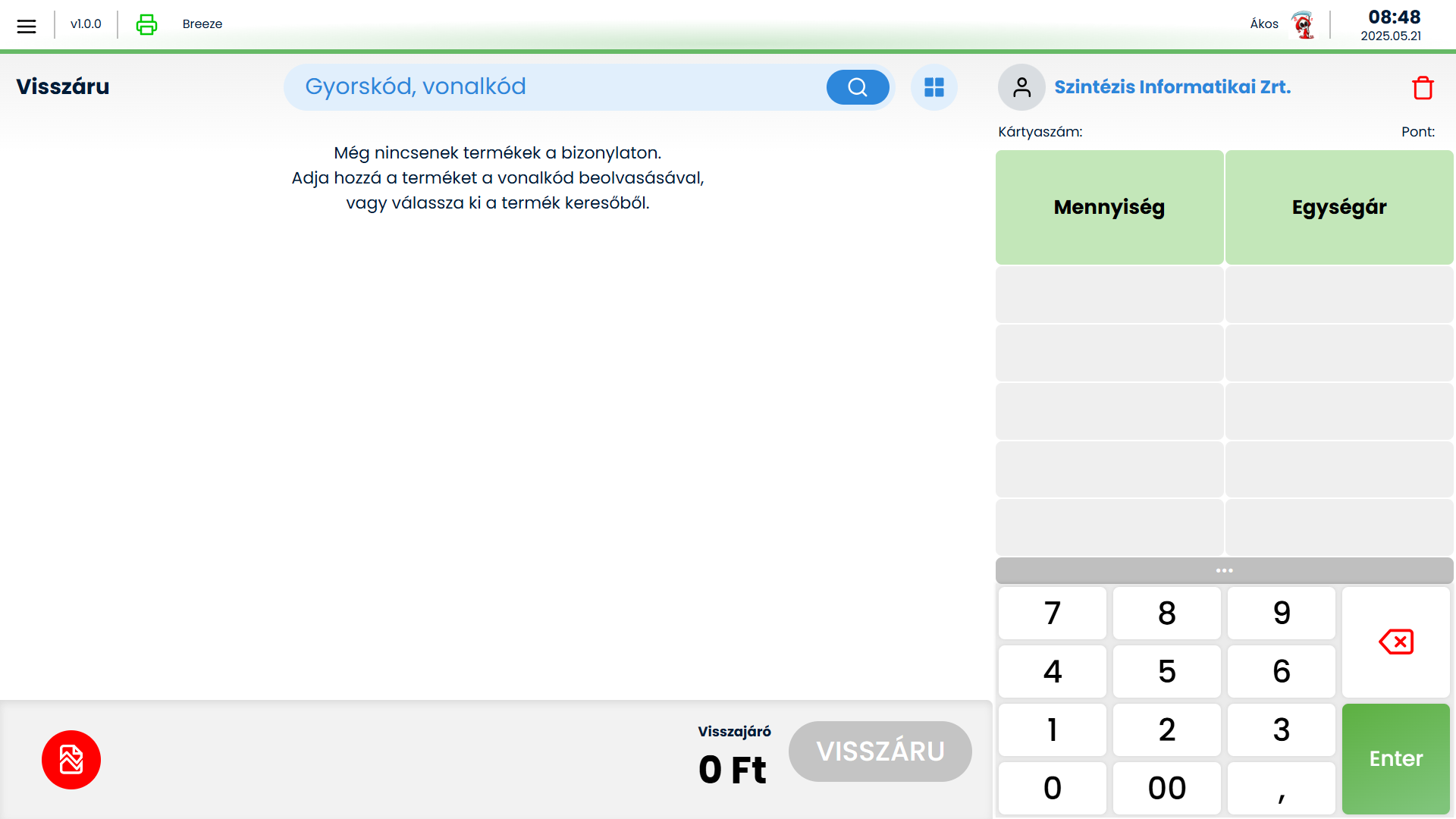
Visszáru

Fizetés folyamata

  1. A “Total” gomb megnyomásával lépünk át a fizetési képernyőre.
  2. Itt lehetőség van:
    • Teljes összeg kifizetésére egyetlen fizetőeszközzel (pl. készpénz, bankkártya).
    • Részfizetésre több fizetőeszköz kombinálásával (pl. részben készpénz, részben utalvány).
  3. A visszajáró érték narancssárga színnel jelenik meg, amíg a teljes összeg nincs lefedve.
  4. Túlfizetésre nincs lehetőség.
  5. A visszáruzás során csak azok a fizetőeszközök használhatóak, amelyek Celeste Cloudban engedélyezve vannak a visszáruzás során.
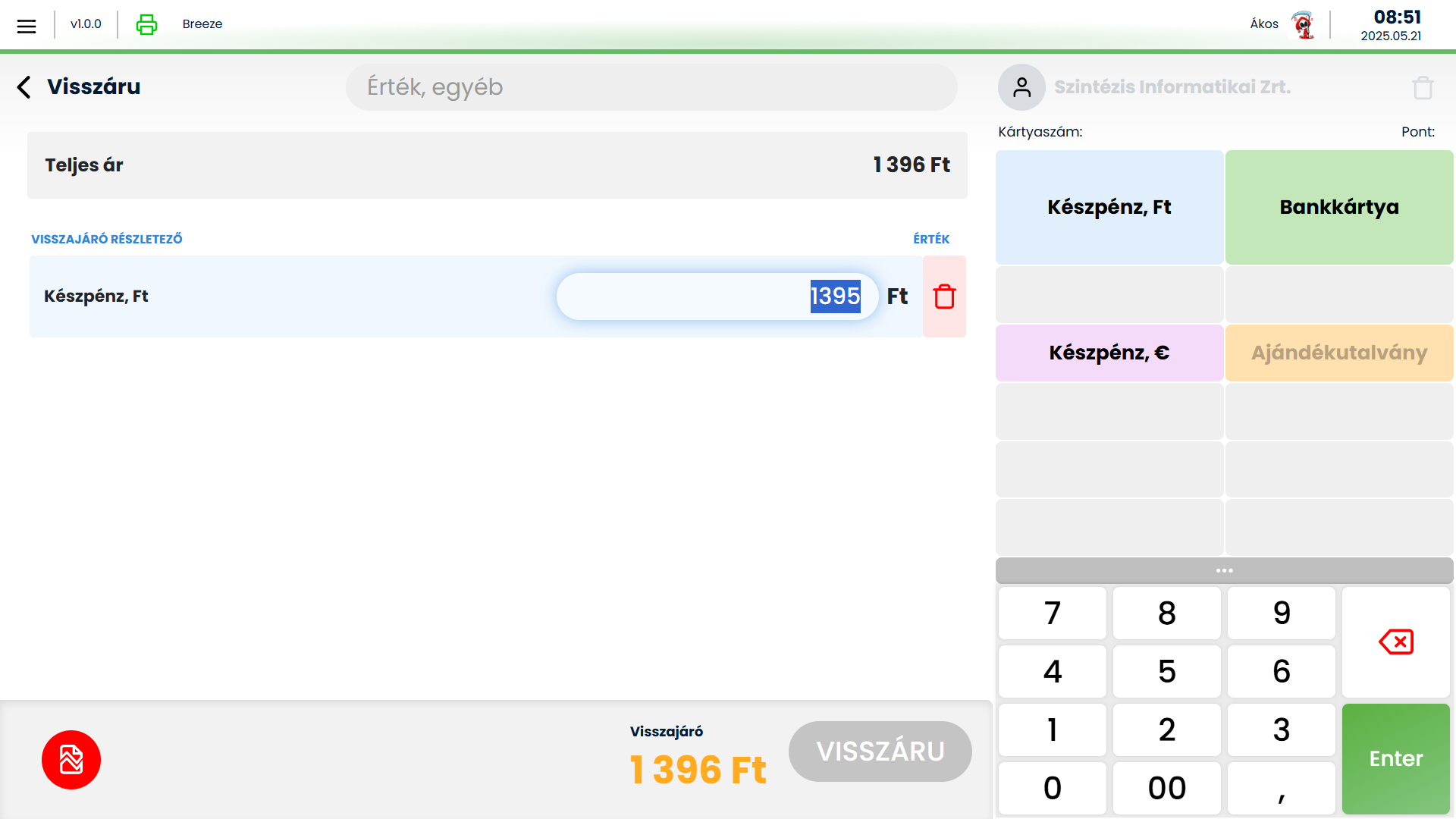
Fizetési képernyő

Ok kód megadása

A visszáru folyamat lezárásához a rendszer egy felugró ablakot jelenít meg, ahol:

  1. Kötelezően meg kell adni egy ok kódot.
  2. A kódot a legördülő listából kell kiválasztani – ezek a lehetőségek a jogszabály által előírt visszáru okokat tartalmazzák (pl. hibás áru, ügyfél elállás). Ezek a Celeste Cloudban (Metaadatok) állítható be.
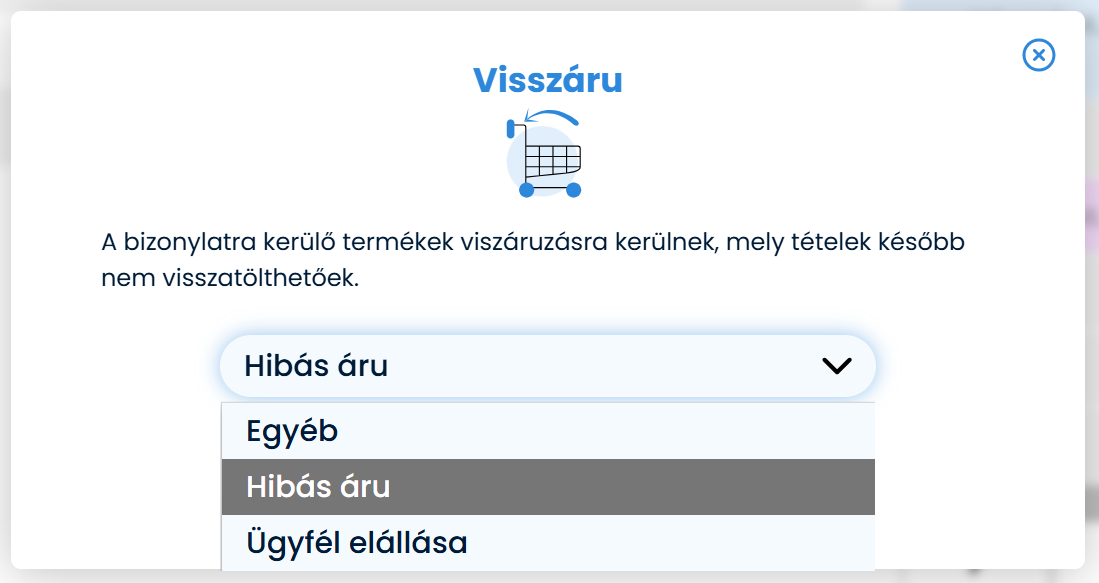
Ok kód kiválasztása

Befejezés és nyomtatás

Az ok kiválasztása és a megerősítés után:

  • A rendszer létrehozza a visszáru bizonylatot,
  • És automatikusan kinyomtatja azt a kasszanyomtatón keresztül.


Visszáru bizonylat készítése

A visszáru funkció segítségével lehetőség van egy korábban kiállított nyugta vagy egyszerűsített számla teljes vagy részben történő visszáruzására. A folyamat során a felhasználó megadhatja a visszáruzni kívánt tételeket, akár mindet, és egy új, visszáru bizonylat jön létre.

Hogyan indítsuk el a visszáruzást?

  1. Lépjen be a „Visszáru” menüpontba.
    • A menüpont jogosultsághoz kötött, melyet Celeste Cloudban állíthatunk be
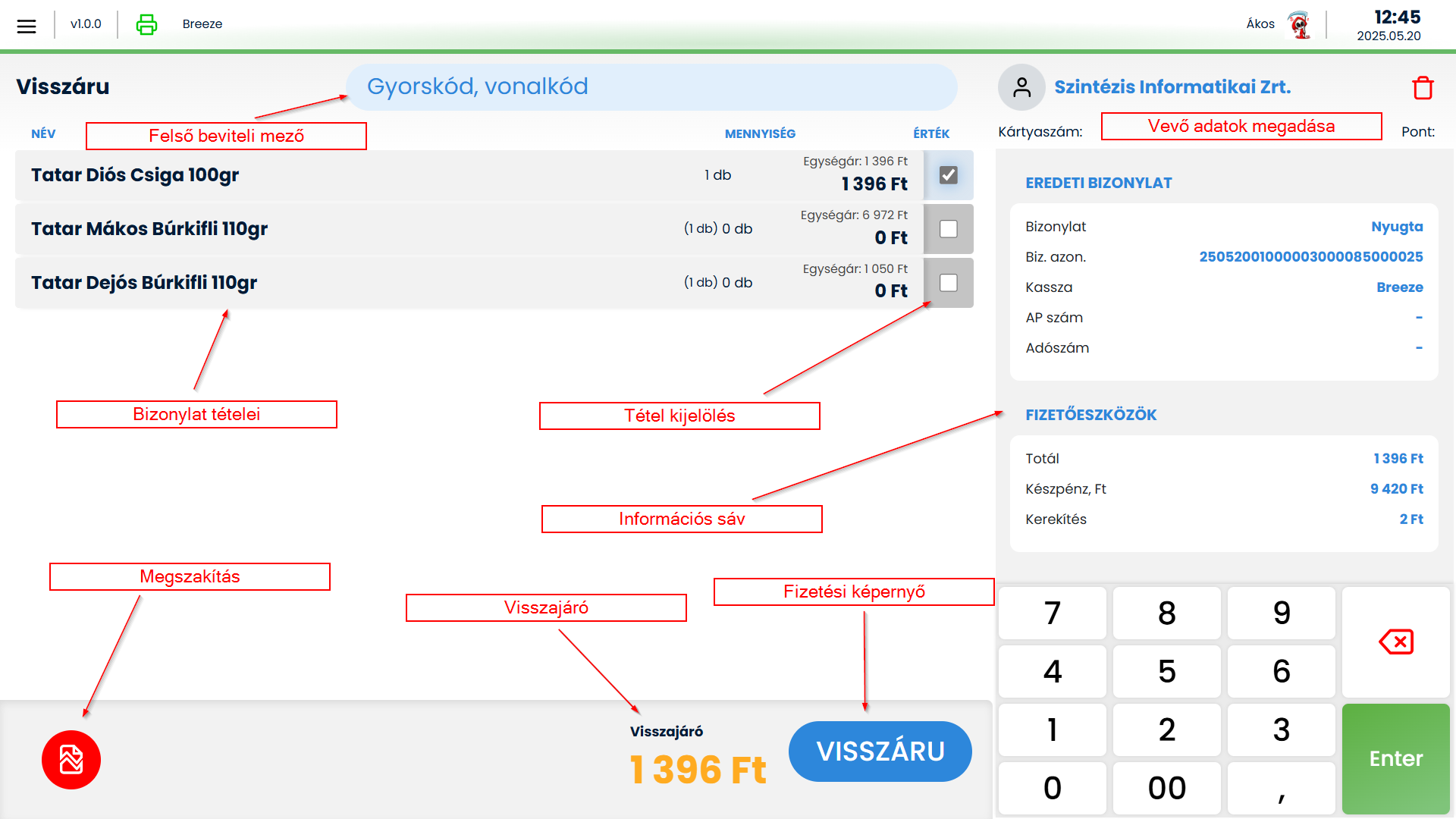
  2. A képernyő felső részén található beviteli mezőbe írja be a visszáruzni kívánt bizonylat azonosítóját (bizonylatszám).
  3. A rendszer ezután betölti a kiválasztott bizonylat adatait.
    • Hiba esetén a program figyelmeztető üzenetet küld.
  4. Tételek közötti keresésre a felső beviteli mező használható a továbbiakban

Fontos feltételek

Eredeti bizonylat információi

A képernyő jobb oldalán található információs sávban megtekinthetőek a kiválasztott eredeti bizonylat legfontosabb adatai (pl. dátum, vevő, összeg).

Vevőadatok kezelése

  • Visszáru bizonylathoz kötelező vevőt megadni.
  • Ha az eredeti bizonylat egyszerűsített számla volt, a vevő adatai automatikusan öröklődnek.
  • Nyugta esetén manuálisan kell megadni a vevőadatokat.
    • Ez történhet a meglévő partnertörzsből kiválasztva, vagy új vevő felvételével

Megszakítás

  • Téves rögzítés esetén lehetőségünk van a bizonylat megszakítására a bal alsó sarokban található megszakítás ikonra kattintva
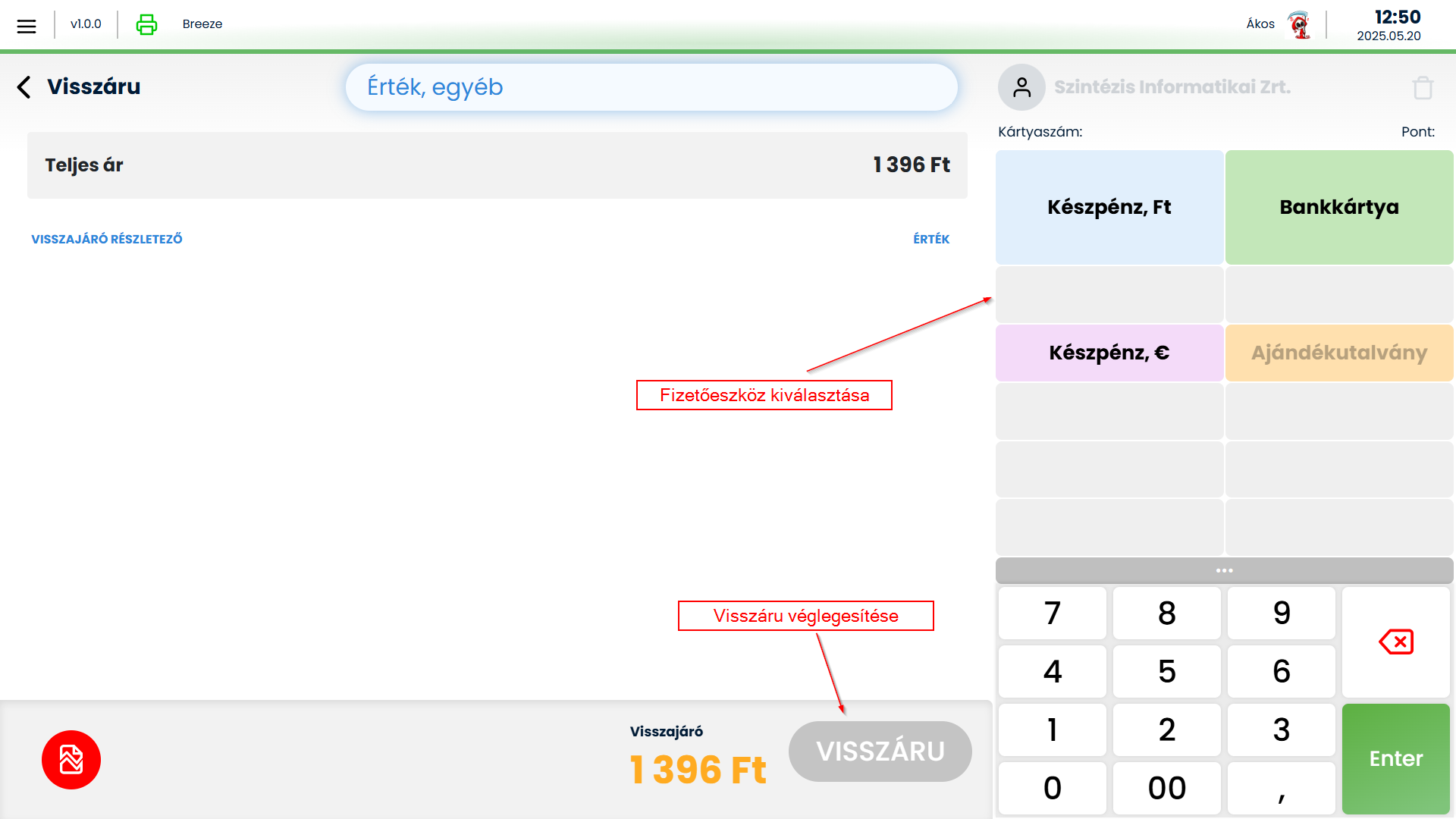
Visszáru

Fizetés

  • A következő lépés a fizetési képernyőre való átlépés, ahol a Celeste Cloudban (fizetőeszközök / visszajáró adható) beállított fizetőeszközök közül választva lehetséges a visszatérítés.
    • Jelen példában ajándékutálvány kivételével bármelyik fizetőeszközben lehet visszajárót adni
  • Itt történik meg a vásárló részére az összeg visszafizetése.
  • A képernyő alján látható a visszafizetendő összeg narancssárga színnel kiemelve.
Fizetési képernyő

Ok kód megadása

A visszáru folyamat lezárásához a rendszer egy felugró ablakot jelenít meg, ahol:

  1. Kötelezően meg kell adni egy ok kódot.
  2. A kódot a legördülő listából kell kiválasztani – ezek a lehetőségek a jogszabály által előírt visszáru okokat tartalmazzák (pl. hibás áru, ügyfél elállás). Ezek a Celeste Cloudban (Metaadatok) állíthatóak be.
Ok kód kiválasztása

Befejezés és nyomtatás

Az ok kiválasztása és a megerősítés után:

  • A rendszer létrehozza a visszáru bizonylatot,
  • És automatikusan kinyomtatja azt a kasszanyomtatón keresztül.


POS bizonylat

Az értékesítés menüpontból érhetőek el a POS bizonylatok, ahol kasszán történt eladások láthatóak.

Bizonylat kezelés

A POS bizonylatok megtekintse, megjelenítése, sztornózása a többi bizonylattípushoz hasonlóan működik. Tovább olvasom →

A POS bizonylatokat nem lehet Violet – ben felvinni, csak a kasszáról bedolgozott pénztárgépes eladásokat jelenítjük meg, melyek nem szerkeszthetőek. Bizonylatonként megtekintési és sztornózási funkció áll rendelkezésre.

POS bizonylatok bedolgozása

Az adott napi pénztárgépes eladások megjelenítéséhez Violet – ben az Értékesítés/POS bizonylat menüpont megnyitása után a Bedolgozás gombra kattintva a még be nem emelt bizonylatok megjelennek, és megtörténik a készletszámolás.

Az éjszakai folyamatok során minden nap végén a POS bizonylatok automatikusan beemelésre kerülnek.

POS bizonylat bedolgozás

Készletvezetés

Minden bedolgozott bizonylat készletmozgással jár, mely a felvett termékek mennyiség mezőjéből számolódik. A POS bizonylat raktári és saját készletet kezel.

A funkció elérhetősége, használhatósága felhasználónként a jogosultságkezeléssel paraméterezhető. Tovább olvasom →