Celeste pénzmozgások automatikus kezelése a trezorban

Amikor egy pénztáros a Celeste – be bejelentkezik meg kell adnia, hogy a fiókjában mennyi pénz található fizetőeszközönként, ami azt jelenti, hogy ezt a pénzösszeget a kasszás megkapja a fiókjával együtt, viszont a trezorból kikerülnek ezek az összegek. Annak érdekében, hogy ezt ne kelljen a kasszán és a Trezoron is könyvelni, amikor a Celeste-be megtörténik a váltópénz befizetés, vagy a fölözés, akkor online kapcsolat esetén a felhőben, az elszámolás menüponton belül a trezorba megjelenik a kasszán történt pénzmozgás ellentétel irányon könyvelve automatikusan, ezzel biztosítva hogy a trezor valós tartalmát jelezze a program.
Az automatikus könyvelés megtörténik már a pénztáros bejelentkezésekor.

Pénztáros bejelentkezés – Váltópénz befizetés

A pénztáros bejelentkezés után megtörténik a Pénzkezelés menüponton belül használt Váltópénz befizetés és Fölözés funkció használata során is az automatikus trezor érték kezelés.

Váltópénz befizetés/Fölözés

Amikor a kasszán váltópénz befizetés történik, akkor a Trezorba az mínusz értékkel jelenik meg.
Pl.: Váltópénz befizetés értéke Készpénz, Ft: 2000 Ft, akkor a trezor értéke 2000 Ft – el csökken adott fizetőeszközön.

Váltópénz befizetés

Amikor a kasszán fölözés történik, akkor a Trezorba az plusz értékkel jelenik meg.
Pl.: Fölözés értéke Készpénz, Ft: 5000 Ft, akkor a trezor értéke 5000 Ft – al nő adott fizetőeszközön.

Fölözés


Forgalom részletező

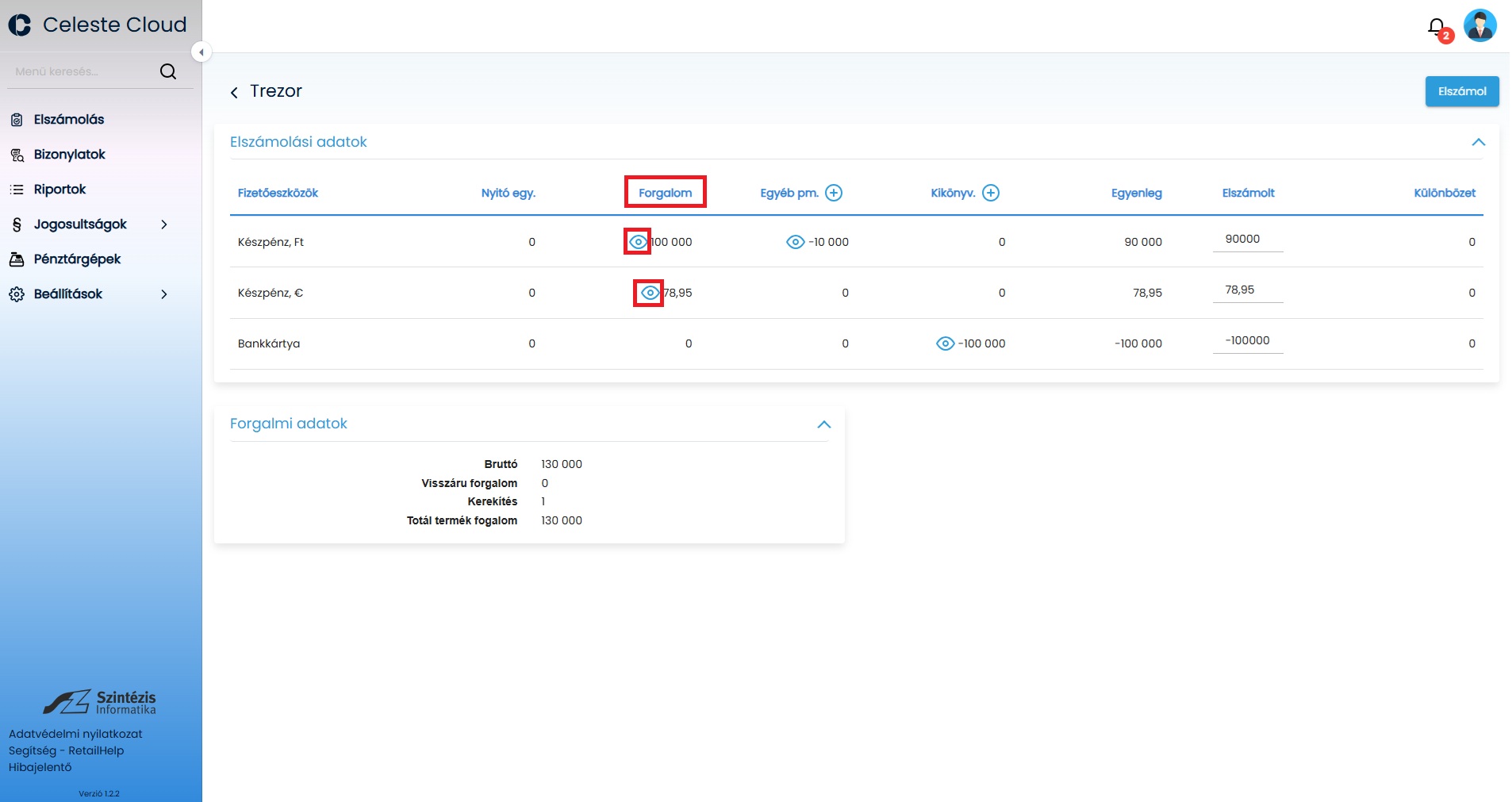
A forgalom részletezőben van lehetőség megtekinteni, hogy adott nyitott napon belül a fizetőeszközönként feltüntetett forgalmi értékek miből tevődnek össze. A nézegető elérhető a Forgalom oszlop névre kattintva szűrés nélkül, illetve az értékkel rendelkező sorok esetén a Forgalom oszlopban a szem ikonra kattintva adott fizetőeszközre szűrve.

Forgalom részletező elérései

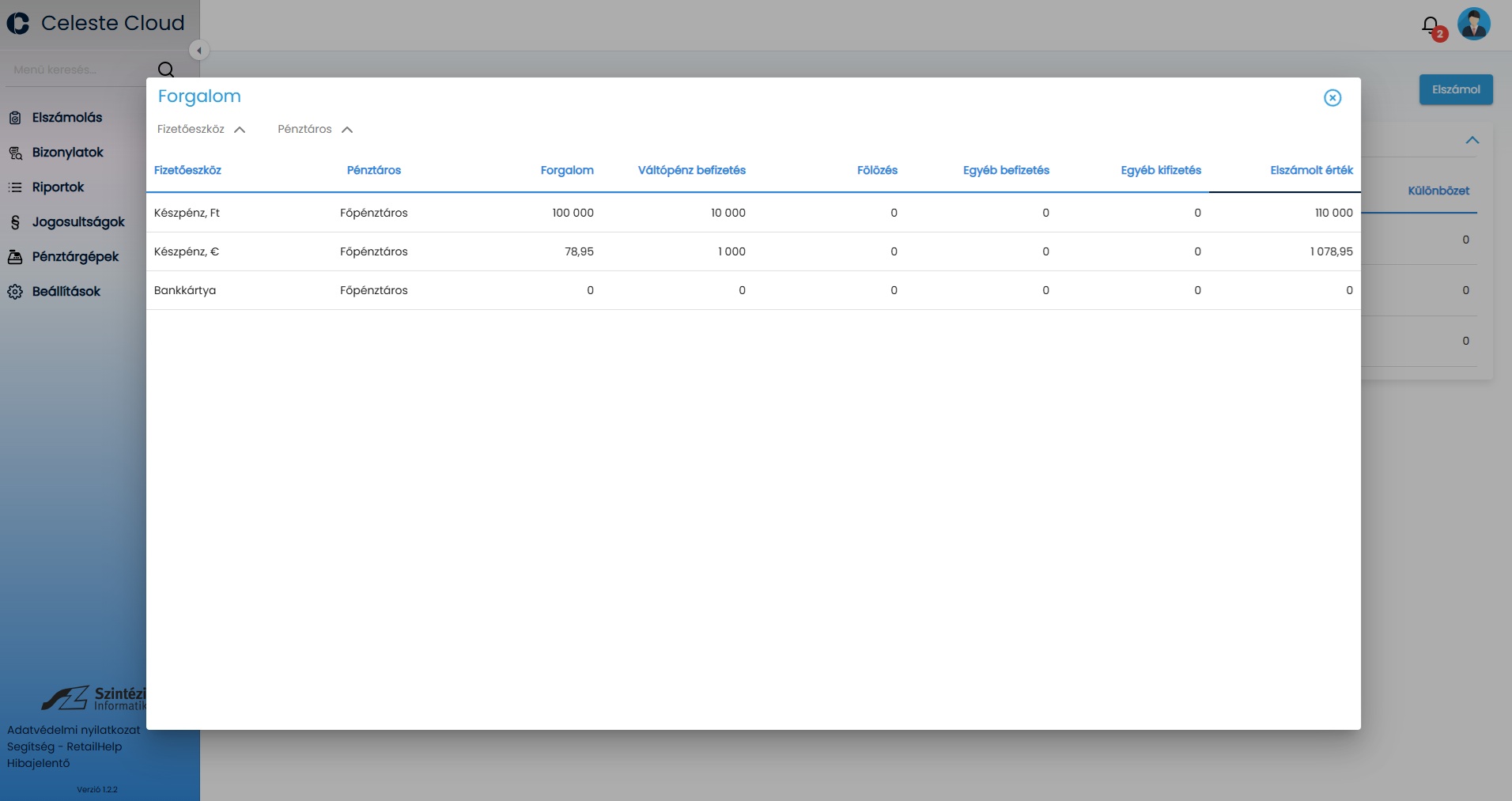
A megnyíló felületen fizetőeszközönként, pénztárosonként látjuk a pénztárosi elszámolásban is szereplő értékeket.

  • NEM elszámolt pénztáros esetében kizárólag a Váltópénz befizetés és Fölözés oszlop kerül töltésre, ami az automatikus trezor kezelés miatt mutatja a változásokat. Tovább olvasom →
  • Elszámolt pénztáros esetén a pénztárosi elszámolásban is szereplő értékek kerülnek megjelenítésre. Érdemes megjegyezni, hogy a részletezőben lévő Elszámolt érték-Váltópénz befizetés+Fölözés eredménye kerül a Forgalom oszlopba az elszámolás során. Ennek oka hogy az elszámolt értékbe szerepel egyszer már a váltópénz befizetés és a fölözés, és ezek egyszer már a trezorba számításra kerültek.
    • Pl.: A pénztáros a munkája indulásakor kapott 10.000 Ft váltópénzt, majd egész napi munka után az pénztárosi elszámolás során 110.000 Ft – ot számolt el. A forgalomba nem szerepelhet a 110.000 Ft, mivel ebből 10.000 – ot a trezorból kapott, így a 110.000-10.000 adja ki a 100.000 Ft- os valós forgalmát. Fölözés esetén mivel napközben a trezorba áthelyezte az összeget, így a pénztárosi elszámolásba ez az összeg már nincs számonkérve, viszont a valós napi forgalmának része volt, így az elszámolt értékhez hozzáadandó a fölözés értéke.

A felületen minden oszlopra rendezési funkció áll rendelkezésre, illetve fizetőeszközre és pénztárosra van szűrési lehetőség.

Megtekintés – szűrő nélkül

Adott fizetőeszköznél a szem ikonra kattintva egy fizetőeszközre leszűrt ablak jelenik meg, ahol a fentebb bemutatott pénztárosi elszámolás adatai jelennek meg.

Megtekintés – szűrővel


Kikönyvelés

A trezorhoz van lehetőség kikönyveléseket rögzíteni, aminek a segítségével pénztárgépek használata nélkül van lehetőség a trezorban lévő pénzösszeget módosítani.

Létrehozás

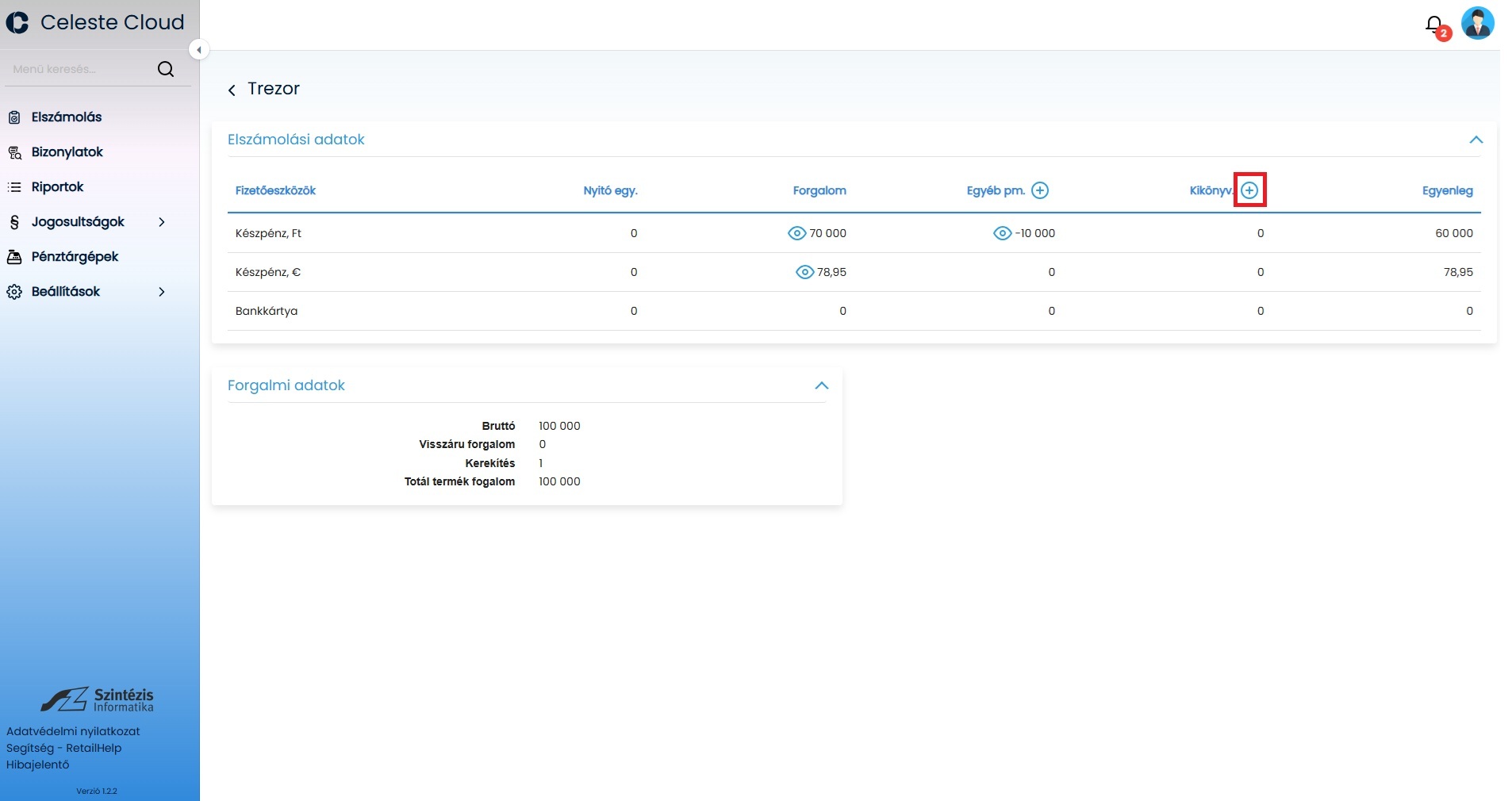
A kikönyvelés a trezor megtekintés és elszámolás nézetéből is kezdeményezhető a Kikönyv. oszlop név melletti “+” ikonra kattintva.

Létrehozás kezdeményezése

A felvitel során a következő oszlopok megadására van szükség:

  • Fizetőeszköz
    • A rendszerben megtalálható NEM készpénz típusú fizetőeszközök közül lehet legördülő menüből választani.
  • Érték
    • Itt szükséges megadni, hogy adott fizetőeszközből milyen érték kerüljön kikönyvelésre.
    • A mezőre állva a háttérben megjelenik a kiválasztott fizetőeszköz aktuális egyenlege.
    • A mezőbe maximum az aktuális egyenleg értéke adható meg, ellenkező esetben a Létrehozás gombra nyomva figyelmeztető üzenetet kapunk, és nem mentődik a kikönyvelés.
  • Munkatárs
    • Egy szöveg mező, ahol megadható annak a neve, akinek a fizetőeszköz átadásra kerül.
  • Megjegyzés
    • Szöveges mező, kikönyveléshez rögzíthető megjegyzés.

A fizetőeszköz és érték mezők kötelezőek, amíg nincsenek töltve a Létrehozás gomb inaktív marad.

Létrehozás
Kitöltött adatok

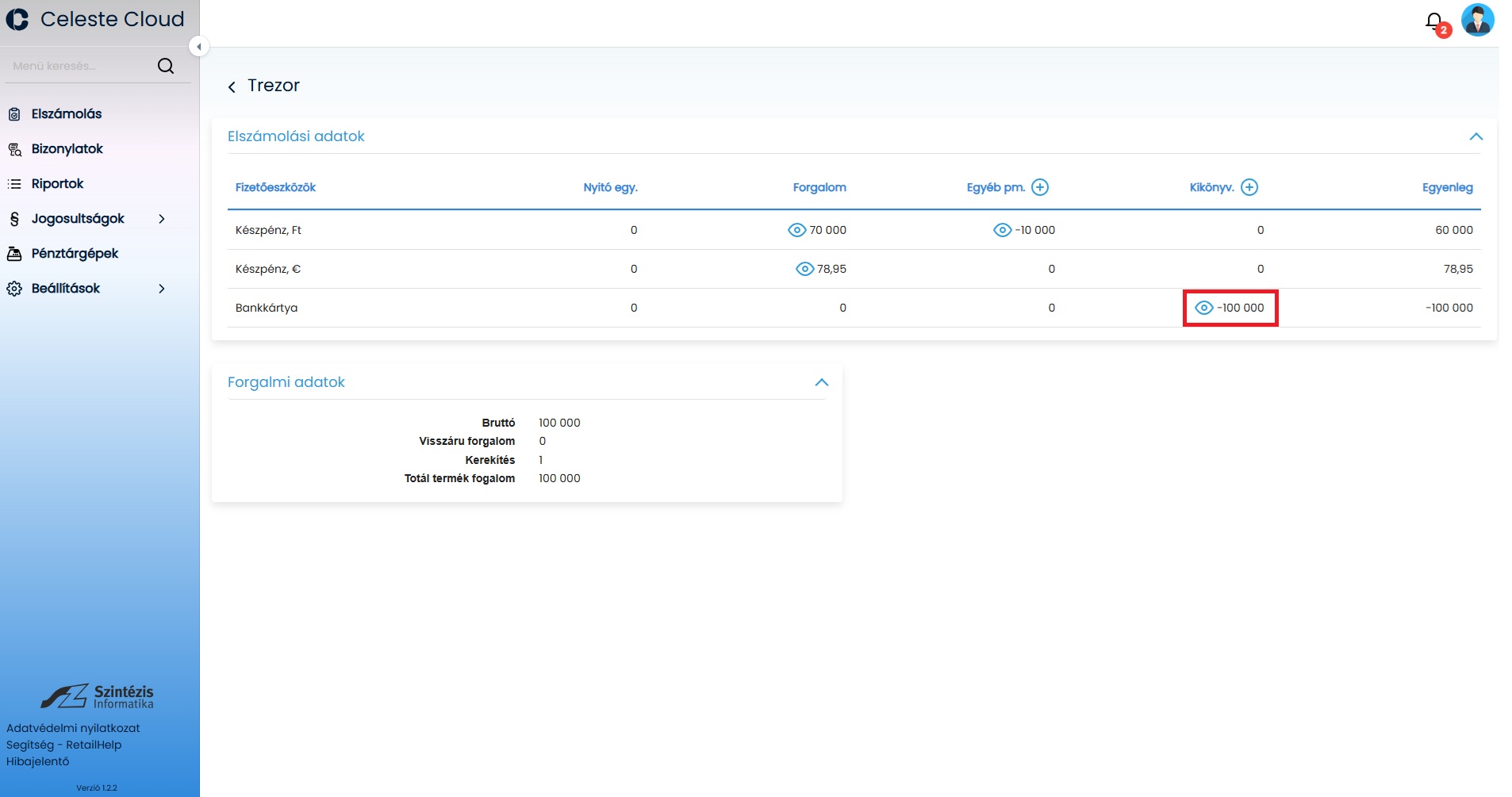
A kötelező adatok kitöltése után a létrehozás gombra kattintva megjelenik a trezor megtekintés nézetében is a felrögzített kikönyvelés.

Trezor – Kikönyvelés

Megtekintés

Az oszlop nevére kattintva megjelenik szűrő feltétel nélkül az adott nyitott napra felvett összes kikönyvelés fizetőeszköztől függetlenül. A megjelenített oszlopok a felvitelnél már megismertek, kiegészítve a következő oszlopokkal:

  • Ügyintéző: Annak a felhasználónak a neve, aki az adott kikönyvelést a Cloudba rögzítette, felvitelnél ez automatikusan kerül lementésre.
  • Időpont: A kikönyvelés rögzítésének időpontja.

A felületen fizetőeszköz szűrő és az oszlopokra kattintva rendezési lehetőség található meg.

Megtekintés – szűrő nélkül

Az adott fizetőeszköznél megjelenő szem ikonra kattintva a fenti ablak jelenik meg, viszont a fizetőeszközre való szűrési feltétellel.

Megtekintés – szűrővel


Egyéb pénzmozgások

A trezorhoz van lehetőség egyéb pénzmozgásokat rögzíteni, ami lehet befizetés és kifizetés is, és ezeknek segítségével pénztárgépek használata nélkül van lehetőség a trezorban lévő pénzösszeg mozgásokat kezelni.

Létrehozás

Egyéb pénzmozgás a trezor megtekintés és elszámolás nézetéből is kezdeményezhető az Egyéb pm. oszlop név melletti “+” ikonra kattintva.

Létrehozás kezdeményezése

A felvitel során a következő oszlopok megadására van szükség:

  • Mozgás
    • A Cloudba felrögzített mozgások közül tudunk itt választani, figyelve a mozgás irányára. Tovább olvasom →
  • Fizetőeszköz
    • Rendszerben megtalálható fizetőeszközök közül lehet legördülő menüből választani.
  • Érték
    • Itt szükséges megadni, hogy adott fizetőeszközből milyen érték kerül kifizetésre vagy befizetésre.
    • A mezőre állva a háttérben megjelenik a kiválasztott fizetőeszköz aktuális egyenlege.
    • Kifizetés irányú mozgásra maximum az aktuális egyenleg értéke adható meg, ellenkező esetben a Létrehozás gombra nyomva figyelmeztető üzenetet kapunk, és nem mentődik a kifizetés. (Befizetés típusú mozgáson nincs korlátozás)
  • Munkatárs
    • Egy szöveg mező, ahol megadható annak a neve aki a pénzt hozza, vagy akinek átadásra kerül. (Nem a pénzmozgást rögzítő munkatárs, hanem a másik résztvevő)
  • Megjegyzés
    • Szöveges mező, pénzmozgáshoz rögzíthető megjegyzés.
  • Kapcsolódó bizonylatszám
    • Ha a pénzmozgáshoz tartozik egy bizonylat is, akkor a számát itt lehet rögzíteni.

A mozgás, fizetőeszköz és érték mezők kötelezőek, amíg nincsenek töltve a Létrehozás gomb inaktív marad.

Létrehozás
Kitöltött adatok

A kötelező adatok kitöltése után a létrehozás gombra kattintva megjelenik a trezor megtekintés nézetében is a felrögzített pénzmozgás.

Trezor – Egyéb pénzmozgás

Megtekintés

Az oszlop nevére kattintva megjelenik szűrő feltétel nélkül az adott nyitott napra felvett összes egyéb pénzmozgás fizetőeszköztől függetlenül. A megjelenített oszlopok a felvitelnél már megismertek, kiegészítve a következő oszlopokkal:

  • Ügyintéző: Annak a felhasználónak a neve, aki az adott pénzmozgást a Cloudba rögzítette, felvitelnél ez automatikusan kerül lementésre.
  • Időpont: A pénzmozgás rögzítésének időpontja.

A felületen fizetőeszköz szűrő és az oszlopokra kattintva rendezési lehetőség található meg.

Megtekintés – Szűrő nélkül

Az adott fizetőeszköznél megjelenő szem ikonra kattintva a fenti ablak jelenik meg, viszont a fizetőeszközre való szűrési feltétellel.

Megtekintés – Szűrővel


Főpénztár modul be/kikapcsolása

Alapértelmezetten egy boltba sincs bekapcsolva a Főpénztári modul, igény esetén ez megtehető a Celeste Cloud/Pénztárgépek menüponton belül, illetve a már bekapcsolt modul kikapcsolása is innen kezdeményezhető. Tovább olvasom →

Főpénztár modul bekapcsolása

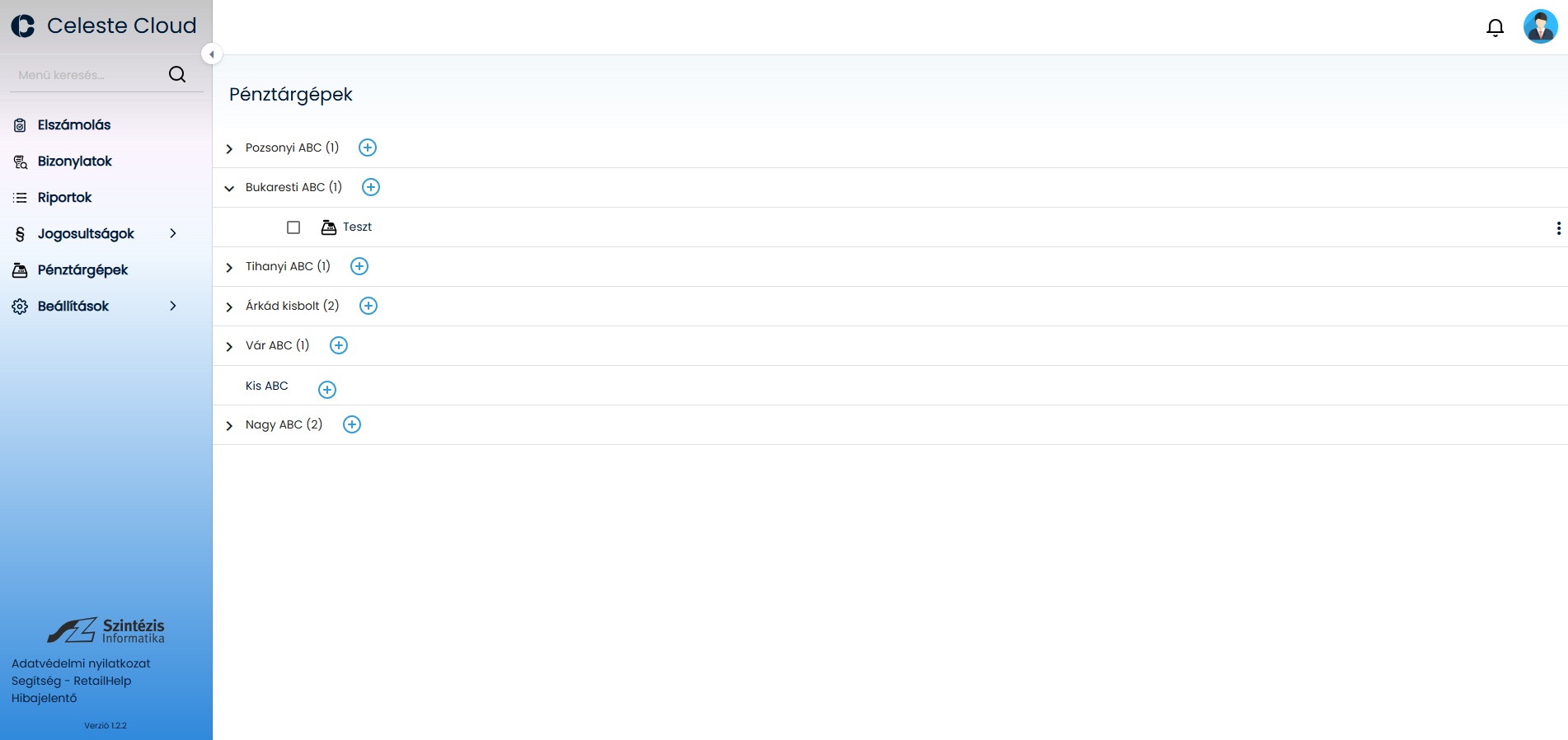
A képen látható lista nézetben megtekinthetőek a már rögzített pénztárgépek, és a főpénztári modul boltonként paraméterezhetően trezor felvételével kapcsolható be. Trezor csak lezárt nap esetén vehető fel, ezáltal a főpénztári modul csak napzárás után, napnyitás előtt állítható be.

Pénztárgépek lista nézet

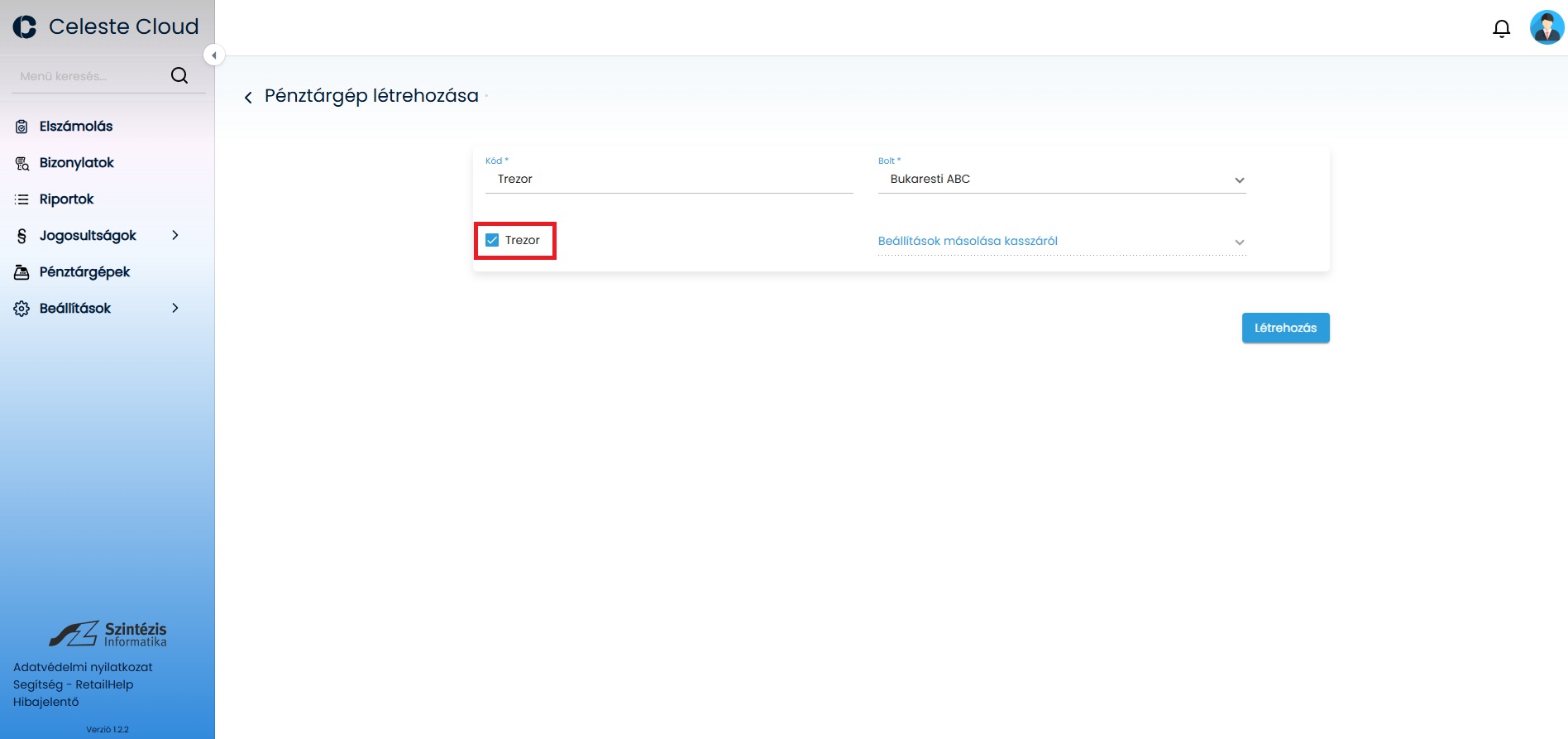
A pénztárgép felvitelhez hasonlóan működik a trezor rögzítése, adott bolton nyomott “+” gombbal lehet kezdeményezni, és a képen megjelölt Trezor felirat előtt elhelyezett checkboxot kell bepipálni. A pipa behelyezése után a Beállítások másolása kasszáról paraméter inaktív lesz. Amennyiben adott bolthoz már van felvett trezor nem engedünk többet rögzíteni hozzá, melyről egy piros tájékoztató üzenetet kapunk a létrehozás gombra kattintva.

Terzor felvitele

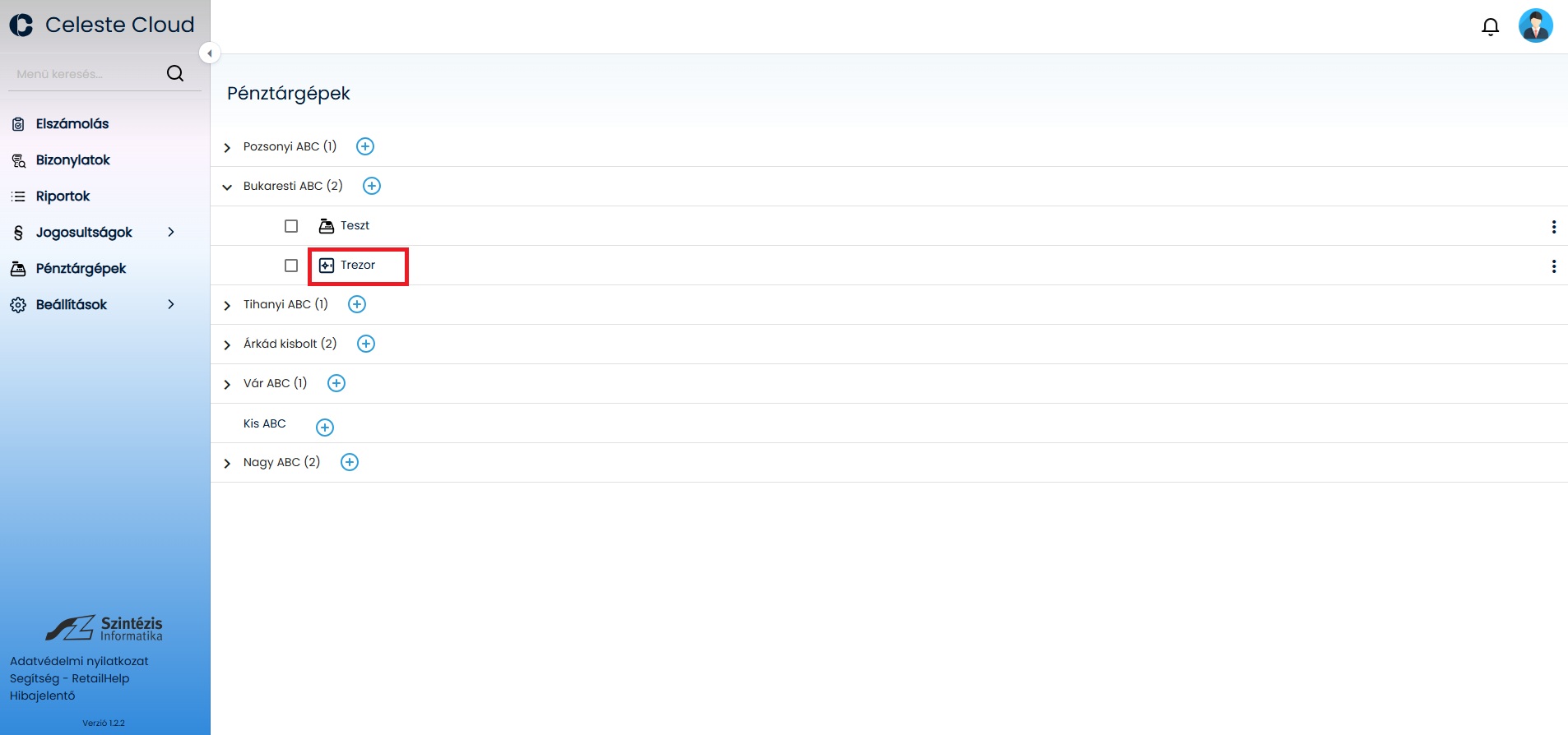
A létrehozás gombra kattintás után az adott bolton a megadott néven létrejön a trezor. A képen látható módon a pénztárgépektől eltérő ikont kapott.

Felvett trezor – bekapcsolt főpénztár

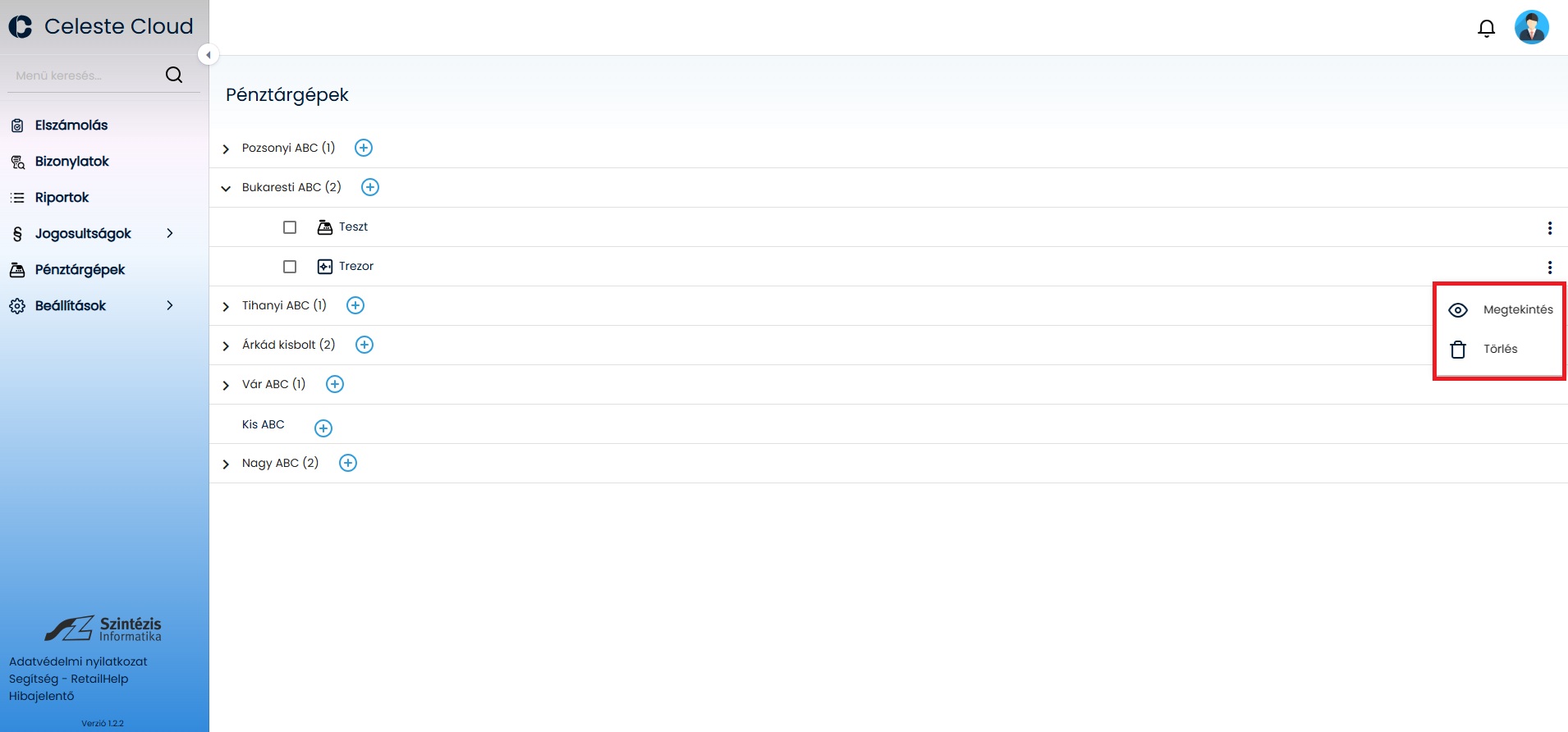
A trezorhoz tartozó kebab menüből elérhető funkciók eltérnek a pénztárgépeknél látható opcióktól:

  • Megtekintés: a funkcióra kattintva az adott bolt elszámolás menüpontjába navigálunk, azon belül is a Főpénztár kerül megtekintésre megnyitásra. Tovább olvasom →
  • Törlés: Trezor csak akkor törölhető, ha nincs adott nyitott nap, tehát ha az Elszámolás menüponton belül adott bolton egy pénztáros sem jelenik meg. Ezáltal a főpénztár napzárás után, napnyitás előtt kapcsolható ki.
Trezor – kebab menü

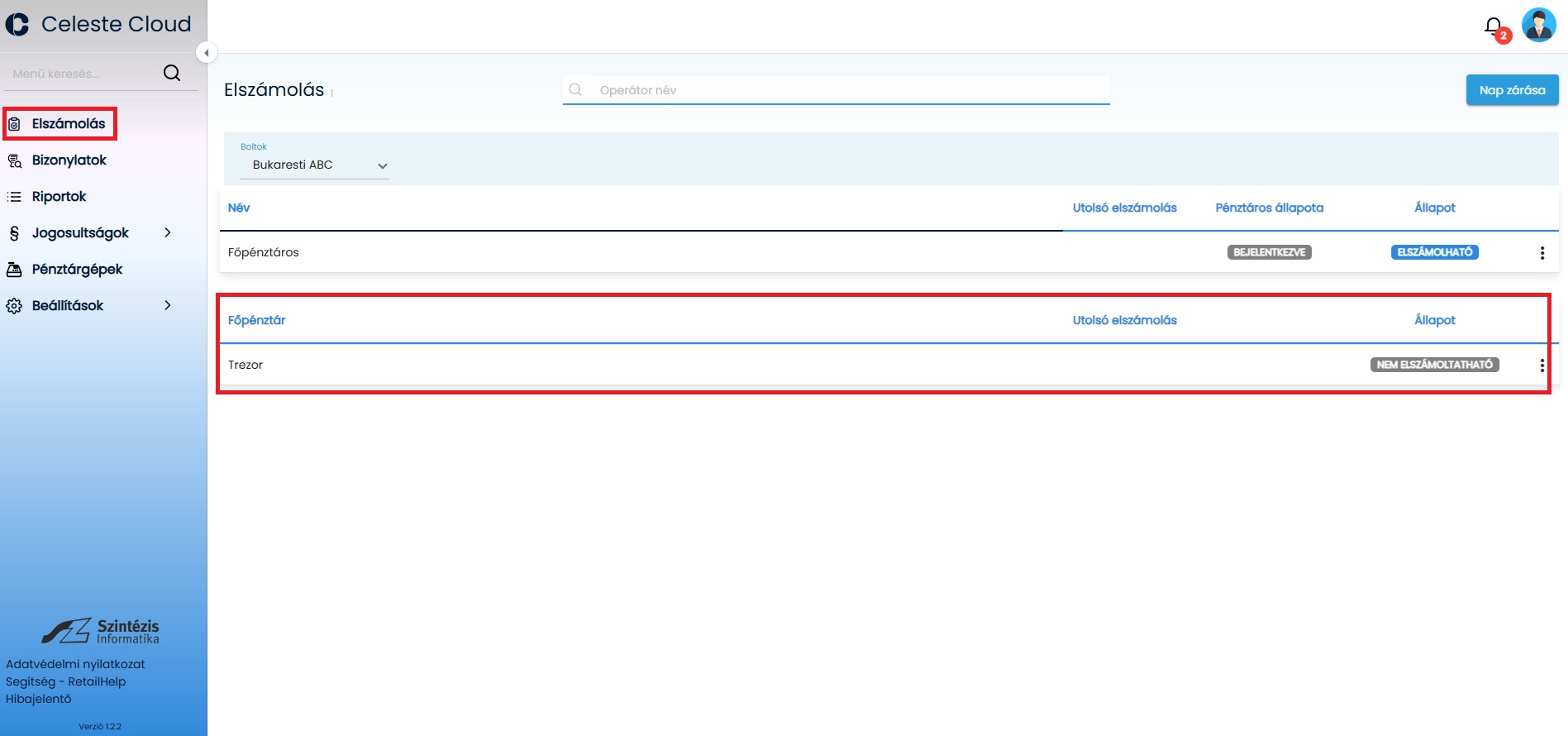
A trezor beállítása után az Elszámolás menüpontban egy Főpénztár nevű kártya megjelenik, rajta a rögzített trezorral.

Elszámolás – Főpénztár

Főpénztár modul kikapcsolása

A modul kikapcsolása boltonként kezdeményezhető az előző pontban bemutatott Trezor törlése funkció használatával. Amennyiben megtörténik az adott boltba a napzárás, utána törölhető a trezor, és a következő nap esetében már nem jelenik meg az elszámolás menüpontban sem.

Kikapcsolt főpénztári modul

Napzárás

Főpénztári modul esetén a napzáráshoz extra ellenőrzések kerültek beépítésre, erről az alábbi bejegyzésben vannak információk. Tovább olvasom →

A napzárás után az adott boltban a főpénztár ott lesz elszámolt állapotban, megnyitás után egyből elszámolható állapotba kerül, és megtekinthető a nyitó egyenleg, amiből látszik riport lekérdezése nélkül is, hogy a trezorba melyik fizetőeszközből mennyinek kell lennie. Kizárólag főpénztárra napzárás nem futtatható, szükséges a pénztárosi elszámolás is hozzá.