A riport segítségével könnyen megtekinthetőek azok a termékek, amelyek rendelkeznek vonalkóddal és szállítói cikkszámmal, valamint ezek eloszlása terméktípusonként. Emellett a riport lehetőséget nyújt arra is, hogy a termékeket szállítónként csoportosítsuk és megtekinthessük, hogy mely termékek melyik szállítótól származnak.
Termékek eloszlása
Termék lista
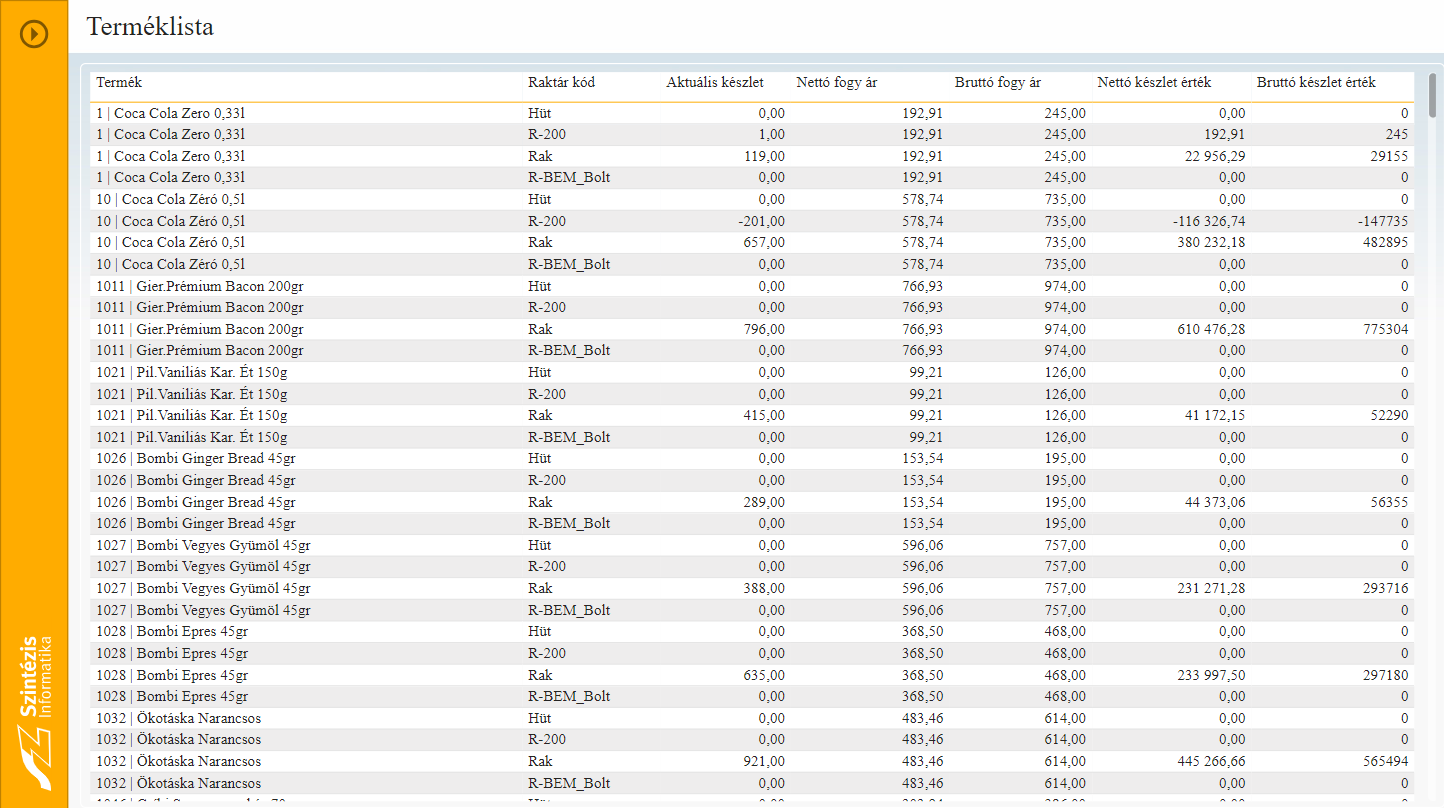
A riport lehetővé teszi a felhasználók számára, hogy részletesen megtekintsék a vállalkozás termékkínálatát. A riporton keresztül könnyen hozzáférhetünk a termékek listájához, és betekintést nyerhetünk a készletinformációkba, például a jelenlegi raktárkészlet mennyiségébe és értékébe
Terméklista
Termékcsoport lista
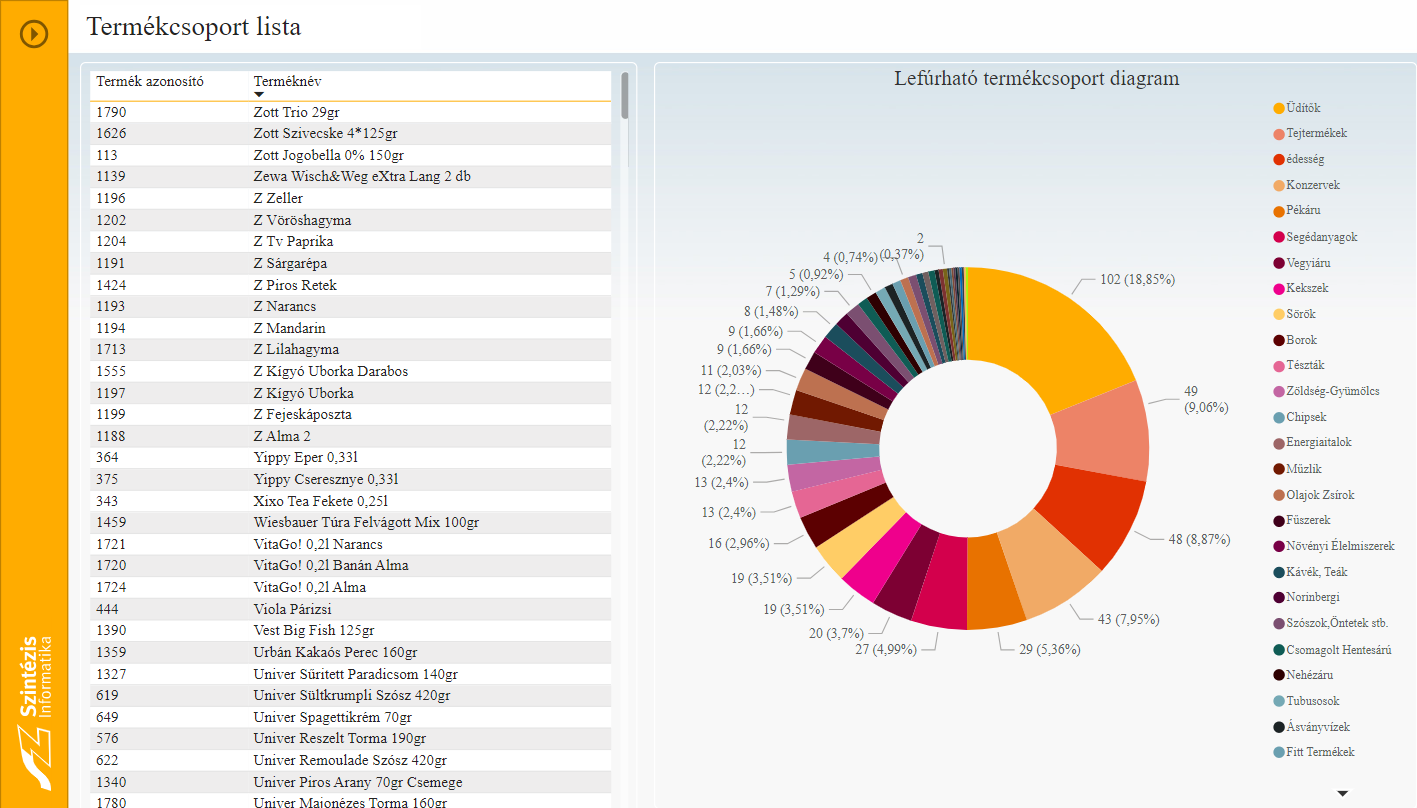
A riport lehetővé teszi, hogy a terméktörzsben található termékeket termékcsoport szerinti bontásban láthassuk. A riport lehetőséget biztosít arra, hogy részletes betekintést nyerjünk a vállalkozás termékstruktúrájába. Ez alapján kategorizálhatjuk a termékeket, és vizualizációk segítségével áttekintést kaphatunk arról, hogy mely termékcsoportokban mennyi termék található.
Termékcsoport lista
Egy cikkből kell
A promóció beállítási folyamat részeként szükséges meghatározni a különböző kedvezmények feltételeit. Az egy cikkből kell beállítás esetén a megadott halmazból ha egy termékre igaz a megadott beállítás, akkor a feltétel teljesült lesz.
Egy cikkből kell feltétel
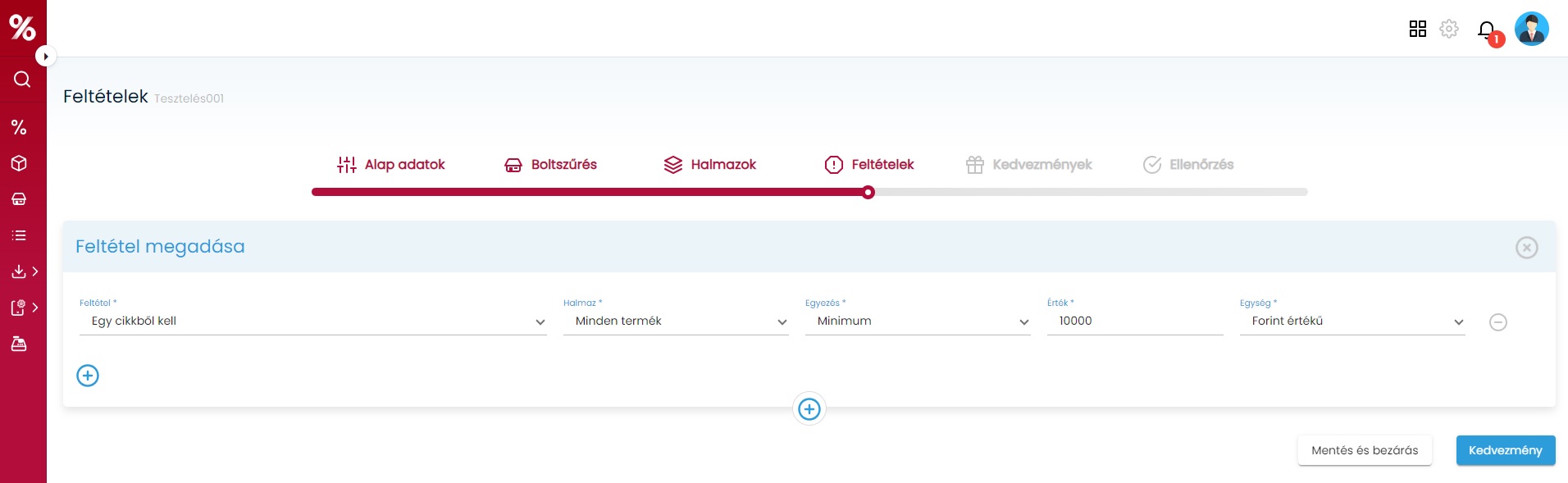
A feltételek megadásánál a következő mezők töltendőek:
Feltétel: Ebben az esetben az “Egy cikkből kell” típus kerül kiválasztásra, a megadott feltételek a halmazban szereplő már egy termék esetén érvényes lesz.
Halmaz: Itt a korábban felvett halmazok közül kell választani. Tovább olvasom →
Egyezés: Ismétlődő és minimum beállítási opció áll rendelkezésre:
Ismétlődő: az ismétlődő feltétel beállítása esetén az érték + egység mező függvényében a feltétel figyelembe vétele ismétlődik.
Minimum: a minimum beállítás esetén adható meg az érték + egység mezőben, hogy milyen minimum érték felett válik teljesítetté a feltétel.
Érték: Itt adható meg, hogy a feltétel milyen érték esetén teljesüljön, az egység mezőben történt beállítást figyelembe véve.
Egység: A mezőbe adható meg, hogy az értéket milyen egységhez rendeljük. A választható egység tétel vagy forint értékű lehet.
Feltételek megadása
A megadható feltételek és/vagy feltétel használatával tetszőlegesen kombinálhatóak.
A definiált egy cikkből kell feltétel vevő általi felhasználása során az eladó által biztosított kedvezmény beállítások a Kedvezmények lapon kerülnek meghatározásra. Tovább olvasom →
Az egy cikkből kell feltétel beállíthatósága és kedvezményei
Táblázatos formában foglaljuk össze, hogy az egy cikkből kell feltétel mely halmaz beállítások mellett milyen kedvezmények megadására ad lehetőséget.*
Halmazok
Feltételek
Egyezés
Kedvezmények
Jutalom típus
Kiválasztott cikkek
Egy cikkből kell
Minimum/Ismétlődő
Bizonylat végösszeg
Százalék kedvezmény
Kiválasztott cikkek
Egy cikkből kell
Minimum/Ismétlődő
Bizonylat végösszeg
Összeg kedvezmény
Kiválasztott cikkek
Egy cikkből kell
Minimum/Ismétlődő
Legdrágább cikkre kedvezmény
Százalék kedvezmény
Kiválasztott cikkek
Egy cikkből kell
Ismétlődő
Legdrágább cikkre kedvezmény
Ingyen
Kiválasztott cikkek
Egy cikkből kell
Minimum/Ismétlődő
Legdrágább cikkre kedvezmény
Fix ár
Kiválasztott cikkek
Egy cikkből kell
Minimum/Ismétlődő
Legdrágább cikkre kedvezmény
Összeg kedvezmény
Kiválasztott cikkek
Egy cikkből kell
Minimum/Ismétlődő
Ajándék cikk
Minden eleme ajándék
Kiválasztott cikkek
Egy cikkből kell
Minimum/Ismétlődő
Ajándék cikk
Egy eleme ajándék
Kiválasztott cikkek
Egy cikkből kell
Ismétlődő
Set cikk árengedmény
Százalék kedvezmény
Kiválasztott cikkek
Egy cikkből kell
Ismétlődő
Set cikk árengedmény
Fix ár
Kiválasztott cikkek
Egy cikkből kell
Ismétlődő
Set cikk árengedmény
Összeg kedvezmény
Kiválasztott cikkek
Egy cikkből kell
Minimum/Ismétlődő
Legolcsóbb cikkre kedvezmény
Százalék kedvezmény
Kiválasztott cikkek
Egy cikkből kell
Minimum/Ismétlődő
Legolcsóbb cikkre kedvezmény
Ingyen**
Kiválasztott cikkek
Egy cikkből kell
Minimum/Ismétlődő
Legolcsóbb cikkre kedvezmény
Fix ár
Kiválasztott cikkek
Egy cikkből kell
Minimum/Ismétlődő
Legolcsóbb cikkre kedvezmény
Összeg kedvezmény
Kiválasztott cikkek
Egy cikkből kell
Minimum/Ismétlődő
Multipack cikk árengedmény
Százalék kedvezmény
Kiválasztott cikkek
Egy cikkből kell
Ismétlődő
Multipack cikk árengedmény
Ingyen
Kiválasztott cikkek
Egy cikkből kell
Minimum/Ismétlődő
Multipack cikk árengedmény
Fix ár
Kiválasztott cikkek
Egy cikkből kell
Minimum/Ismétlődő
Multipack cikk árengedmény
Összeg kedvezmény
* Az egy cikkből kell feltétel kiválasztása esetén ha az egyezés ismétlődő, és az egység forint értékű, akkor a kedvezmény adásnál kizárólag ajándék cikk adható meg. (Minden elemre ajándék, Egy elemre ajándék)
**A feltételek megadása esetén csak tétel egység választása esetén elérhető.
Minden cikkből egyenként kell
A promóció beállítási folyamat részeként szükséges meghatározni a különböző kedvezmények feltételeit. A minden cikkből egyenként kell beállítás esetén a megadott halmazból minden termékre egyenként kell a feltételnek teljesülnie a kedvezmény életbe lépéséhez.
Minden cikkből egyenként kell feltétel
A feltételek megadásánál a következő mezők töltendőek:
Feltétel: Ebben az esetben a “Minden cikkből egyenként kell” típus kerül kiválasztásra, a megadott feltételeknek a halmazban szereplő minden egyes termék esetén teljesülnie kell.
Halmaz: Itt a korábban felvett halmazok közül kell választani. Tovább olvasom →
Egyezés: Ismétlődő és minimum beállítási opció áll rendelkezésre:
Ismétlődő: az ismétlődő feltétel beállítása esetén az érték + egység mező függvényében a feltétel figyelembe vétele ismétlődik.
Minimum: a minimum beállítás esetén adható meg az érték + egység mezőben, hogy milyen minimum érték felett válik teljesítetté a feltétel.
Érték: Itt adható meg, hogy a feltétel milyen érték esetén teljesüljön, az egység mezőben történt beállítást figyelembe véve.
Egység: A mezőbe adható meg, hogy az értéket milyen egységhez rendeljük. A választható egység tétel vagy forint értékű lehet.
Feltételek megadása
A megadható feltételek és/vagy feltétel használatával tetszőlegesen kombinálhatóak.
A definiált egy cikkből kell feltétel vevő általi felhasználása során az eladó által biztosított kedvezmény beállítások a Kedvezmények lapon kerülnek meghatározásra. Tovább olvasom →
Minden cikkből egyenként kell feltétel beállíthatósága és kedvezményei
Táblázatos formában foglaljuk össze, hogy minden cikkből egyenként kell feltétel mely halmaz beállítások mellett milyen kedvezmények megadására ad lehetőséget.*
Halmazok
Feltételek
Egyezés
Kedvezmények
Jutalom típus
Kiválasztott cikkek
Minden cikkből egyenként kell
Minimum/Ismétlődő
Bizonylat végösszeg
Százalék kedvezmény
Kiválasztott cikkek
Minden cikkből egyenként kell
Minimum/Ismétlődő
Bizonylat végösszeg
Összeg kedvezmény
Kiválasztott cikkek
Minden cikkből egyenként kell
Minimum/Ismétlődő
Ajándék cikk
Minden eleme ajándék
Kiválasztott cikkek
Minden cikkből egyenként kell
Minimum/Ismétlődő
Ajándék cikk
Egy eleme ajándék
Kiválasztott cikkek
Minden cikkből egyenként kell
Ismétlődő
Set cikk árengedmény
Százalék kedvezmény
Kiválasztott cikkek
Minden cikkből egyenként kell
Ismétlődő
Set cikk árengedmény
Fix ár
Kiválasztott cikkek
Minden cikkből egyenként kell
Ismétlődő
Set cikk árengedmény
Összeg kedvezmény
Kiválasztott cikkek
Minden cikkből egyenként kell
Minimum/Ismétlődő
Multipack cikk árengedmény
Százalék kedvezmény
Kiválasztott cikkek
Minden cikkből egyenként kell
Ismétlődő
Multipack cikk árengedmény
Ingyen
Kiválasztott cikkek
Minden cikkből egyenként kell
Minimum/Ismétlődő
Multipack cikk árengedmény
Fix ár
Kiválasztott cikkek
Minden cikkből egyenként kell
Minimum/Ismétlődő
Multipack cikk árengedmény
Összeg kedvezmény
* A minden cikkből egyenként kell feltétel kiválasztása esetén ha az egyezés ismétlődő, és az egység forint értékű, akkor a kedvezmény adásnál kizárólag ajándék cikk adható meg. (Minden elemre ajándék, Egy elemre ajándék)
Termék import
Az Importálás/Termék import felületen a Termékek létrehozására van lehetőség, ehhez a felületen látható valamennyi adat megadása kötelező. Abban az esetben, ha olyan vonalkódot adunk meg, amely már szerepel a rendszerben, akkor a termékhez tartozó már megadott adatokat felhozza a rendszer, itt lehetőség van ezek módosítására, vagy a hiányzó adatok töltésére.
Termék import
Alapinformációk:
Vonalkód: a cikk vonalkódját kell itt megadni
Termék típusa: a termék típusa adható meg, mely adat hatással lesz a felvehető termékkapcsolatokra Tovább olvasom → Ezek az alábbiak lehetnek:
Normál
Göngyöleg
Szolgáltatás
Norma
Technikai
Készletet vezet: ennél a checkbox lehetőségnél lehet beállítani, hogy az adott termék vezet-e készletet – pipált állapot, vagy nem vezet készletet – üres állapot
Név: a termék hosszú neve itt adható meg
Rövid név: ide 25 karakter hosszú név adható meg, a mező a Név mező alapján automatikusan töltődik, az első 25 karaktere kerül ide, de módosításra is lehetőség van
Mennyiségi egység: legördülő menü segítségével van lehetőség a rendszerbe felvett mennyiségi egységek közül választani Tovább olvasom →
Áfa kategória: legördülő menü segítségével van lehetőség a rendszerbe felvett áfa kategóriák közül választani Tovább olvasom →
Termékcsoport: a termékeket termékcsoportokba szükséges sorolni, későbbi kategorizálás könnyítése céljából Tovább olvasom →
Ár: az itt megadott ár fogyasztói árként kerül be a rendszerbe, kezdeti dátuma pedig a termék létrehozásának dátuma lesz. Az ár az alapértelmezett fogyasztói ársorra fog bekerülni.
A kötelező adatok kitöltése után a Termék létrehozása gombbal menthető el a felvitt termék, mely a Termékek menüpontban megjelenik. A Mégsem gombbal pedig elvethetjük az egész műveletet, ekkor a Termékek lista nézet felületére ugrik a rendszer.
Példa egy kitöltött Termék import felületre:
Termék import teszt adatokkal
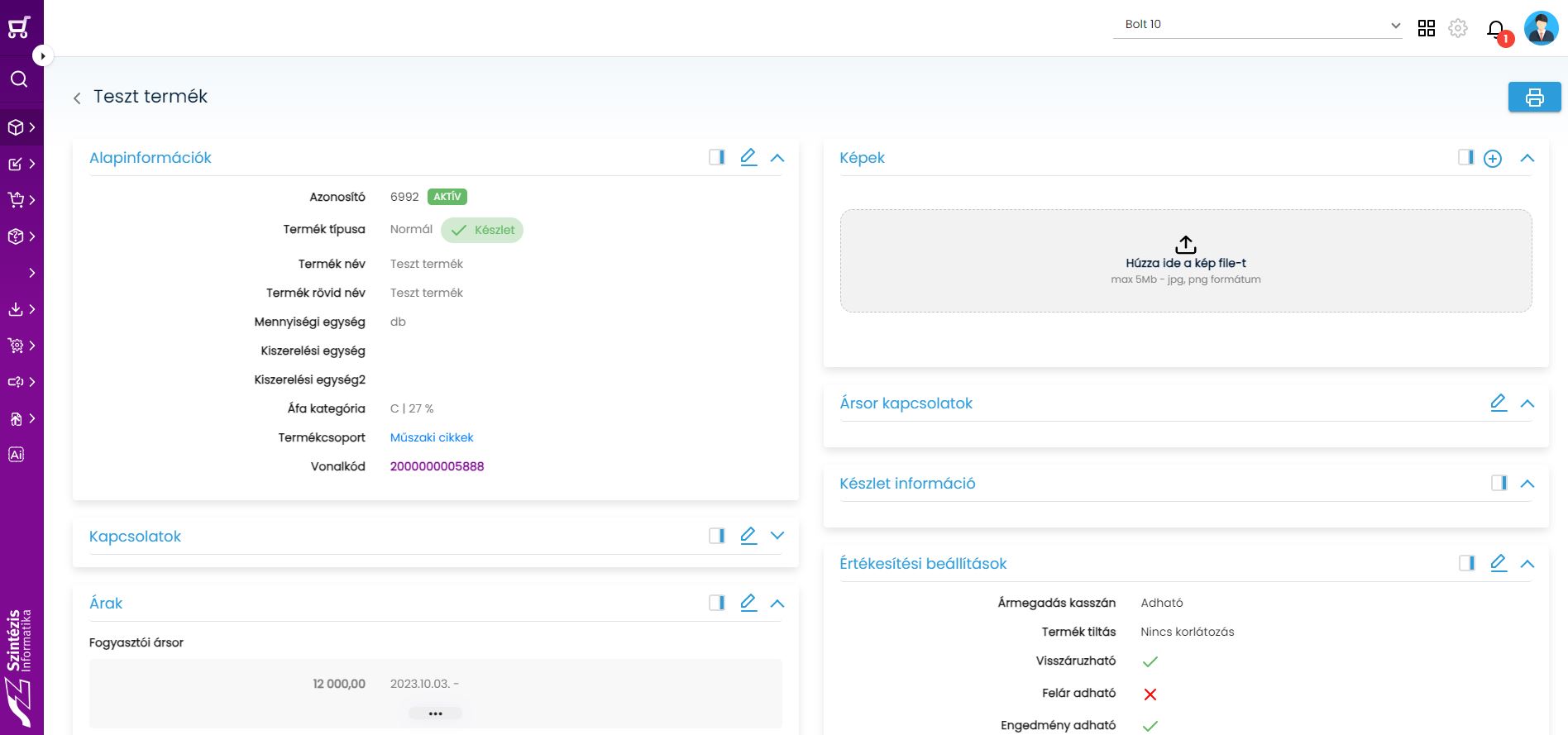
Az így létrehozott terméket a Termékek menüpont lista nézetében megkeresve a termék adatlapja nézhető meg. Tovább olvasom →
Teszt termék adatlap
A funkció elérhetősége, használhatósága felhasználónként a jogosultságkezeléssel paraméterezhető. Tovább olvasom →
Termék másolás
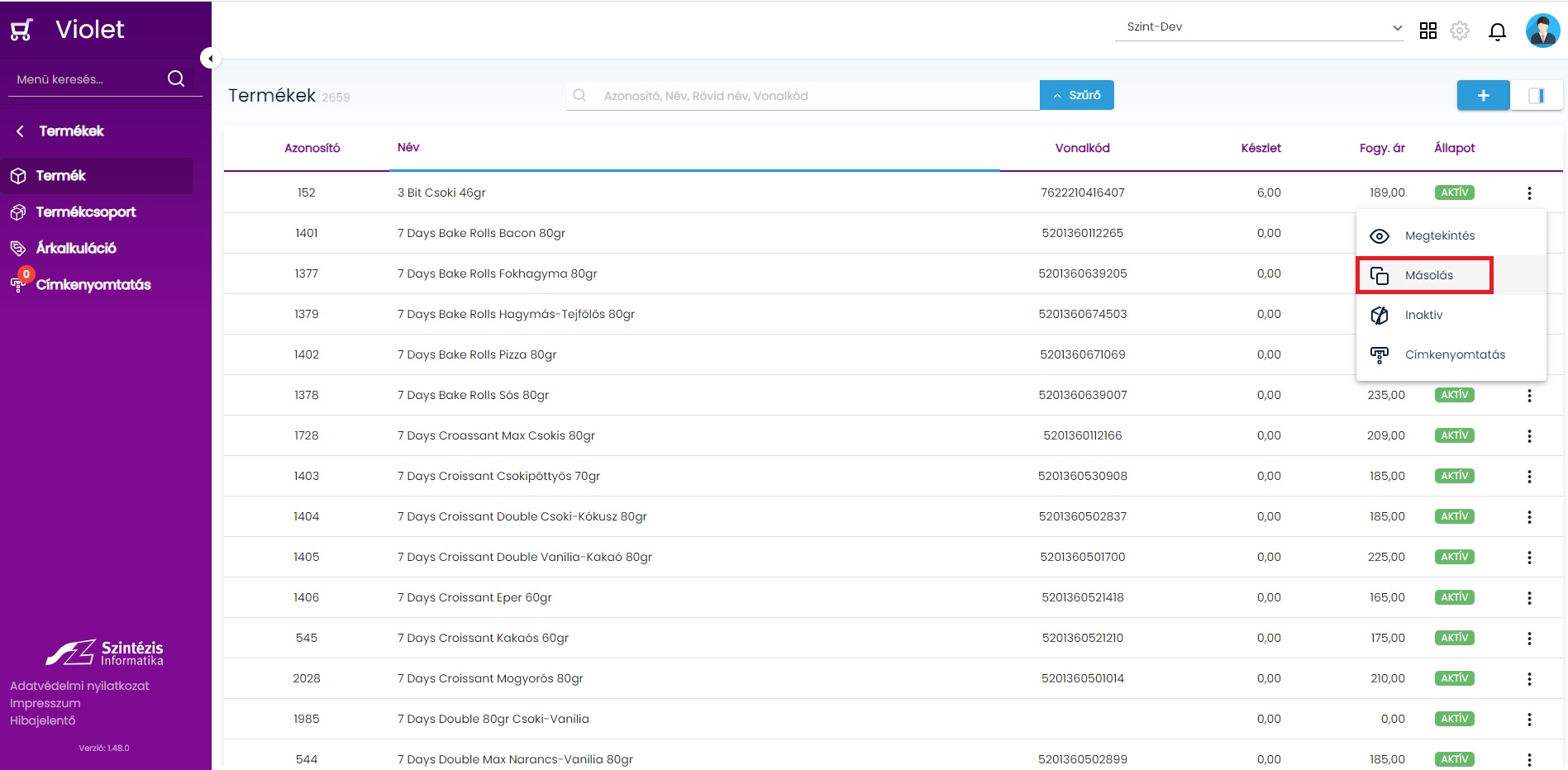
A Termékek/Termék menüpontban megjelenő lista nézetből a kiválasztott termék kebab menüjében elérhető másolás funkcióval kezdeményezhető a termék duplikálása. A termékek működéséről és tulajdonságairól bővebb információk is elérhetőek. Tovább olvasom →
Termék másolás
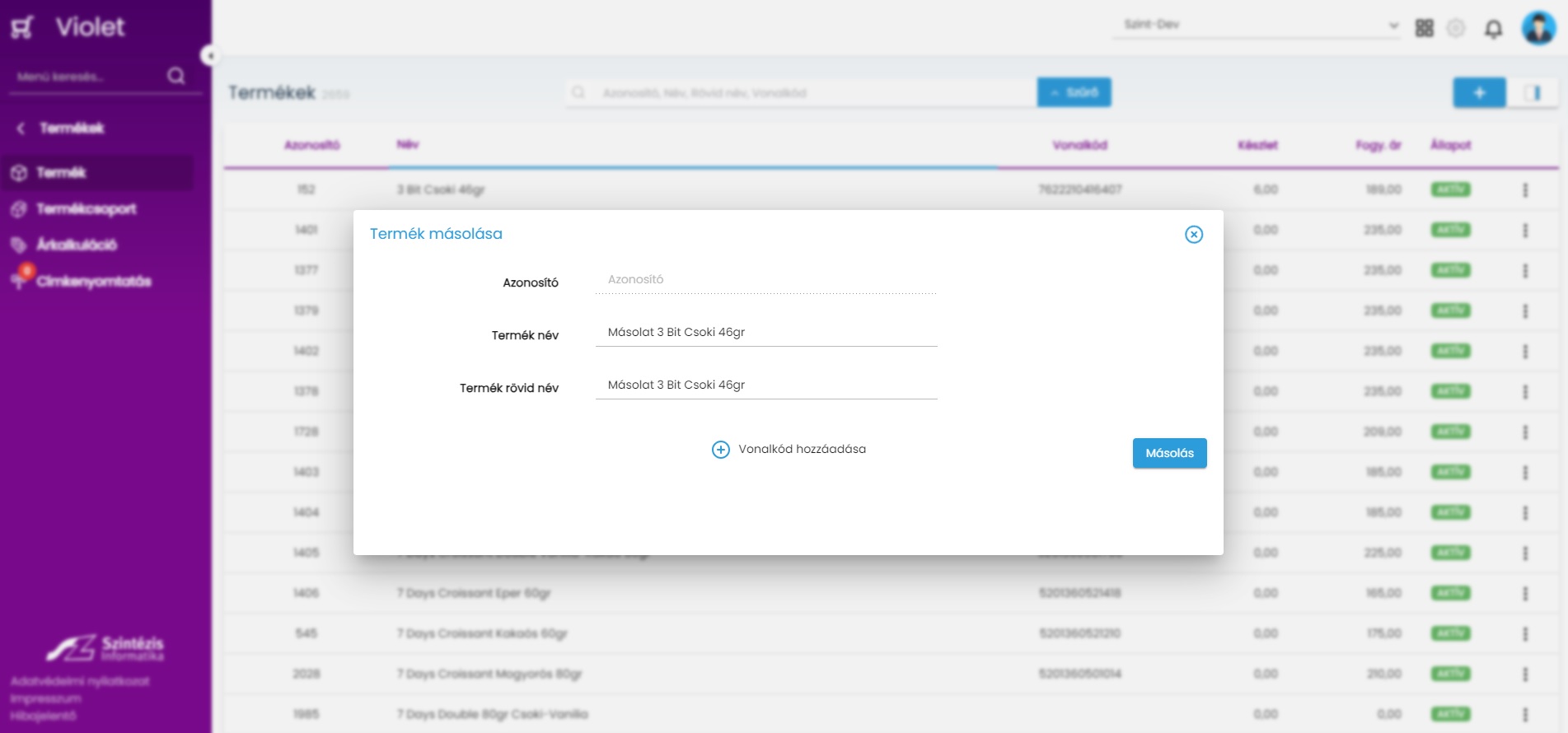
A másolás kezdeményezése után egy felugró ablakon van lehetőség a lemásolt termékhez képest módosítani az újonnan létrehozandó termék hosszú és rövid nevét, illetve vonalkód hozzáadásra van mód.
Módosítható adatok
Több vonalkód hozzáadására van lehetőség, a termék felvitelnél használt vonalkód kezelés érhető el ezen a felületen is, annyi különbséggel, hogy itt csak normál vonalkód, belső vonalkód és gyorskód adható meg. Amennyiben változó súly/mennyiség megadására van szükség, a termék létrehozása után lehetséges. Tovább olvasom →
Vonalkód hozzáadás
Az előző felületen látható ablakon a másolás gombra kattintva létrejön az újonnan létrehozott termék, mely a továbbiakban teljesen úgy viselkedik mint a beimportált, vagy felvitellel létrehozott tétel.
Termék adatlap
Az eredeti termékről lemásolt adatok a következők:
A másolás kezdeményezése után, a felugró ablakon megadható adatok a módosítás függvényében kerülnek lemásolásra, a többi adat duplikálásra kerül az eredeti termékről.
A termék adatlapon lévő kapcsolatok kártyán van lehetőség termék-termék kapcsolatok felvételére, a megadható kapcsolatok típusa minden esetben az alapinformációk kártyán megtalálható termék típusától függ.
Göngyöleg
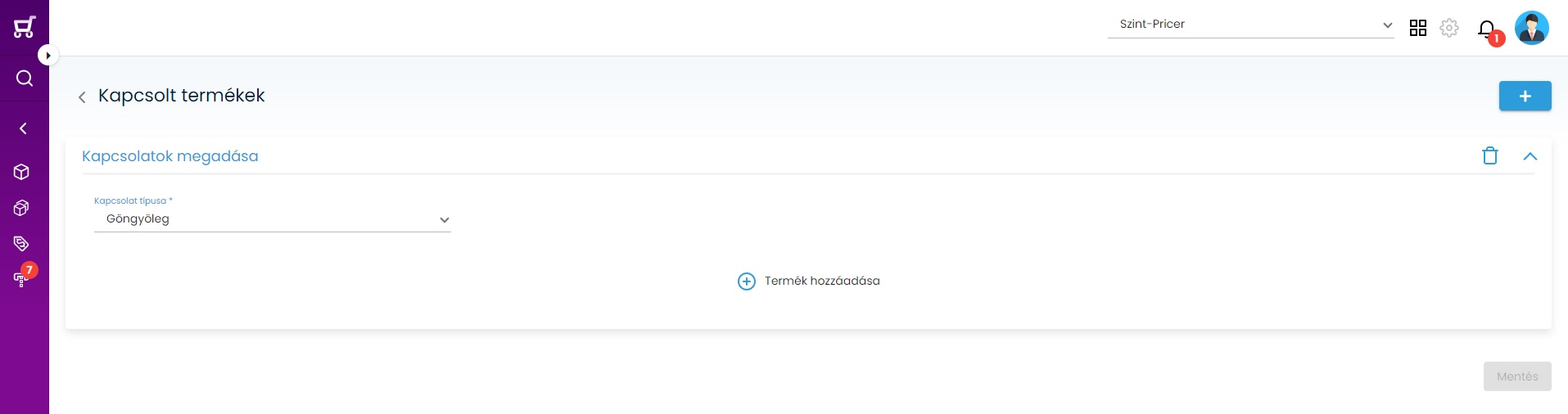
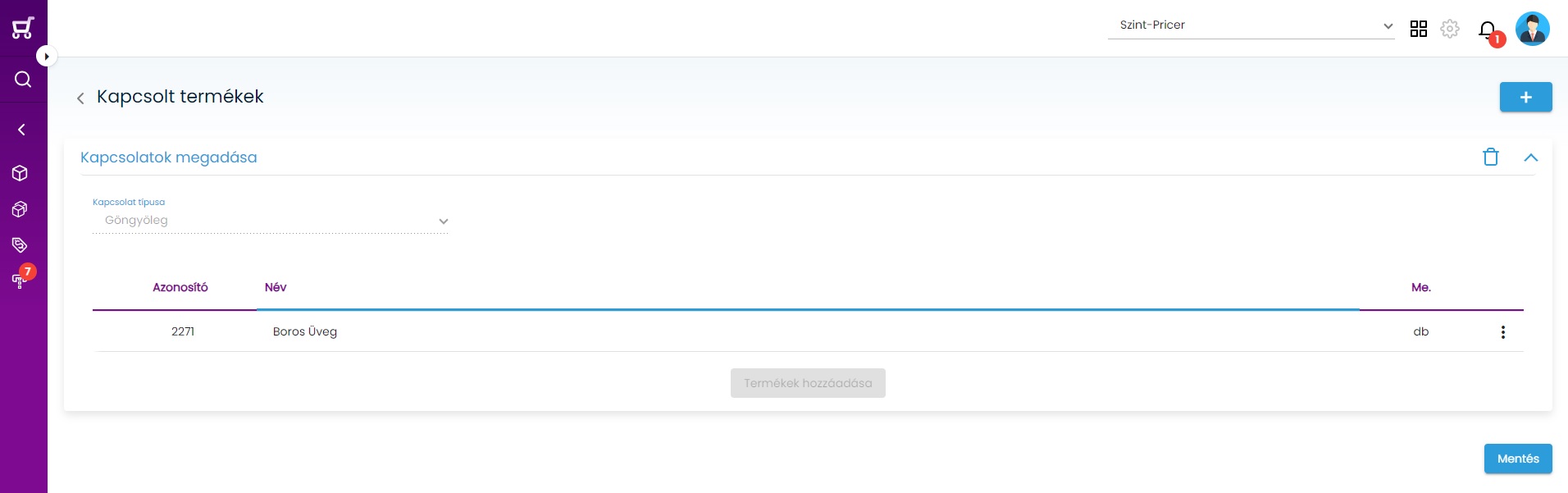
A kapcsolatok kártya megnyitásakor a göngyöleg kapcsolat típus választása után van lehetőség a kiinduló termékhez egy göngyöleget hozzárendelni. A következő termék típusok esetén érhető el a göngyöleg kapcsolat felviteli lehetősége: Normál, Göngyöleg, Szolgáltatás, Norma.
Kapcsolat felvitel
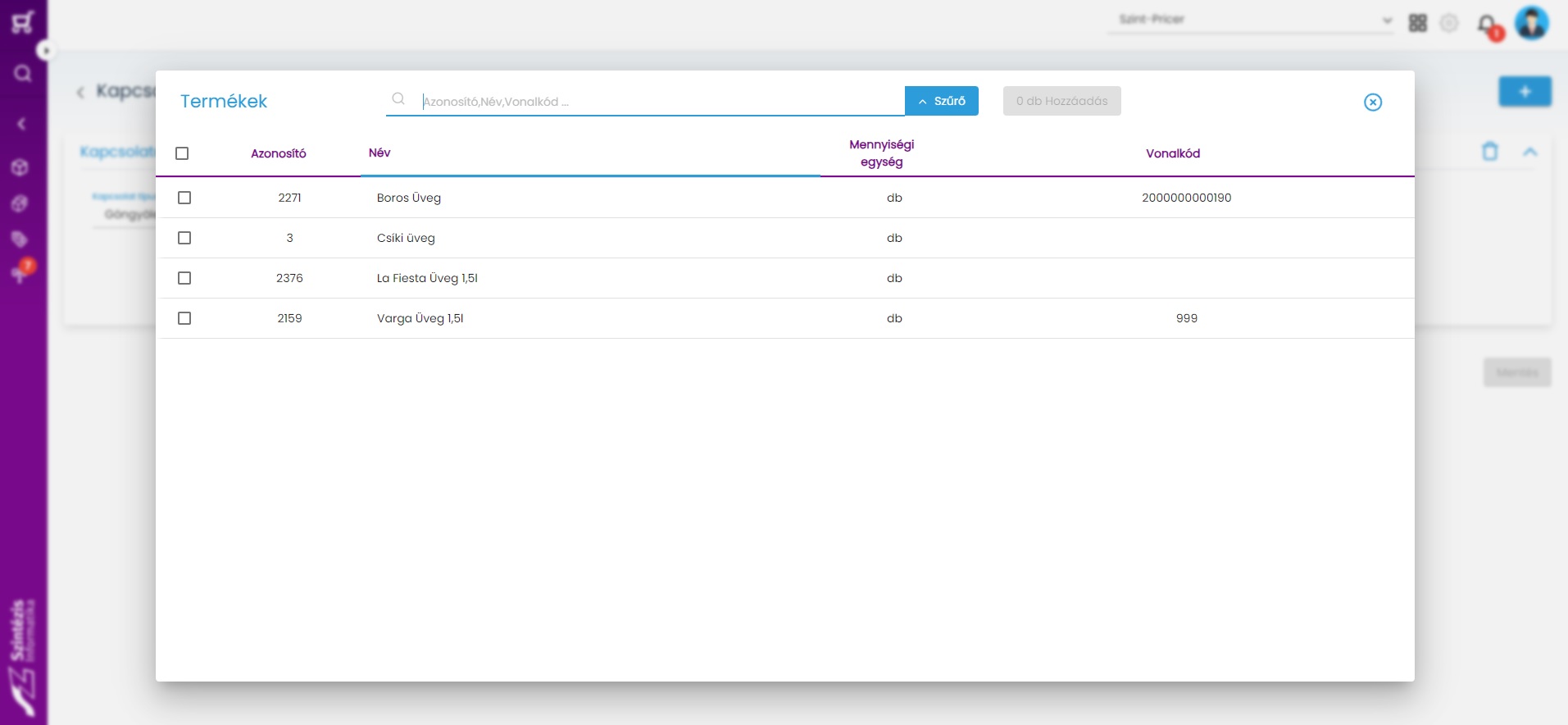
A termékek hozzáadása gombra kattintva a felugró ablakon kizárólag a göngyöleg típusú termékek jelennek meg. Egy termékhez csak egy darab göngyöleg rendelhető hozzá.
Termék hozzáadás
A göngyöleg termék kiválasztása után, a mentés gombra kattintva a kapcsolat letárolásra kerül, mely kapcsolat bármikor módosítható, törölhető.
Göngyöleg kapcsolat
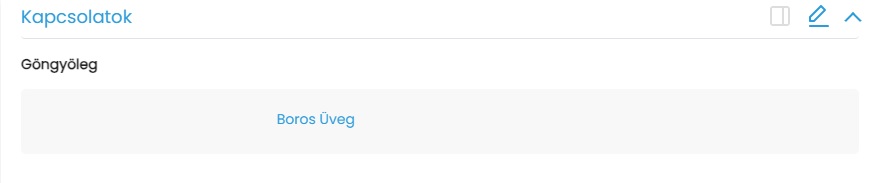
A termék adatlapon a kapcsolatok kártyán a képen látható módon jelenik meg a göngyöleg kapcsolat.
Göngyöleg kapcsolat megtekintése
Receptúra
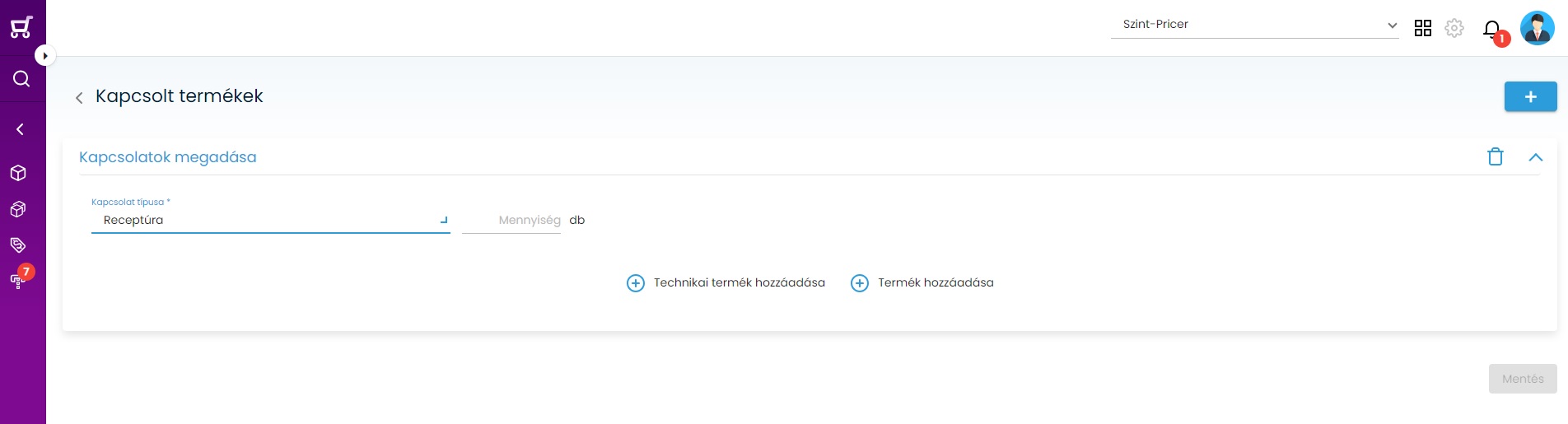
A kapcsolatok kártya megnyitásakor a receptúra kapcsolat típus választása után van lehetőség a kiinduló termékhez összetevőket hozzárendelni. A következő termék típusok esetén érhető el a receptúra kapcsolat felviteli lehetősége: Normál. A kapcsolat típusa melletti mennyiség mezőben van lehetőség megadni, hogy a receptúra mekkora mennyiségű termékre vonatkozzon.
Kapcsolat felvitel
Technikai termék hozzáadása gombra kattintva a felugró ablakról a technikai típusú termékek adhatóak hozzá a kapcsolathoz.
Technikai termék hozzáadás
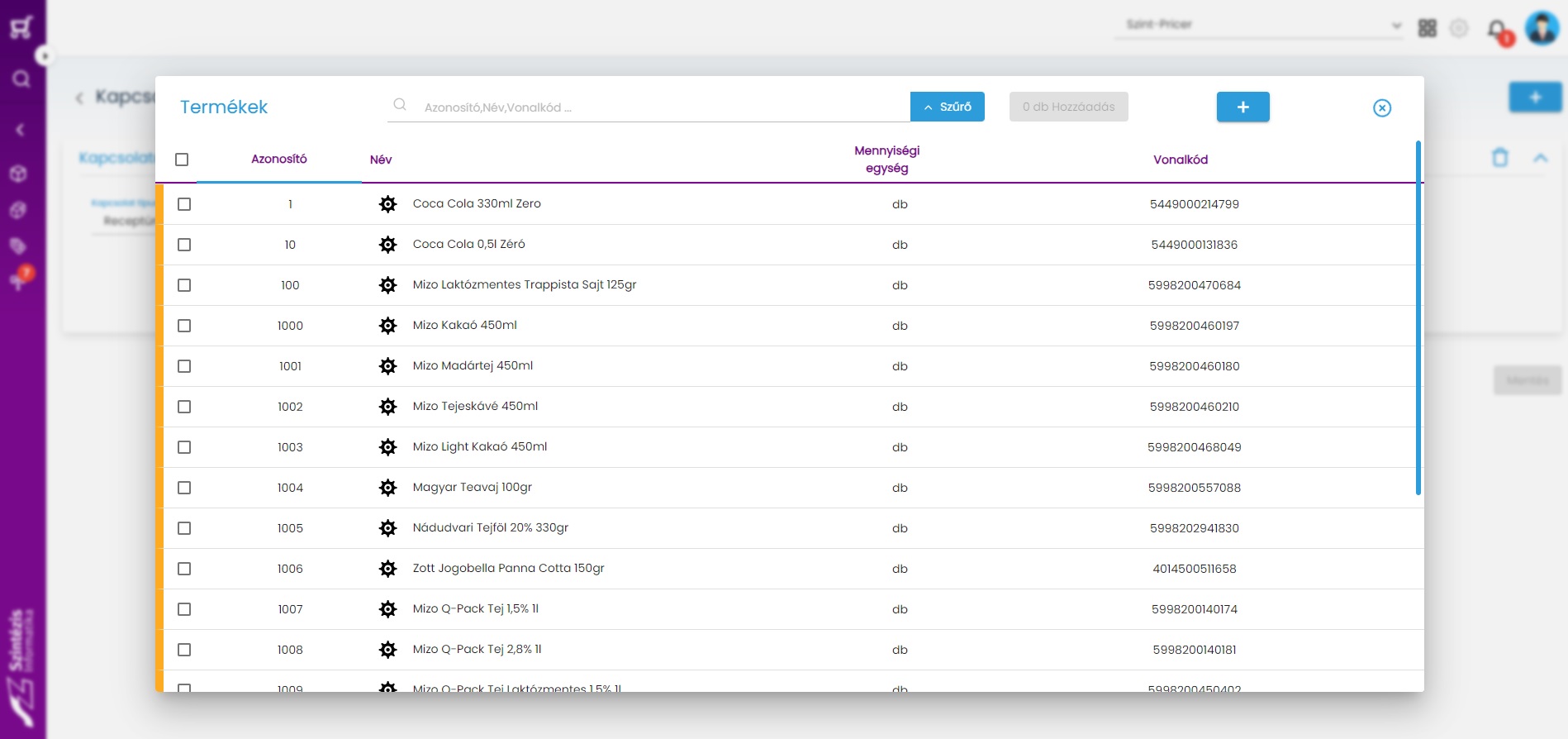
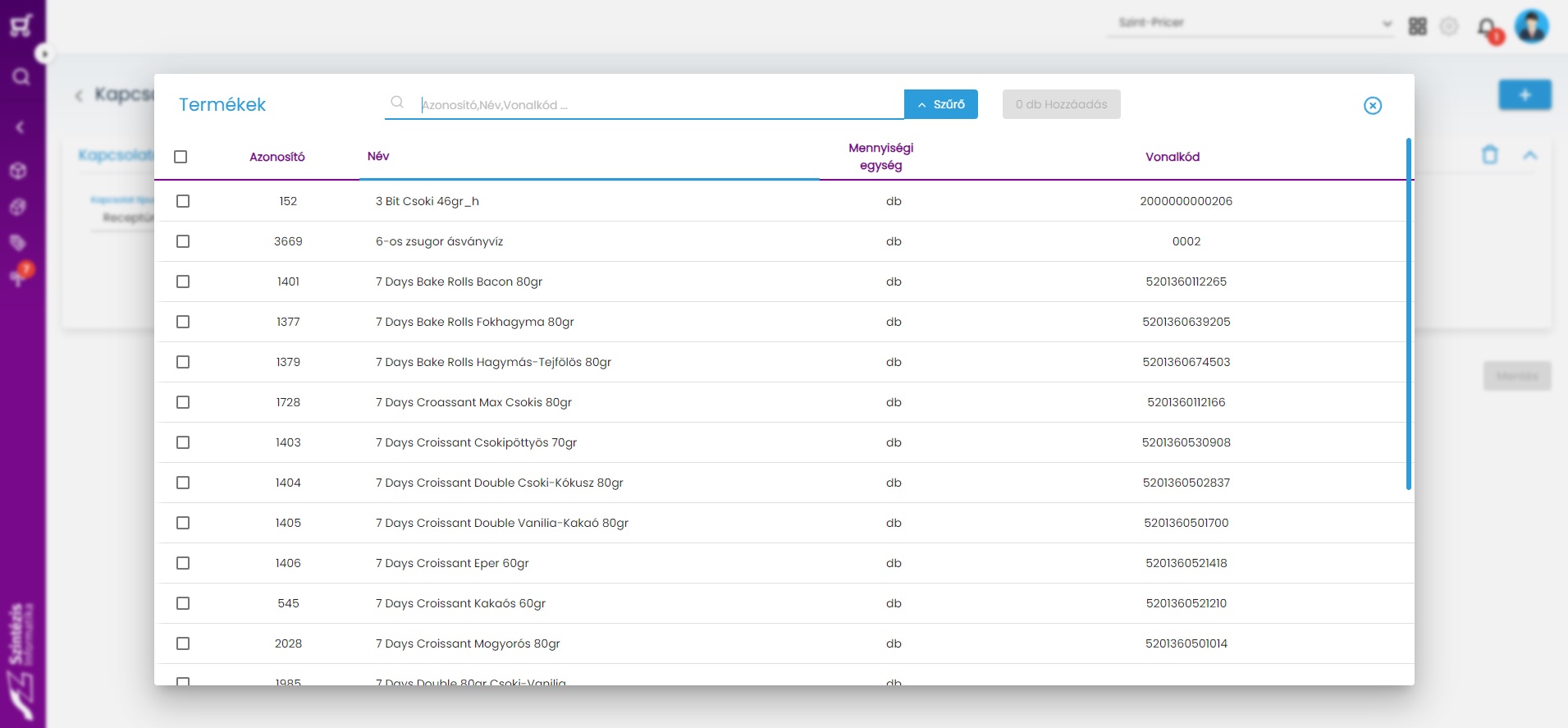
A termék hozzáadása gomb használata esetén pedig a teljes terméktörzs látható, keresési, szűrési lehetőségek használatával tetszés szerint adhatóak a kapcsolathoz a termékek.
Termék hozzáadás
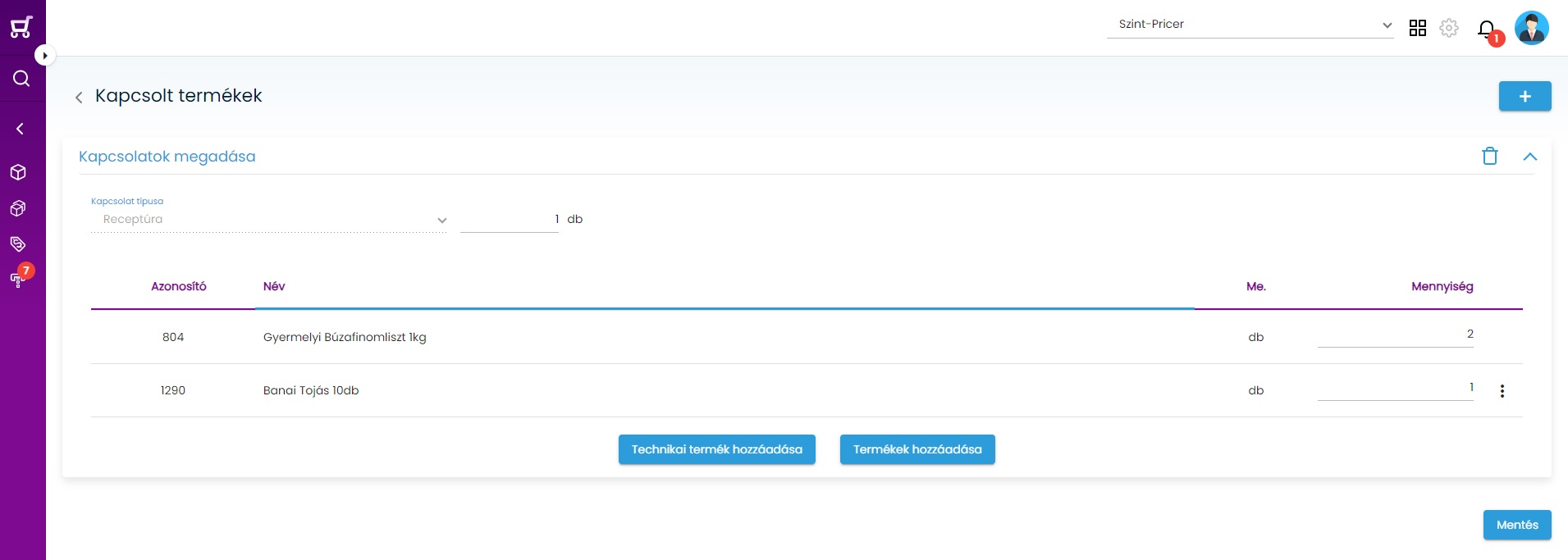
Miután a tetszés szerint kiválasztott termékek hozzáadásra kerültek, minden tételsorban kötelezően töltendő mező a mennyiség, ahol azt az értéket kell megadni, ami a kiinduló termékből, a kapcsolat típusa mellett megadott mennyiség legyártásához szükséges.
Receptúra kapcsolat
A termék adatlapon a kapcsolatok kártyán a képen látható módon jelenik meg a receptúra kapcsolat.
Receptúra kapcsolat megtekintése
Átirányítás
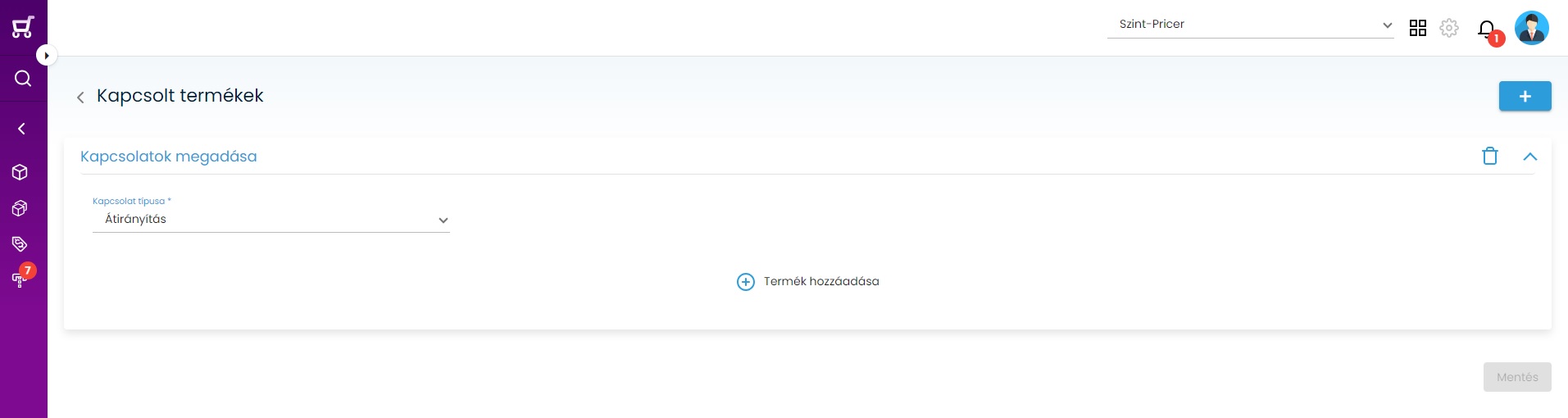
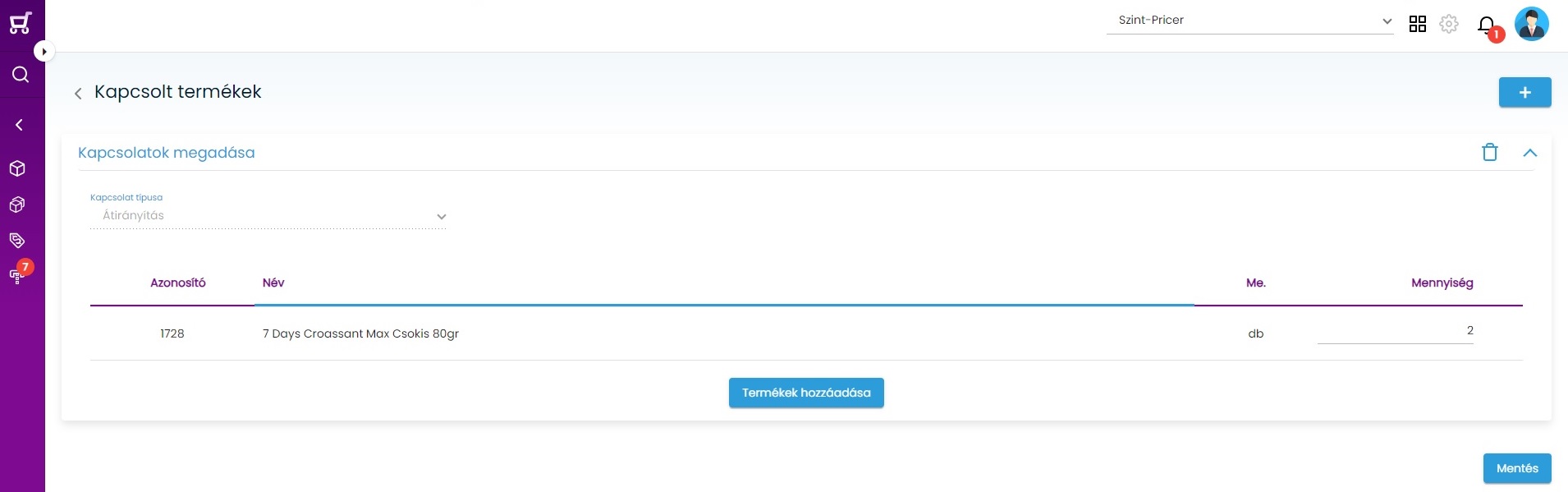
A kapcsolatok kártya megnyitásakor az átirányítás kapcsolat típus választása után van lehetőség a kiinduló termékhez egy átirányítást hozzárendelni, ebben az esetben az eredeti termékre készült bizonylat készletkezelése azon a terméken történik, amire átirányításra került a kapcsolat. A következő termék típusok esetén érhető el az átirányítás kapcsolat felviteli lehetősége: Normál.
Kapcsolat felvitel
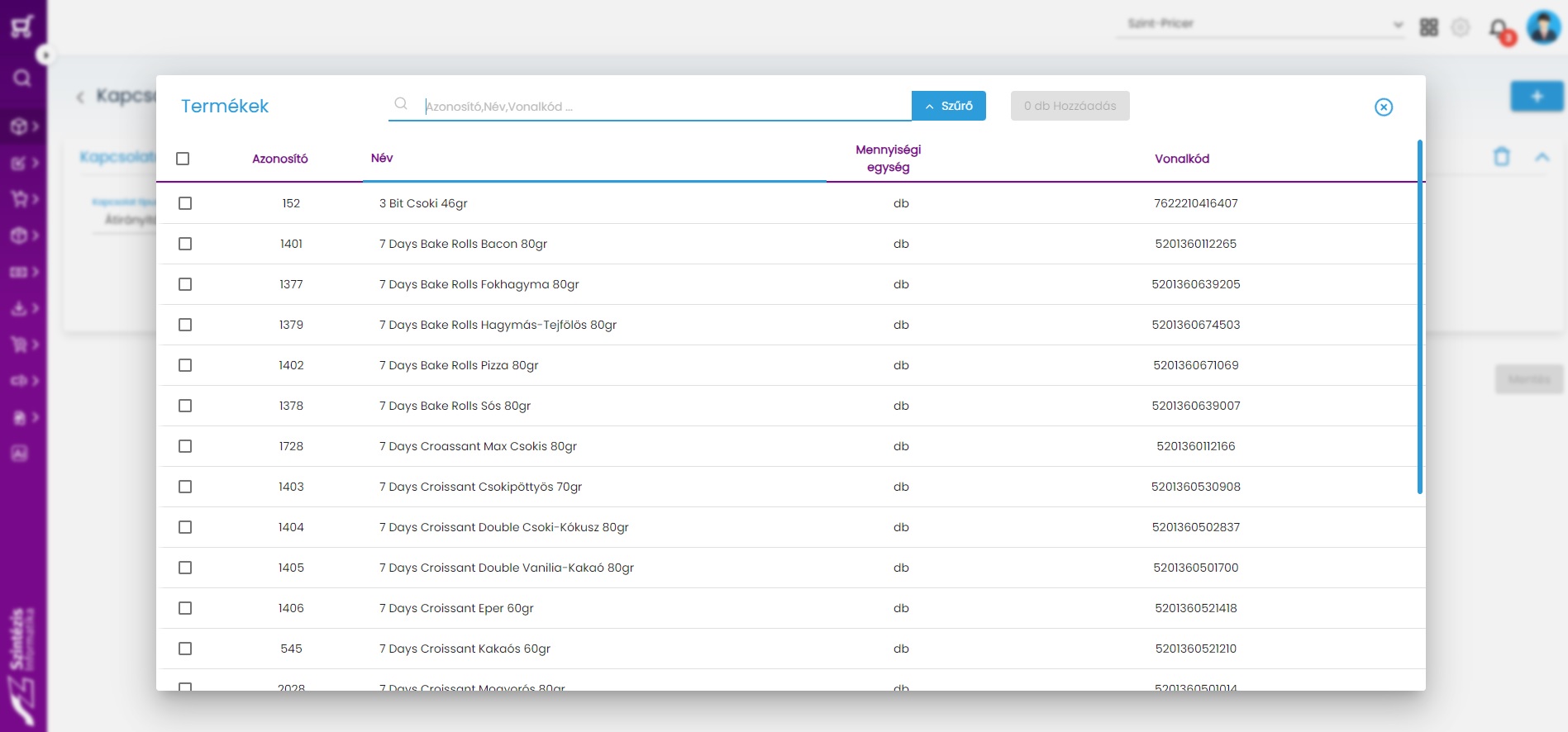
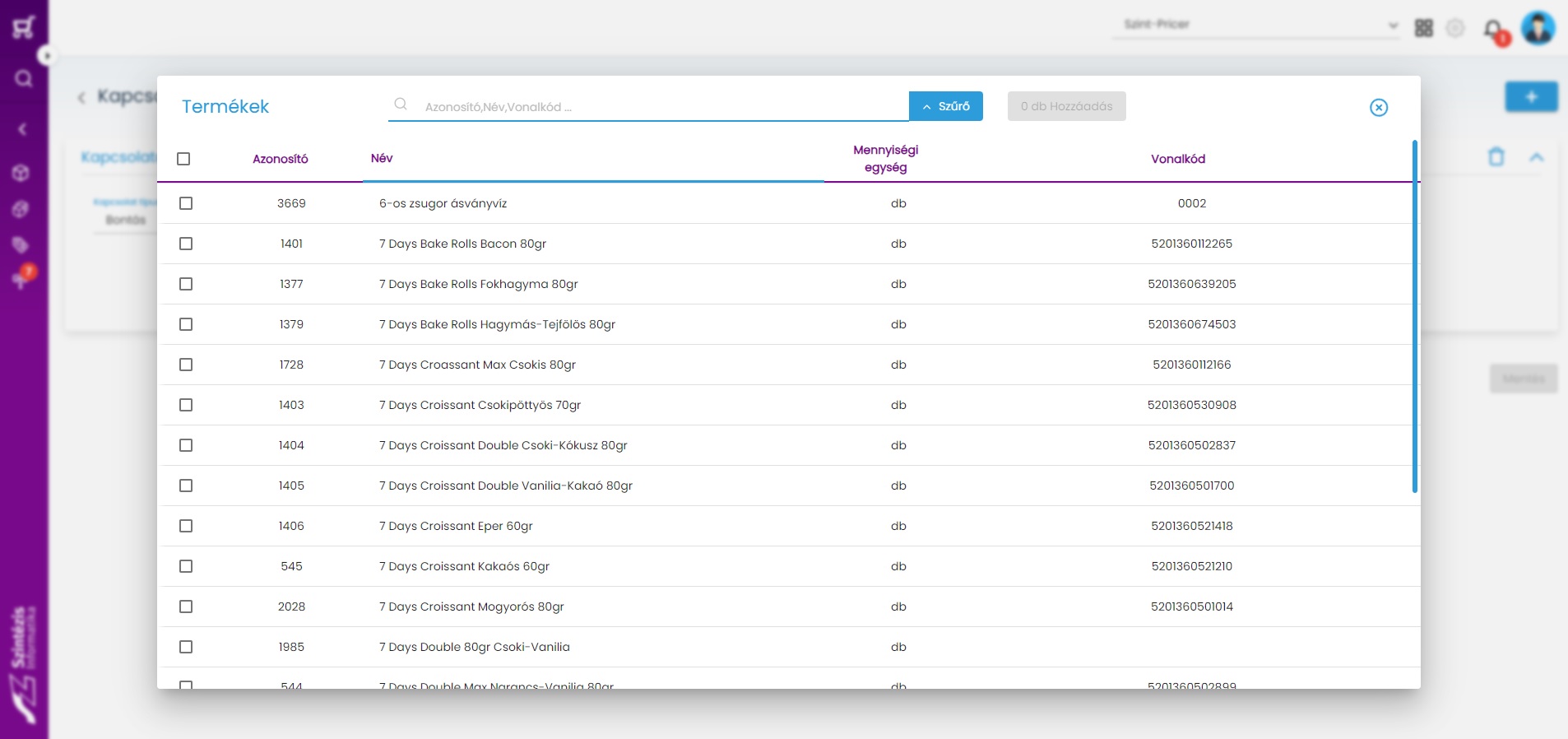
A termék hozzáadása gombra kattintva megjelenő ablakban a teljes terméktörzs látható, keresési, szűrési lehetőségek használatával tetszés szerint adhatóak a kapcsolathoz a termékek. Egy termékhez kizárólag egy termék rendelhető hozzá.
Termék hozzáadás
Miután kiválasztásra került, melyik termékre legyen átirányítva a készletvezetés, szükséges megadni egy mennyiséget, mely azt mutatja meg, hogy a kiinduló bizonylat egy mennyisége esetén mennyivel változzon annak a terméknek a készlete, amire az átirányítás történt.
Átirányítás kapcsolat
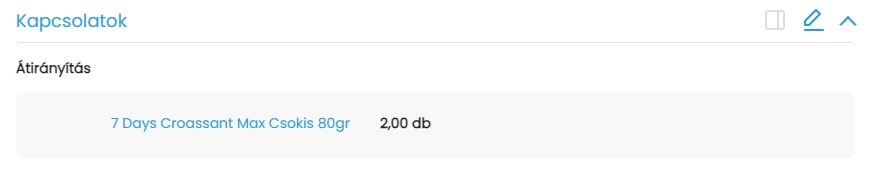
A termék adatlapon a kapcsolatok kártyán a képen látható módon jelenik meg az átirányítás kapcsolat.
Átirányítás kapcsolat megtekintése
Bontás
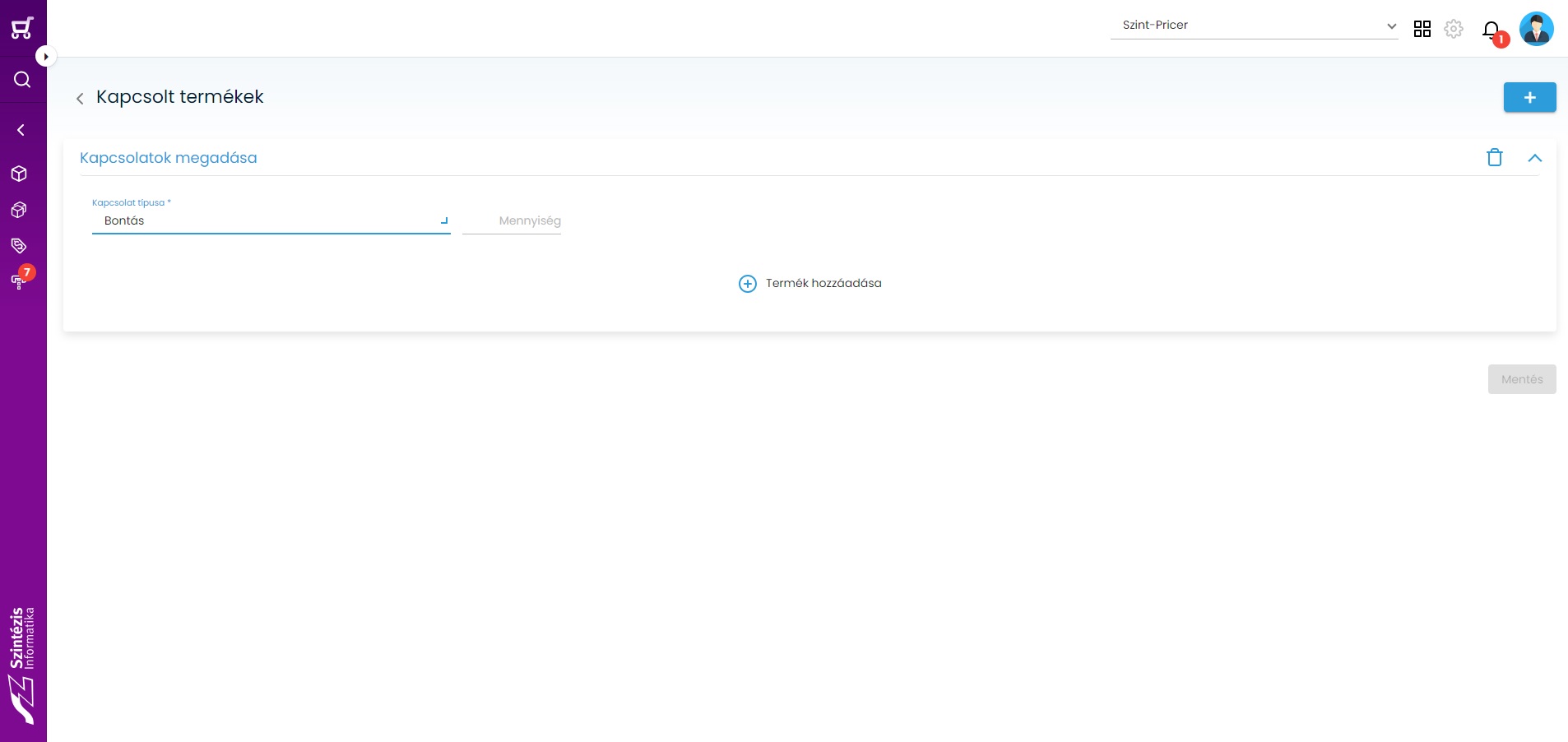
A kapcsolatok kártya megnyitásakor a bontás kapcsolat típus választása után van lehetőség a kiinduló termékhez több terméket hozzárendelni, mely esetben bizonylatolás során a készletvezetés nem bontott termék, hanem a hozzá kapcsolt termékeken kerül számításra. A következő termék típusuk esetén érhető el a bontás kapcsolat felviteli lehetősége: Norma.
Kapcsolat felvitel
A termék hozzáadása gombra kattintva megjelenő ablakban a teljes terméktörzs látható, keresési, szűrési lehetőségek használatával tetszés szerint adhatóak a kapcsolathoz. A felületen több termék kiválasztható és a kapcsolathoz adható.
Termék hozzáadás
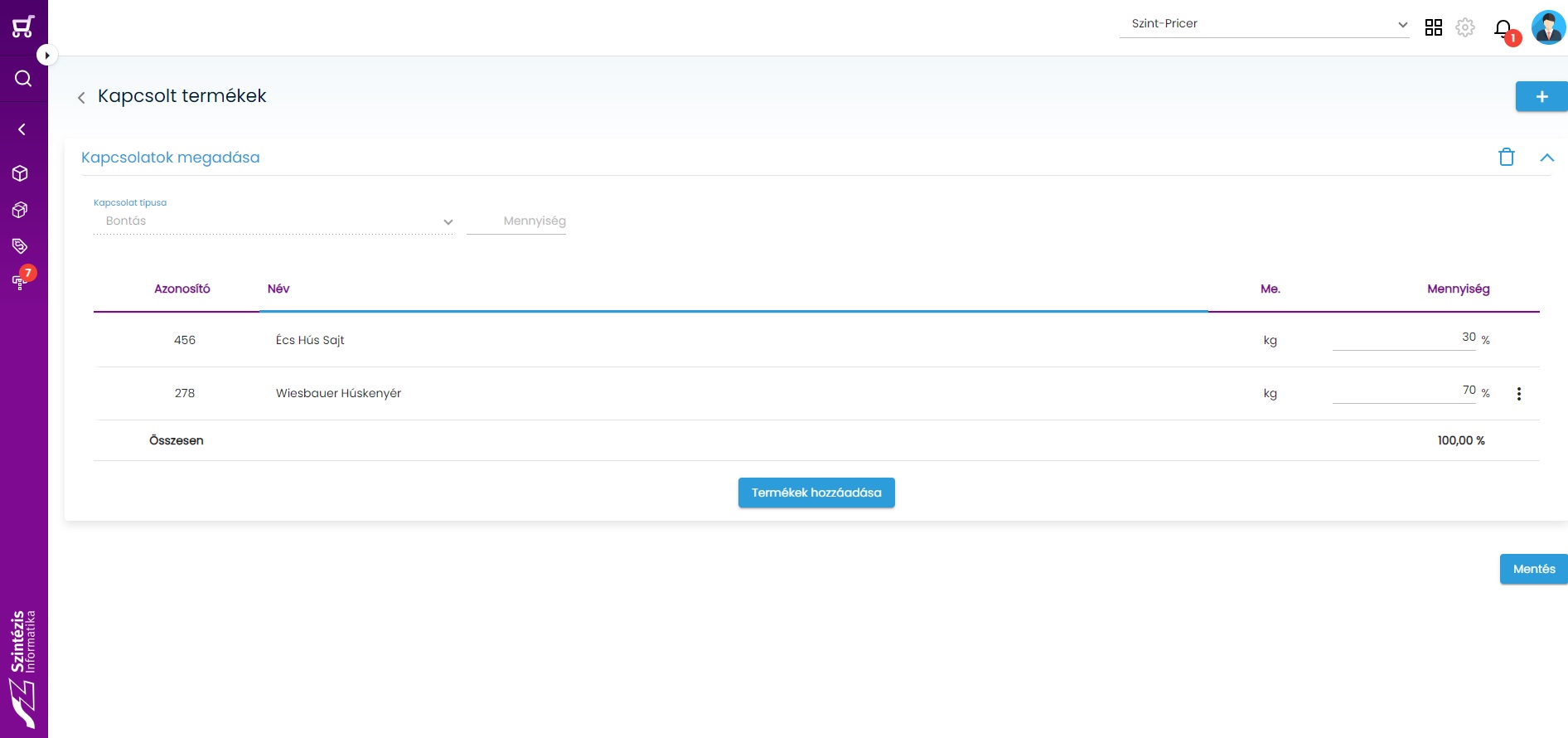
A kapcsolat típusa mellett látható mennyiség mezőben adható meg, hogy a kiinduló termék mekkora mennyiségének alkatrészeit szeretnénk a kapcsolatba rögzíteni. Minden hozzáadott termék végén megtalálható mennyiség mezőben, egy százalékos értéket kell megadni, ami azt mutatja meg, hogy a kiinduló termékből a megadott mennyiségében a kiválasztott termék hány százalékkal szerepel. A termékeknél rögzített százalékos mennyiségek összegének ki kell adnia a 100%-os mennyiséget, ellenkező esetben a mentés gombra kattintva figyelmeztető üzenet érkezik.
Bontás kapcsolat
A termék adatlapon a kapcsolatok kártyán a képen látható módon jelenik meg a bontás kapcsolat.
Bontás kapcsolat megtekintése
Technikai
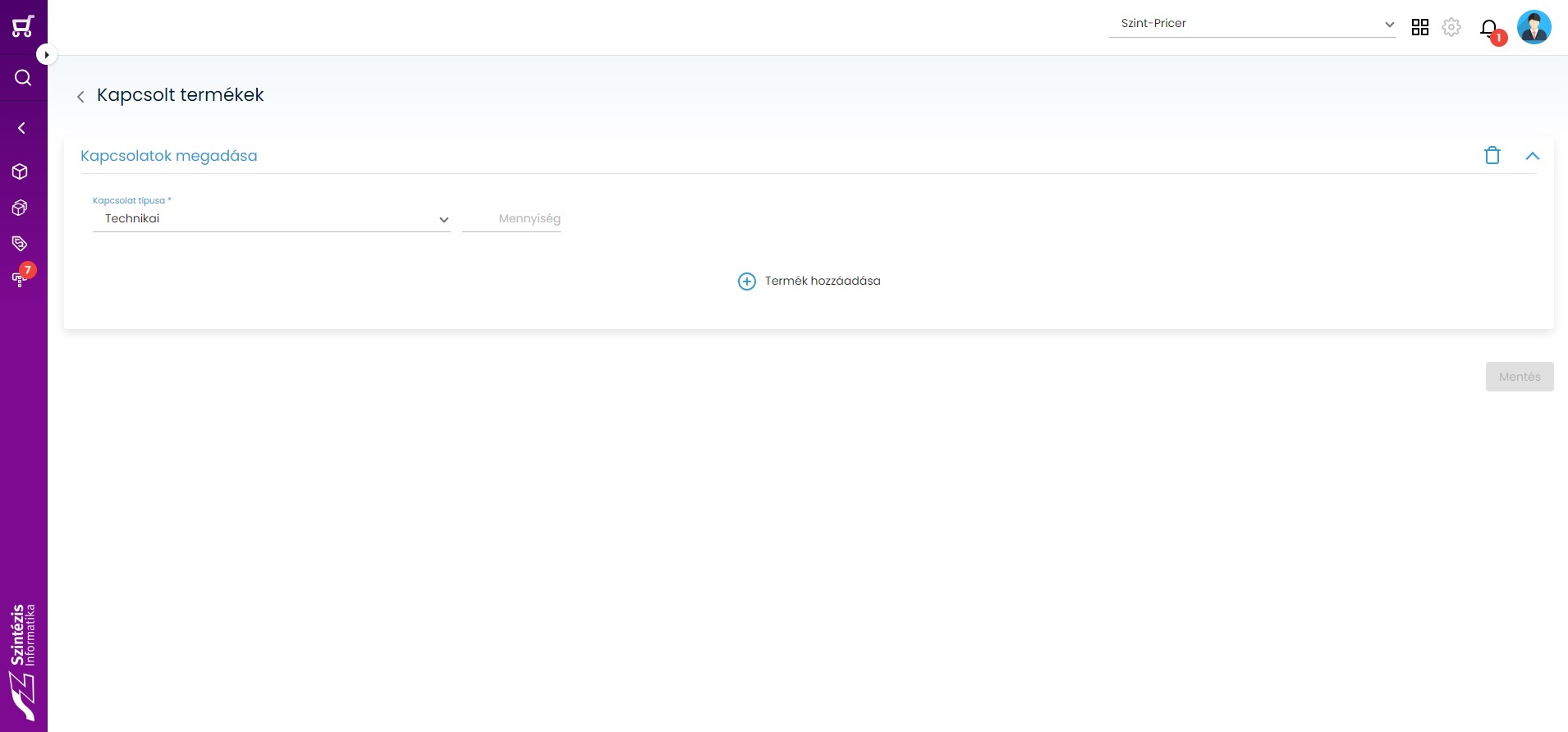
A kapcsolatok kártya megnyitásakor a technikai kapcsolat típus választása után van lehetőség a kiinduló termékhez egy másik terméket hozzárendelni. A kapcsolat révén lehetőség van, akár több különböző termék készletváltozását egy terméken vezetni. A következő termék típusuk esetén érhető el a technikai kapcsolat felviteli lehetősége: Technikai
Kapcsolat felvitel
A termék hozzáadása gombra kattintva megjelenő ablakban a teljes terméktörzs látható, keresési, szűrési lehetőségek használatával tetszés szerint adhatóak a kapcsolathoz. A felületen több termék kiválasztható és a kapcsolathoz adható.
Termék hozzáadás
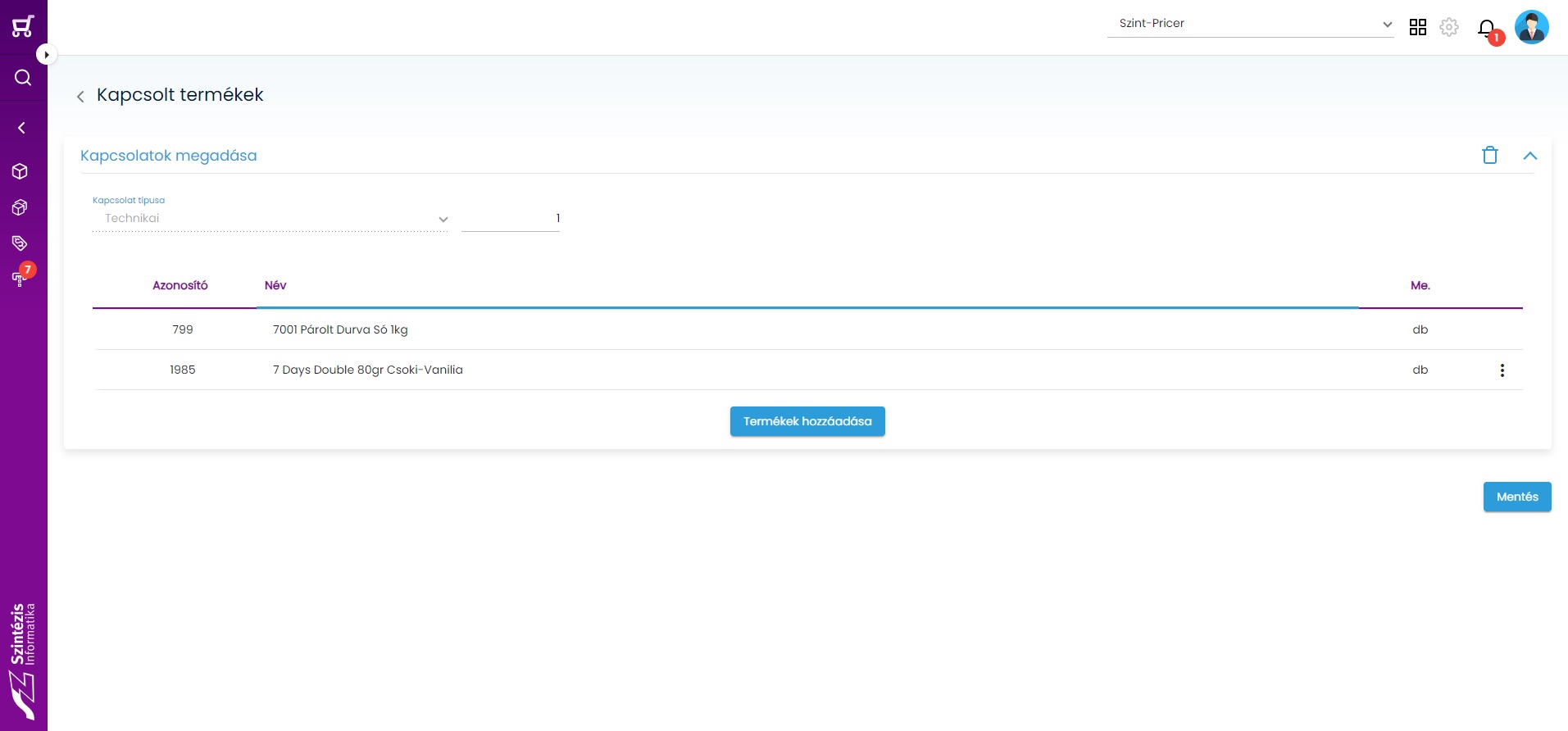
A technikai termékhez kapcsolódó tételek hozzáadása után, mentéssel rögzíthetőek a kapcsolatok.
Technikai kapcsolat
Termékek
Importált adatok/Termékek menüpontból érhető el a promóciós modulban megtalálható termékek listája. A Claret modulban megjelenő termékek a készletkezelő rendszer felől érkező törzsadatok, melyek megtekinthetőek, promóció készítés során felhasználhatóak, viszont nem módosíthatóak, szerkeszthetőek. A készletkezelőben végzett termék módosítások automatikusan átkerülnek a Claret modulba.
Termékek
A felületen megjelenő vonalkód és szállító neve oszlopok esetében a termékhez tartozó alapértelmezett adatok kerülnek megjelenítésre. A felületen lehetőség van egyszerű, illetve összetett keresés elvégzésére is.
A funkció elérhetősége, használhatósága felhasználónként a jogosultságkezeléssel paraméterezhető. Tovább olvasom →