Celeste Kiosk telepítése (Windows 11 IoT)
Előkövetelmények
- Windows 11 IoT Enterprise LTSC telepítése
- Rendszergazdai (Admin) fiók létrehozása
Kiosk felhasználó létrehozása
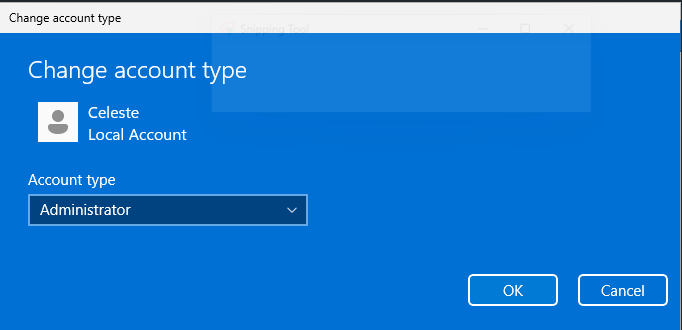
Rendszergazdai fiókkal bejelentkezve létre kell hozni egy új felhasználót Celeste névvel, ami a kiosk felhasználó lesz.
- Jelentkezzen be az Admin felhasználóval
- Navigáljon: Gépház → Fiókok → Egyéb felhasználók
- Válassza a Fiók hozzáadása lehetőséget
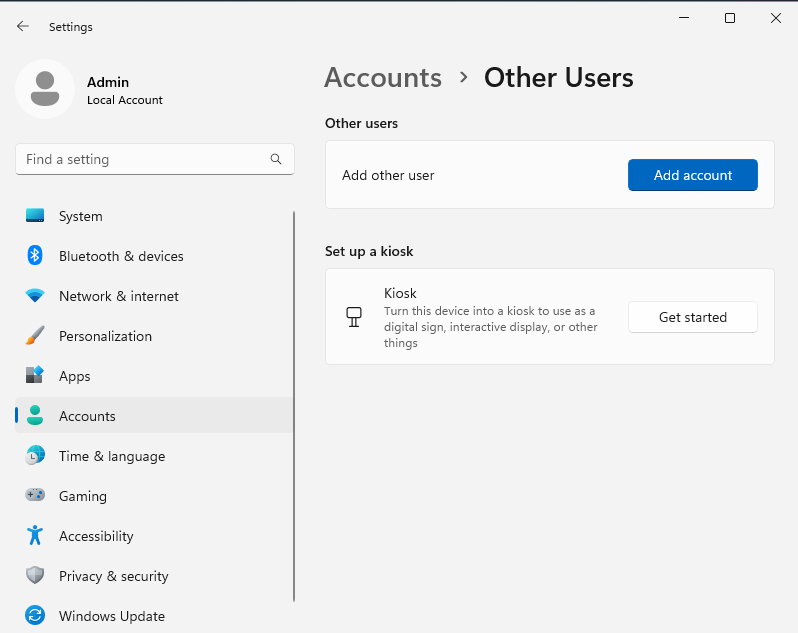
- Hozza létre az új felhasználót az alábbi adatokkal:
- Felhasználónév: Celeste
- Jelszó: Üresen hagyható (opcionális)
- A jelszó mező üresen hagyható, opcionálisan beállítható
Amennyiben a felhasználónév és jelszó eltér a fentiektől, a későbbi szkriptekben módosítás szükséges. Az érintett pontok külön jelölve vannak.
- Az új felhasználó jogosultságát állítsa Rendszergazda szintre.
Kiosk felhasználó alapbeállításai
Jelentkezzen be a Celeste felhasználóval.
Energiagazdálkodás
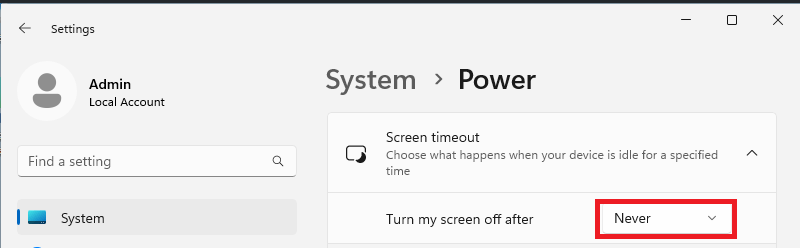
Navigáció: Gépház → Energiagazdálkodás
- Alvó állapot kikapcsolása
- Képernyő elsötétítés kikapcsolása
Területi és nyelvi beállítások
Szükség esetén konfigurálja a rendszer nyelvi és régiós beállításait.
A pontos konfiguráció a telepített Windows-verzió és ügyféligény szerint változhat.
Gesztusvezérlés letiltása
Egyes beállítások hardver- és driverfüggők.
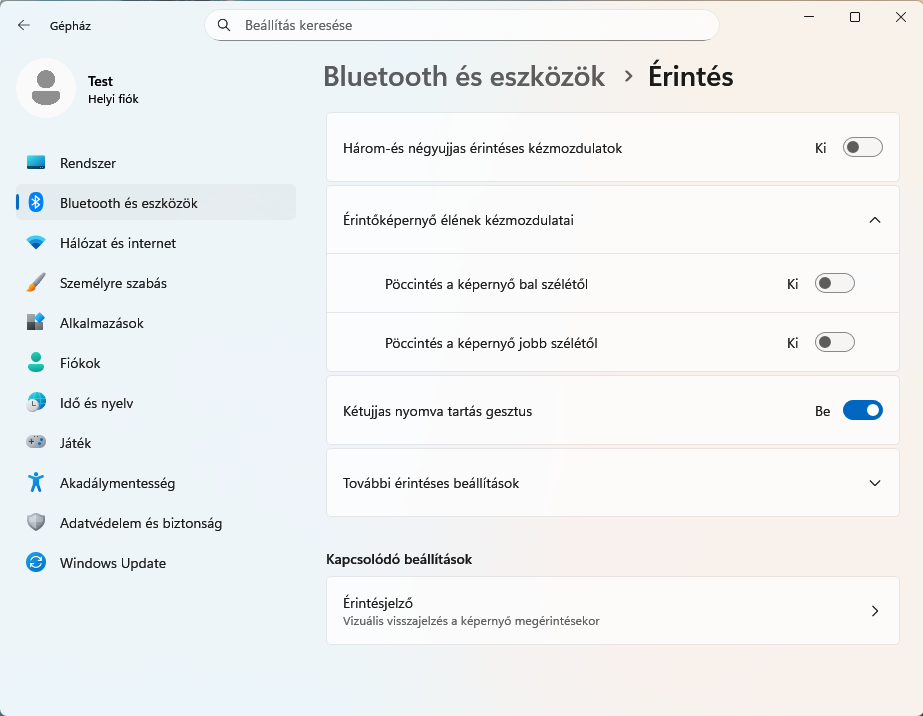
Navigáció: Gépház → Bluetooth és eszközök → Érintés
- Kapcsolja ki a beállításokat:
- Három- és négyujjas érintéses kézmozdulatok
- Pöccintés a képernyő bal szélétől
- Pöccintés a képernyő jobb szélétől
- Kétujjas nyomva tartás gesztus (opcionális)
Celeste előkövetelmények
Microsoft Store engedélyezése
A Celeste felhasználóval bejelentkezve indítsa el a PowerShell-t, majd futtassa:
WSReset.exe -iSikeres végrehajtás után a Microsoft Store elérhetővé válik a Start menüből.
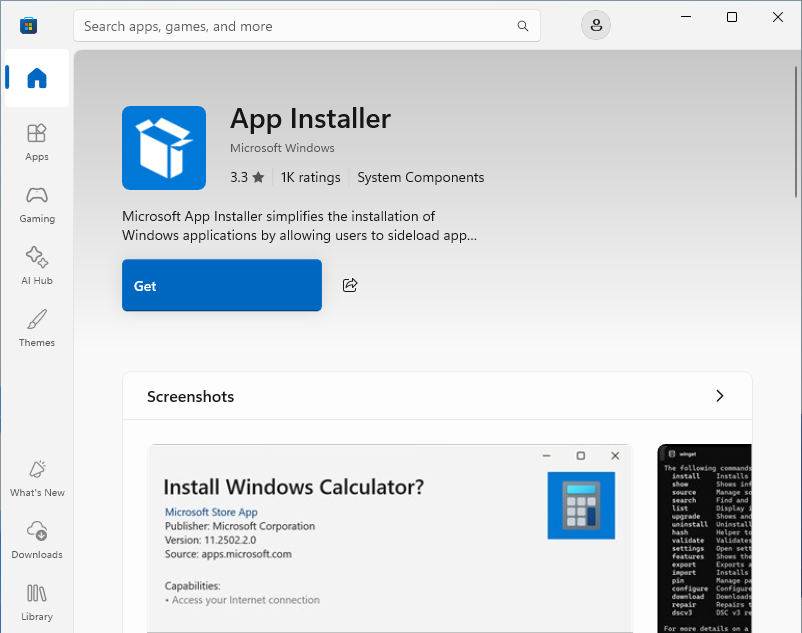
App Installer telepítése
Telepítendő alkalmazás: Alkalmazástelepítő (App Installer)
- Nyomja meg: Win + R
- Illessze be az alábbi Uri-t, hogy megnyíljon az Alkalmazástelepítő áruházi oldala:
ms-windows-store://pdp/?ProductId=9NBLGGH4NNS1
- Kattintson a Beszerzés / Telepítés gombra.
Tanúsítvány telepítése
- Dupla kattintás a
.cerfájlra. - Válassza: Tanúsítvány telepítése
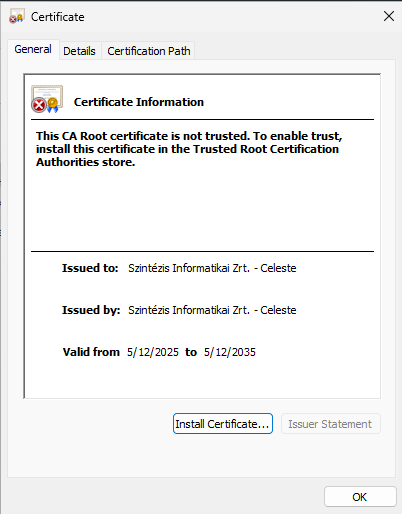
- Telepítési hely: Helyi számítógép
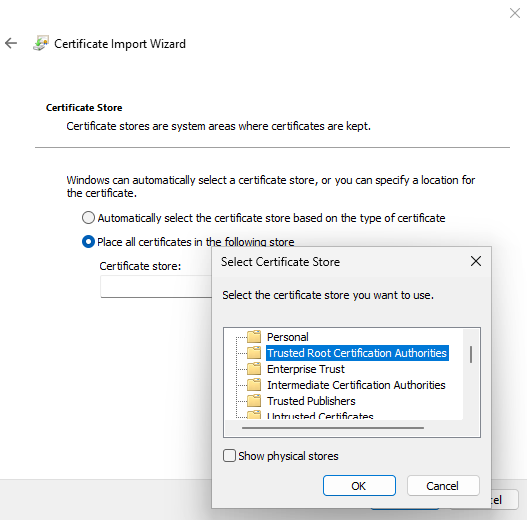
- Tároló kiválasztása:
- Minden tanúsítvány tárolása ebben a tárolóban
- Tallózás →
- Megbízható legfelsőbb szintű hitelesítésszolgáltatók
- Ablakok jóváhagyása.
Celeste telepítése
Részletesebb útmutató a telepítés menetéről ITT. Az 1.14 verziótól a telepítőcsomag része a .Net Runtime, így azt nem kell külön telepíteni.
- Dupla kattintás a telepítendő Celeste
.msixcsomagra. - Telepítés végrehajtása.
- Az alkalmazás első indítása.
- A kasszaregisztráció elvégezhető, de nem szükséges.
- Az alkalmazás bezárása.
Mappa jogosultság beállítása
A Celeste indításával létrejött a C:\ProgramData\Celeste mappa.
- Engedélyezze a rejtett mappák megjelenítését.
- Navigáljon:
C:\ProgramData\Celeste - Jobb klikk → Tulajdonságok → Biztonság
- A Celeste felhasználónak adjon teljes hozzáférést.
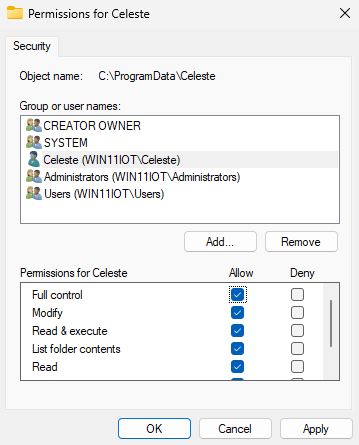
A fenti lépés nélkül nem lesz a Celeste felhasználónak hozzáférése az alkalmazásmappához rendszergazdai jogosultságok nélkül.
CelesteKioskWatchdog telepítése
- Aktuális verzió elérhetősége: ftp://erpftp.szintezis.hu/Celeste/Kiegészítő_programok/
- Hozza létre a mappát:
C:\Program Files\CelesteKioskWatchdog - Másolja be az alábbi fájlokat:
CelesteKioskWatchdog.exeappsettings.json
Az appsettings.json konfigurációs fájllal testreszabható a watchdog működése. Erről és az alkalmazásról bővebben ITT lehet olvasni. Alapesetben nem kell szerkeszteni.
AEE nyomtató telepítése
- AEE driver telepítése
- Nyomtató párosítása
Kiosk mód beállítása
- Jelentkezzen be Admin felhasználóval.
- Navigáljon: Gépház → Fiókok → Egyéb felhasználók
- A Celeste felhasználó jogosultságát módosítsa Általános jogú felhasználóra.
Automatikus bejelentkezés konfigurálása
- PowerShell-t indítsa rendszergazdai jogokkal, majd futtassa:
$Username = "Celeste"
$Password = ""
$RegPath = "HKLM:\SOFTWARE\Microsoft\Windows NT\CurrentVersion\Winlogon"
Set-ItemProperty $RegPath "AutoAdminLogon" -Value "1" -Type String
Set-ItemProperty $RegPath "DefaultUserName" -Value $Username -Type String
Set-ItemProperty $RegPath "DefaultPassword" -Value $Password -Type String
Amennyiben a felhasználó létrehozásakor beállított jelszót, úgy a változó értékét annak megfelelően kell módosítani.
Például: $Password = "123abc"
Shell Launcher engedélyezése
A Shell Launcher bekapcsolható a Windows-szolgáltatások be- és kikapcsolásánál.
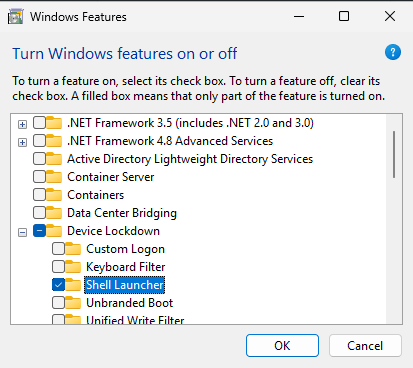
Vagy PowerShell-ből:
Enable-WindowsOptionalFeature -FeatureName Client-DeviceLockdown,Client-EmbeddedShellLauncher -Online
A számítógép újraindítása szükséges lehet.
A Shell Launcher-ről bővebb információ itt elérhető: Shell Launcher Overview
PsExec letöltése
Amennyiben nincs mellékelve, le kell tölteni a PsExec eszközt. Ez a PsTools alkalmazáscsomagban megtalálható, amely letölthető innen: PsExec – Sysinternals
A PsExec.exe-t kicsomagolva, rendszergazdai jogokkal futtatni kell a parancsot:
.\psexec.exe -i -s powershell.exe
Első indításkor fogadja el a licencet, ha kéri.
Ezzel egy új PowerShell ablak nyílik a legmagasabb Windows jogosultsági szinttel (SYSTEM).
Shell Launcher konfigurálása
A szkriptet bemásolva a System PowerShell ablakba, majd futtatva beállításra kerül a kiosk mód, azaz a Celeste felhasználóba bejelentkezve letiltásra kerül az explorer.exe és automatikusan indul a Celeste kassza.
$shellLauncherConfiguration = @"
<?xml version="1.0" encoding="utf-8"?>
<ShellLauncherConfiguration xmlns="http://schemas.microsoft.com/ShellLauncher/2018/Configuration" xmlns:V2="http://schemas.microsoft.com/ShellLauncher/2019/Configuration">
	<Profiles>
		<DefaultProfile>
			<Shell Shell="%SystemRoot%\explorer.exe"/>
		</DefaultProfile>
		<Profile Id="{EDB3036B-780D-487D-A375-69369D8A8F78}">
			<Shell Shell="%ProgramFiles%\CelesteKioskWatchdog\CelesteKioskWatchdog.exe" V2:AppType="Desktop" V2:AllAppsFullScreen="true" >
				<ReturnCodeActions>
					<!-- Watchdog unhandled exception -->
					<ReturnCodeAction ReturnCode="-1" Action="RestartDevice"/>
				</ReturnCodeActions>

				<DefaultAction Action="RestartShell"/>
			</Shell>
		</Profile>
	</Profiles>
	<Configs>
		<Config>
			<Account Name="Celeste" />
			<Profile Id="{EDB3036B-780D-487D-A375-69369D8A8F78}"/>
		</Config>
	</Configs>
</ShellLauncherConfiguration>
"@

$namespaceName="root\cimv2\mdm\dmmap"
$className="MDM_AssignedAccess"
$obj = Get-CimInstance -Namespace $namespaceName -ClassName $className
$obj.ShellLauncher = [System.Net.WebUtility]::HtmlEncode($shellLauncherConfiguration)
$obj = Set-CimInstance -CimInstance $obj
Amennyiben a CelesteKioskWatchdog.exe más elérési úton található, módosítsa a Shell útvonalát (10. sor).
Amennyiben a felhasználónév eltér, módosítsa az Account Name értékét (24. sor).
Teszt
- Rendszer újraindítása.
- A Windows indulás után automatikusan bejelentkezik a Celeste felhasználóba.
- Celeste alkalmazás automatikus indulásának ellenőrzése. Első indításkor viszonylag hosszabb ideig sötét képernyő.
- Érintőképernyő gesztusok tesztelése, megfelelően le vannak tiltva a funkciók. Pl. képernyő széléről behúzás, többujjas gesztusok.
- AEE nyomtató működésének ellenőrzése.
- Kijelentkezési funkciók tesztelése:
- Billentyűzet esetén: Ctrl+Alt+Del
- A Celeste bezárásával a felhasználó kijelentkezik. Ez csak kiosk módban indítva az alkalmazást érvényes.
A kijelentkezés funkció jelenleg fejlesztés alatt van.
Hibakeresés
Szkriptek futtatásának engedélyezése
Előfordulhat, hogy a Shell Launcher config szkript bemásolása a PowerShell ablakba nem sikerül. Ebben az esetben egy .ps1 fájlba bemásolható, és az egyszerűen futtatható. Ehhez előbb engedélyezni kell a szkriptek futtatását:
Set-ExecutionPolicy -ExecutionPolicy Bypass -Scope CurrentUser
A végén pedig le kell tiltani:
Set-ExecutionPolicy -ExecutionPolicy Undefined -Scope CurrentUser
Kiosk mód kikapcsolása
SYSTEM jogosultsággal PowerShell indítása.
.\psexec.exe -i -s powershell.exe
Majd a parancsok futtatása.
$namespaceName="root\cimv2\mdm\dmmap"
$className="MDM_AssignedAccess"
$obj = Get-CimInstance -Namespace $namespaceName -ClassName $className
$obj.ShellLauncher = $null
Set-CimInstance -CimInstance $obj
Automatikus bejelentkezés kikapcsolása
$RegPath = "HKLM:\SOFTWARE\Microsoft\Windows NT\CurrentVersion\Winlogon"
Remove-ItemProperty $RegPath "AutoAdminLogon"
Remove-ItemProperty $RegPath "DefaultUserName"
Remove-ItemProperty $RegPath "DefaultPassword"
Celeste App Id lekérése
Get-StartApps | Where-Object { $_.Name -like "*Celeste*" }