A bejegyzésben a vevői szállítólevél jog kerül bemutatásra, melynek paraméterezésével a funkció Violetben elérhetővé, használható válik.
A vevői szállítólevélhez a következő jogosultsági beállítások érhetőek el:
Engedélyezve: a jogosultság bekapcsolásával elérhetővé vállnak a vevői szállítólevelek a rendszerben.
A vevői szállítólevél bizonylatok láthatóvá vállnak az összefüggő bizonylatkapcsolatok használata során a Bedolgozandó/Egyéb bizonylat felületen.
Láthatóság: a jogosultság bekapcsolásával láthatóvá válik a Vevői szállítólevél menüpont, majd annak megnyitása után láthatóak a már piszkozatban, és véglegesen rögzített bizonylatok.
Létrehozás: a jogosultság bekapcsolása után a rendszerben lehetőség van vevői szállítólevél felvitelét kezdeményezni, megjelenik a bizonylat felvitel “+” gomb.
Módosítás: a jogosultság bekapcsolásával van lehetőség piszkozatba lezárt bizonylatok megnyitására, szerkesztésére, sztornózásra.
Törlés: a jogosultság bekapcsolásával a piszkozat bizonylatok törlés funkciója válik elérhetővé.
Vevői szállítólevél jog
A vevői szállítólevél hibamentes működéséhez a következő táblázatban látható egyéb jogosultságok beállítása is szükséges.
Jogosultság
Láthatóság
Létrehozás
Módosítás
Törlés
Engedélyezve
Metaadatok
X
Partnerek
X*
X
Boltok
X
Termékek
X
Fogyasztói ár
X
Vevői rendelés**
X
*Partner létrehozás jogra azért van szükség, hogy a vevői rendelésen lévő Vevő adatok kártyáról rögzíthetőek legyenek új partnerek, illetve címek. **A jogosultságra akkor van szükség, ha összefüggő kapcsolat révén vevői rendelést szeretnénk vevői szállítólevélbe beemelni.
Vevői szállítólevél
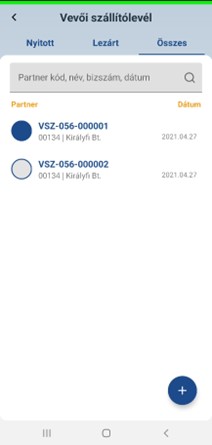
A funkcióválasztó képernyőn a Vevői szállítólevél csempe választása után a bizonylat lista tárul elénk, ahol új bizonylat felvitelén túl a korábban berögzített nyitott vagy lezárt bizonylatokat nyithatjuk meg módosításra, vagy lezárt bizonylatok esetén megtekintésre, akár újraküldésre.
Vevői szállítólevél bizonylat lista nézet
A felület felső sorában kiválasztható, hogy csak a Nyitott, csak a Lezárt vagy az Összes bizonylatot szeretnénk-e látni, ez a könnyebb keresést/áttekintést teszi lehetővé.
Alatta egy kereső rész található, amellyel konkrét bizonylatra tudunk keresni, vagy adott partnerhez tartozó bizonylatokat tudjuk listázni, ezenkívül pedig dátumra is lehetőség van szűrni.
Ezután következnek a bizonylatok listaszerűen felsorolva. A bizonylatok előtt található szürke háttérszínű ikonok a lezárt bizonylatokat képviselik, míg színesben a nyitott bizonylatok láthatóak.
A jobb alsó sarokban szereplő + gombbal lehetőség van új bevételezés bizonylat létrehozására.
Új vevői szállítólevél bizonylat felvitelére a képen látható három lehetőség áll rendelkezésre.
Vevői szállítólevél felvitel
Aktuális rendelésből: Aktuális rendelésből gombra bökve megtörténik a lekérése a legrégebbi (Teljesítési dátum alapján) teljesítettlen vevői rendelésnek, és ennek adatai automatikusan betöltésre kerülnek a szállítólevél felviteli felületre, ahol ugyanaz a működés valósul meg, mint a rendelésből készült szállítólevél esetén. Ezzel a funkcióval lekért vevői rendelések csak egyszer kérhetőek le egy eszközre.
Aktuális rendelésből
Rendelés listából:
A rendeléslistából gombra nyomva a készletkezelőben készült vevői rendelések jelennek meg, azok közül is azok, melyek nem kerültek sztornózásra, nem sztornó bizonylatok, illetve a bizonylaton szerepel olyan tétel, aminek a maradéka nem 0, tehát nem került még feldolgozásra a teljes vevői rendelés.
A listában megtalálható vevői rendelések előtt lévő karika kétféle megjelenítésű lehet:
Ha szürke a karikában lévő V betű háttere, akkor az adott vevői rendeléssel az adott eszközön még nem dolgozott a felhasználó.
Ha sárga a karikában lévő V betű háttere, akkor az adott vevői rendeléssel a felhasználó már foglalkozott, készült belőle piszkozat, vagy lezárt bizonylat az eszközön.
Rendelés listából
Bármelyik vevői rendelést szeretnék feldolgozni csak rá kell bökni a kiválasztott tételsorra. A megnyitás után a vevői szállítólevélre betöltésre kerülnek a vevői rendelésről a fej és tétel adatok.
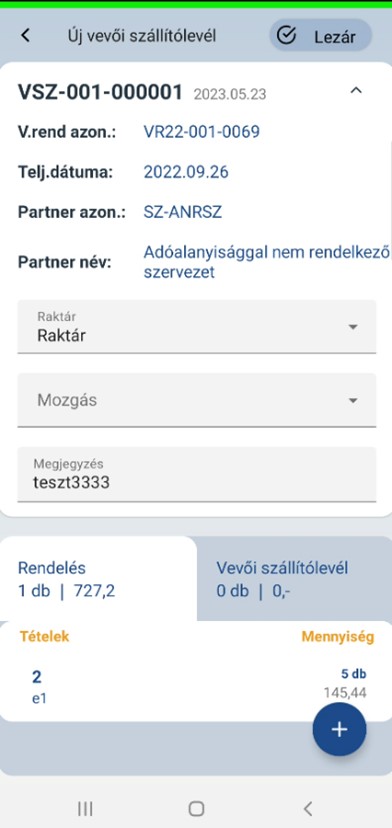
Vevői szállítólevél fej adatok:
Rendelésből készült vevői szállítólevél esetén a megjelenő fej adatok a következők:
Nem szerkeszthető adatok:
Vevői szállítólevél bizonylat száma: automatikusan a program által generált bizonylat azonosítására szolgáló szám
Vevői szállítólevél bizonylat dátuma: a DataL – ban a bizonylat létrehozásának dátuma
V.rend azon.: a kiválasztott vevői rendelésem bizonylatszáma, amiből dolgozunk a vevői szállítólevél létrehozásakor
Telj. dátuma: vevői rendelés teljesítési dátuma
Partner azon.: vevői rendelésen szereplő partner azonosító, ami a vevői szállítólevélre is felkerül
Partner név: a vevői rendelésről átvett partner név, ami a vevői szállítólevélre is felkerül
Szerkeszthető adatok
Raktár: vevői rendelésről átvételre kerül, de módosítható
Mozgás: vevői szállítólevél kategóriába tartozó mozgások közül van lehetőség választani, nem kötelezően töltendő adat
Megjegyzés: vevői rendelésről átvet adat, ami tetszőlegesen módosítható
Vevői szállítólevél fej adatok
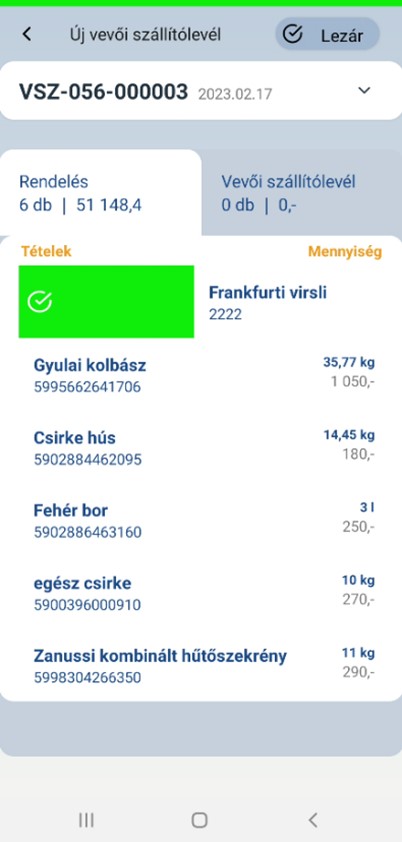
Vevői szállítólevél tétel adatok:
Miután a tetszőlegesen beállítottuk a módosítható, megadható fej adatokat a tételekkel tudunk tovább dolgozni.
A tétel adatoknál két tab fület látunk, egyiken a készletkezelőben készült vevői rendelés és annak tételei láthatóak, míg a Vevői szállítólevél fülön a szállítólevélre felhelyezett tételek láthatóak. Mindkét tabon látható az adott bizonylaton szereplő tételek db száma, illetve a bizonylat bruttó fogyasztói értéke.
Vevői szállítólevél tételek
Vevő szállítólevélre tételek felhelyezése:
A vevői rendelésen szereplő tételek szállítólevélre helyezésének következő lehetőségei vannak:
A vevői rendelésen lévő tételt jobbra húzva: Ebben az esetben a tétel automatikusan átkerül a szállítólevélre a rendelésen szereplő mennyiséggel, árral.
Vevői szállítólevél tétel jobbra húzása
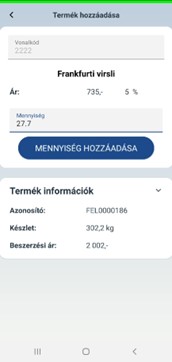
A vevői rendelésen szereplő tételre bökve: Ebben az esetben a tétel adatlapja megnyílik a rendelésen szereplő árral, és mennyiséggel. Itt lehetőség van a termékről plusz információkat megtudni, és a tetszőleges mennyiséggel hozzáadni a szállítólevélhez.
Vevői szállítólevél tételre bökve
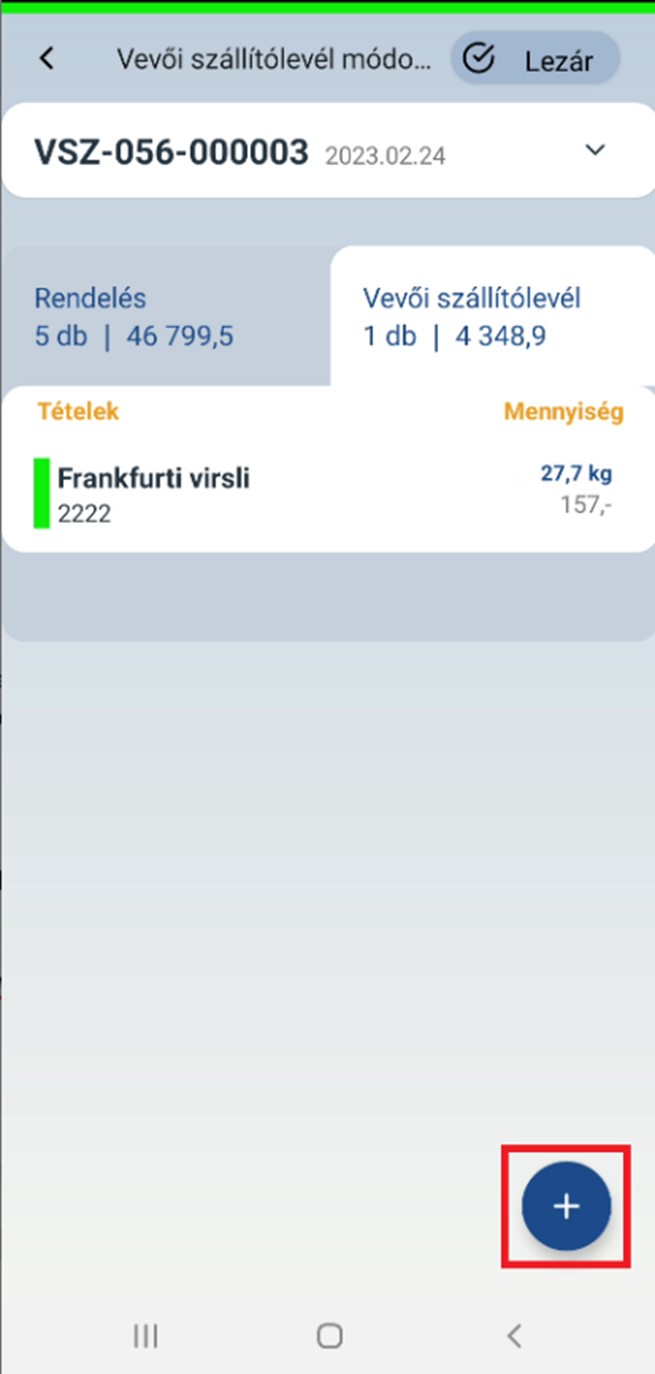
Vevői szállítólevélre vevői rendelésen nem szereplő tétel hozzáadása: Vevői szállítólevél tabon a „+” gombra bökve érhető el a programban használt vonalkód bekérő felület, itt a vonalkód beolvasással, illetve a termék kereső segítségével is hozzáadható új termék
Vevői szállítólevél tétel hozzáadás
Tűréshatár kezelése:
Amikor vevői rendelésről a vevői szállítólevélre helyezzük a terméket, viszont nagyobb mennyiséget adunk meg, mint az eredeti, akkor megvizsgáljuk a HUB – on beállított százalékos tűréshatár mekkora.
Ha kisebb a megadott mennyiség az eredeti ár + tűréshatárnál, akkor a tétel a szállítólevélre hozzáadódik minden egyéb üzenet nélkül.
Ha nagyobb a megadott mennyiség az eredeti ár + tűréshatárnál, akkor a képen látható üzenet érkezik
Nem válasz esetén a termék adatlapon maradunk, és nem adódik hozzá a tétel a vevői szállítólevélhez.
Igen válasz esetén a megnövelt mennyiséggel felkerül a tétel a vevői szállítólevélre.
Tűréshatár
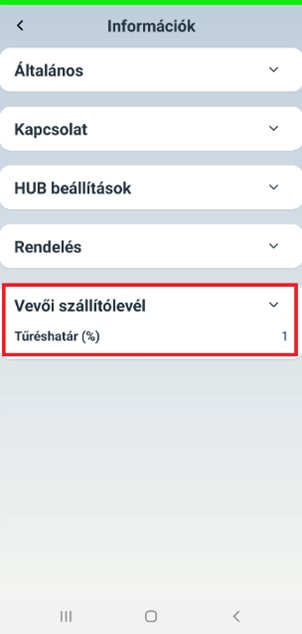
A beállított értékhatár megtekinthető a hamburger menüből elérhető információs panelen, mely a HUB- on keresztül eszközönként módosítható, majd egy DataL – ban történt szinkronizálás után el is érhető.
Tűréshatár érték
A vevői szállítólevél lezárás, majd újraküldés funkció ugyanúgy működik, mint a többi bizonylat kategória esetében, annyi eltéréssel, hogy a bizonylat mellé küldésre kerül, hogy melyik vevői rendelésből készült a szállítólevél, illetve tétel szinten a készletkezelő rendszer felé továbbításra kerülnek a megadott nyomonkövetési adatok, ha voltak a termékhez rendelve.
Rendelés nélkül:
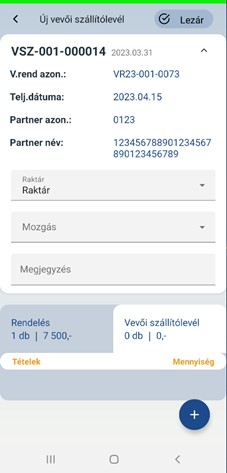
A program lehetőséget nyújt vevői szállítólevél készítésére önmagában is a rendelés nélkül gombra bökve, tehát vevői rendelés használata nélkül. Ebben az esetben a funkció úgy működik, mint a többi bizonylatolási típus.
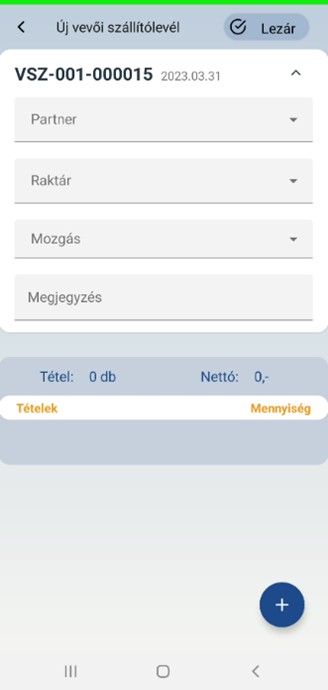
A nem vevői rendelésből készülő szállítólevél esetén a képen látható fej adatokat tudjuk megadni.
Rendelés nélkül
A vevői szállítólevél bizonylathoz a tételek hozzáadása a jobb alsó sarokban lévő + gombbal történik. A gombra kattintva a termék kereső felületre jutunk, ahol a vonalkód becsipogásával/beírásával, vagy a termékek közötti kereséssel választhatunk ki terméket. Tovább olvasom →
A tételek bizonylatra történő feltétele után a bizonylat lezárására a jobb felső sarokban elhelyezett Lezár gombra kattintva tehető meg. A rendszer megkérdezi, hogy Biztosan lezárjuk e a bizonylatot és elküldjük a készletkezelő rendszer felé? Itt lehetőség van Igen/Nem választására. Nem választása esetén a rendszer nem zárja le a bizonylatot, ekkor a Nyitott bizonylatok között fog szerepelni. Igen választása esetén a rendszer a bizonylatot lezárja és a Lezárt bizonylatok között találjuk.
Vevői szállítólevél
Az értékesítés menüpontból elérhető vevői szállítólevél bizonylatolási típus, a vevők által leadott rendelések kiszállítására szolgáló bizonylat, melyből megtudhatjuk melyik termékből mennyi kerül kiszállításra a vevő számára.
Mozgás kategória/mozgás kezelése
A mozgás kategóriák, és a hozzájuk felvehető mozgások a Metaadatokon belül kerülnek beállításra. Tovább olvasom →
Bizonylat kezelés
A vevői szállítólevél bizonylat kezelése a többi bizonylat típushoz hasonlóan működik. Tovább olvasom →
A többi bizonylat kategóriától eltérően, bár a szállítólevélnél nincs kézi teljesítés, a lezárt bizonylat állapotok a Teljesítettlen/Rész teljesített/Teljesített állapotokat veszi fel. teljesítettlen szállítólevélből látható hogy még nem került számlázásra a kiszállított áru, míg a teljesített szállítólevél esetén látható hogy számlázásra került a kiszállított megrendelés.
Készletvezetés
Minden véglegesen lezárt bizonylat készletmozgással jár, mely a felvett termékek mennyiség mezőjéből számolódik. A vevői szállítólevél csak raktári készletet kezeli, saját készletet nem.
A funkció elérhetősége, használhatósága felhasználónként a jogosultságkezeléssel paraméterezhető. Tovább olvasom →