DataL regisztráció
Androidos adatgyűjtő regisztrálása a HUB felületen történik. Új eszköz esetében az Eszközök menüpontban a jobb felső sarokban található Eszközfelvételre kattintva, majd az Eszköz létrehozást választva van lehetőség új eszközt megadni.

Az eszköz létrehozására kattintva az alábbi adatokat szükséges megadni:
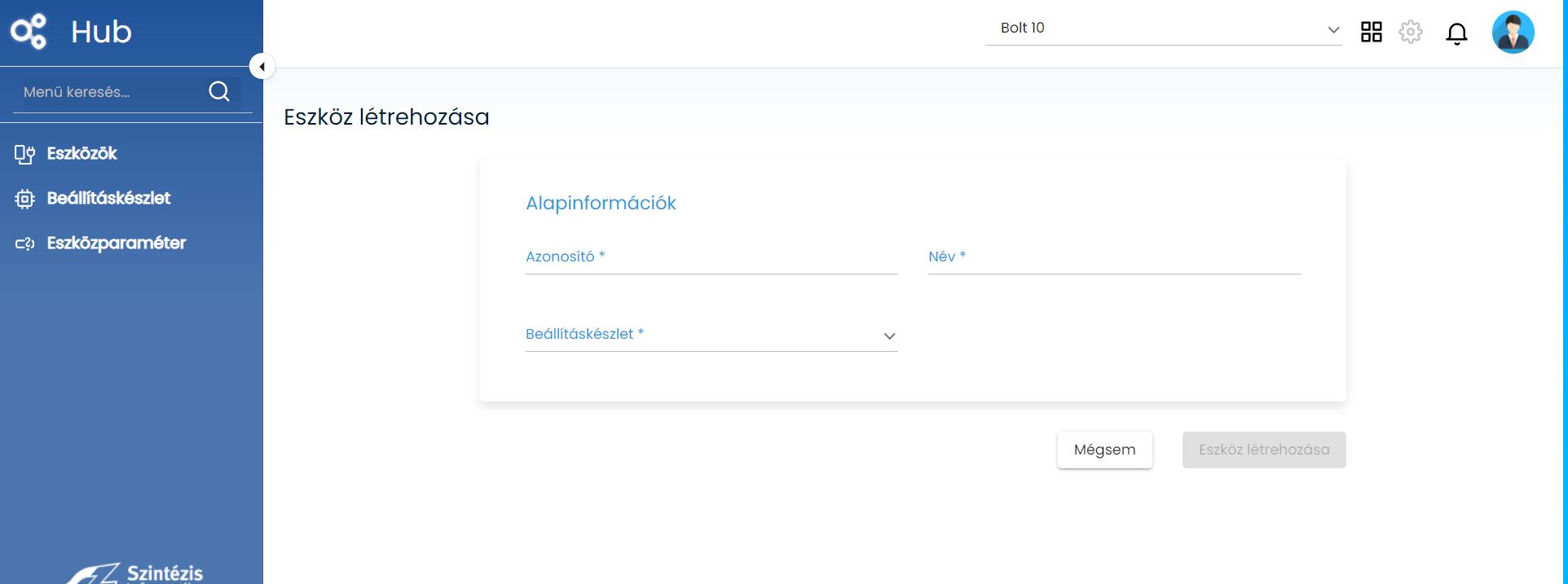
- Azonosító: ami alapján könnyebben be lehet azonosítani az eszközt több eszköz használata esetén
- Név: az eszköz neve
- Beállításkészlet: az eszköz paraméterezését lehet ezzel beállítani, erről bővebben: Tovább olvasom →
A generálandó QR kódok tartalmának meghatározásához az Admin modulban paraméterezés szükséges. Tovább olvasom →
Az alapinformációk kitöltése után a rendszer legenerálja a regisztrációhoz szükséges QR kódot, amennyiben ekkor nem történik regisztráció csak az eszköz felvétele, akkor az eszköz listában a kebab menüben az Eszköz regisztrációra kattintva lehet utólag regisztrálni az eszközt.
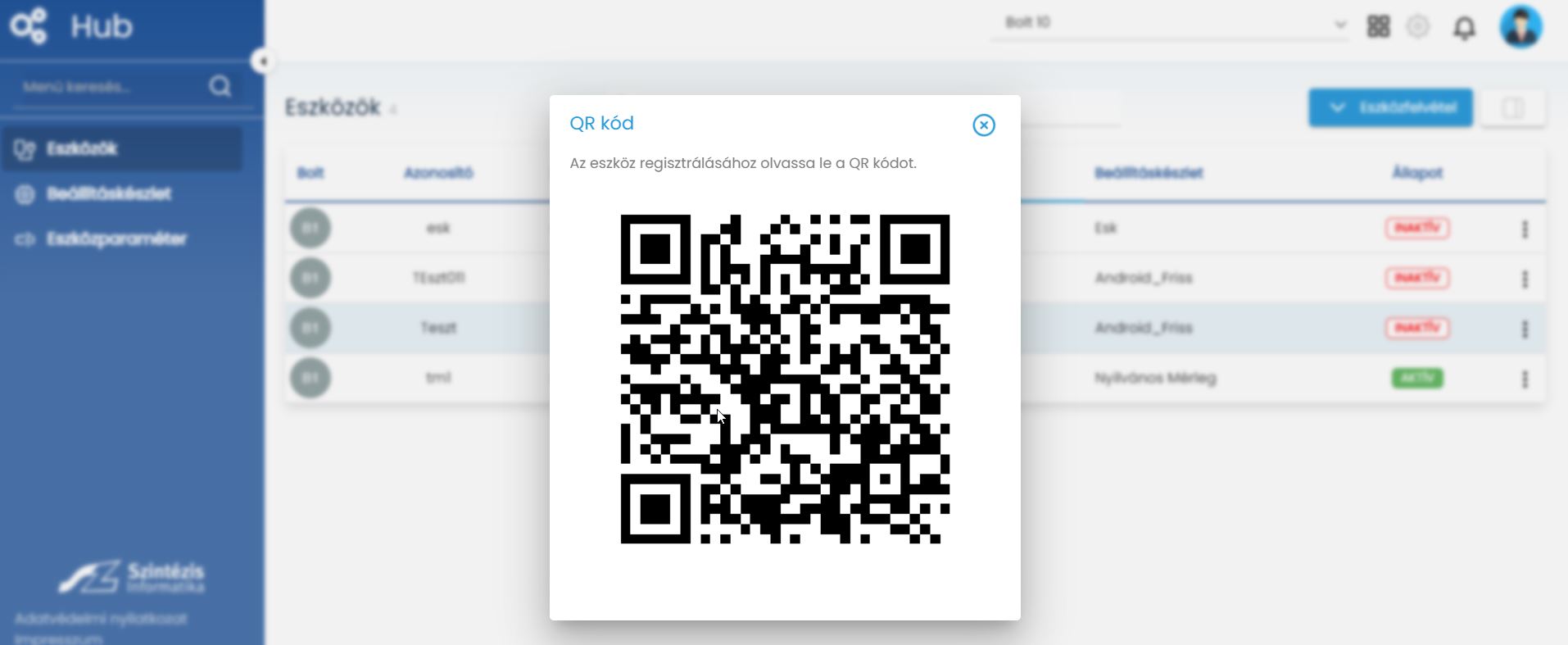
Korábban már regisztrált eszközök esetében lehetőségünk van Aktivációra, melynek lényege, hogy nem kell eszközönként különböző QR kódot beolvasni, hanem egy QR kódot használva, ami akár kis is nyomtatható minden eszköz aktiválható ismét az aktuális boltba. (Fontos, hogy csak olyan eszközök esetén működik, amik az adott boltban egyszer már regisztrálásra kerültek.) Az aktivációs QR kód az Eszközfelvitel/Adatgyűjtő párosítás funkciógombon keresztül érhető el.
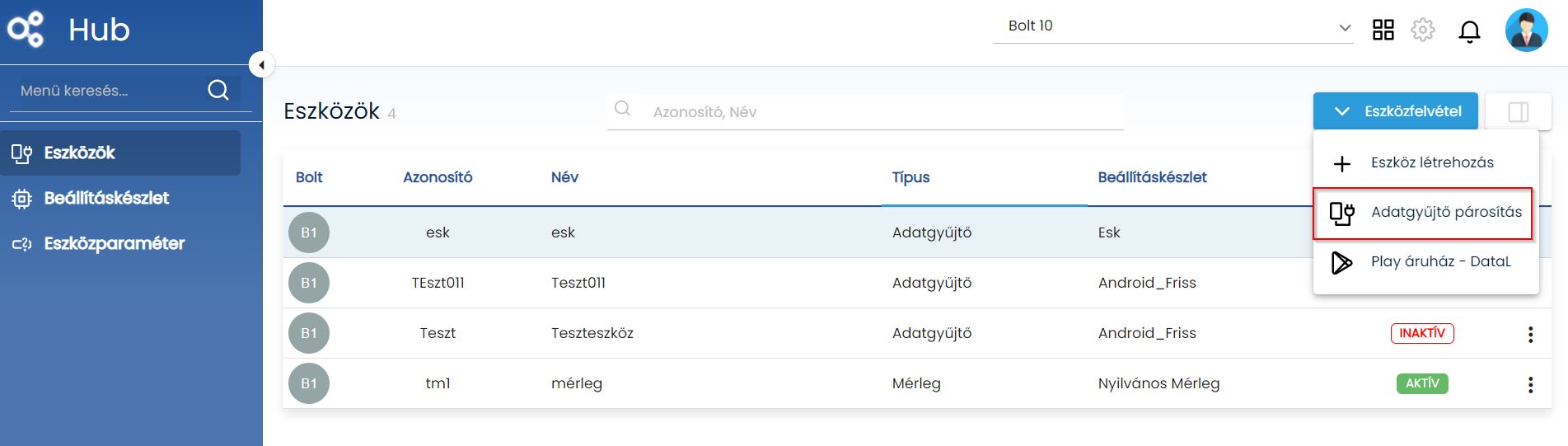
Továbbá az Eszközfelvitel menüpontban elérhető lett a Play áruház – DataL, amire kattintva szintén egy QR kódot kapunk, ami által a Play áruházba kerülünk a DataL program letöltéséhez navigálva.
Az eszközfelvitelen belül az Adatgyüjtő párosítás és a Play áruház – DataL gombok csak akkor aktívak, ha legalább egy darab Adatgyüjtő típusú eszköz fel van véve.
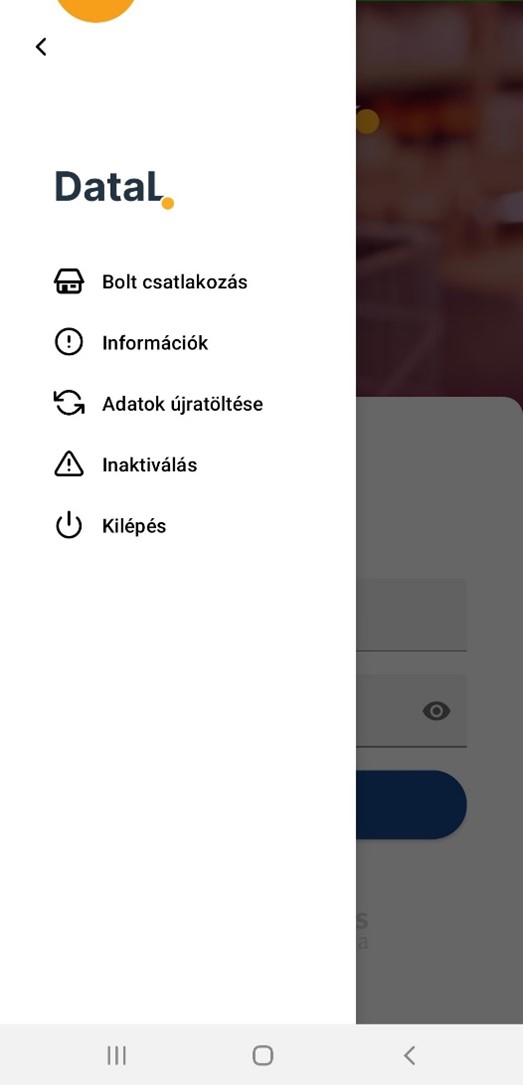
A DataL program elindítása után a bejelentkezési felületen a bal felső sarokban lévő hamburger menüre kattintva a Bolt csatlakozást választva van lehetőség a HUB-ban generált regisztrációs QR kód beolvasására. Tovább olvasom →

Sikeres regisztrációt – avagy aktiválást – követően a boltra vonatkozó adatok letöltése az adatgyűjtőre megtörténik, melynek folyamatáról a bejelentkezési képernyőn lévő zöld forgó karika ad visszajelzést. Amennyiben végez, vagy épp változáskezelés esetén meg sem jelenik, akkor a bejelentkezési adatokkal beléphetünk a programba. (Fontos arra figyelni, hogy regisztráció során ne hagyjuk az eszközünk képernyőjét „elaludni”, mert az szinkronizációs problémákhoz vezethet.)
A már beregisztrált eszközön a bejelentkezési felületről nyíló hamburger menü kiegészül két új menüponttal:
- Adatok újratöltése: a funkció lényege, hogy futtatása esetén minden törzsadatot letörlünk az eszközről, majd újbóli szinkronizálást végzünk a HUB-on megtalálható adatok lehozása végett
- Inaktiválás: a funkció szerepe, ha rákattintunk és a megerősítő kérdés után igennel válaszolunk, akkor az adott eszközről minden törzs- és forgalmi adat törlésre kerül, és visszaáll a program az eredeti Teszt adatbázisra, tehát regisztráció előtti állapotra. Emellett a HUB felé jelzés kerül küldésre, mely következményeként a HUB felületén az adott eszköz állapota aktívról inaktív állapotra kerül.
A regisztrációt követően jelennek meg az Információs menüpontban is érdemi adatok a képen látható csoportosítás szerint.