A bejegyzésben a pénzügyi ellenőrzés jog kerül bemutatásra, melynek paraméterezésével a funkció Violetben elérhetővé, használható válik.
A pénzügyi ellenőrzéshez a következő jogosultsági beállítások érhetőek el:
Engedélyezve: a jogosultság bekapcsolásával elérhetővé vállnak a pénzügyi ellenőrzések a rendszerben.
Láthatóság: a jogosultság bekapcsolásával láthatóvá válik a Pénzügyi ellenőrzés menüpont, majd annak megnyitása után megjelennek a piszkozat, lezárt, vagy megszakított állapotú ellenőrzések.
Létrehozás: a jogosultság bekapcsolása után a rendszerben lehetőség van pénzügyi ellenőrzés felvitelét kezdeményezni, megjelenik az ellenőrzés felvitel “+” gomb.
Módosítás: a jogosultság bekapcsolásával van lehetőség piszkozatba lezárt ellenőrzések megnyitására, szerkesztésére, megszakítására.
Törlés: a jogosultság bekapcsolásával a piszkozat ellenőrzések törlés funkciója válik elérhetővé.
Pénzügyi ellenőrzés jog
A pénzügyi ellenőrzés hibamentes működéséhez a következő táblázatban látható egyéb jogosultságok beállítása is szükséges.
Jogosultság
Láthatóság
Létrehozás
Módosítás
Törlés
Engedélyezve
Metaadatok
X
Partnerek
X
Termékek
X
Bevételezés*
X
*A pénzügyi ellenőrzés használatához, annak a bizonylat kategóriának az engedélyezve jogára van szükség, amit ellenőrzés alá kívánunk vonni.
Pénzügyi ellenőrzés mozgáskategória
A Violetbe található egy mozgáskategória Pénzügyi ellenőrzés néven, melyhez mozgások rögzíthetőek, és összefüggő kapcsolatok révén van lehetőség megadni milyen mozgások bizonylatai kerüljenek ellenőrzésre. A paraméterezésnek köszönhetően a rendszerben megtalálható bármely bizonylat ellenőrzés alá vonható.
Új mozgás felvitele, szerkesztése
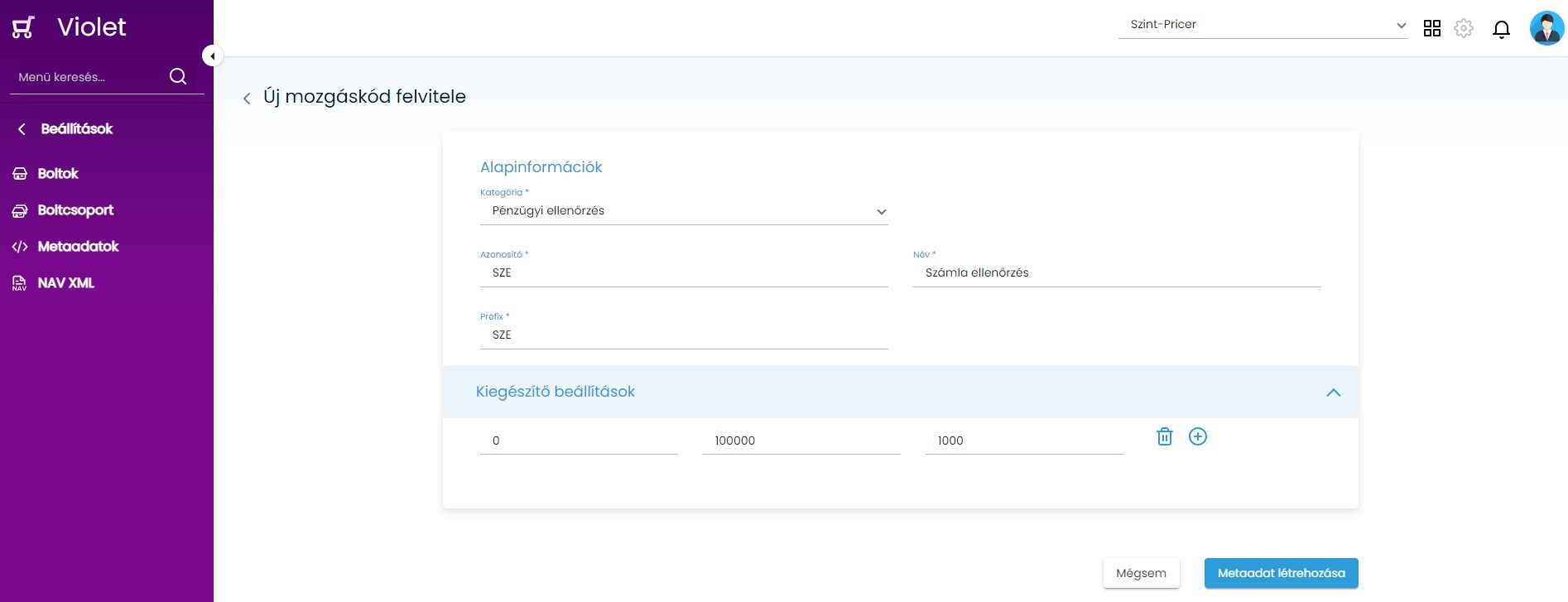
A Beállítások/Metaadatok/Készlet/Mozgások felvitele, szerkesztése során lehetőség van a Pénzügyi ellenőrzés kategória kiválasztására, mely után a képen látható módon minimális adatmegadásra van szükség az alapinformációk kártyán.
A kiegészítő beállítások kártyán mozgásonként van lehetőség megadni a Pénzügyi ellenőrzéshez minimum, maximum határétéket, és hozzájuk intervallumomként mennyi lehet a megengedett eltérés. Az ellenőrzés során az kerül megvizsgálásra, hogy a keresett összeg melyik határérték intervallumba kerül, és ahhoz mekkora eltérés engedélyezett, mellyel még lezárható az ellenőrzés. A képen látható példánál látható, hogyha 0-100 000 Ft közé esik az ellenőrzés során keresett összeg, akkor 1000 Ft – os eltérés esetén még lezárható a folyamat, nagyobb eltérés esetén viszont nem lehetséges a rögzítés. Több intervallum is felvitelre kerülhet, amennyiben az intervallumok között átfedés található, mindig a legkisebb megengedett eltérés kerül figyelembe vételre. Amennyiben nincs megadva intervallum, vagy a keresett összeg egyik intervallumba sem tartozik bele, a megengedett eltérés automatikusan 0 lesz.
Pénzügyi ellenőrzés felvitele
Ellenőrizendő mozgás meghatározása
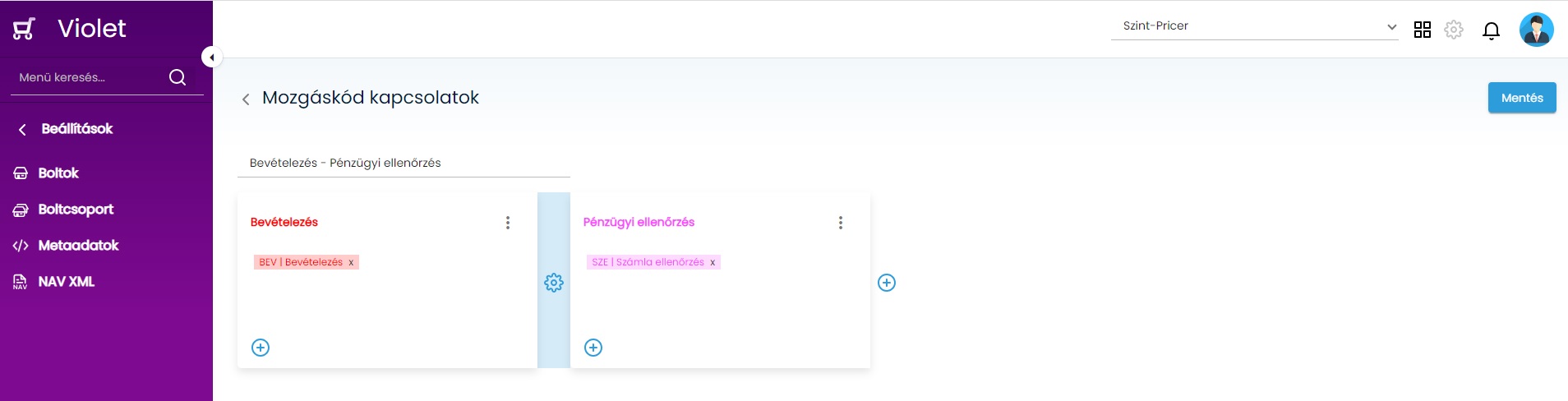
A Beállítások/Metaadatok/Készlet/Mozgás kapcsolat felület megnyitásakor felvitelnél/szerkesztésnél van lehetőség beállítani, hogy melyik bizonylatkategória, melyik mozgását szeretnénk ellenőrizni. Az itt megadott kapcsolatok alapján lesz lehetőség a Pénzügyi ellenőrzésbe bedolgozni a rendszerben megtalálható ellenőrizendő bizonylatokat. A pénzügyi ellenőrzést mindig a folyamat utolsó kategóriájaként szükséges felvenni.
Mozgás kapcsolat meghatározása
A pénzügyi ellenőrzés beállítása megegyezik a többi összefüggő bizonylat kapcsolat létrehozási folyamatával. Tovább olvasom →
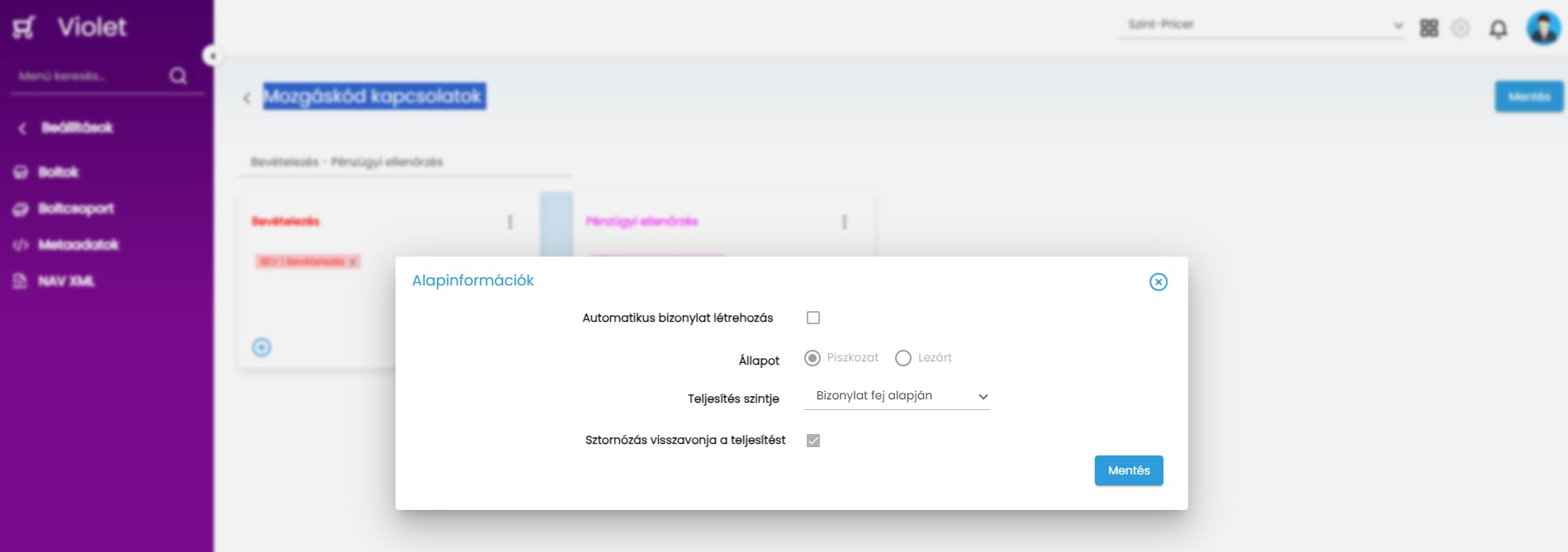
Abban az összefüggő kapcsolatban, ahol a Pénzügyi ellenőrzés van összeköttetésben egy másik kategóriával a paraméterező felületen csak a Teljesítés szintje állítható.
Teljesítés szintje: Bizonylat fej alapján
Ha az ellenőrizendő bizonylatról, akár csak egy tétel rákerül a pénzügyi ellenőrzésre, akkor a teljes bizonylat ellenőrzöttnek minősül.
Teljesítés szintje Bizonylat tétel alapján
Ha az ellenőrizendő bizonylatról minden tétel rákerül a pénzügyi ellenőrzésre, akkor a bedolgozott bizonylat állapota ellenőrzött lesz, de ha akár egy tétel is törlésre kerül, akkor a kiinduló bizonylat állapota rész ellenőrzött állapotra kerül, és a nem ellenőrzött tételek újból feldolgozhatóvá vállnak.
Ellenőrző kapcsolat beállítása
Pénzügyi ellenőrzés
A pénzügyi ellenőrzés modul lényege, hogy a Violetbe felvett bizonylatokat legyen lehetőség ellenőrizni. A funkció legnépszerűbb használata, amikor a boltokban készült bevételezések kerülnek összehasonlításra a szállító által kiállított papír alapú számlákkal. Ebben az ellenőrző folyamatban megtörténik a bevételezések, és a kapott számlák ellenőrzése is, és ez alapján kerülnek a szállítók kifizetésre.
Lista nézet
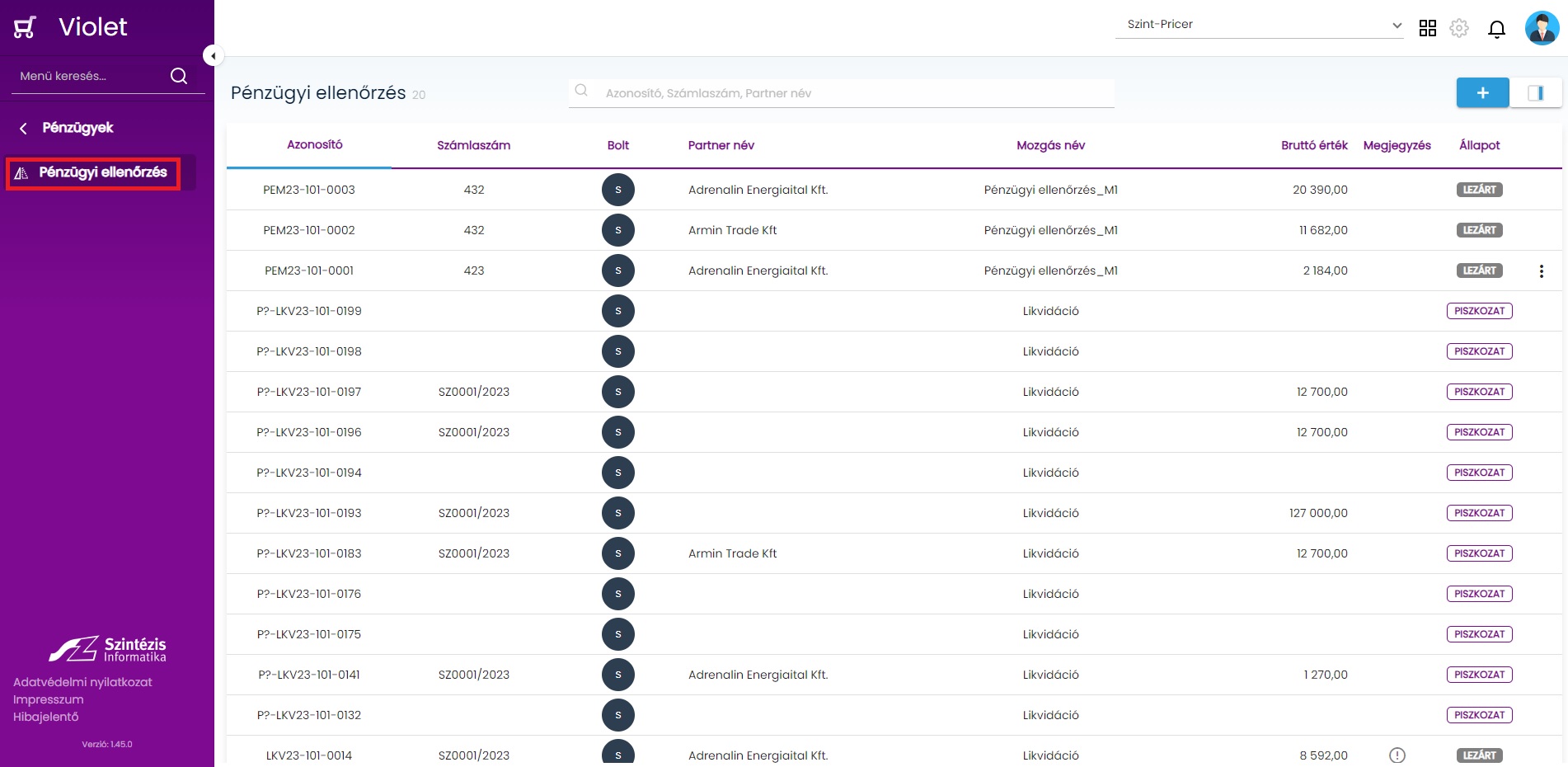
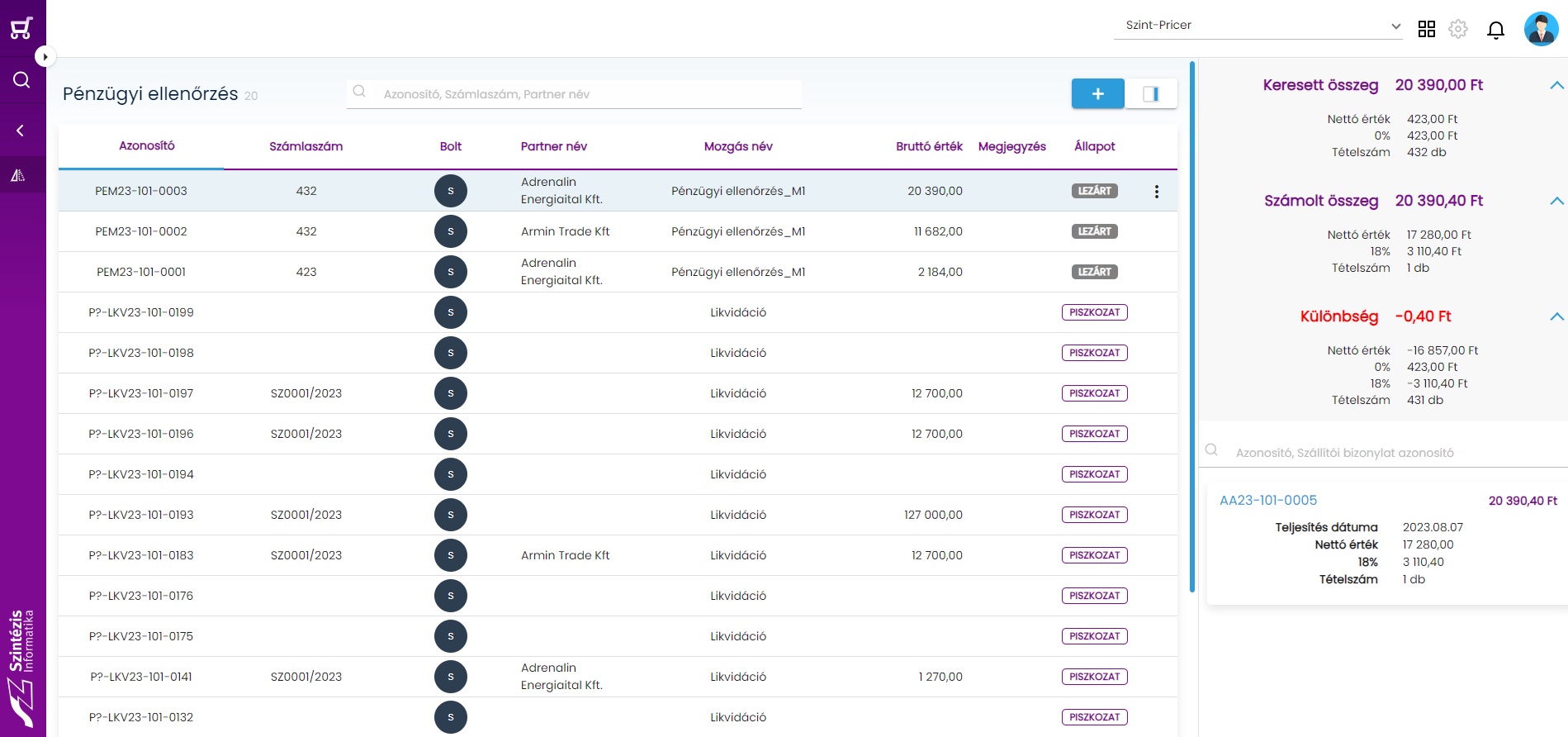
A Pénzügyek/Pénzügyi ellenőrzés menüpontra kattintva egy a rendszerben már jól ismert lista nézet kerül megnyitásra. Amennyiben a boltválasztóban egy bolt van kiválasztva, akkor adott bolt pénzügyi ellenőrzései láthatóak, ha egy boltcsoport kerül kiválasztásra, akkor az adott boltcsoportba tartozó boltok ellenőrzései jelennek meg, illetve a boltválasztó függvényében lesz lehetőség a bizonylatok bedolgozására. Ez a megoldás lehetővé teszi, hogy egyszerre több különböző bolt bizonylataival lehessen dolgozni. A listában azok az ellenőrzések szerepelnek, amikkel már folyt munka, az aktuális állapotuk mindig az állapot mezőből látható. A megjelenítendő oszlopokban a Pénzügyi ellenőrzésekre vonatkozó legfontosabb információk találhatók meg, melyek közül többre keresési lehetőség van.
Pénzügyi ellenőrzés lista nézet
A rendszerben megismert infromációs sáv ki/be kapcsolási lehetőség megtalálható a felületen. Bekapcsolt állapotban a jobb oldali sáv két részre osztható.
Felső részen az ellenőrzésbe megtalálható értékek összegzése látható
Keresett összeg: Ellenőrző adatok bucin megadott értékek
Számolt összeg: A bedolgozott bizonylatokból automatikusan számolt értékek összesítője
Alsó részen a bedolgozott bizonylatok adatai láthatóak
Információs sáv
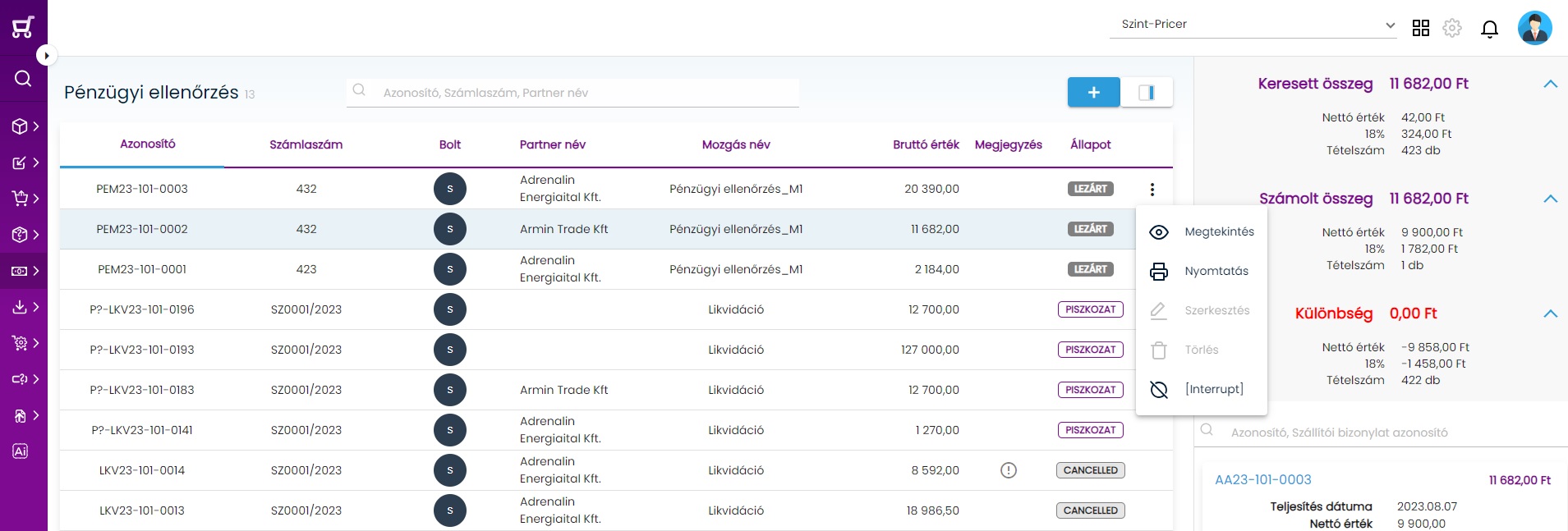
A kebab menüben a következő funkciók találhatóak meg, melyekkel a Pénzügyi ellenőrzésen műveletek hajthatóak végre.
Megtekintés: Lezárt ellenőrzés nyitható meg megtekintésre, ahol a lezárás utáni legfőbb adatok találhatóak meg.
Nyomtatás: A pénzügyi ellenőrzésről riport nyomtatására add lehetőséget a funkció.
Szerkesztés: Piszkozat állapotú bizonylat nyitható meg szerkesztésre.
Törlés: Piszkozat állapotú ellenőrzés végleges törlésére van lehetőség. Ebben az esetben az addig beemelt bizonylatok újból bedolgozhatóvá vállnak.
Megszakítás: a funkció célja, hogy lezárt állapotú ellenőrzést is legyen lehetőség semmisé tenni, a gombra kattintva megszakításra kerül, majd a bedolgozott bizonylatok újból felhasználhatóvá vállnak.
Műveletek
Beállítások buci
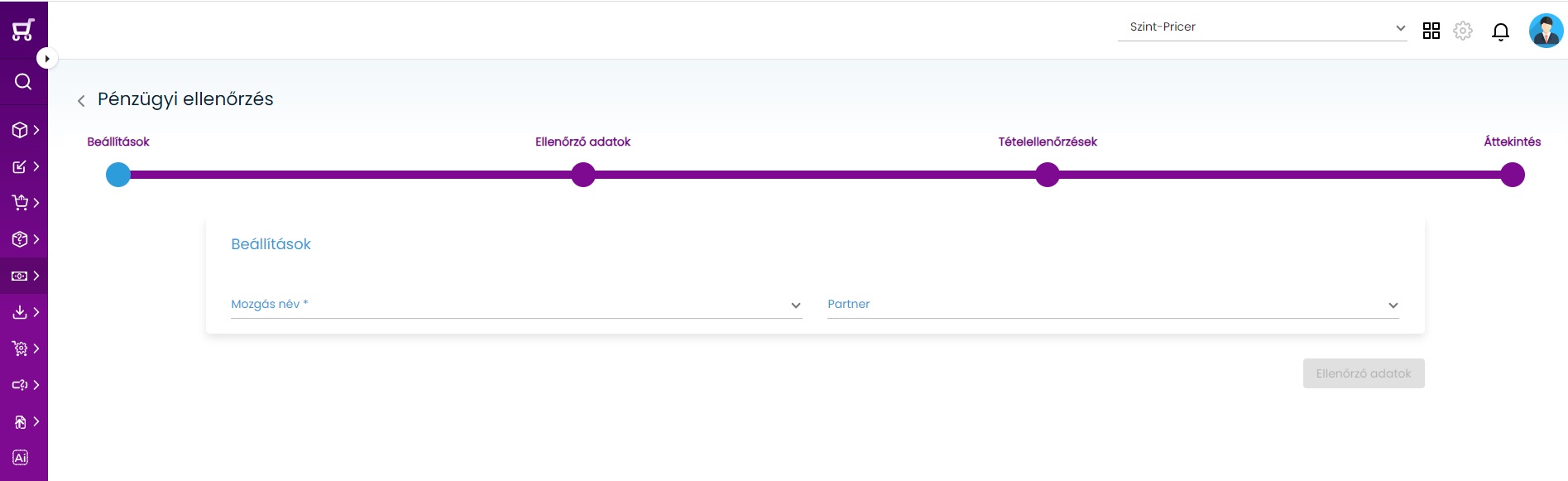
A lista nézeten megtalálható + gombra bökve van lehetőség új Pénzügyi ellenőrzés felvitelének kezdeményezésére. A felvitel elkezdése után egy varázslós nézet tárul elénk. A bucikra kattintva, vagy a felület alján lévő gombok segítségével van lehetőség lépegetni a felületek között, az aktuálisan kiválasztott buci kék színnel van megjelölve.
A varázsló nézeten állva automatikus mentés van a háttérben, így nincs szükség munka közbeni mentegetésre, kizárólag a végleges lezárás során.
A varázsló nézeten állva bármikor boltválasztó módosítása történik, egy felugró üzenet megerősítése után van csak lehetőség boltot/boltcsoportot váltani, viszont ebben az esetben az aktuálisan nyitott felületről kilép a program.
Beállítások bucin első sorban szűrési feltétek megadására van lehetőség, ezzel is pontosítva, hogy milyen adatokkal lesz lehetőség a későbbiekben dolgozni. Két beállítási lehetőség van:
Mozgásnév
Leggördülő menüből lehet választani a Pénzügyi ellenőrzés kategóriába tartozó mozgások közül.
A mozgás választása kötelező, és a kiválasztott mozgáshoz beállított ellenőrizendő mozgásokkal lesz lehetőség dolgozni a továbbiakban. Tovább olvasom →
Partner
Legördülő menüből van lehetőség választani a rendszerben megtalálható partnerek közül.
Ha kiválasztásra kerül egy partner, akkor a későbbiek folyamán csak ehhez a partnerhez tartozó bizonylatok dolgozhatóak be. Ha nem kerül kiválasztásra partner, akkor a bedolgozott bizonylatról automatikusan történik a mező kitöltése.
Mozgás választása után továbblépni, az Ellenőrző adatok bucira vagy gombra kattintással lehetséges.
Beállítások buci
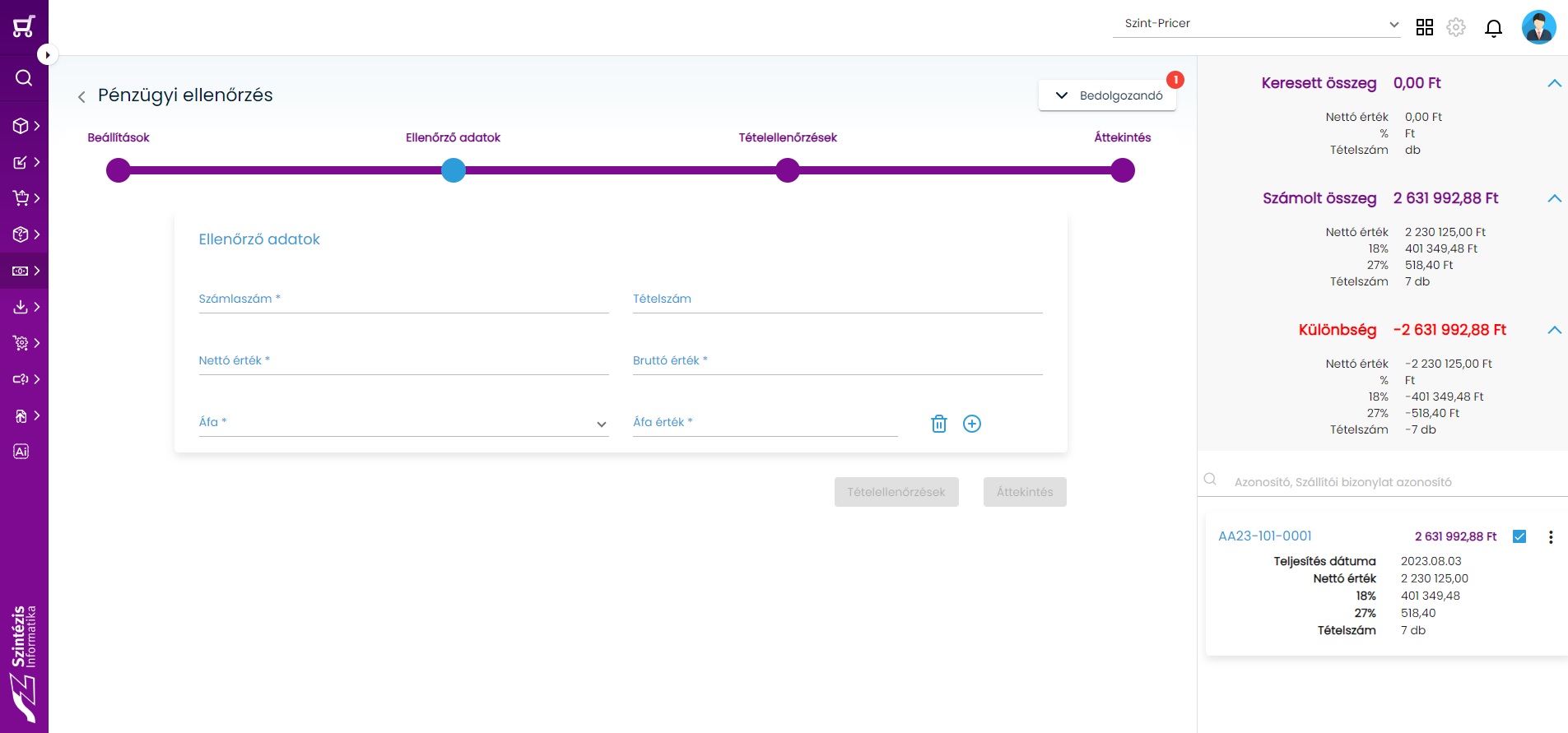
Ellenőrző adatok
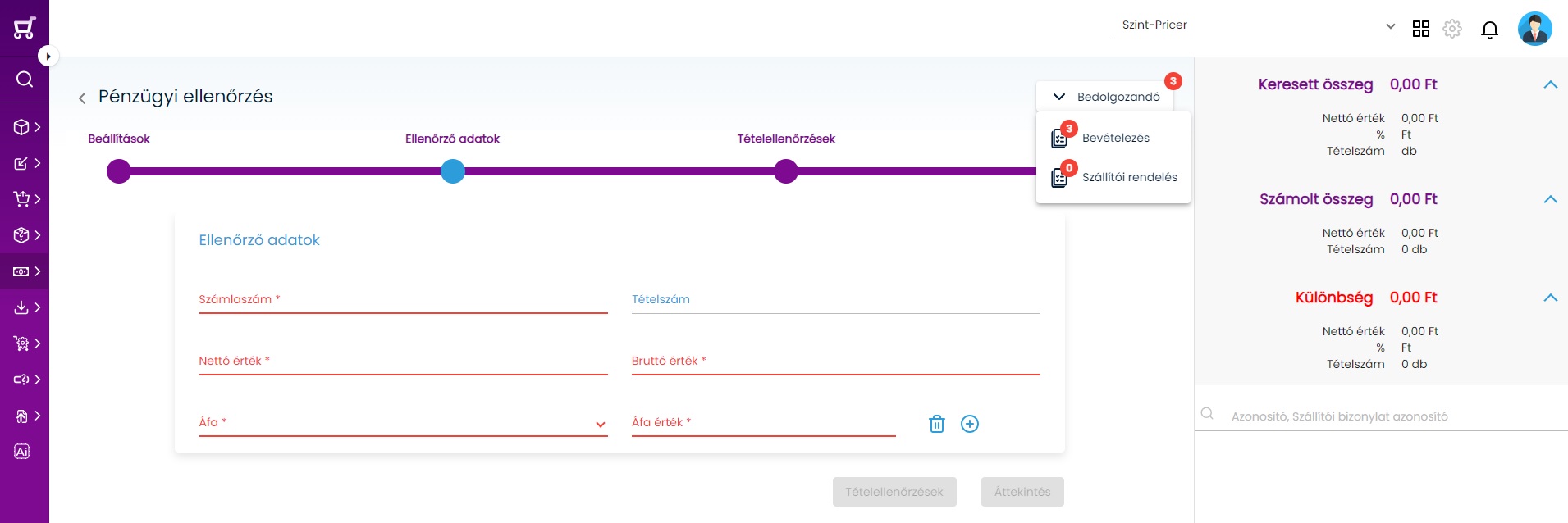
A beállítások buciról tovább lépve az ellenőrző adatok felületre lépünk, ahol a rendszerben megtalálható bizonylatok, és a kézzel megadott papír alapú bizonylat adatok kerülnek felvitelre. A bedolgozandó gomb segítségével van lehetőség beemelni ellenőrzésre a bizonylatokat. A bedolgozandó gombon minden olyan bizonylat kategória megjelenik, amihez kapcsolva a Pénzügyi ellenőrzés beállításra került a mozgás kapcsolatoknál.
Tételellenőrzések buci
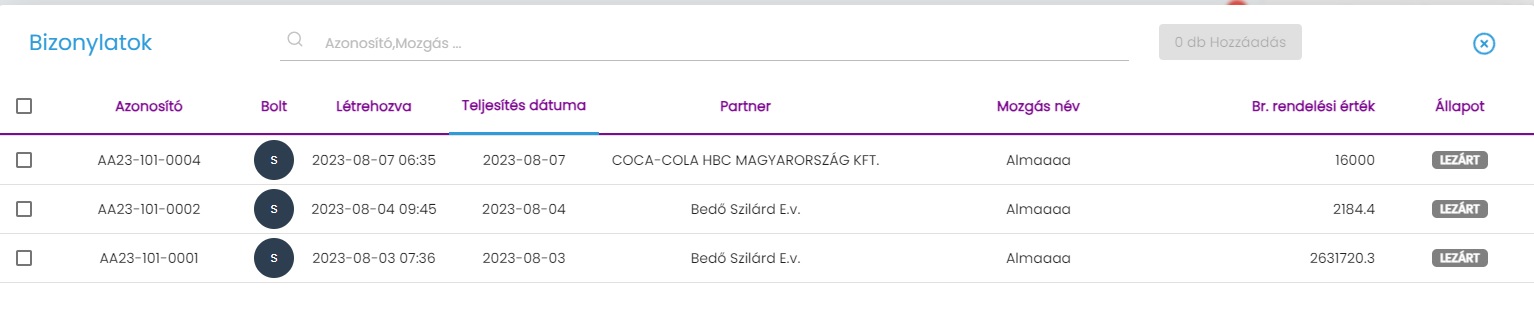
A bedolgozó ablakot megnyitva láthatóvá vállnak a bedolgozható bizonylatok, melyekre a következő szűrések érvényesek:
A boltválasztóban kiválasztott érték
bolton állva, a felületen csak az adott bolt bizonylatai jelennek meg.
boltcsoporton állva, adott boltcsoportba tartozó boltok bizonylatai jelennek meg.
Beállítások bucin megadott szűkítő feltételek:
Mozgásnév: a kiválasztott mozgáshoz kapcsolt mozgások bizonylatai jelennek meg.
Partner: ha volt kiválasztva partner, akkor csak a partnerhez tartozó bizonylatok jelennek meg.
Bedolgozható bizonylatok
A felületen csak a bedolgozható bizonylatok jelennek meg, amik még egyáltalán nem kerültek feldolgozásra még, és azok a bizonylatok is, amiknek csak része került már beemelésre.
Kiválasztás után csak azonos partner bizonylatai emelhetőek be, mivel egyszerre egy partner ellenőrizhető.
Bedolgozható bizonylatok
A kiválasztott bizonylat beemelése után egyből látható az információ sáv alsó részében a megjelenő bedolgozott bizonylat, továbbá a számolt összeg és a különbség is számításra kerül. Több bizonylat bedolgozása esetén teljesítés dátuma alapján történő rendezésbe lesznek láthatóak a bizonylatok, felül a legfrissebb dátumúval. A bizonylatok beemelése után a beemelt bizonylatok az automatikus mentés miatt a háttérben már ellenőrzött állapotúra váltanak, így elkerülve a többszőri feldolgozást.
A bedolgozott bizonylatokon elvégezhető műveletek:
Bizonylat bruttó értéke melletti checkbox ki/be kapcsolásával elérhető, hogy a bizonylat törlése nélkül legyen lehetőség az adott bizonylat beleszámolására a számolt összegbe, vagy éppen kivételére, anélkül hogy a bizonylat törölni kellene, majd újra bedolgozni.
Bizonylat törlése a kebab menüből törlés gombra kattintva bármikor elérhető, mely után a bedolgozó ablakból bármikor újból beemelhető lesz a bizonylat.
Bedolgozott bizonylat
A papír alapon található bizonylatról kézzel történő adat megadás után az információs sávban a keresett összeg mező is töltődik, és ennek hatására a különbség is átszámításra kerül. Minden adat megadása után láthatóvá válik, hogy milyen eltéréssel kell számolni az ellenőrzés során.
Kézzel megadott adatok
Tételellenőrzések
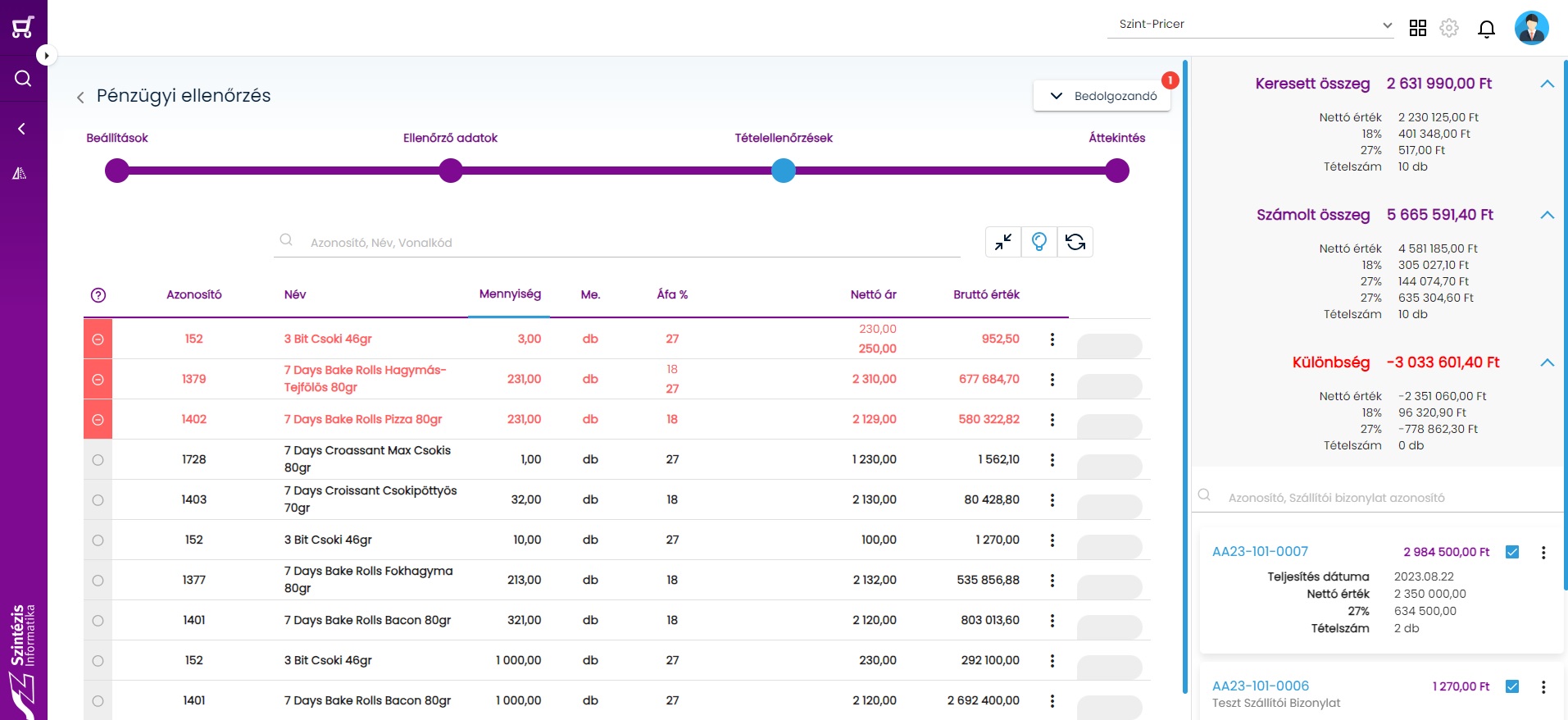
Az ellenőrző adatok megadása után, amennyiben a különbség nagyobb mint amit el tudunk fogadni, akkor tételes vizsgálat szükséges, hogy melyik tétel okozza a keresett és számolt összeg közötti különbséget, ennek segítésére került létrehozásra tételellenőrzések felület.
A felületen a beemelt bizonylat tételei jelennek meg, melyeken a következő funkciók segítik a hibakeresést:
Kereső
Keresési lehetőség van a termék több adatára.
Rendezés
Minden oszlopon rendezési opció áll rendelkezésre.
Pipálási lehetőség
Az első oszlopban megtalálható checkboxban rákattintással van lehetőség egy adott tételt pipálni, zölddel megjelölni, ezzel jelezve hogy az adott tételsor rendben van. (A pipás checkboxra kattintva a pipa ki is vehető)
Aktuális sorok összegzése
Az utolsó oszlopban van lehetőség a sorok végére kattintani, és az adott sor és a felette elhelyezett minden termék bruttó értéke összeadásra kerül.
Ikonsáv
Összevonás/Szétbontás
A nyilakat tartalmazó ikonnal van lehetőség azokat a termékeket összevonni, amelyek esetében a termék, áfája, nettó ára, és hibajelzése is megegyezik. Ugyanezen gomb használatával van lehetőség a szétbontásra, tehát az összevonás előtti állapot visszaállítására.
Villanykörte
Különböző javaslatokat tesz a program, hogy mi vezethetett a talált eltérésekhez, melyek javítása segíthet a hibák megszüntetésében. A villanykörtére kattintva láthatóvá vállnak a javaslatok, ahol a terméknevekre kattintva a lista nézet leszűrésre kerül az adott termékre. A következő típusú javaslatok kerültek beépítésre:
Értesítés érkezik róla, ha a listában lévő azonos termékek eltérő árakon szerepelnek.
Figyelmeztet a program, ha a bizonylatról beemelt termékek áfája, és az aktuálisan a terméktörzsben lévő áfa eltérő.
Ellenőrzésre kerül, hogy a bedolgozott bizonylatok ársorai megegyeznek-e, ha nem, akkor arról is értesítés érkezik.
Frissítés
A gombra kattintva visszaáll minden az eredeti állapotba, felviteli sorrendbe, kizárólag a tétellista első oszlopában történ jelölések maradnak meg.
Bizonylatok kezelése
Bizonylatok bedolgozása
Ezen a felületen is van lehetőség további bizonylatok beemelésére.
Bizonylatok törlése, felfüggesztése
Az információs sávban lévő bizonylat kebab menüjében lévő törlés funkcióval bármikor törölhető a kiválasztott bizonylat. (Utána újból bedolgozhatóvá válik.)
Lehetőség van a bizonylatok törlése nélkül az információs sávon lévő bizonylatoknál megtalálható checkbox ki/be jelölésével a bizonylat tételeit kezelni. A jelölés használatával a tétellistáról tudjuk a tételeket kivenni, illetve a számolt összegbe is így elérhető hogy ne számolódjon bele az adott bizonylat.
Tételellenőrzések
A tételek sorában található egy kebab menü melyben két funkció áll rendelkezésre:
Tétel törlés
Törölhetőek a pénzügyi ellenőrzésbe bedolgozott tételek akár egyesével is, ez hasznos lehet ha az ellenőrizendő bizonylaton nem szerepel az adott tétel, és így az ellenőrzésből is törlésre kerül, így a különbség csökkenthető. A törölt tétel bármikor újra bedolgozható lesz.
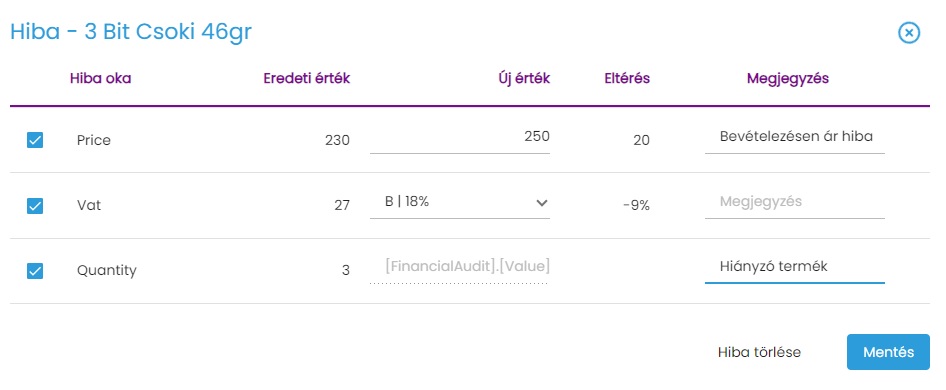
Hibás tétel
Lehetőség van a tételeket hibás megjelöléssel ellátni, illetve ár és áfa hiba esetén a jó értéket is megadni.
Hibás a tétel nettó ára
Az ár hiba checkbox bejelölése után van lehetőség új értéket megadni, vagy akár csak megjegyzés mezőben rögzíteni a hibát.
Hibás a tétel áfája
Az áfa hiba bejelölése után leggördülő menüből lehet a rendszerben található áfák közül kiválasztani a megfelelőt az adott termékhez, vagy akár megjegyzést fűzni a hibához.
Hibás a tétel mennyisége (Db)
A hiba bejelölése után új érték megadására nincs lehetőség, csak a megjegyzés mező kerülhet kitöltésre. (Mennyiségi hiba javítása a hibás bizonylat sztornózásával, és a jó bizonylat kiállításával lehetséges manuálisan.)
Hiba törlése
A hibák törölhetőek a checkboxokba lévő pipák kivétele utáni mentés gombra kattintással, illetve egyből is törölhetőek a hibák a Hiba törlése gomb segítségével.
Hibás tétel
A hibás tételek megjelölése, és új érték megadása után a tétel listában is láthatóvá vállnak a problémás termékek. Az első oszlopban lévő checkbox kap egy jelzést, illetve az adott sor pirossá válik. Abban az esetben ha került megadásra új érték, akkor a felületen ez is megjelenik, háttérbe szorítva a régi értéket, és az új értékkel átszámolódik a számolt összeg, ezáltal a különbség értéke is.
Hibás tétel jelölés
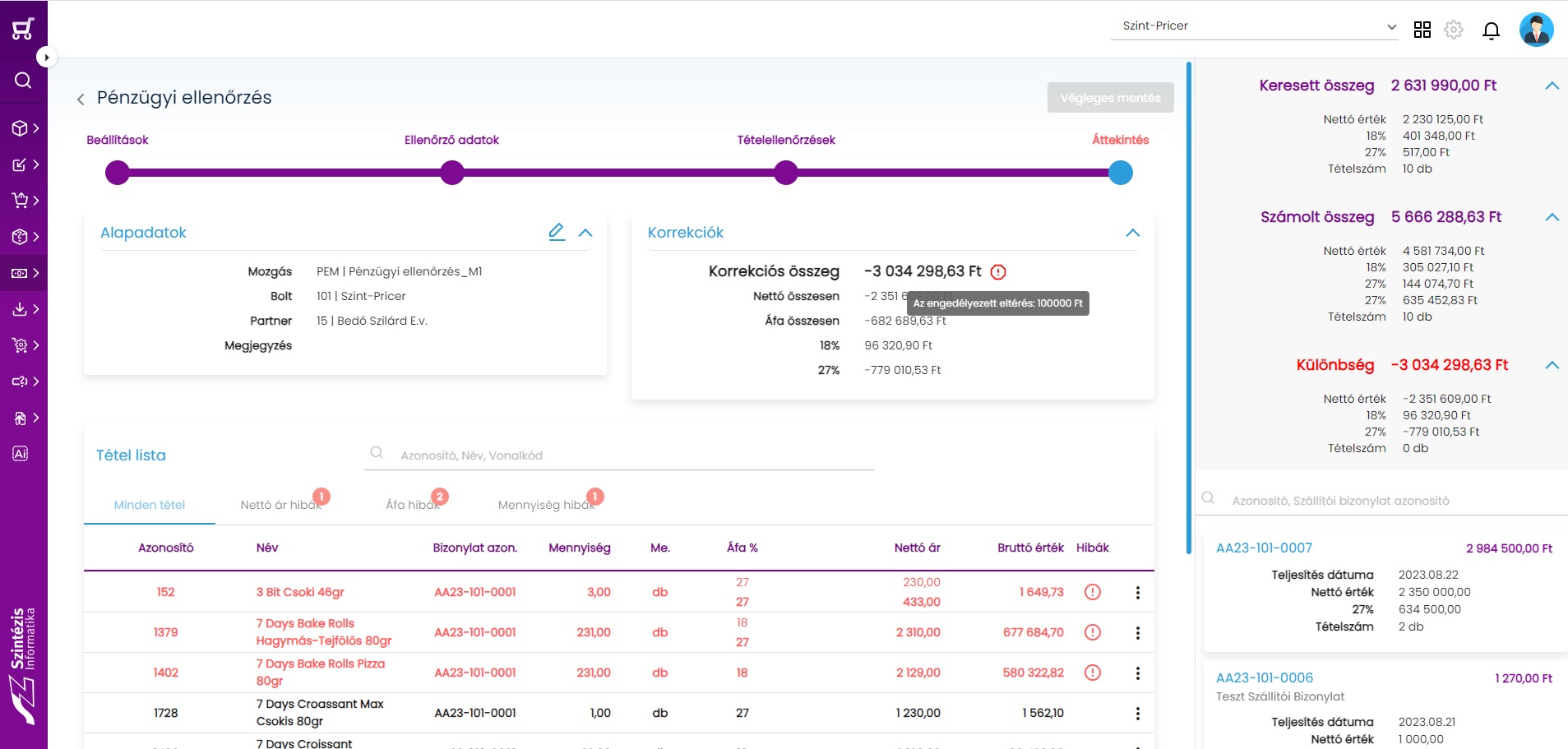
Áttekintés
A varázsló nézet utolsó bucijára lépve, egy áttekintés látható az eddigi munkáról, minden hasznos információval. A következő adatok kerülnek megjelenítésre:
Alapadatok kártya
A pénzügyi ellenőrzésre vonatkozó fej adatokat tartalmazza, szerkesztésre való megnyitás után a megjegyzés mező tölthető, melynek értéke megjelenik a lista nézetben.
Korrekciók kártya
Ezen a kártyán látható, hogy mennyi a különbség a keresett és számolt összeg között a javítások után, és mennyivel kerül korrekciózásra a pénzügyi ellenőrzés a lezárás során. A kártyán látható, ha a korrekciós összeg kisebb, mint a megengedett eltérés összege, akkor zöld pipát láthatunk, de ha nagyobb az eltérés a megengedettnél, akkor a képen látható piros jelölés jelenik meg, az egeret az ikonra húzva pedig kiírásra kerül, hogy mennyi az engedélyezett maximális eltérés. A zöld/piros jelölés megjeleik a buci megnevezésében is, így látható mikor lezárható az ellenőrzés még ha másik felületen is állunk. A Végleges mentés gomb addig inaktív míg nincs zöld jelzés, és a megengedett eltérés alá nem kerül a különbség. Tovább olvasom →
Tétel lista
A tétel listán láthatóak egyben a pénzügyi ellenőrzésre felkerült tételek, de tabonként megtekinthetőek a hibás tételek is, így egyből látszik melyik hiba típusból mennyi van. A hibás tételek már a tételellenőrzésekről megismert piros jelzéssel vannak ellátva és a kebab menüből innen is megnyitható a hibák kezelésére szolgáló felület.
Információs sáv
A korábbi felületeken megismert adatok láthatóak itt is, annyi különbséggel, hogy erről a felületről nem törölhetőek bizonylatok, és nem is kapcsolható ki a láthatóságuk.
Áttekintés nézet
Végleges mentés
A korábban ismertetett esetben, ha a végleges mentés gomb aktív, akkor a pénzügyi ellenőrzés lezárható. A gombra kattintva első körben megtörténik a hibás tételeknél megadott új értékek lemódosítása az eredeti bizonylatokon, ezáltal egy automatikus javítás történik, majd ha ez sikeres volt, akkor kerül sor az ellenőrzés lezárására. A sikeres mentés után a piros jelzés helyett zölddel látszódnak a javított termékek, melyek bármikor megtekinthetőek. A lezárás után már nincs lehetőség módosításra, szerkesztésre.
Megtekintés
A megtekintés felület a lezárt pénzügyi ellenőrzésen a lista nézetben dupla kattintással, vagy a kebab menüből érhető el. Az ellenőrzés lezárásakor látható adatok köszönnek vissza, tekinthetőek meg.
Megtekintés nézet
A funkció elérhetősége, használhatósága felhasználónként a jogosultságkezeléssel paraméterezhető. Tovább olvasom →