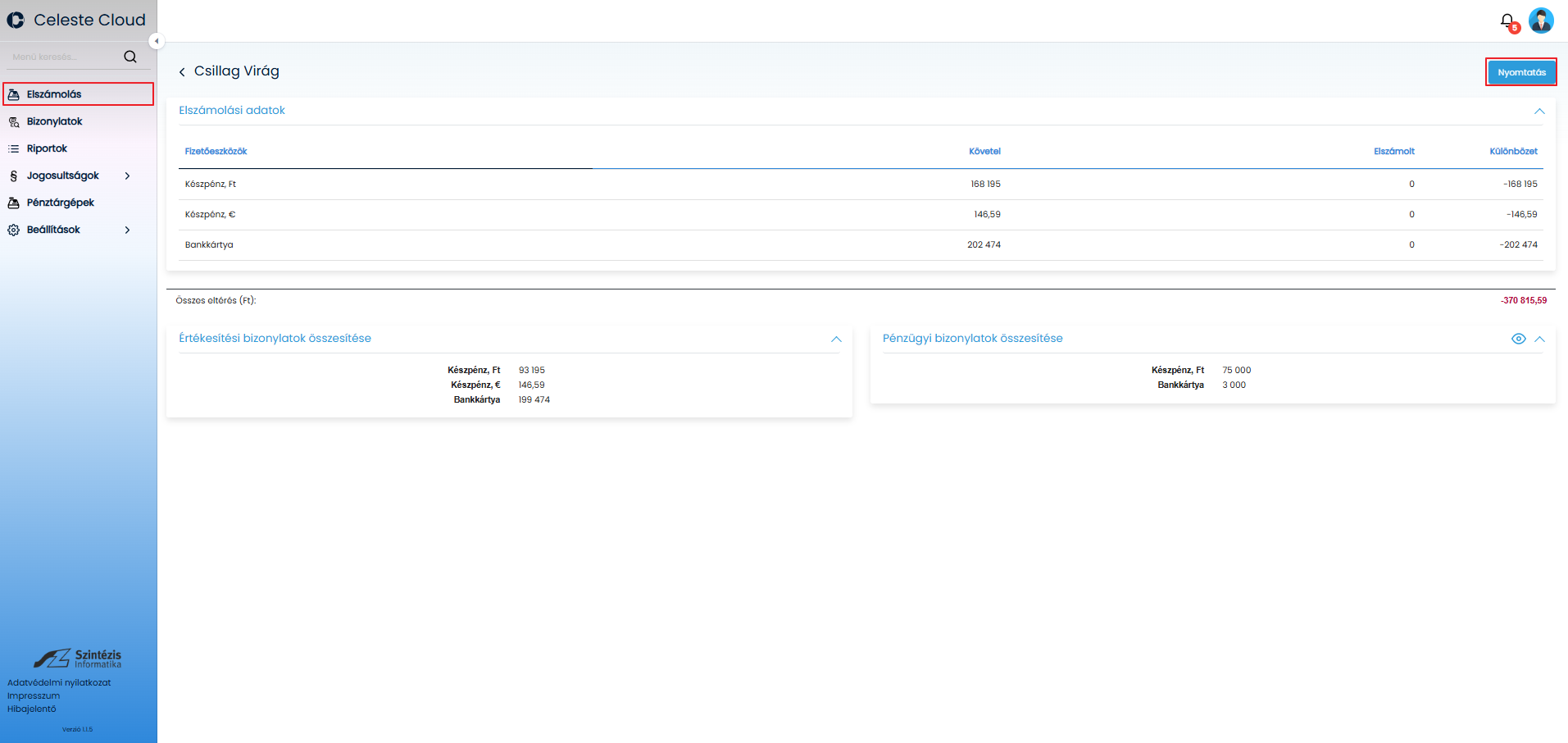
Adott boltra, kiválasztott pénztárosra, az aktuálisan nyitott vagy lezárt napra vonatkozó elszámolási adatok kerülnek a riporton megjelenítésre a pénztáros elszámoltatása után. Az elszámolási felületen aktuálisan, vagy korábban látható adatok kerülnek nyomtatható formában megjelenítésre.
Folyamatban lévő nyitott nap
A riport jelenleg elérhető az Elszámolás menüponton belül, az elszámoltatott pénztáros megnyitása után a nyomtatás gombról. Tovább olvasom →
Elszámolásból indított riport
Lezárt nap
Az egyedi ‘Pénztárosi elszámolás’ riportok esetén a már lezárt napok közül van lehetőség választani. Azon belül is az adott napon elszámolt pénztárosok jelennek meg, mint kiválasztható lekérdezési feltételek.
A megfelelő szűkítési feltételek megadása után kérdezhető le a riport. Tovább olvasom →
A ‘Riportok’ menüpontot megnyitva először a ‘Beállítások’ blokkban kell kiválasztani a lekérdezést, illetve hogy melyik bolt adataira van szükség – ezen adatok megadása kötelező:
Boltok: azt a boltot válasszuk, amire a lekérdezést szeretnénk futtatni
Kategória: Elszámolás
Típus: Pénztárosi
A fenti beállítások után jelennek meg a riport-specifikus szűrők:
Napzárás száma: legördülő listából választható ki, mely napzáráshoz tartozó adatokat szeretnénk látni
Pénztárosok: legördülő listából választhatók ki a fent megadott bolt pénztárosai, akik a megadott napzárásban lettek elszámolva
Lezárt napok lekérése
Nyomtatási kép
Bármely forrásból kerül lekérésre a riport, azonos felépítésű nyomtatási kép jelenik meg, adott lekérésre vonatkozó adatokkal.
A ‘Létrehozás’ gombra kattintva generálódik le a kívánt riport:
Egyedi pénztáros elszámolás
A jobb felső sarokban található ‘Nyomtatás’ gombra kattintva kinyomtatható, vagy PDF formátumba menthető a lekérdezés.
Egyedi pénztáros elszámolás nyomtatása
A bal oldalon lévő ‘Vissza nyíl’ segítségével visszatérhetünk a ‘Riportok’ menübe.
Amikor elindítja az alkalmazást, az automatikusan megkezdi a szükséges adatok letöltését és frissítését, hogy biztosítsa a kassza naprakész működését. Ehhez online kapcsolat szükséges, melyet a képernyő tetején látható zöld csík jelez.
Az adatok szinkronizálása bejelentkezés után a háttérben 5 percenként megtörténik (pl.: termék adatok, árak frissítése), azonban bizonyos rendszer szintű beállítások életbe lépéséhez a program újraindítására van szükség. (pl.: újonnan beállított fizetőeszközök)
A letöltés során különféle adatcsoportok (pl. termékek, árak, beállítások) kerülnek szinkronizálásra. Minden adatcsoport mellett egy állapotjelző ikon jelenik meg:
✅ Zöld pipa: az adat sikeresen letöltődött.
? Kék karika: az adat szinkronizálása éppen folyamatban van.
❗Piros felkiáltójel: hiba történt az adott adat letöltése közben. Ilyen esetben értesítse ügyfélszolgálatunkat, az adatok nem lesznek naprakészek.
Miután minden adat letöltődött, a rendszer engedélyezi a „Kassza indítása” gombot. Kattintson erre a továbblépéshez.
Szinkron
Offline mód: Ha a kassza nem tud kapcsolódni az internethez vagy a központi szerverhez, akkor a szinkronizálás nem hajtható végre. Ilyenkor is elindítható az alkalmazás, de kizárólag a korábban letöltött adatokkal fog működni. Online kapcsolódás nélkül bizonyos funkciók (pl. partner kereső, blokkal készülő visszáru) nem lesznek elérhetők.
Offline
Bejelentkezés
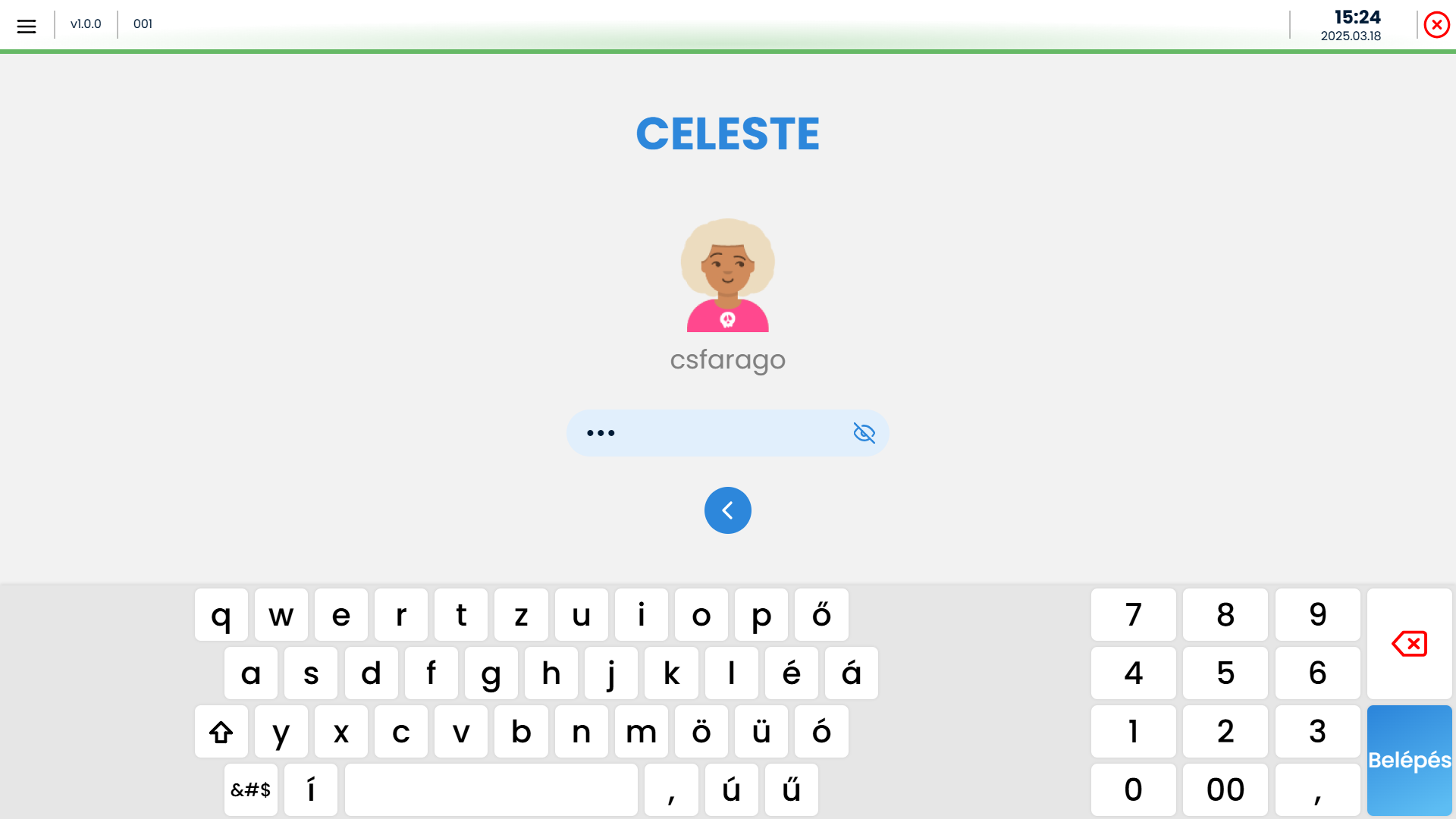
Sikeres adatletöltés után megjelenik a bejelentkezési képernyő.
Hogyan lépjen be:
Válassza ki saját felhasználói fiókját az avatárok közül.
Adja meg jelszavát.
Kattintson a „Belépés” gombra.
Ha nem találja a saját avatárját:
Kattintson az „Egyéb…” gombra.
Írja be a felhasználónevét és a jelszavát, majd válassza a Belépés lehetőséget.
A felhasználók (pénztárosok) pénztárosok létrehozása és kezelése a Celeste Cloud rendszerben történik. Csak azok a felhasználók tudnak bejelentkezni, akik ott aktívak és jogosultak a belépésre.
Nyitó képernyőBejelentkezés
Hibás bejelentkezési adatok megadása esetén a rendszer nem tiltja ki az adott felhasználót, csak figyelmeztető üzenetet küld az adatok helytelenségére.
AEE hiba esetén a bejelentkezési képernyőn tetején egy piros nyomtató ikon jelenik meg. Ez a jelzés azt mutatja, hogy az adóügyi nyomtató hibás állapotban van, így a bejelentkezés addig nem engedélyezett, amíg a hiba nem kerül kijavításra.
Nyitó fióktartalom
Bejelentkezés után a rendszer kérheti, hogy adja meg a pénztárfiókban található kezdő összegeket (pl. készpénz, utalvány, euró). Adott napnyitáson belül az első bejelentkezésnél a program kéri adjuk meg a fiókértéket. Ismételt bejelentkezésnél már a korábbi fiókértékeket kínálja fel a program.
Lépések:
Írja be a megfelelő értékeket a fizetőeszközök mellett.
Kattintson a „Mentés” gombra a rögzítéshez.
Ez a lépés a napi pénzmozgások pontos nyomon követése miatt fontos, és az értékesítés csak ezután kezdhető el.
Váltópénz betétel
A nyitó értékek rögzítése után az alkalmazás automatikusan átvált a nyugta készítési felületre, ahol megkezdheti az értékesítést.
Itt lehetőség van termékek hozzáadására, mennyiségek és árak megadására, illetve kedvezmények beállítására.
Értékesítési felület
Kijelentkezés, zárolás
A műszak végén vagy rövid szünet esetén fontos a kassza védelme. Kattintson a jobb felső sarokban található felhasználói ikonra, és válassza ki a kívánt opciót:
Felhasználói ikon
Opciók:
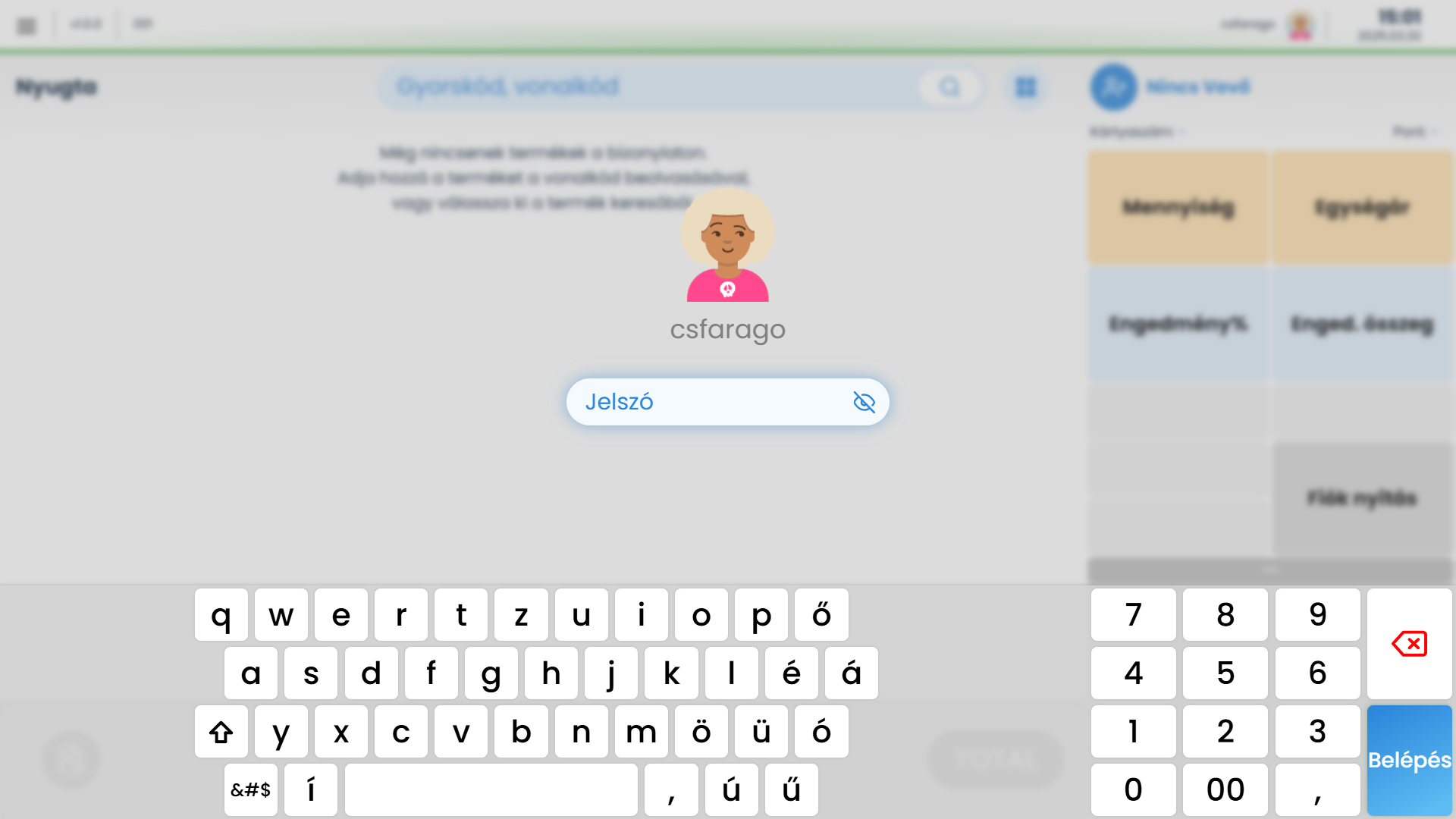
Zárolás: Ideiglenesen lezárja a kasszát, például ha csak néhány percre hagyja el a helyét. Ilyenkor más felhasználó nem tud belépni, csak az, aki zárolta.
Kijelentkezés: Használja, ha befejezte a napi munkát. A kijelentkezés során a rendszer automatikusan pénzkivételi bizonylatot készít a kasszában maradt összegről, majd kiüríti a kasszát.
Zárolás
Celeste kliens első indítása, beállítása
A Celeste első indításakor regisztrálni kell az alkalmazást, hogy a kassza program összekapcsolódjon a megfelelő Celeste Clouddal és a hozzá tartozó adatforrással. Ehhez egy meghívókód megadása szükséges.
Az első indításkor megjelenik egy beviteli mező a meghívókód számára.
Két lehetősége van a kód megadására:
Manuálisan beírja a kódot a mezőbe.
Használja a mező jobb szélén található beillesztés ikont, ha már a vágólapra másolta a meghívókódot.
Regisztráció
Meghívókód generálása – Celeste Cloud
A meghívókódot a Celeste Cloud felületen tudja létrehozni. Ehhez:
Jelentkezzen be a Celeste Cloudba (csak jogosult felhasználó végezheti).
Navigáljon a Beállítások > Pénztárgépek menüponthoz.
Keresse meg a regisztrálni kívánt kasszát a listában.
Kattintson a sor végén látható ⋮ (három függőleges pont) ikonra.
Válassza a „Regisztráció” opciót.
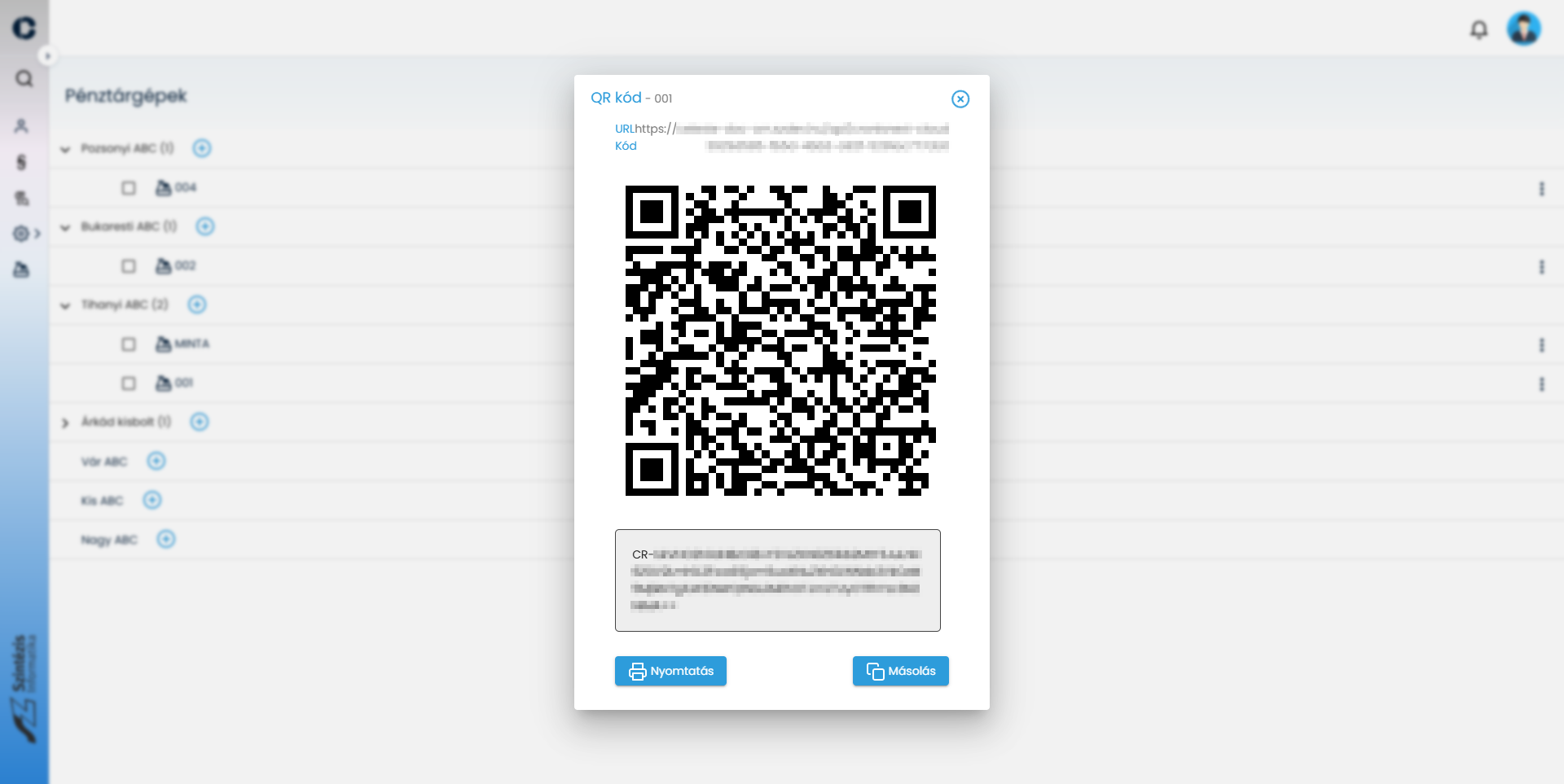
Ekkor megjelenik egy modál ablak, amely tartalmazza:
A QR kódot (leolvasható tableten, ha van kamera),
Egy Másolás gombot, mellyel a meghívókód szövegesen kimásolható a vágólapra.
Kód generálása
Miután kimásolta a meghívókódot:
Lépjen vissza a Celeste kliensbe.
Kattintson a „Beillesztés” gombra a meghívókód mezőnél.
A rendszer automatikusan felismeri és elindítja a regisztrációt.
Hibás regisztrációs kód megadása esetén a kassza regisztrációja nem történik meg.
Fontos: A telepítés során az alkalmazást egyszer újra kell indítani. Erre a rendszer automatikusan figyelmeztet. Indítsa újra a programot a figyelmeztetés után.
A sikeres regisztráció után a Celeste kliens automatikusan elkezdi letölteni a szükséges adatokat (pl. termékek, beállítások).
Ehhez online kapcsolat szükséges.
A letöltés állapotát ikonok jelzik (zöld pipa = sikeres, kék karika = folyamatban, piros felkiáltójel = hiba).
Szinkron
Ha minden adat sikeresen letöltődött, megjelenik a „Kassza indítása” gomb. Kattintson erre, és a rendszer átlép a bejelentkezési képernyőre.