Beállítások/Pénztárgépek menüponton belül érhetőek el a boltonként felrögzített pénztárgépek. Ezen a felületen van lehetőség a pénztárgépeket felvenni, regisztrálni, beállítani, frissíteni.
Pénztárgépek listája
A felvett pénztárgépek kezelése a kebab menüből elérhető funkciók segítségével lehetséges.
Pénztárgép kezelése – kebab menü
Pénztárgép létrehozása
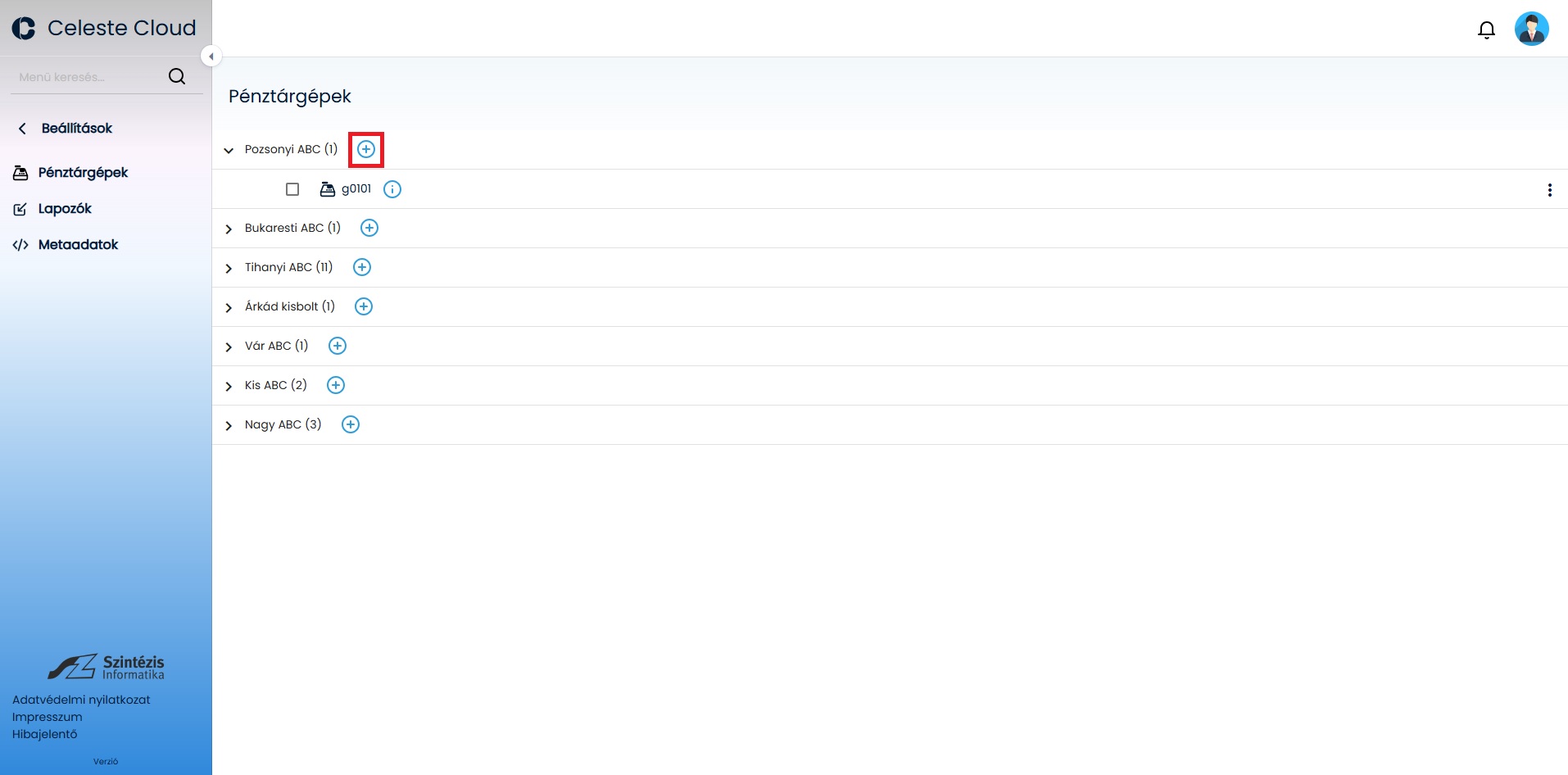
A lista nézetben ki kell választani melyik bolthoz szeretnénk pénztárgépet hozzáadni, és a bolt neve melletti “+” pénztárgép hozzáadásra kell kattintani.
Pénztárgép hozzáadás
A létrehozás során a következő mezők megadására van szükség:
Kód: Pénztárgép kódja, azonosítója (Celeste és Celeste Cloud felületén is több helyen megjelenik)
Bolt: Alapértelmezetten kiválasztásra kerül az a bolt, ami mellett a “+” gombot kiválasztottuk, viszont itt lehet a rendszerben megtalálható boltok közül leggördülő menüből változtatni, és akkor oda kerül létrehozásra az új pénztárgép.
Trezor: Pénztárgép felvitelnél itt állítható be, hogy Trezor kerüljön felvitelre, mellyel a főpénztári modul kapcsolható be. Egy bolthoz egy trezor állítható be. Tovább olvasom →
Beállítások másolása kasszáról: nem kötelezően töltendő mező, viszont ha már van felvett pénztárgépünk, akkor lemásolhatjuk a beállításait a hozzáadási folyamat részeként, így nem kell külön beállítgatni minden paramétert a nulláról az új kasszához. Tovább olvasom →
Pénztárgép létrehozása
Létrehozás gombra nyomva megjelennek különböző füleken csoportosítva a kassza beállításai (Amennyiben nem trezor került létrehozásra), ami kitöltve látható, ha a beállítások másolása kasszáról kitöltésre került, itt a mentés gombra rá kell nyomni a paraméterezés véglegesítéséhez. Természetesen a rögzítés előtt tetszőlegesen módosíthatóak a beállítások.
Amennyiben nem volt másolandó kassza kiválasztva, ezek a felületek üresen jelennek meg, és minden paraméter egyesével rögzítendő.
Pénztárgép regisztráció
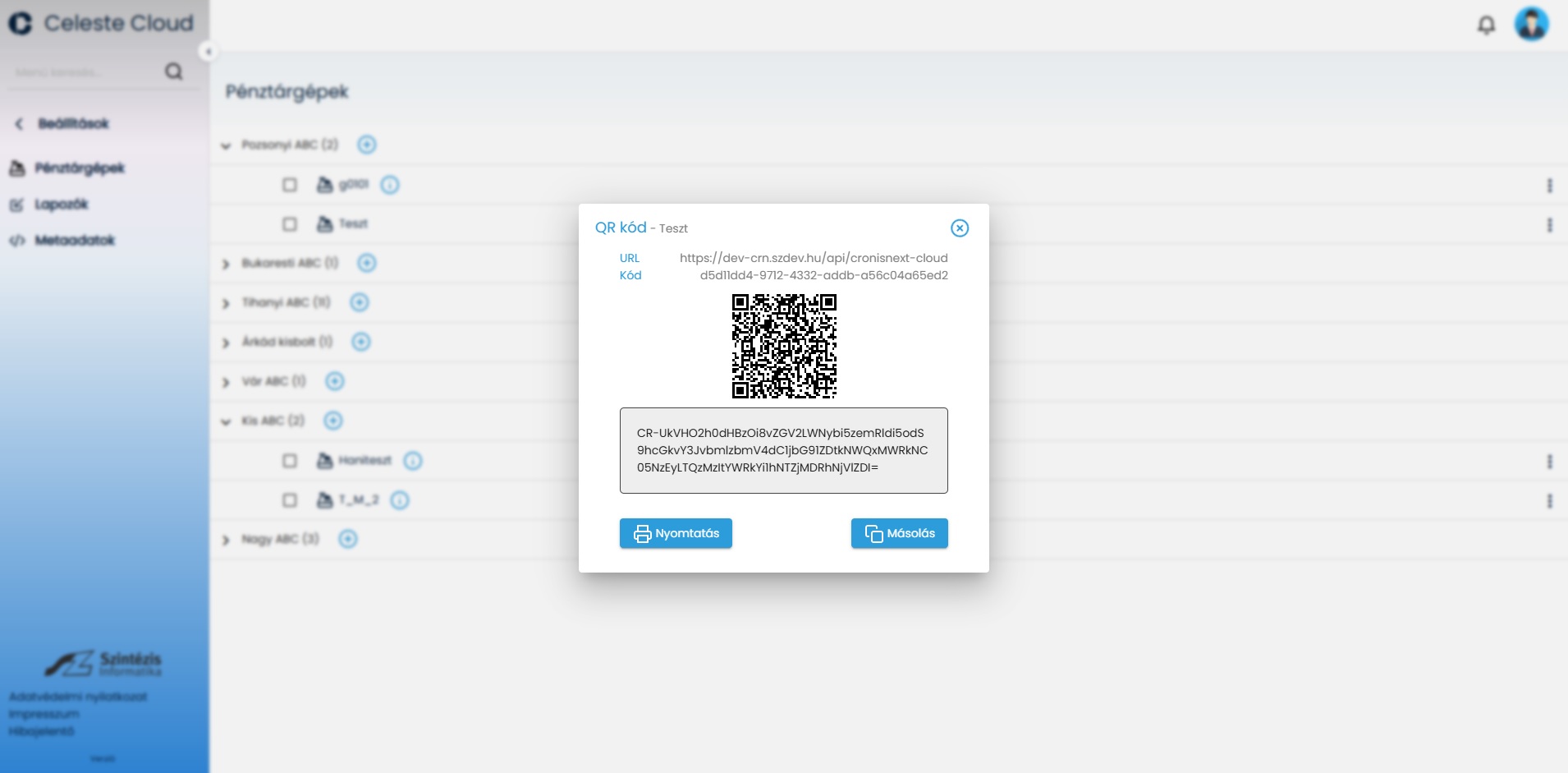
Miután a pénztárgép felvitelre került, regisztrálni kell, mely a kebab menüből érhető el. A funkcióra kattintva egy ablakba egy QR kód és egy kapcsolódási link jelenik meg, melyet a Celeste program első indításakor meg kell adni. Tovább olvasom →
A kebab menüben a beregisztrált kasszánál a regisztráció visszavonható. Fontos csak akkor szabad megtenni ha a kaszát nem szeretnénk tovább használni.
Regisztrációs QR kód
Pénztárgép megtekintése
A lista nézetben a kiválasztott pénztárgép kebab menüjét lenyitva a Megtekintés funkcióra kattintva megnyílik a kassza, és láthatóak a beállításai, viszont nem módosíthatóak.
Pénztárgép beállítások megtekintésGyorsgombok megtekintésPénztárgéphez rögzített eszközök megtekintése
Pénztárgép beállítások
A pénztárgépek széles körben paraméterezhetőek, melyről részletes információk itt olvashatóak. Tovább olvasom →
Pénztárgép törlés
A kebab menüből elérhető funkció, mellyel olyan kassza törölhető, ami még nem került regisztrálásra, és nem dolgoztunk vele.
Pénztárgép frissítése
Minden kassza mellett látható egy információs ikon, melyre az egeret húzva kiírásra kerül, hogy melyik kasszán milyen szoftver verzió fut. Amennyiben a friss verzió érhető el, a kassza mellett megjelenik egy frissítés gomb, amire kattintva a kassza frissítés automatikusan megkezdődik. A frissítés befejezéséhez a kassza újraindítása szükséges. Amikor a frissítés folyamatban van, akkor a képen látható tájékoztató üzenet jelenik meg a frissítés gomb helyett. Ha a kasszán a legfrissebb verzió fut, akkor az információs ikon mellett nem jelenik meg semmi.
Válassza a módosítani kívánt kártya Szerkesztés gombját.
Egy ablakban megjelenik a szerkesztési felület. A bal oldalon láthatók azok a gyorsgombok, amik meg fognak jelenni a pénztárgép oldalsáv felületen. Jobb oldalon az összes hozzáadható, választható gombok láthatók.
Hozzáadás Gyorsgomb hozzáadásához, húzza az egérrel a gombot a jobb oldalról a bal oldalra.
Törlés Gyorsgomb levételéhez válassza a Törlés opciót a gomb helyi menüjéből. A művelet törli a gyorsgomb beállításait is.
Szerkesztés Az egyes gombokhoz tartozhatnak további beállítások. Ehhez válassza a Szerkesztés opciót a gomb helyi menüjéből. Az egyes gombok beállításai eltérőek lehetnek.
Pénztárgép paraméterezés
Pénztárgépek menüben megtalálható lista nézetből érhetőek el a pénztárgépek beállításai. Tovább olvasom →
Kiválasztott pénztárgép során a helyi menüből a beállítások opció kiválasztásával nyitható meg a szerkesztés.
Pénztárgépek
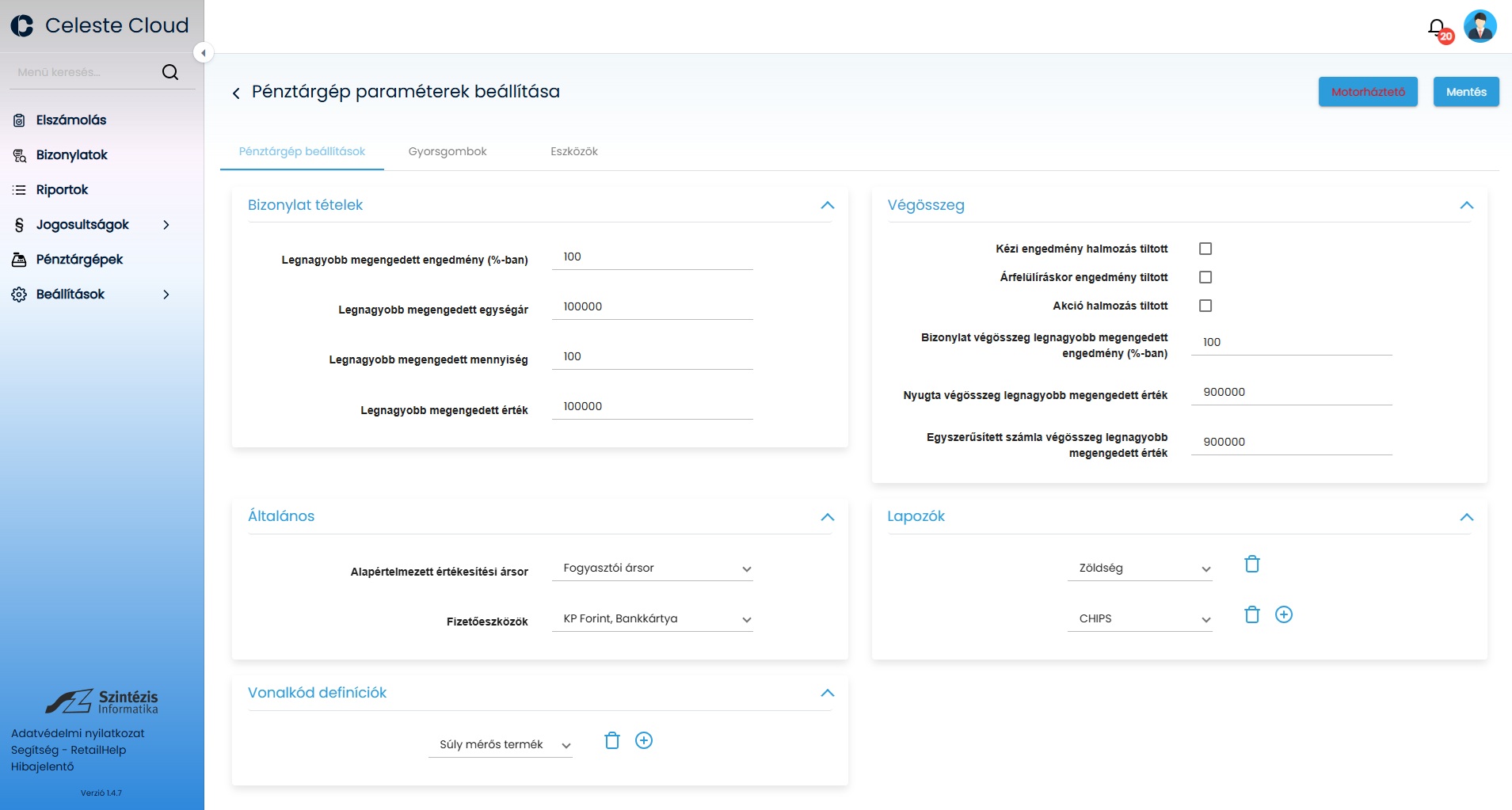
Pénztárgép beállítások
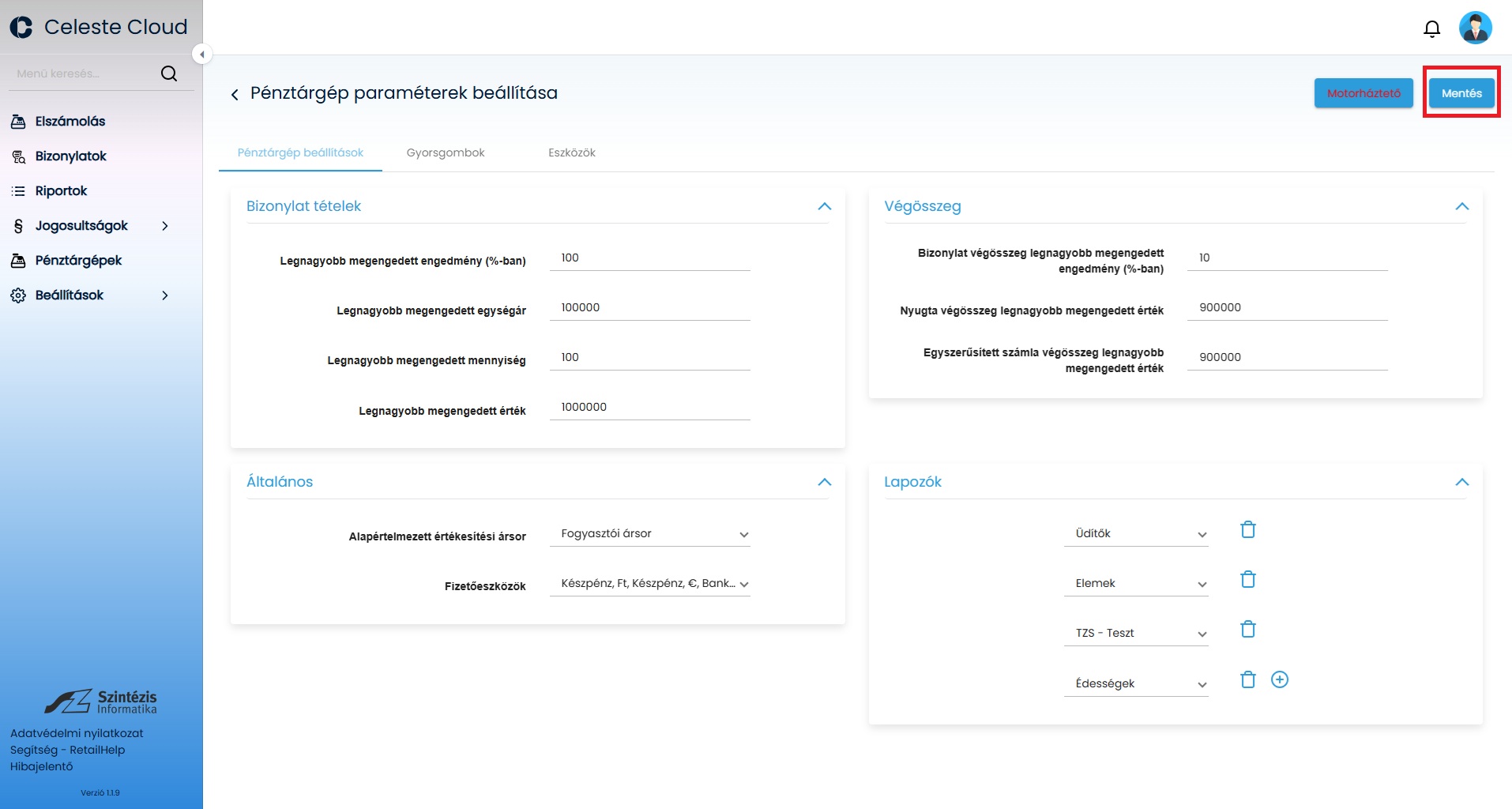
A beállítások csoportosításra kerültek, melyeket külön füleken érhetünk el. A pénztárgép beállítások lapon találhatóak a kasszára vonatkozó általános paraméterek.
Pénztárgép beállítások
Bizonylat tételek
Legnagyobb megengedett engedmény (%-ban): a bizonylat aktuális tételére mekkora engedmény adható, a tétel összértékéhez viszonyítva, százalékban. Pl., ha a beállított érték 50%, az értékesített tétel összértéke 1000 Ft, akkor legfeljebb 50% vagy 500 Ft engedmény adható az árból. Nagyobb érték megadását nem fogja engedni a pénztárgép
Legnagyobb megengedett egységár: a bizonylat aktuális tételének mekkora lehet a legnagyobb egységára. A megadott értéknél nagyobb egységárú terméket nem fog engedni eladni a pénztárgép.
Legnagyobb megengedett mennyiség: a bizonylat aktuális tételéből mennyit lehet eladni, – mennyiségi egységtől függetlenül. Pl., ha a beállított érték 99, akkor nem lehet eladni 100 db, vagy 99,1 kg mennyiségű tételt.
Legnagyobb megengedett érték: a bizonylat aktuális tételének mekkora lehet a legnagyobb összesített értéke (mennyiségszer egységár).
Bizonylat tételek
Végösszeg
Kézi engedmény halmozás tiltott: A paraméter bekapcsolása esetén a végösszeg engedmények nem vonatkozhatnak olyan termékre amire korábban kézi engedmény került megadásra.
Árfelülíráskor engedmény tiltott: A paraméter bekapcsolása esetén, azokra a termékekre amikre kézi ár megadás történt nem engedélyezett a további engedmény adás.
Akció halmozás tiltott: Ha be van kapcsolva a paraméter, akkor az eladási bizonylaton azokra a tételekre, aminek akciós ára van nem vonatkozik a végösszeg engedmény, azokra nem kerülhet visszaszámolásra.
Bizonylat végösszeg legnagyobb megengedett engedmény (%-ban): A bizonylat végösszegre* mekkora engedmény adható, a végösszeg értékéhez viszonyítva, százalékban. Pl., a beállított érték 50%, a végösszeg 1000 Ft, akkor legfeljebb 50% vagy 500 Ft engedmény adható a végösszegből*. Nagyobb érték megadását nem fogja engedni a pénztárgép. *: az engedmény alap eltérhet a tényleges végösszegtől
Nyugta végösszeg legnagyobb megengedett érték: mekkora lehet a NYUGTA típusú bizonylat teljes értéke.
Egyszerűsített számla végösszeg legnagyobb megengedett érték: mekkora lehet az EGYSZERŰSÍTETT SZÁMLA típusú bizonylat teljes értéke.
Végösszeg
Általános
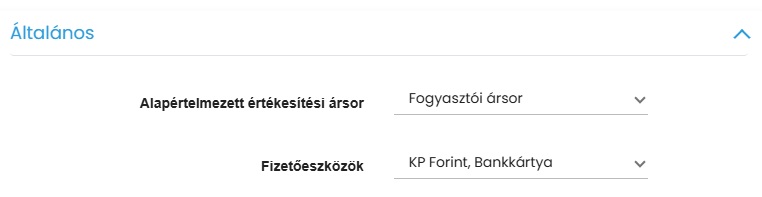
Alapértelmezett értékesítési ársor:a pénztárgép az itt kiválasztott ársorra felvett árakat fogja használni az értékesítés során.
Fizetőeszközök:válassza ki, hogy a pénztárgépen melyik fizetőeszközök használhatók.
Általános
Lapozó
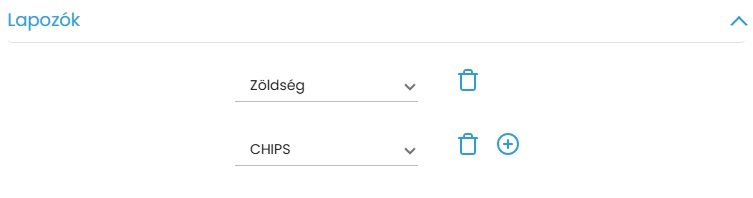
A Lapozók kártyán adhatóak hozzá a pénztárgépen használni kívánt lapozók. Ezeket korábban a Beállítások/Lapozók menüpontot belül kell felrögzíteni. Tovább olvasom → A már használni nem kívánt lapozók bármikor törölhetőek a kuka ikonnal. (Érvénybe lépésük jelenleg a kassza újraindítása után történik meg.)
Felrögzített lapozók
Vonalkód definíciók
Ezen a kártyán tudjuk a pénztárgéphez hozzárendelni a korábban beállításra került Termék (Mennyiség,súly) típusú vonalkód definíciókat. Az itt megadott definíciók lépnek érvénybe az adott kasszán, és a beállításai alapján kerülnek kezelésre a beolvasott vonalkódok. Tovább olvasom →
Vonalkód definíciók
Gyorsgombok
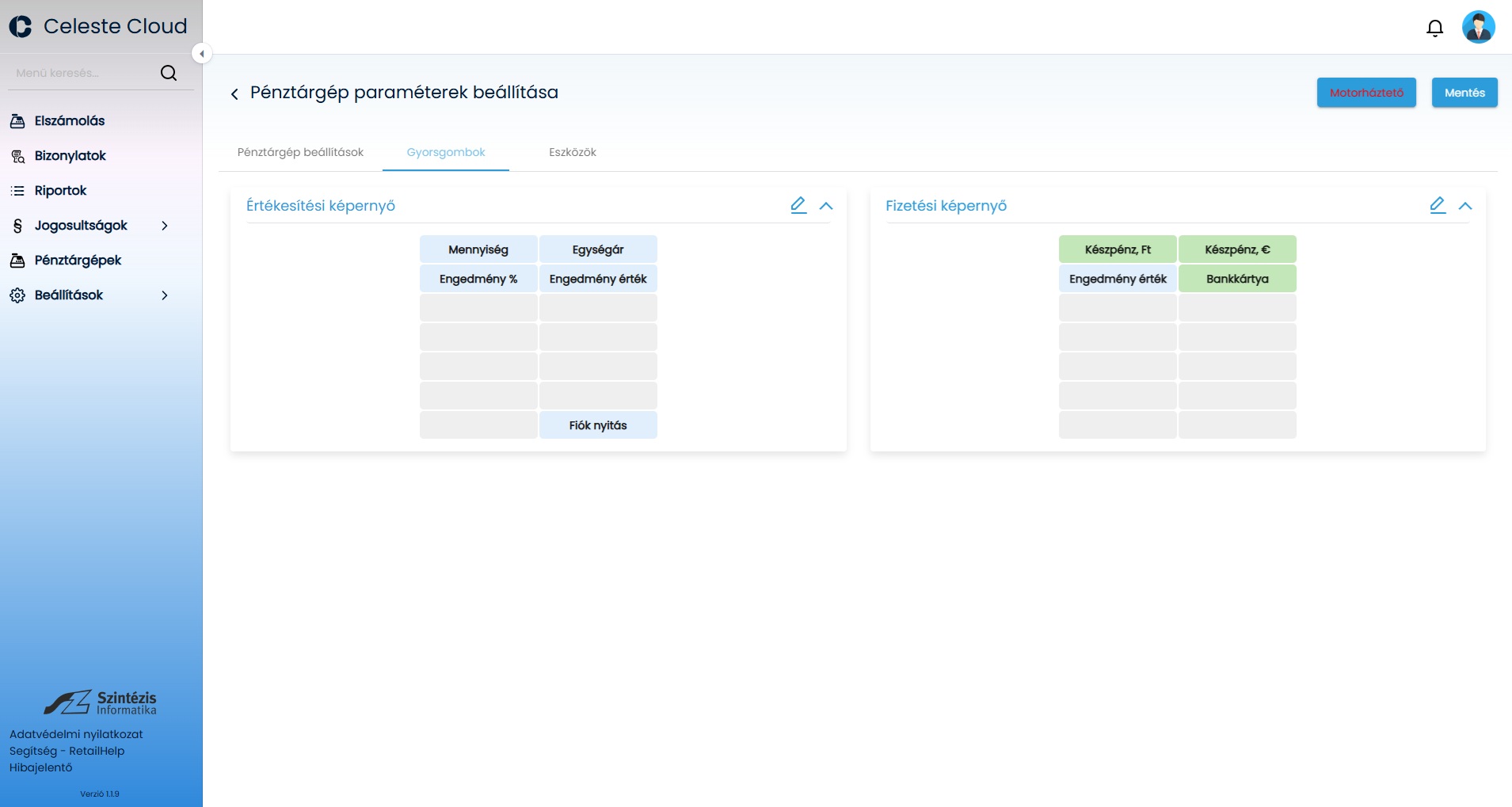
Ezen a fülön van lehetőség az értékesítési és fizetési képernyő gyorsgombjait beállítani.
Gyorsgomb beállítások
Értékesítési képernyő
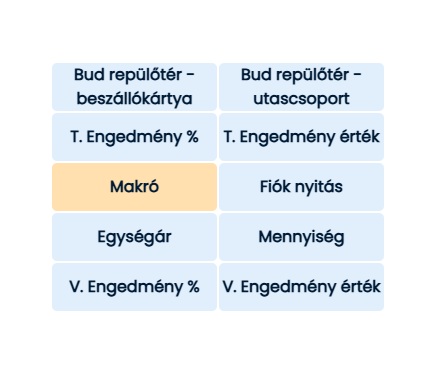
Jelenleg a következő gyorsgombok állíthatóak be az értékesítési képernyőn, melyek használata során a leírásban szereplő funkciók érhetőek el::
BUD repülőtér – beszállókártya: A Budapest repülőtér speciális adatszolgáltatáshoz szükséges gomb. Tovább olvasom →
Bud repülőtér – utascsoport: A Budapest repülőtér speciális adatszolgáltatáshoz szükséges gomb. Tovább olvasom →
T.Engedmény %: termék beazonosítása után az adott tételre ha nincs tiltva, akkor % – os engedmény adható 0-100 közötti számmal.
T.Engedmény érték: termék beazonosítása után az adott tételre ha nincs tiltva, akkor érték engedmény adható maximum a termék értékéig.
Makró: Ezen a gombon van lehetőség összefüggő műveletsorozatokat felparaméterezni. Tovább olvasom →
Fióknyitás: a gomb segítségével a kassza fiók nyitható ki, amíg nem kerül fel tétel a bizonylatra. (Fizetési képernyőn automatikus fióknyitás történik)
Egységár: termék egységára adható meg, viszont csak a termék beazonosításáig.
Mennyiség: termék mennyisége adható meg.
V.Engedmény %: A gyorsgomb beállítása teszi lehetővé a % -os végösszeg engedmény adást. A Pénztárgép beállítások/Végösszeg/Bizonylat végösszeg legnagyobb megengedett engedmény (%-ban) paraméter függvényében. (Értékesítési képernyőn megadott végösszeg engedmény lementődik és a fizetési képernyőre lépve automatikusan felvitelre kerül)
V.Engedmény érték: A gyorsgomb beállítása teszi lehetővé az érték végösszeg engedmény adást. A Pénztárgép beállítások/Végösszeg/Bizonylat végösszeg legnagyobb megengedett engedmény (%-ban) paraméter függvényében. (Értékesítési képernyőn megadott végösszeg engedmény lementődik és a fizetési képernyőre lépve automatikusan felvitelre kerül)
Értékesítési képernyő – gyorsgombok
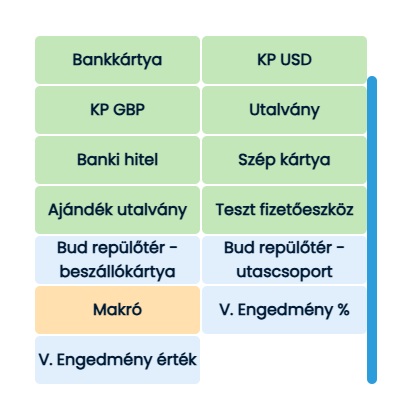
Fizetési képernyő
A Celeste – ben a fizetési képernyőn megjelenő gyorsgombok állíthatóak be. Tovább olvasom →
Fizetőeszközök: A Celeste Cloud/Beállítások/Metaadatok/Fizetőeszköz felületen felrögzített, és nem törölt fizetőeszközök közül van lehetőség kasszánként paraméterezni, adott kasszán mivel lehet fizetni. A Fizetési beállítások/Általános kártya/Fizetőeszközök beállítástól függetlenül a fizetőeszköz gyorsgombok beállíthatók, de nem fognak megjelenni a Celeste – ben, ha az adott fizetőeszköz nincs beállítva használhatónak. (Pénztárgép beállítások/Általános/Fizetőeszközök)
BUD repülőtér – beszállókártya: A Budapest repülőtér speciális adatszolgáltatáshoz szükséges gomb. Tovább olvasom →
Bud repülőtér – utascsoport: A Budapest repülőtér speciális adatszolgáltatáshoz szükséges gomb. Tovább olvasom →
Makró: Ezen a gombon van lehetőség összefüggő műveletsorozatokat felparaméterezni. Tovább olvasom →
V.Engedmény %: A gyorsgomb beállítása teszi lehetővé a % -os végösszeg engedmény adást. A Pénztárgép beállítások/Végösszeg/Bizonylat végösszeg legnagyobb megengedett engedmény (%-ban) paraméter függvényében.
V.Engedmény érték: A gyorsgomb beállítása teszi lehetővé az érték végösszeg engedmény adást. A Pénztárgép beállítások/Végösszeg/Bizonylat végösszeg legnagyobb megengedett engedmény (%-ban) paraméter függvényében.
Fizetési képernyő
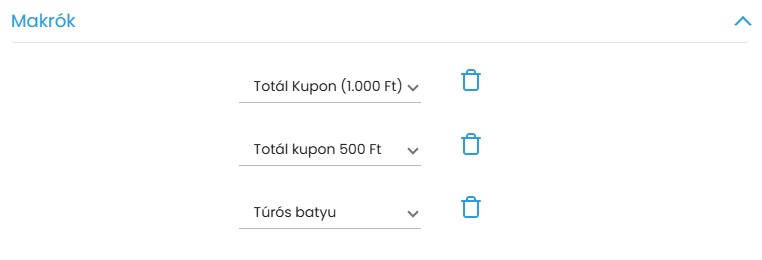
Makrók
A korábban a metaadatoknál beállított makrók közül itt rendelhetjük hozzá az adott kasszához azokat, amiket használni szeretnénk.
Makrók
Eszközök
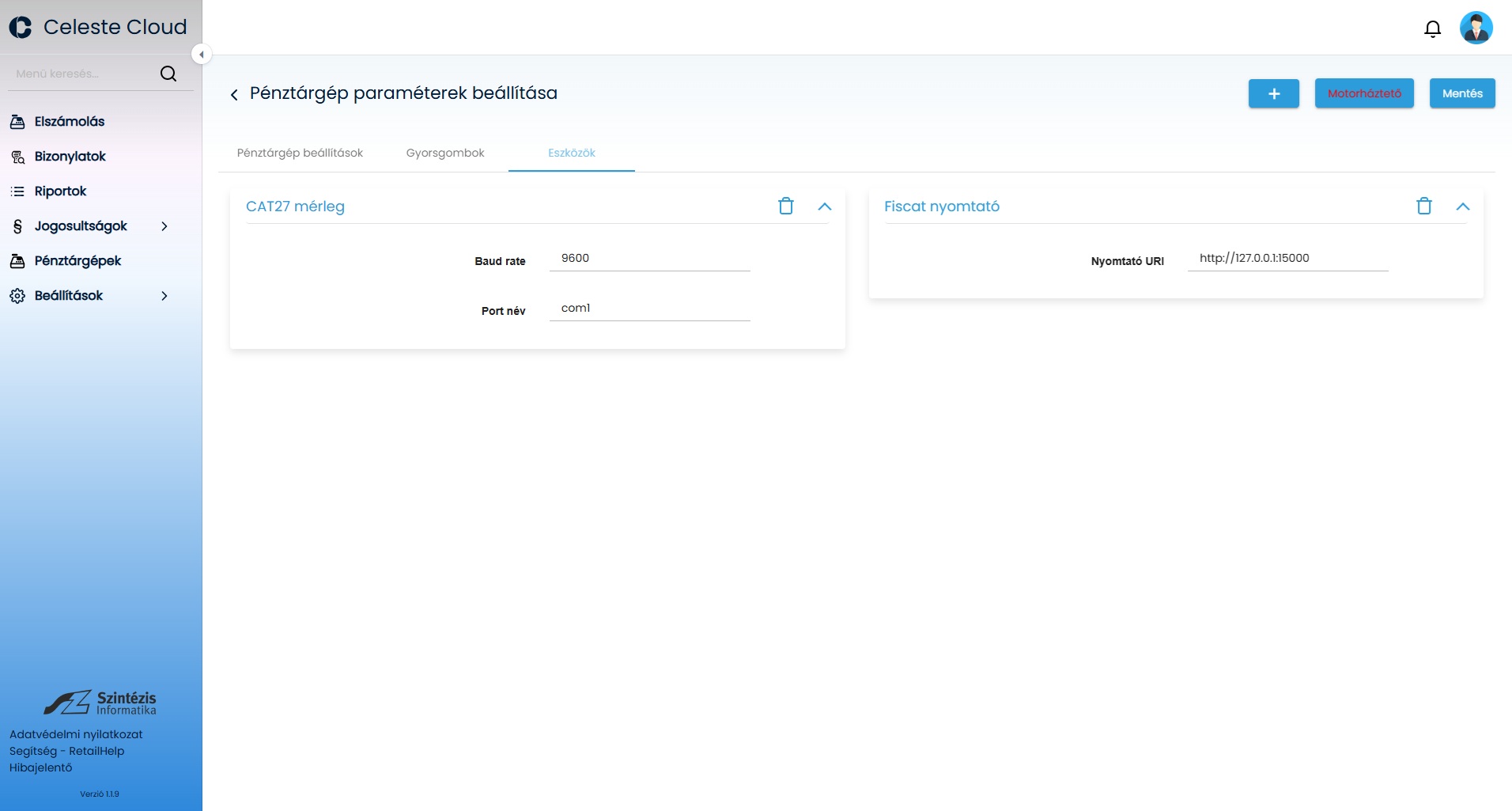
Itt van lehetőség a kiválasztott pénztárgéphez tartozó eszközöket felparaméterezni, ha a csatlakoztatni kívánt eszköz kártyáját felvesszük, és elvégezzük a megfelelő beállításokat, akkor a kasszához a kiválasztott eszköz csatlakoztatásra kerül. Amennyiben az adott eszköz kártyája törlésre megtörténik, az eszköz csatlakoztatása megszűnik. Minden eszközökre való beállítás, változás a Celeste újraindítása után lép érvénybe.
Fiscat nyomtató
A Fiscat nyomtató beállításához az alábbi paraméter beállítása szükséges:
Nyomtató URI: Fiscat nyomtató elérhetőségét kell megadni, mely beállítás után a Celeste AEE nyomtatóval használható.
Amennyiben fizikai kábelen keresztül van csatlakoztatva a kasszához a Fiscat nyomtató az alapértelmezett értékkel kell lementeni a paraméterezést. (http://127.0.0.1:15000)
Fiscat nyomtató
Bizerba CS 300 mérleg beállítás
A Bizerba CS 300 mérleg beállításához az alábbi paraméterek beállítása szükséges:
Baud rate: a soros kommunikáció sebességét kell itt beállítani, a csatlakoztatni kívánt mérlegnél beállított érték megadására van itt is szükség.
Port név: a port nevét kell ide megadni, a mérleg csatlakoztatása után az adott operációs rendszerben megtekinthető a kiosztott port neve.
A Datalogic Magellan 8300/8400 soros vonalkódolvasó beállításához az alábbi paraméterek beállítása szükséges:
Baud rate: a soros kommunikáció sebességét kell itt beállítani, a csatlakoztatni kívánt vonalkódolvasónál beállított érték megadására van itt is szükség.
Port név: a port nevét kell ide megadni, a vonalkódolvasó csatlakoztatása után az adott operációs rendszerben megtekinthető a kiosztott port neve.
Datalogic Magellan 8300/8400 soros vonalkódolvasó
CAT27 mérleg
A CAT27 mérleg beállításához az alábbi paraméterek beállítása szükséges:
Baud rate: a soros kommunikáció sebességét kell itt beállítani, a csatlakoztatni kívánt mérlegnél beállított érték megadására van itt is szükség.
Port név: a port nevét kell ide megadni, a mérleg csatlakoztatása után az adott operációs rendszerben megtekinthető a kiosztott port neve.
Az OTP kártya terminál beállításához az alábbi paraméterek beállítása szükséges:
Terminál IP cím: az eszköz IP címét kell beállítani.
Terminál port: ide a port beállítása szükséges.
Szép kártya kezelés külön:
Ha nincs bepipálva: a bankkártya és a szép kártya között a terminál nem tesz különbséget.
Ha be van pipálva, akkor a bankkártya és a szép kártya külön van kezelve, amelyik fizetőeszközt választjuk ki azt a kártyát fogadjuk el, a másikat nem.