Pénzkezelés/Rovancs menüpont bejelentkezett állapotban érhető el, ahol a belépett pénztároshoz tartozó fióktartalom, pénzmozgások, és egy összesítő jelenik meg.
Rovancs menüpont
A felület három részre került szétosztásra, melyhez a következő adatok tartoznak:
Aktuális fióktartalom: Fizetőeszközönként kerül megjelenítésre a pénztároshoz tartozó rendszer szerinti aktuális fióktartalom.
Összesítő: a teljes fióktartalomra vonatkozó összesítés látható, mely a következő oszlopokat tartalmazza:
Bruttó: Pénztárostól követelt összeg, a rendszer szerint a fiók tartalma.
Visszáru forgalom: Adott napzáráson belüli visszáru bizonylat értékének összege.
Kerekítés: Az adott napzárási folyamaton belül, az összes eladás során történt kerekítés összesítve.
Total cikk forgalom: A bruttó és a visszáru forgalom összege, tehát a teljes forgalom.
Egyéb pénzmozgások
Váltópénz be/Fölözés: a befizetések kék színnel, míg a kifizetések sárga színnel kerülnek megjelenítésre.
Egyéb pénzmozgások: egyéb befizetés és egyéb kifizetések kerülnek listázásra, az előző pontban leírt színezéssel jelölve.
Fiz.eszk. csere: a fizetőeszköz csere menüpontban végzett cserék láthatóak a fülön.
Nyomtatás gomb: erre a gombra nyomva, egy nem adóügyi bizonylat készül a rendszer szerinti kézben tartott fizetőeszközökkel.
Rovancs felülete
Egyéb kifizetés
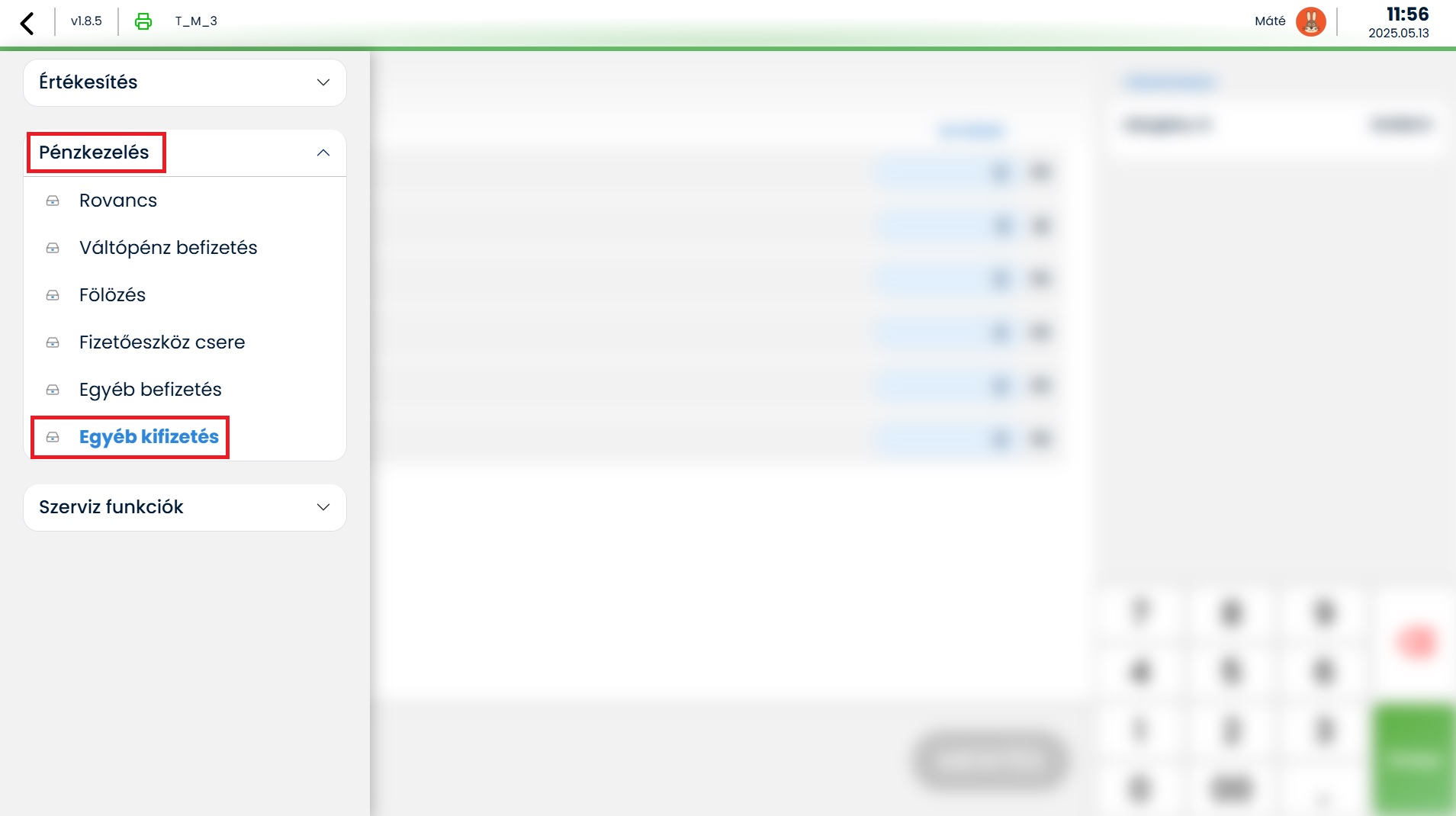
Pénzkezelés/Egyéb kifizetés menüponton belül elérhető funkcióban tudunk egyéb kifizetés jogcímen a fiókból fizetőeszközöket kivenni.
Egyéb kifizetés menüpont
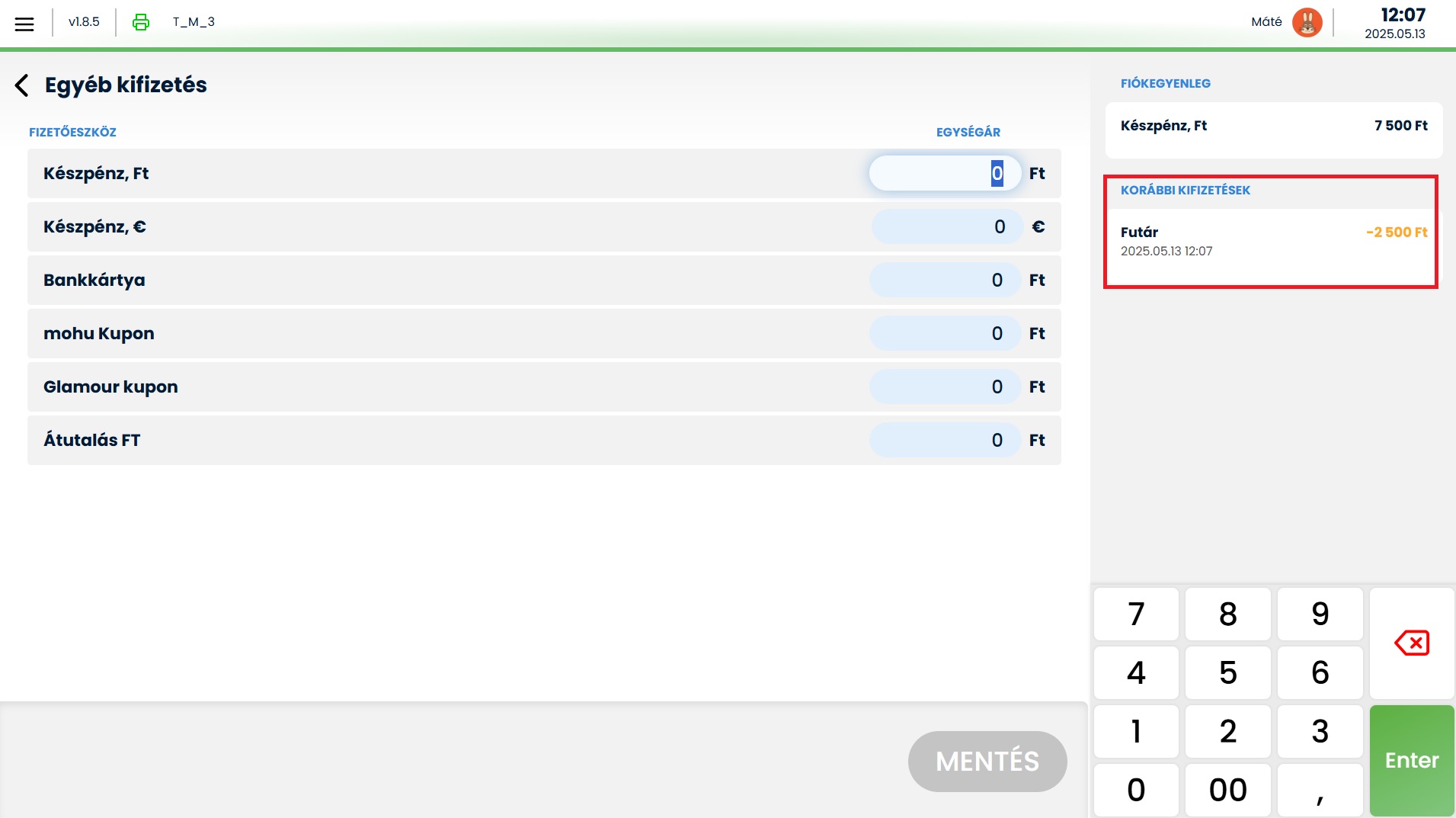
A menüpont megnyitása után megjelennek a kasszához korábban beállított fizetőeszközök. Tovább olvasom → A jobb oldali sávban az aktuális fióktartalom látható, csak azokkal a fizetőeszközökkel amiknek van értéke.
Aktuális fióktartalom
A fizetőeszközönként van lehetőség értéket megadni, míg a kiválasztott fizetőeszköznek az éppen aktuálisan fiókban lévő értéke a jobb oldali sávba kerül kiírásra. Maximálisan, adott fizetőeszközből akkora érték vehető ki, ami a fiókegyenleg alapján a fiókban van, ellenkező esetben hibajelzést kapunk. Készpénz forint esetén csak 0 -ra vagy 5 – re kerekített értéket enged megadni a rendszer, ellenkező esetben automatikus kerekítés történik, melyről egy tájékoztató toast üzenet érkezik. A megadott értékeknél még ellenőrzésre kerül, hogy a fizetőeszközökhöz tartozó pénznem tizedesjegy szám beállításának megfelelő számú tizedes került-e megadásra maximum. Tovább olvasom →
Egyéb kifizetés felülete
Amennyiben volt korábban már egyéb kifizetés, az szintén a jobb oldali sávban a képen látható módon pontos időpont, és megjegyzéssel ellátva kerül megjelenítésre. Itt adott napzáráson belüli történetiség látható. (Celeste Cloud napzárás után eltűnik)
Korábbi kifizetések
Értékek megadása után a Mentés gombra kell bökni.
Egyéb kifizetés mentése
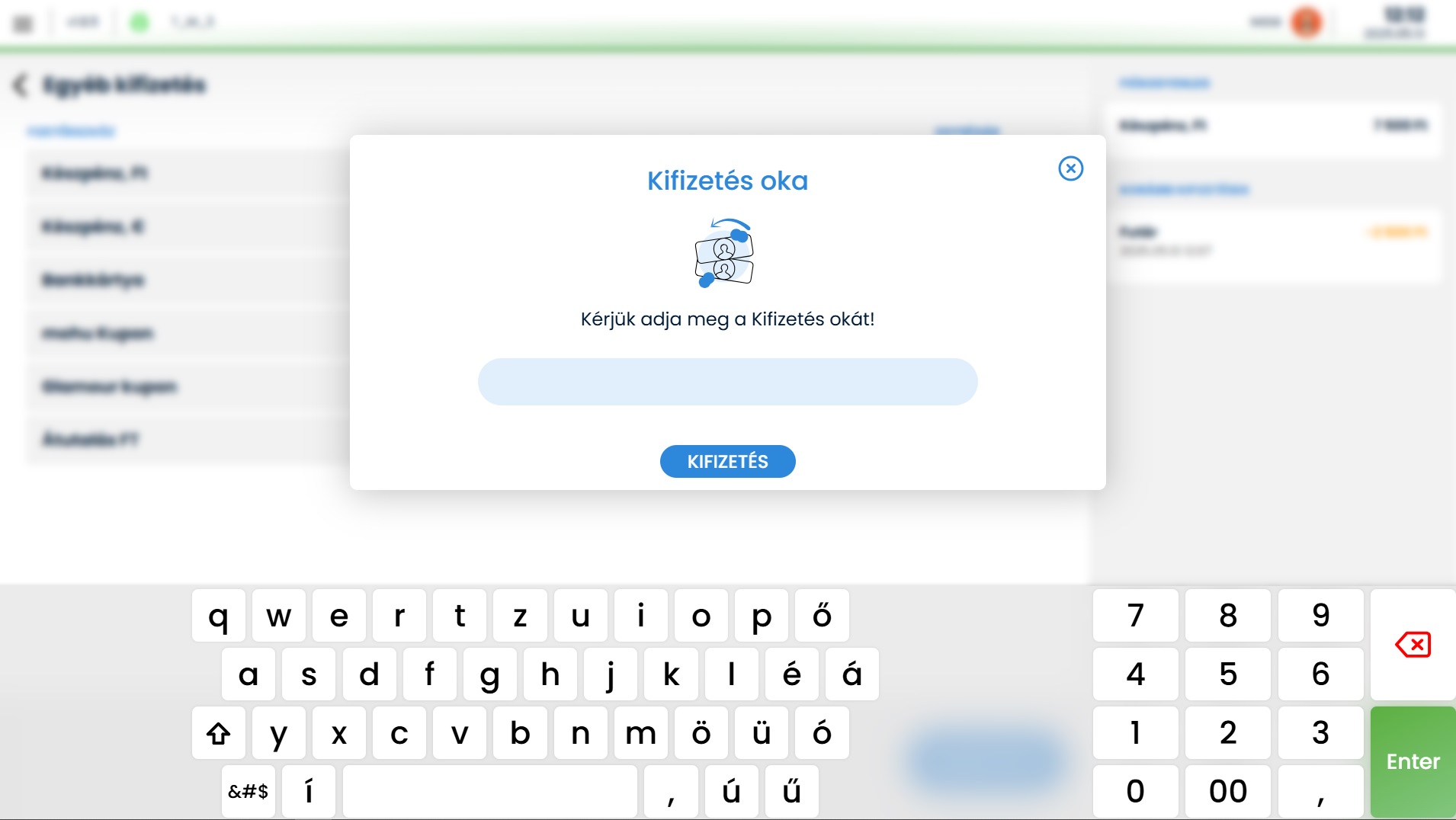
Mielőtt a mentés megtörténne felugrik egy ablak, ahol tetszőleges megjegyzés adható meg a kifizetés okának (Információs sávban a korábbi kifizetéseknél jelenik meg), ennek a mezőnek a töltése nem kötelező, a kifizetés gombra bökve megtörténik a tényleges mentés.
Kifizetés oka – megjegyzés
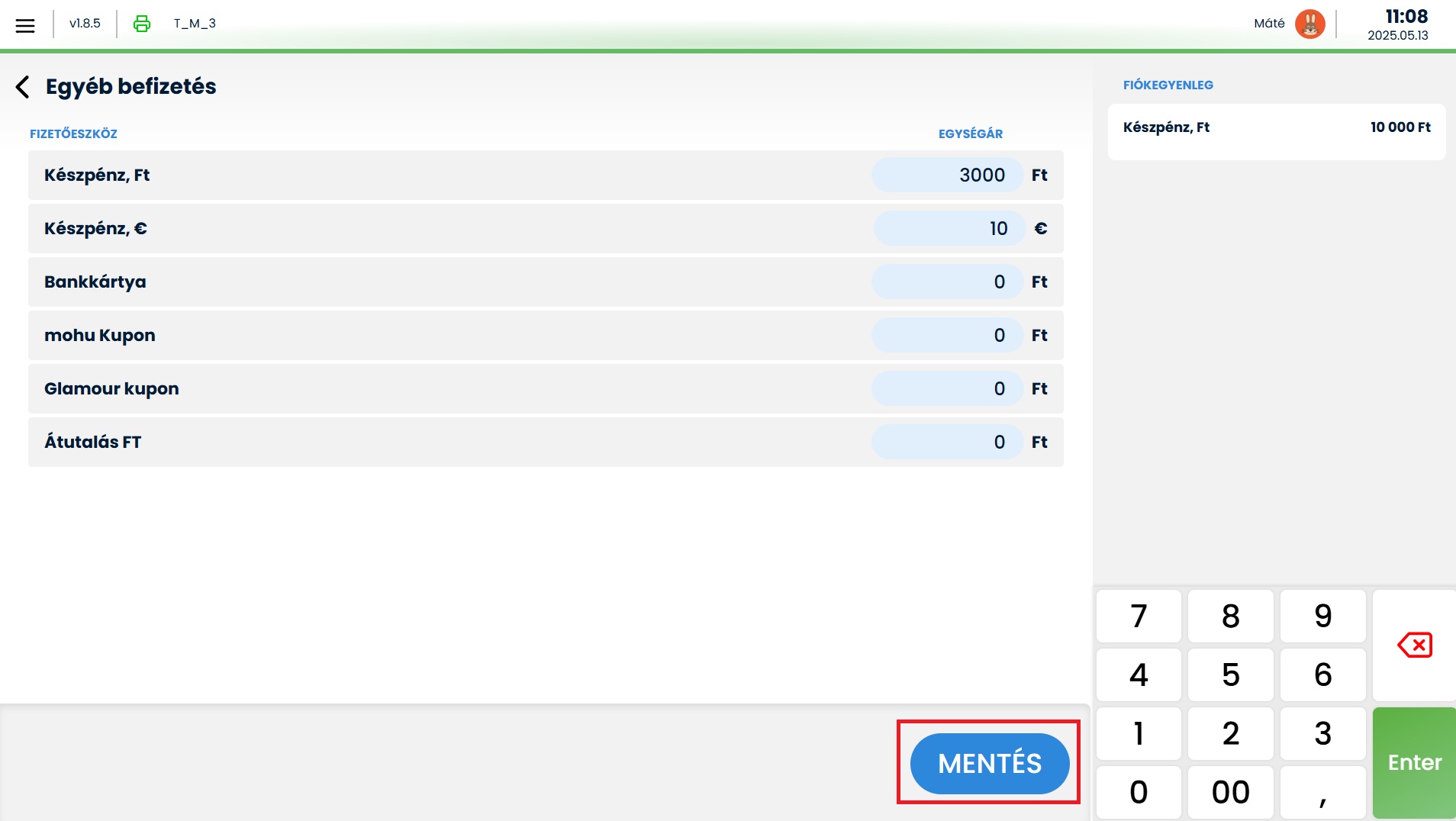
Egyéb befizetés
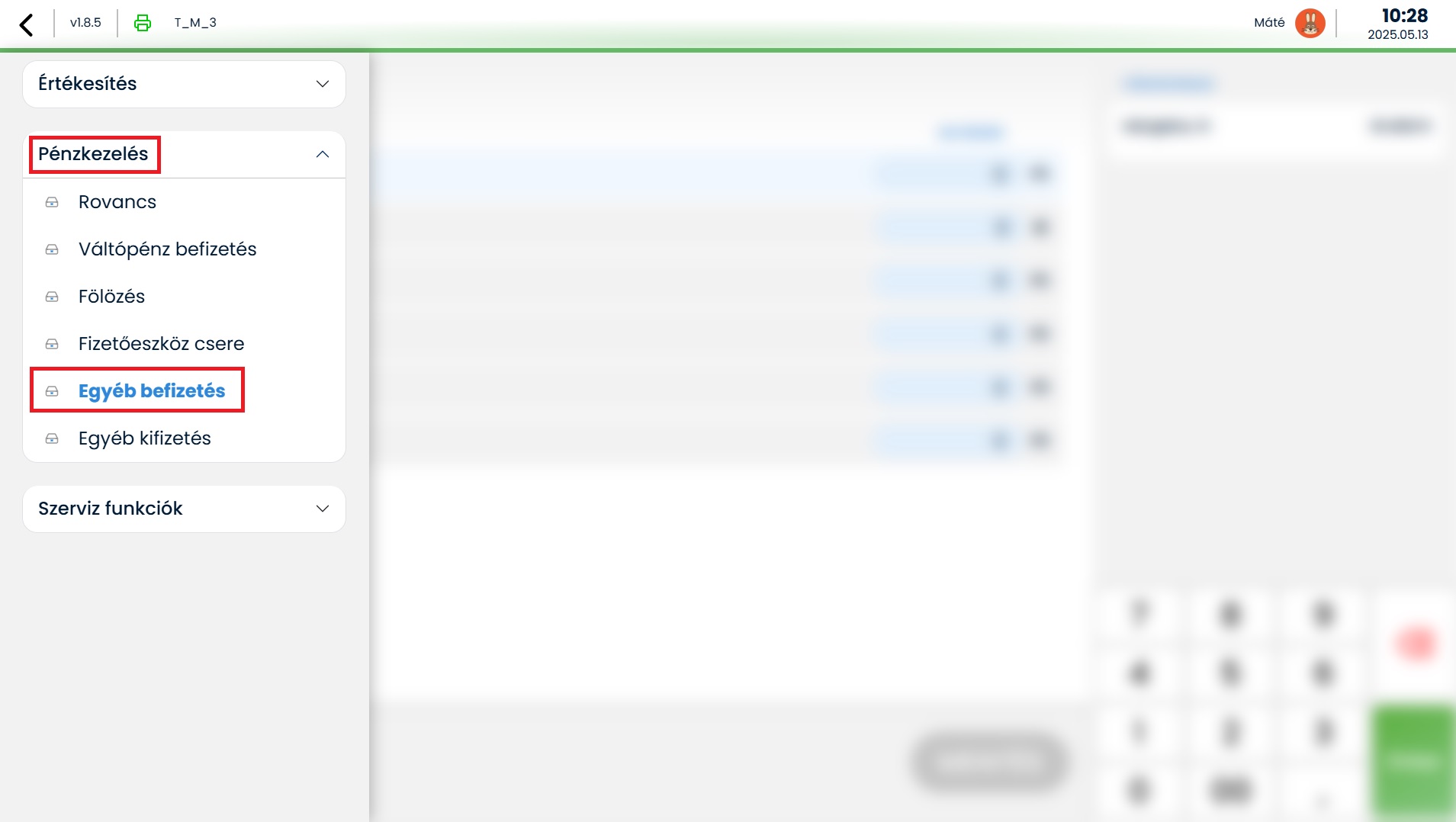
Pénzkezelés/Egyéb befizetés menüponton belül elérhető funkcióban tudunk egyéb befizetés jogcímen a fiókba fizetőeszközöket helyezni.
Egyéb befizetés menüpont
A menüpont megnyitása után megjelennek a kasszához korábban beállított fizetőeszközök. Tovább olvasom → A jobb oldali sávban az aktuális fióktartalom látható, csak azokkal a fizetőeszközökkel amiknek van értéke.
Aktuális fióktartalom
A fizetőeszközönként van lehetőség értéket megadni, míg a kiválasztott fizetőeszköznek az éppen aktuálisan fiókban lévő értéke a jobb oldali sávba kerül kiírásra. A beírt értékek esetén nincs maximálisan megadható érték korlát, viszont ellenőrzések vannak, mely készpénz forint esetén csak 0 -ra vagy 5 – re kerekített értéked enged megadni a rendszer, ellenkező esetben automatikus kerekítés történik, melyről egy tájékoztató toast üzenet érkezik. A megadott értékeknél még ellenőrzésre kerül, hogy a fizetőeszközökhöz tartozó pénznem tizedesjegy szám beállításának megfelelő számú tizedes került-e megadásra maximum. Tovább olvasom →
Egyéb befizetés felülete
Amennyiben volt korábban már egyéb befizetés, az szintén a jobb oldali sávban a képen látható módon pontos időpont, és megjegyzéssel ellátva kerül megjelenítésre. Itt adott napzáráson belüli történetiség látható. (Celeste Cloud napzárás után eltűnik)
Korábbi befizetések
Értékek megadása után a Mentés gombra kell bökni.
Egyéb befizetés mentése
Mielőtt a mentés megtörténne felugrik egy ablak, ahol tetszőleges megjegyzés adható meg a befizetés okának (Információs sávban a korábbi befizetéseknél jelenik meg), ennek a mezőnek a töltése nem kötelező, a befizetés gombra bökve megtörténik a tényleges mentés.
Befizetés oka – megjegyzés
Fizetőeszközcsere
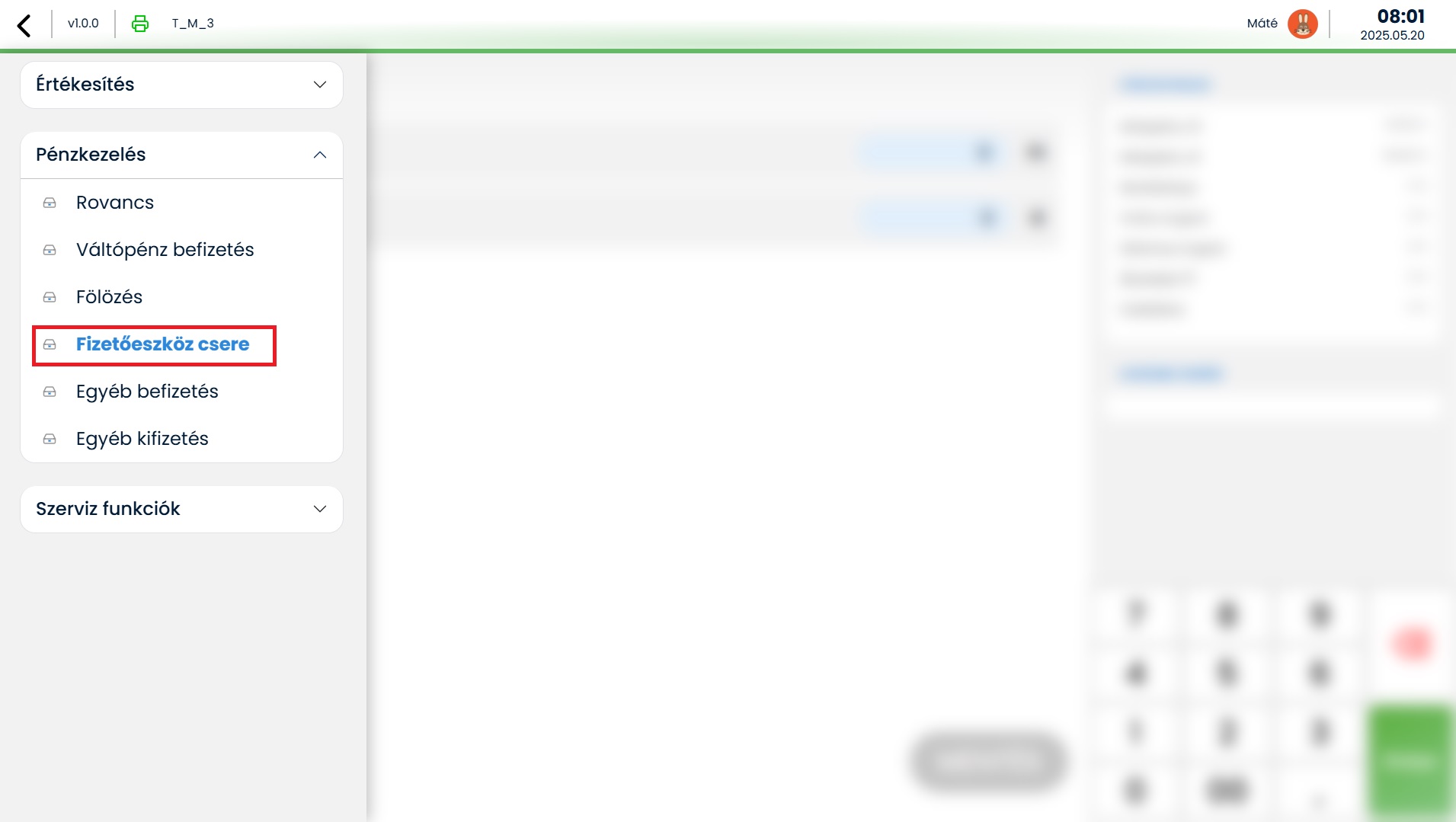
Pénzkezelés/Fizetőeszköz csere menüponton belül elérhető funkcióval van lehetőség azonos pénznemhez tartozó fizetőeszközök cseréjét a fiókban egy lépésben elvégezni.
Fizetőeszköz csere menüpont
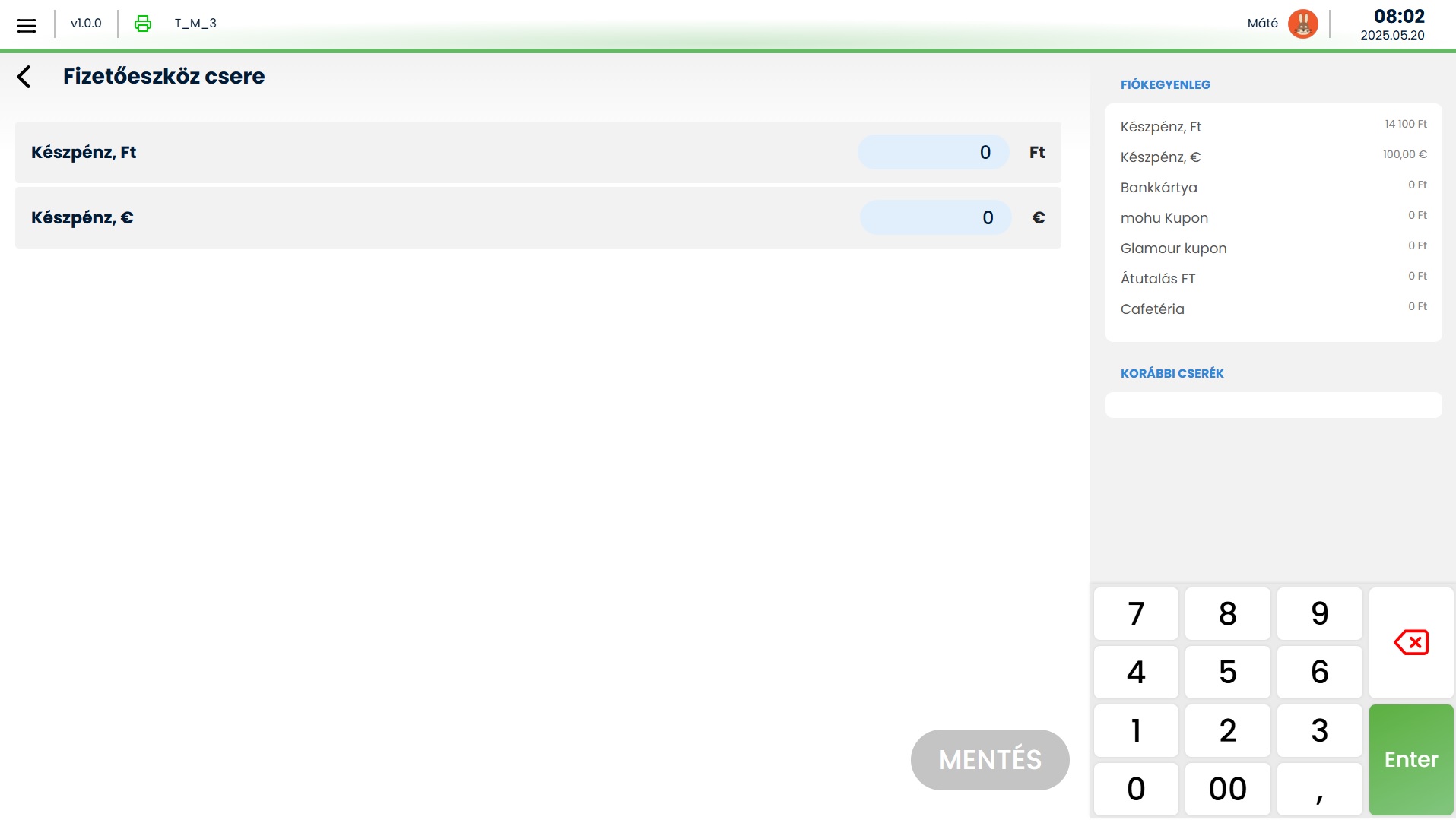
A menüpont megnyitása után a képen látható felület jelenik meg, ahol a jobb oldali információs sávban látható az aktuális fióktartalom a kasszához korábban beállított fizetőeszközökre. Tovább olvasom → A bal oldalon azok a fizetőeszközök jelennek meg, amiknek az értéke nem 0, ami azért van így, mert azt a fizetőeszközt lehet lecserélni, ami a rendszer szerint a fiókban megtalálható.
Fizetőeszköz csere felület
A lecserélendő fizetőeszköz sorára kattintva, válaszuk ki leggördülő menüből mire szeretnénk cserélni a fizetőeszközünket. Majd a lecserélendő fizetőeszköz sorában lévő beviteli mezőbe kattintva szükséges megadni mennyit szeretnénk áthelyezni a kiválasztott fizetőeszközre, majd érték megadás után enterrel jóváhagyás után a mentés gomb is aktívvá válik, és lementhető a csere. A mezőben maximum akkora érték adható meg, ami a fiókban megtalálható. Készpénz forint esetén csak 0 -ra vagy 5 – re kerekített értéked enged megadni a rendszer, ellenkező esetben automatikus kerekítés történik, melyről egy tájékoztató toast üzenet érkezik. A felületen egy mentéssel egy fizetőeszköz csere hajtható végre, abban az esetben ha kitöltöttük a kért mezőket, viszont meggondoljuk magunkat, és másik beviteli mezőre kattintunk az eredetileg beírt értékek törlésre kerülnek. Több fizetőeszköz csere végrehajtásához a menüpont többszőri megnyitására van szükség.
Fizetőeszköz csere
Mentésre bökve felugrik egy ablak, ahol tetszőleges megjegyzés adható meg a fizetőeszköz cserének (Információs sávban a korábbi befizetéseknél jelenik meg), ennek a mezőnek a töltése nem kötelező, a csere gombra bökve megtörténik a tényleges mentés.
Fizetőeszköz csere ok – megjegyzés
Mentés után a menüpontot újból megnyitva látható, hogy a fióktartalomnál a Készpénz, Ft – ról lekerült, míg a Bankkártyára felkerült a korábban megadott érték. A korábbi cserék blokkban pedig látható, hogy milyen megjegyzéssel, milyen időpontban, miről-mire történt meg a csere milyen értékben.
Csere eredménye + történetiség
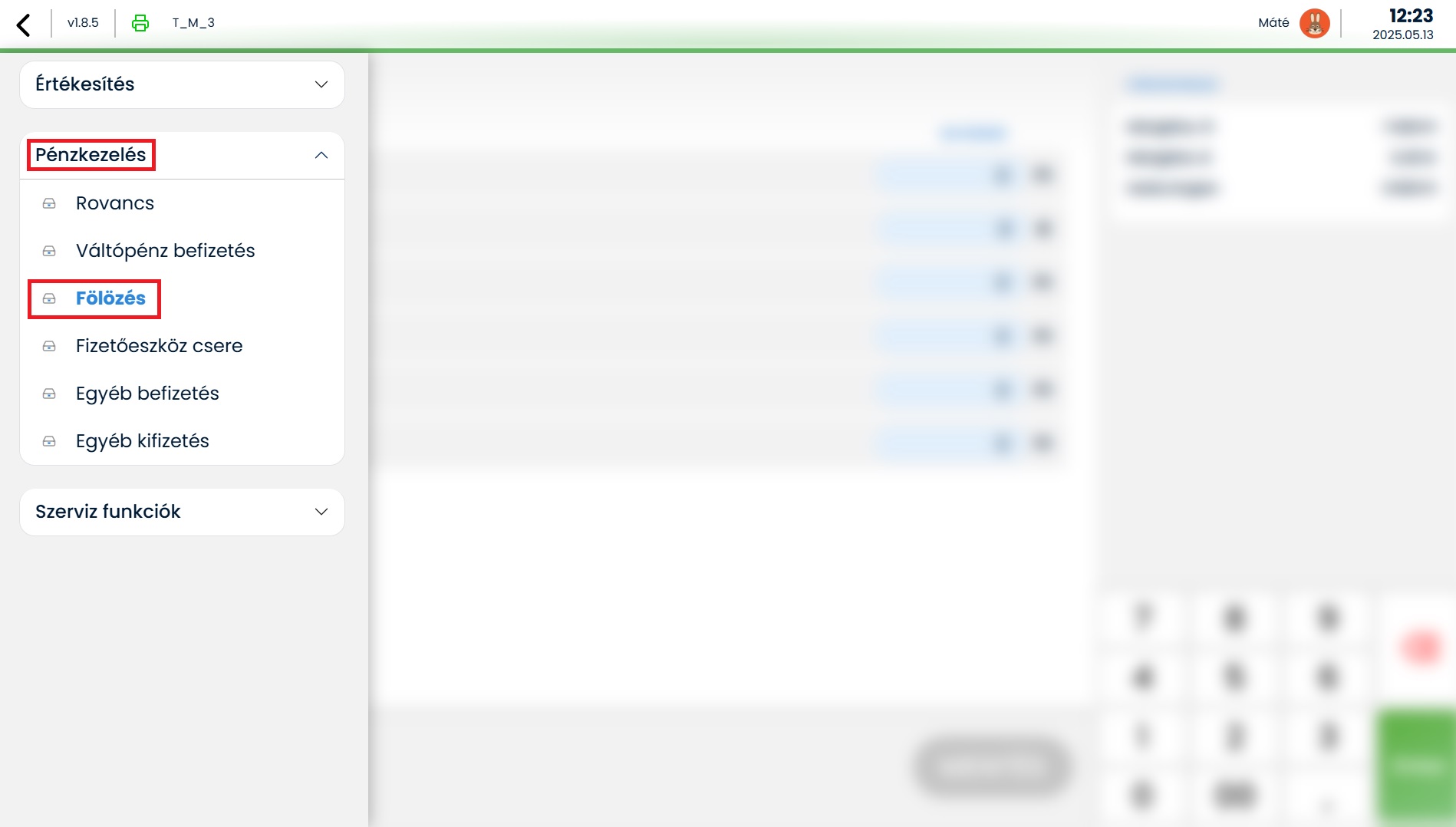
Fölözés
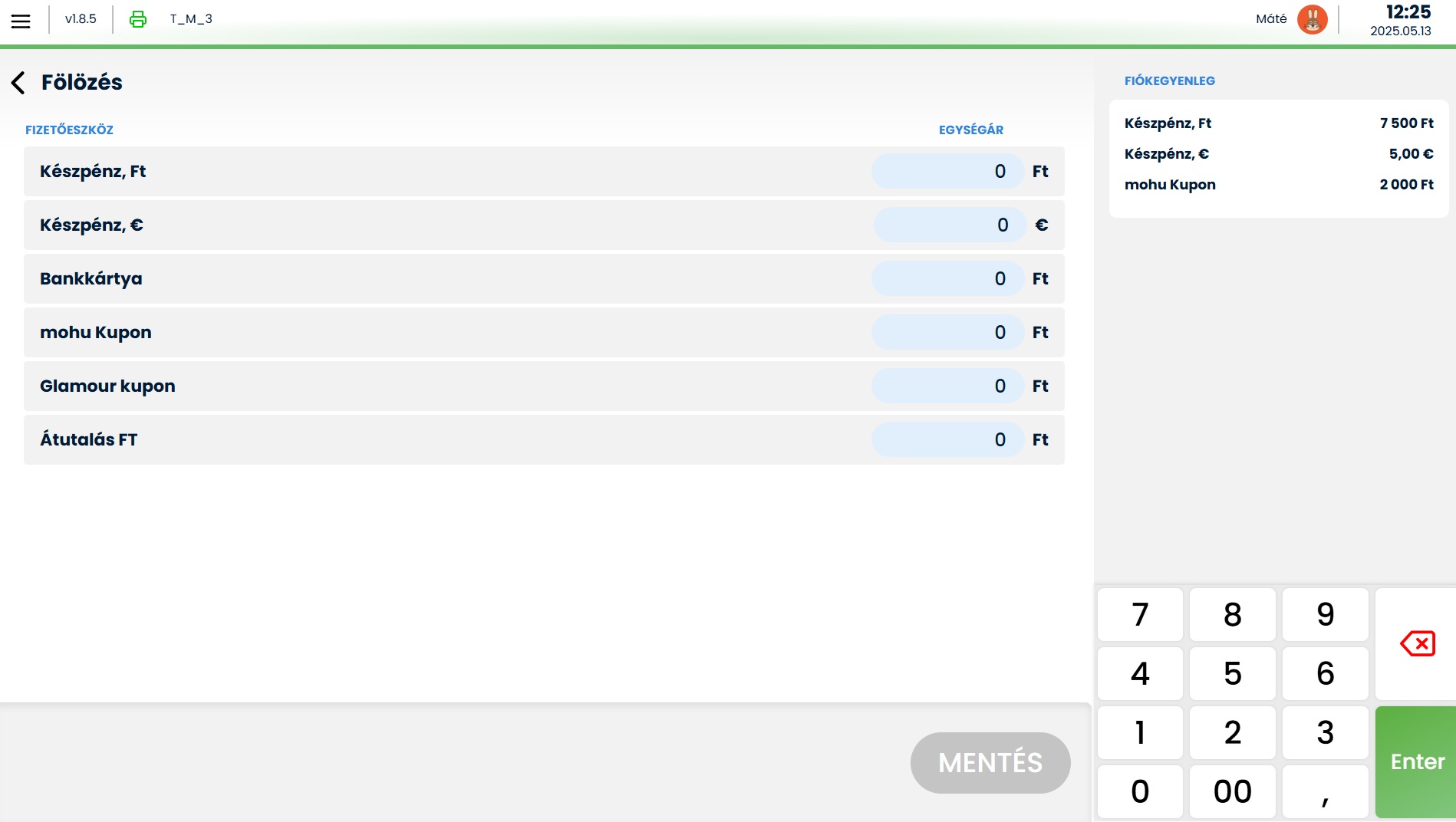
Pénzkezelés/Fölözés menüponton belül elérhető funkcióban tudunk fölözés jogcímen a fiókból fizetőeszközöket kivenni, melyre a megnövekedett fióktartalom esetén lehet szükség.
Fölözés menüpont
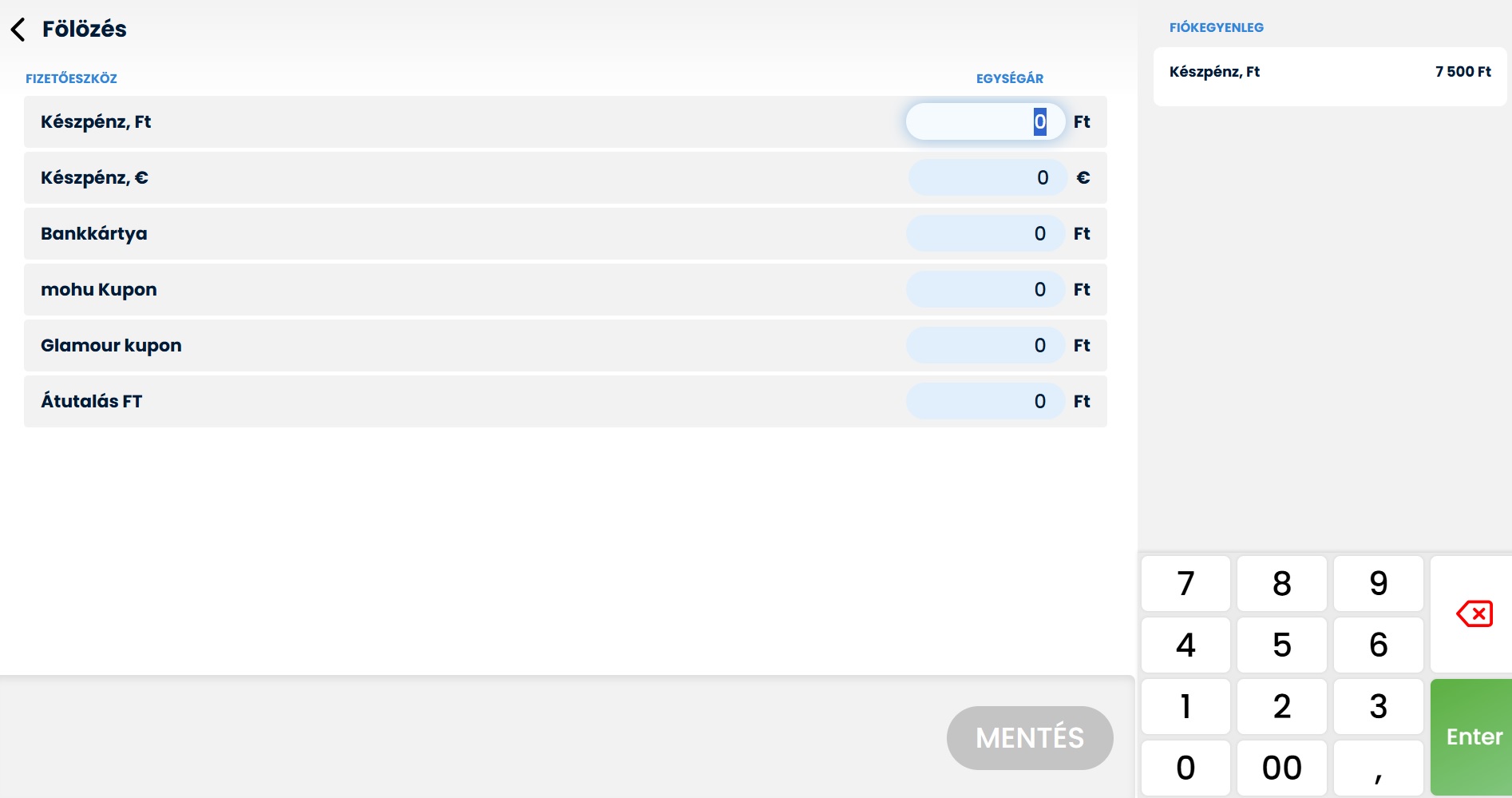
A menüpont megnyitása után megjelennek a kasszához korábban beállított fizetőeszközök. Tovább olvasom → A jobb oldali sávban az aktuális fióktartalom látható, csak azokkal a fizetőeszközökkel amiknek van értéke.
Aktuális fióktartalom
A fizetőeszközönként van lehetőség értéket megadni, míg a kiválasztott fizetőeszköznek az éppen aktuálisan fiókban lévő értéke a jobb oldali sávba kerül kiírásra. Maximálisan, adott fizetőeszközből akkora érték vehető ki, ami a fiókegyenleg alapján a fiókban van, ellenkező esetben hibajelzést kapunk. Készpénz forint esetén csak 0 -ra vagy 5 – re kerekített értéket enged megadni a rendszer, ellenkező esetben automatikus kerekítés történik, melyről egy tájékoztató toast üzenet érkezik. A megadott értékeknél még ellenőrzésre kerül, hogy a fizetőeszközökhöz tartozó pénznem tizedesjegy szám beállításának megfelelő számú tizedes került-e megadásra maximum. Tovább olvasom →
Fölözés felülete
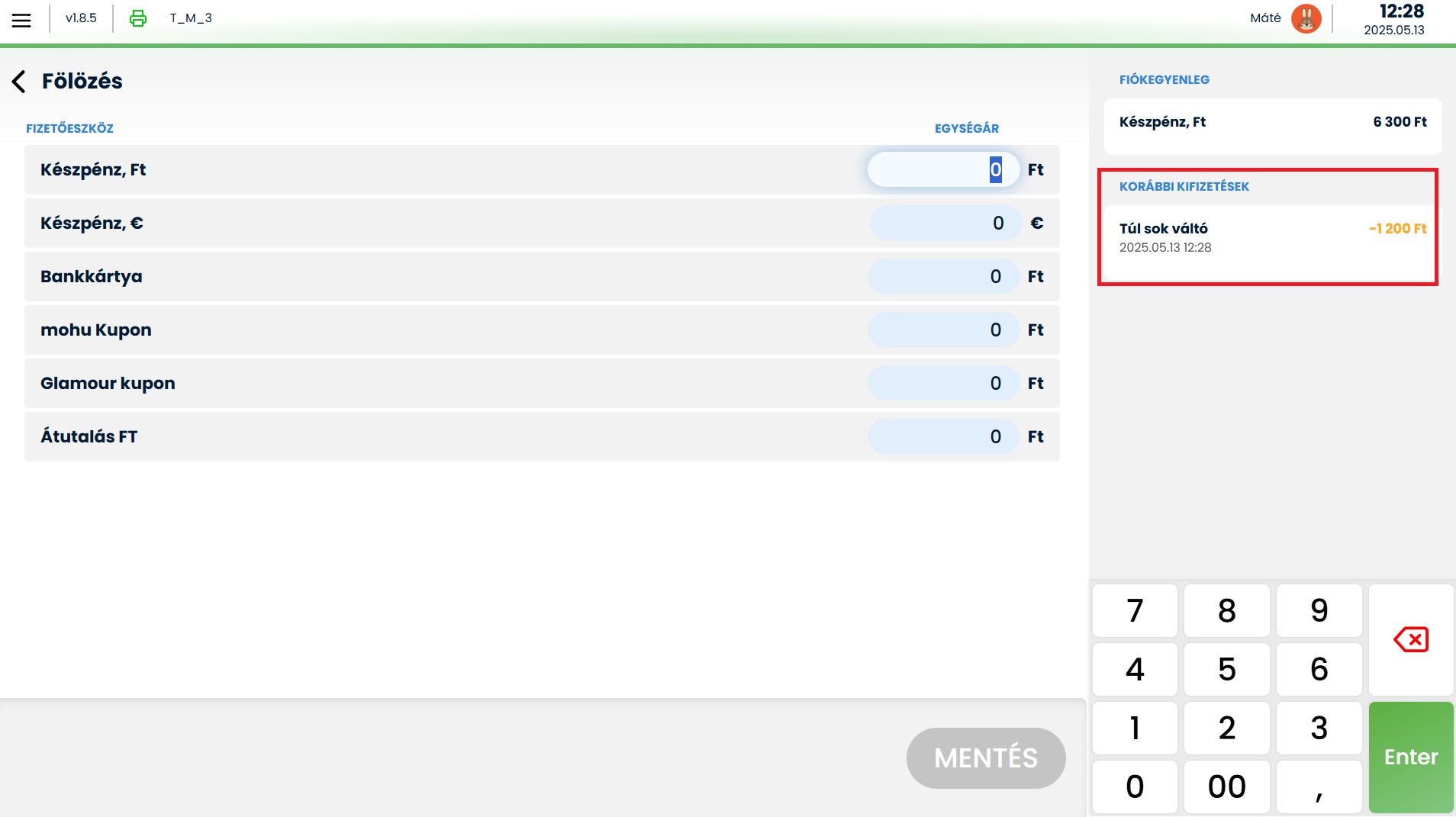
Amennyiben volt korábban már fölözés, az szintén a jobb oldali sávban a képen látható módon pontos időpont, és megjegyzéssel ellátva kerül megjelenítésre. Itt adott napzáráson belüli történetiség látható. (Celeste Cloud napzárás után eltűnik)
Korábbi kifizetések
Értékek megadása után a Mentés gombra kell bökni.
Fölözés mentése
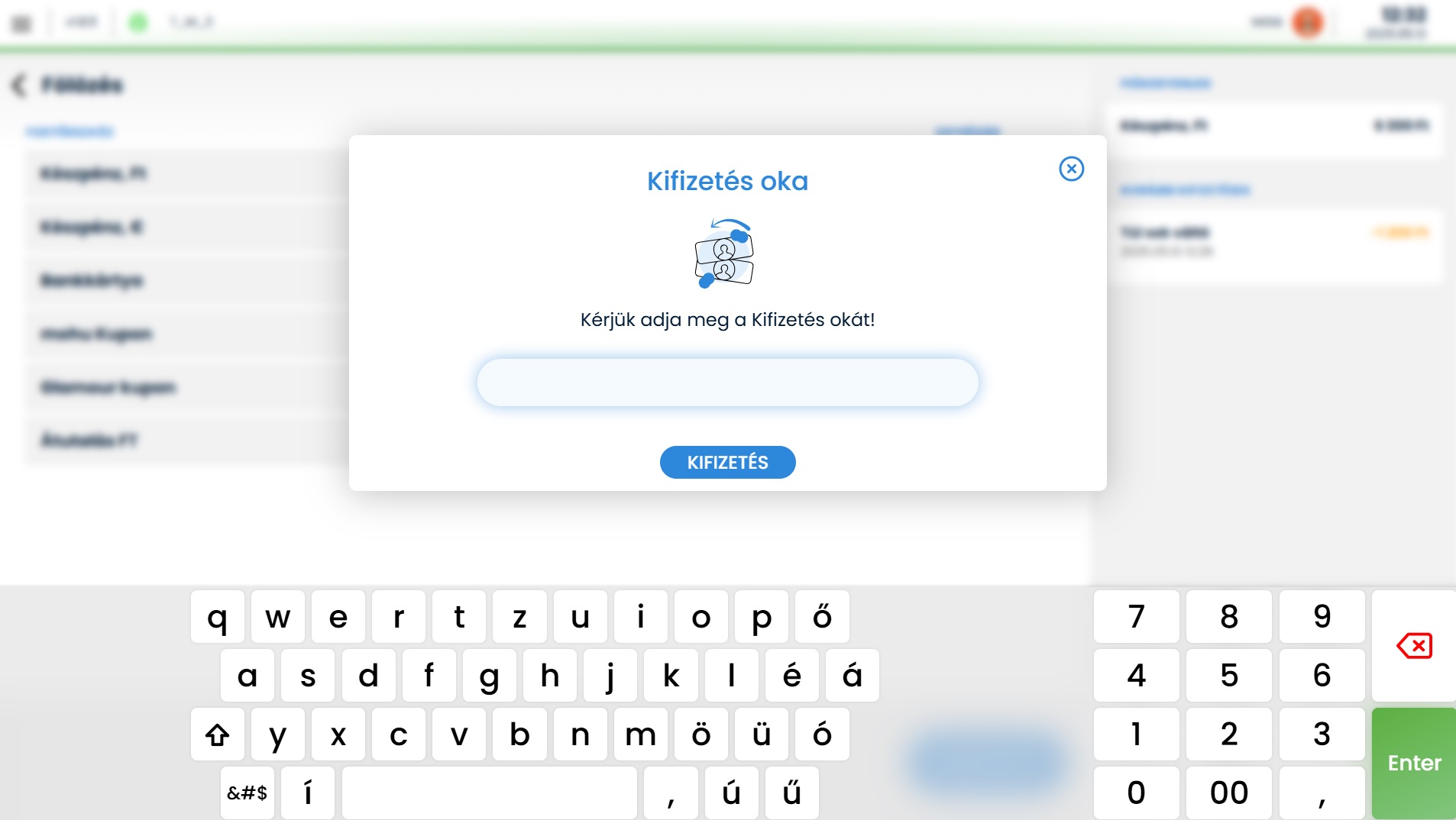
Mielőtt a mentés megtörténne felugrik egy ablak, ahol tetszőleges megjegyzés adható meg a fölözés okának (Információs sávban a korábbi kifizetéseknél jelenik meg), ennek a mezőnek a töltése nem kötelező, a kifizetés gombra bökve megtörténik a tényleges mentés.
Fölözés oka – megjegyzés
Váltópénz befizetés
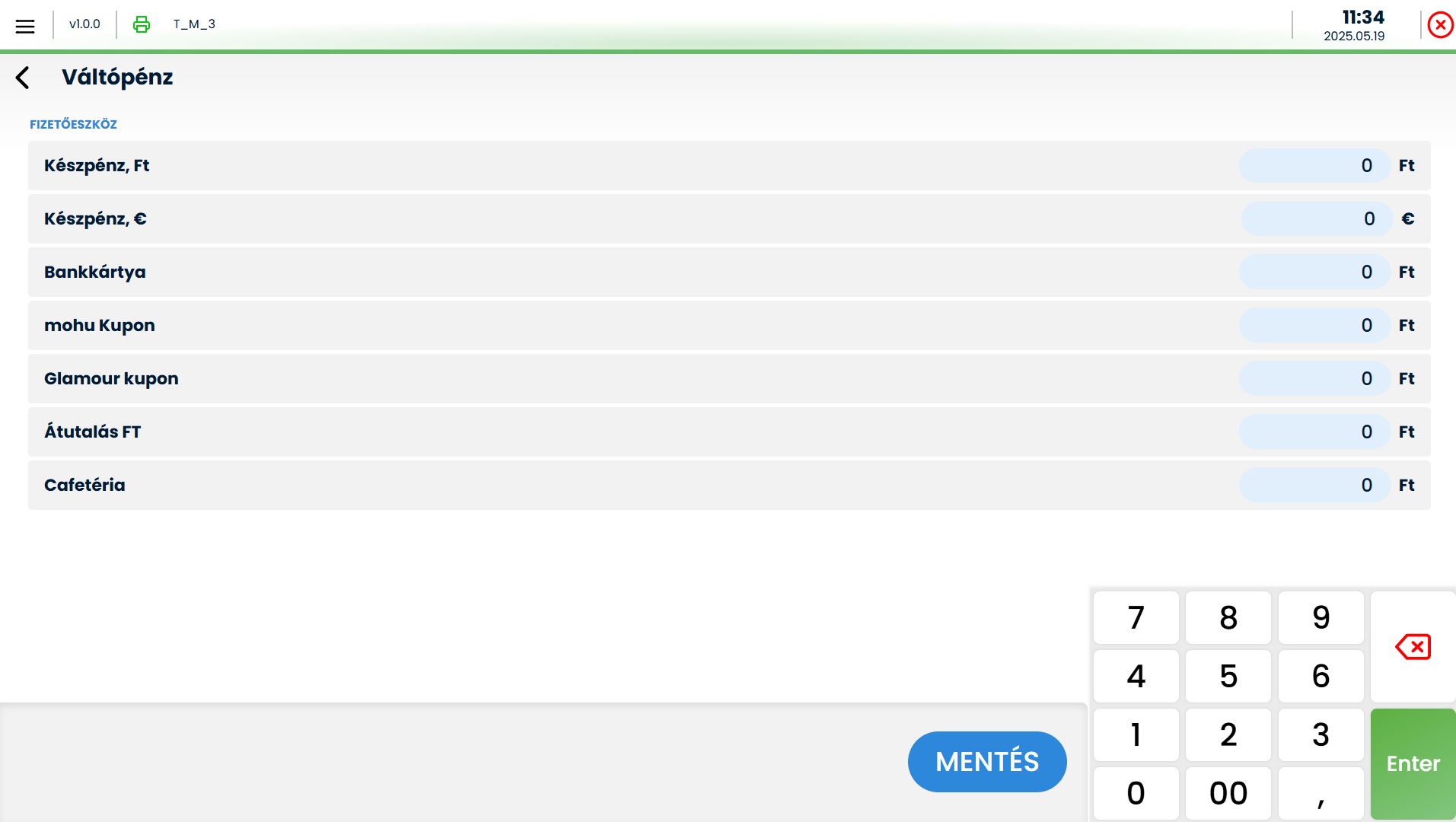
Bejelentkezéskor – Váltópénz befizetés
A kasszába való pénztáros bejelentkezéskor lehetőség van fizetőeszközönként váltópénzt megadni. Miután mentésre kerülnek a megadott értékek, a fióktartalom változik, és az elszámolásba megjelenik a pénztáros. Tovább olvasom →
Bejelentkezés – Váltópénz megadás
Amennyiben adott napzárási folyamaton belül már dolgozott a pénztáros, a bejelentkezéskor a rendszer szerinti fiókérték kerül megjelenítésre, mely nem módosítható, csak a mentés gombbal jóváhagyni lehet.
Fióktartalom megjelenítés
A rendszer szerinti fióktartalom az adott nap zárásával törlődik. Tovább olvasom → Zárás után történt bejelentkezés esetén látható az első képen megjelenített felület, ahol értékek adhatóak meg.
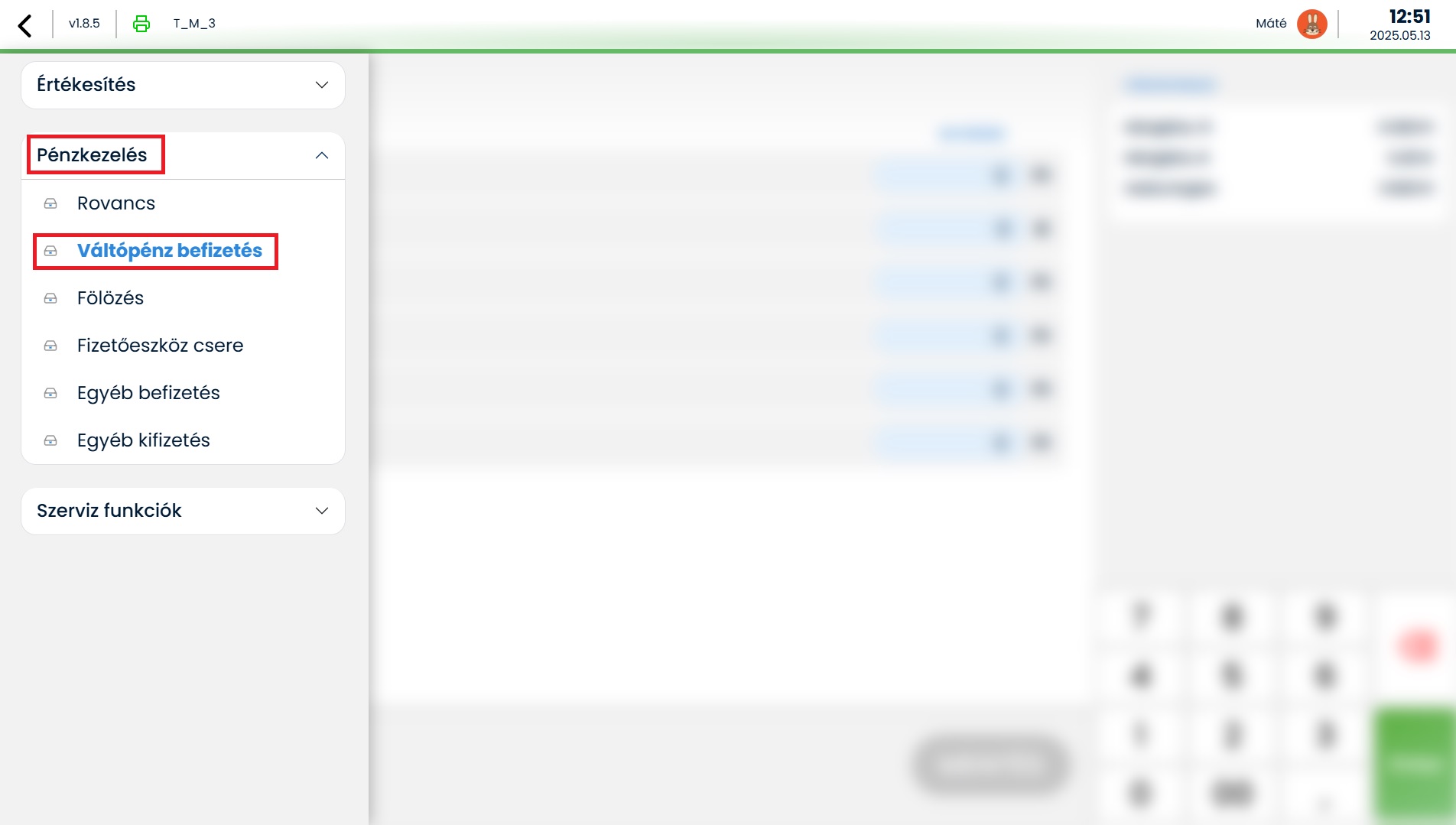
Pénzkezelés menüpont – Váltópénz befizetés
Pénzkezelés/Váltópénz befizetés menüponton belül elérhető funkcióban tudunk már bejelentkezett pénztárossal váltópénz befizetés jogcímen a fiókba fizetőeszközöket helyezni.
Váltópénz befizetés menüpont
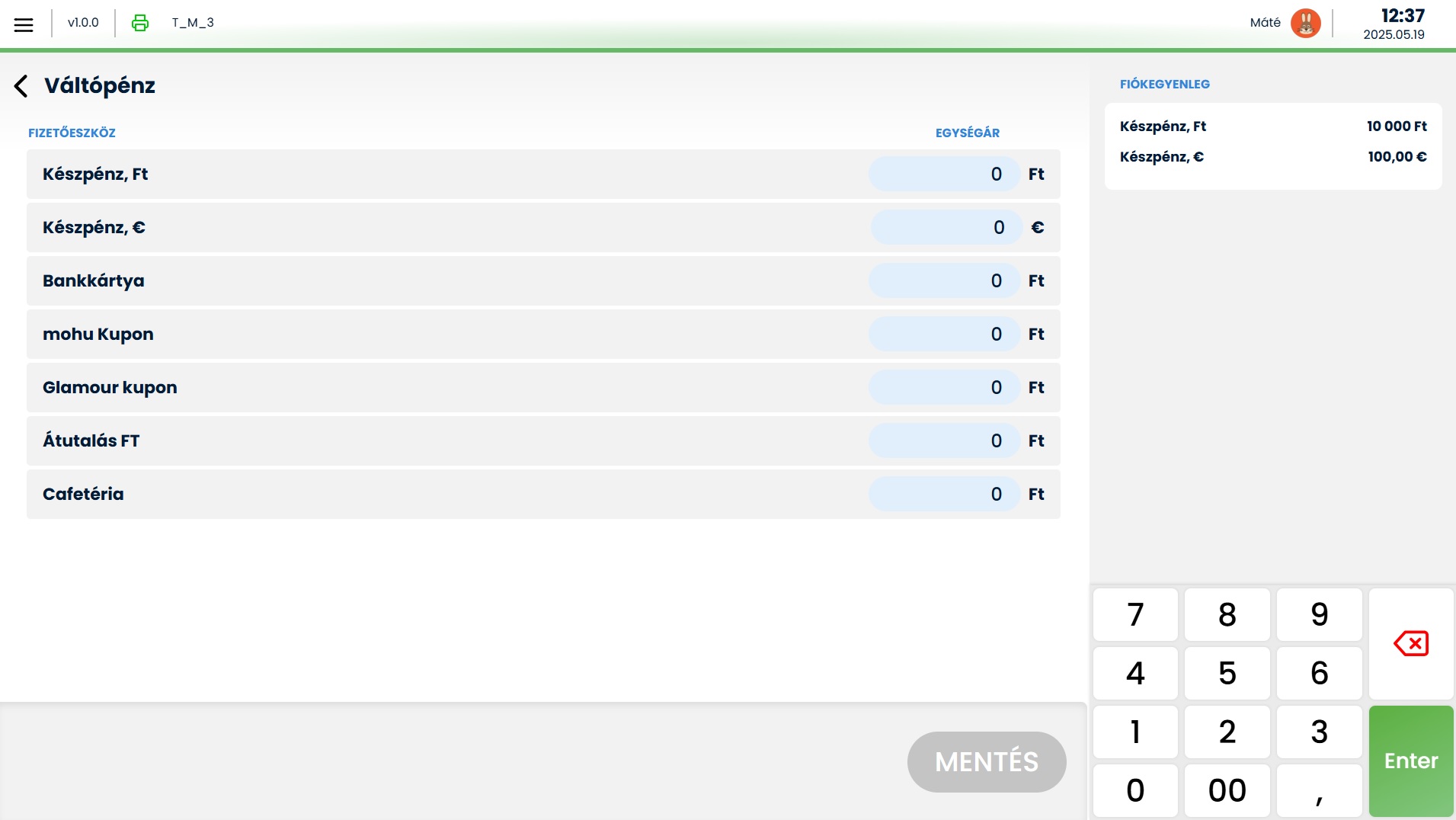
Bejelentkezett állapotban bármikor van lehetőség váltópénz befizetésre. A menüpont megnyitása után megjelennek a kasszához korábban beállított fizetőeszközök. Tovább olvasom → A jobb oldali sávban az aktuális fióktartalom látható, csak azokkal a fizetőeszközökkel amiknek van értéke.
Aktuális fióktartalom
A fizetőeszközönként megadható értékek mellett, a kiválasztott fizetőeszköznek az éppen aktuálisan fiókban lévő értéke a jobb oldali sávba kerül kiírásra. A beírt értékek esetén nincs maximálisan megadható érték korlát, viszont ellenőrzések vannak, mely készpénz forint esetén csak 0 -ra vagy 5 – re kerekített értéked enged megadni a rendszer, ellenkező esetben automatikus kerekítés történik, melyről egy tájékoztató toast üzenet érkezik. A megadott értékeknél még ellenőrzésre kerül, hogy a fizetőeszközökhöz tartozó pénznem tizedesjegy szám beállításának megfelelő számú tizedes került-e megadásra maximum. Tovább olvasom →
Váltópénz befizetés felülete
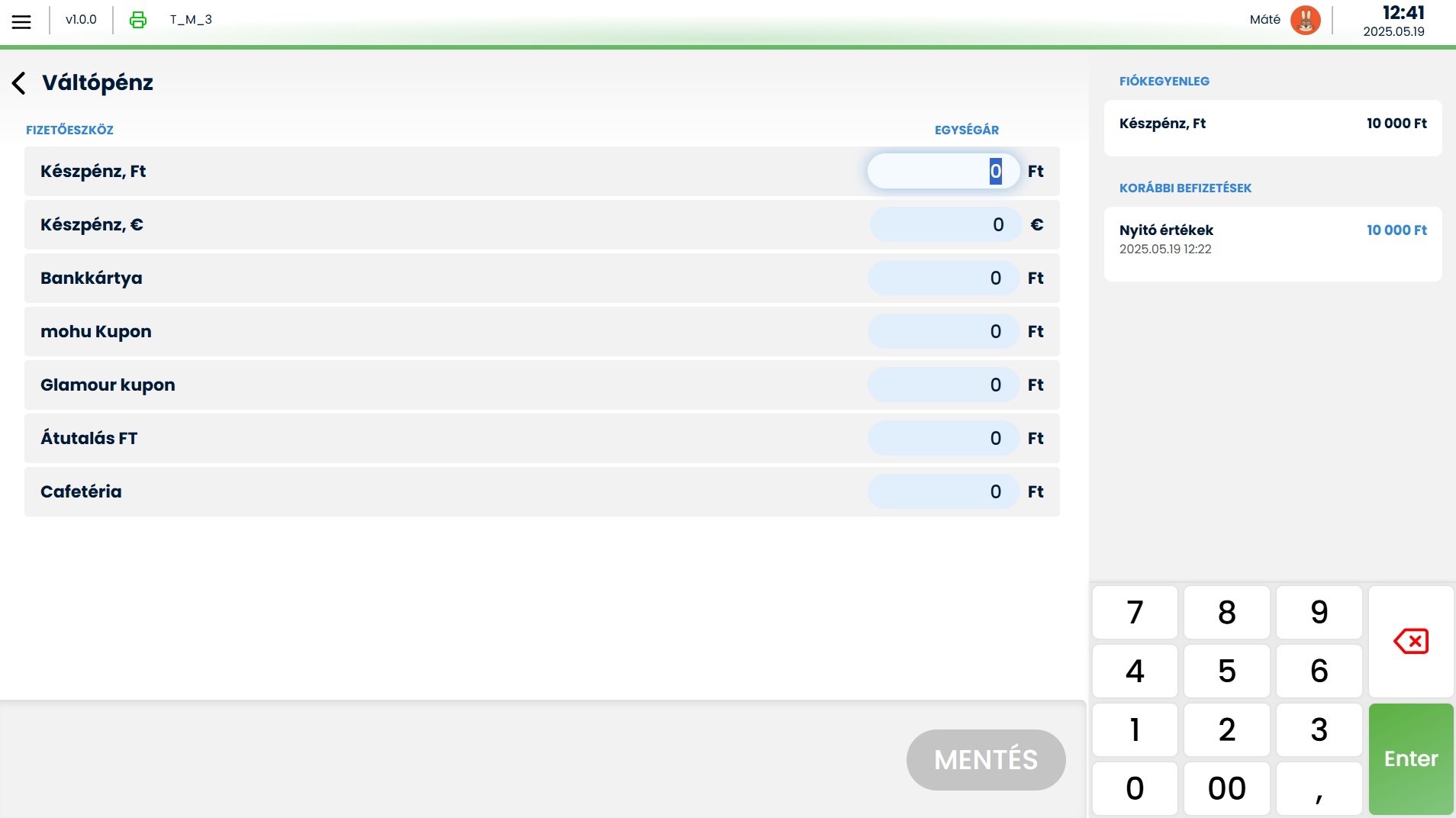
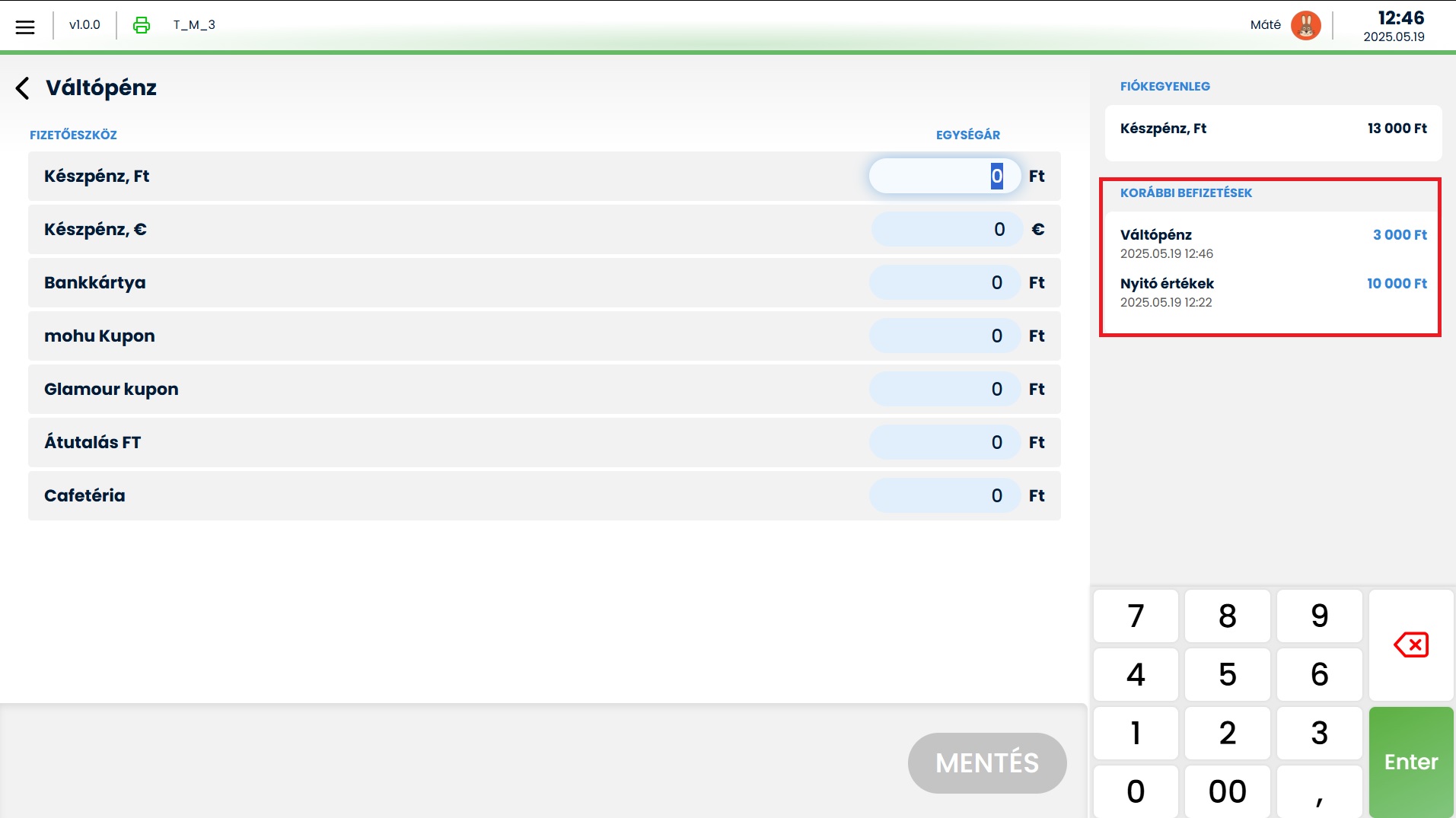
A fizetőeszköz kiválasztása után az információs sávban megjelennek a korábbi befizetések, ahol az adott napzáráson belüli történetiség látható. Nyitó értékek megnevezéssel jelennek fixen azok a befizetések, amiket a bejelentkezés során adtunk meg.
Korábbi befizetések
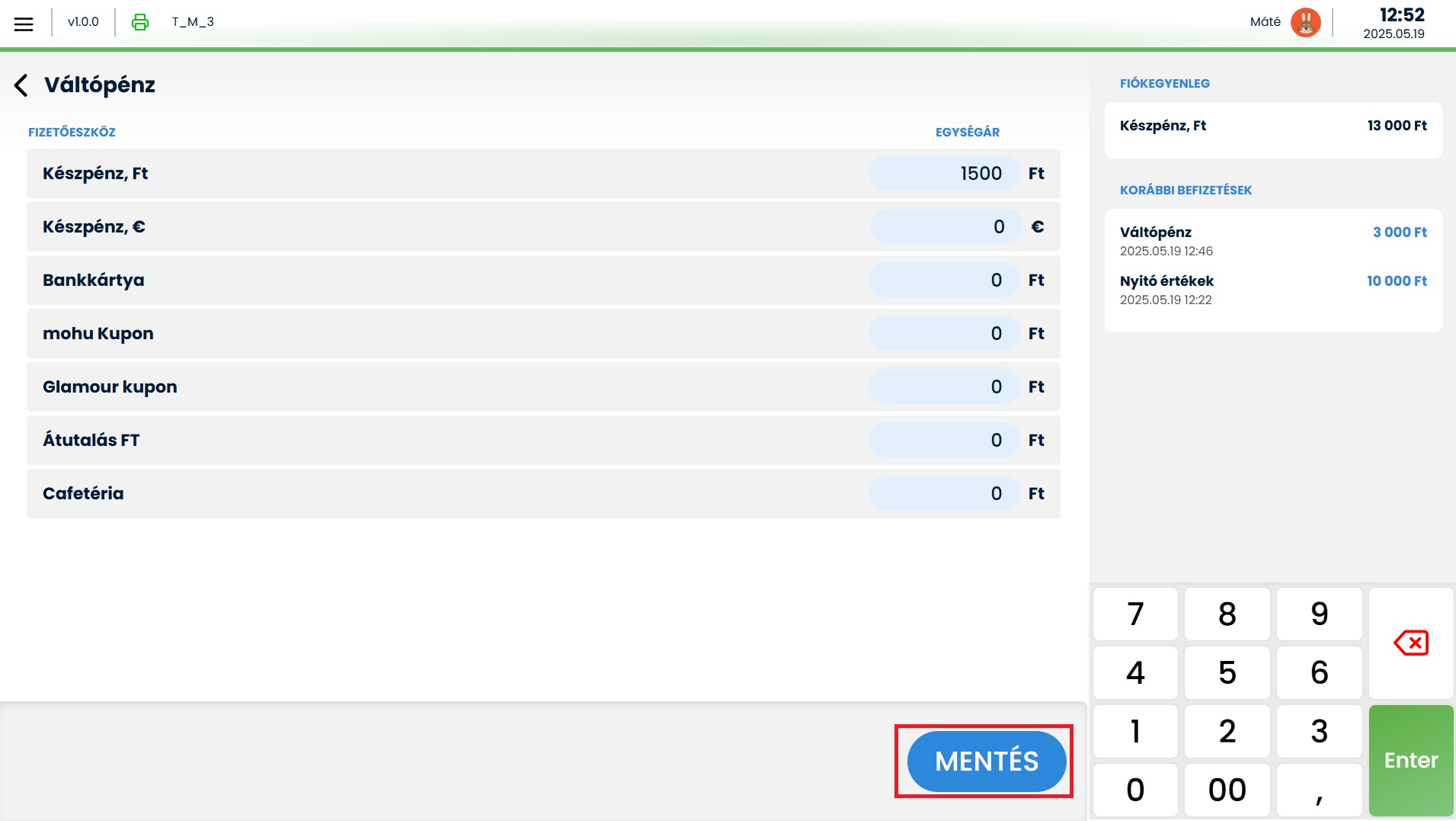
A megadott értékek megadása után a mentés gombra bökve tudunk továbblépni.
Váltópénz befizetés mentése
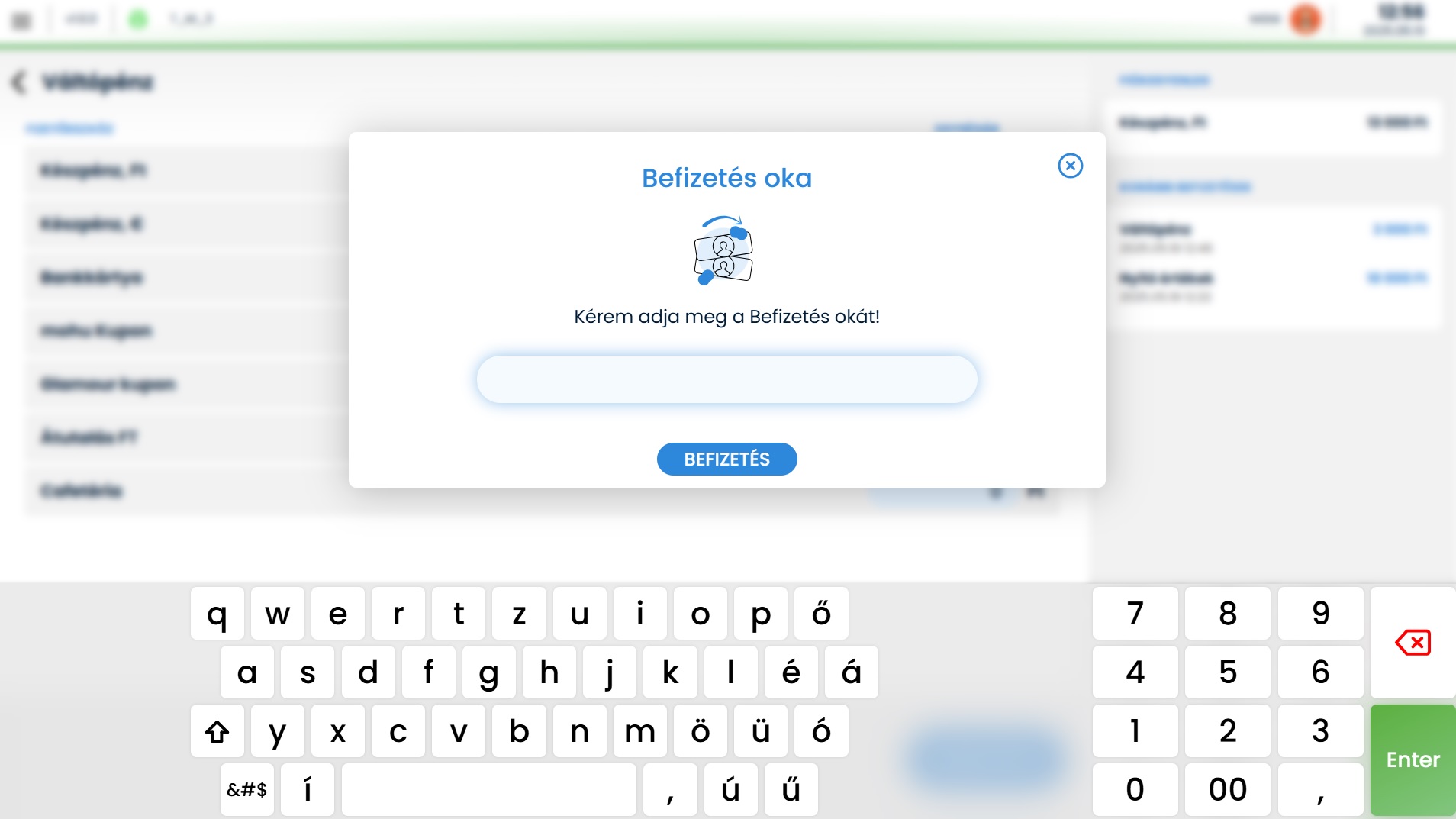
Mielőtt a mentés megtörténne felugrik egy ablak, ahol tetszőleges megjegyzés adható meg a váltópénz befizetés okának (Információs sávban a korábbi befizetéseknél jelenik meg), ennek a mezőnek a töltése nem kötelező, a befizetés gombra bökve megtörténik a tényleges mentés.