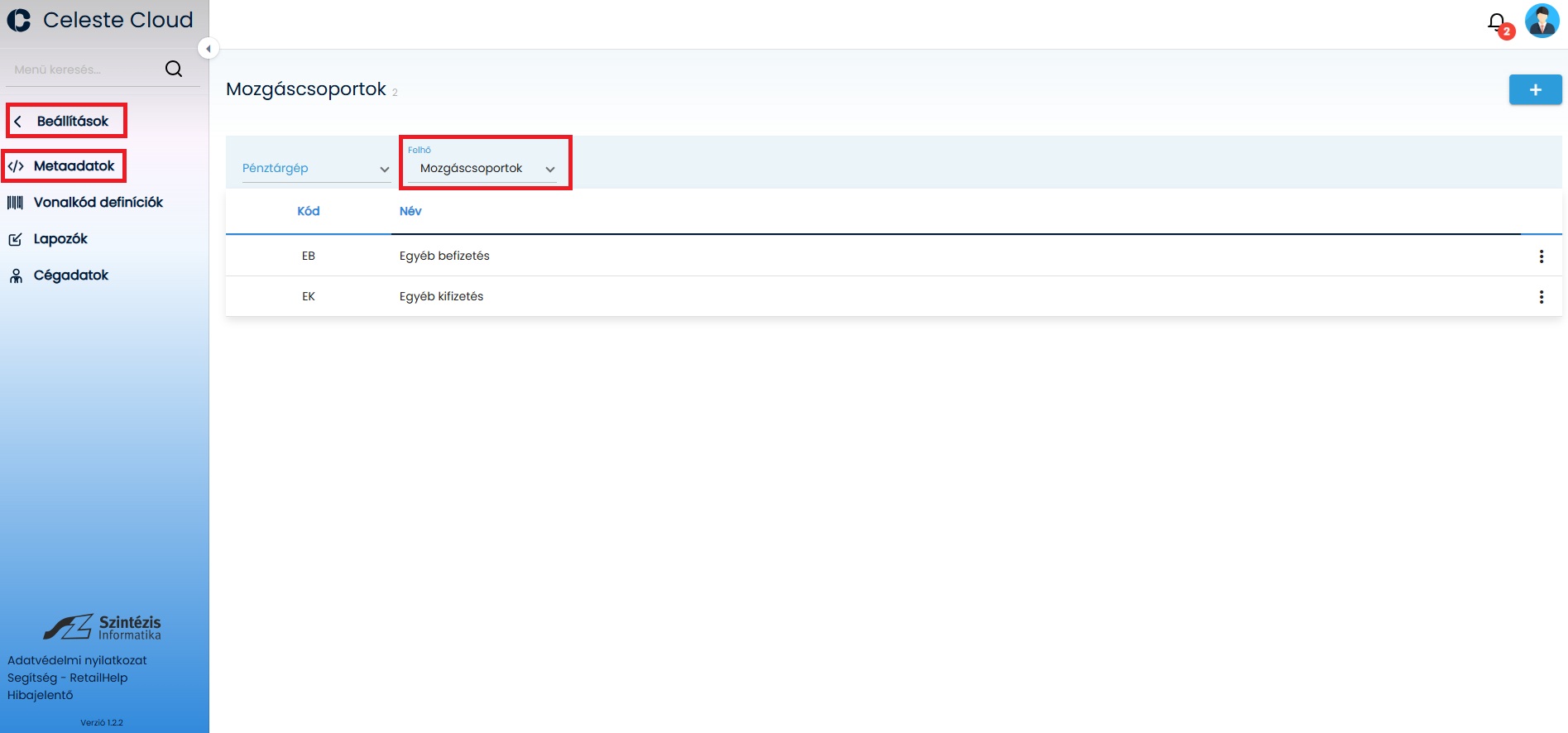
Celeste Cloud/Beállítások/Metaadatok/Felhő/Mozgáscsoportok menüponton belül van lehetőség felrögzíteni a mozgáscsoportokat, hogy a későbbiekben felvett mozgásokat csoportosítani tudjuk. Tovább olvasom → Ezek a csoportosítási szempontok a későbbiek folyamán a főkönyvi feladás során is jelentőséggel bírnak, így érdemes átgondoltan kialakítani a csoportokat.
Lista nézet
A menüpont megnyitása után a már felrögzített mozgáscsoportok tekinthetőek meg. A felületen minden oszlopra rendezési lehetőség van, illetve adott sor végén elhelyezett kebab menüből érhető el a megtekintés, és a törlés funkciók.
Lista nézet
Felvitel
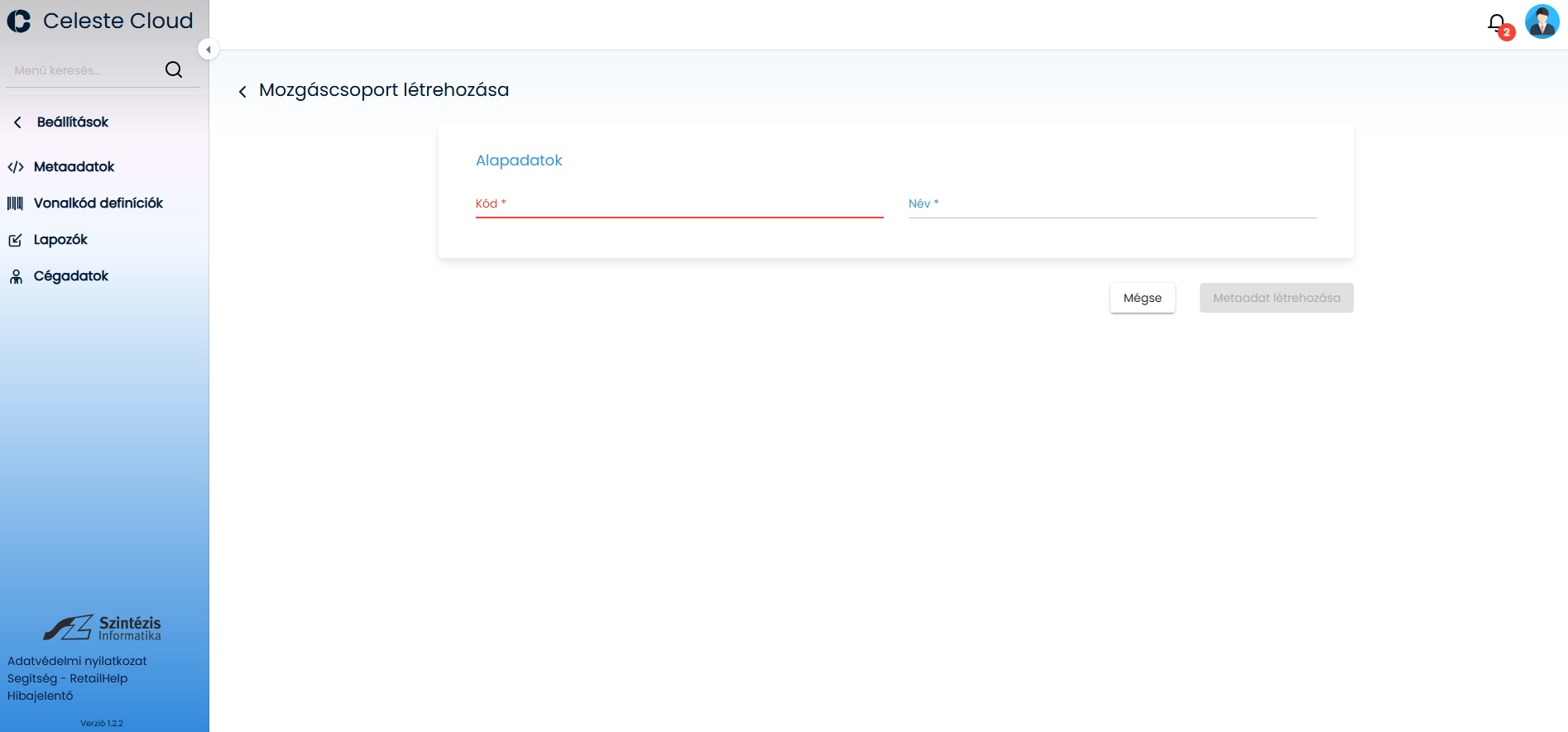
A lista nézeten megtalálható “+” -al kezdeményezhető a mozgáscsoport létrehozás, a Kód és a Név megadása is kötelező.
Felvitel
Megtekintés
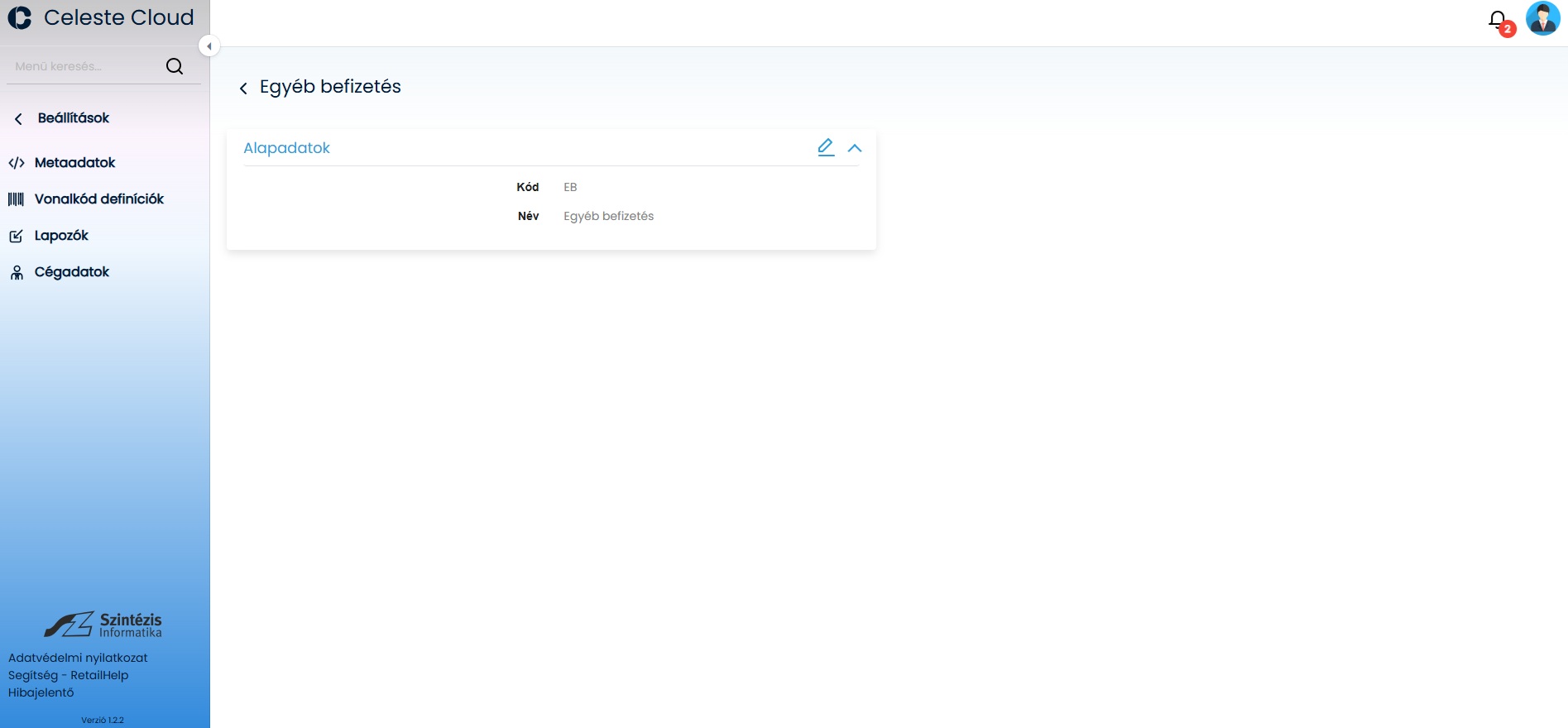
A lista nézetben az adott sorra kattintva, vagy a kebab menüből elérhető megtekintés funkcióra kattintva lehet megnyitni a mozgáscsoportot megtekintésre.
Megtekintés
Szerkesztés
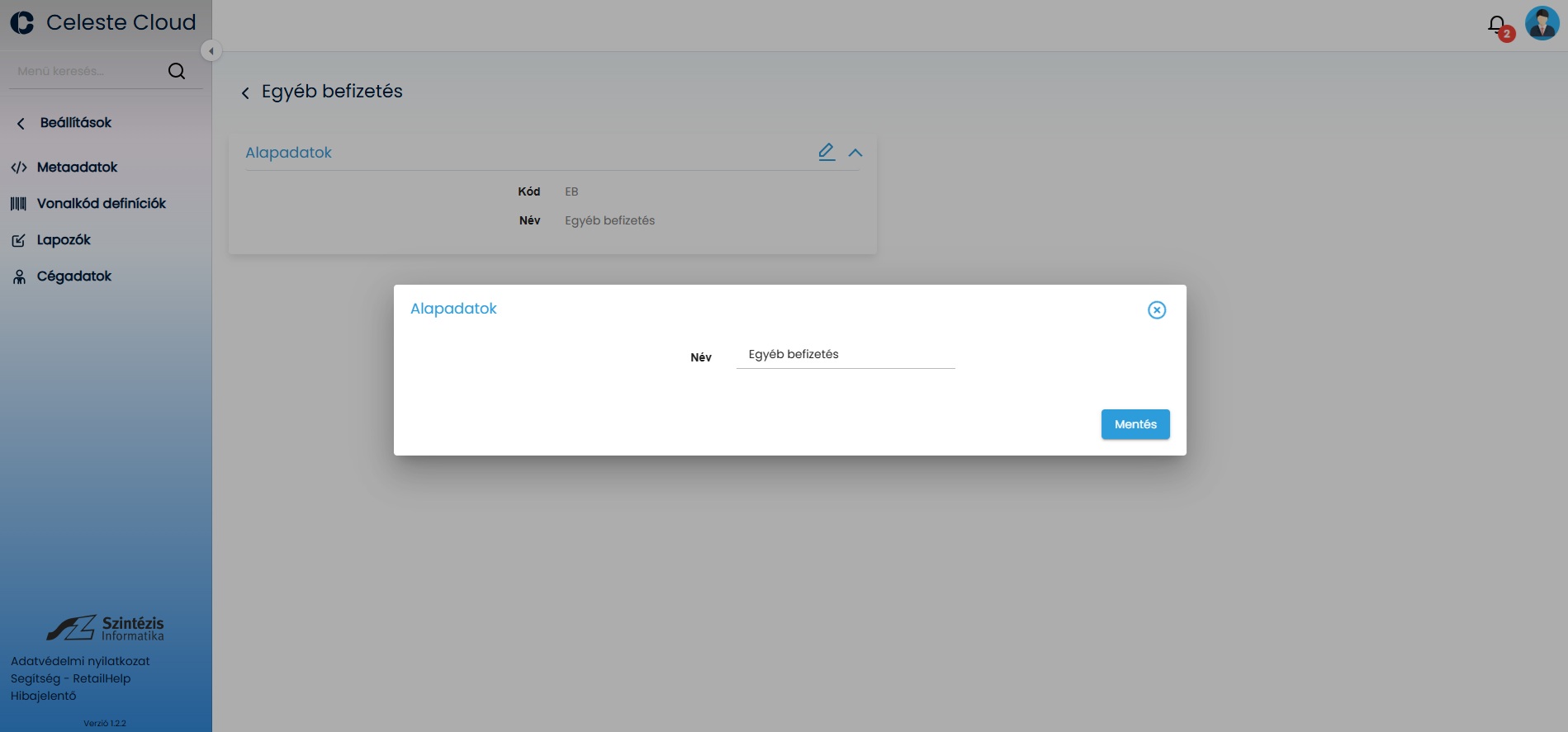
A megtekintés nézetben a kártyán lévő ceruza ikonra kattintva van lehetőség a mozgáscsoport nevét tetszőlegesen szerkeszteni.
Szerkesztés
Negatív mennyiség kezelése
A mozgásoknál megtalálható paraméter segítségével állítható be, hogy az adott mozgáson megadható – e negatív mennyiség a bizonylat tételek esetében. Tovább olvasom →
Negatív mennyiség kézi megadás
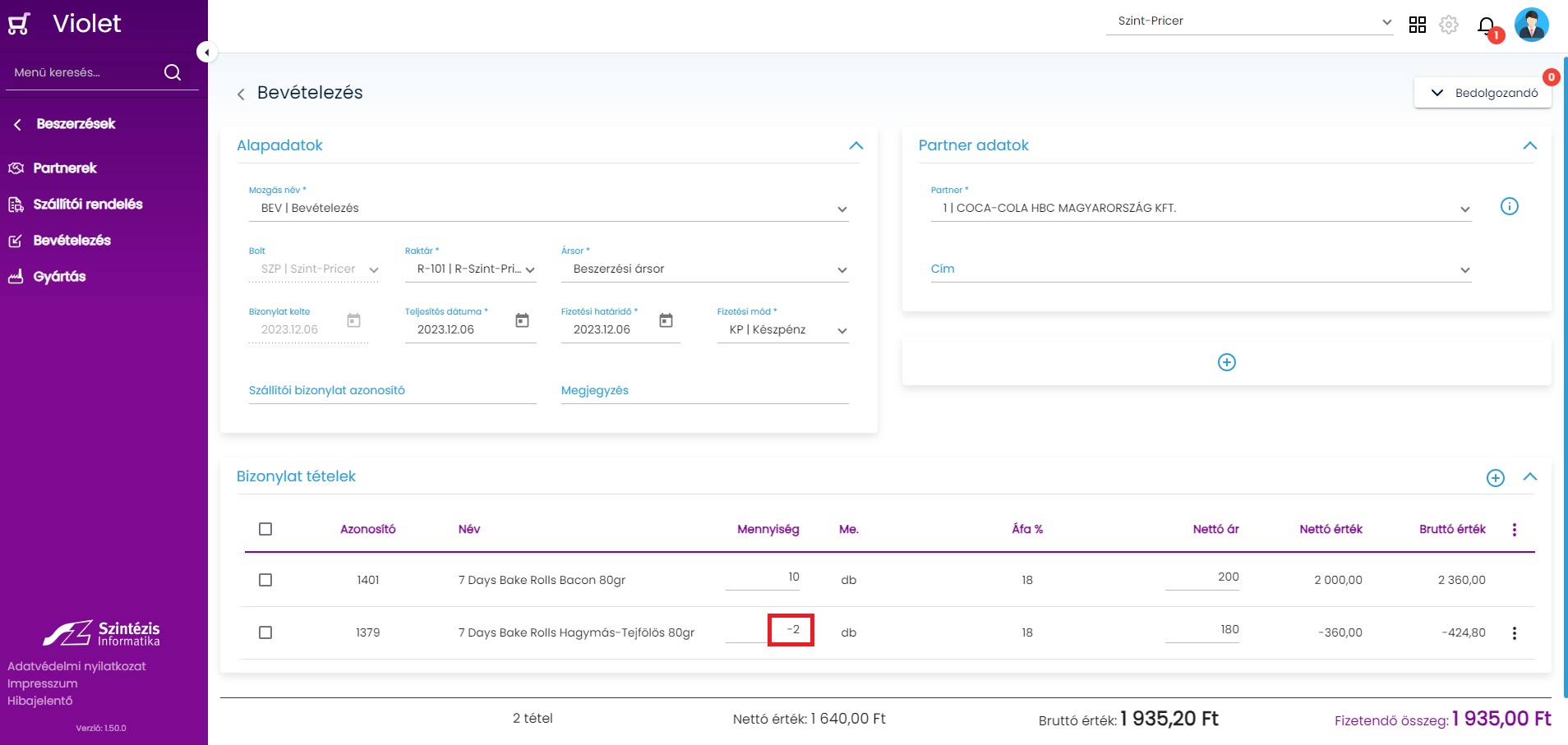
A paraméter beállításával a bizonylaton kézzel megadhatóvá válik a negatív mennyiség, ezáltal egy bizonylaton belül megadható negatív, és pozitív előjelű termék mennyiség. Ezáltal például egy bevételezésen van lehetőség kezelni a beérkező áru készletre vételét, de negatív előjelű mennyiséggel a visszáru is lekönyvelhetővé válik egy bizonylaton belül. A készletek számolásánál a mozgás iránya, és a tétel iránya által kerül meghatározásra, hogy a bizonylat lezárásakor az adott tételnél a megadott mennyiséggel a készlet csökken vagy növekszik.
Példák:
Bevételezés – készlet növelő irányú
Bizonylaton szerepel: +12 db
Bizonylaton szerepel: -3 db
Termék készlete összesen 9 db-al fog növekedni.
Egyéb készletcsökkenés – készlet csökkentő irány
Bizonylaton szerepel: 17 db –> Ez azt jelenti, hogy a készlet 17db-al csökkenne
Bizonylaton szerepel: -4 db –> A készlet +4db-al növekedni fog. A negatív előjel miatt ellentétes irányba fog mozogni a készlet a mozgáskód beállításához képest.
Termék készlete összesen 13db-al fog csökkenni.
Negatív mennyiség
Amennyiben a mozgáshoz nincs beállítva a negatív mennyiség megadási lehetőség nem lehetséges negatív mennyiséget megadni.
Bedolgozott tétel mennyiségek kezelése
Amikor a létrehozandó bizonylatba bedolgozósra kerül más bizonylat, legyen az összefüggő bizonylat vagy adatgyűjtős adat, figyelembe kell venni a következő szempontokat a létrehozandó tétel irány meghatározásakor:
Bedolgozandó mozgás iránya
Bedolgozandó tétel iránya
Létrehozandó mozgás iránya
Az alábbi táblázatban található meg annak a részletezése, hogy a fent megnevezett adat irányaitól függően a létrehozandó tétel iránya mi lesz. A táblázatban látható jelölések:
“-” a készlet csökkentő
“+” a készlet növelő
“Nincs iránya” megnevezés a mozgás nem mozgat készletet
Bedolgozandó mozgás iránya
Bedolgozandó tétel iránya
Létrehozandó mozgás iránya
Létrehozandó tétel iránya
–
–
–
–
–
+
–
+
+
–
–
+
+
+
–
–
–
–
+
+
–
+
+
–
+
–
+
–
+
+
+
+
+
–
Nincs iránya
–
+
+
Nincs iránya
+
–
–
Nincs iránya
+
–
+
Nincs iránya
–
Amennyiben a létrehozandó bizonylaton nincs engedélyezve a negatív mennyiség, viszont az előjelek alapján a létrehozandó tétel mennyisége negatív lenne, akár csak egy tétel esetén, a bizonylat nem került bedolgozásra, és erről figyelmeztető üzenet érkezik.
Mozgáskód kapcsolatok
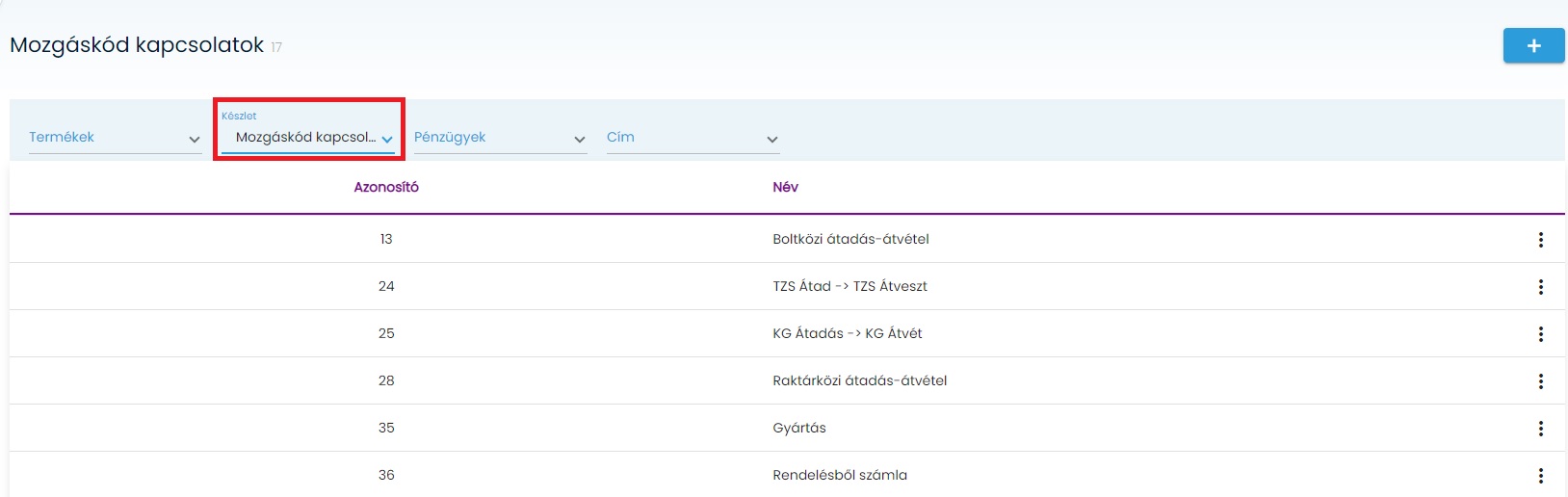
Beállítások/Metaadatok/Készlet/Mozgáskód kapcsolatok menüpontban van lehetőségünk felvenni a mozgások közötti összefüggéseket. A kapcsolatok felvitelével lehetőségünk van az összefüggő bizonylatkezelést megvalósítani, tehát egyik bizonylatot a másik bizonylatba beemelni manuálisan vagy automatikusan.
Lista
A listában a rendszerbe felvett mozgáskód kapcsolatok jelennek meg.
Mozgáskód kapcsolatok listája
Új mozgáskód kapcsolatok rögzítése
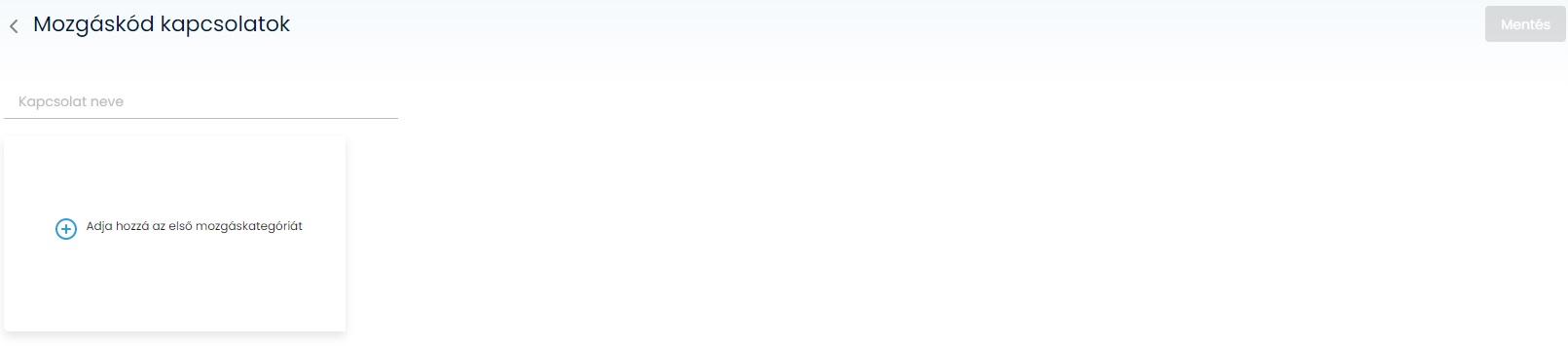
A mozgáskód kapcsolatok listán a hozzáadás gombra (+) kattintva megnyílik a képen látható felület, itt első körben a mozgáskód kapcsolat nevét szükséges megadni.
Mozgáskód kapcsolat felvitele
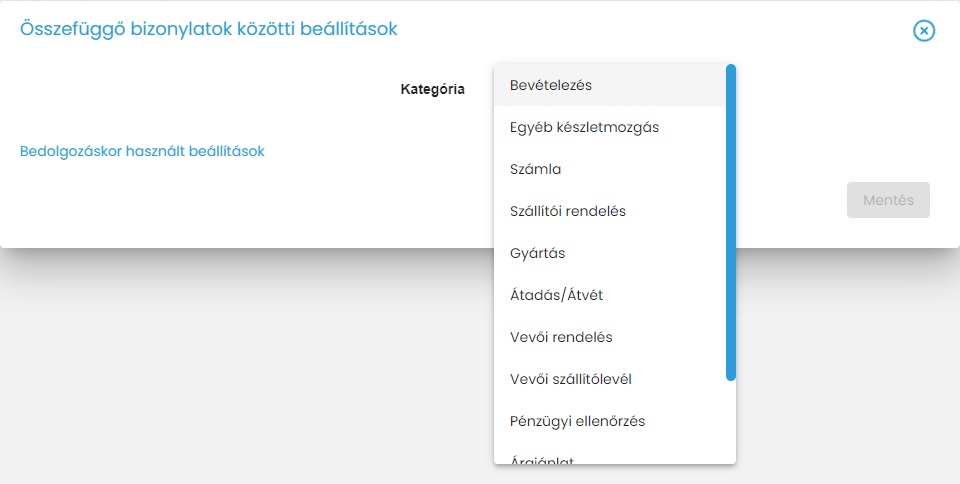
A mozgáskód kategória “+” hozzáadásra kattintva az alapinformációk kártya ugrik fel, ahol leggördülő listából tudunk választani a rendszerbe beépített bizonylat kategóriák közül. Először azt a kategóriát tudjuk kiválasztani, aminek a bizonylatát majd be szeretnénk emelni egy másik kategória bizonylatába.
Új kategória felvitele
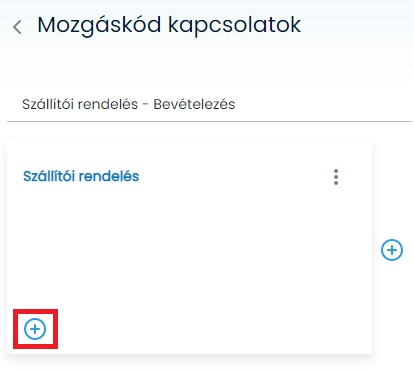
A kategória kiválasztása után a kártyára felkerül a kiválasztott tétel neve, és aktívvá válik a bal alsó sarokban a mozgás hozzáadás (+) lehetősége.
Mozgás hozzáadása
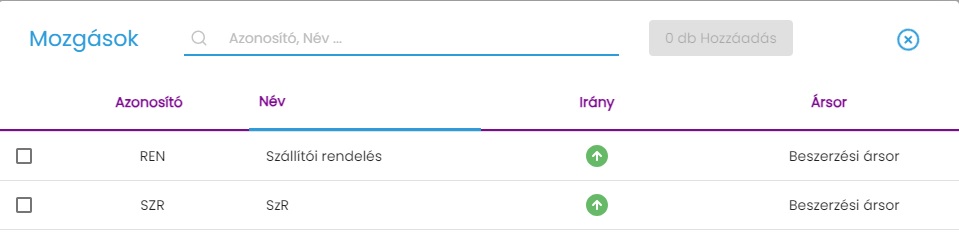
A mozgás hozzáadást választva felugrik egy ablak, ami megjeleníti a választott kategóriába tartozó összes aktív mozgást, melyek közül ki tudjuk választani, hogy melyik mozgásokon készült bizonylatokat szeretnénk a későbbiek folyamán majd más bizonylatokba beemelni. (Akár több mozgás is kiválasztható) A kiválasztott mozgás(ok) kódja szintén felkerül a kártyára. A mozgásokról további információ elérhető. Tovább olvasom →
Mozgás(ok) kiválasztása
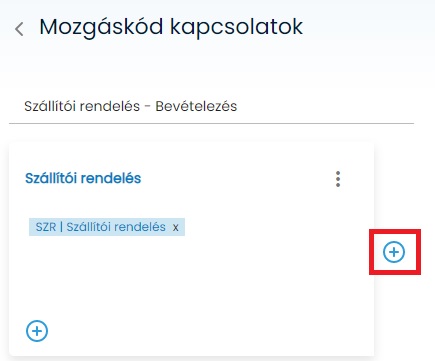
Miután felvitelre került az első kategória és hozzá a mozgás(ok), az első kártyán kívüli + gombra kattintva tudjuk kezdeményezni az újabb bizonylat kategória, és a hozzá tartozó mozgások felvitelét, amibe az elsőként létrehozott bizonylatokat szeretnénk beemelni.
Kapcsolódó kategória felvitelének kezdeményezése
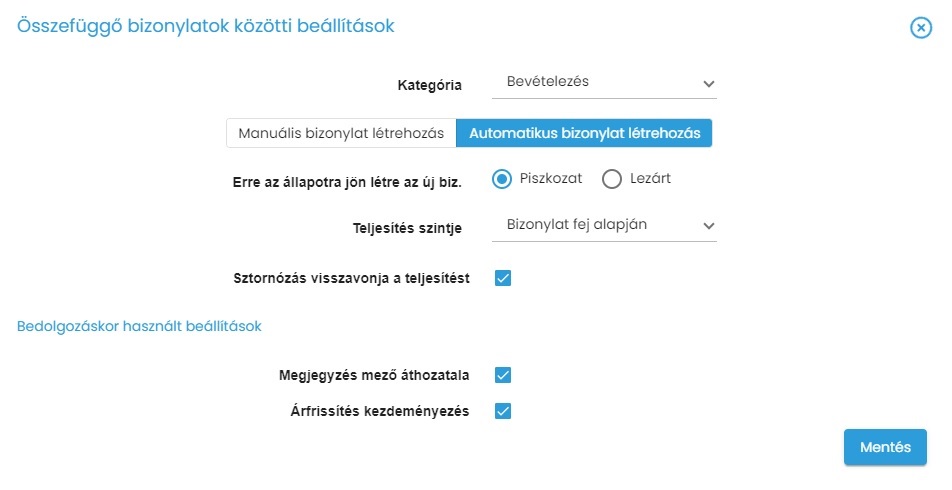
A felugró ablakba a következő paraméterezési lehetőségek tárulnak elénk:
Összefüggő bizonylatok közötti beállítások
Kategória: Bizonylat kategóriát tudunk választani, hogy a korábban felvett mozgásokat melyik bizonylat típusba szeretnénk beemelni.
Manuális bizonylat létrehozás: ezt a paramétert választva a létrehozandó bizonylatba kézzel kell beemelni a bedolgozandó bizonylatot. (Nem jelenik meg az “Erre az állapotra jön létre az új biz. paraméter”)
Automatikus bizonylat létrehozás: ennek a beállításnak a kiválasztása esetén miután lezárásra kerül a kiinduló bizonylat, automatikusan létrejön a kapcsolódó bizonylat az “Erre az állapotra jön létre az új biz. paraméter” beállításától függően.
Piszkozat: a létrehozandó bizonylat automatikusan piszkozat állapotban jön létre. (Akkor is erre az állapotra kerül létrehozásra a bizonylat ha a beállítás lezárt, viszont a teljes lezáráshoz hiányoznak adatok.)
Lezárt: a létrejövő bizonylat automatikusan lezárt állapotba jön létre.
Teljesítés szintje: Két bizonylat kategória között az összefüggés tételenkénti kezelését tudjuk paraméterezni.
Bizonylat fej alapján: ebben az esetben a kiinduló kategória mozgásából ha csak egy tétel egy mennyiségét is beolvasom egy másik bizonylatba, akkor a kiindulási bizonylat teljesítetté válik.
Bizonylat tétel alapján: a kiindulási bizonylat csak akkor válik teljesítetté, ha minden tétele beemelésre kerül egy másik bizonylatba, vagy bizonyos bizonylat típusoknál használható kézi teljesítést alkalmazunk. Tovább olvasom →
Sztornózás visszavonja a teljesítést?
Bekapcsolt állapotban ha sztornózom azt a bizonylatot, amibe korábban beemeltem egy másik bizonylat tételeit, akkor a kiindulás bizonylat tételei felszabadulnak, tehát újból felhasználhatóvá vállnak.
Kikapcsolt állapotban hiába sztornózom azt a bizonylatot amibe beemelésre kerültek tételek, a kiindulási bizonylat tételei nem szabadulnak fel, teljesítettek maradnak.
Bedolgozáskor használt beállítások
Megjegyzés mező áthozatala
Bekapcsolt állapotban a kiinduló bizonylat beemelésekor automatikusan a megjegyzés mező tartalma is átvitelre kerül a felvitel alatt lévő bizonylatra.
Kikapcsolt állapotban a bizonylat beemelésekor a megjegyzés mező tartalma nem kerül átvitelre.
Árfrissítés kezdeményezése
Bekapcsolt állapotban a bizonylat beemelése után automatikusan érkezik egy kérdés, ami az árfrissítés lehetőségét ajánlja fel.
Igen opció választása esetén lefut az ármeghatározás figyelembe véve a fejben megadott adatokat.
Mégsem gombra nyomva nem történik ármeghatározás, és a bizonylat felvitel művelet folytatódik.
Kikapcsolt állapotban a bizonylat bemeésekor nem jön az árfrissítésre vonatkozó kezdeményező üzenet, viszont a tételeknél az árfrissítés ettől függetlenül bármikor futtatható lesz továbbra is.
Kapcsolódó kategória paraméterezése
Miután az ismertetett paraméterezési felület is lementésre került az újonnan létrehozott kategóriához is, tetszés szerint tudunk felvinni mozgásokat, amikbe szeretnénk bedolgozni a korábban már felvett kategóriához tartozó mozgásokat. A két kategória közötti sáv zöld szín esetén azt jelzi, hogy automatikus bizonylat létrehozás van beállítva, míg kék színezés esetén a manuális létrehozás került beállításra a kategóriák között. A létrehozandó mozgások hozzáadása esetén különböző ellenőrzések is lefutnak a Hozzáadás gombra kattintva.
Automatikus kapcsolat esetén
A létrehozandó oldalra csak egy mozgás rögzíthető.
Csak azonos partner típussal ellátott mozgások vehetőek fel.
Csak olyan mozgás rögzíthető, ami nem szerepel automatikus kapcsolatba elkerülve a hurok képződés általi folyamatos bizonylat létrehozást.
Mozgáskód kapcsolatok
A mozgáskód kapcsolatok láncolatát tetszés szerint lehet paraméterezni, a számukat növelni (Az ellenőrzések korlátozásait figyelembe véve). Amikor végeztünk a jobb felső sarokban lévő Mentés gombra kattintva tudjuk lerögzíteni a paraméterezésünket. A Mozgáskód kapcsolatok beállítást körültekintően kell végezni, felmérve az ügyfél által használt folyamatokat.
Mozgáskód kapcsolatok szerkesztése
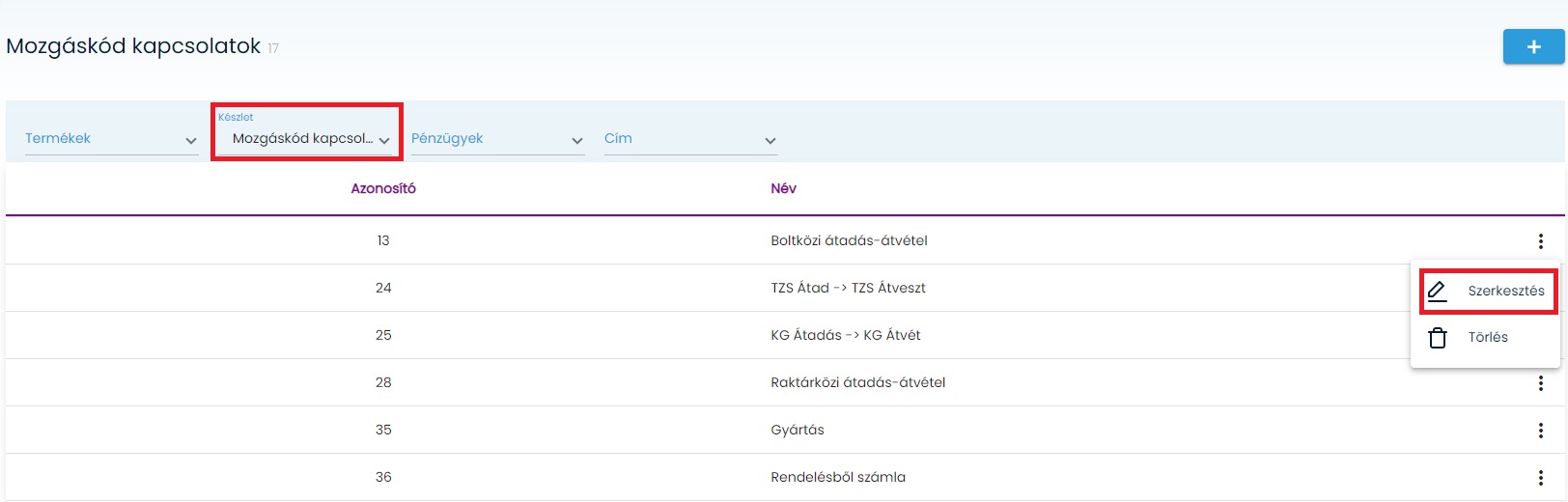
Az adott mozgáskód sorának végén lévő kebab menüből, vagy az adott tételsorra való kattintással tudjuk elérni a szerkesztés funkciót.
Mozgáskód kapcsolat szerkesztése
Miután a mozgáskód kapcsolatot megnyitottuk szerkesztésre, a felület ugyanúgy működik mint a felvitelnél. A kártyákon lévő kebab menüből elérhető szerkesztés funkcióval a kategóriákat tudjuk módosítani, míg a kártyák alján lévő + gombbal a mozgás kiválasztás felületre lépünk, és ott tudunk módosításokat végezni. A kártyákon megtalálható kebab menüből elérhető törlés funkcióval van lehetőségünk a teljes kártyát eltávolítani. A kártyák között elhelyezett ikonra kattintva pedig a bizonylatok közötti összefüggések beállítási felületén érhetjük el. Igény esetén az utolsó kártya után lévő + gombbal tovább is bővíthető a mozgás kapcsolati lánc. Amennyiben az automatikus/manuális bizonylat létrehozást akarjuk módosítani azt csak a konkrét kategória törlésével, majd újbóli felvitelével lehetséges.
Felvett kategóriák szerkesztése
Mozgáskód kapcsolatok törlése
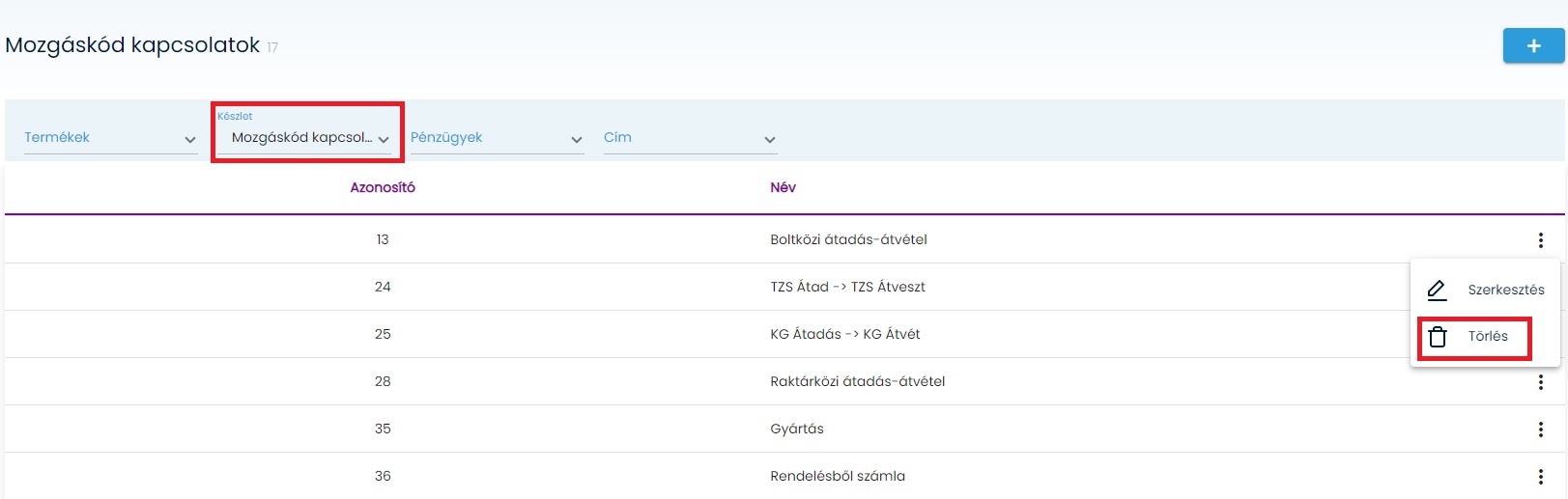
Minden tételsor végén lévő kebab menüben található törlés funkció, rákattintva megerősítő kérdés után kezdeményezhető a törlés.
Törlés
A funkció elérhetősége, használhatósága felhasználónként a jogosultságkezeléssel paraméterezhető. Tovább olvasom →
Mozgások
A mozgásokat a Beállítások/Metaadatok/Készlet/Mozgások kiválasztása után érhetjük el. Ebben a menüpontban van lehetőségünk a rendszerben található mozgás kategóriákhoz mozgásokat felvenni, és az így felvett mozgásokra tudunk bizonylatolni a különböző funkciókba.
Elérhető mozgások
A rendszerben megtalálható mozgásokat a fentebb ismertetett menüpont megnyitása után láthatjuk.
Mozgások listája
Új mozgás rögzítése
A hozzáadás gombra (+) kattintva megnyílik a hozzáadási felület. A fizetési mód és a Bizonylat végi szöveg kivételével minden mező töltése kötelező. A mozgás felviteli, és szerkesztői felület két részre került szétosztásra az alapinformációkra, és kiegészítő adatokra.
Alapinformációk
Az egyik kártyára kerültek a mozgásokhoz tartozó alapinformációk, melyek a következők:
Kategória: Mozgáscsoport megnevezése, a rendszerben lévő kategóriák közül tudunk választani
Készletmozgás iránya: megadhatjuk hogy az adott mozgásra felkerülő tétel mennyiségekkel a készletet csökkentsük, vagy növeljük.
Azonosító: Mozgás azonosítója, mely rendszer szinten egyedi
Név: Mozgás neve, amely a bizonylatokon, nyomtatási képeken megjelenik
Prefix: Az adott mozgásnál a bizonylatszám elejére kerülő jelölés
Partner típusa: Az adott bizonylaton a partnereknél az itt beállított típusú partnerek közül tudunk választani.
Ársor: Kategóriánkként eltérő listából választhatunk, valahol csak a fogyasztói, vagy beszerzési ársorok közül választhatunk, de az is lehetséges hogy mindkét fajta mozgás típus elérhető. Tovább olvasom →
Bizonylat végi szöveg: Bizonylat végén egységesen, automatikusan megjelenő szöveg adható meg.
Kiegészítő beállítások
A címben jegyzet kártyára kerültek a mozgásokhoz tartozó egyedi beállítások, melyek a következők lehetnek:
Fizetési mód: Legördülő listából választható, a mező nem minden bizonylatolási típusnál jelenik meg. Tovább olvasom →
Nyitókészlet új termék létrehozásakor: a paraméter csak bevételezés kategória választása esetén jelenik meg, a fizetési mód kiválasztása után, amelyik mozgásnál ez be van kapcsolva, arra a mozgásra készülnek a rendszerben a termék felvitelkor megadott készletek kezelésére a bevételezés bizonylatok.
Negatív mennyiség engedélyezett funkció bekapcsolásakor van lehetőség az adott mozgásra felvett tételeknél negatív mennyiséget megadni, ha a paraméter nincs bekapcsolva, akkor sem kézzel, sem bizonylat bedolgozás után nem kerülhet negatív mennyiség a tételekhez.
Mozgás felvitel
Mozgás szerkesztése
A mozgás listában az adott tétel sorra kattintva, vagy a tételsor végén található kebab menüben lévő szerkesztés funkcióval érhető el a módosítási lehetőség.
Szerkesztés
Az alapinformációk kártya szerkesztésre való megnyitása után a felvitelnél megismert adatokkal találkozunk, melyek kivétel nélkül szerkeszthetőek. Plusz paraméterként jelenik meg a mozgás állapotát állítható funkció, mely lehet aktív, és inaktív állapotú. Aktív állapot esetében a mozgás megjelenik a bizonylatoknál, és egyéb listákban, míg ha inaktív, akkor nem jelenik meg a listákban. Az adott mozgás állapota továbbá a lista nézetben is megtekinthető.
Abban az esetben ha a módosítani kívánt mozgás, mozgás kapcsolatban szerepel, az adott mozgás szerkesztés után nem lementhető. Ilyen esetben a mozgás a kapcsolatokból törlendő, majd a szerkesztés után újból hozzáadandó a megfelelő kapcsolathoz. Tovább olvasom →
Amennyiben a megnyitott mozgás kapcsolatban van egy másik mozgással is, akkor ezt a kapcsolatok kártyán láthatjuk. Tovább olvasom →
Az alapinformációk és a kapcsolatok kártyán kívül lehetőségünk van felvinni a mozgásokhoz különböző dinamikus mezőket is, melyek a bizonylaton megjelennek. Tovább olvasom →
Mozgás törlése
Minden tételsor végén lévő kebab menüben található törlés funkció, rákattintva megerősítő kérdés után kezdeményezhető a törlés, viszont ha az adott mozgás már használatban van a rendszerben, akkor erről figyelmeztető üzenetet kapunk, és nem lehetséges a művelet folytatása.
Törlés
A funkció elérhetősége, használhatósága felhasználónként a jogosultságkezeléssel paraméterezhető. Tovább olvasom →