Mozgások

Celeste Cloud/Beállítások/Metaadatok/Felhő/Mozgáscsoportok menüponton belül van lehetőség felrögzíteni a mozgásokat, melyeket az elszámolás során, az egyéb pénzmozgások felvitelekor tudunk használni, ezekre a mozgásokra tudjuk könyvelni a trezorban történt pénzügyi változásokat. Tovább olvasom →

Lista nézet

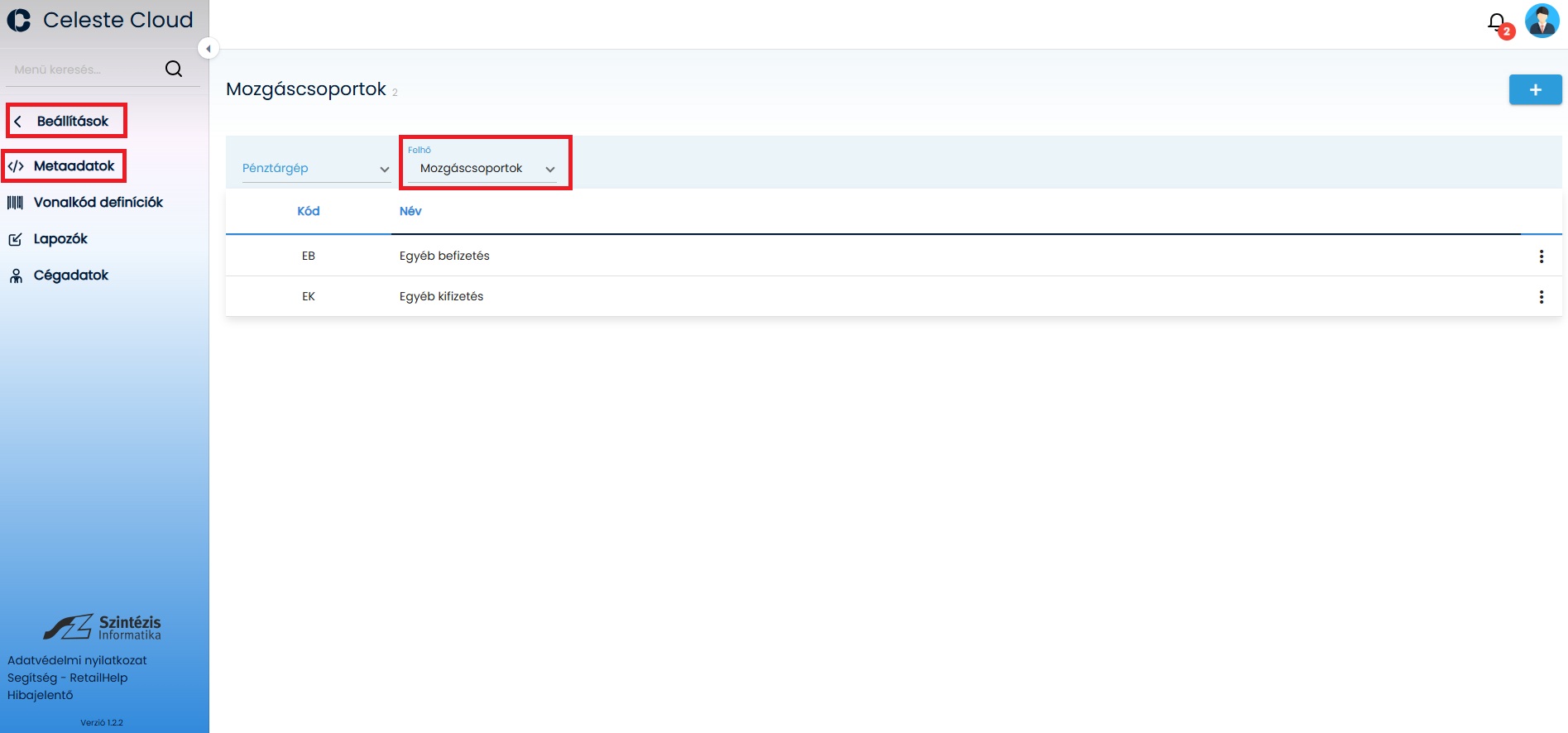
A menüpont megnyitása után a már felrögzített mozgások tekinthetőek meg. A felületen minden oszlopra rendezési lehetőség van, illetve adott sor végén elhelyezett kebab menüből érhető el a megtekintés, és a törlés funkciók.
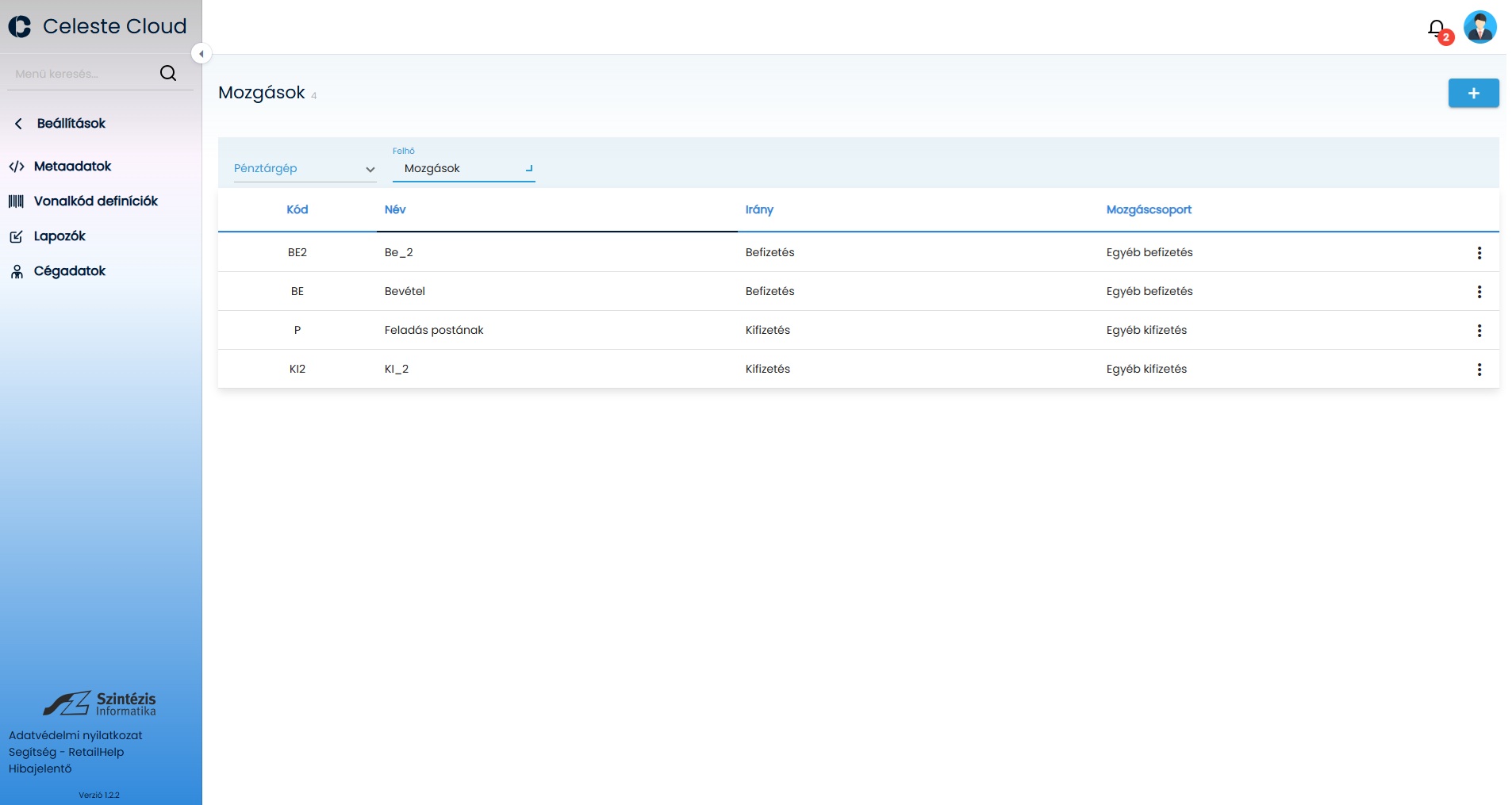
Lista nézet

Felvitel

A lista nézeten megtalálható “+” -al kezdeményezhető a mozgáscsoport létrehozás, a következő adatok megadására van szükség, melyek közül mindegyik kötelezően megadandó a létrehozáshoz:

  • Kód: mozgás kódja
  • Név: mozgás neve
  • Mozgáscsoport: adott mozgást melyik mozgáscsoportba szeretnénk besorolni itt kell kiválasztani. Tovább olvasom →
  • Irány: A mozgás iránya adható meg, befizetés (+) vagy kifizetés (-) irány
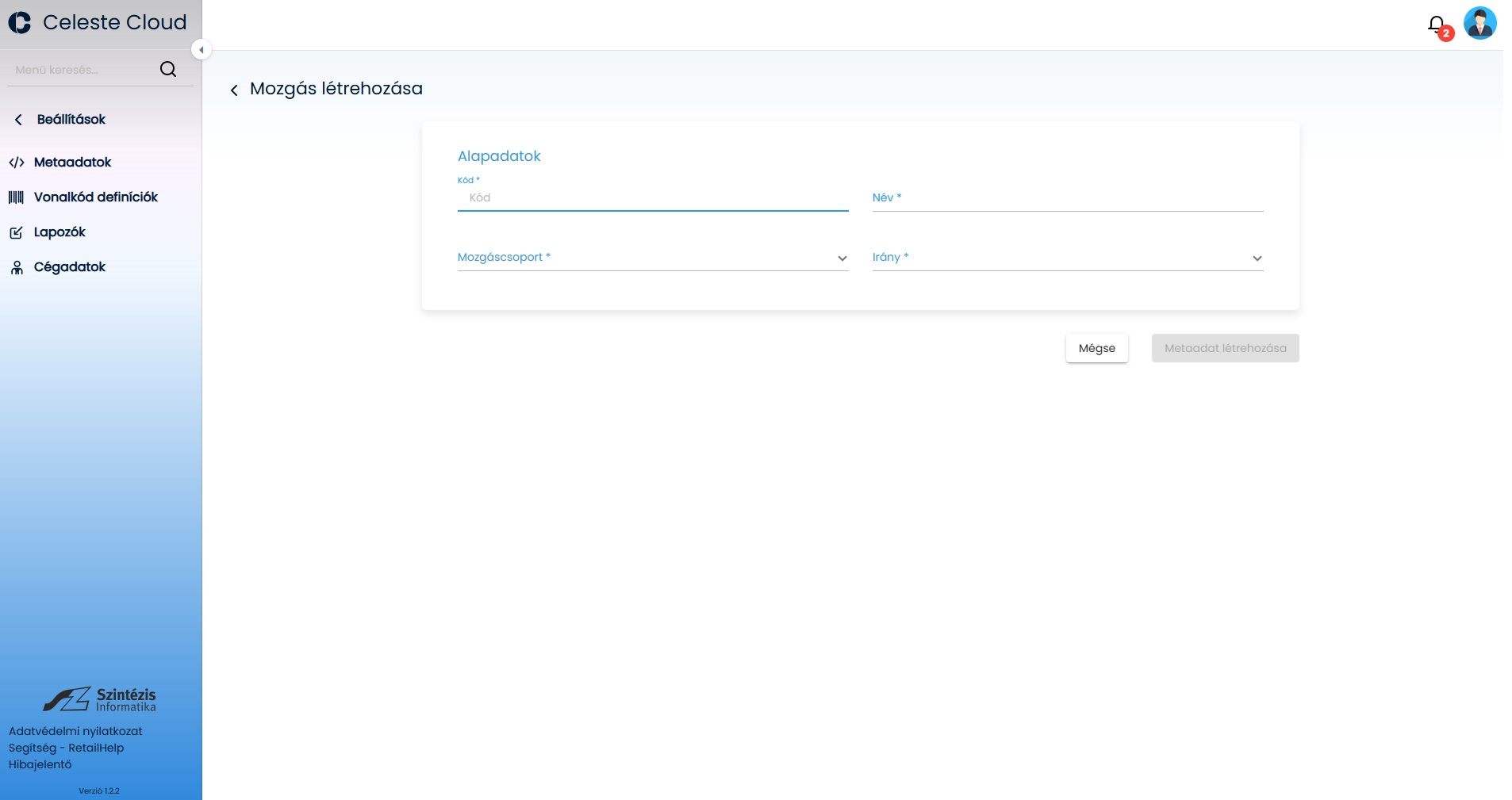
Létrehozás

Megtekintés

A lista nézetben az adott sorra kattintva, vagy a kebab menüből elérhető megtekintés funkcióra kattintva lehet megnyitni a mozgást megtekintésre.
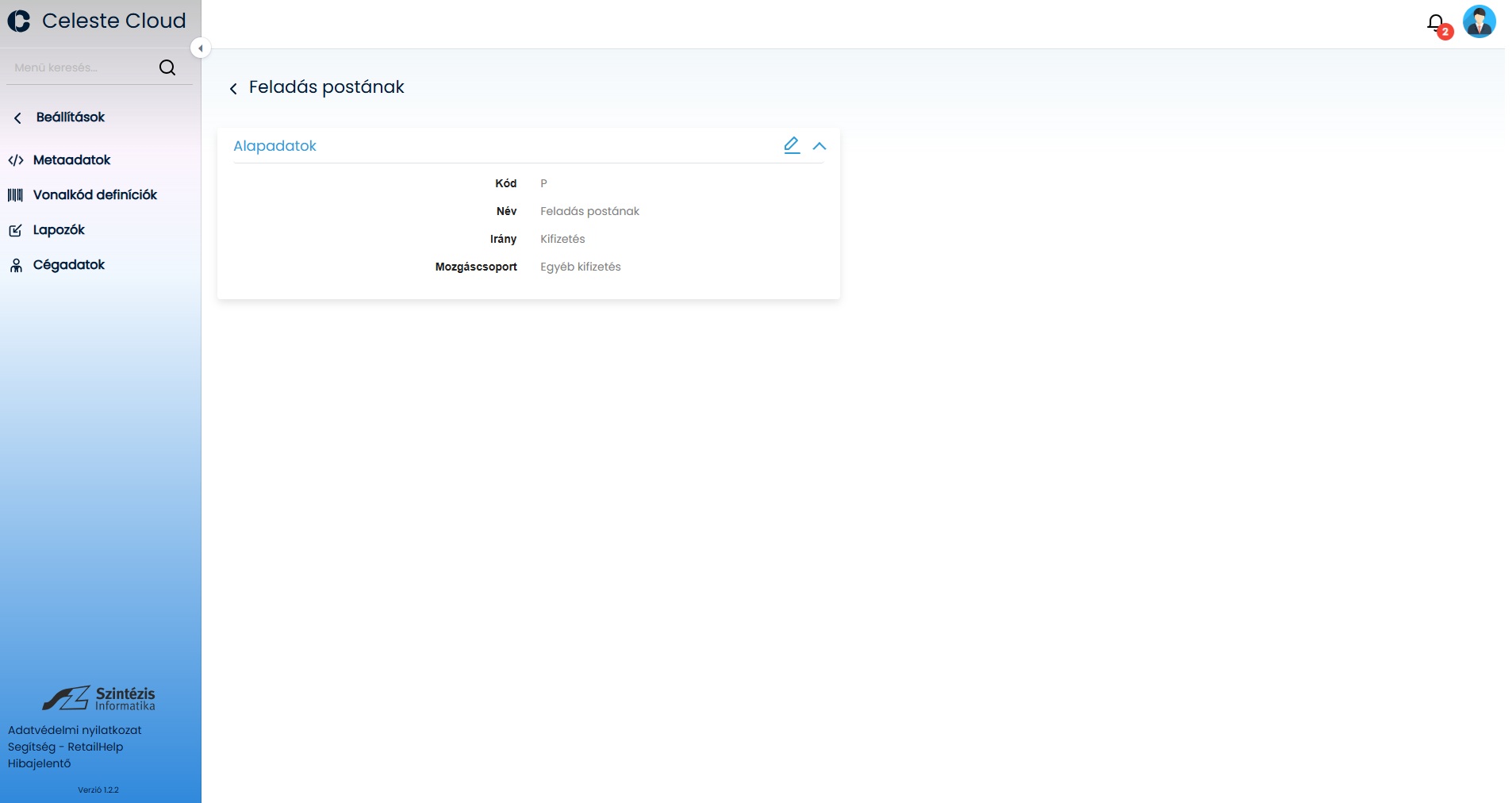
Megtekintés

Szerkesztés

A megtekintés nézetben a kártyán lévő ceruza ikonra kattintva van lehetőség a mozgás nevét, irányát, mozgáscsoportját tetszőlegesen szerkeszteni.
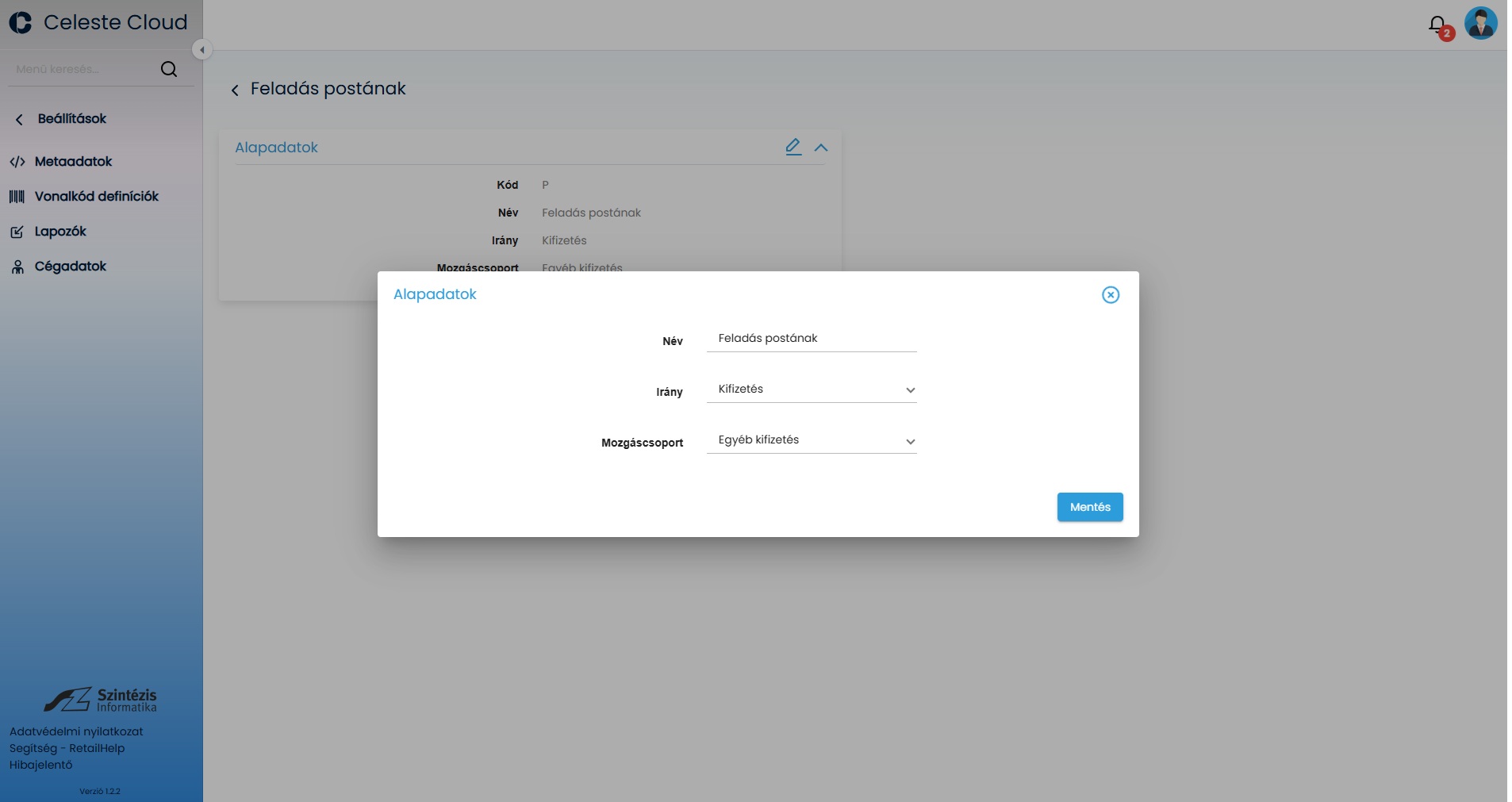
Szerkesztés


Mozgáscsoportok

Celeste Cloud/Beállítások/Metaadatok/Felhő/Mozgáscsoportok menüponton belül van lehetőség felrögzíteni a mozgáscsoportokat, hogy a későbbiekben felvett mozgásokat csoportosítani tudjuk. Tovább olvasom →
Ezek a csoportosítási szempontok a későbbiek folyamán a főkönyvi feladás során is jelentőséggel bírnak, így érdemes átgondoltan kialakítani a csoportokat.

Lista nézet

A menüpont megnyitása után a már felrögzített mozgáscsoportok tekinthetőek meg. A felületen minden oszlopra rendezési lehetőség van, illetve adott sor végén elhelyezett kebab menüből érhető el a megtekintés, és a törlés funkciók.

Lista nézet

Felvitel

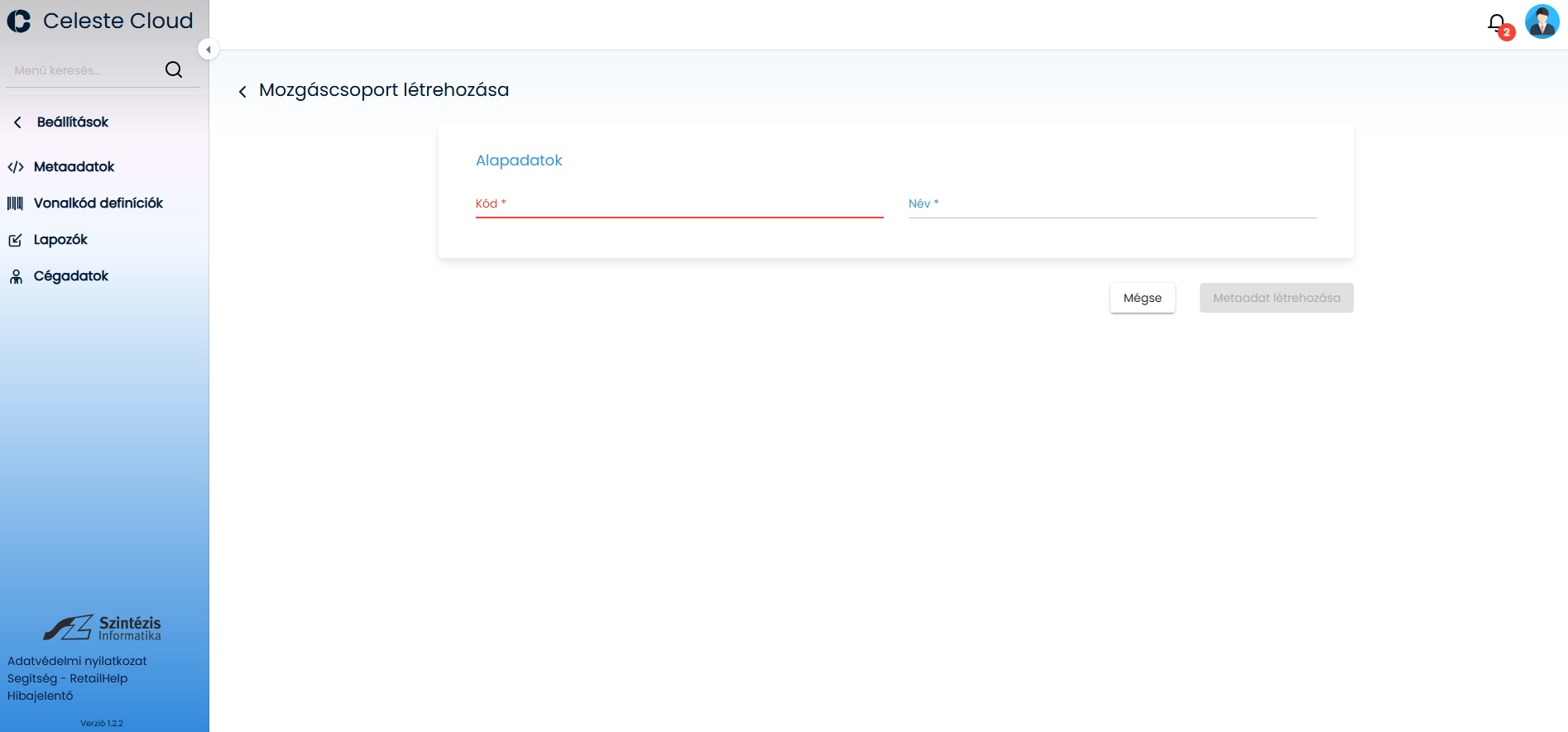
A lista nézeten megtalálható “+” -al kezdeményezhető a mozgáscsoport létrehozás, a Kód és a Név megadása is kötelező.

Felvitel

Megtekintés

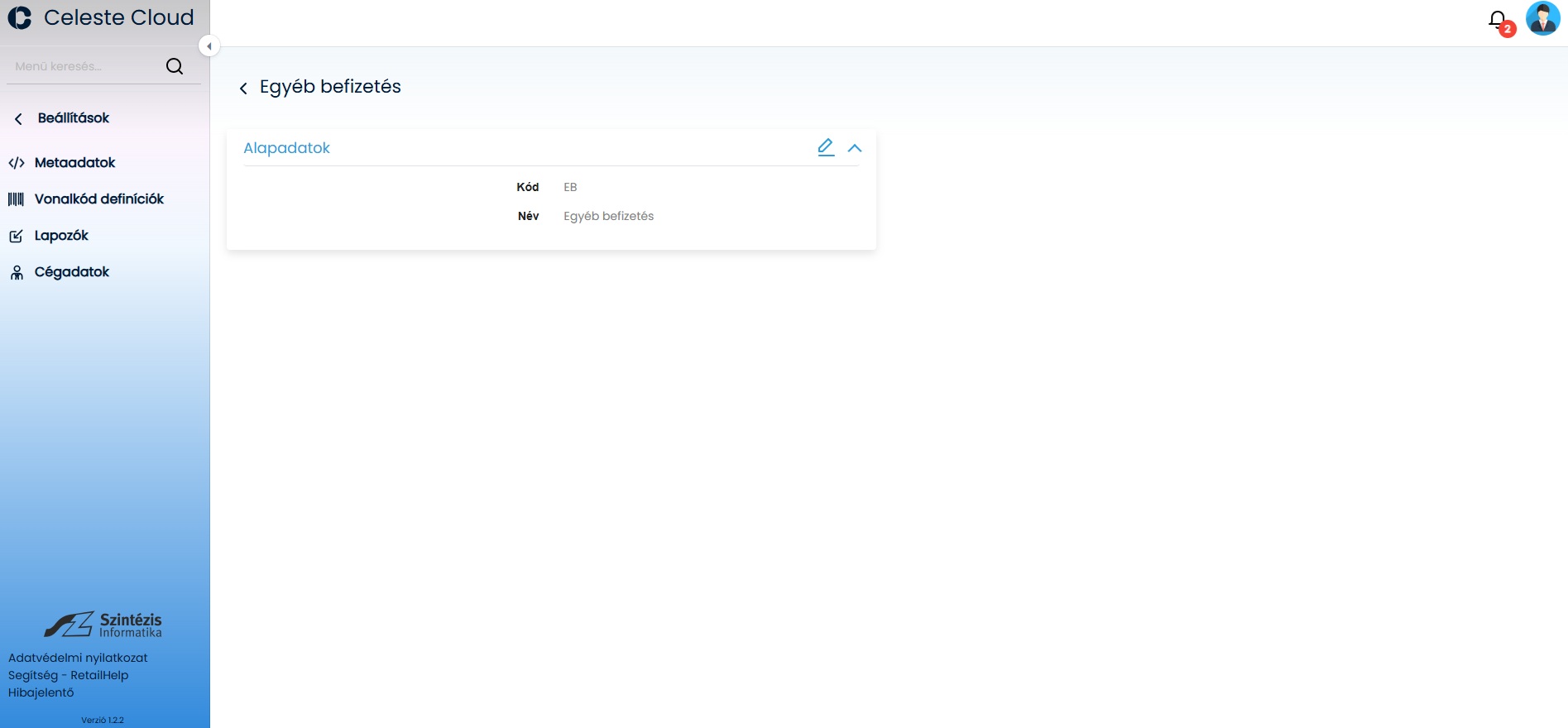
A lista nézetben az adott sorra kattintva, vagy a kebab menüből elérhető megtekintés funkcióra kattintva lehet megnyitni a mozgáscsoportot megtekintésre.

Megtekintés

Szerkesztés

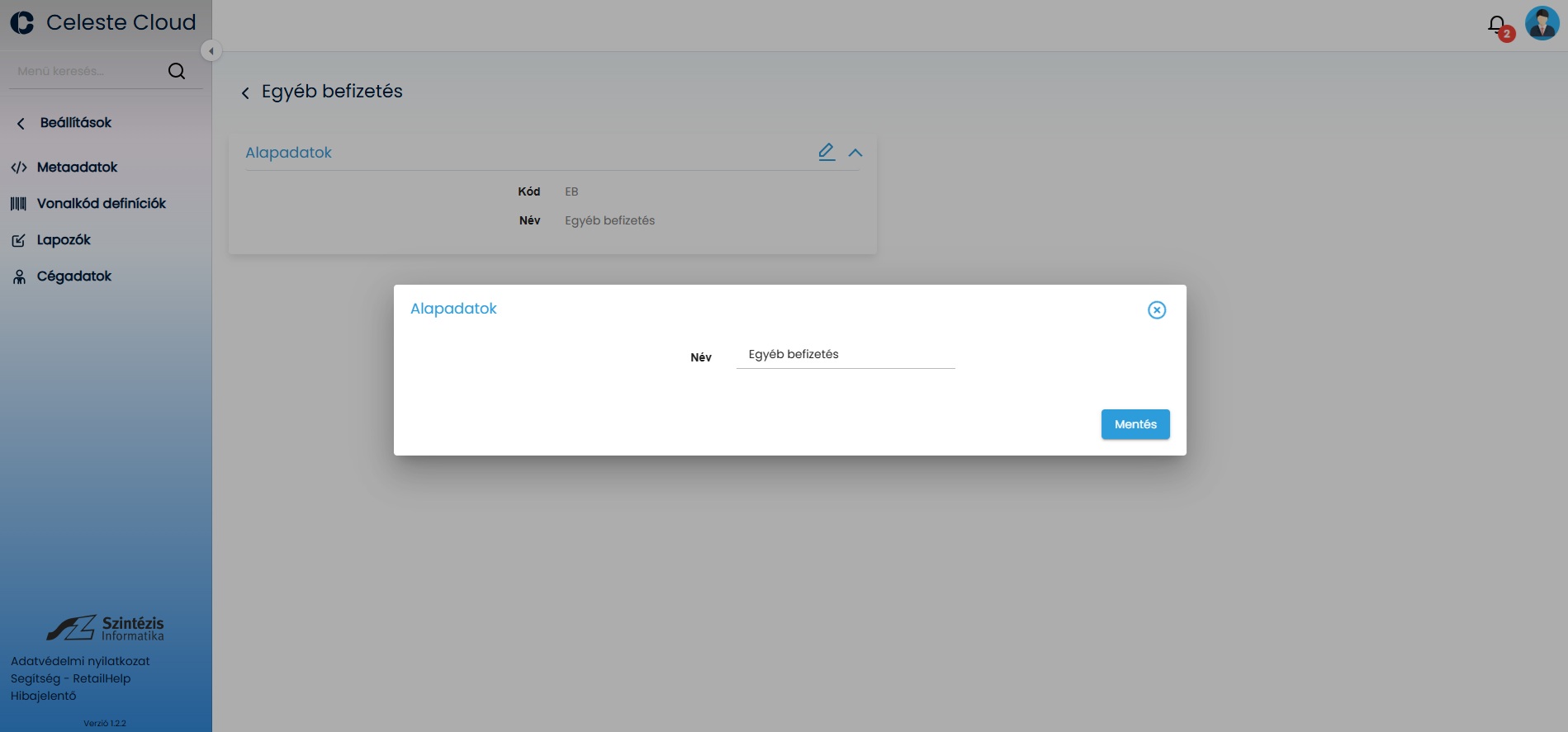
A megtekintés nézetben a kártyán lévő ceruza ikonra kattintva van lehetőség a mozgáscsoport nevét tetszőlegesen szerkeszteni.

Szerkesztés


Ok kategóriák

Beállítások/Metaadatok/Ok kategóriák menüponton belül érhetőek el a rendszerbe felvett, és kasszán használandó Ok kategóriák listája. Az itt felvett okok jelennek meg kasszán típusonkénti bontásba, amikor egy bizonylatot sztornózni, visszáruzni akarunk, mielőtt a művelet megtörténne kötelezően választandó egy ok hozzá, és az itt felvett listából tudunk választani. Mivel ezek töltése törvényileg kötelező, és meghatározott okok is vannak, a rendszer telepítésekor automatikusan felvitelre kerülnek. A megszakítás oka kicsit eltérő, az nem kötelező, így azt a rendszer telepítésekor szükséges kézzel felrögzíteni, és a megadott okokat minden bizonylat megszakítás esetén tudjuk használni.

Ok kategóriák listája

Ok létrehozása

A Ok kategóriák lista nézetben a “+” gombra kattintva van lehetőség okok felvitelét kezdeményezni. Ahol a következő adatok megadására van szükség:

  • Kód: Ok kódja
  • Név: Ok neve
  • Típus: Ok típusa, ettől a beállítástól függ, hogy a kasszán melyik funkciónál milyen opciók jelennek meg.
  • Alapértelmezett: Típusonként beállítható egy alapértelmezett érték, ami adott funkció használatakor felugró ablakon automatikusan betöltésre kerül.
  • (Aktív: minden újonnan felvett ok aktív státuszba kerül, tehát elérhető lesz a kasszán)
Ok létrehozása

Ok szerkesztése

A lista nézetről a kiválasztott sorra kattintva, vagy a kebab menüből a Megtekintés opció választásakor tudjuk megnyitni az adott okot. A kártyán felviteltől eltérően megjelenik egy Státusz oszlop, ahol az látható, hogy az adott ok aktív, vagy inaktív állapotú-e. Felvett okok nem módosíthatóak, törlés, és új felvitel után érhetünk el módosítást.

Ok megtekintése

Ok törlése

Adott ok sorában lévő kebab menüt lenyitva van lehetőség a törlést kezdeményezni, mely csak olyan esetben engedélyezett, amikor az ok még nincs használatban.

Ok törlése

Státusz váltás

A lista nézetben a kebab menüt megnyitva van lehetőség az adott ok státuszát változtatni, aktív és inaktív állapot között. Az aktív állapotú okok a kasszán megjelennek, mint választási opciók, míg az inaktívak nem jelennek meg, nem választhatóak a felugró ablakokon.

Státusz váltás


Fizetőeszközök

Beállítások/Metaadatok/Fizetőeszközök menüponton belül érhetőek el a rendszerbe felvett fizetőeszközök listája. Itt van lehetőség fizetőeszközöket felvinni, módosítani, törölni. 

Fizetőeszközök listája

Fizetőeszköz létrehozása

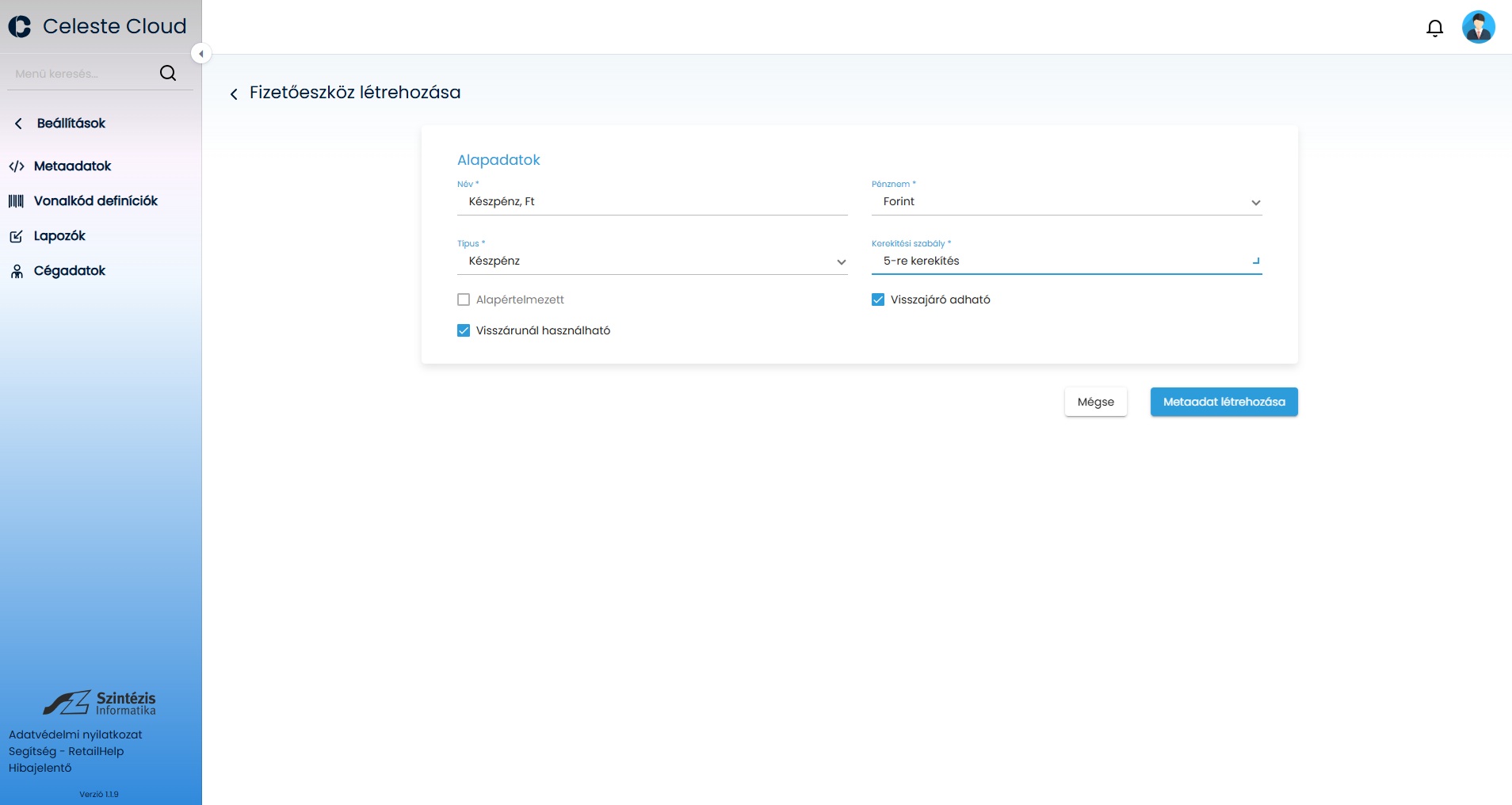
A fizetőeszközök lista nézetben a “+” gombra kattintva van lehetőség fizetőeszköz felvitelt kezdeményezni. A következő adatok megadására van szükség:

  • Név: Fizetőeszköz neve
  • Pénznem: Fizetőeszköz pénzneme Tovább olvasom →
  • Típus: Fizetőeszköz típusa, AEE eszerint fogja kezelni a fizetőeszközt
  • Kerekítési szabály: A kerekítési szabály alapján van lehetőség kasszán átvenni/visszaadni fizetőeszközt.
  • Alapértelmezett: Az alapértelmezett Fizetőeszköz választható ki, ami a visszajáró fizetőeszközét határozza meg, a hozzá tartozó kerekítési szabályokkal. Emellett sztornó esetén jelenleg ebben a fizetőeszközben lehet visszajárót adni.
  • Visszajáró adható: Itt állítható be, hogy az adott fizetőeszközből adható-e visszajáró, tehát engedélyezett-e vele a túlfizetés.
  • Visszárunál használható: Ez a paraméter határozza meg, hogy a kasszán visszáru esetén, mely fizetőeszközökben lehet visszaadni a vásárlónak a visszáruzott tételek értékét.
Fizetőeszköz létrehozása

Egyéb paraméterek

A fenti paramétereken túl, melyek minden fizetőeszköznél megjelennek, típustól függően extra beállítási lehetőségek kerülnek láthatóvá a lentebb olvasható esetekben.

Utalvány

Utalvány esetén a következő extra paraméterek vannak:

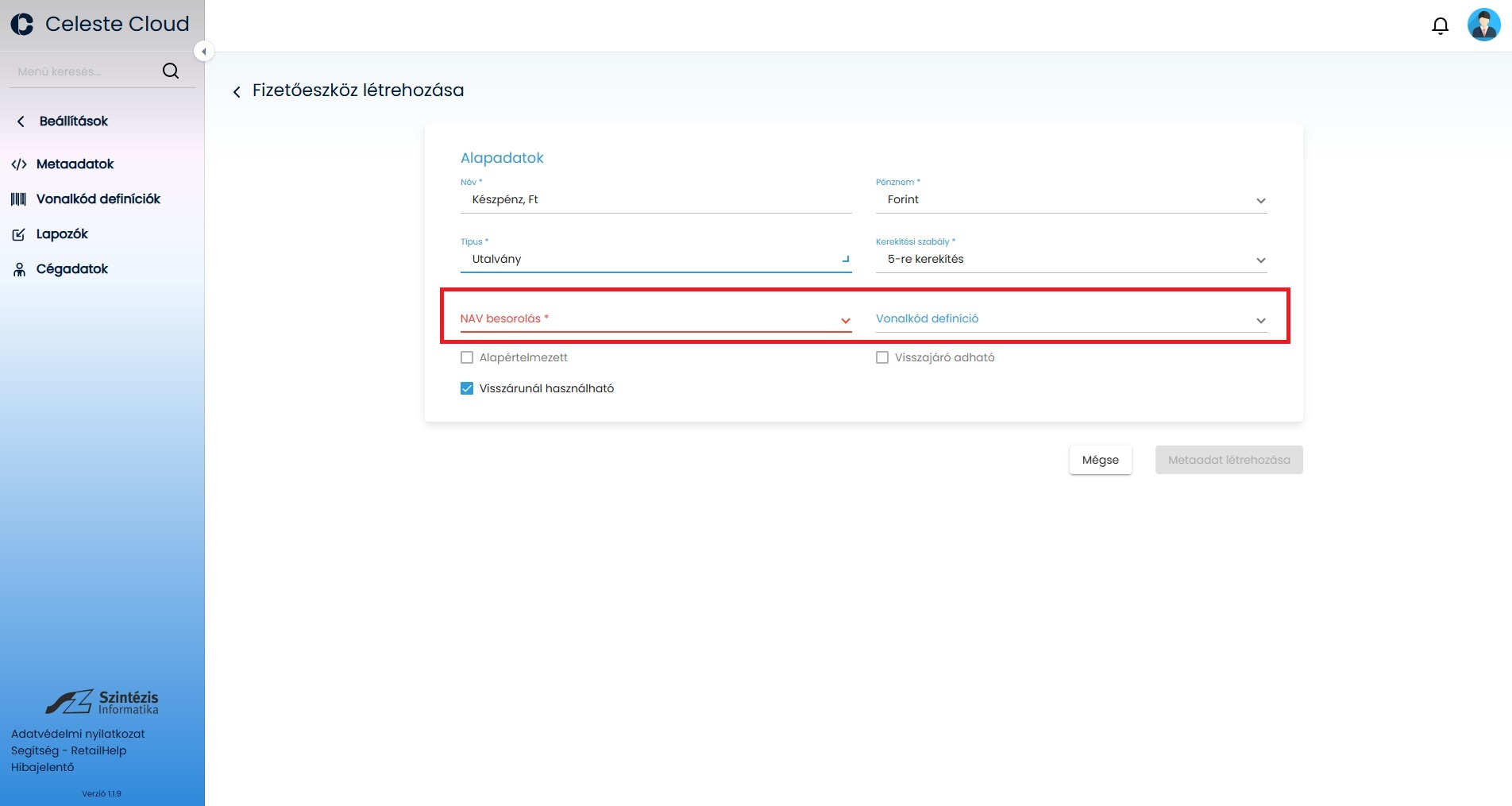
  • NAV besorolás: legördülő menüből kötelezően választandó a NAV besorolás, ami az AEE miatt szükséges.
  • Vonalkód definíció: ennek a paraméternek a beállítása is egy listából választható ki, ennek töltése nem kötelező, itt a fizetőeszközhöz tartozó vonalkód definíció állítható be. Tovább olvasom →
Utalvány

Egyéb fizetőeszköz

Egyéb fizetőeszköz esetén a következő extra paraméter van:

  • Vonalkód definíció: ennek a paraméternek a beállítása is egy listából választható ki, ennek töltése nem kötelező, itt a fizetőeszközhöz tartozó vonalkód definíció állítható be. Tovább olvasom →
Egyéb fizetőeszköz

Fizetőeszköz szerkesztése

A lista nézetről a kiválasztott sorra kattintva, vagy a kebab menüből a Megtekintés opció választásakor tudjuk megnyitni az adott fizetőeszközt.

Fizetőeszköz megtekintés

Alapadatok kártyán jelennek meg a felvitelnél is megadott adatok, melyek tetszőlegesen módosíthatóak.

Alapadatok szerkesztése

Fizetőeszköz törlése

Adott fizetőeszköz sorában lévő kebab menüt lenyitva van lehetőség a törlést kezdeményezni.

Fizetőeszköz törlése


Pénznemek

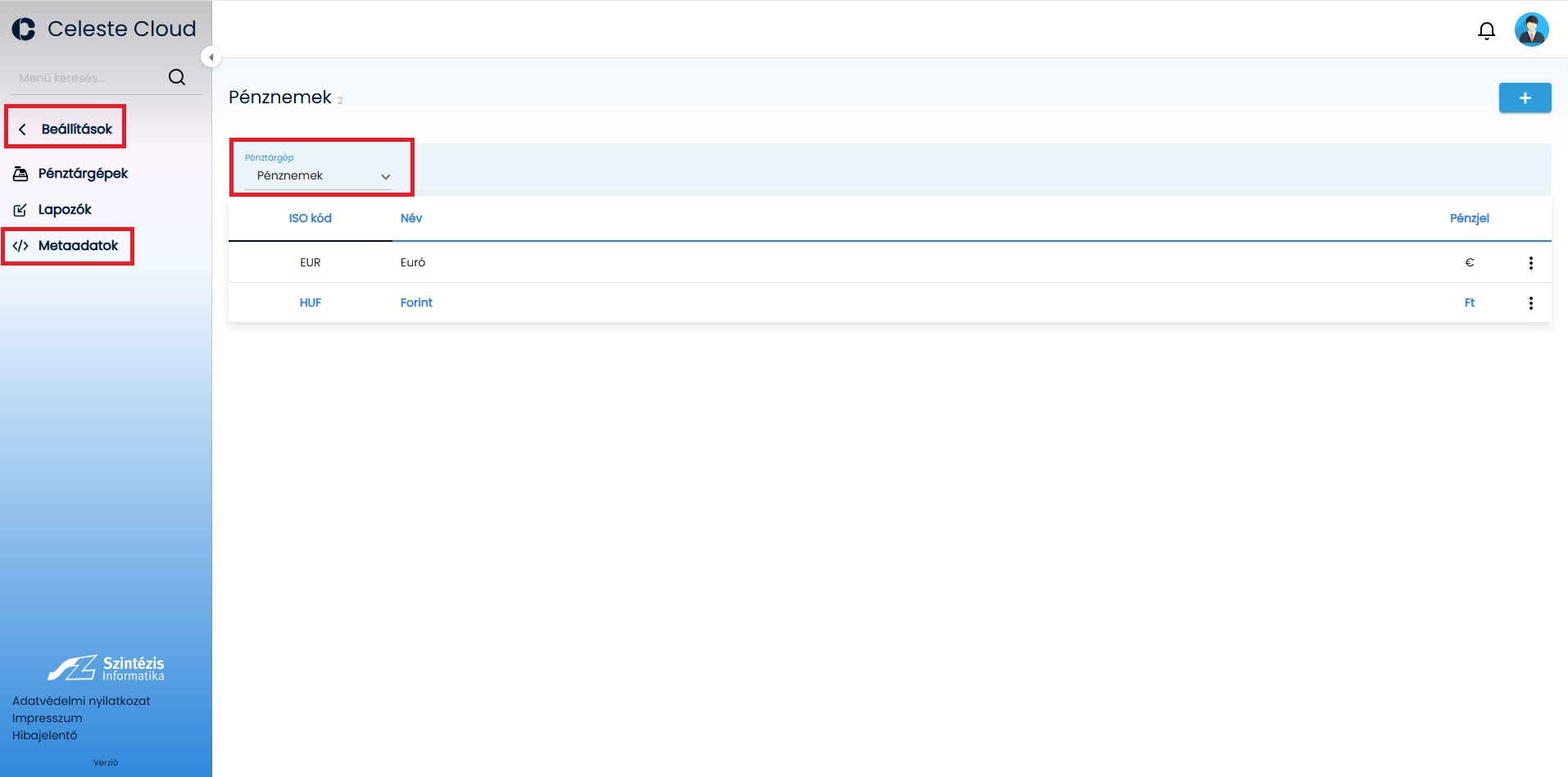
Beállítások/Metaadatok/Pénznemek menüponton belül érhetőek el a rendszerbe felvett pénznemek listája. Itt van lehetőség pénznemeket felvinni, módosítani, törölni. Az itt felvett pénznemeket tudjuk fizetőeszközökhöz rendelni. Tovább olvasom →

Pénznemek listája

Pénznem létrehozása

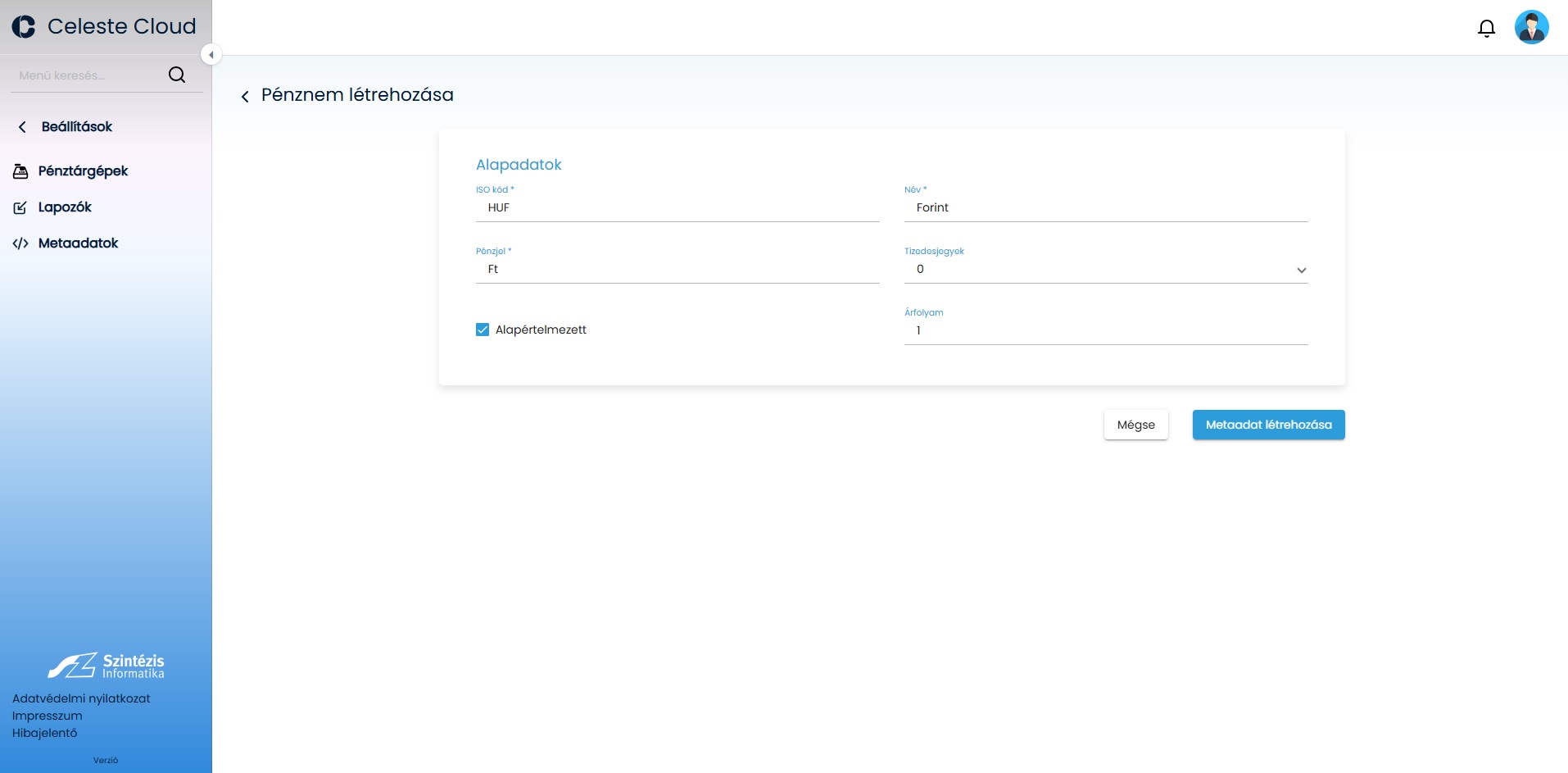
A pénznemek lista nézetben a “+” gombra kattintva van lehetőség pénznem felvitelt kezdeményezni. A következő adatok megadására van szükség:

  • ISO kód: Pénznemhez tartozó ISO kód.
  • Név: Pénznem neve.
  • Pénzjel: A pénznem jele, ez a szöveg fog a kassza programba megjelenni az értékek mellett.
  • Tizedesjegyek: A pénznemhez tartozó tizedesjegyek száma, a kassza programba ennyi tizedesjeggyel használjuk az adott pénznemet.
  • Árfolyam: A pénznemhez tartozó árfolyam, amivel a kassza programban számolunk.
    • Az alapértelmezett pénznem árfolyama mindig 1, és ez nem módosítható.
    • A devizákban lévő pénznemek árfolyamát az alapértelmezett pénznem árfolyamához viszonyítva kell megadni. Pl.: 1 Euró = 405 FT
      • Alapértelmezett pénznem Forint, árfolyama:1
      • Pénznem Euró, árfolyama 405 FT
  • Alapértelmezett: Kiválasztható melyik legyen az alapértelmezett pénznem, Magyarországon ez a Forint. Mindig csak egy alapértelmezett választható, ami meghatározza a kasszán az alapértelmezett pénznemet.
Pénznem létrehozása

Pénznem szerkesztése

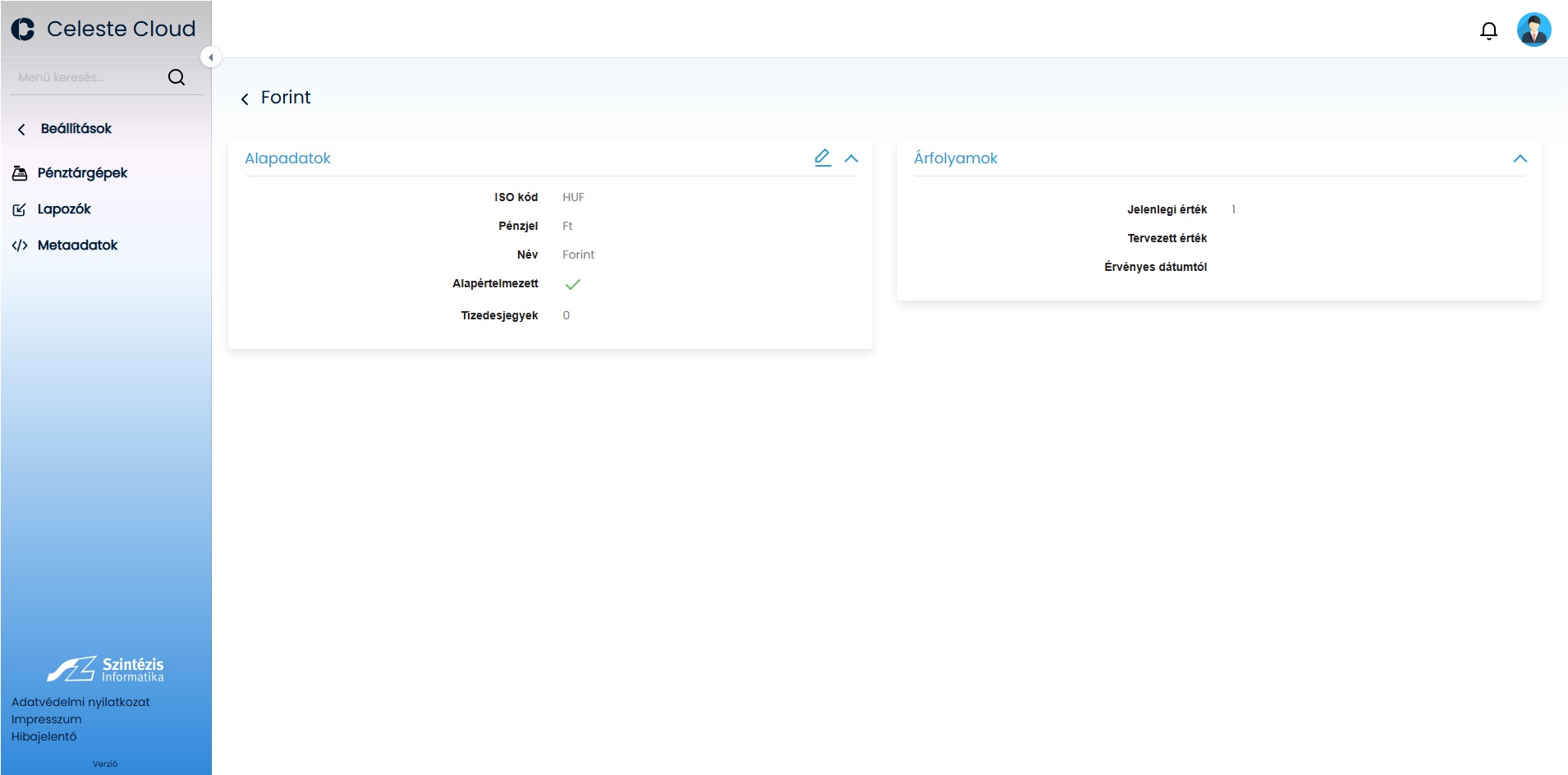
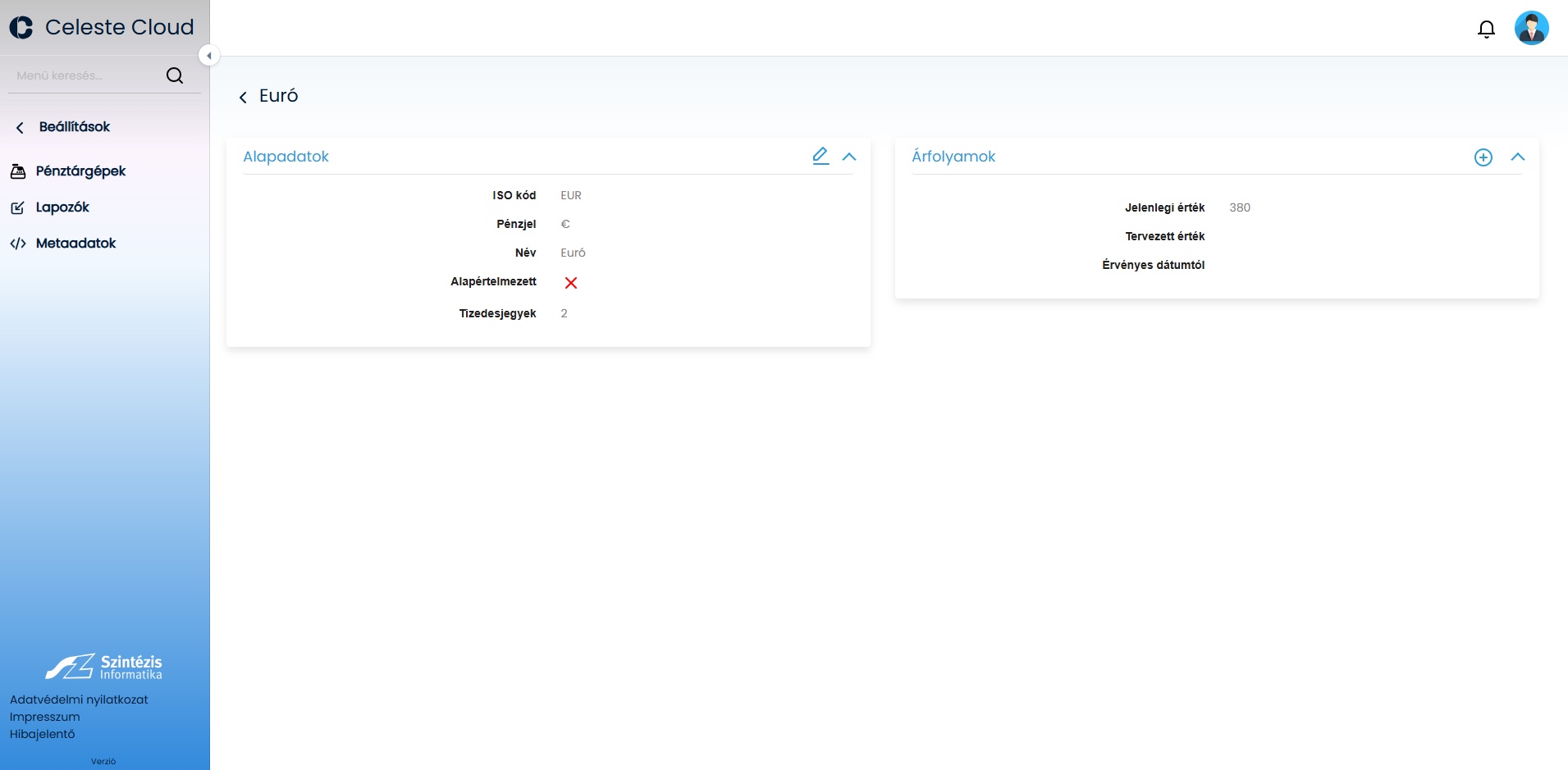
A lista nézetről a kiválasztott sorra kattintva, vagy a kebab menüből a Megtekintés opció választásakor tudjuk megnyitni az adott pénznemet. A felvitellel ellentétben itt két kártyára vannak bontva az adatok.

Pénznem megtekintés

Alapadatok kártyán jelennek meg a felvitelnél is megadott adatok, melyek tetszőlegesen módosíthatóak.

Alapadatok szerkesztése

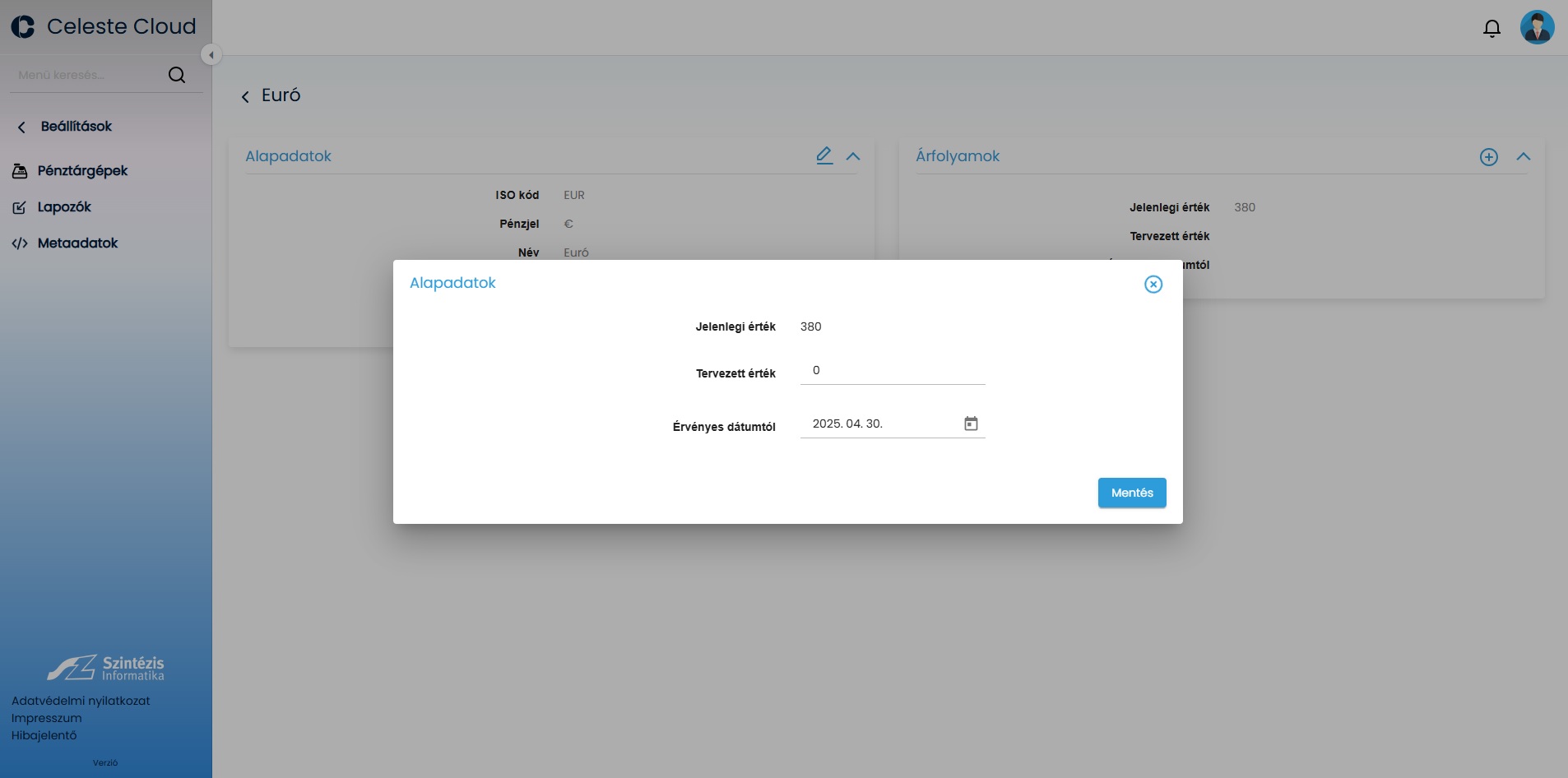
Árfolyamok kártyán van lehetőség árfolyamot módosítani, de csak a nem alapértelmezett pénznemnél van szerkesztési lehetőség a kártyán. Fontos, hogy az árfolyam módosítás csak napzárás utáni napnyitást követően tud életbe lépni, napközben nem.

Szerkeszthető Árfolyam

Van lehetőség azonnal életbe lépő, vagy akár jövőbeni árfolyamváltozást dátumhoz kötötten rögzíteni.

Árfolyam felvitel

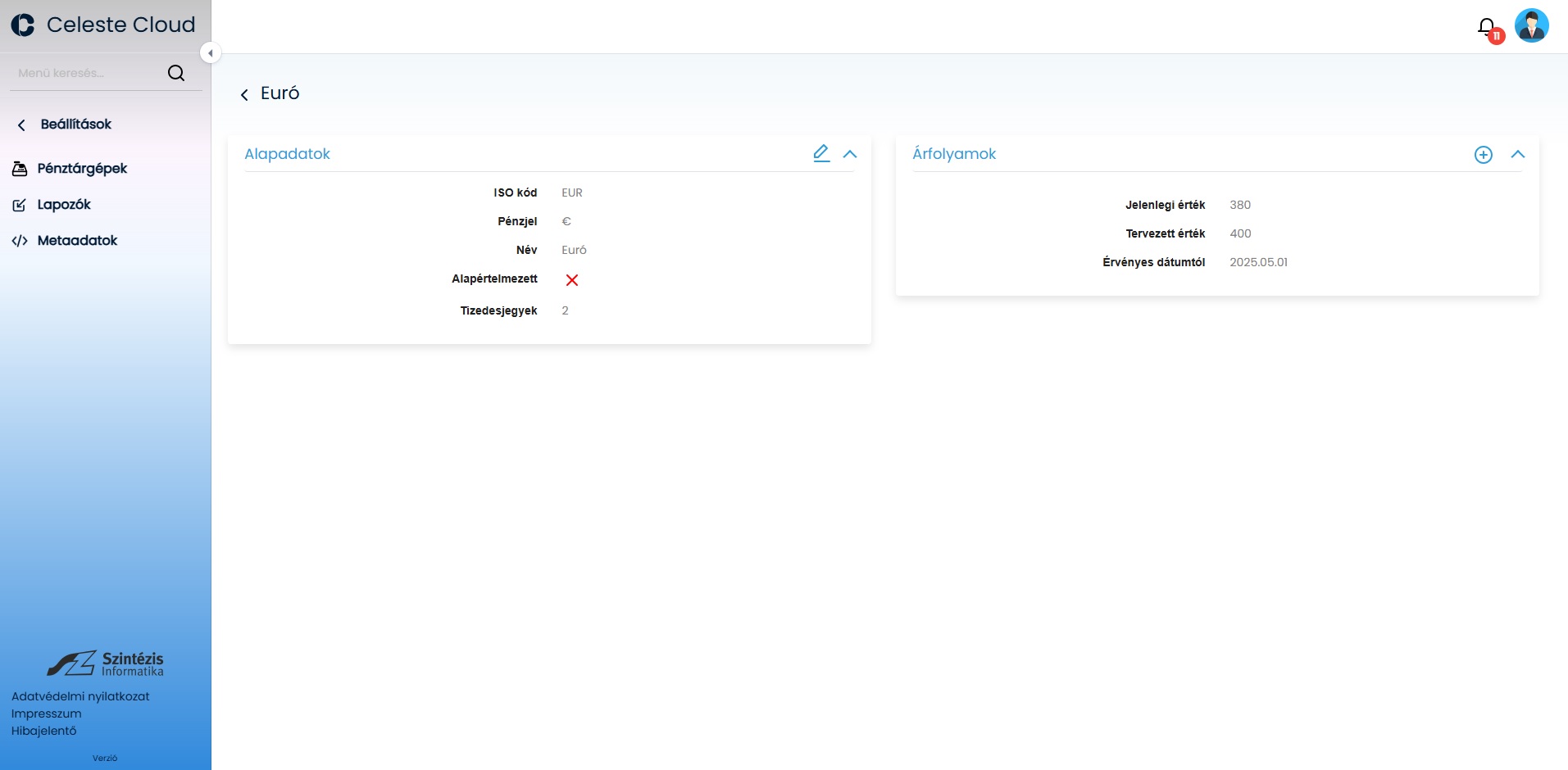
A képen látható a jövőben érvénybe lépő árfolyam változás, hogy a jelenlegi árfolyam 380, és ez 2025.05.01- től 400 -ra fog változni.

Tervezett árfolyam

Pénznem törlése

Adott pénznem sorában lévő kebab menüt lenyitva van lehetőség a törlést kezdeményezni, mely csak olyan esetben engedélyezett, amikor a Pénznem még nincs használatban.

Pénznem törlése


Metaadatok jog

A bejegyzésben a metaadatok jog kerül bemutatásra, melynek paraméterezésével a funkció Violetben elérhetővé, használható válik.

A metaadatokhoz a következő jogosultsági beállítások érhetőek el:

  • Engedélyezve: a jogosultság bekapcsolásával elérhetővé vállnak a metaadatok a rendszerben.
  • Láthatóság: a jogosultság bekapcsolásával láthatóvá válik a Metaadatok menüpont, majd annak megnyitása után megjelennek a rendszerben megadható törzsadatok.
  • Létrehozás: a jogosultság bekapcsolása után a rendszerben lehetőség van metaadatok felvitelét kezdeményezni, megjelenik a felvitelhez “+” gomb.
  • Módosítás: a jogosultság bekapcsolásával van lehetőség metaadatok megnyitására, szerkesztésére, alapértelmezett érték beállítására.
  • Törlés: a jogosultság bekapcsolásával a metaadatok törlés funkciója válik elérhetővé.
Metaadatok jog