A bejegyzésben a leltár befejezés jog kerül bemutatásra, melynek paraméterezésével a funkció Violetben elérhetővé, használható válik.
A leltár befejezés a következő jogosultsági beállításokkal érhető el:
Engedélyezve: a jogosultság bekapcsolásával elérhetővé válik a leltár befejezés a rendszerben.
Láthatóság: a jogosultság bekapcsolásával láthatóvá válik a leltározás során a leltár ellenőrzés gombról elérhető ellenőrzés bucin a leltár lezárás.
Leltár befejezés jog
Leltár bizonylatok jog
A bejegyzésben a leltár bizonylatok jog kerül bemutatásra, melynek paraméterezésével a funkció Violetben elérhetővé, használható válik.
A leltár bizonylatok a következő jogosultsági beállításokkal érhetőek el:
Engedélyezve: a jogosultság bekapcsolásával elérhetővé vállnak a leltár bizonylatok a rendszerben.
Láthatóság: a jogosultság bekapcsolásával láthatóvá válik a Leltár bizonylatok menüpont, majd annak megnyitása után láthatóak a már rögzített bizonylatok.
Módosítás: a jogosultság bekapcsolásával van lehetőség a bizonylatok sztornózásra.
Leltár bizonylatok jog
Leltár ellenőrzés jog
A bejegyzésben a leltár ellenőrzés jog kerül bemutatásra, melynek paraméterezésével a funkció Violetben elérhetővé, használható válik.
A leltár ellenőrzés a következő jogosultsági beállításokkal érhetőek el:
Engedélyezve: a jogosultság bekapcsolásával elérhetővé válik a leltár ellenőrzés a rendszerben.
Láthatóság: a jogosultság bekapcsolásával láthatóvá válik a leltározás során a leltár ellenőrzés gomb, és azon belül az ellenőrzési pontok.
Leltár ellenőrzés jog
Leltár jog
A bejegyzésben a leltár jog kerül bemutatásra, melynek paraméterezésével a funkció Violetben elérhetővé, használható válik.
A leltárhoz a következő jogosultsági beállítások érhetőek el:
Engedélyezve: a jogosultság bekapcsolásával elérhetővé vállnak a leltárak a rendszerben.
Láthatóság: a jogosultság bekapcsolásával láthatóvá válik a Leltár menüpont, majd annak megnyitása után láthatóak a létrehozott, aktív, lezárt, megszakított leltárak.
Létrehozás: a jogosultság bekapcsolása után a rendszerben lehetőség van a leltár felvitelét kezdeményezni, megjelenik a leltár felvitel “+” gomb.
Módosítás: a jogosultság bekapcsolásával van lehetőség létrehozott, és aktív állapotú leltárak szerkesztésére.
Törlés: a jogosultság bekapcsolásával a létrehozott állapotú leltár törlés funkciója válik elérhetővé.
Leltár jog
A leltár hibamentes működéséhez a következő táblázatban látható egyéb jogosultságok beállítása is szükséges.
Jogosultság
Láthatóság
Létrehozás
Módosítás
Törlés
Engedélyezve
Metaadatok
X
Boltok
X
Termékek*
X
X
X
Szállítói rendelés**
X
X
Bevételezés**
X
X
Gyártás**
X
X
Számla**
X
X
Vevői rendelés**
X
X
Vevői szállítólevél**
X
X
Egyéb készletmozgás**
X
X
Átadás-Átvétel**
X
X
Adatgyűjtős adatok***
X
Árkalkuláció****
X
X
X
X
Beszerzési ár*****
X
Fogyasztói ár*****
X
Partner******
X
Leltár befejezés*******
X
X
Leltár bizonylatok********
X
X
*Termékek láthatóság, módosítás jogosultságra azért van szükség, hogy a leltár ellenőrzésen belül ha a termékek bucin a készletvezetés nélkül leltározott termékeket találunk, akkor legyen mód a terméktörzs módosítására. **A bizonylatok engedélyezve és láthatóság jogára azért van szükség, hogy a leltár ellenőrzésen belül a nyitott bizonylatok bucin megtekinthetőek legyenek a még nyitott bizonylatok, igény szerint lezárhatóak. ***A jogosultságra akkor van szükség, ha a leltározás adatgyűjtővel történik, és a bedolgozandó adatok megjelenítése érdekében szükséges a beállítás. ****Árkalkuláció jogosultságaira akkor van szükség, ha a leltár ellenőrző felületéről szeretnénk árazni hiányzó beszerzési vagy fogyasztói ár esetén. *****A beszerzési és fogyasztói ár engedélyezve jogosultságra az árkalkuláció használatához van szükség. ******Partner engedélyezve jogosultság az Árkalkuláció során megadható beszerzési ár felvitelénél szükséges. *******A jogosultságra a leltár ellenőrzés megjelenítése és leltár zárás használata végett van szükség. ********A leltár lezárás után keletkező többlet/hiány bizonylatok megtekinthetősége a leltár bizonylatok jogosultság beállításától függ.
Leltár
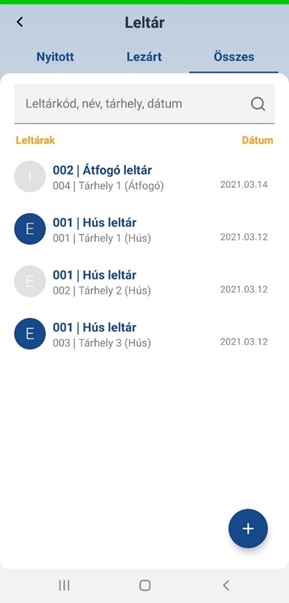
A funkcióválasztó felületen a Leltár csempére bökve az eszközön elkezdett vagy már lezárt leltár bizonylatok jelennek meg. Nyitott/Lezárt/Összes szűrési feltételek alapján vannak rendszerezve a bizonylatok.
A nyitott bizonylatok előtti kör kék színnel van megjelölve, ezeket bármikor megnyithatóak szerkesztésre, míg a már lezárt bizonylatok előtti kör szürke jelölést kapott, és azokat már csak megtekinteni lehet. (Illetve újból elküldeni a készletkezelő rendszer felé.)
A felületen megjelenő leltár adatok a leltár kódja, leltár neve, bizonylat azonosító (eszközön generált), leltár kezdésének időpontja, ezekre keresési funkció is van, illetve a körben látható E vagy I betű jelzi az egyszerű, vagy iker leltárat.
Lehetőség van nyitott vagy akár lezárt leltárakat törölni, a kiválasztott leltárat jobbra kell húzni, és egy megerősítő kérdés után az igenre bökve a leltár törlésre kerül.
Miután a készletkezelő rendszerben lezárásra kerül egy leltár, és adatszinkronizáció útján ez az információ lekerül a DataL – ra, sem piszkozat bizonylat lezárásra nincs lehetőség, se pedig lezárt leltárhoz tartozó bizonylat újraküldésére, erről üzenet formájában érkezik visszajelzés.
Leltár lista
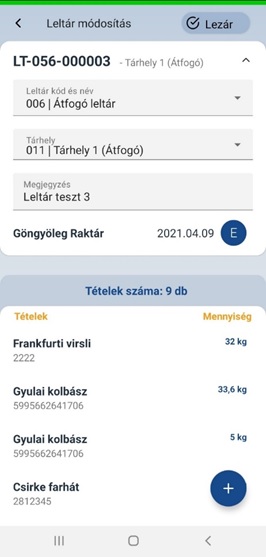
Az előző képen látható leltár lista felületen a nyitott leltára bökve betöltésre kerülnek a már beállított adatok, melyek tetszés szerint módosíthatóak. Új leltár felvitelnél a + gombra kell bökni, miután a leltár fej adatokat tudjuk megadni.
A fej adatoknál az azonosító automatikusan generálódik LT előtaggal, utalva a leltárra+boltkód+6 jegyű számsor alapján.
A leltár kód és név a legördülő menüből választható ki, ahol a készletkezelő rendszerben aktuálisan nyitott leltárak jelennek meg. (Azon leltárak, melyekhez van felvéve legalább 1 tárhely.) Majd miután kiválasztásra került a leltár, a tárhely megadására van szükség. Továbbá plusz információk jelennek meg arról, hogy a kiválasztott leltárat melyik raktárra kezdeményezték, iker vagy egyszerű leltár, illetve a leltár kezdésének dátuma is megjelenik.
A megadható adatok felett a kiválasztott leltár kódja + kiválasztott tárhely jelenik meg, illetve mellette a nyílra bökve csukható össze a kártya, ezzel több helyet biztosítva a tételek megjelenítésének.
A jobb felső részben látható Lezár gombra bökve lehet a leltárat lezárni, így véglegesítve a bizonylatot. Amennyiben aktuálisan nincs az eszköznek hálózati kapcsolata, nem sikerül a bizonylatot a lezárással egyidőben elküldeni, akkor a bizonylat nyitott marad, és a hálózat helyre állásakor lesz lehetőség a lezárásra.
Leltár módosítása
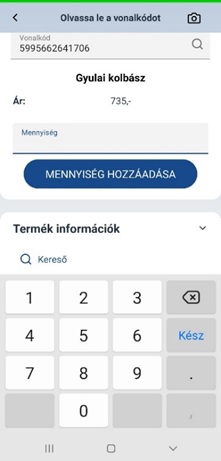
A felület alsó részén van lehetőség tételeket hozzáadni a leltárhoz a “+” gombra bökve, ahol a már korábban ismertetett vonalkód beolvasási felület lesz elérhető. Tovább olvasom →
A termék beazonosítása után van lehetőség mennyiséget megadni, amit a leltározott tételekhez hozzá kívánunk adni, a mennyiség hozzáadása feliratra, vagy a mennyiség megadása után enter (Kész, pipa jelzés van a felugró Android billentyűzeten) gombra bökve.
A megadható maximális mennyiség 99 999.999 melynél nagyobb szám megadása esetén figyelmeztető üzenetet érkezik, és a termék nem adható hozzá a leltárhoz. A megadható tizedesjegyek száma a készletkezelőben a mennyiségi egységekhez beállított értéktől függően 0-3 – ig adható meg.
Mennyiség megadás
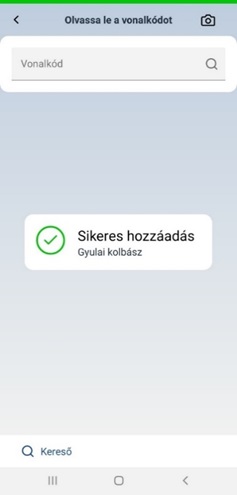
Sok helyen megjelenő visszajelzési forma, amennyiben 1 terméket sikeresen hozzáadunk egy listához, egy automatikusan eltűnő, pár másodpercig megjelenő Sikeres hozzáadás üzenet, mely tájékoztatást ad a művelet sikereségéről.
Termék hozzáadva
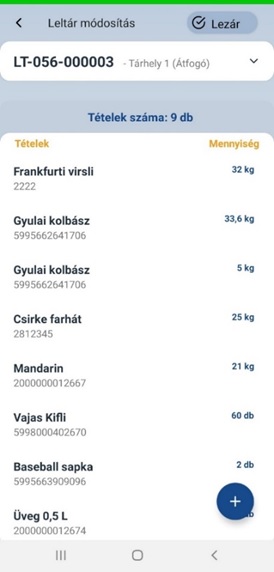
A következő képen látható, hogy a fej adatok felcsukása után, és több termék felvitelét követően, hogy néz ki a felület. Ezen a felületen a leltározott tételeken még két művelet végezhető el: a termékre bökve szerkesztésre megnyílik a korábban megadott mennyiséggel a termék adatlap, így van lehetőség módosítani, illetve a kiválasztott tételt jobbra húzva a listáról való törlés funkció érhető el.
Leltározott tételek
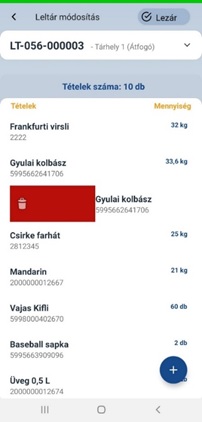
A törlés folyamatának kezdeményezése a képen látható kuka ikonnal, illetve piros jelöléssel van szemléltetve. A törlés visszavonására pár másodperc áll rendelkezésre, a képernyő alján megjelenő Mégsem feliratra bökve.
Tétel törlés leltárból
A lezárt leltár bizonylat, megnyitás után bármikor újra küldhető a készletkezelő rendszer felé, a lezárás gomb helyén megjelenő újraküldés feliratra kattintva.
Leltár
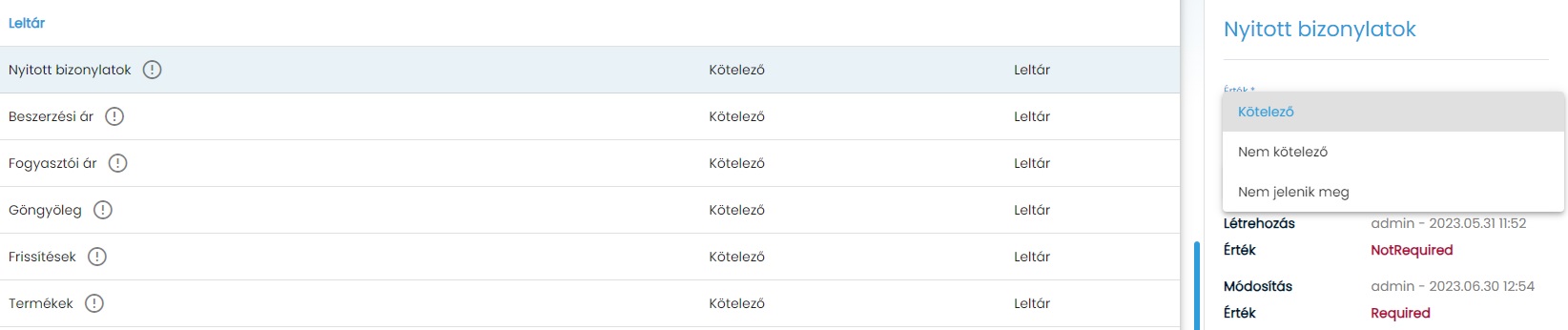
Az Admin modul/Paraméterek/Violet menüponton belül paraméterezési lehetőség van a Violet rendszerben megtalálható leltár modulhoz. A paraméterek segítségével van lehetőség a leltár ellenőrző felületén megjelenő bucikat beállítani, korlátozni. A paraméterek a következő értékeket vehetik fel:
Kötelező: a leltár ellenőrzésen megtalálható buci hibakezelése kötelező, amíg ez nem történik meg nem lezárható a leltár.
Nem kötelező: a leltár ellenőrzésen megtalálható buci hibakezelése nem kötelező, ettől függetlenül a leltár lezárható.
Nem jelenik meg: ebben az esetben az adott buci meg sem jelenik a leltár ellenőrzésen.
A paraméterek alapértelmezett beállítása kötelező, de ez a megfelelő jogosultsággal bármikor módosítható.
Leltár paraméterezés
Ikerleltár
Az ikerleltár lényege, hogy a leltározási folyamat során nem egyszer, hanem kétszer kerülnek megszámolásra a termék mennyiségek, ezáltal megbízhatóbbá válik a leltározási folyamat. Amennyiben a két körben történt számolások nem egyeznek meg, egy harmadik ellenőrzéssel lehet véglegesíteni a leltár mennyiséget az adott terméknél.
Ikerleltár felvitel
Bármely típusú leltár lehet ikerleltár, új felvitelnél az ikerleltár előtti checkboxot kell bepipálni a létrehozási folyamatban.
Ikerleltár létrehozás
Leltár létrehozása után az alapinformációk kártyán látható, hogy az adott leltár ikerleltár-e, a következő jelöléseket használva:
Zöld pipa esetén ikerleltár
Piros áthúzott kör esetén egyszerű leltár
Amíg a leltár indítás meg nem történik, egyéb adatok kíséretében az alapinformációk kártyán szerkeszthető, hogy ikerleltárat szeretnénk -e létrehozni, vagy sem.
Tárhely kezelés
A leltár megnyitása nélkül már a lista nézetben látszik, hogy melyik leltár milyen típusú, ami az ikerleltár oszlopban található jelölésből látható.
Leltár lista
Tárhelyek kezelése
Az ikerleltár elindítás után a Tárhelyek kártyán 1. kör és 2. kör fül jelenik meg. Mindkét körön a leltár indítás előtt rögzített tárhelyek, és a rájuk felvett termékek lesznek láthatóak, tehát mindkét kör adatai teljesen megegyeznek.
Tárhely körök
A tárhelyek esetében különböző műveletek érhetőek el, melyek vonatkozhatnak a teljes tárhelyre vagy a kiválasztott körre:
Megtekintés: az adott tárhely kiválasztott köre kerül megnyitásra, attól függően melyik körről volt kezdeményezve a művelet.
Szerkesztés: a tárhely azonosító és név szerkeszthető, mely módosítás mindkét körre érvényes lesz.
Termékek hozzáadása: leltár indítás után termék hozzáadás minden esetben csak az adott körre érvényes, így ha mindkét körre felszeretnénk venni ugyanazt a terméket, akkor külön hozzá kell adni.
Lezárás: lezáráskor 1. és 2. körre is lefut az ellenőrzés, hogy nincs-e megszámolatlan termék, illetve hogy az adott tárhely két köre között nincs -e mennyiségi eltérés termékenként vizsgálva. Amennyiben az ellenőrzés nem talál problémát mindkét oldalon lezáródik a tárhely, ha bármelyik körön hibát talál a rendszer, akkor toast üzenetet küld róla, és a tárhely nem lezárható.
Újranyitás: mindkét körre vonatkozik, lezárt tárhely nyitható újra.
Törlés: a törlés a teljes tárhelyre vonatkozik, a megerősítő kérdés jóváhagyása után mindkét körről megtörténik a tárhely törlése.
Leltárív nyomtatása: a kiválasztott tárhely, adott körrén megtalálható termékekről történik meg a riport nyomtatása.
“+” tárhely hozzáadása: a hozzáadott tárhely mindkét körön megjelenik.
Tárhely műveletek
Akár a kebab menüből elérhető termékek hozzáadásával, akár az adott tárhely kiválasztott körére való kattintással nyitjuk meg a termék listát, mindig a kiválasztott kör nyílik meg. A termék hozzáadás kezelése mindkét körön teljesen megegyezik az egyszerű leltárnál már megismert megoldással. Terméket hozzáadni a leltárhoz kézzel a “+” gomb segítségével, illetve az adatgyűjtős bedolgozással lehet. Legyen szó termék hozzáadásról, vagy a leltárból való törlésről, minden művelet csak az adott körre lesz érvényes. (Leltár indítás után)
Tárhely kör
Eltérések kezelése
Bármelyik körön kerül megnyitásra a tárhely, a kiválasztott körön túl egy Összesítő tab jelenik meg, itt az 1. kör és a 2. kör összesítése történik meg. A felület megnyitásakor azok a termékek jelennek meg, ahol az 1. és 2. körön a megadott mennyiségek nem egyeznek meg. Az eltérések száma az összesítő fülön mindig látható, mely folyamatosan frissül annak fényében, hogy a termék mennyiségek hogy változnak.
Tárhely összesítő – Eltérések
Az összesítőn látható, hogy adott termékből mennyi került megszámolásra az 1. és 2. körön (1 termék egyszer szerepel a listában). Van egy Végleges számolt megnevezésű oszlop, ami csak akkor aktív és szerkeszthető, ha a két körön megadott mennyiség nem egyezik meg. Ebben az esetben van lehetőség megadni egy végleges számolt mennyiséget, ami a leltárban érvényes mennyiség lesz, attól függetlenül hogy a tárhelyeken milyen számok kerültek rögzítésre. Amennyiben a végleges számolt mező töltésre került, a korrekciós oszlopok is számolódnak, amiből az látható, hogy a megadott mennyiséghez képest az 1. és 2. körön számolt mennyiség mennyivel tér el.
Amennyiben az 1. vagy 2. körön a mennyiség módosításra kerül az adott terméknél, a végleges számolt mező az összesítőn ürítésre kerül, attól függetlenül hogy volt már ott megadva mennyiség. A végleges számolt mező töltése után a listából el fog tűnni az adott termék, ennek oka, hogy csak az eltérések vannak mutatva, és ahol ez a mező töltve van, azt a rendszer úgy veszi, hogy van megadva egy véglegesen számolt mennyiség. Viszont a teljes tárhely gombra kattintva bármikor megtekinthető a tárhelyhez hozzáadott összes termék.
Tárhely összesítő – Minden termék
Felületen elérhető funkciók:
Rendezés: minden oszlopra van lehetőség rendezni, viszont ez a funkcionalitás csak az összesítő tabon érhető el, aminek oka, hogy a termék felvitel sorrendje a körökön ne kerüljön felborításra.
Keresés: lehetőség van keresni termék azonosítóra, névre, vonalkódra. A keresőben megadott érték érvényes lesz az összesítő tabon, de ha átváltunk a mellette szereplő kör tabra ott is érvényben marad.
Szűrő: több szűrési feltétel is elérhető, amivel a termék lista szűkíthető, a keresőhöz hasonlóan az egyik tab fülön megadott szűkítő a tab váltás után is érvényben marad.
Nyomtatás: az összesítő tabon megtalálható eltérésekről egy leltárív kerül kinyomtatásra.
Teljes tárhely: ezzel a gombbal van lehetőség a termék lista szűrésére. Alapértelmezetten csak az eltérések vannak mutatva, de a gombra kattintva minden termék megjelenik ami az adott tárhelyhez hozzáadásra került.
Ikerleltár ellenőrzés
A leltáron végezhető ellenőrzések közül, az egyszerű leltárnál megismert működés érvényes az ikerleltárra is. Tovább olvasom →
Az egyszerű leltártól az ikerleltárban, pár apróbb felületi, értékmegadási eltérés található, melyek a következők.
Bedolgozások
A bedolgozások bucin szereplő nyitott tárhelyek kártya ikerleltár esetén átalakul, és 1. és 2. kör jelenik meg, mely megjelenítés megegyezik a leltár adatlapon lévő tárhelyek kártyájáéval. Körönként a tárhelyeken elérhető kebab menüből a lezárás, mely mindkét körre vonatkozik, illetve a megtekintés, melyre kattintva annak a körnek a felülete jelenik meg amelyik fülről kezdeményezésre került a művelet.
Bedolgozások buci
Göngyöleg
A göngyöleg ellenőrzésen fennakadt termékeket körönként van lehetőség tárhelyekhez hozzáadni, hogy ne legyen eltérés mindkét körhöz rögzíteni szükséges a számolt mennyiségeket.
Göngyöleg buci
Összesítő
Az összesítő bucin az egyszerű leltárnál található megoldáshoz képest felületi eltérés nem látható, a különbség csupán annyi, hogy a számolt mennyiség oszlop a tárhelyeknél megadott végleges számolt oszlopból számolódik.
A funkció elérhetősége, használhatósága felhasználónként a jogosultságkezeléssel paraméterezhető. Tovább olvasom →
Leltár bizonylatok
Készlet/Leltár bizonylatok menüpontból érhetőek el a leltár lezárása során keletkezett Leltár többlet/hiány bizonylatok. A készletek mozgatását kizárólag bizonylatok segítségével lehet kezdeményezni, így a leltározás során talált eltérések, ilyen formán kerülnek lemódosításra a helyes készletek meghatározása érdekében. Tovább olvasom →
Lista
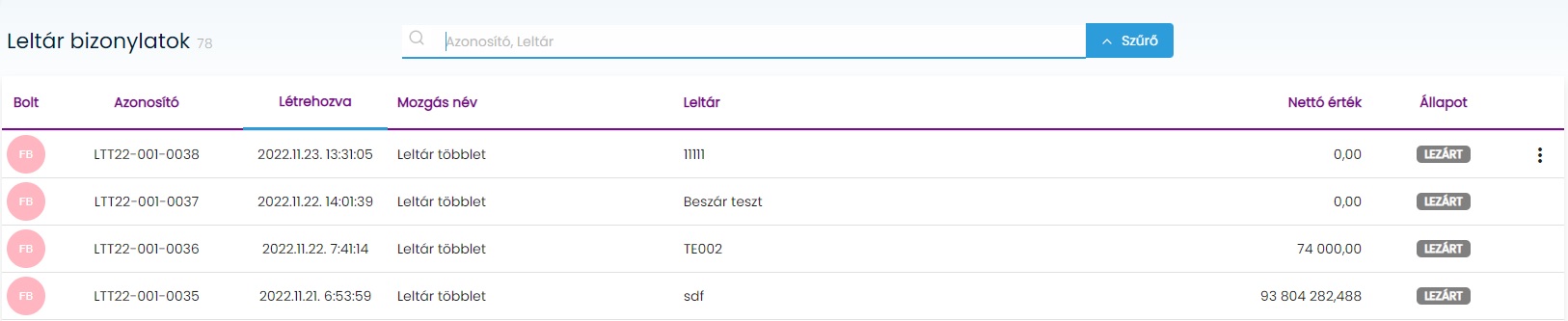
A leltár bizonylatok listáját megnyitva látható, hogy a többi bizonylatolástól eltérően itt kézzel nem felvehetőek a bizonylatok, csak a leltár zárással keletkezhet ide új sor. Minden létrejövő bizonylat lezárt állapotú lesz. A felületen keresési és szűrő feltétel áll rendelkezésre a bizonylat lista szűkítése érdekében.
Leltár bizonylatok listája
A leltár bizonylatok megtekinthetőek a kebab menüben található Megtekintés funkció használatával, vagy az adott soron bal egér gombbal történő kattintással, viszont szerkesztési lehetőség nem áll rendelkezésre.
Leltár bizonylat műveletek
A megtekintés nézetben az Alapinformációk kártyán a bizonylatra vonatkozó adatok láthatóak, míg a tételeknél azok a termékek szerepelnek, amiken készlet korrekciót kellett végezni, mivel az aktuális készlettől eltért a leltározott mennyiség. A Bizonylatok kártyán látható, hogy melyik leltárhoz tartozik a többlet/hiány bizonylat.
Leltár bizonylat adatlap
A kebab menüből elérhető Bizonylat nyomtatás funkció segítségével a bizonylat nyomtatási képet érhetjük el.
Nyomtatási kép
Mint minden más bizonylat esetében is, törlésre nincs lehetőség, viszont a sztornózásra igen, ilyenkor a kiválasztott bizonylat sztornózott állapotra vált és elkészül a sztornó bizonylat.
A funkció elérhetősége, használhatósága felhasználónként a jogosultságkezeléssel paraméterezhető. Tovább olvasom →
Egyszerű leltár
A Készlet/Leltár menüpontból elérhető leltározás célja a boltok valós árukészletének az ellenőrzése, a készletek pontosítása, vagy bolt indulásakor a nyitó készlet megadhatósága. A rendszerben megtalálható leltározási típusok a következők:
Teljes leltár: minden termék leltározásra kerül, melyeket nem számolunk meg, vagy nincsenek a boltban, azokhoz 0 leltározott mennyiséget rendelünk. A leltár lezárásakor automatikusan Leltár többlet/hiány bizonylatok generálódnak, és az aktuális készletek lemódosításra kerülnek a leltározott mennyiségekre.
Részleges leltár: a kiválasztott termékek kerülnek leltározásra, melyek körét a felhasználó határozza meg. A leltár lezárásakor automatikusan Leltár többlet/hiány bizonylatok generálódnak, és az aktuális készletek lemódosításra kerülnek a leltározott mennyiségekre, kizárólag a leltárban szereplő termékek esetében.
Ellenőrző leltár: a leltározandó termékek körét a felhasználó határozhatja meg. Az ellenőrző leltár lezárása után nem jön létre Leltár többlet/hiány bizonylat, és készletkorrekció sem történik.
A leltár pontoságának megtartása érdekében lezárt leltár elé (Könyv szerinti készlet kimásolás dátumához viszonyítva) nem lehet bizonylatolni, illetve sztornó bizonylat sem készülhet. Bizonylat lezáráskor, és sztornózáskor erre egy ellenőrzés lefut, és amennyiben a leltár elé készülne a létrejövő bizonylat, figyelmeztető üzenet érkezik, és nem engedélyezi a program a lezárást.
Lista
A leltár menüpont megnyitása után a felvett leltárak jelennek meg. Oszlopokra kattintva rendezési lehetőség áll rendelkezésre, illetve keresési opció a leltár azonosítóra, és névre.
Bolt: azt mutatja meg az adott leltár melyik boltra vonatkozik
Ikerleltár: itt látható, hogy az adott leltár egyszerű vagy ikerleltár-e
Kezdés: leltár indítás időpontja
Befejezés: leltár lezárás időpontja
Állapot: leltár állapota
Létrehozott: már felvitt leltár, de még nem került elindításra
Aktív: a leltár épp folyamatban van
Lezárt: a leltár lezárásra került
Megszakított: a lezárás előtt megszakításra került a leltár
Leltárak listája
Minden sor végén található egy kebab menü, melyből különböző funkciók érhetőek el annak függvényében, hogy milyen állapotú a leltár.
Megtekintés: Lezárt állapotba érhető el a funkció, a leltárat megtekintésre lehet megnyitni.
Nyomtatás: Minden leltár állapot esetén elérhető a nyomtatási lehetőség, ahol a leltár eredmény látható egyben, és nyomtatható ki.
Szerkesztés: Létrehozott és aktív állapotban lévő leltárat van lehetőség szerkesztésre megnyitni, mely után módosítások végezhetőek.
Törlés: Kizárólag létrehozott állapotú leltár törölhető egy megerősítő kérdés után.
Leltár műveletek
Információs sáv
Amennyiben már a leltár listán szeretnénk további információkat megjeleníteni az adott leltárról, a képen megjelölt gomb segítségével ki/be kapcsolható az információs sáv, ami a kiválasztott sorra kattintva meg is jelenik. A leltár megnyitása után szintén azonos jelölésű gomb segítségével kártyánként állítható, hogy mit szeretnénk az információs sávon megjeleníteni.
Információs sáv
Létrehozás
A leltár lista felületen “+” gomb alkalmazásával tudunk új leltár felvitelt indítani. A létrehozásnál megadható mezők közül mindegyik mező megadása kötelező, kivétel a fogyasztói ársor, illetve az ikerleltár beállítás tetszőlegesen választható.
Leltár típusa: a dokumentáció elején ismertetett leltár típusok közül van lehetőség választani.
Ikerleltár: a checkbox ha üres, akkor egyszerű leltárat készítünk, ha pedig a pipa ott van, akkor ikerleltárat.
Azonosító: leltár azonosítója, melynek boltonként egyedinek kell lennie.
Név: leltár neve, mely tetszőlegesen megadható.
Bolt: az adat megadására nincs szükség, ez automatikusan töltésre kerül a boltválasztóban kiválasztott bolttal.
Raktár: legördülő listából választható ki a leltározandó raktár, ha a bolthoz rendelve csak egy raktár van, akkor az automatikusan kiválasztásra kerül.
Beszerzési ársor: leggördülő menüből van lehetőség választani a beszerzési típusú ársorok közül, mely ársoron található árakkal a leltár összesítő, és a többlet/hiány bizonylatok számolnak.
Fogyasztói ársor: opcionálisan van lehetőség választani, amennyiben kiválasztásra kerül fogyasztói ársor a leltár dolgozik vele a leltár kiértékelés során.
Leltár létrehozás
Adatlap
A leltár felvitelével egy adatlap kerül létrehozásra, melyen Alapinformációk, Összesítő és Tárhelyek kártyák jelennek meg. Ezen a felületen láthatóak a leltárra vonatkozó alapvető információk.
Leltár adatlap
Az újonnan felvett leltárak létrehozott állapotba kerülnek, mely során az alapinformációk kártya következő adatai tetszőlegesen szerkeszthetőek.
Alapinformációk kártya szerkesztése
Miután beállításra kerültek a leltárhoz szükséges alapinformációk, a leltár indítás gombra kattintva elindul a leltár. Ennek hatására az alapinformációk kártya már nem lesz szerkeszthető, és megtörténik a könyv szerinti készlet kimásolás, tehát félremásolásra kerülnek a háttérben a termékekhez tartozó aktuális készlet mennyiségek, illetve a beállított ársorokon termékekhez felvett árak.
Elindított leltár alapinformációk
Az összesítő kártyán szereplő adatok segítséget nyújtanak a leltározás során, és lezárás után is hasznos információkat tartalmaznak.
Leltárhoz adott termékek: azt mutatja meg, hogy a rendszerben megtalálható összes termékből mennyi a leltározott termékek száma.
Megszámolt tételek: a tárhelyek kártyán szereplő tételek számának összesítője, az látható, hogy a tárhelyekhez hozzáadott termékekből hány tétel került megszámolásra.
Tárhelyek: az látható, hogy a felvett tárhelyekből hány tárhely van lezárva.
Leltár hiány: Leltár lezárás után ha keletkezik leltár hiány bizonylat, akkor annak az azonosítója jelenik meg, és rákattintva a bizonylat megnyitásra kerül.
Leltár többlet: Leltár lezárás után ha keletkezik leltár többlet bizonylat, akkor annak az azonosítója jelenik meg, és rákattintva a bizonylat megnyitásra kerül.
Összesítő kártya
Tárhelyek
A leltárak adatlapon megtalálható a Tárhelyek kártya is. A leltározási folyamat átláthatósága, nyomonkövethetősége végett a leltárat tárhelyekre tudjuk bontani. Ez történhet a bolti terület felosztása részlegenként, soronként, polconként stb… A több tárhely használata segíti a munkatársak párhuzamos munkavégzését, a leltározás folyamatát, azonban ha nem szeretnénk több tárhelyet létrehozni, akkor is egy darabra mindéképpen szükség van, amire a termékek felkerülhetnek.
Tárhelyek kezelése ikerleltár esetén kicsit eltér a normál működéstől. Tovább olvasom →
Tárhelyek
Létrehozás
Új tárhelyet a leltárhoz hozzáadni a kártyán elhelyezett “+” gomb használatával lehet. Tárhely létrehozására leltár indítás előtt és után is van lehetőség. A felvitel során minden adat töltése kötelező, melyek a következők:
Azonosító: tárhely azonosító, melynek leltáron belül egyedinek kell lennie.
Név: tárhely neve
Tárhely létrehozása
A létrehozás után megjelenik a kártyán az újonnan felvett tárhely, mely sorok végén a kebab menüből különböző funkciók érhetőek el:
Megnyitás: lezárt tárhelyet van lehetőség megtekintésre megnyitni.
Szerkesztés: a tárhely adatait, tehát azonosítóját és nevét tudja a felhasználó módosítani.
Termékek hozzáadása: a funkcióval megnyílik egy új felület, ahol az adott tárhelyben szereplő leltározott termékek szerepelnek, és van lehetőségünk továbbiak hozzáadására.
Lezárás: Amennyiben végeztünk az adott tárhelyhez tartozó termékek leltározásával, szükséges a tárhely lezárása. Tárhely lezárásra akkor van lehetőség, ha minden tárhelyen szereplő termék megszámolásra került, ellenkező esetben figyelmeztető üzenet érkezik, és nem engedélyezett a lezárás.
Újranyitás: Lezárt tárhely bármikor újranyitható, és további termékek leltározhatók, vagy a megadott mennyiségek módosíthatók.
Törlés: Bármely tárhely törölhető egy megerősítő kérdés után, ebben az esetben a leltározott mennyiségek is elvesznek az adott tárhelyen.
Leltárív nyomtatása: a kiválasztott tárhelyhez lehetőség van leltárív nyomtatására, melyen az addig tárhelyhez hozzáadott termékek szerepelnek mennyiségek nélkül.
Tárhely műveletek
Termékek hozzáadása
A tárhely a korábban ismertetett módon kebab menüből, vagy a kiválasztott soron való bal egér kattintás után nyitható meg. A felületen a már a tárhelyhez felvett termékek jelennek meg alapadataikkal, és amennyiben már leltározásra kerültek, a számolt mennyiségükkel. A felületen keresési és szűrési lehetőség is van. A tárhelyhez kétféleképpen van lehetőség terméket hozzáadni, vagy a termékkereső segítségével, vagy adatgyűjtővel készült bizonylat bedolgozásával.
Tárhely termékei
A “+” gombra kattintva megjelenik a termékkereső, aminek segítségével tárhelyhez hozzá tudjuk adni a leltározandó termékeket a tételek előtti checkboxok segítségével, vagy akár már itt megadhatjuk a leltározás során számolt mennyiségeket. A felületen az oszlopokra kattintva rendezési lehetőség van, illetve kereső és szűrő is rendelkezésre áll a termék lista szűkítésére.
Termékek kézi hozzáadása
A Violet rendszerhez lehetőség van használni a DataL Androidos adatgyűjtős szoftvert, melynek segítségével a leltározási folyamat meggyorsítható, egyszerűsíthető. A DataL – ban készült leltár bizonylatokat a Bedolgozandó/Adatgyűjtőről funkció megnyitásával érhetjük el. Az így megnyíló felületen látható lesz az aktuális leltárhoz tartozó összes adatgyűjtős leltár bizonylat, ami még nem került bedolgozásra. A felületen oszlop rendezési, keresési lehetőség áll rendelkezésre, illetve megadható, hogy a bedolgozni kívánt bizonylatokon szereplő tételek milyen sorrendben kerüljenek fel a tárhelyre.
Adatgyűjtős bedolgozás
A leltár adatlapjára visszatérve tárhelyenként látható, hogy mennyi az összes felvett tétel, és ebből mennyi került megszámolásra. Amennyiben történt adott tárhelyre adatgyűjtős bizonylat beemelése, az eszközök oszlopban látható melyik eszközzel készült a bizonylat, a felhasználók oszlopban pedig hogy ki készítette.
Leltározott termékekkel rendelkező tárhely
Leltárív nyomtatása
Tárhelyeknél elérhető kebab menüből lehetőség van leltárív nyomtatására, melyen a leltározandó termékek szerepelnek, leltározott mennyiségek megadási lehetőséggel.
Leltárív
Leltár ellenőrzés
A leltár lezáráshoz szükséges, hogy különböző ellenőrzéseken az adott leltár átmenjen, hogy ne maradjon készletszámolást befolyásoló tényező, ami egy helytelen leltárhoz vezet. Tovább olvasom →
Leltár ellenőrzés
A funkció elérhetősége, használhatósága felhasználónként a jogosultságkezeléssel paraméterezhető. Tovább olvasom →