Lapozók

A Beállítások/Lapozók menüponton belül van lehetőség beállítani, hogy mennyi lapozó, milyen termékekkel, a termékek milyen sorrendbe kerüljenek megjelenítésre a kasszán. Az, hogy melyik kasszán milyen lapozó jelenjen meg, külön paraméterezhető. Tovább olvasom →

A terméktörzs, és a termékekhez tartozó képek is a készletkezelő rendszer felől érkeznek. A lista nézeten van lehetőség tetszőleges számú lapozót rögzíteni, és azokhoz termékeket hozzárendelni, így akár egy lapozó több oldalas is lehet. Az így felvett, és paraméterezett lapozók jelennek meg a kasszán, és a vonalkód azonosításon, a termékkeresőn túl egy harmadik termék azonosítási módszert is nyújtanak az eladások során. Tovább olvasom →

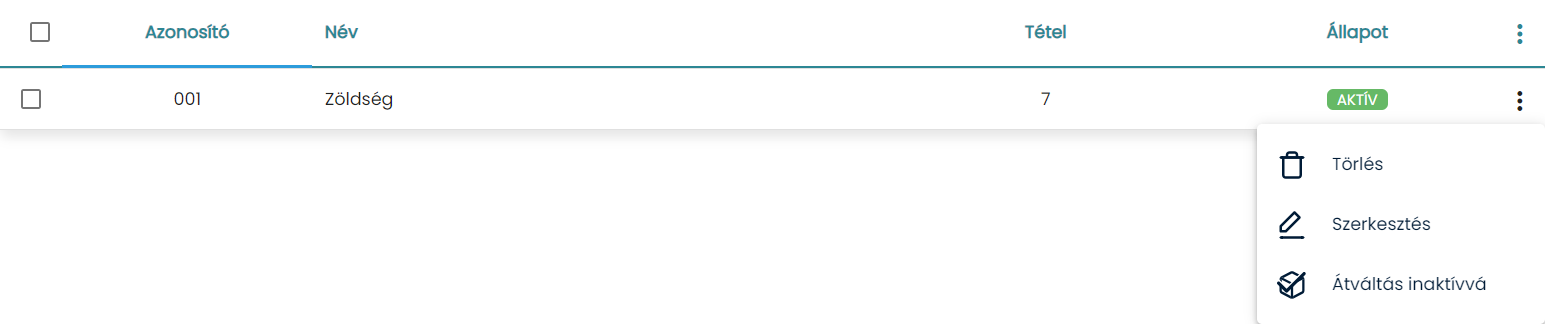
A lista nézetről kezdeményezhető a lapozók felvitele, szerkesztése.

Lapozók listája

Lapozó létrehozása

A lista nézetben a “+” gombra kattintva van lehetőség kezdeményezni a lapozók létrehozását, ahol a megnyíló felületen egy Név megadása után tetszőleges tételszámú termék hozzáadható.
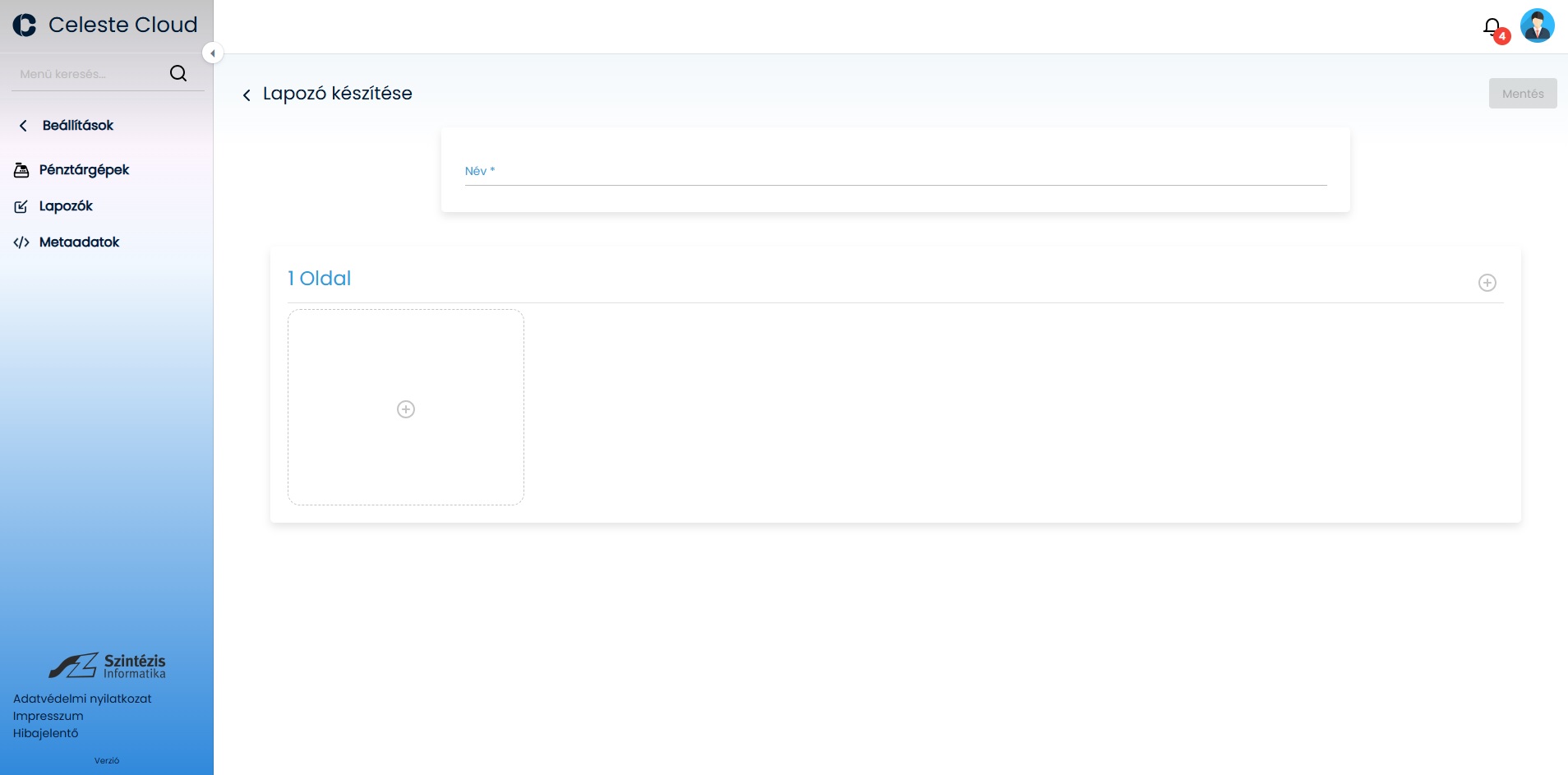
Lapozó létrehozása

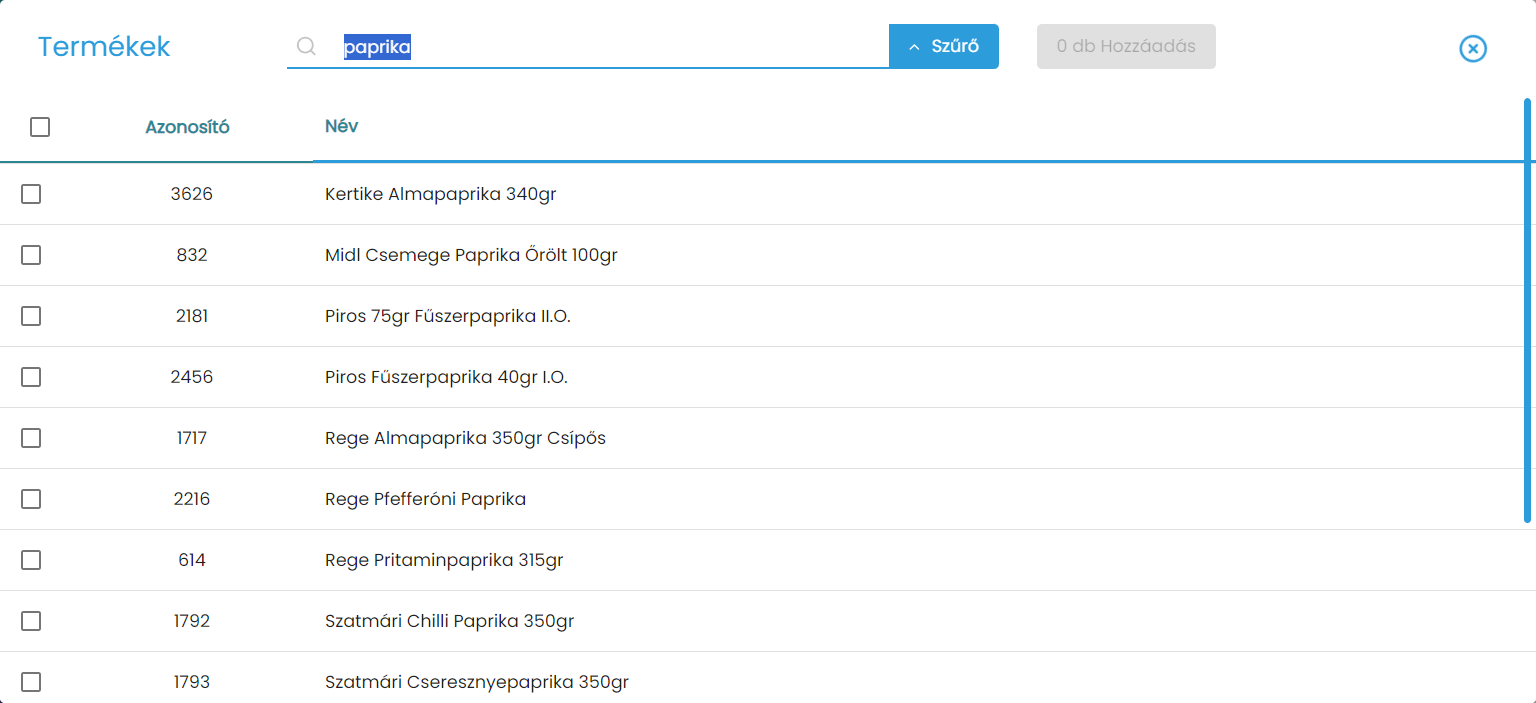
A felületen megjelenő “+” termék hozzáadás gombra kattintva a termék hozzáadás ablak ugrik fel. Kereső segítségével egyszerre akár több termék kiválasztható, de mindegyik csak egyszer adható hozzá, egy oldalra 3 sorban, soronként 5 termék adható meg, ami nem fér ki az új oldalra kerül.
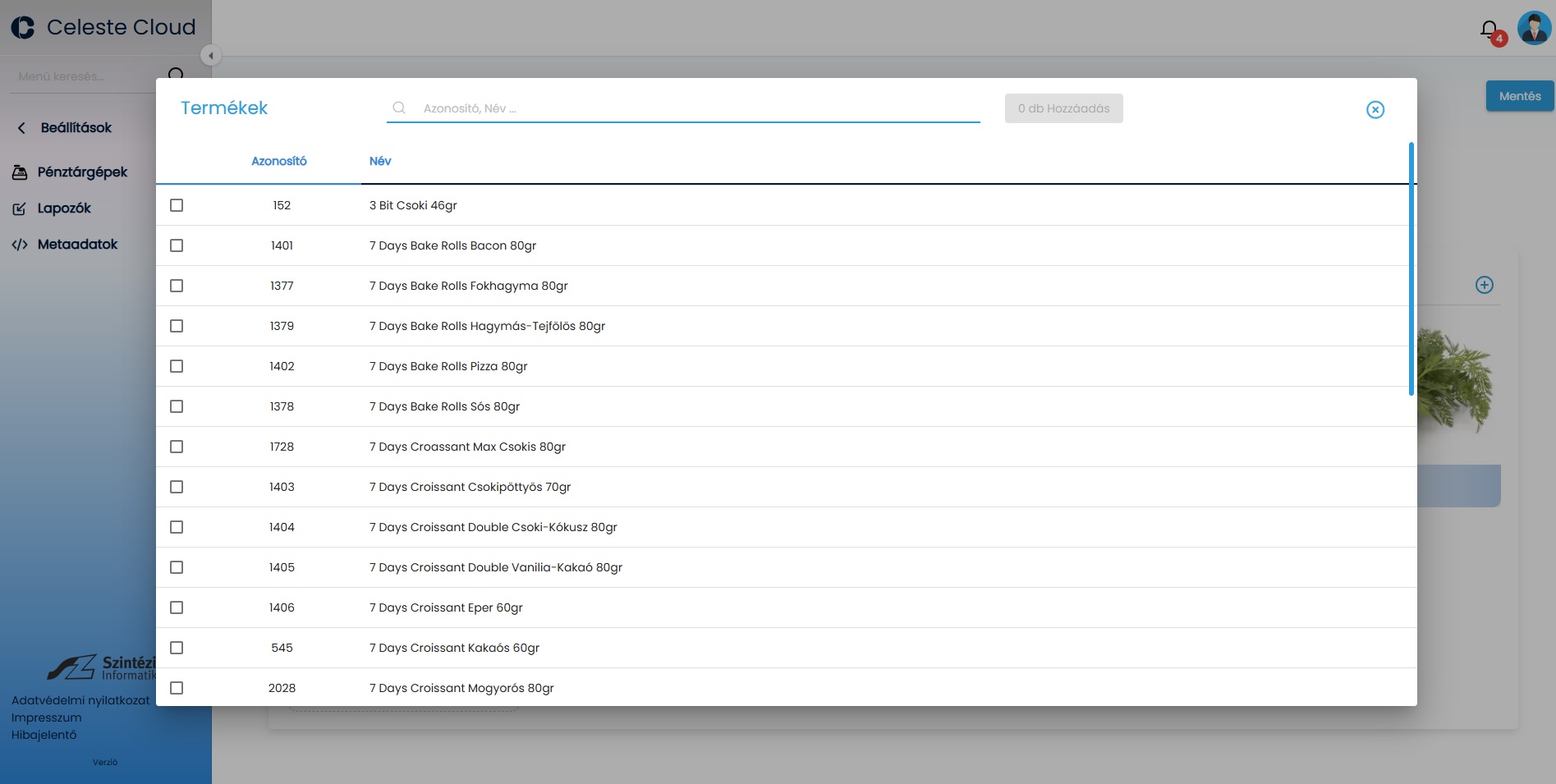
Termék hozzáadás

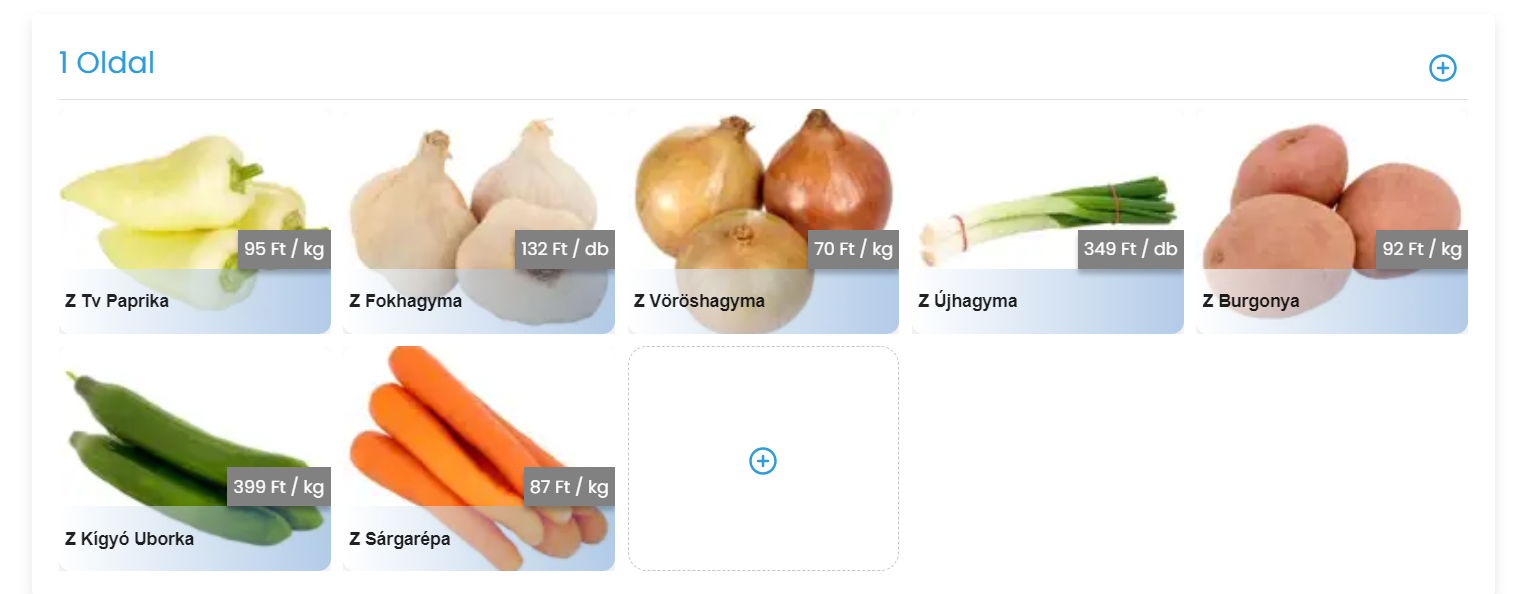
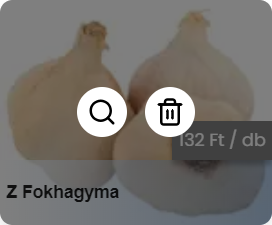
A hozzáadott termékek a hozzájuk tartozó képekkel kerülnek megjelenítésre. A képekre húzva az egeret nagyítási lehetőség áll rendelkezésre, illetve a kuka ikonnal a lapozóról törölhető is a kiválasztott termék. A képeknél fogva a termékeket húzva bármelyik területre át tudjuk helyezni.

Hozzáadott termékek

Lapozó szerkesztése

A lista nézetben a kiválasztott lapozó sorának végén lévő kebab menüben megtalálható szerkesztés funkcióval érhetjük el, vagy az adott soron dupla kattintással. Ekkor a hozzáadás nézetben már látható lapozó nyílik meg szerkesztés nézetben, ahol tudjuk a nevét változtatni, illetve termékeket hozzáadni, törölni a kiválasztott lapozóról.

Képes lapozó

Képes lapozó használata az értékesítési felületen

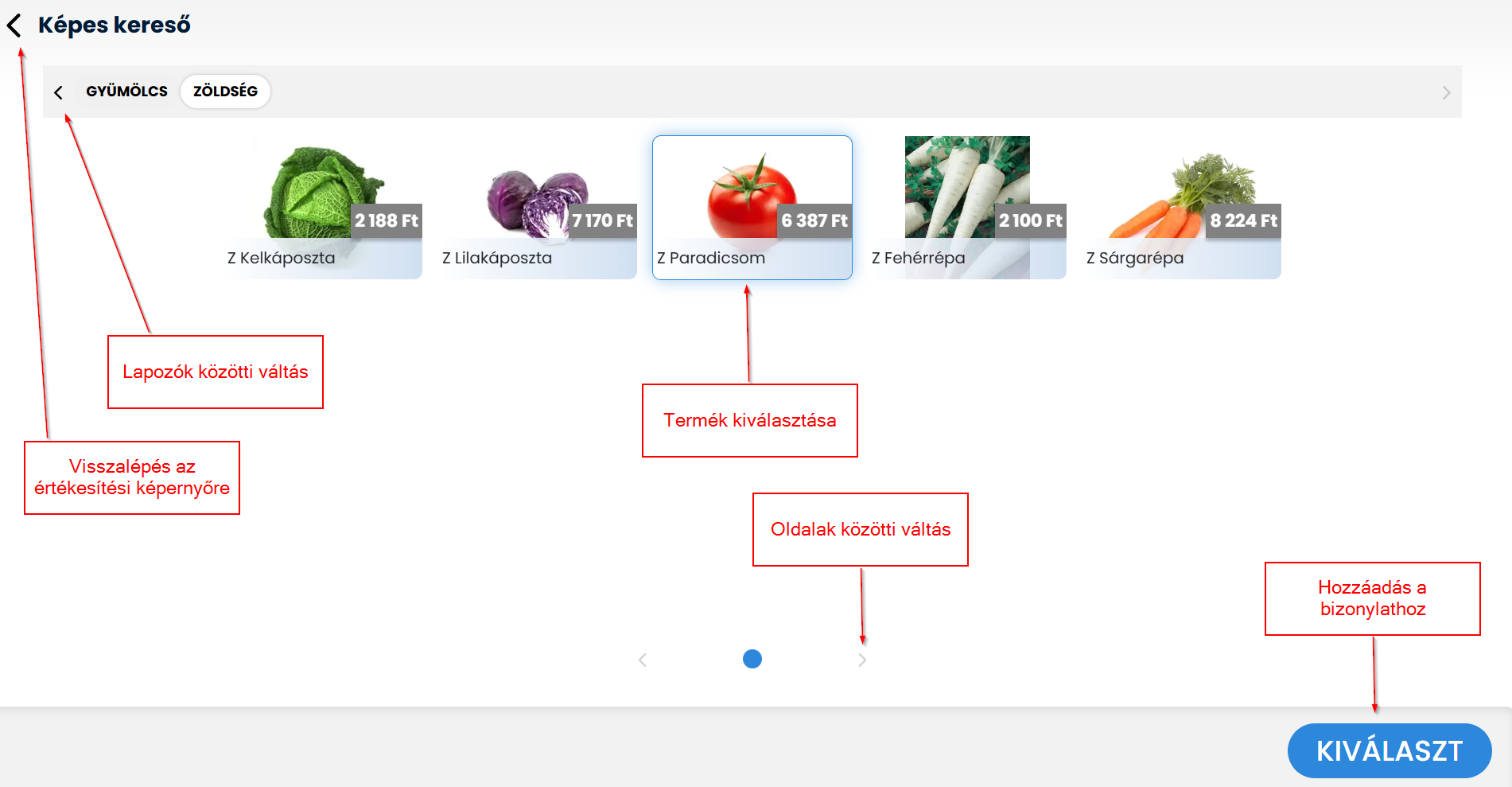
Az értékesítési felület egy fontos funkciója a képes lapozó, amely vizuális módot kínál a termékek gyors és egyszerű kiválasztására. A képes lapozó a felhasználói felületen található lapozó gombra kattintva érhető el, amely megnyit egy külön ablakot, ahol a termékek kategóriákba rendezett formában, képekkel együtt jelennek meg.

A rendszer a Celeste Cloud adminisztrációs felületén előre beállított lapozókat jeleníti meg. Minden kasszához egyedileg rendelhetők lapozók, így az adott kasszán dolgozó felhasználó csak azokat a lapozókat látja, amelyek számára elérhetők. A lapozók megjelenítése betűrend (ABC sorrend) szerint történik, ezáltal átláthatóbbá és könnyebben kezelhetővé válik a kínálat.

Termék kiválasztása a lapozóból

A képes lapozó fő célja, hogy megkönnyítse a termékek hozzáadását a bizonylathoz. A felhasználó a megnyitott lapozón belül egy adott terméket választhat ki, amelyet a rendszer képpel, névvel és árral jelenít meg. A kívánt terméket kiválasztva, majd a „Kiválasztás” gombra kattintva, az adott termék automatikusan hozzáadódik az éppen készülő bizonylathoz. Ez gyorsítja a munkafolyamatot, különösen abban az esetben, ha a termékek nevére vagy cikkszámára nem emlékszik pontosan a kezelő.

Navigáció a lapozón belül

A képes lapozó több oldalt is tartalmazhat, ha sok termék tartozik egy adott kategóriához. A navigáció ezek között az oldalak között egyszerű és felhasználóbarát. A képernyő alsó részén található nyilak segítségével lehet a lapozó oldalain előre vagy visszalépni. Érintőképernyős eszközökön — például tableten vagy érintőmonitoron — a felhasználó kézmozdulatokkal (balra vagy jobbra húzással) is lapozhat az oldalak között, ami még gyorsabbá és intuitívabbá teszi a navigációt.

Ez a funkció különösen hasznos lehet például vendéglátásban vagy kiskereskedelemben, ahol a termékek vizuális megjelenítése és gyors kiválasztása kiemelten fontos a hatékony kiszolgálás érdekében.


Képes lapozó


Lapozó

A lapozó funkció egy olyan eszköz, amely lehetővé teszi a felhasználók számára, hogy gyorsan és egyszerűen navigáljanak a különböző termékek között. Ennek a funkciónak az alapelve az, hogy a termékeket kategóriák szerint rendezve, egy érintőképernyős felületen, lapozható oldalakra bontva jeleníti meg.

Lapozó hozzáadása a Jade modulban

A Jade modulban lapozók használatával könnyen strukturálhatjuk termékeinket. A lapozók hozzáadásához kövesse az alábbi lépéseket:

  • Nyissa meg a Jade modult.
  • Kattintson a Lapozó menüpontra.
  • A menüpontban megtekintheti a meglévő lapozóit. Meglévő lapozó szerkesztéséhez kattintson a lapozó duplán a nevére vagy a kebab menüből válassza a szerkesztést.
  • Új lapozó felvételéhez kattintson a Hozzáadás (+) gombra.
  • Adja meg az új lapozó azonosítóját és nevét.
  • Adja meg a lapozó tartalmát.
  • Kattintson a Mentés gombra.

Megjegyzések:

  • Minden lapozóhoz rendeljen egyedi azonosító kódot.
  • Lapozót boltcsoportra nem lehet rögzíteni
Lapozó azonosító

Termék hozzáadása lapozóhoz

A termékek hozzáadásához kövesse az alábbi lépéseket:

  • Nyissa meg a kívánt lapozót.
  • Kattintson a lapozó oldalán található + gombra.
  • Ekkor megnyílik egy Termékkereső modál ablak.
  • Keresse meg a kívánt terméket a keresőmezőben.
  • A keresés szűréséhez használja a szűrőket. Például a Zöldségek termékcsoport kiválasztásával a Zöldségek termékcsoportcsoportban lévő termékeket listázza ki.
  • Kattintson a hozzáadni kívánt termékre.
  • A termék hozzáadásához kattintson a Hozzáadás gombra.
Termékkereső
Zöldség lapozó

Megjegyzések:

  • Egy termék csak egyszer adható hozzá egy lapozóhoz.
  • A termékek sorrendje drag and drop módszerrel testre szabható.
  • A lapozón nincs korlátozva az oldalak száma, de egy oldalra maximum 15 termék helyezhető el.

Termék törlése

A termék törlése egyszerűen elvégezhető a termékoldalon. Kövesse az alábbi lépéseket:

  • Keresse meg a törölni kívánt terméket.
  • Álljon a termék képére.
  • Kattintson a kuka ikonra.
Törlés

Lapozó törlése / inaktíválás

A lapozó funkció törlése/inaktiválása a nézegető felületen a kebab menü segítségével történhet.

  • Törlés: Ha egy lapozót véglegesen el szeretne távolítani, válassza a “Törlés” lehetőséget. A törlés után a lapozó nem állítható vissza.
  • Inaktíválás: Ha egy lapozót ideiglenesen nem szeretne használni, válassza az “Inaktíválás” lehetőséget. Az inaktivált lapozó továbbra is megmarad, de nem lesz elérhető a pénztáros számára, amíg inaktivált állapotban van.
Törlés és inaktíválás