A bejegyzésben a Min/Max kezelés jog kerül bemutatásra, melynek paraméterezésével a funkció Violetben elérhetővé, használható válik.
A min/max kezeléshez a következő jogosultsági beállítások érhetőek el:
Engedélyezve: a jogosultság bekapcsolásával elérhetővé válik a min/max kezelés a rendszerben.
Láthatóság: a jogosultság bekapcsolásával láthatóvá válik a Min/Max kezelés menüpont, majd annak megnyitása után láthatóak a termékekhez már rögzített elvárt készlet értékek.
Termék adatlapon lévő Készlet információk kártyán megjelenik a minimum/maximum érték.
Módosítás: a jogosultság bekapcsolásával van lehetőség a min/max felületen elvárt készlet értékek megadására, illetve a termék adatlapon a készlet információk kártya szerkeszthetővé válik, ahol termékenként végezhető el a beállítás.
Min/Max készlet jog
A min/max kezelés hibamentes működéséhez a következő táblázatban látható egyéb jogosultságok beállítása is szükséges.
Jogosultság
Láthatóság
Létrehozás
Módosítás
Törlés
Engedélyezve
Termékek*
X
X
X
Metaadatok
X
Boltok
X
Szállítói rendelés**
X
X
X
Átadás-Átvétel***
X
X
X
Partnerek
X
Beszerzési ár
X
Fogyasztói ár
X
*Termékek láthatóságára azért van szükség, hogy a termék adatlap megnyitható legyen, míg a módosítás jog azért szükséges, hogy akár termékenként, akár a min/max kezelés felületen megadhatóak legyenek az értékek.
**Szállítói rendelés jogosultságaira akkor van szükség, ha a min/max felületről szeretnénk rendelést létrehozni.
***Átadás-Átvétel jogosultságaira akkor van szükség, ha a min/max felületről szeretnénk átadást létrehozni.
Min/Max kezelés
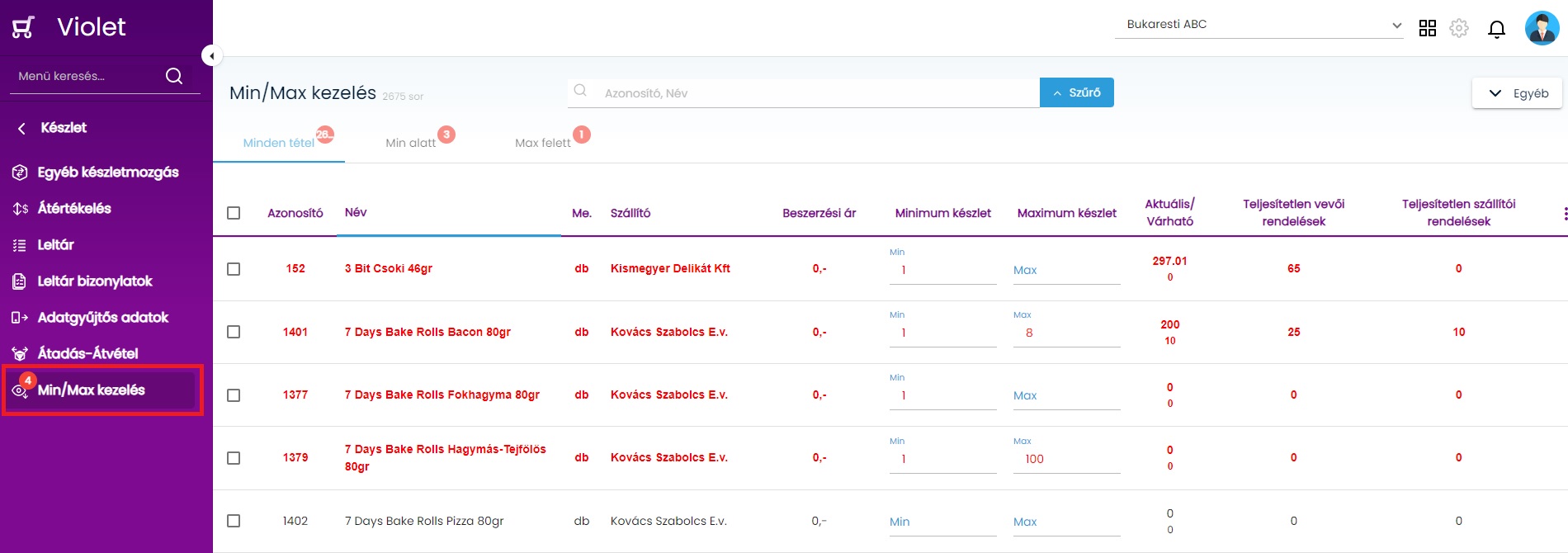
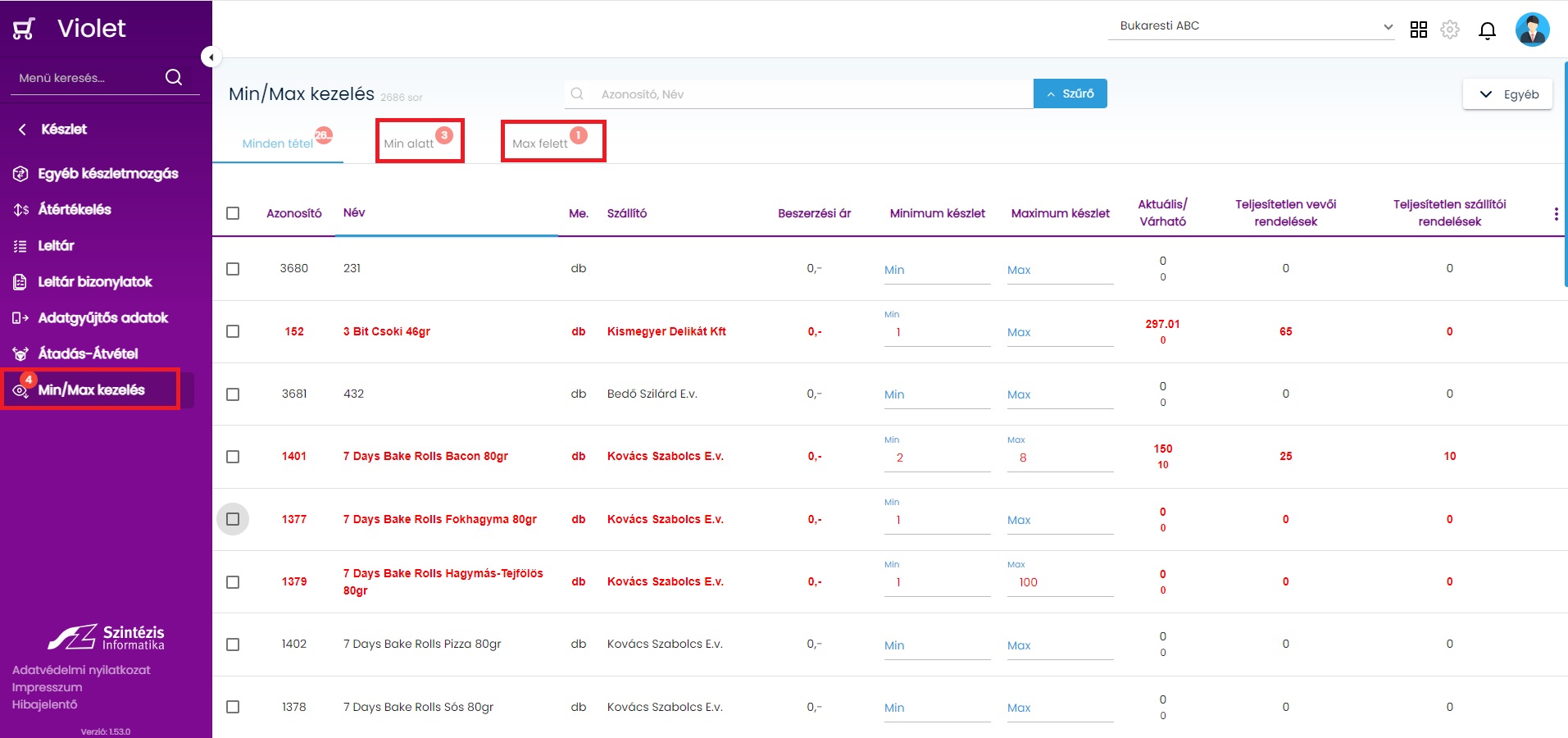
A Készlet menüponton belül érhető el a Min/Max kezelés, tömeges készletmegadási, kezelési felület. A megnyitás után a rendszerben megtalálható termékek jelennek meg. Minden fülön a következő termék adatok jelennek meg:
Azonosító: termék azonosítója
Név: termék neve
Me.: termék mennyiségi egysége
Szállító: termék alapértelmezett szállítója
Beszerzési ár: alapértelmezett szállítóhoz tartozó aktuális beszerzési ár
Minimum készlet: az a készlet mennyiség az adott termékből, amit mindenképpen szeretnénk készleten tartani. A mezőbe pozitív szám adható meg, a beírható tizedesjegyek száma a termékhez tartozó mennyiségi egységnél megadott tizedesjegyek számától függ. A minimum készlet mező szerkeszthető, de nem kötelezően töltendő. (A mező, ellépés után automatikusan mentődik)
Maximum készlet: az a készlet mennyiség az adott termékből, amit maximum szeretnénk készleten tartani. A mezőbe pozitív szám adható meg, a beírható tizedesjegyek száma a termékhez tartozó mennyiségi egységnél megadott tizedesjegyek számától függ. A maximum készlet mező szerkeszthető, de nem kötelezően töltendő, viszont mindig nagyobbnak kell lennie mint a minimum készlet. (A mező, ellépés után automatikusan mentődik)
Aktuális/Várható
Aktuális készlet: termék aktuális készlete
Várható: a termék várható készlete ami a következők szerint épül fel: aktuális raktárkészlet + teljesítettlen szállítói rendelések-teljesítettlen vevői rendelések, és ezt minden raktárra figyelembe véve az adott boltban.
Teljesítettlen vevői rendelések: az adott boltban megtalálható, kiválasztott termékre vonatkozó teljesítetlen vevői rendelések.
Teljesítettlen szállítói rendelések: az adott boltban megtalálható, kiválasztott termékre vonatkozó teljesítetlen szállítói rendelések.
A felületen keresési, szűrési, és az oszlop rendezési funkció áll rendelkezésre.
Min/Max kezelés
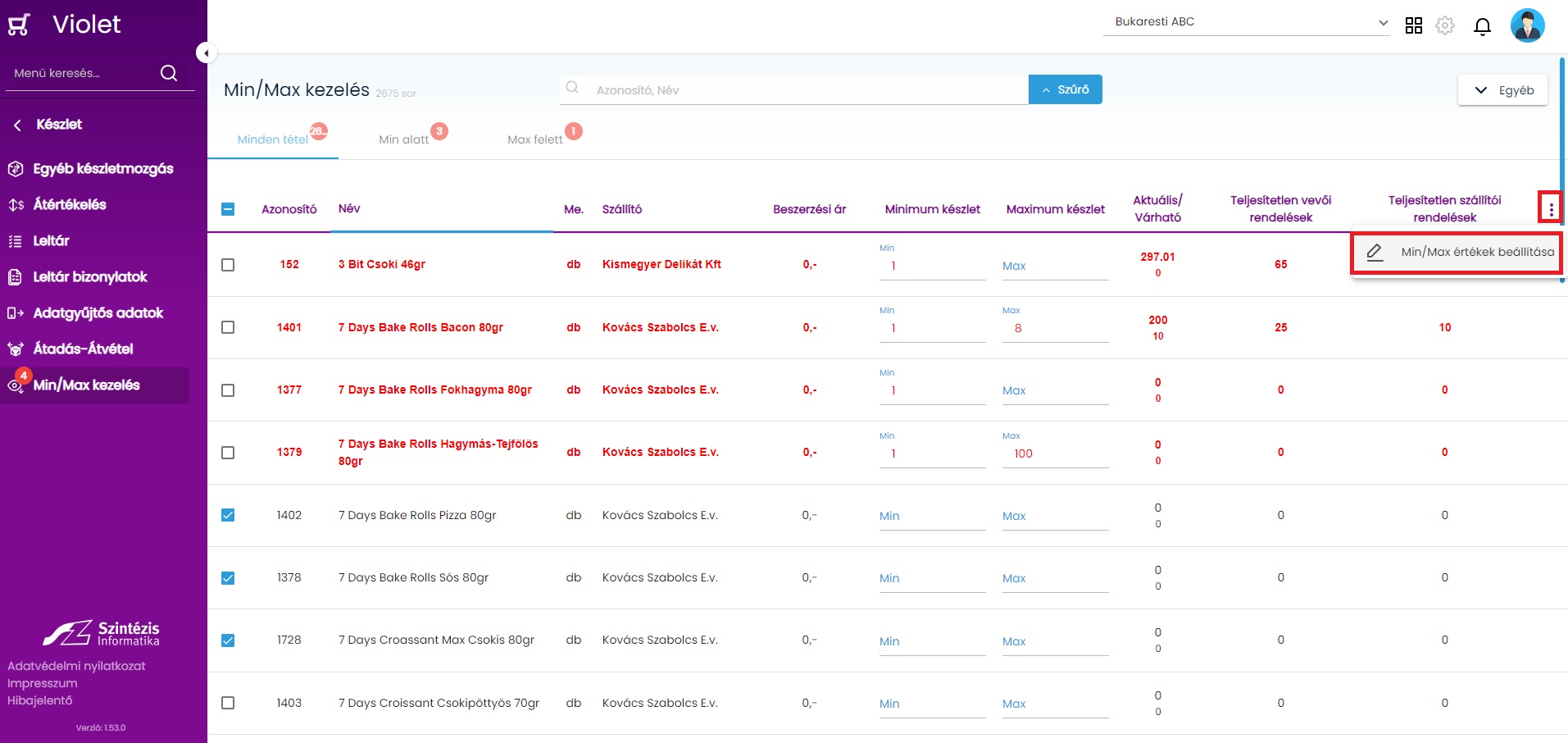
Lehetőség van termékenként beállítani tetszőlegesen a min/max készleteket, de lehetőség van tömeges beállításra is. A checkboxok segítségével ki lehet választani melyik terméknél szeretnénk a beállítást elvégezni, majd ezután az oszlop nevek mellett található kebab menüt megnyitva, a Min/Max értékek beállítása funkciót választva tudjuk tömegesen megadni az értékeket.
Tömeges érték megadás
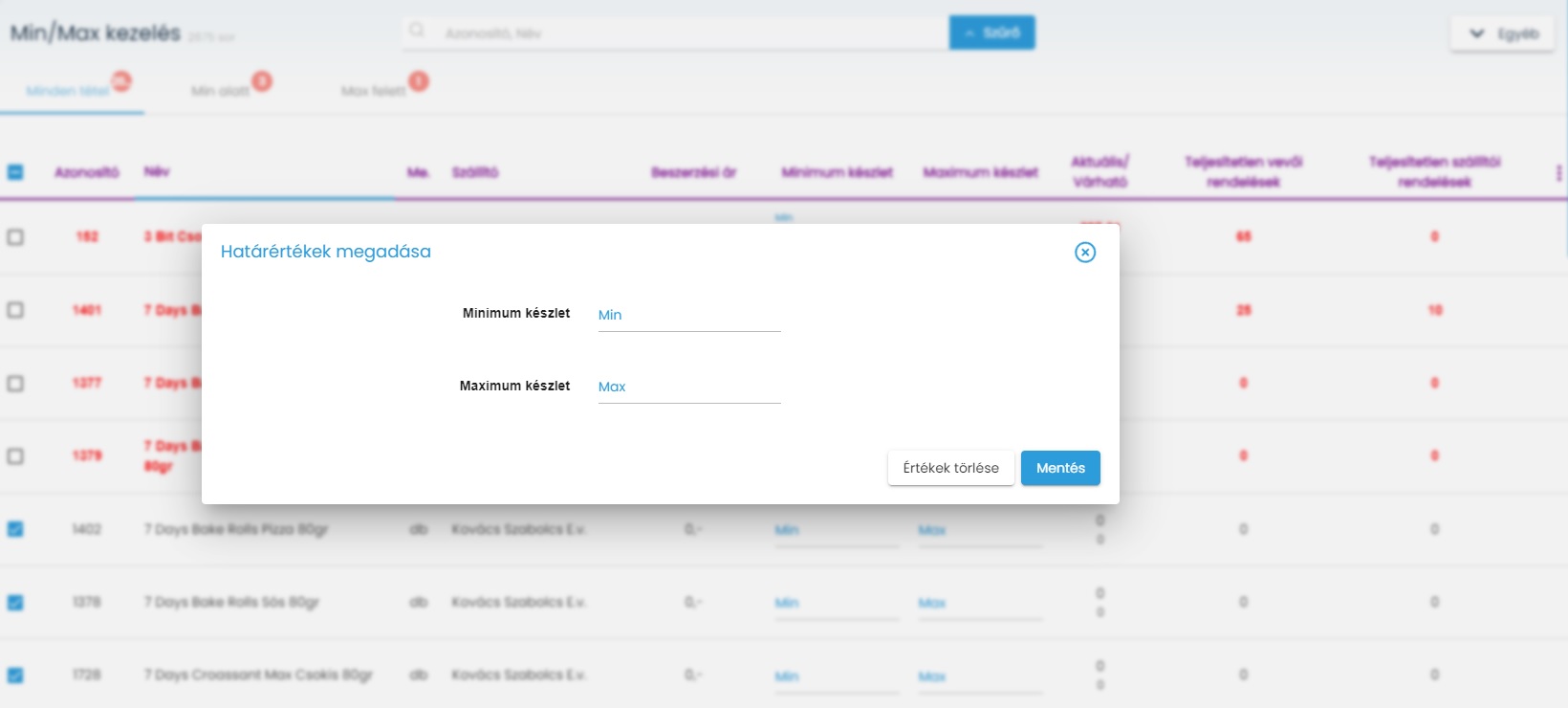
Az itt megadott értékek minden kiválasztott terméknél beállításra kerül. Egyik érték megadása sem kötelező, viszont a maximum értéknek kell mindig nagyobbnak lennie. A megadható tizedesjegyek száma a kiválasztott termékek mennyiségi egységétől függ, ha mindnek ugyanaz, akkor a mennyiségi egységnél beállított számú tizedesjegy adható meg, ha eltérő akkor nem adható meg a mennyiségekben tizedesjegy. Az értékek törlése gomb használatakor minden terméktől törlésre kerülnek a mínium és maximum értékek. Az itt megadott min/max értékek automatikusan a termék adatlapon lévő készlet információk kártyán is megjelennek. Tovább olvasom →
Tömeges érték kezelés
Minimum alatti készlet
Miután akár termékenként, vagy tömegesen megadásra kerültek a minimum elvárt készlet értékek, minden olyan termék megjelenik a Min alatt fülre kattintva, aminél a várható készlet kisebb, mint a minimum készlet. Tehát ha a várható készlet 9, viszont a minimum készlet az adott terméknél 10-re van beállítva, akkor a Min alatt fülön megjelenik a termék, és a teljes sor pirossal kerül megjelölésre.
Minimum készlet alatti termékek
Amennyiben szükséges a készleteket növelni, a felületen a termékek előtti checkboxok bejelölésével van lehetőség a kiválasztott termékeket szállítói rendelésbe beemelni. A termékek megjelölése után a kebab menüből elérhető rendelés létrehozása gombra kell kattintani.
Rendelés létrehozása
A szállítói rendelés létrehozása előtt szükséges a felugró felületen megadni a nem ismert bizonylat adatokat:
Bizonylat kategória: itt választhatjuk a Szállítói rendelés mozgás kategóriát. (Átadás-Átvétel is itt választható)
Mozgás név: a kiválasztott kategóriába tartozó mozgások közül van lehetőség választani.
Fizetési mód: a mozgáshoz beállított fizetési mód automatikusan kiválasztásra kerül, ha történt korábban erre vonatkozó paraméterezés.
Partner név: a bizonylaton megjelenítendő partnert kell kiválasztani, akitől rendelni szeretnénk a kiválasztott termékeket.
Szállítói rendelés adatainak megadása
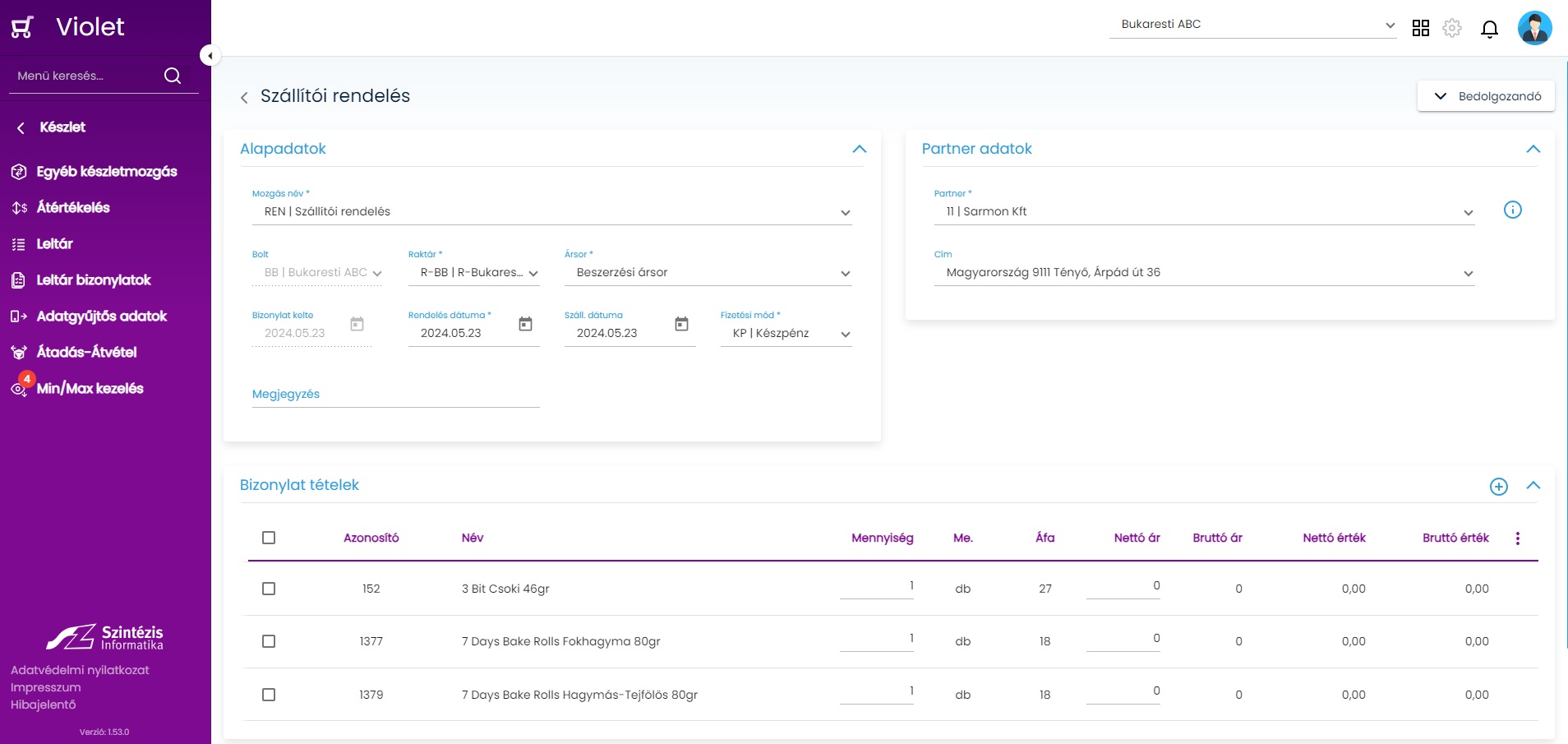
A rendelés létrehozása gombra kattintva a megadott bizonylat adatok, és a kiválasztott tételek alapján egy szállítói rendelés piszkozat bizonylat jön létre. (Nincs még lementve, olyan mintha új felvitelbe lennénk.) A beemelt tételek esetében a mennyiség mező is automatikusan töltésre kerül a következők szerint:
Ha nem volt megadva minimum vagy maximum érték, vagy a várható érték a min/max közé esik, akkor nem történik meg mennyiség kitöltése, üresen marad a mező.
Ha a várható készlet a minimum készletnél kisebb, akkor a különbözet kerül be a mennyiség mezőbe, tehát amennyit az adott termékből rendelni kell, hogy a minimum készlet mennyiség elérhető legyen.
Szállítói rendelés létrehozása
Maximum feletti készlet
Miután akár termékenként, vagy tömegesen megadásra kerültek a maximum engedélyezett készlet értékek, minden olyan termék megjelenik a Max felett fülre kattintva, aminél a várható készlet nagyobb, mint a megadott maximum készlet. Tehát ha a várható készlet 11, viszont a maximum készlet az adott terméknél 10-re van beállítva, akkor a Max felett fülön megjelenik a termék, és a teljes sor pirossal kerül megjelölésre.
Maximum feletti termékek
Azokat a termékeket amikből több van a kelleténél lehetőség van boltközi átadásra helyezni, és olyan boltba átküldeni ahol esetleg hiány van. A checkboxok bejelölésével van lehetőség az átadni kívánt termékeket kiválasztani.
Átadás kezdeményezése
A termékek kiválasztása után a rendelés létrehozása gombra kattintva megjelenik a képen látható felület, ahol a bizonylat kategóriánál az Átadás-Átvétel opciót kell kiválasztani.
Bizonylat kategória: itt választhatjuk az Átadás-Átvétel mozgás kategóriát. (Szállítói rendelési is itt választható)
Mozgás név: a kiválasztott kategóriába tartozó mozgások közül van lehetőség választani
Átadó raktár: itt szükséges beállítani, hogy melyik raktárból szeretnénk a terméket átadni.
Átvevő bolt: itt állítható be, hogy melyik boltba szeretnénk a termékeket átadni.
Átvevő raktár: az átvevő bolthoz tartozó raktárak közül választhatjuk ki, hogy pontosan hova kerüljön áthelyezésre a készlet.
Átadás adatainak megadása
A rendelés létrehozása gombra kattintva a megadott bizonylat adatok, és a kiválasztott tételek alapján egy piszkozat Átadás bizonylat jön létre. (Nincs még lementve, olyan mintha új felvitelbe lennénk.) A beemelt tételek esetében a mennyiség mező is töltésre kerül a következők szerint:
Ha nem volt megadva minimum vagy maximum érték, vagy a várható érték a min/max közé esik, akkor nem történik meg mennyiség kitöltése, üresen marad a mező.
Ha a várható készlet a maximum készletnél nagyobb, akkor a különbözet kerül be a mennyiség mezőbe, tehát amennyivel az adott termék készletet csökkenteni kell, hogy ne legyen túl sok termék raktáron.
Átadás létrehozása
Összesítő
A menüponton lévő számláló mindig a minimum készlet alatt lévő termékek, és a maximum készlet felett lévő termékek összesítést mutatja, tehát azt a termék számot láthatjuk, amivel dolgozni kell.
Összesítő
A funkció elérhetősége, használhatósága felhasználónként a jogosultságkezeléssel paraméterezhető. Tovább olvasom →
Készletvezetés
Az Admin modul/Paraméterek/Violet menüponton belül van lehetőség a Violet rendszerben használandó készletvezetés beállítására. A következő paraméterek állnak rendelkezésre:
Átértékelési ártípus: Itt adható meg, hogy a beállított ársor nettó vagy bruttó értékével kerüljön számolásra a készletérték.
Átértékelés fogyasztói ársor: a rendszerben megtalálható fogyasztói típusú ársorok közül van lehetőség kiválasztani, hogy melyik ársoron történjen a készletérték számolás.
Új ársor választása esetén a mentés gombra kattintva a rendszer felteszi a kérdést, hogy biztosan ársort változtatunk -e, igen -t választva elvégzi a program a teljes készletérték átszámolást az újonnan kiválasztott ársor alapján.
A paraméterek tetszőlegesen állíthatóak, viszont figyelmes beálltást igényel, mivel a felhasználó az itt beállított értékek alapján láthatja a készlet értékeit.
Készletvezetés paraméterezése
Beállításkészlet
Beállítás készletek létrehozása az eszköz paraméterek felhasználásával történik. A Beállítás készlet lényege, hogy a paraméterezést ne eszközönként kelljen elvégezni abban az esetben, ha több eszköznek is ugyanazokat a beállításokat szánjuk, elég egyszer elvégezni a műveletet.
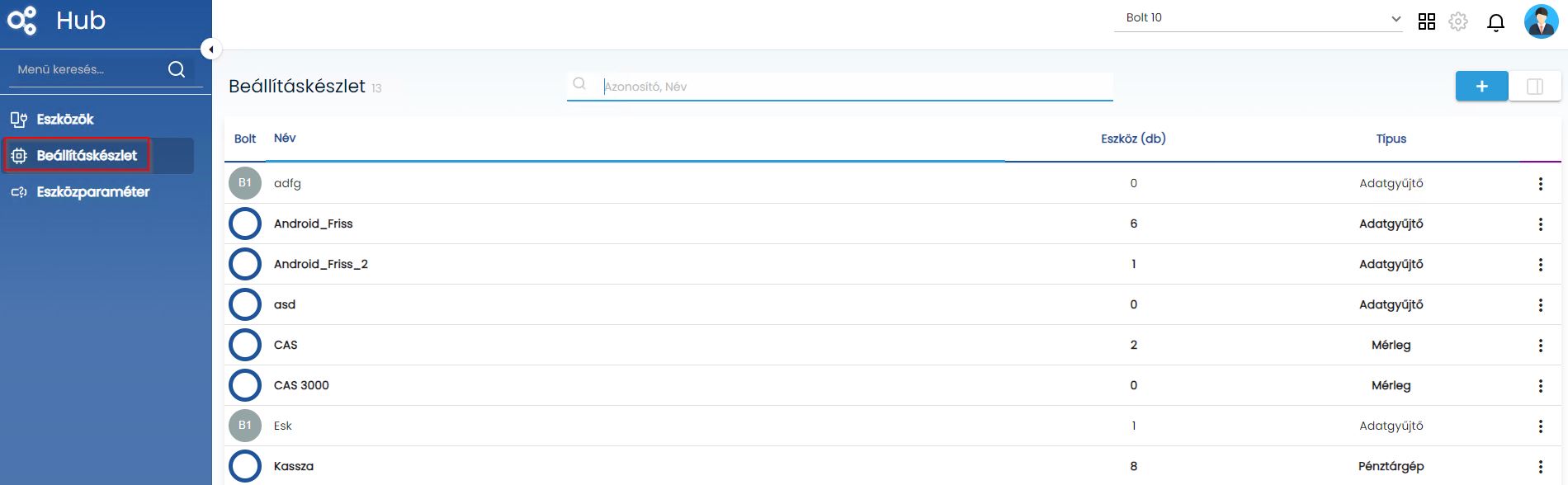
Beállításkészlet menüpontra kattintva a már felvett/beállított beállításkészletek listája látható.
Beállításkészletek listája
A felület jobb felső sarkában lévő + gombbal lehet új beállításkészletet létrehozni. Ekkor az alábbi ablak tárul elénk.
Beállításkészlet létrehozása
Itt kötelezően meg kell adni a beállításkészlet nevét és típusát.
Ezeken kívül meg kell adni, hogy a beállításkészlet nyilvános vagy nem nyilvános.
Nyilvános beállítás készlet: a felületről elérhető összes boltra érvényes, minden bolt, minden eszközére beállítható. Figyelem! Bármelyik boltban módosítom az összes boltra érvényes lesz, így megfelelő körültekintéssel paraméterezendő.
Nem nyilvános beállítás készlet: csak azon a bolton lesz látható és használható, ahol felvitelre kerül a beállítás készlet.
A felvett beállítás készleten a következő paraméterezéseket szükséges elvégezni, melyet a Működés kártyán a szerkesztés ikonra bökve tudunk elérni.
Beállításkészlet paraméterezése
Fogyasztói ársor: A kasszára is leküldött fogyasztói ársort kell ide is beállítani.
Beszerzési ársor: A DataL – ba megjeleníteni kívánt beszerzési ársort állítsuk be ide.
Rendelés szállító kapcsolat:
Ha be van kapcsolva a paraméter, akkor a Szállítói rendelésnél figyelembe vesszük a készletkezelő rendszer felől érkező Termék – Szállító kapcsolatot, és csak ennek függvényében lehet a DataL-ban bizonylatolni.
Ha nincs bekapcsolva a paraméter, akkor nem vesszük figyelembe a DataL -ba a készletkezelő rendszer felől érkező Termék – Szállítói kapcsolatokat.
Szállítólevél tűréshatár (%): Itt van lehetőség beállítani, hogy vevői rendelésről szállítólevélre átkerülő tétel mennyiségeknél hány % – nál nagyobb eltérés esetén küldjünk figyelmeztető üzenetet.
Ezenkívül további kártyák, adatok is beállíthatók, ezt a jobb felső sarokban lévő + gombra kattintva lehet megtenni.
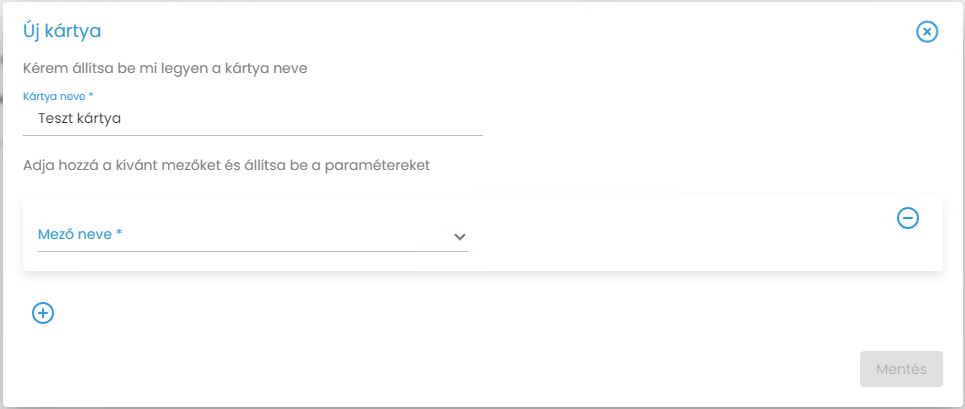
Új kártya felvitele
Itt a kártya nevét lehet megadni és a mező/mezők neveit és paramétereit, amelyeket az adott kártyán szeretnénk kezelni.
Készlet
Vezetői áttekintő
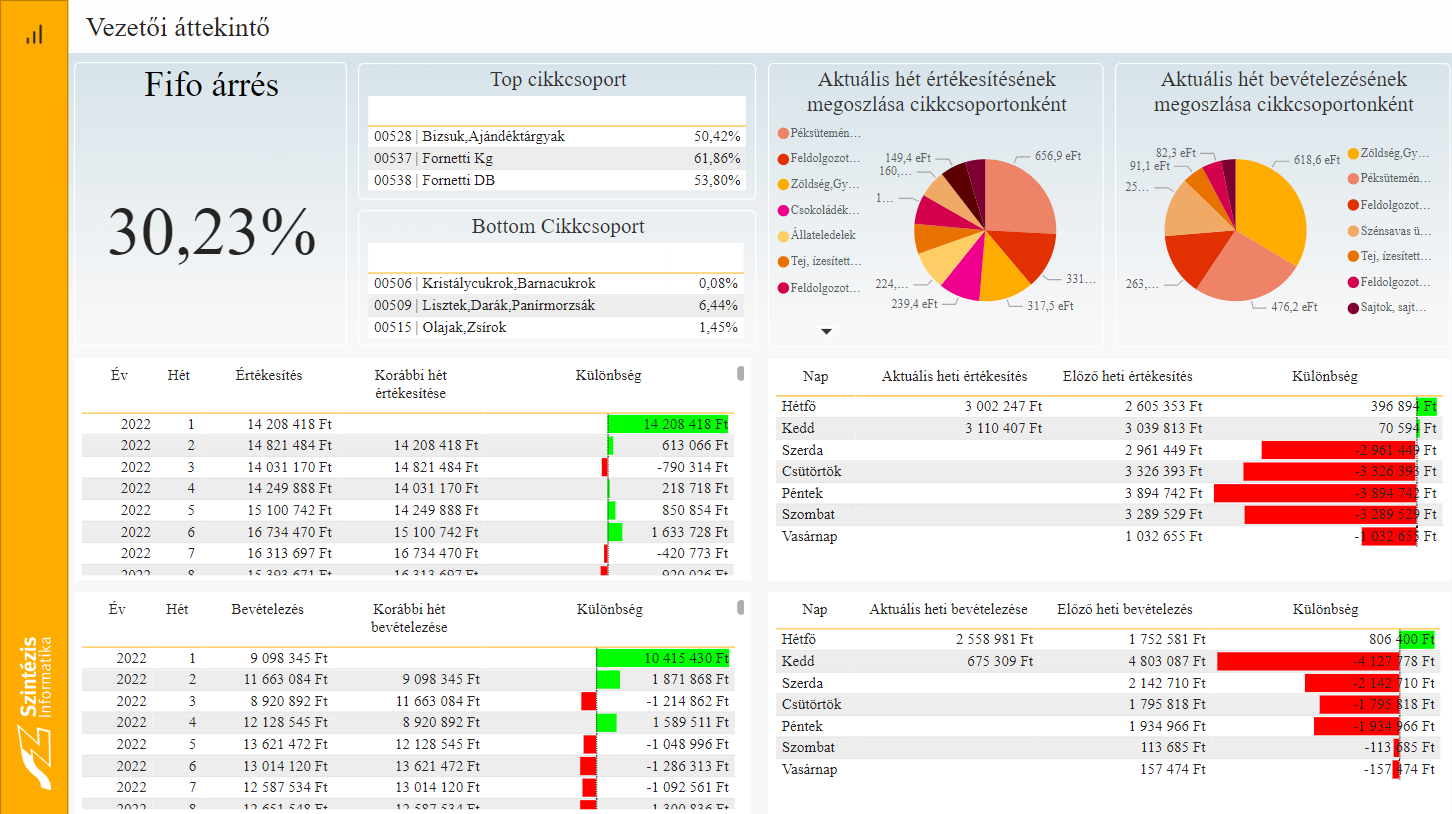
Ez a Power BI riport egy átfogó vezetői áttekintést nyújt a vállalkozás bevételezéseiről és értékesítéseiről. A report lehetőséget biztosít a vállalkozás teljesítményének nyomon követésére, és lehetőséget nyújt az adatok összehasonlítására heti vagy napi szinten. Emellett részletesen bemutatja, hogy mely termékcsoportok hoznak a legnagyobb árrést, valamint azokat, amelyek a legrosszabb árréssel rendelkeznek. Ezen információk segítségével a vezetők hatékonyan kiértékelhetik a vállalkozás teljesítményét és optimalizálhatják az üzleti stratégiájukat.
Vezetői áttekintő
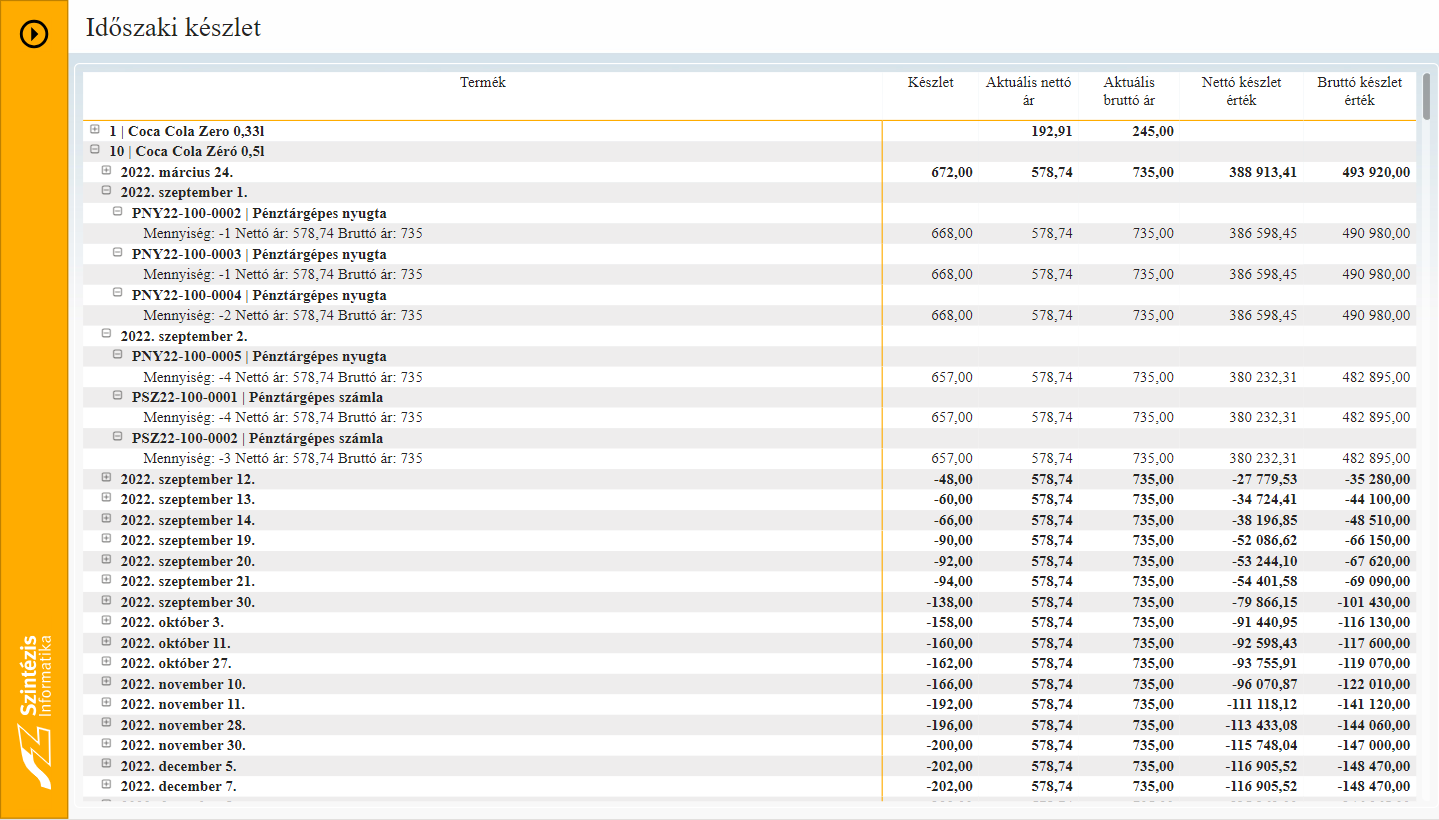
Időszaki készlet
Ez a Power BI riport az időszaki készlettel kapcsolatos fontos információkat mutatja be. A report segítségével a felhasználók képesek nyomon követni a vállalkozás időszaki készletét, azaz azt, hogy mennyi termék vagy áru van raktáron egy adott időszakban. A report részletesen bemutatja a készlet alakulását időszakonként, lehetővé téve az üzleti döntéshozók számára, hogy megértsék a készletmozgásokat, az esetleges túlkészletet vagy hiányokat.
Időszaki készlet
Termék tranzakciós lista
Ez a Power BI report egy részletes termék tranzakciós listát mutat be, amely megjeleníti, hogy egy adott termékkel kapcsolatban milyen bizonylatok és tranzakciók készültek a vállalkozásban. A riport lehetővé teszi a felhasználók számára, hogy megtekintsék az összes olyan tranzakciót, amelyben a kiválasztott termék szerepelt, beleértve az értékesítéseket, beszerzéseket, visszatérítéseket és egyéb mozgásokat.
Termék tranzakciós lista
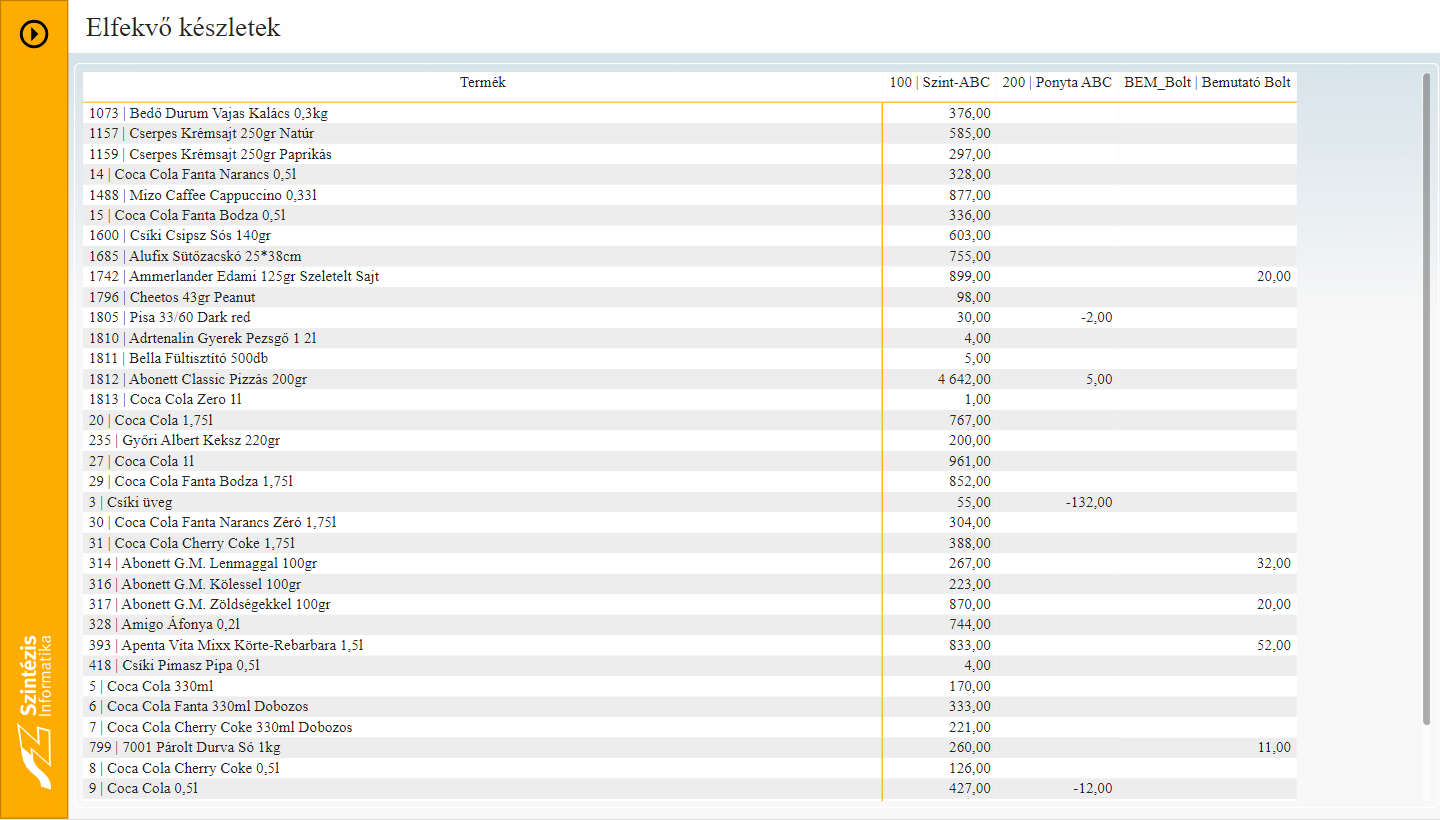
Elfekvő készletek
Ez a Power BI report az elfekvő készletekre fókuszál, vagyis azokra a termékekre vagy árukra, amelyek hosszú ideje nem mozgott az értékesítésben vagy felhasználásban. A report lehetővé teszi a vállalkozás számára, hogy azonosítsa az elfekvő készleteket, elemzésre és döntéshozatalra ösztönözve a vezetőséget.
Elfekvő készletek
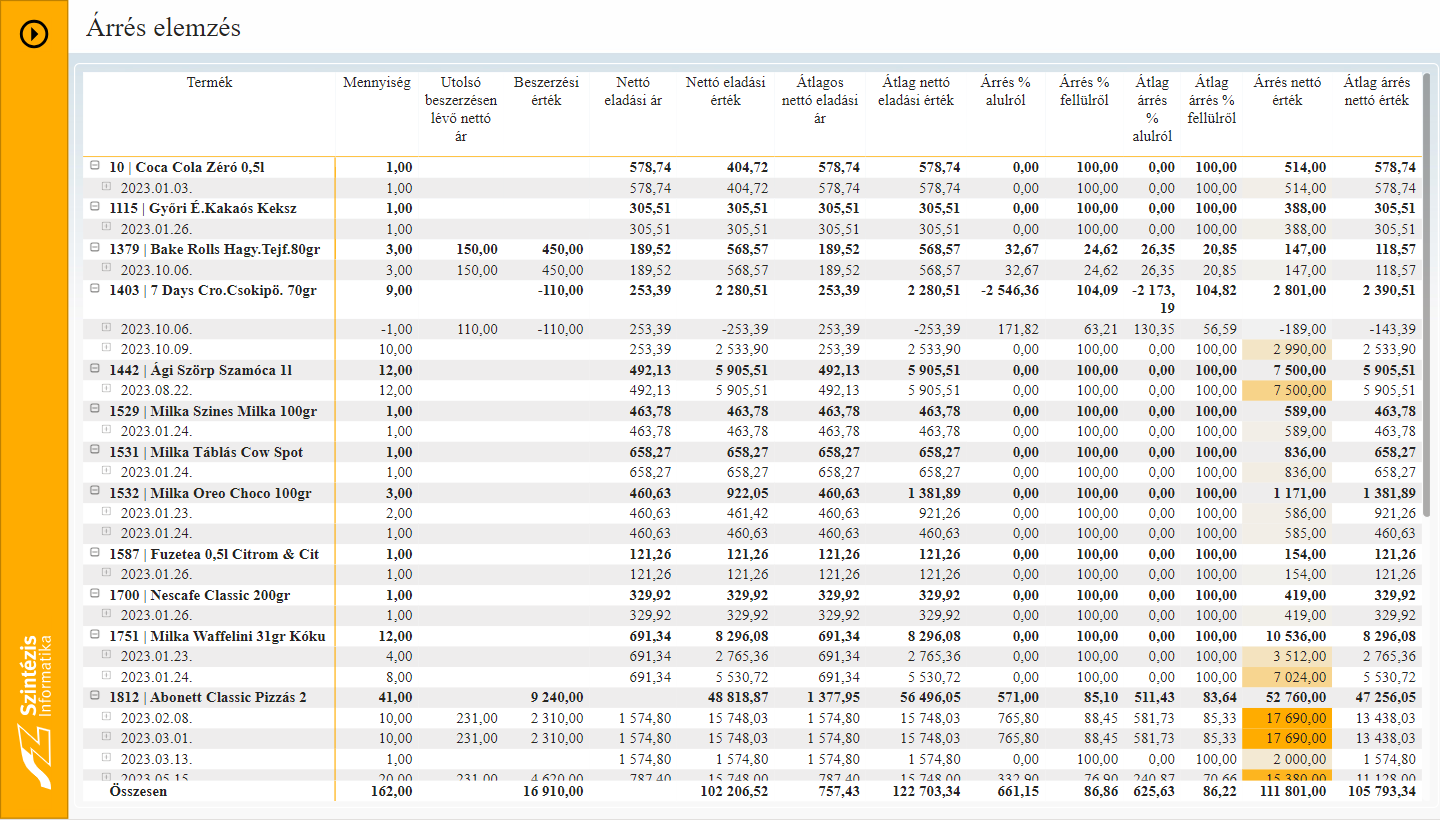
Árrés
Ez a Power BI report az árrés elemzésére összpontosít, lehetővé téve a vállalkozás számára, hogy átfogóan értékelje az eladott termékek árbevételét és az azokhoz kapcsolódó költségeket. A riport részletesen bemutatja az egyes termékek vagy szolgáltatások eladási árait és azok beszerzési költségeit, majd kiszámítja az árrés arányát.
Az árrés elemzés lehetővé teszi a vállalkozás számára, hogy hatékonyabban tervezze meg az árképzési stratégiát, azaz meghatározza, hogy mely termékek esetében kell esetlegesen csökkenteni vagy növelni az árakat.
Árrés
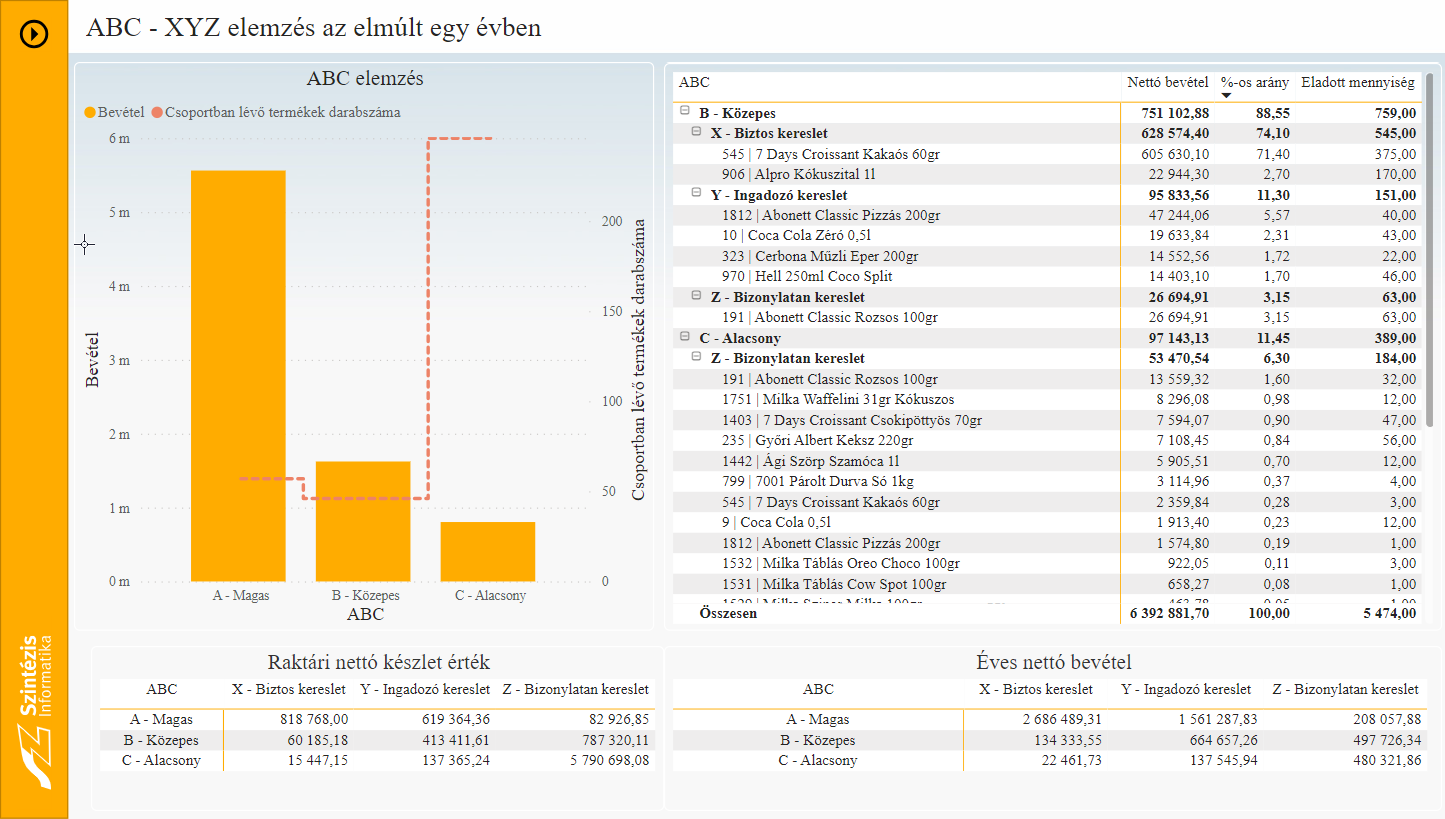
ABC – XYZ
Ez a Power BI report egy összetett ABC elemzés és XYZ elemzés eredményeit mutatja be a vállalkozás számára. Az ABC elemzés a termékek rangsorolását jelenti az alapján, hogy milyen mértékben járulnak hozzá a vállalkozás bevételeihez. Az XYZ elemzés pedig a termékek készletmozgását elemzi, kategorizálva őket az alapján, hogy mennyire előrejelezhetőek a készletmozgások.
Ezen report lehetőséget nyújt a vállalkozás vezetőségének arra, hogy azonosítsa a legfontosabb termékeket (ABC elemzés), és hatékonyan kezelje a készleteket az előrejelezhetőség és a készletmozgások gyors reagálhatóságának biztosítása érdekében (XYZ elemzés). Az ilyen részletes elemzések révén a vállalkozás képes optimalizálni a készletgazdálkodást, növelni a hatékonyságot és maximalizálni a bevételt és nyereséget.
ABC – XYZ elemzés
Forgási sebesség
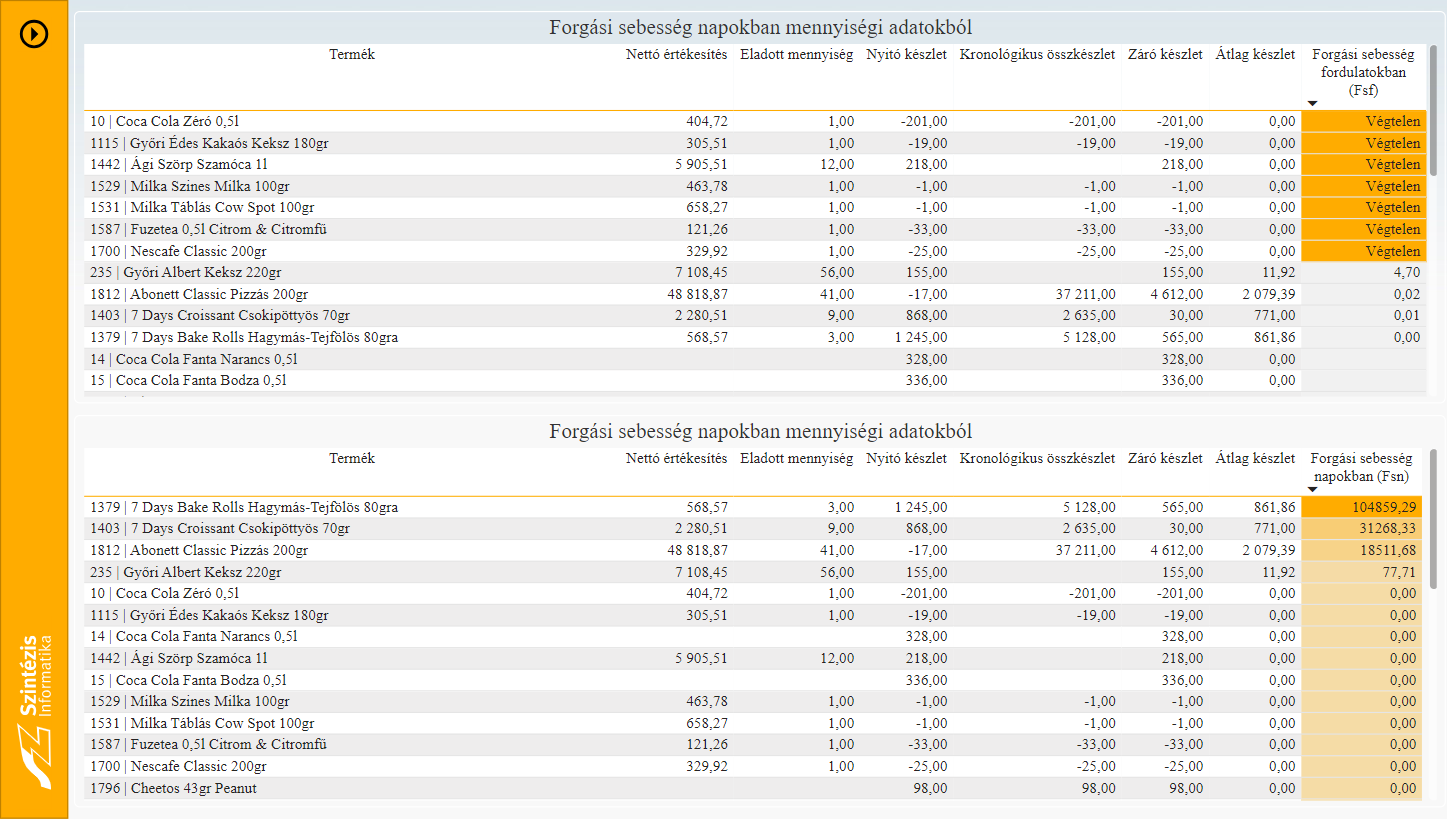
Ez a Power BI report a forgási sebesség elemzésére összpontosít a vállalkozásban. A forgási sebesség azt mutatja, hogy az egyes termékek milyen gyorsan mozognak, vagyis milyen gyakran történik értékesítésük egy adott időszakban.
A report segítségével könnyedén összehasonlíthatók a termékek forgási sebességei, ami lehetővé teszi a vállalkozás számára, hogy azonosítsa a leggyorsabban forgó termékeket és azokat, amelyek lassabban értékesülnek.
Forgási sebesség
Termékenténti eladás
Ez a Power BI report a termékenkénti értékesítési adatok elemzésére összpontosít, lehetővé téve a vállalkozás számára, hogy részletesen megvizsgálja, hogy melyik termék hogyan szerepel az értékesítésben. A report részletesen bemutatja az egyes termékek eladási mennyiségét, értékét és egyéb releváns mutatókat időszakonként.