Több lehetőség áll rendelkezésre a termékek beazonosítására, minden esetben a termék-vonalkód kapcsolat az alapja a termék megtalálási folyamatnak. A következő lehetőségek állnak rendelkezésre:
Vonalkód leolvasássa a beépített vonalkód olvasóval
A képernyő jobb felső sarkában lévő kamera gombra bökve, az eszköz kamerája nyitható meg, és azzal beolvasható a vonalkód.
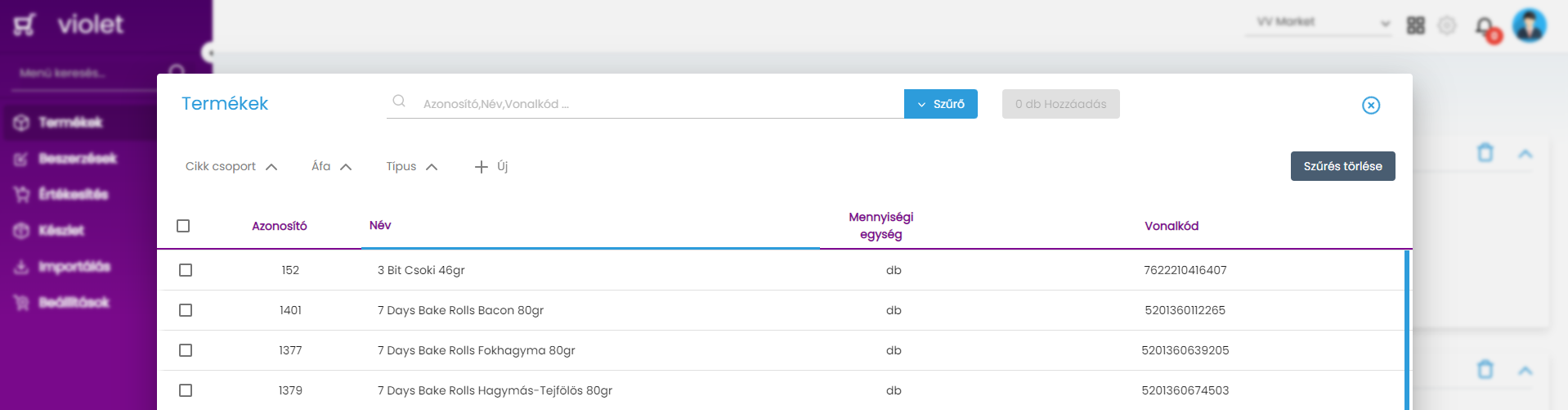
A felület alján lévő keresőre bökve, ami után megnyílik egy termékeket tartalmazó részletes kereső. Tovább olvasom →
Vonalkód azonosítása
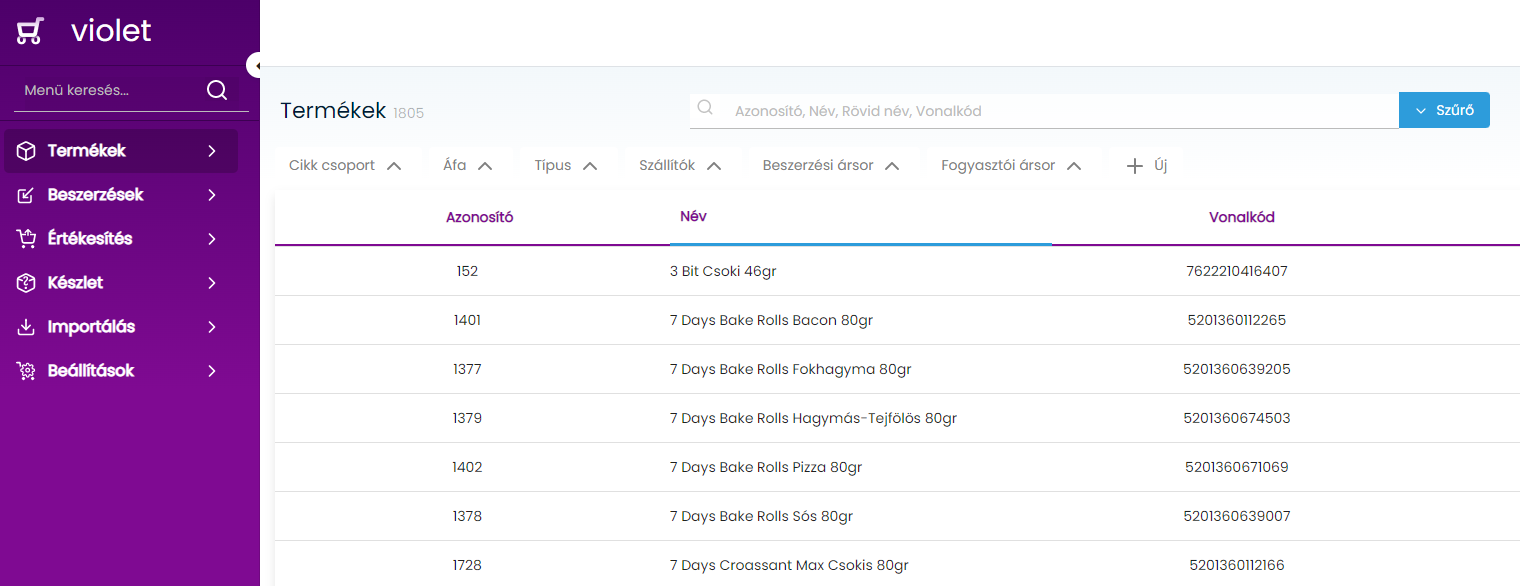
Termék szűrők
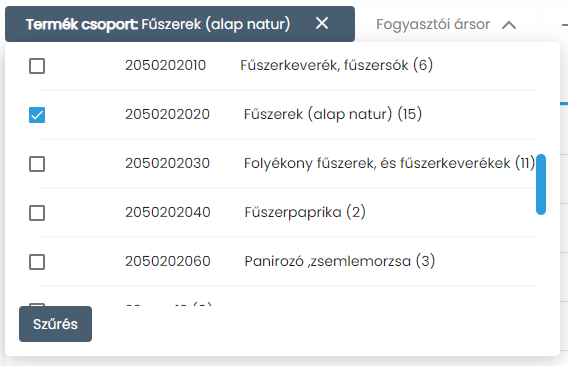
Termék csoport szűrő
Segítségével azokat a terméket lehet listázni, amik a kiválasztott termékcsoportokba tartoznak. A termékcsoport neve mellett zárójelben a csoportba besorolt termékek száma látható. Egyszerre több termékcsoport is választható.
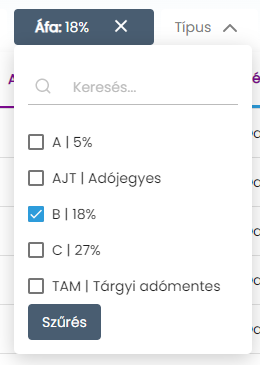
Áfa szűrő
A szűrővel a kiválasztott áfa kategóriákba besorolt terméket lehetséges listázni.
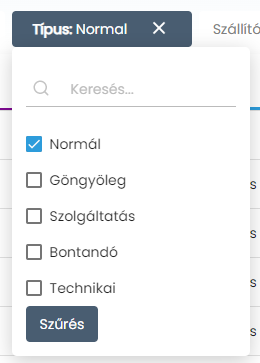
Termék típus szűrő
A szűrővel a különböző típusú terméket lehetséges listázni.
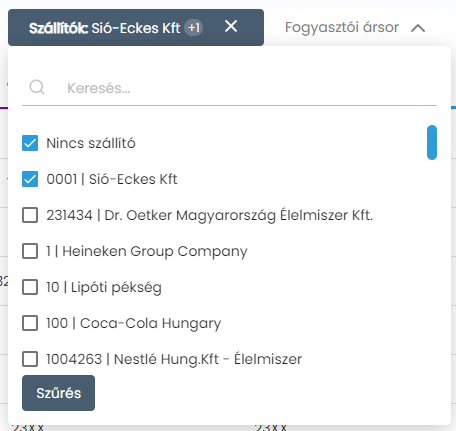
Szállító szűrő
A szűrő segítségével a termékek listája szűkíthető azokra a termékekre, amelyek össze vannak kapcsolva a kiválasztott szállítókkal. A “Nincs szállító” opció azokat a termékeket listázza, amihez nincs beállítva semmilyen termék-szállítói kapcsolat.
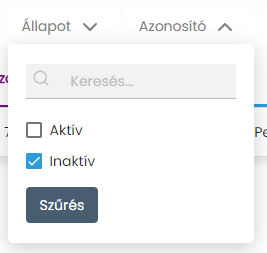
Termék állapot
A különböző állapotúnak jelölt termékeket lehetséges szűrni vele.
Ársor szűrő
A rendszerben beállított egyes ársorok adataira lehetséges szűrni, keresni. Lehetséges szűrni az ár értékére és az ár kezdő és vége dátumára. Tovább olvasom
Készlet szűrő
A készlet szűrőkkel a bolt különböző készletmennyiségeire lehetséges keresni. Tovább olvasom
Azonosító alapú szűrők
Termék azonosító, Vonalkód és Szállítói cikkszám alapján történő szűrésre ad lehetőséget. Tovább olvasom.
Megjelenési helyei
A termék szűrők elérhetőek a különböző felugró termék kereső ablakokban és a Termékek / Termék menüpontban.
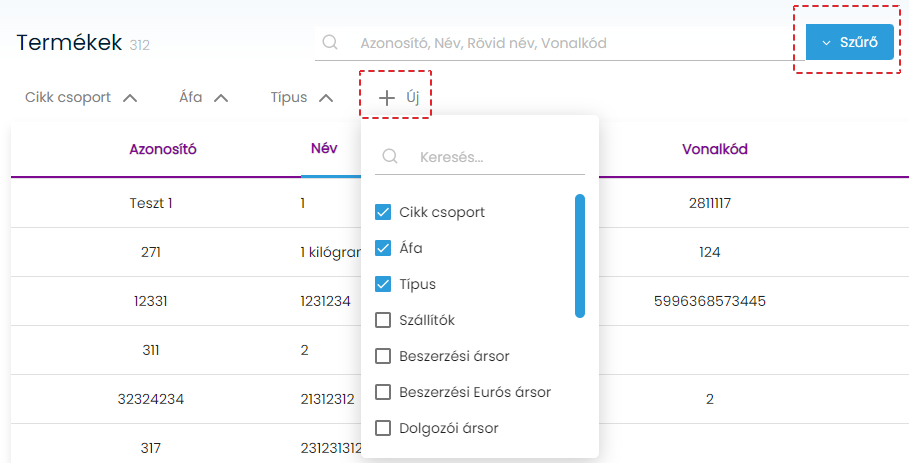
Használni kívánt szűrők kiválasztása a jelölőnégyzettel.
A szűrő eltávolítása a szűrő sávról a a jelölőnégyzet eltávolításával lehetséges.
A felülethez hozzáadott szűrő az adott felhasználónak az aktuális menüponthoz kerül elmentésre.
Szűrő használata
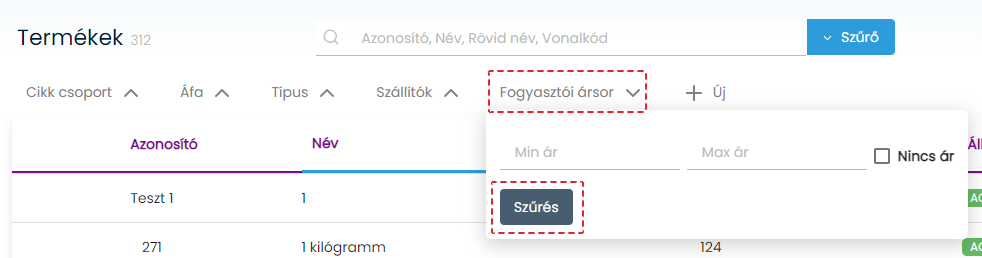
A használni kívánt szűrő nevére kattintva megjelenik a szűrő beállítási felülete. Ez a felület szűrőnkként eltérő. Az adott szűrőre vonatkozó beállítások megadása után a Szűrés gombra kattintva aktiválható a szűrés.
Szállítók szűrőÁr szűrő
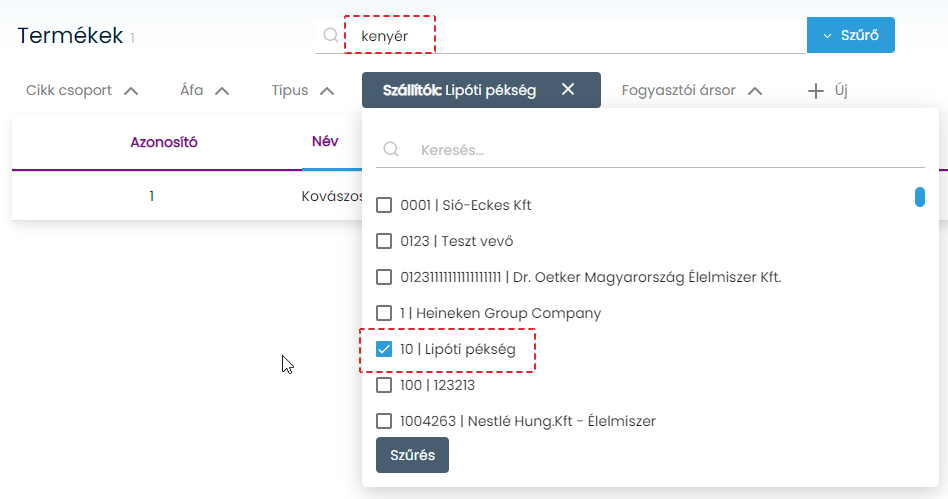
A szűrő használható együtt a szöveges keresővel. A szöveges kereső kifejezés és a szűrő között ÉS kapcsolat van. Például Szállító= Lipóti pékség ÉS Termék név= kenyér
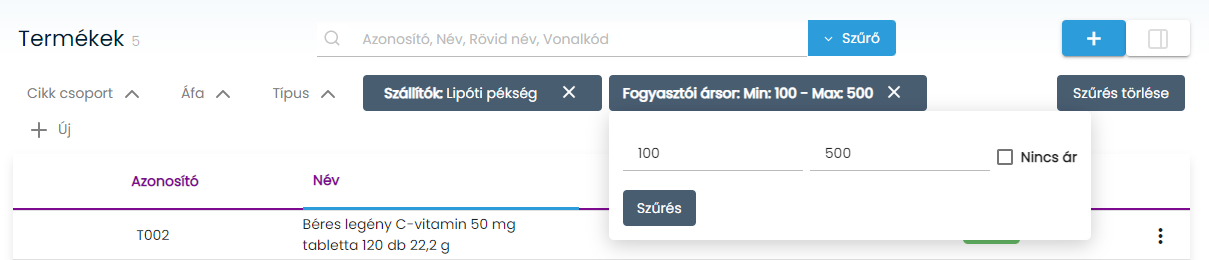
Szűrők használhatók együtt, az egyszerre használt szűrők között ÉS kapcsolat van. Például Szállító= Lipóti pékség ÉS termék Fogyasztói ára 100-500 Ft között van.
Szűrő beállításainak törlése
Az szűrő beállítása törölhető az X-el. Az összes szűrő beállítása egyszerre törölhető a Szűrés törlése gombbal.