Kalkulátor
Az árkalkuláció lista nézetén a + gombot megnyomva lehetőség van új árkalkulációk rögzítésére. Árkalkulációnál kétféle árazás lehetséges a Kalkulátor és az Eltérítés.

Alapadatok
Kalkulátor típus választása során alapadatoknál az alábbi adatokat szükséges megadni:
- Név: a kalkuláció neve, amire később is lehet keresni
- Kezdete: a felvett árváltozás kezdete, kötelező adat
- Vége: a felvett árváltozás vége, ezt nem kötelező megadni
- Partner: tölthető adat, ha adott partnerre szeretnénk az árváltozásokat megadni
A következő részben a rendszerben szereplő valamennyi ársor felsorolásra kerül, ha van partner kiválasztva, akkor a beszerzési ársorok is aktívak lesznek, így ezekre is történhet árazás. Az ársorokból azokra kell kattintani, amelyeknél szeretnénk módosítani a már meglévő árat, vagy új árat felvinni.
Termékek és ársorok
Ebben a részben lehet a + gombbal hozzáadni azokat a termékeket, amelyekre az árkalkulációt szeretnénk készíteni.
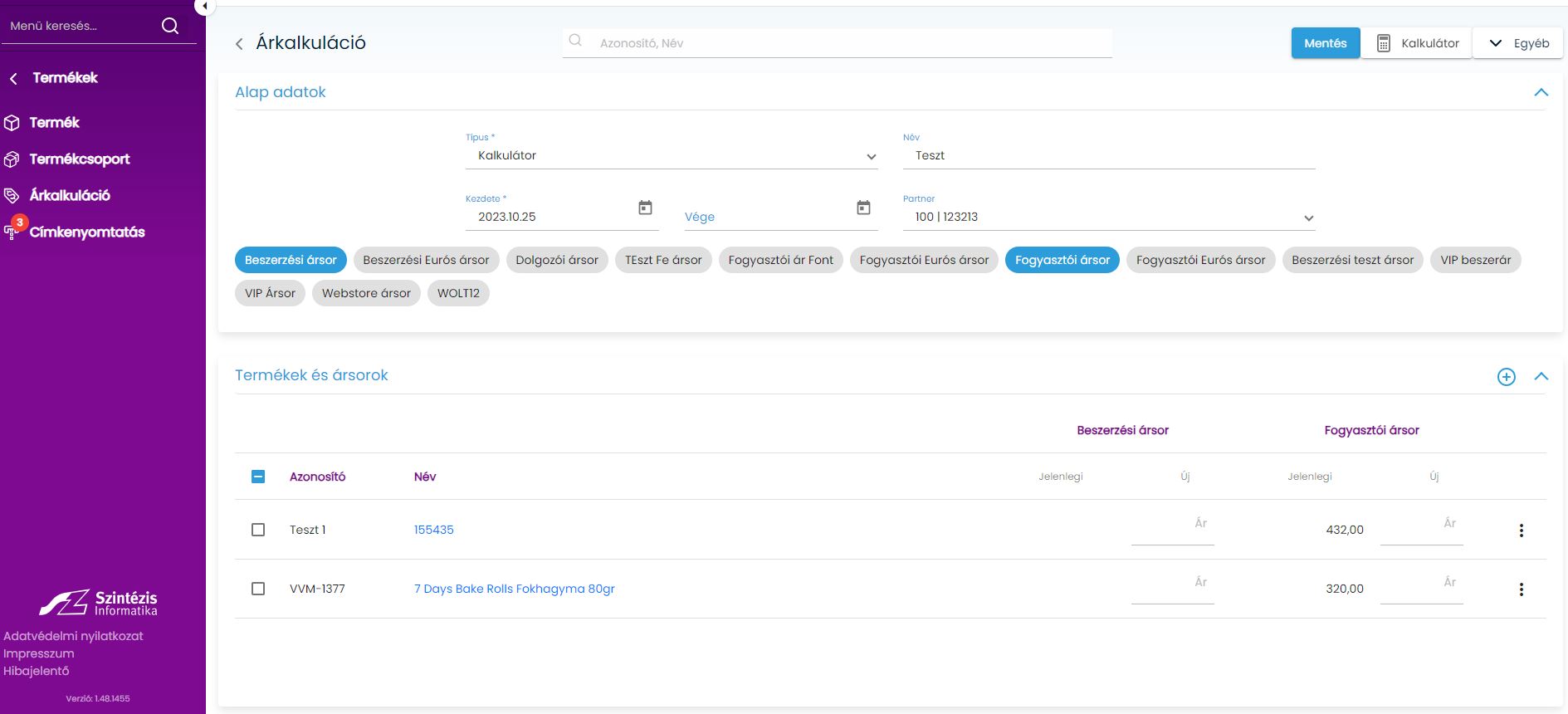
A példában a Beszerzési ársor és a Fogyasztói ársor lett kiválasztva. Látható, hogy a két minta terméknek beszerzési ársorra jelenlegi ára nincsen, a jelenlegi fogyasztói árakat mindegyik termékhez a rendszer felhozza és az új árakat a mellette lévő oszlopokban lehet megadni.
Az új árak megadhatók kézzel beírva, illetve a jobb felső részen található Kalkulátor gombra kattintva.
Kézzel történő árak megadása esetén az Új ár oszlopokba kell beírni a módosított árakat, majd a jobb felső részen található Mentés gombbal van lehetőség az árak mentésére, ekkor ezek felkerülnek a termék/termékek adatlapján lévő Árak kártyákra is. Tovább olvasom →
Kalkulátorral történő árazás során az árazni kívánt termékek kiválasztása után a jobb felső részen található Kalkulátor gombra kattintva, az alábbi ablak fog megjelenni. A kalkulátor gombbal történő árazásnál, fontos, hogy előtte jelöljük ki azokat a termékeket (termék neve előtti kis kockára kattintva), amelyekre szeretnénk, hogy a kalkulátorral megadott értékek érvényesek legyenek.

- Viszonyított ár: itt lehet megadni a viszonyított árat, mivel a példában a Beszerzési ársor és a Fogyasztói ársor került kijelölésre, így itt is ezek közül választhatunk.
- Műveletnél a következők közül lehet választani:
- több
- kevesebb
- egyenlő
- szorzás
- osztás
Ezek azt jelentik, hogy a viszonyított árhoz képest milyen irányba fog változni a számított ár.
- Érték: ide egy értéket adhatunk meg, attól függően, hogy az egységnél %-ot vagy Ft-ot választottunk, lehet a megfelelő értéket megadni.
- Egység:
- %
- Ft
- Számított ár: itt az adható meg, hogy beszerzési vagy fogyasztói ársor legyen a számított ár, a korábbi ársor kiválasztás miatt, ezt a két ársort hozza fel a rendszer.
- Kerekítés: milyen kerekítés legyen a számított áron
- nincs kerekítés
- egészre kerekítés
- felfelé kerekítés, 0-ra végződjön
- felfelé kerekítés, 5-re végződjön
- felfelé kerekítés, 9-re végződjön
- felfelé kerekítés, 99-re végződjön
A fenti adatok mindegyikének megadása kötelező. A különböző adatok megadásával nagyon sokféle kombináció megadható. Az így beállított adatok/értékek az előzőekben felvett, majd megjelölt termékek mindegyikére érvényesek lesznek.
Jobb felső részen található Mentés gombra kattintva elmenthető, aktiválható a beállított árváltozás. Ezenkívül lehetőség van a Kalkulátor gomb melletti Egyéb gombra kattintva a Mentés piszkozatként gombbal az árváltozás piszkozatba történő mentésére, ez a későbbiekben még szerkeszthető, törölhető.
Akciós árak megjelenítése
Amennyiben egy terméknek a jelenlegi ára akciós ár, abban az esetben a képen látható jelölést kapja, míg a törzsár áthúzva kerül megjelenítésre az árkalkuláció során.
