Gyártás jog

A bejegyzésben a gyártás jog kerül bemutatásra, melynek paraméterezésével a funkció Violetben elérhetővé, használható válik.

A gyártáshoz a következő jogosultsági beállítások érhetőek el:

  • Engedélyezve: a jogosultság bekapcsolásával elérhetővé vállnak a gyártások a rendszerben.
    • A gyártás bizonylatok láthatóvá vállnak az összefüggő bizonylatkapcsolatok használata során a Bedolgozandó/Egyéb bizonylat felületen.
  • Láthatóság: a jogosultság bekapcsolásával láthatóvá válik a Gyártás menüpont, majd annak megnyitása után láthatóak a már piszkozatban, és véglegesen rögzített bizonylatok.
  • Létrehozás: a jogosultság bekapcsolása után a rendszerben lehetőség van gyártás felvitelét kezdeményezni, megjelenik a bizonylat felvitel “+” gomb.
  • Módosítás: a jogosultság bekapcsolásával van lehetőség piszkozatba lezárt bizonylatok megnyitására, szerkesztésére, sztornózásra.
  • Törlés: a jogosultság bekapcsolásával a piszkozat bizonylatok törlés funkciója válik elérhetővé.

Gyártás jog

A gyártás hibamentes működéséhez a következő táblázatban látható egyéb jogosultságok beállítása is szükséges.

Jogosultság Láthatóság Létrehozás Módosítás Törlés Engedélyezve
Metaadatok X
Boltok X
Termékek X
Beszerzési ár X
Fogyasztói ár X


Bevételezés jog

A bejegyzésben a bevételezés jog kerül bemutatásra, melynek paraméterezésével a funkció Violetben elérhetővé, használható válik.

A bevételezéshez a következő jogosultsági beállítások érhetőek el:

  • Engedélyezve: a jogosultság bekapcsolásával elérhetővé vállnak a bevételezések a rendszerben.
    • A bevételezés bizonylatok láthatóvá vállnak az összefüggő bizonylatkapcsolatok használata során a Bedolgozandó/Egyéb bizonylat felületen.
  • Láthatóság: a jogosultság bekapcsolásával láthatóvá válik a Bevételezés menüpont, majd annak megnyitása után láthatóak a már piszkozatban, és véglegesen rögzített bizonylatok.
  • Létrehozás: a jogosultság bekapcsolása után a rendszerben lehetőség van bevételezés felvitelét kezdeményezni, megjelenik a bizonylat felvitel “+” gomb.
  • Módosítás: a jogosultság bekapcsolásával van lehetőség piszkozatba lezárt bizonylatok megnyitására, szerkesztésére, sztornózásra.
  • Törlés: a jogosultság bekapcsolásával a piszkozat bizonylatok törlés funkciója válik elérhetővé.
Bevételezés jog

A bevételezés hibamentes működéséhez a következő táblázatban látható egyéb jogosultságok beállítása is szükséges.

Jogosultság Láthatóság Létrehozás Módosítás Törlés Engedélyezve
Metaadatok X
Partnerek X
Boltok X
Termékek X
Beszerzési ár X
Dinamikus mező* X
Szállítói rendelés** X
Árkalkuláció*** X X X X

*A jogosultságra akkor van szükség, ha a bizonylathoz dinamikus mezőt szeretnénk rögzíteni.
**A jogosultságra akkor van szükség, ha összefüggő kapcsolat révén szállítói rendelést szeretnénk bevételezésbe beemelni.
***A jogosultság beállítására akkor van szükség, ha a felhasználó bevételezből szeretne árazni.


Szállítói rendelés jog

A bejegyzésben a szállítói rendelés jog kerül bemutatásra, melynek paraméterezésével a funkció Violetben elérhetővé, használható válik.

A szállítói rendeléshez a következő jogosultsági beállítások érhetőek el:

  • Engedélyezve: a jogosultság bekapcsolásával elérhetővé vállnak a szállítói rendelések a rendszerben.
    • A szállítói rendelés bizonylatok láthatóvá vállnak az összefüggő bizonylatkapcsolatok használata során a Bedolgozandó/Egyéb bizonylat felületen.
  • Láthatóság: a jogosultság bekapcsolásával láthatóvá válik a Szállítói rendelés menüpont, majd annak megnyitása után láthatóak a már piszkozatban, és véglegesen rögzített bizonylatok.
  • Létrehozás: a jogosultság bekapcsolása után a rendszerben lehetőség van szállítói rendelés felvitelét kezdeményezni, megjelenik a bizonylat felvitel “+” gomb.
  • Módosítás: a jogosultság bekapcsolásával van lehetőség piszkozatba lezárt bizonylatok megnyitására, szerkesztésére, sztornózásra.
  • Törlés: a jogosultság bekapcsolásával a piszkozat bizonylatok törlés funkciója válik elérhetővé.
Szállítói rendelés jog

A szállítói rendelés hibamentes működéséhez a következő táblázatban látható egyéb jogosultságok beállítása is szükséges.

Jogosultság Láthatóság Létrehozás Módosítás Törlés Engedélyezve
Metaadatok X
Partnerek X
Boltok X
Termékek X
Beszerzési ár X


Partnerek jog

A bejegyzésben a partnerek jog kerül bemutatásra, melynek paraméterezésével a funkció Violetben elérhetővé, használható válik.

A partnerekhez a következő jogosultsági beállítások érhetőek el:

  • Engedélyezve: a jogosultság bekapcsolásával elérhetővé vállnak a partnerek a rendszerben.
    • A partnerek elérhetővé vállnak a bizonylatoknál, beszerzési árak felvitelénél.
  • Láthatóság: a jogosultság bekapcsolásával láthatóvá válik a Partnerek menüpont, majd annak megnyitása után láthatóak a rendszerben található partnerek.
  • Létrehozás: a jogosultság bekapcsolása után a rendszerben lehetőség van partner felvitelét kezdeményezni, megjelenik a partner felvitel “+” gomb.
  • Módosítás: a jogosultság bekapcsolásával van lehetőség a partner adatlapon megjelenő kártyák szerkesztésére.
  • Törlés: a jogosultság bekapcsolásával a partner törlés funkciója válik elérhetővé.
Partnerek jog

A partnerek hibamentes működéséhez a következő táblázatban látható egyéb jogosultságok beállítása is szükséges.

Jogosultság Láthatóság Létrehozás Módosítás Törlés Engedélyezve
Metaadatok X


Címke jog

A bejegyzésben a címke jog kerül bemutatásra, melynek paraméterezésével a címkenyomtatás funkció Violetben elérhetővé, használható válik.

A címkenyomtatáshoz a következő jogosultsági beállítások érhetőek el:

  • Engedélyezve: a jogosultság bekapcsolásával elérhetővé válik a címkenyomtatás a rendszerben.
    • Bekapcsolt állapotban a termék adatlapról és a lezárt bevételezés bizonylatról is kezdeményezhető a termékek címkenyomtatás funkcióhoz adása.
  • Láthatóság: a jogosultság bekapcsolásával láthatóvá válik a Címkenyomtatás menüpont, majd annak megnyitása után láthatóak a már nyomtatásra váró termékek és a címke típusok.
Címke jog

A címkenyomtatás hibamentes működéséhez a következő táblázatban látható egyéb jogosultságok beállítása is szükséges.

Jogosultság Láthatóság Létrehozás Módosítás Törlés Engedélyezve
Metaadatok X
Termékek X
Fogyasztói ár X


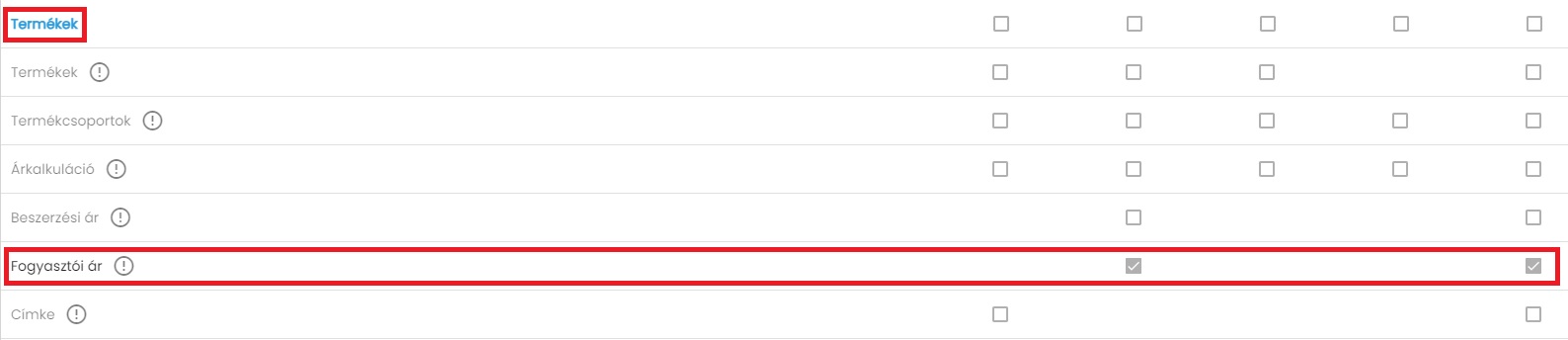
Fogyasztói ár jog

A bejegyzésben a fogyasztói ár jog kerül bemutatásra, melynek paraméterezésével a funkció Violetben elérhetővé, használható válik.

A fogyasztói árhoz a következő jogosultsági beállítások érhetőek el:

  • Engedélyezve: a jogosultság bekapcsolásával elérhetővé vállnak a fogyasztói ársorokhoz tartozó árak a rendszerben.
    • Minden olyan menüpontban, funkcióban, ahol fogyasztói árakkal dolgozunk ennek a jogosultságnak a bekapcsolása elengedhetetlen a működéshez.
  • Létrehozás: a jogosultság bekapcsolása után a rendszerben lehetőség van a termék adatlapon megtalálható Árak kártyán új fogyasztói árakat rögzíteni.
Fogyasztói ár jog


Árkalkuláció jog

A bejegyzésben az árkalkuláció jog kerül bemutatásra, melynek paraméterezésével a funkció Violetben elérhetővé, használható válik.

Az árkalkulációhoz a következő jogosultsági beállítások érhetőek el:

  • Engedélyezve: a jogosultság bekapcsolásával elérhetővé válik az árkalkuláció a rendszerben.
  • Láthatóság: a jogosultság bekapcsolásával láthatóvá válik az Árkalkulációs menüpont, majd annak megnyitása után elérhetőek a már piszkozatban vagy véglegesen rögzített árkalkulációk.
  • Létrehozás: a jogosultság bekapcsolása után a rendszerben lehetőség van árkalkulációk felvitelét kezdeményezni, megjelenik a felvitel “+” gomb.
  • Módosítás: a jogosultság bekapcsolásával van lehetőség piszkozatba lezárt árkalkulációk megnyitására, szerkesztésére.
  • Törlés: a jogosultság bekapcsolásával a piszkozat árkalkulációk törlés funkciója válik elérhetővé.
Árkalkuláció jog

Az árkalkuláció hibamentes működéséhez a következő táblázatban látható egyéb jogosultságok beállítása is szükséges.

Jogosultság Láthatóság Létrehozás Módosítás Törlés Engedélyezve
Metaadatok X
Partnerek X
Termékek X
Beszerzési ár X
Fogyasztói ár X
Átértékelés X


Promóció ellenőrzése, véglegesítése jog

A bejegyzésben a Promóció ellenőrzése, véglegesítése jog kerül bemutatásra, melynek paraméterezésével a funkció a Claret modulban elérhetővé, használható válik.

A promóciók ellenőrzéséhez, véglegesítéséhez a következő jogosultsági beállítások érhetőek el:

  • Engedélyezve: a jogosultság bekapcsolásával önmagában nem lesz elérhető a promóció lezárása, szükséges hozzá a láthatóság jog.
  • Láthatóság: a jogosultság bekapcsolásával válik elérhetővé a promóció ellenőrzés lépésénél az Árak ellenőrzése, véglegesítése gomb.
Promóció ellenőrzése, véglegesítése jog


Promóció leállítása jog

A bejegyzésben a Promóció leállítása jog kerül bemutatásra, melynek paraméterezésével a funkció a Claret modulban elérhetővé, használható válik.

A promóció leállításához a következő jogosultsági beállítások érhetőek el:

  • Engedélyezve: a jogosultság bekapcsolásával önmagában a promóciók lejáratása nem lesz elérhető, szükséges hozzá a láthatóság jogosultság is.
  • Láthatóság: a jogosultság bekapcsolásával láthatóvá válik a a promóciók lista nézetében a kebab menüből elérhető Lejárt – azonnali és Lejárt – napvége funkciók.
Promóció leállítása


Boltok kiválasztása

A promóció felvitel/szerkesztés második lépéseként meg kell határozni azokat a boltokat, amelyekben a promóciót érvényesíteni szeretnénk.

Bolt hozzáadás

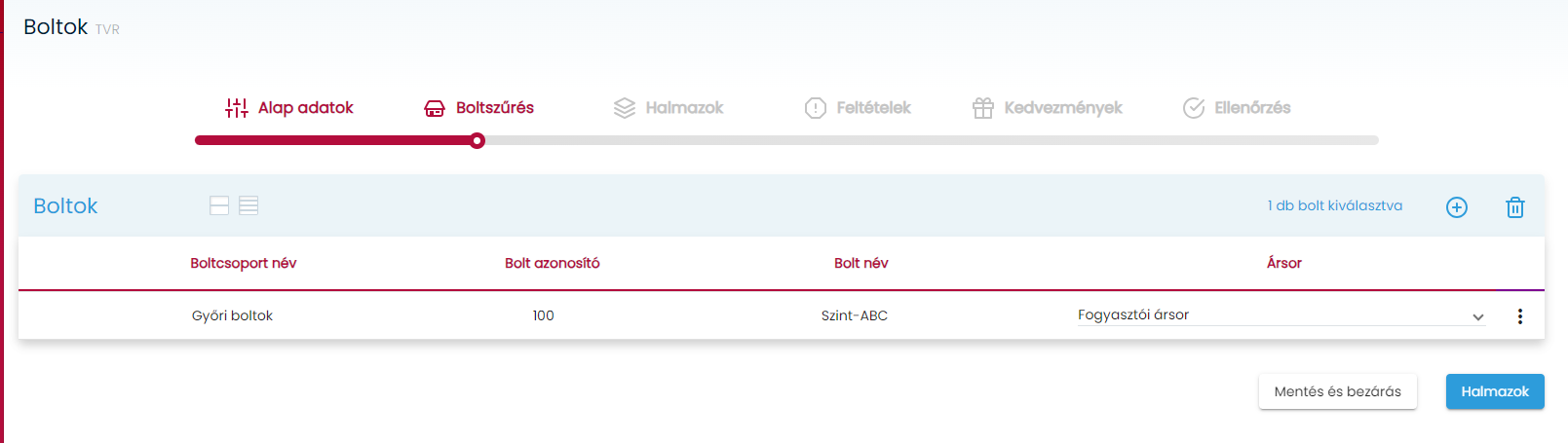
A boltszűrés lapon tekinthető meg az adott promócióhoz hozzáadott boltok listája. A listában a következő bolthoz tartozó adatok jelennek meg:

  • Boltcsoport név: annak a boltcsoportnak a neve, amibe az adott bolt tartozik
  • Bolt azonosító: adott bolt azonosítója
  • Bolt név: adott bolt neve
  • Ársor: boltonként beállítható, hogy melyik ársorral szeretnénk dolgozni, a rendszerben megtalálható fogyasztói típusú ársorok közül van lehetőség választani.
    • A boltok felirat mellett megjelenő balról az első ikonra kattintva minden boltnál az alapértelmezett ársor kerül beállításra, míg a balról a második ikon használatakor minden bolthoz minden fogyasztói ársor beállításra kerül.
Promócióhoz rendelt boltok listája

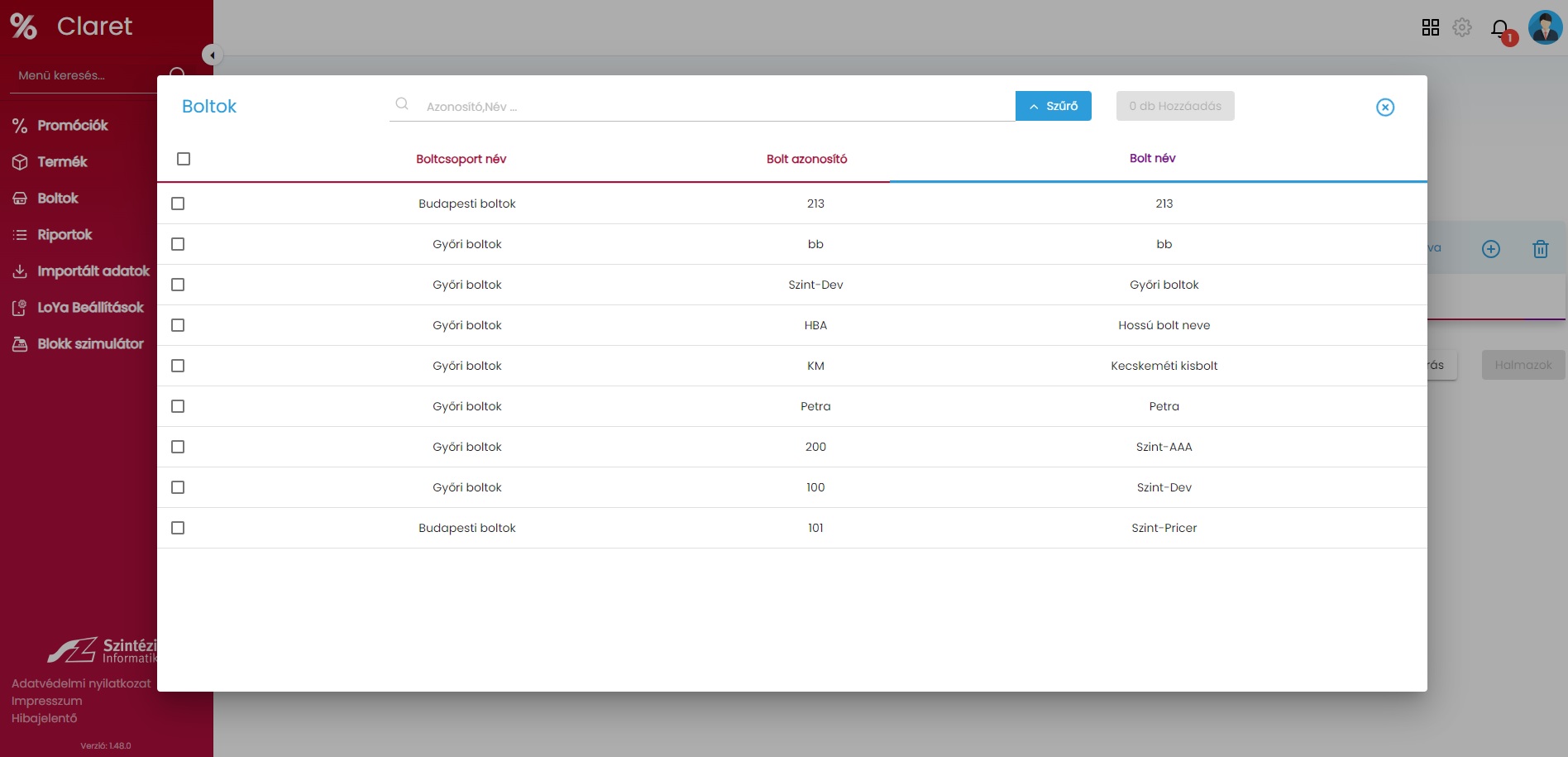
A boltok tetszőlegesen felvehetőek a “+” gombra klikkelést követően, a képen látható felugró ablakban kell kiválasztani a rendszerben található boltok közül a promócióban résztvevő boltokat.

A kereső mezőben történő ENTER billentyű leütését követően az ablakban megjelenik az adott felhasználó jogosultsági beállításai által meghatározott boltok listája. Minden felhasználó csak a hozzárendelt boltokat kezelheti a promóciós rendszerben.

A megjelenített boltok előtti jelölőnégyzet segítségével kell a boltokat kiválasztani, majd a Hozzáadás gomb segítségével a promócióhoz hozzáadni. Az összes bolt kijelölése a bolt lista fejlécében található jelölőnégyzetbe klikkeléssel történik.

Boltok hozzáadása

A boltválasztó felületen lehetőség van szűrők használatára a boltok kiválasztásának további könnyítése érdekében.

Szűrési feltételek közül a következők érhetőek el:

  • Boltcsoport
    • A boltokhoz tartozó boltcsoportokra van lehetőség szűrni a boltok listáját.
  • Címke
    • A boltokhoz lehetőség van címkék beállítására Tovább olvasom →, és a beállított címkékre szűrési funkció áll rendelkezésre. Mivel a felhasználók bolt(ok)hoz vannak rendelve, ezért itt csak a rendszert futtató felhasználó boltjaihoz tartozó címkék lesznek láthatóak.