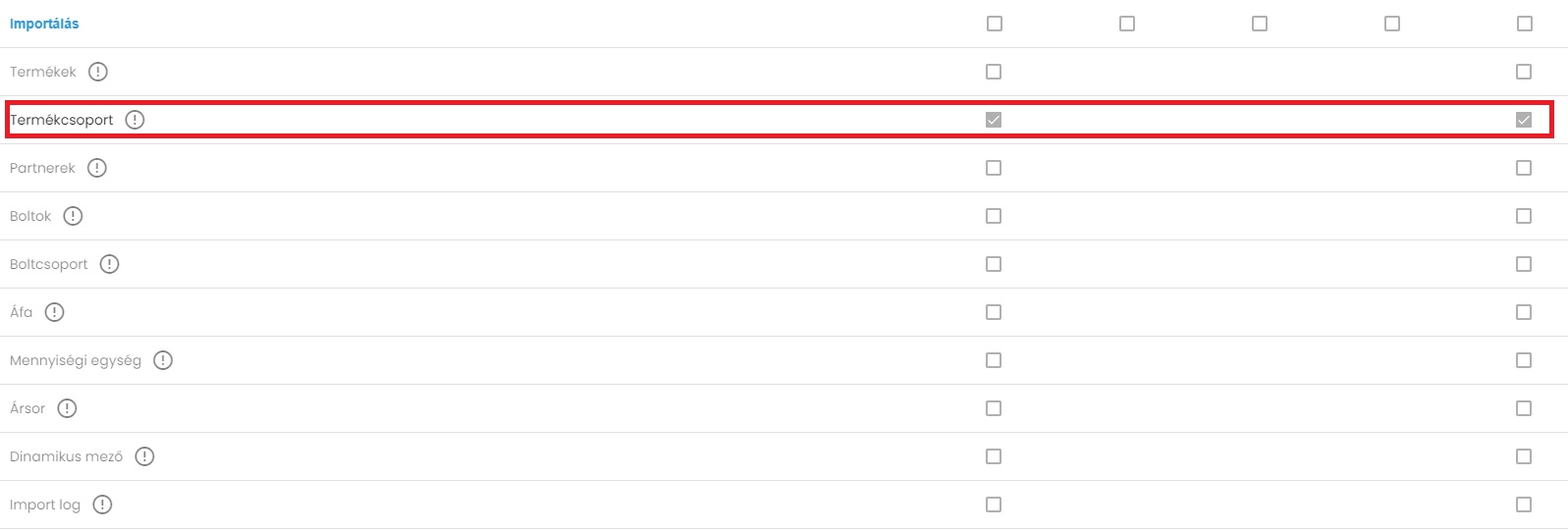
A bejegyzésben a Termékcsoport jog kerül bemutatásra, melynek paraméterezésével a funkció a Claret modulban elérhetővé, használható válik.
A termékcsoportokhoz a következő jogosultsági beállítások érhetőek el:
Engedélyezve: a jogosultság bekapcsolásával elérhetővé válnak a termékcsoportok a Claret modulban.
Láthatóság: a jogosultság bekapcsolásával láthatóvá válik a Termékcsoportok menüpont, majd annak megnyitása után a már beimportált adatok lesznek elérhetőek.
Termékcsoport jog
Termék import jog
A bejegyzésben a termék import jog kerül bemutatásra, melynek paraméterezésével a funkció Violetben elérhetővé, használható válik.
A termék importhoz a következő jogosultsági beállítások érhetőek el:
Engedélyezve: a jogosultság bekapcsolásával elérhetővé válik a termék import a rendszerben.
Láthatóság: a jogosultság bekapcsolásával láthatóvá válik a Termék import menüpont, majd annak megnyitása után elérhetővé válik az importálási funkció.
Termék import jog
A termék import hibamentes működéséhez a következő táblázatban látható egyéb jogosultságok beállítása is szükséges.
Jogosultság
Láthatóság
Létrehozás
Módosítás
Törlés
Engedélyezve
Metaadatok
X
Termékek
X
X
Termékcsoportok
X
Árkalkuláció
X
Sablon jog
A bejegyzésben az importálási sablon jog kerül bemutatásra, melynek paraméterezésével a funkció Violetben elérhetővé, használható válik.
Az importálási sablonokhoz a következő jogosultsági beállítások érhetőek el:
Engedélyezve: a jogosultság bekapcsolásával elérhetővé vállnak a sablonok a rendszerben.
Az importálás során használhatóvá vállnak a sablonok.
Láthatóság: a jogosultság bekapcsolásával láthatóvá válik az Importálásási sablonok menüpont, majd annak megnyitása után elérhetőek a már felvett sablonok.
Létrehozás: a jogosultság bekapcsolása után a rendszerben lehetőség van sablonok felvitelét kezdeményezni, megjelenik a felvitel “+” gomb.
Módosítás: a jogosultság bekapcsolásával van lehetőség a sablonok módosítására.
Törlés: a jogosultság bekapcsolásával a sablonok törlés funkciója válik elérhetővé.
Importálási sablon jog
Importálás jog
A bejegyzésben az importálás jog kerül bemutatásra, melynek paraméterezésével a funkció Violetben elérhetővé, használható válik.
Az importáláshoz a következő jogosultsági beállítások érhetőek el:
Engedélyezve: a jogosultság bekapcsolásával elérhetővé válik az importálás a rendszerben.
Láthatóság: a jogosultság bekapcsolásával láthatóvá válik az Importálás menüpont, majd annak megnyitása után elérhetővé válik az importálás funkció.
Importálás jog
Az importálás hibamentes működéséhez a következő táblázatban látható egyéb jogosultságok beállítása is szükséges.
Jogosultság
Láthatóság
Létrehozás
Módosítás
Törlés
Engedélyezve
Sablon
X
Termék importálás sablon
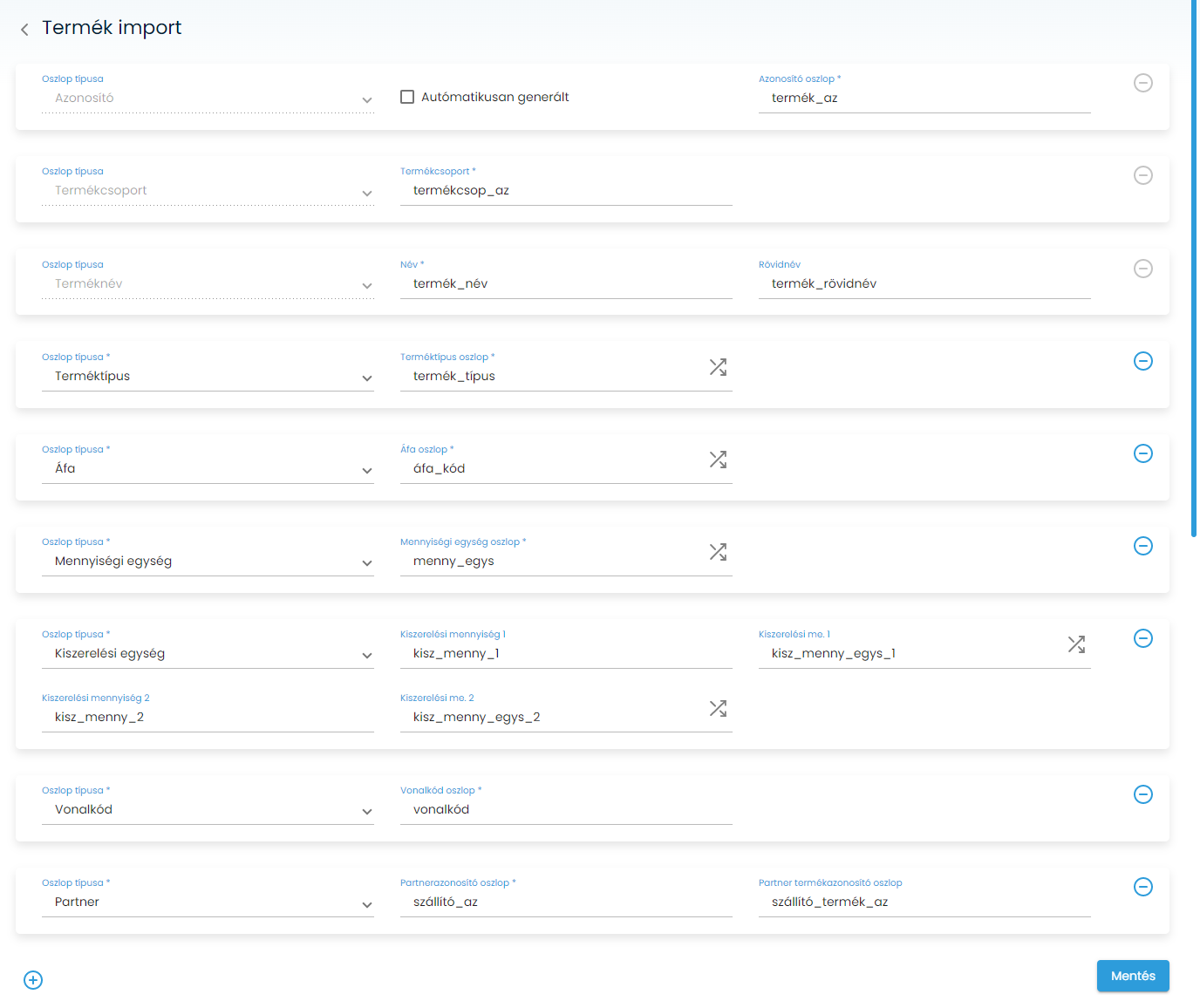
A termék importálás típusú sablonnak a lent leírt kártyák és adatok állíthatók be.
Kötelező kártyák
Azonosító kártya
Oszlop típusa: Azonosító
A kártyával azt lehet beállítani, hogy az importálandó termék azonosítója milyen módon jöjjön létre. A kártya beállítása kötelező.
Ha az “Automatikusan generált” jelölőnégyzet igazra van állítva, akkor a beolvasásra kerülő Excel táblában nem szükséges a termékeknek külön azonosítót megadni, mert a program fogja kiosztani az azonosítókat.
Ha a jelölőnégyzet hamisra van állítva, akkor az Azonosító oszlopban szükséges megadni, hogy a táblázatban mi az oszlop neve, ami a termékazonosítókat tartalmazza. Importáláskor az ebben az oszlopban található adatok lesznek beállítva termékazonosítónak.
Termékcsoport kártya
A kártyával beállítható, hogy a termékcsoport azonosítója hol található a táblázatban. A kártya beállítása kötelező.
Terméknév kártya
A kártyával beállítható, hogy a termék hosszú és rövid neve hol található a táblázatban.
Név: Az oszlop neve a táblázatban, ami a termék teljes nevét tartalmazza. Érték beállítása kötelező
Rövid név: az oszlop neve a táblázatban, ami a termék rövid nevét tartalmazza. A rövid név a táblázatban max. 20 karakter hosszú lehet. Oszlopnév megadása opcionális, ha az oszlop nincs beállítva, akkor a termék hosszú nevének első 20 karaktere lesz beállítva rövid névnek.
Alapértelmezett értékkel töltött adatok
A következő kártyák sablonhoz adása nem kötelez, de mivel az adat beállítása szükséges a termék létrehozásához, ezért ha nem szerepel a sablonban, akkor automatikusan töltésre kerülnek. A szerepelnek a sablonban, akkor a táblázat értékei lesznek használva
Áfa
A kártyával beállítható, hogy a táblázat melyik oszlopában található a termék áfabesorolása. Ha a kártya nem szerepel a sablonban, akkor automatikusan a metaadatokban beállított alapértelmezett áfa lesz beállítva a termékhez.
A táblázatban a termék áfa besorolását a metaadatok menüben megadott áfa kódjával kell megadni. Pl A, B, C, TAM. Egyéni értékek megadására az Importált adatok átalakítása funkcionalitás ad lehetőséget.
Típus
A kártyával beállítható, hogy a táblázat melyik oszlopában található a termék típusa. Ha a kártya nem szerepel a sablonban, akkor a termék automatikusan Normál típusúnak lesz beállítva.
A termék típus beállítása egyben meghatározza a készletvezetés beállítását is: Normál, Göngyöleg, Technikai = van készletvezetés; Szolgáltatás, Norma = nincs készletvezetés.
A táblázatban a termék típus besorolását a következő értékekkel kell megadni: Normal, Deposit, Technical, Service, Cutting. Egyéni értékek megadására az Importált adatok átalakítása funkcionalitás ad lehetőséget.
Mennyiségi egység
A kártyával beállítható, hogy a táblázatban melyik oszlopban található a termék mennyiségi egysége. A kártya beállítása nem kötelező, ha nincs a sablonban megadva, akkor a termék a metaadatokban beállított alapértelmezett mennyiségi egységgel lesz létrehozva.
A táblázatban a termék mennyiségi egység besorolását a metaadatok menüben megadott mennyiségi egység kódjával kell megadni. Pl db, kg, l. Egyéni értékek megadására az Importált adatok átalakítása funkcionalitás ad lehetőséget.
Kiegészítő adatok
A termékhez importálhatók további kiegészítő adatok is. Ezen adatok sablonhoz adása nem kötelező és nem is kerül automatikusan töltésre semmilyen értékkel. Továbbá, ha a sablonban szerepel a kártya, de a táblázat adott sorában nem szerepel érték, akkor nincs hibajelzés.
Kiszerelési egység
A kártyával beállítható, hogy a táblázatban melyik oszlopaiban található a termék kiszerelési mennyisége és egysége. A termékhez két kiszerelési egység rögzíthető.
A mennyiség mezőben kell megadni a táblázat oszlopot, amelyik a mennyiséget tartalmazza és az egység mezőben azt a táblázat oszlopot, ami a mennyiségi egységet tartalmazza.
A kártya beállítása nem kötelező, ha nincs hozzáadva a sablonhoz, akkor a kiszerelési egység üres marad a termékadatlapon.
A táblázatban a termék kiszerelési egység mennyiségi egység besorolását a metaadatok menüben megadott mennyiségi egység kódjával kell megadni. Pl db, kg, l. Egyéni értékek megadására az Importált adatok átalakítása funkcionalitás ad lehetőséget.
Vonalkód
A kártyával beállítható, hogy a táblázat melyik oszlopában található a termék vonalkódja. A sablonban több vonalkód kártya is felvehető, így egyszere több kód is importálható a termékhez. A vonalkód típusa (Normál, Belső, Gyorskód, stb) az importált kód alapján automatikusan felismerésre kerül, de az importált kódnak meg kell felelnie a rendszer beállításoknak (hossz, prefix, előnullázás).
Szállító
A kártyával beállítható, hogy a táblázat melyik oszlopában található a termék szállítója, szállítói termékazonosítója. Több kártya is felvehető, ez által egy termékhez egyszerre több szállítói kapcsolat és több szállítói cikkszám is importálható.
Minta sablon beállításai
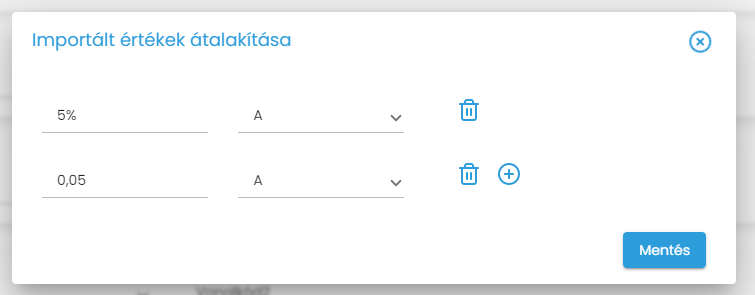
Importált adatok átalakítása
A funkcionalitás segítségével megadható, hogy a táblázatban szereplő érték, a programban használt melyik értéknek felelnek meg. Például az Áfa importhoz a program az Áfa kódját várja, de a táblázatban százalékban vagy számmal van megadva az áfa érték. Vagy a program a mennyiségi egységet a rövidített formában várja, de a táblázatban a hosszú forma szerepel.
A funkcionalitás a termék típus, áfa, mennyiségi egység és kiszerelési mennyiségi egység adatokhoz érhető el a mező mellett szereplő gombra kattintással. A gombra kattintva megjelenik egy modálablak.
A bal oldali beviteli mezőben azt kell megadni, hogy a táblázatban milyen érték szerepel, a jobb oldali mezőben pedig listából választható, hogy melyik rendszerben használt értékkel egyezzen meg.
Egy adathoz több külső érték is beállítható.
Ár importálás sablon
Az ár importálás típusú sablonnak a lent leírt kártyák és adatok állíthatók be.
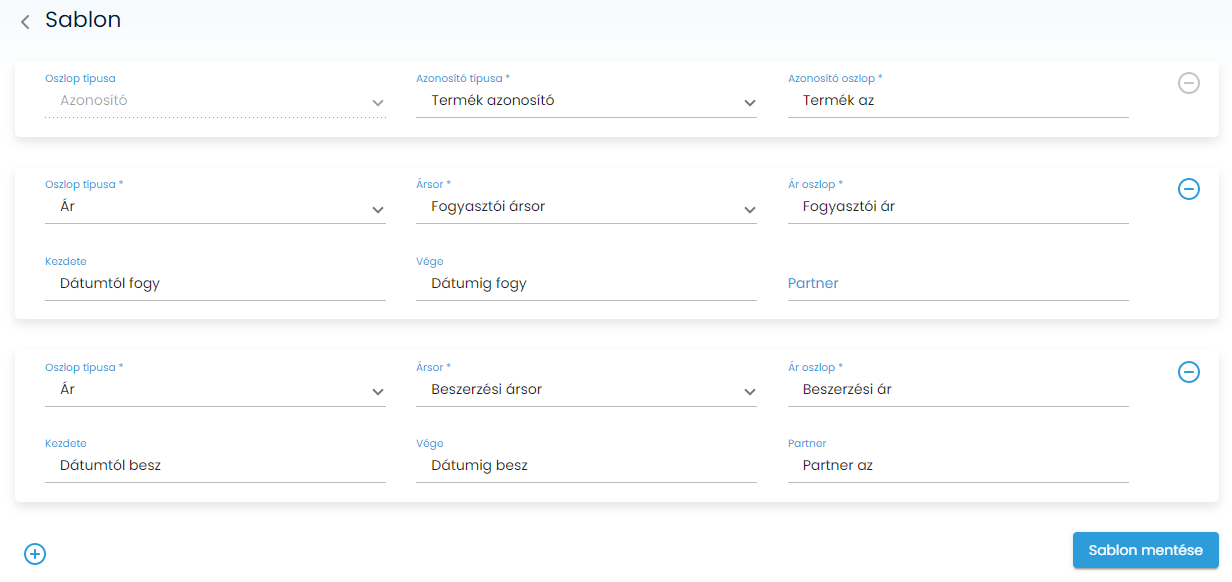
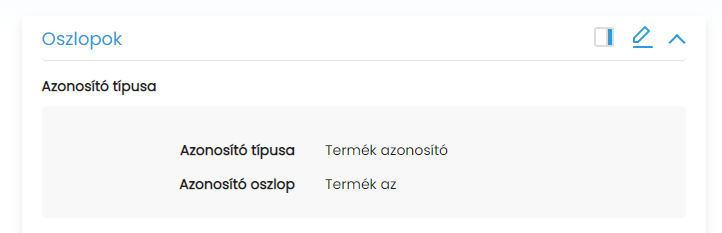
Azonosító típusú kártya
Oszlop típusa: Azonosító
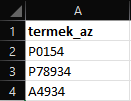
Az importálandó fájlban szerepelnie kell olyan értékeknek, amivel az importálás során egyértelműen beazonosítható a rekord, aminek az adatai lesznek importálva. Például a Fanta Narancs 0,5L termék azonosítója P0263. Az azonosító típusú kártya segítségével az adjuk meg, hogy melyik oszlopban találhatóak meg az adatok, amivel például a termékek beazonosításra kerülnek.
Az importálási sablonnak legalább egy azonosító típusú kártyát tartalmaznia kell, ezért a felület megnyitásakor az első kártya már hozzáadásra került és nem távolítható el.
Azonosító típusa
A mezőből lehetséges kiválasztani, hogy milyen azonosító alapján keressük a rekordokat, ha az több módon is azonosítható. Választható értékek:
Termék azonosító
Vonalkód (tervezett funkcionalitás)
Szállítói cikkszám (tervezett funkcionalitás)
Azonosító oszlop
Az oszlop neve amiben az azonosítók szerepelnek. Például a fájlban az oszlop fejléc neve “termek_azonosito”. Megadása kötelező. Nincs megkötés az oszlop nevére, tartalmazhat ékezeteket, szóközöket, de a kis-NAGY betűknek meg kell egyezniük a fájlban lévő elnevezéssel.
Ár típusú kártya
Oszlop típusa: Ár
Az ár típusú kártyával állítható be az ár rekordok importáláshoz szükséges információk.
Ársor
A Violet programban beállított és használt ársorok közül lehetséges választani. A fájlban szereplő érték a kiválasztott ársorra lesz importálva.
Ár oszlop
Az oszlop neve, amiben az árak szerepelnek. Megadása kötelező. Az oszlopban szereplő értékeknek szám típusúnak kell lennie.
Kezdete
Az oszlop neve, amiben az ár rekordra vonatkozó kezdő dátum szerepel. Az árak az oszlopban szereplő dátumtól lesznek érvényesek. Ha az oszlopban üres dátum mező van, akkor “Hiányzó kezdődátum” hibaüzenet érkezik és az ár nem lesz importálva.
Az oszlop nevének megadása nem kötelező, ha a sablonban nincs beállítva a Kezdete mező, akkor az importált ár az importáláskor azonnal érvényes lesz.
Az oszlopban szereplő dátum értékeknek dátum formázásúnak kell lennie.
Vége
Az oszlop neve, amiben az ár rekordra vonatkozó vége dátum szerepel. Az árak az oszlopban szereplő dátumig lesznek érvényesek. Ha az oszlopban üres dátum mező van, akkor “Hiányzó végedátum” hibaüzenet érkezik és az ár nem lesz importálva.
Az oszlop nevének megadása nem kötelező, ha a sablonban nincs beállítva a Vége mező, akkor az importált ár lejárati dátum nélkül mindig érvényes lesz.
Az oszlopban szereplő dátum értékeknek dátum formázásúnak kell lennie.
Partner
Ha az Ársor mezőben beszerzési ár típusú ársor van kiválasztva, akkor az import fájlnak tartalmaznia kell azt is, hogy a beszerzési ár melyik partnerhez kapcsolódik. A Partner mezőben kell megadni az oszlop nevét, ami a partner azonosítóját tartalmazza.
Ha az Ársor mezőben fogyasztói ár típusú ársor van kiválasztva, akkor a mező kitöltése nem szükséges.
Minta sablon beállításai
Ár import
A képen látható egy minta sablon beállítása, aminek segítségével beszerzési és fogyasztói árakat importálása lehetéséges.
Importálási folyamat
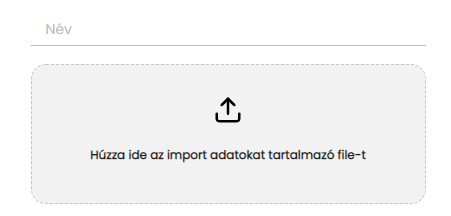
Név: opcionálisan megadható. A megadott név fog megjelenni a importálásra hivatkozó szövegekben.
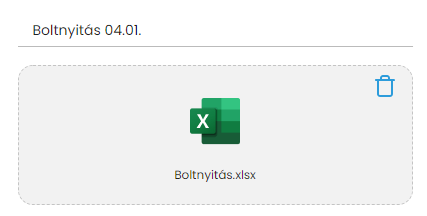
Fájl kiválasztása: Húzzon egy fájlt a szűrke felületre vagy kattintson a területen a fájl kiválasztásához.
Jelenleg az *.xlsx kiterjesztésű Excel fájlok támogatottak.
Fájl kiválasztása előttFájl kiválasztása után
Miután a fájl kiválasztásra került, a program ellenőrzi, hogy a fájl megfelel a követelményeknek. Ha hiba található, az üzenetben megjelenik.
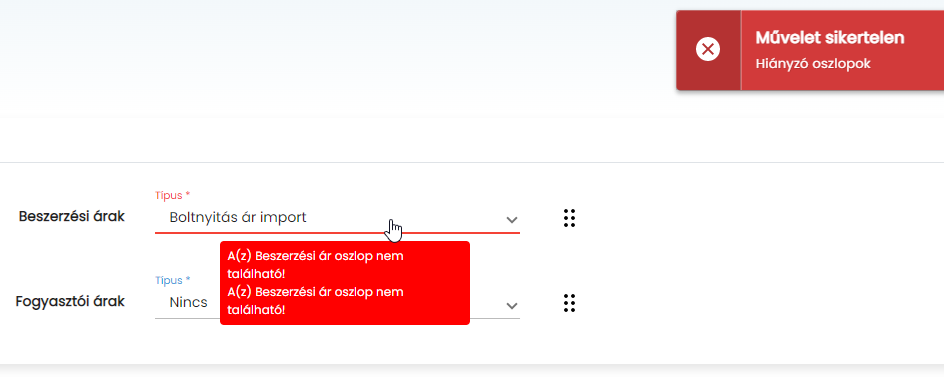
A sikeres fájl kiválasztása után megjelennek a fájlban található lapok nevei. Egy importálási folyamat során egy fájlból egyszerre több lapon található adat is importálható. A lap neve mellett lévő mezőben szükséges kiválasztani, hogy az adott lap importálásához melyik Importálási sablont használja a program.
Egy sablon több laphoz is kiválasztható, vagy az egyes lapok eltérő sablonokkal is importálhatók. A lap importálásának kihagyására is van lehetőség a “Nincs” érték kiválasztásával.
Minden laphoz szükséges értéket választani.
A sablonok kiválasztása után a Beolvasás gombra kattintva feltöltésre kerül a fájl. Ezután futtatásra kerülnek különböző ellenőrzések, többek között0, hogy a fájl tartalma megfelel-e a sablonban beállítottnak. Amennyiben valamilyen hiba van és a fájl nem dolgozható fel, a felhasználó hibaüzenetet kap.
Ha a fájl nem tartalmaz további hibákat és feldolgozható, akkor ellenőrzésre kerülnek az egyes importálandó adatok. Ha a használt sablonhoz beállításra került a “Megtekintés importálás előtt” funkció, akkor megjelennek a feldolgozott sorok.
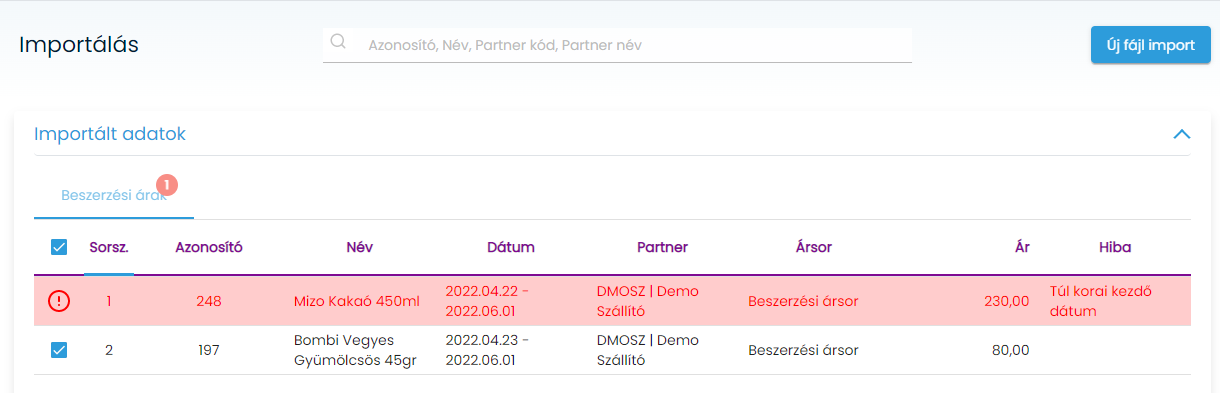
Ha egy sor nem importálható valamilyen hiba miatt, az egyes hibák megjelenítésre kerülnek.
A funkció elérhetősége, használhatósága felhasználónként a jogosultságkezeléssel paraméterezhető. Tovább olvasom →
Importálás sablonok
Az importálási sablon segítségével lehet beállítani, hogy a fájl, amit importálni szeretnénk, hogyan kerüljön feldolgozásra. A sablon segítségével adható meg, hogy milyen oszlopokban találhatóak az adatok, és mik az oszlop soraiban lévő adatok.
Sablon létrehozása
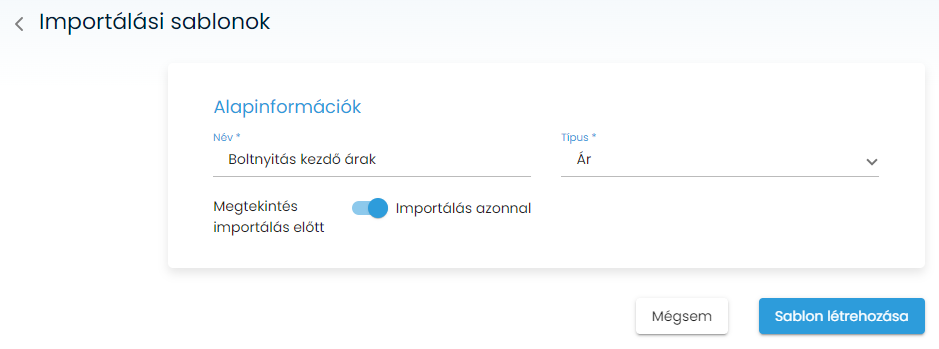
Új importálási sablont az Importálási sablonok menüből a “+” hozzáadás gombbal lehet létrehozni.
Név: a sablon megnevezése.
Típus: milyen típusú adatok lesznek importálva ezzel a sablonnal. Befolyással van arra, hogy milyen adatok importálhatók a sablonnal. Lehetséges értékek:
Megtekintés importálás előtt / Importálás azonnal: beállítja, hogy az importálandó fájl feltöltését követően megjelenjenek a rekordok, amik importálásra fognak kerülni, hogy a felhasználó ellenőrizni tudja őket, vagy azonnal importálhatók a rekordok, nem szükséges további felhasználói beavatkozás.
Oszlopok beállítása
A sablonban a kártyák segítségével lehet beállítani, hogy milyen adatok legyenek importálva a kiválasztott fájlból. Az egyes kártyákon megjelenített mezők attól függően változnak, hogy a kártya első mezőjében, az Oszlop típusa mezőben mi van kiválasztva. A választható értékek pedig a sablon típusától függenek.
Az egyes kártyáknak nem szükséges azonos sorrendben szerepelniük a sablonban, mint amilyen sorrendben a fájlban szerepelnek.
Egy oszlopra több kártya is hivatkozhat. Például a fogyasztói ár és beszerzési árakat beállító kártyák hivatkozhatnak ugyan arra a Kezdő dátum oszlopra, ha mind a két ár ugyan attól a dátumtól kell, hogy érvényes legyen.
Az importálási fájl tartalmazhat üres sorokat és oszlopokat, de az oszlop fejléceknek az első sorban kell lenniük.
Videó
A funkció elérhetősége, használhatósága felhasználónként a jogosultságkezeléssel paraméterezhető. Tovább olvasom →
Ár importálás ellenőrzések
Az ár importálási funkció során a rendszer a következő ellenőrzéseket hajtja végre:
Adat típusa
Ellenőrzés
Hiba
Termék azonosító
Azonosító cella üres
Termék azonosító: üres mező.
Termék azonosító
Azonosító alapján a termék nem azonosítható egyértelműen
Termék azonosító: termék nem található
Kezdő dátum
Ha szerepel az oszlop a sablonban és az excelben is, akkor az adott cella nem lehet üres
Kezdő dátum: dátum megadása kötelező.
Kezdő dátum
Az érték dátum formátumú
Kezdő dátum: mező nem dátumot tartalmaz
Kezdő dátum
Múltbéli árat nem importálunk, vagyis az Árváltozás kezdő dátum-ba csak >= lehet, mint a rendszerdátum
Kezdő dátum: dátum nem lehet korábbi az aktuális dátumnál.
Vége dátum
Ha szerepel az oszlop a sablonban és az excelben is, akkor az adott cella nem lehet üres
Vége dátum: dátum megadása kötelező.
Vége dátum
Az érték dátum formátumú
Vége dátum: mező nem dátumot tartalmaz
Vége dátum
Vége dátum korábbi a kezdő dátumnál
Vége dátum: nem lehet korábbi a kezdő dátumnál.
Ár
A mezőben nem szerepel érték
Ár: üres mező.
Ár
A mező nem számot tartalmaz
Ár: a mező nem számot tartalmaz
Ár
A mezőbe csak pozitív érték megadása lehetséges
Ár: nem lehet nulla vagy negatív érték.
Ár
Értéknek meg kell felelnie az adott ársor tizedesjegy beállításainak
Ár: tizedesjegyek száma nem megfelelő.
Partner azonosító
Ha szerepel az oszlop a sablonban és az excelben is, akkor az adott cella nem lehet üres
Partner azonosító: üres mező.
Partner azonosító
Azonosító alapján a partner nem azonosítható egyértelműen