Az Admin modul/Paraméterek/HUB menüponton belül paraméterezési lehetőség van az adatgyűjtős DataL szoftver regisztrálásához, aktiválásához szükséges QR kód meghatározásához.
Jelenleg a paraméterező felületen a következő beállítási lehetőség áll rendelkezésre:
DataL HUB url
A kiválasztott bolthoz tartozó HUB elérést kell megadni. (IP-t vagy Domain-t)
DataL HUB port
Itt szükséges megadni, hogy mely GRPC porton fut a HUB.
DataL HUB protokoll
A protokoll beállítására van szükség, ami lehet http vagy https.
DataL – HUB paraméterek
Beállításkészlet jog
A bejegyzésben a beállításkészlet jog kerül bemutatásra, melynek paraméterezésével a funkció HUB-ban elérhetővé, használható válik.
A beállításkészlethez a következő jogosultsági beállítások érhetőek el:
Engedélyezve: a jogosultság bekapcsolásával elérhetővé vállnak a beállításkészletek a rendszerben.
Az eszközök menüpontban beállíthatóvá vállnak a beállításkészletek.
Láthatóság: a jogosultság bekapcsolásával láthatóvá válik a Beállításkészlet menüpont, majd annak megnyitása után elérhetővé vállnak a már felrögzített készletek.
Létrehozás: a jogosultság bekapcsolása után a rendszerben lehetőség van beállításkészlet felvitelét kezdeményezni, megjelenik a felvitel “+” gomb.
Módosítás: a jogosultság bekapcsolásával van lehetőség a beállításkészletek adatlapján megjelenő kártyákat szerkeszteni.
Törlés: a jogosultság bekapcsolásával a beállításkészletek törlés funkciója válik elérhetővé.
Beállításkészlet jog
A beállításkészlet hibamentes működéséhez a következő táblázatban látható egyéb jogosultságok beállítása is szükséges.
Jogosultság
Láthatóság
Létrehozás
Módosítás
Törlés
Engedélyezve
Eszközparaméterek
X
Nyilvános beállításkészlet*
X
*A jogosultságra akkor van szükség, ha nyilvános beállításkészleteket szeretnénk rögzíteni.
Eszközök jog
A bejegyzésben az eszközök jog kerül bemutatásra, melynek paraméterezésével a funkció HUB-ban elérhetővé, használható válik.
Az eszközökhöz a következő jogosultsági beállítások érhetőek el:
Engedélyezve: a jogosultság bekapcsolásával elérhetővé vállnak az eszközök a rendszerben.
Láthatóság: a jogosultság bekapcsolásával láthatóvá válik az Eszközök menüpont, majd annak megnyitása után láthatóvá vállnak a már felrögzített rekordok.
Létrehozás: a jogosultság bekapcsolása után a rendszerben lehetőség van eszközök felvitelét kezdeményezni, megjelenik a felvitel “+” gomb.
Módosítás: a jogosultság bekapcsolásával van lehetőség az eszközök adatlapján megjelenő kártyákat szerkeszteni.
Törlés: a jogosultság bekapcsolásával az eszközök törlés funkciója válik elérhetővé.
Eszközök jog
Az eszközök hibamentes működéséhez a következő táblázatban látható egyéb jogosultságok beállítása is szükséges.
Jogosultság
Láthatóság
Létrehozás
Módosítás
Törlés
Engedélyezve
Eszközparaméterek
X
Beállításkészlet
X
HUB leírás
Az Android rendszerű adatgyűjtős fejlesztés két részből tevődik össze, egyik maga az eszközökön futó szoftver (DataL), a másik pedig egy köztes réteg (HUB), ami a készletkezelő rendszer és az Androidos szoftver közötti kommunikációt, és egyéb olyan általános feladatok ellátását segíti, mint pl.: az eszközök regisztrációja, konfigurálása.
A HUB elsődleges célja az adatcsere biztosítása mindkét irányban a következő programok között:
Készletkezelő rendszer – HUB
HUB – DataL (Androidos adatgyűjtő)
A HUB-ban további beállítási lehetőségeink is vannak, melyben egy web felület lesz a segítségünkre.
HUB felület
A felületen a bal oldalt három menüpont látható és egy kereső mező, amellyel a menük között lehet keresni.
Eszközök:
Az eszközök menüpontban végezhető el az eszközök felvitele, regisztrációja, ehhez szükséges QR kód generálása, eszközönkénti paraméterezés elvégzése. Tovább olvasom →
Beállításkészlet:
Beállítás készletek létrehozása az eszköz paraméterek felhasználásával történik. A Beállítás készlet lényege, hogy a paraméterezést ne eszközönként kelljen elvégezni abban az esetben, ha több eszköznek is ugyanazokat a beállításokat szánjuk, elég egyszer elvégezni a műveletet. Tovább olvasom →
Eszközparaméter:
Ebben a menüpontban tekinthetőek meg az előre beégetett paraméterek, amiket a beállítás készleteknél, és eszköz menüpontokban is felhasználunk. Tovább olvasom →
Eszközök
Az eszközök menüpontban végezhető el az eszközök felvitele, regisztrációja, ehhez szükséges QR kód generálása, eszközönkénti paraméterezés elvégzése.
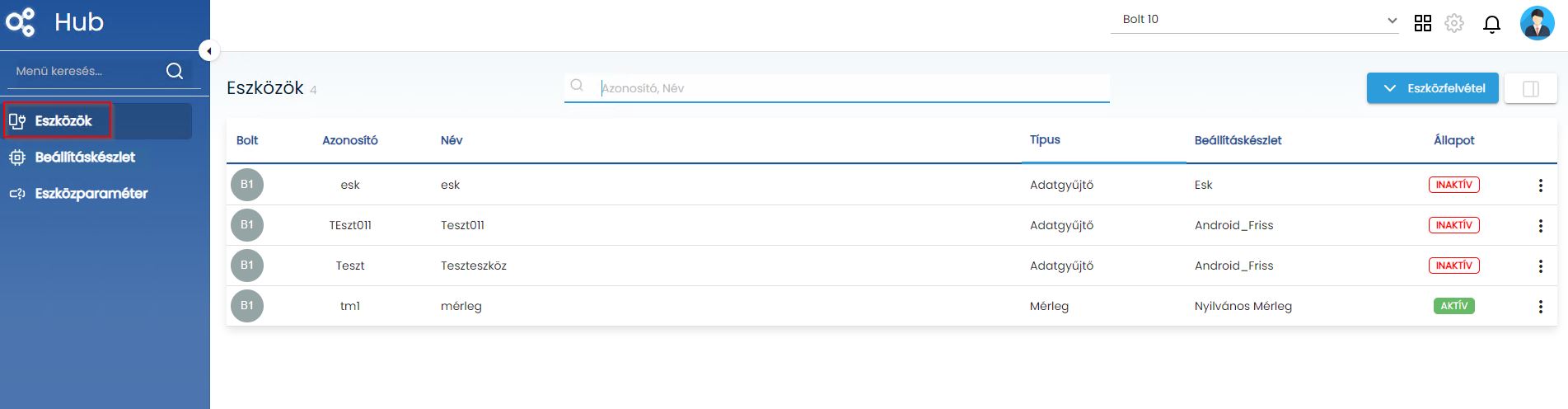
A HUB felületre belépve a bal oldali menü listában az első menüpont az Eszközök. Az Eszközök menüpontra kattintva az Eszközök lista nézete jelenik meg.
Eszközök lista nézet
A felületen a jobb felső sarokban kiválasztott Bolt-ban felvett Eszközök listája látható. Középen egy kereső mező található, amely sok eszköz esetén megkönnyíti a keresett eszköz megtalálását. Itt az eszközhöz tartozó azonosítóra vagy névre kereshetünk.
A felületen az eszközökhöz tartozó alap adatok láthatók:
bolt: melyik boltban van az eszköz felvéve
azonosító: az adott eszközhöz tartozó azonosító
név: az eszköz neve
típus: az adott eszköz típusa
adatgyűjtő
mérleg
pricer
pénztárgép
beállításkészlet: az a beállítás készlet választandó ki, amitől örököltetni szeretnénk az ott elvégzett beállításokat
állapot:
aktív
inaktív
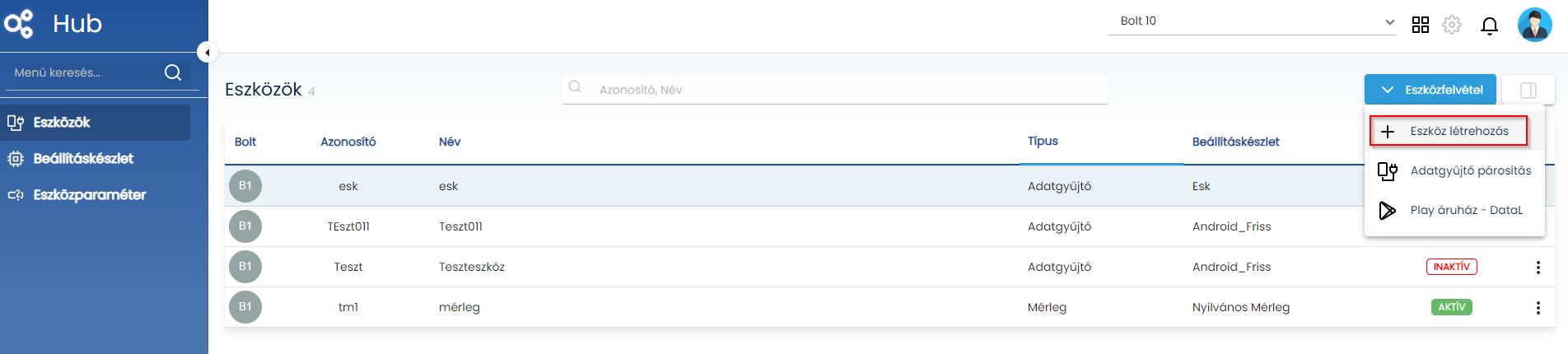
Új eszköz felvitele a rendszerbe az Eszközfelvitel/ Eszköz létrehozás menüponton keresztül érhető el.
Eszköz létrehozás
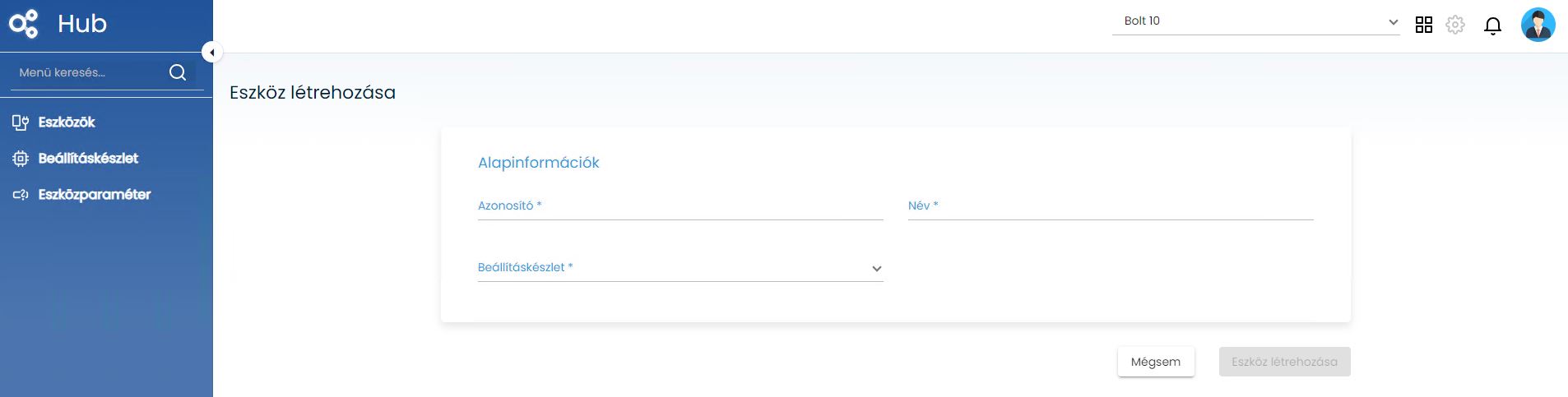
A menüpontra kattintás után az alábbi ablak jelenik meg:
Eszköz létrehozási felület
A felületen valamennyi adat megadása kötelező.
azonosító: az eszközhöz tartozó azonosító
név: eszköz neve
beállításkészlet: az a beállítás készlet választandó ki, amitől örököltetni szeretnénk az ott elvégzett beállításokat
Az adatok töltése után az Eszköz létrehozása gombra kattintva, felvételre kerül az új eszköz az eszközlistába és a rendszer felhozza az eszköz regisztrálásához szükséges QR kódot. Ezt a kódot kell a DataL programban beolvasni. A QR kód ezenkívül az Eszköz lista nézeten az adott eszköz sorának végén lévő kebab menüből az Eszköz regisztráció menüpontra kattintva újból elő hívható. Tovább olvasom →