Pénztáros bejelentkezés, kijelentkezés, képernyő zárolás

Adatok letöltése, szinkronizálás

Amikor elindítja az alkalmazást, az automatikusan megkezdi a szükséges adatok letöltését és frissítését, hogy biztosítsa a kassza naprakész működését. Ehhez online kapcsolat szükséges, melyet a képernyő tetején látható zöld csík jelez.

Az adatok szinkronizálása bejelentkezés után a háttérben 5 percenként megtörténik (pl.: termék adatok, árak frissítése), azonban bizonyos rendszer szintű beállítások életbe lépéséhez a program újraindítására van szükség. (pl.: újonnan beállított fizetőeszközök)

A letöltés során különféle adatcsoportok (pl. termékek, árak, beállítások) kerülnek szinkronizálásra. Minden adatcsoport mellett egy állapotjelző ikon jelenik meg:

  • Zöld pipa: az adat sikeresen letöltődött.
  • ? Kék karika: az adat szinkronizálása éppen folyamatban van.
  • Piros felkiáltójel: hiba történt az adott adat letöltése közben. Ilyen esetben értesítse ügyfélszolgálatunkat, az adatok nem lesznek naprakészek.

Miután minden adat letöltődött, a rendszer engedélyezi a „Kassza indítása” gombot. Kattintson erre a továbblépéshez.

Szinkron

Offline mód: Ha a kassza nem tud kapcsolódni az internethez vagy a központi szerverhez, akkor a szinkronizálás nem hajtható végre. Ilyenkor is elindítható az alkalmazás, de kizárólag a korábban letöltött adatokkal fog működni. Online kapcsolódás nélkül bizonyos funkciók (pl. partner kereső, blokkal készülő visszáru) nem lesznek elérhetők.

Offline

Bejelentkezés

Sikeres adatletöltés után megjelenik a bejelentkezési képernyő.

Hogyan lépjen be:

  1. Válassza ki saját felhasználói fiókját az avatárok közül.
  2. Adja meg jelszavát.
  3. Kattintson a „Belépés” gombra.

Ha nem találja a saját avatárját:

  • Kattintson az „Egyéb…” gombra.
  • Írja be a felhasználónevét és a jelszavát, majd válassza a Belépés lehetőséget.

A felhasználók (pénztárosok) pénztárosok létrehozása és kezelése a Celeste Cloud rendszerben történik. Csak azok a felhasználók tudnak bejelentkezni, akik ott aktívak és jogosultak a belépésre.

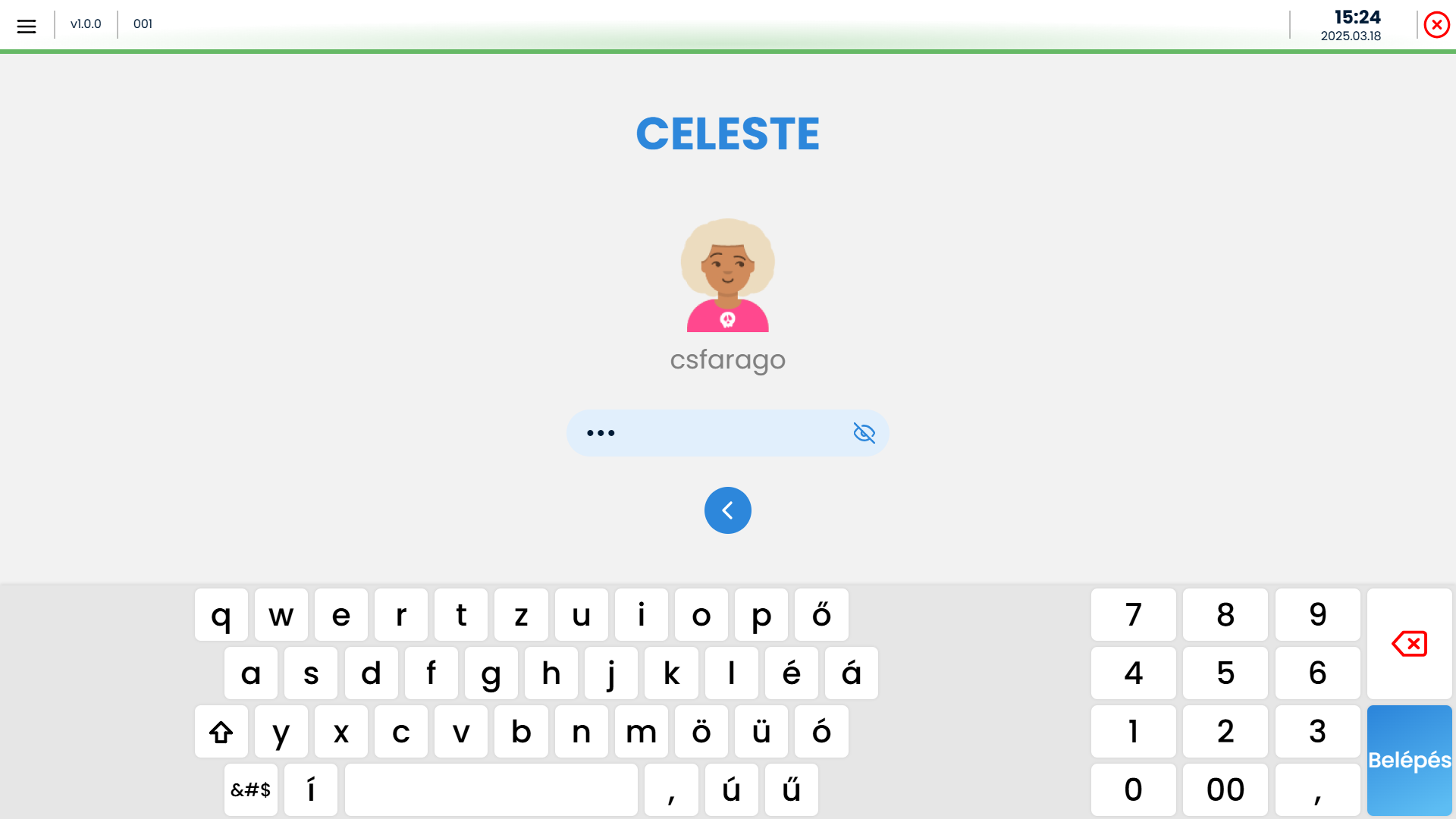
Nyitó képernyő
Bejelentkezés

Hibás bejelentkezési adatok megadása esetén a rendszer nem tiltja ki az adott felhasználót, csak figyelmeztető üzenetet küld az adatok helytelenségére.

AEE hiba esetén a bejelentkezési képernyőn tetején egy piros nyomtató ikon jelenik meg. Ez a jelzés azt mutatja, hogy az adóügyi nyomtató hibás állapotban van, így a bejelentkezés addig nem engedélyezett, amíg a hiba nem kerül kijavításra.

Nyitó fióktartalom

Bejelentkezés után a rendszer kérheti, hogy adja meg a pénztárfiókban található kezdő összegeket (pl. készpénz, utalvány, euró). Adott napnyitáson belül az első bejelentkezésnél a program kéri adjuk meg a fiókértéket. Ismételt bejelentkezésnél már a korábbi fiókértékeket kínálja fel a program.

Lépések:

  1. Írja be a megfelelő értékeket a fizetőeszközök mellett.
  2. Kattintson a „Mentés” gombra a rögzítéshez.

Ez a lépés a napi pénzmozgások pontos nyomon követése miatt fontos, és az értékesítés csak ezután kezdhető el.

Váltópénz betétel

A nyitó értékek rögzítése után az alkalmazás automatikusan átvált a nyugta készítési felületre, ahol megkezdheti az értékesítést.

Itt lehetőség van termékek hozzáadására, mennyiségek és árak megadására, illetve kedvezmények beállítására.

Értékesítési felület

Kijelentkezés, zárolás

A műszak végén vagy rövid szünet esetén fontos a kassza védelme. Kattintson a jobb felső sarokban található felhasználói ikonra, és válassza ki a kívánt opciót:

Felhasználói ikon

Opciók:

  • Zárolás:
    Ideiglenesen lezárja a kasszát, például ha csak néhány percre hagyja el a helyét. Ilyenkor más felhasználó nem tud belépni, csak az, aki zárolta.
  • Kijelentkezés:
    Használja, ha befejezte a napi munkát. A kijelentkezés során a rendszer automatikusan pénzkivételi bizonylatot készít a kasszában maradt összegről, majd kiüríti a kasszát.
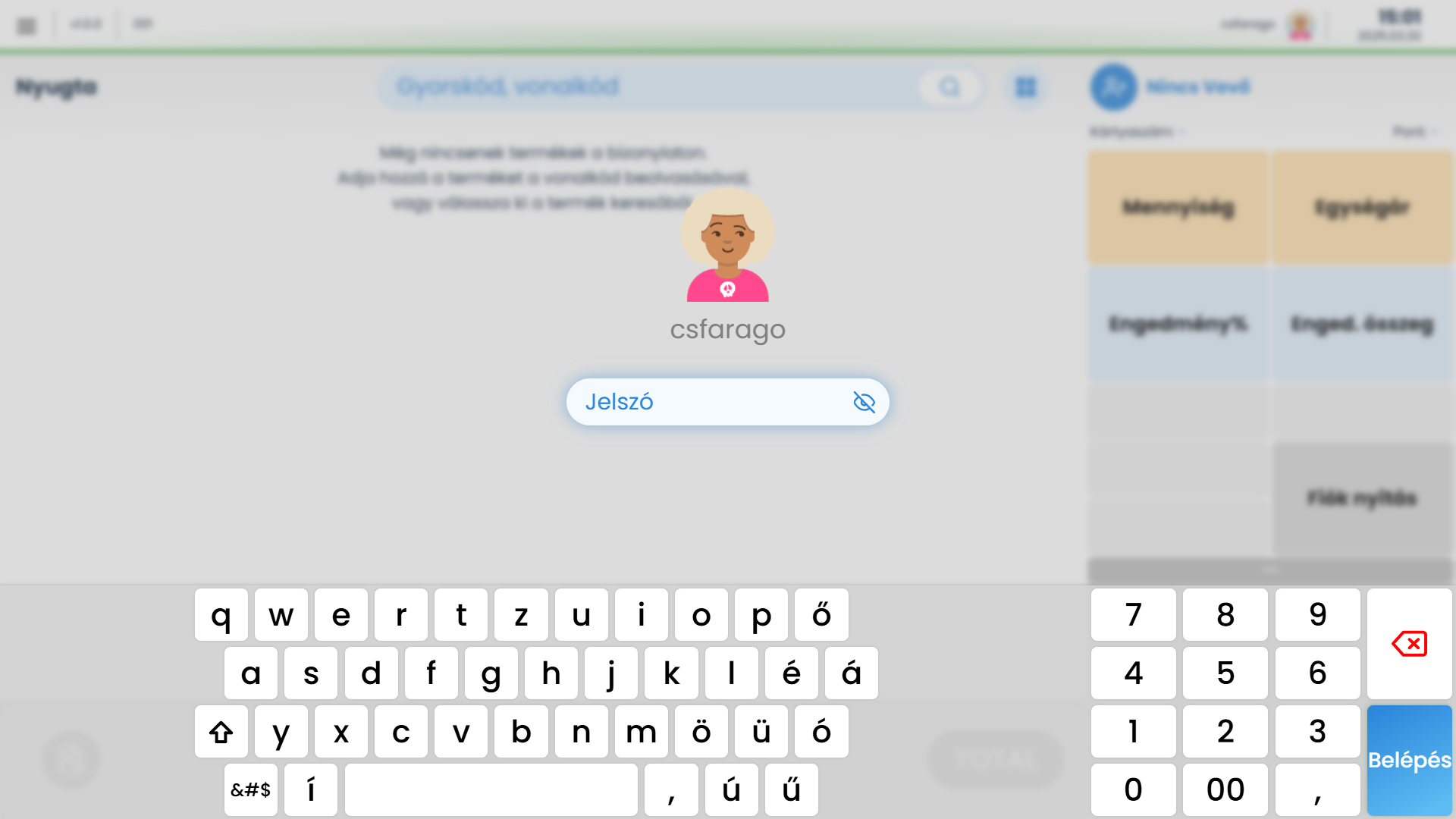
Zárolás


Celeste kliens első indítása, beállítása

A Celeste első indításakor regisztrálni kell az alkalmazást, hogy a kassza program összekapcsolódjon a megfelelő Celeste Clouddal és a hozzá tartozó adatforrással. Ehhez egy meghívókód megadása szükséges.

Az első indításkor megjelenik egy beviteli mező a meghívókód számára.

Két lehetősége van a kód megadására:

  1. Manuálisan beírja a kódot a mezőbe.
  2. Használja a mező jobb szélén található beillesztés ikont, ha már a vágólapra másolta a meghívókódot.
Regisztráció

Meghívókód generálása – Celeste Cloud

A meghívókódot a Celeste Cloud felületen tudja létrehozni. Ehhez:

  1. Jelentkezzen be a Celeste Cloudba (csak jogosult felhasználó végezheti).
  2. Navigáljon a Beállítások > Pénztárgépek menüponthoz.
  3. Keresse meg a regisztrálni kívánt kasszát a listában.
  4. Kattintson a sor végén látható ⋮ (három függőleges pont) ikonra.
  5. Válassza a „Regisztráció” opciót.

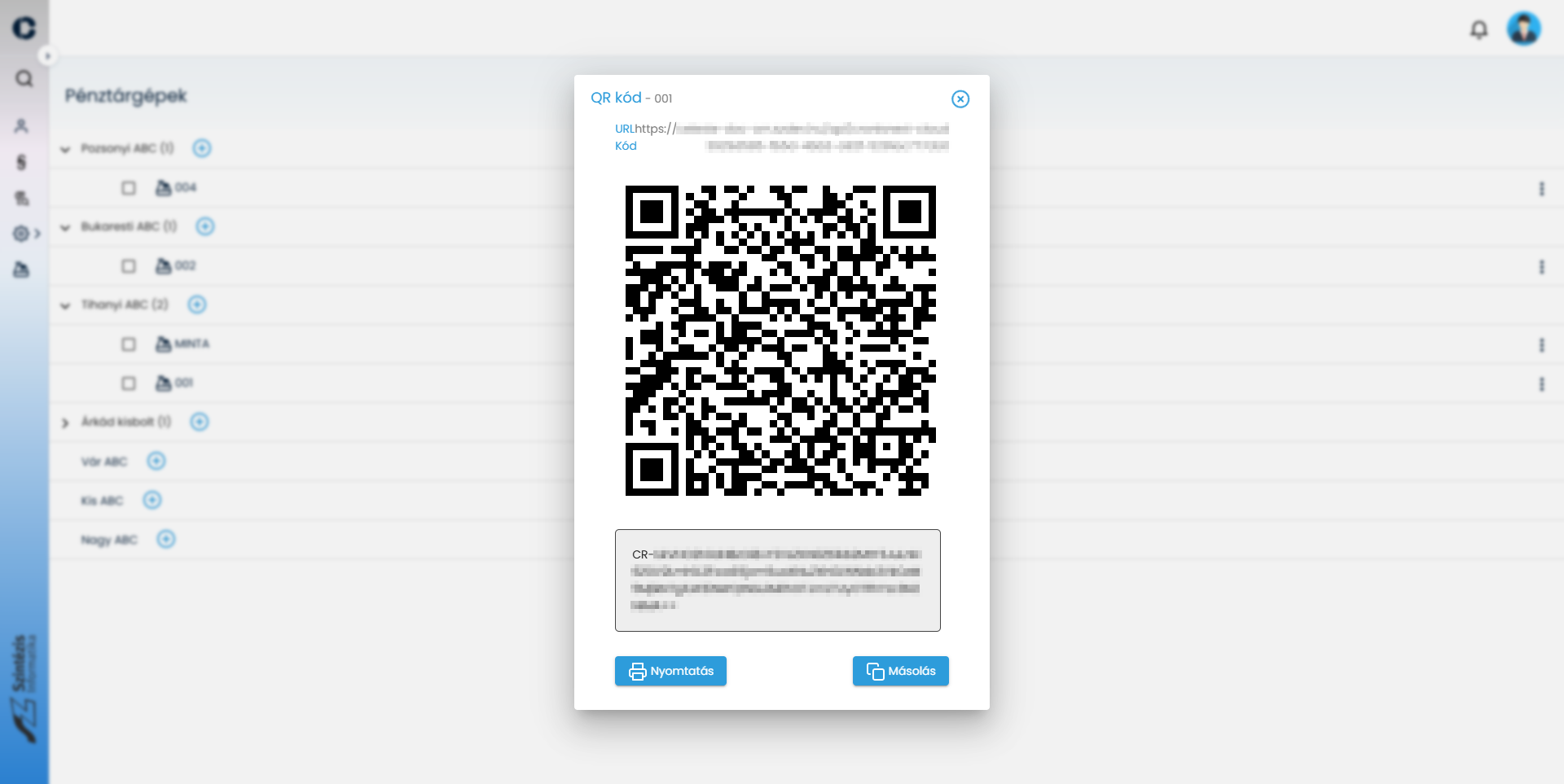
Ekkor megjelenik egy modál ablak, amely tartalmazza:

  • A QR kódot (leolvasható tableten, ha van kamera),
  • Egy Másolás gombot, mellyel a meghívókód szövegesen kimásolható a vágólapra.
Kód generálása

Miután kimásolta a meghívókódot:

  1. Lépjen vissza a Celeste kliensbe.
  2. Kattintson a „Beillesztés” gombra a meghívókód mezőnél.
  3. A rendszer automatikusan felismeri és elindítja a regisztrációt.

Hibás regisztrációs kód megadása esetén a kassza regisztrációja nem történik meg.

Fontos: A telepítés során az alkalmazást egyszer újra kell indítani. Erre a rendszer automatikusan figyelmeztet. Indítsa újra a programot a figyelmeztetés után.

A sikeres regisztráció után a Celeste kliens automatikusan elkezdi letölteni a szükséges adatokat (pl. termékek, beállítások).

  • Ehhez online kapcsolat szükséges.
  • A letöltés állapotát ikonok jelzik (zöld pipa = sikeres, kék karika = folyamatban, piros felkiáltójel = hiba).
Szinkron

Ha minden adat sikeresen letöltődött, megjelenik a „Kassza indítása” gomb. Kattintson erre, és a rendszer átlép a bejelentkezési képernyőre.

Nyitó képernyő


Felhasználó létrehozása

Menüpont: Adminisztráció modul / Beállítások / Felhasználók

  • Kattintson a Felhasználók menüben található hozzáadása gombra
  • Adja meg a felhasználó adatait
Felhasználó létrehozása
  • Felhasználónév: csak betűket és számokat tartalmazhat, kitöltése kötelező. A felhasználónévnek egyedinek kell lennie és a fiók létrehozását követően nem módosítható.
  • Teljes név: Felhasználó megszólítási neve, pl Kovács János. Tetszőleges karaktereket tartalmazhat, kitöltése kötelező
  • Email cím: Felhasználó által hozzáférhető email cím. Megadása kötelező.
  • Adminisztrátor: a kapcsoló segítségével állítható be a Rendszer adminisztátor szerepkör.

Mentés vagy tovább a Szerepkörök beállítására. Amennyiben a felhasználó nem adminisztrátor, szükséges beállítani a megfelelő jogosultságokat. További információ a Szerepkörök megadása oldalon.

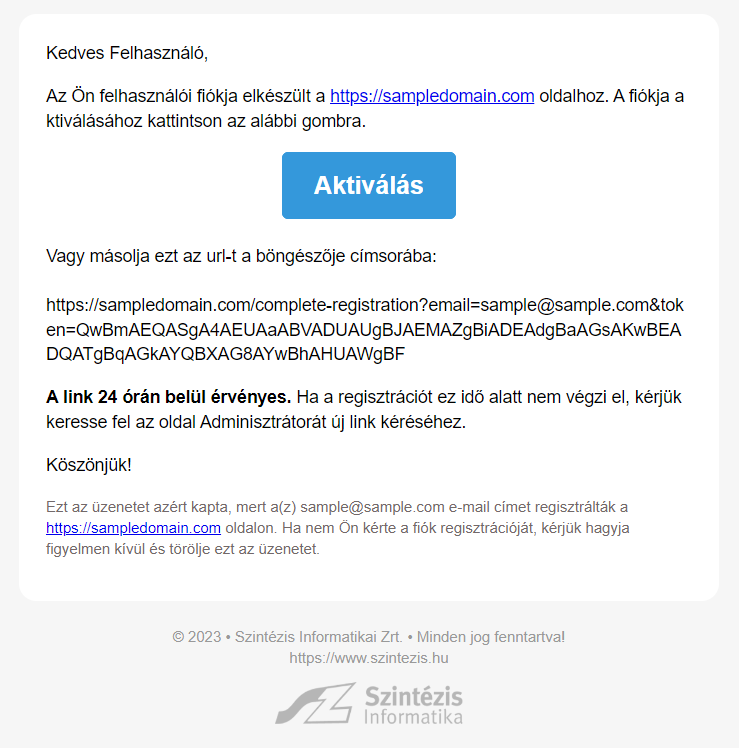
A mentést követően a felhasználó email címére kiküldésre kerül egy regisztráció véglegesítő email üzenet.

Regisztráció megerősítése minta email

A regisztráció megerősítéséhez az új felhasználó kattintson az Aktiválás gombra. Ekkor a felhasználó átirányításra kerül az új jelszó megadása oldalra.

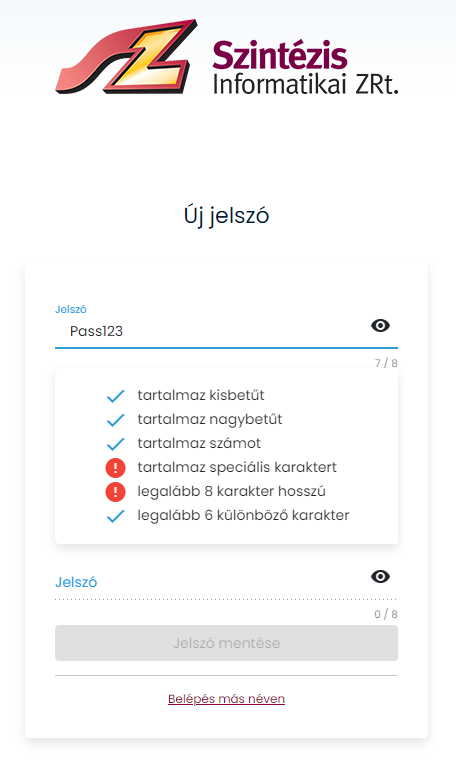
Új jelszó megadása

A jelszónak meg kell felelnie a biztonsági követelményeknek. A jelszó kétszeri megadása után a Jelszó mentése gombra kattintva a felhasználó regisztrációs folyamata véget ért, a felhasználó bejelentkeztetésre és átirányításra kerül a kezdőoldalra.

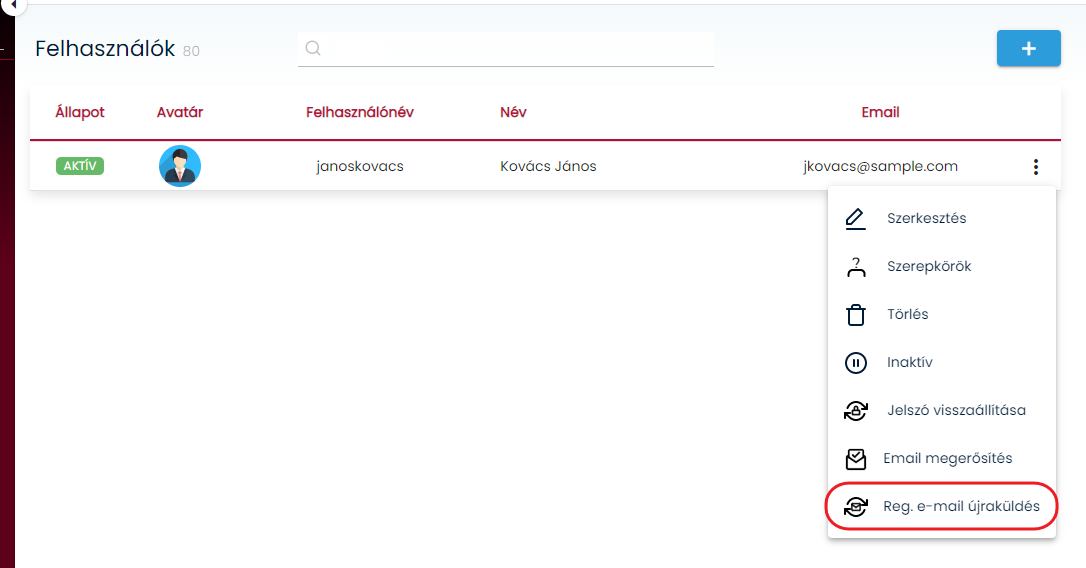
Regisztrációs email újra küldése

Az emailben küldött link érvényességi ideje 24 óra. A link lejárata után a regisztráció befejezéséhez a felhasználónak új linkre lesz szüksége. Az új linket egy adminisztrátor jogú felhasználó tudja kiküldeni. Ehhez a felhasználók menüpontban válassza a Regisztráció e-mail újraküldése opciót a helyi menüből.

A funkció elérhetősége, használhatósága felhasználónként a jogosultságkezeléssel paraméterezhető. Tovább olvasom →


Rendszer adminisztrátor

Felhasználó felvitel során megadható, hogy az adott személy Adminisztrátor vagy sem. Ezen beállítás az Adminisztrátor kapcsoló segítségével kerül beállításra.

Adminisztrátor beállítás

Adminisztrátor a következő funkcionalitásban tér el a normál felhasználótól:

  • nem kell hozzá bolt/szerepkör beállítás végezni, ettől függetlenül minden bolthoz jogosultsággal rendelkezik
  • a rendszer teljes funkcionalitásához hozzáfér jogosultsági beállítások nélkül
  • látja az Adminisztráció modult
  • rendelkezik az Adminisztráció modul teljes funkcionalitásával


Szerepkörök beállítása

Felhasználó szerepkör megadás

Minden, nem rendszergazda felhasználót szükséges bolthoz rendelni, illetve a boltban betöltött szerepének megfelelő Szerepkört megadni. Az egyes szerepkörök az adminisztrációs modulban kerülnek definiálásra.

Ezen beállítások határozzák meg a rendszerben végrehajtható funkciókat, műveleteket.

A Szerepkörök lapon minden bolt megjelenítésre kerül. Azon boltok, amelyekhez nincsen szerepköt beállítás, inaktívnak vannak jelölve. A szerepkör beállítást követően lesz a bolt aktív.

Szerepkör beállítás jelentése: a felhasználó az adott boltban a beállított szerepkörhöz tartozó jogosultságokkal rendelkezik.

Egy bolthoz tetszőleges számú szerepkör beállítása lehetséges. Több szerepkör esetén az egyes szerepkörökben található jogosultságok úniójával rendelkezik a felhasználó.

Például

A felhasználóhoz rendelt 3 szerepkörben a Promóciók jogra a következő beállítások találhatók:

Ez esetben a felhasználó a következő Promóciók jogosultságokkal rendelkezik:

A beállított szerepkörök mentése az ablak alján található Felhasználó szerepköreinek mentése gomb segítségével történik.