Egyéb kifizetés

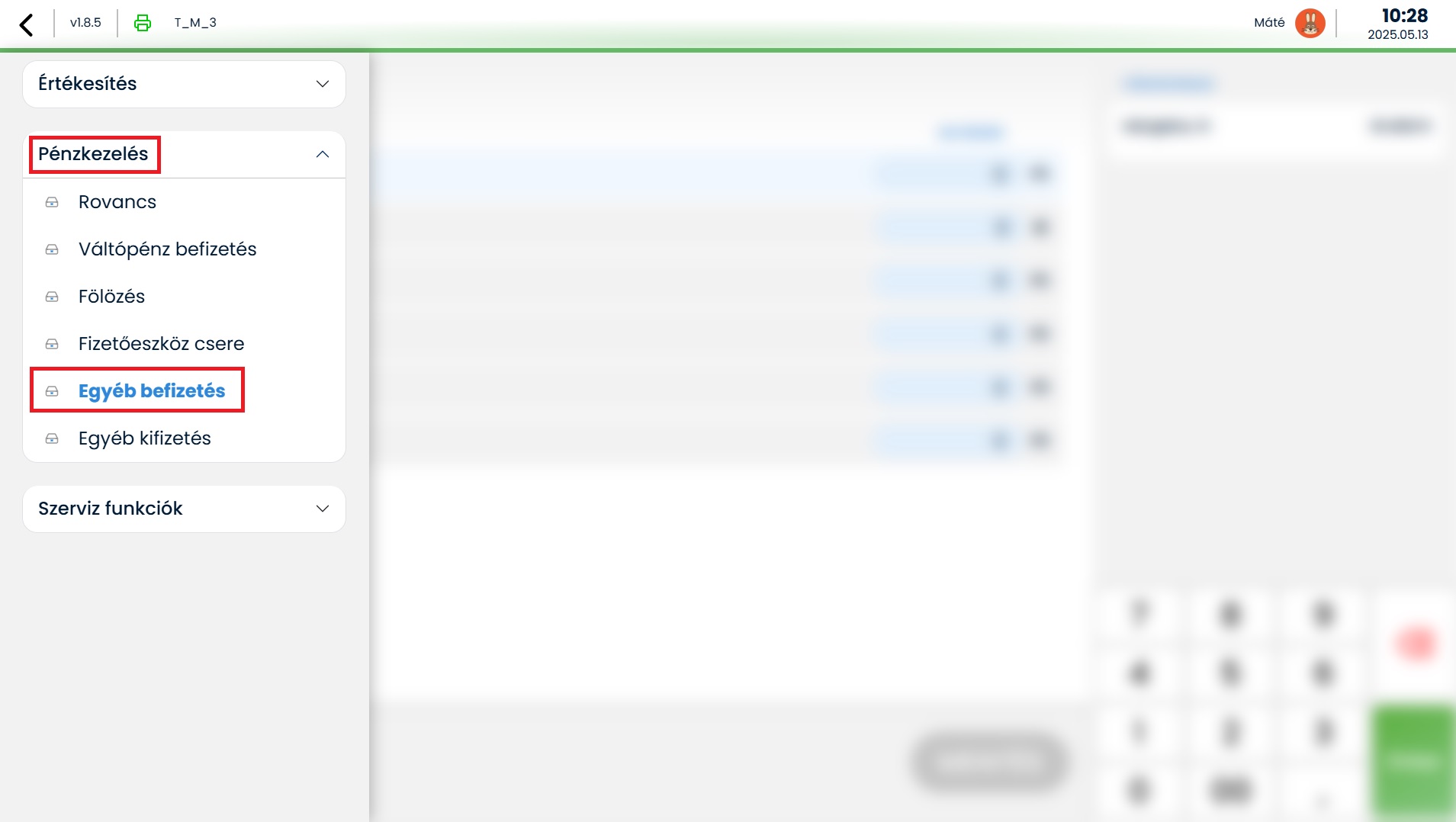
Pénzkezelés/Egyéb kifizetés menüponton belül elérhető funkcióban tudunk egyéb kifizetés jogcímen a fiókból fizetőeszközöket kivenni.
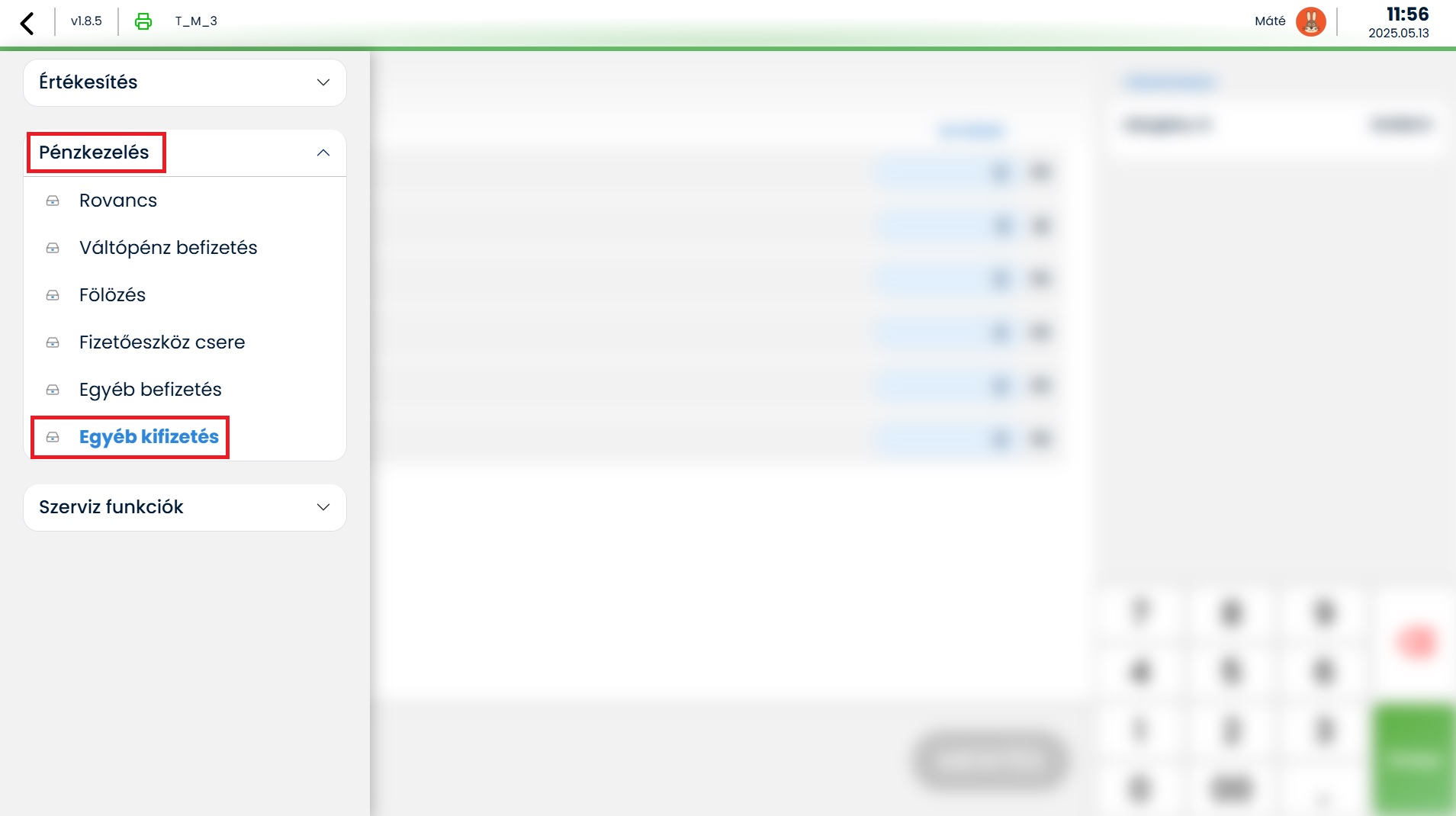
Egyéb kifizetés menüpont

A menüpont megnyitása után megjelennek a kasszához korábban beállított fizetőeszközök. Tovább olvasom →
A jobb oldali sávban az aktuális fióktartalom látható, csak azokkal a fizetőeszközökkel amiknek van értéke.

Aktuális fióktartalom

A fizetőeszközönként van lehetőség értéket megadni, míg a kiválasztott fizetőeszköznek az éppen aktuálisan fiókban lévő értéke a jobb oldali sávba kerül kiírásra. Maximálisan, adott fizetőeszközből akkora érték vehető ki, ami a fiókegyenleg alapján a fiókban van, ellenkező esetben hibajelzést kapunk. Készpénz forint esetén csak 0 -ra vagy 5 – re kerekített értéket enged megadni a rendszer, ellenkező esetben automatikus kerekítés történik, melyről egy tájékoztató toast üzenet érkezik.  A megadott értékeknél még ellenőrzésre kerül, hogy a fizetőeszközökhöz tartozó pénznem tizedesjegy szám beállításának megfelelő számú tizedes került-e megadásra maximum. Tovább olvasom →

Egyéb kifizetés felülete

Amennyiben volt korábban már egyéb kifizetés, az szintén a jobb oldali sávban a képen látható módon pontos időpont, és megjegyzéssel ellátva kerül megjelenítésre. Itt adott napzáráson belüli történetiség látható. (Celeste Cloud napzárás után eltűnik)
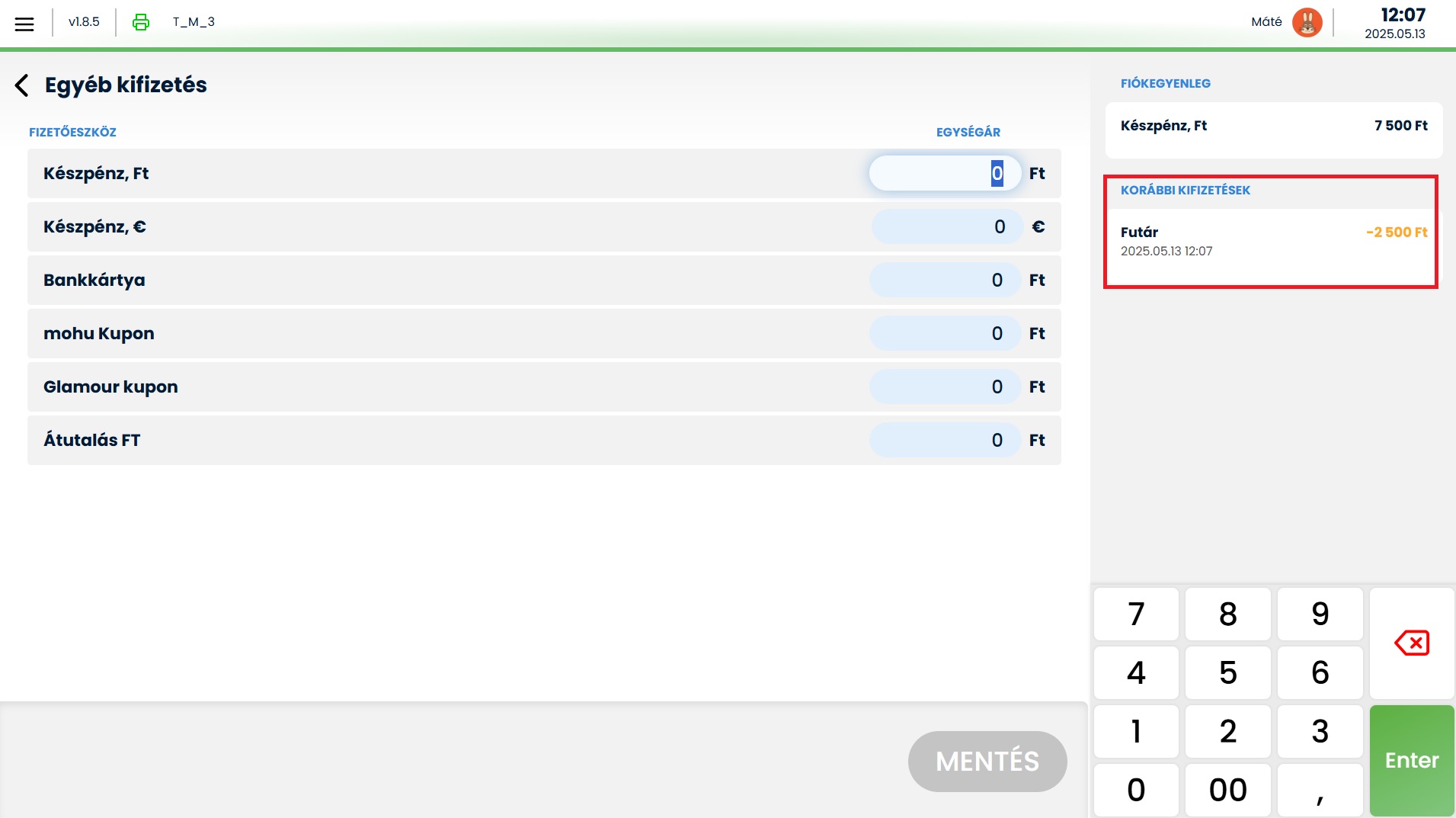
Korábbi kifizetések

Értékek megadása után a Mentés gombra kell bökni.

Egyéb kifizetés mentése

Mielőtt a mentés megtörténne felugrik egy ablak, ahol tetszőleges megjegyzés adható meg a kifizetés okának (Információs sávban a korábbi kifizetéseknél jelenik meg), ennek a mezőnek a töltése nem kötelező, a kifizetés gombra bökve megtörténik a tényleges mentés.
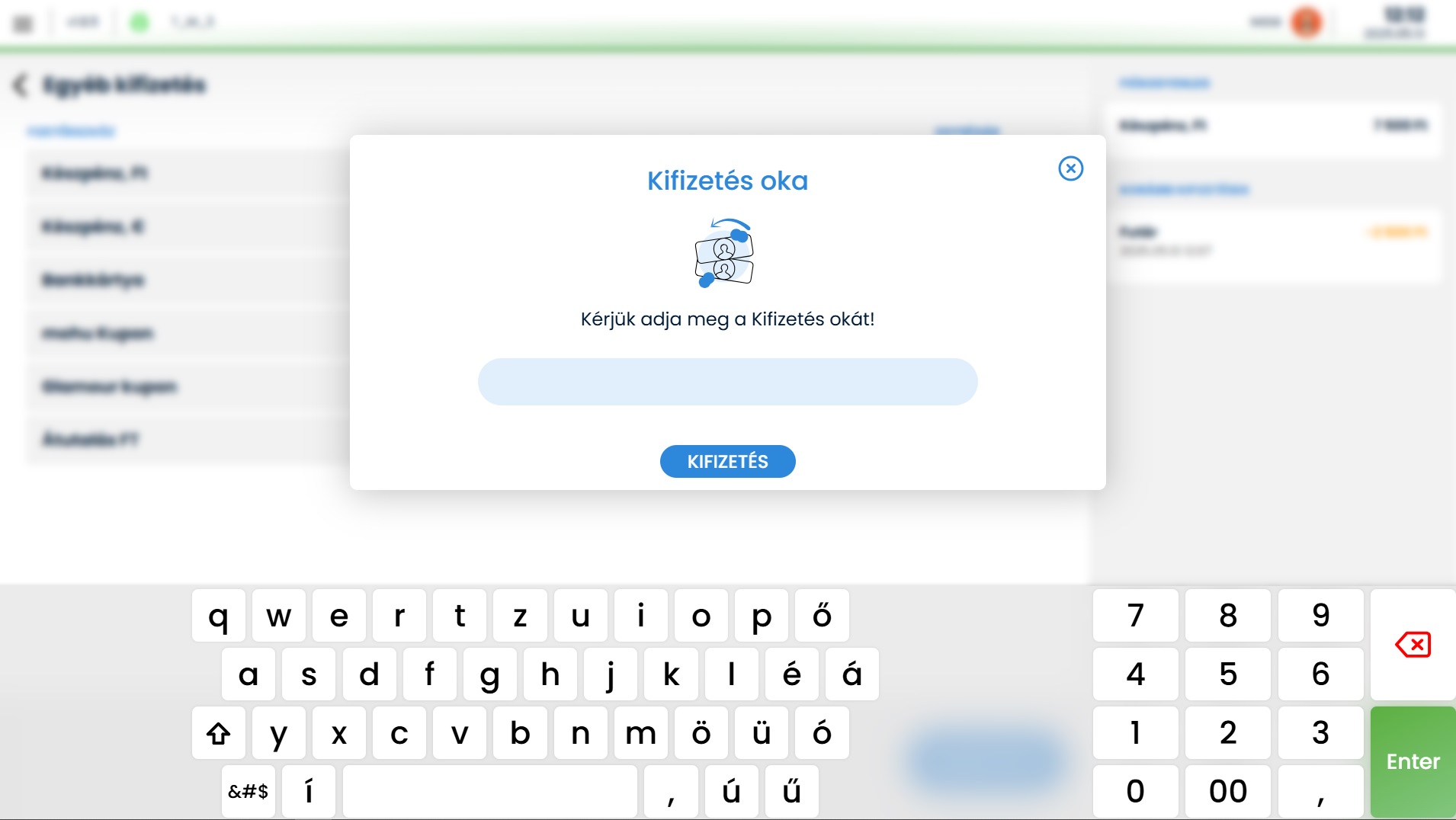
Kifizetés oka – megjegyzés


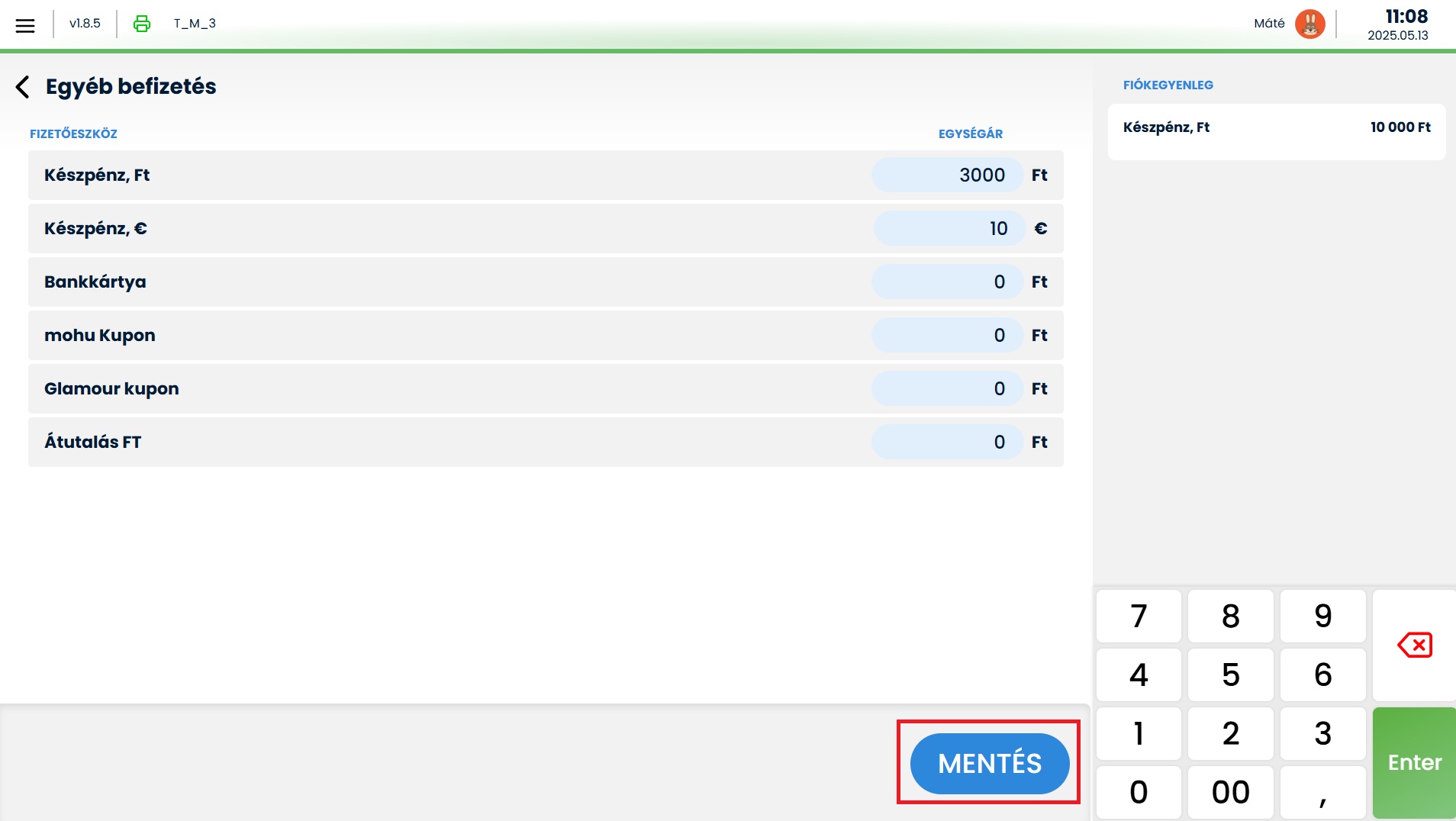
Egyéb befizetés

Pénzkezelés/Egyéb befizetés menüponton belül elérhető funkcióban tudunk egyéb befizetés jogcímen a fiókba fizetőeszközöket helyezni.

Egyéb befizetés menüpont

A menüpont megnyitása után megjelennek a kasszához korábban beállított fizetőeszközök. Tovább olvasom →
A jobb oldali sávban az aktuális fióktartalom látható, csak azokkal a fizetőeszközökkel amiknek van értéke.

Aktuális fióktartalom

A fizetőeszközönként van lehetőség értéket megadni, míg a kiválasztott fizetőeszköznek az éppen aktuálisan fiókban lévő értéke a jobb oldali sávba kerül kiírásra. A beírt értékek esetén nincs maximálisan megadható érték korlát, viszont ellenőrzések vannak, mely készpénz forint esetén csak 0 -ra vagy 5 – re kerekített értéked enged megadni a rendszer, ellenkező esetben automatikus kerekítés történik, melyről egy tájékoztató toast üzenet érkezik. A megadott értékeknél még ellenőrzésre kerül, hogy a fizetőeszközökhöz tartozó pénznem tizedesjegy szám beállításának megfelelő számú tizedes került-e megadásra maximum. Tovább olvasom →

Egyéb befizetés felülete

Amennyiben volt korábban már egyéb befizetés, az szintén a jobb oldali sávban a képen látható módon pontos időpont, és megjegyzéssel ellátva kerül megjelenítésre. Itt adott napzáráson belüli történetiség látható. (Celeste Cloud napzárás után eltűnik)

Korábbi befizetések

Értékek megadása után a Mentés gombra kell bökni.

Egyéb befizetés mentése

Mielőtt a mentés megtörténne felugrik egy ablak, ahol tetszőleges megjegyzés adható meg a befizetés okának (Információs sávban a korábbi befizetéseknél jelenik meg), ennek a mezőnek a töltése nem kötelező, a befizetés gombra bökve megtörténik a tényleges mentés.

Befizetés oka – megjegyzés


Egyéb készletmozgás jog

A bejegyzésben az egyéb készletmozgás jog kerül bemutatásra, melynek paraméterezésével a funkció Violetben elérhetővé, használható válik.

Az egyéb készletmozgásokhoz a következő jogosultsági beállítások érhetőek el:

  • Engedélyezve: a jogosultság bekapcsolásával elérhetővé vállnak az egyéb készletmozgások a rendszerben.
    • Az egyéb készletmozgás bizonylatok láthatóvá vállnak az összefüggő bizonylatkapcsolatok használata során a Bedolgozandó/Egyéb bizonylat felületen.
  • Láthatóság: a jogosultság bekapcsolásával láthatóvá válik az Egyéb készletmozgás menüpont, majd annak megnyitása után láthatóak a már piszkozatban, és véglegesen rögzített bizonylatok.
  • Létrehozás: a jogosultság bekapcsolása után a rendszerben lehetőség van egyéb készletmozgás felvitelét kezdeményezni, megjelenik a bizonylat felvitel “+” gomb.
  • Módosítás: a jogosultság bekapcsolásával van lehetőség piszkozatba lezárt bizonylatok megnyitására, szerkesztésére, sztornózásra.
  • Törlés: a jogosultság bekapcsolásával a piszkozat bizonylatok törlés funkciója válik elérhetővé.
Egyéb készletmozgás jog

Az egyéb készletmozgás hibamentes működéséhez a következő táblázatban látható egyéb jogosultságok beállítása is szükséges.

Jogosultság Láthatóság Létrehozás Módosítás Törlés Engedélyezve
Metaadatok X
Partnerek* X
Boltok X
Termékek X
Beszerzési ár X
Fogyasztói ár X

*Partnerek engedélyezve jogosultságra csak akkor van szükség, ha a felvett egyéb készletmozgások bármelyikéhez a mozgás paramétereknél partner kerül beállításra.


Egyéb készletmozgás

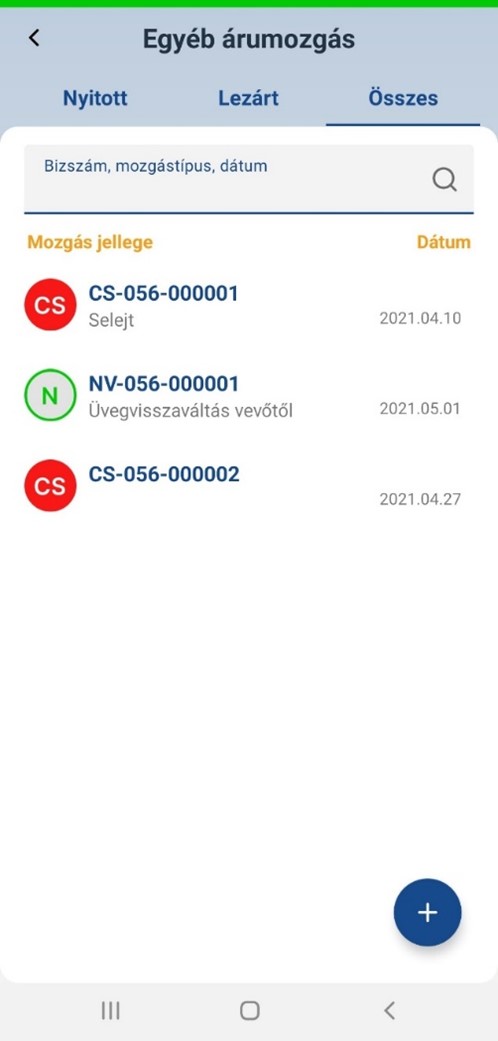
A funkcióválasztó képernyőn az Egyéb árumozgás csempe választása után a bizonylat lista tárul elénk, ahol új bizonylat felvitelén túl a korábban berögzített nyitott vagy lezárt bizonylatokat nyithatjuk meg módosításra, vagy lezárt bizonylatok esetén megtekintésre, akár újraküldésre.

Egyéb árumozgás bizonylat lista nézet

A felület felső sorában kiválasztható, hogy csak a Nyitott, csak a Lezárt vagy az Összes bizonylatot szeretnénk-e látni, ez a könnyebb keresést/áttekintést teszi lehetővé.

Alatta egy kereső rész található, amellyel konkrét bizonylatra tudunk keresni, mozgástípusra szűkíteni vagy dátumra szűrni.

Ezután következnek a bizonylatok listaszerűen felsorolva. A bizonylatok előtt található szürke háttérszínű ikonok a lezárt bizonylatokat képviselik, míg színesben a nyitott bizonylatok láthatóak. Az ikonokban a N és CS jelölés pedig arra utal, hogy Növekvő vagy Csökkenő bizonylatról van szó.

A jobb alsó sarokban szereplő + gombbal lehetőség van új egyéb árumozgás bizonylat létrehozására.

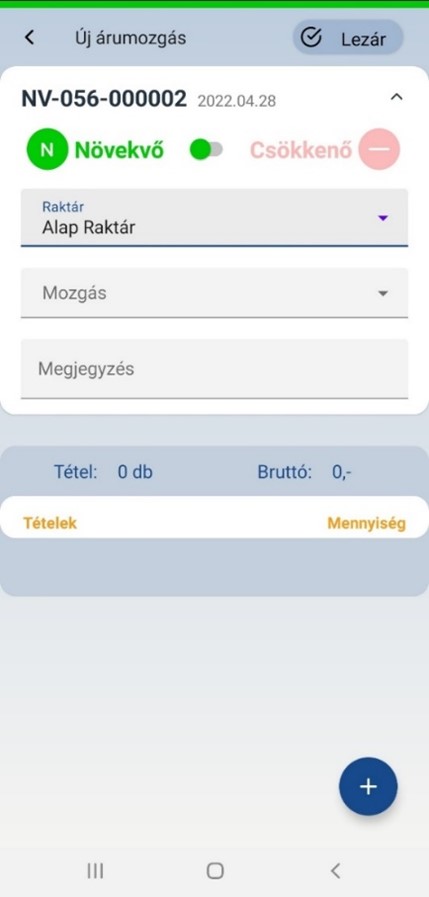
Új egyéb árumozgás bizonylat felvitele során, vagy szerkesztésre való megnyitáskor a következő felülettel találkozunk.

Új egyéb árumozgás bizonylat

Egyéb árumozgás felület felépítése:

  • Dátum: a generált bizonylatszám mellett szerepel a bizonylat létrehozásának dátuma
  • Növekvő/Csökkenő típusú árumozgás: a bizonylat felvitelekor van lehetőségünk meghatározni, hogy a felvett bizonylat milyen mozgásirányú legyen. Ez a jelleg a későbbiek során már nem változtatható meg.
  • Raktár: töltése kötelező, viszont az alapértelmezett raktár automatikusan itt kiválasztásra kerül, ezen módosítási lehetőségünk van a legördülő menü segítségével
  • Mozgás: a mező töltése nem kötelező, viszont amennyiben kiválasztásra kerül a mozgás úgy a készletkezelő rendszerben csak a kiválasztott mozgásra tudjuk bedolgozni a bizonylatot. (A készletkezelő rendszerben van lehetőség ennek az utólagos módostására.) A kiválasztható mozgások a korábban kiválasztott Csökkenő vagy Növekvő típusú árumozgás irányoktól függően jelennek meg.
  • Megjegyzés: töltése itt sem kötelező, a bizonylathoz tartozó észrevételeket lehet beleírni, ami a készletkezelő rendszerben is megjelenik

Az egyéb árumozgás bizonylathoz a tételek hozzáadása a jobb alsó sarokban lévő + gombbal történik. A gombra kattintva a termék kereső felületre jutunk, ahol a vonalkód becsipogásával/beírásával, vagy a termékek közötti kereséssel választhatunk ki terméket. Tovább olvasom →

A tételek bizonylatra történő feltétele után a bizonylat lezárása a jobb felső sarokban elhelyezett Lezár gombra kattintva tehető meg. A rendszer megkérdezi, hogy Biztosan lezárjuk e a bizonylatot és elküldjük a készletkezelő rendszer felé? Itt lehetőség van Igen/Nem választására. Nem választása esetén a rendszer nem zárja le a bizonylatot, ekkor a Nyitott bizonylatok között fog szerepelni. Igen választása esetén a rendszer a bizonylatot lezárja és a Lezárt bizonylatok között találjuk.


Egyéb készletmozgás

A készlet menüpontból elérhető Egyéb készletmozgás bizonylatolási típust általában akkor használjuk, ha olyan mozgással szeretnénk dolgozni, ami más bizonylat kategóriába nem sorolható be, ilyen például a selejtezés. Az Egyéb készletmozgás készlet növelő és készlet csökkenő mozgások felvitelére is használható.

Mozgás kategória/mozgás kezelése

A mozgás kategóriák, és a hozzájuk felvehető mozgások a Metaadatokon belül kerülnek beállításra.

Tovább olvasom →

Bizonylat kezelés

Az egyéb készletmozgás bizonylat kezelése a többi bizonylat típushoz hasonlóan működik.

Tovább olvasom →

Készletvezetés

Minden véglegesen lezárt bizonylat készletmozgással jár, mely a felvett termékek mennyiség mezőjéből számolódik. Az egyéb készletmozgás a raktári és a saját készletet is kezeli.

A funkció elérhetősége, használhatósága felhasználónként a jogosultságkezeléssel paraméterezhető. Tovább olvasom →