BUD reptér – Violet: dinamikus mezők

Az adatszolgáltatásba küldendő adatokhoz szükség van a termék adatok bővítésére, melyet a Violet -ben a dinamikus mezők hozzáadásával szükséges megoldani. A megadandó adatok a termékekhez a márka, illetve adott termék legfelső és második szintű termékcsoportja dinamikus adatként. Tovább olvasom →

A termékekhez a szükséges dinamikus mezők rögzítése a felhasználó feladata, de igény esetén meglévő adatok alapján a folyamat gyorsítható, ez ügyben a Szintézis munkatársainál lehet érdeklődni.

Dinamikus adatok

Dinamikus listák

Violet/Dinamikus adatok/Dinamikus listák menüpontban szükséges rögzíteni két listát:

  • BUD Márka: itt azoknak a márkáknak a listáját kell rögzíteni, melyeket a termékekhez be kívánunk állítani. – .1 kép
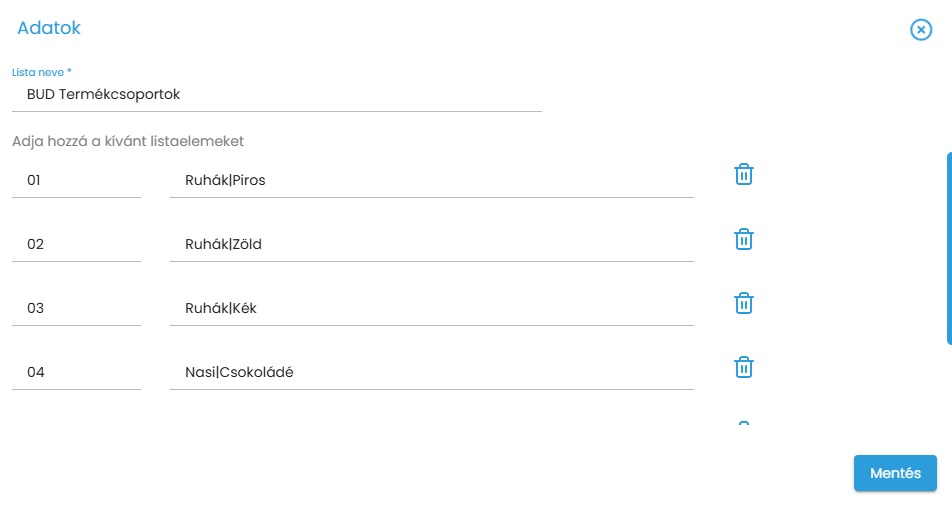
  • BUD Termékcsoportok: | (ALTGR+w) jellel elválasztva kell felrögzíteni a termékcsoportok legfelső, és második szintű termékcsoportok neveit. – 2. kép

    • Ha egy termék Beletartozik a Ruhák fő termékcsoportba, és alatta helyezkedik el a Piros alcsoport és alatta az M alcsoport, akkor a felrögzítendő adat a Ruhák|Piros
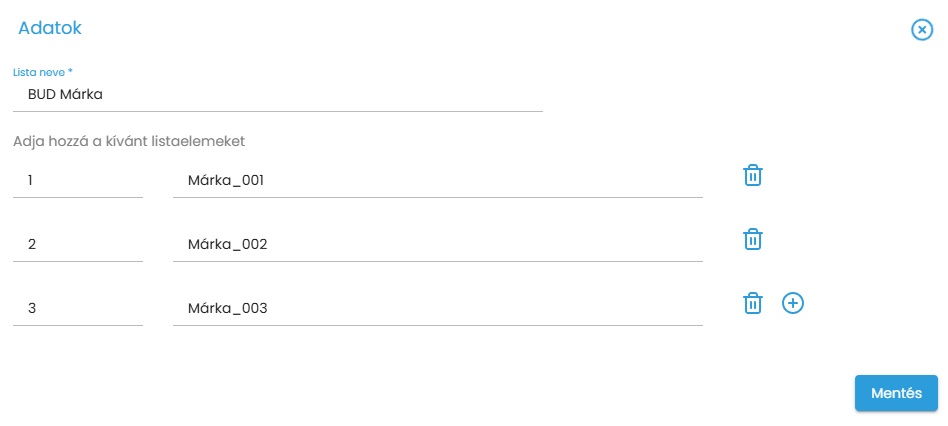
BUD Márka
BUD Termékcsoportok

Dinamikus mező

Miután elkészültek a listák a dinamikus mező beállításokra van szükség, mely a Violet/Dinamikus adatok/Dinamikus mező menüponton belül érhető el. Szükséges rögzíteni két dinamikus mezőt:

  • BUD Márka – 1. kép
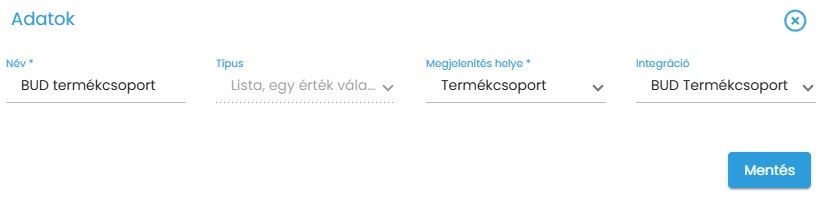
  • BUD Termékcsoportok – 2. kép

Mindkét mező esetén a következő beállításokat végezzük:

  • Név: A termékhez rögzítendő mező neve, érdemes beszédes nevet adni.
  • Típus: Lista, egy érték választható
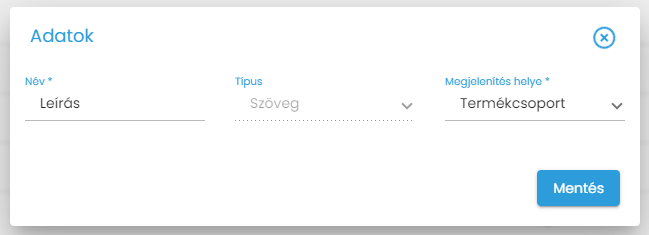
  • Megjelenítés helye: Termékcsoport
  • Integráció: egyik mező esetén a BUD Márka, másik mezőnél a BUD Termékcsoport állítandó be, figyelembe véve a mező nevet.
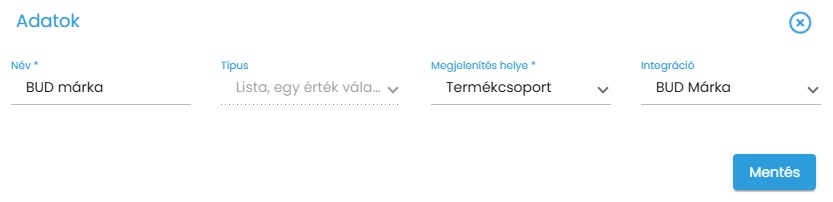
BUD Márka mező
BUD Termékcsoport mező

Termékcsoportok/Termékek

A termékcsoportokhoz szükséges beállítani a korábban bemutatott dinamikus mezőket, melyek aztán a termékekhez öröklődni fognak.

Termékek/Termékcsoport menüponton belül rögzítendő a két dinamikus mező a termékcsoporthoz.

Márka termékcsoporthoz rendelése
Termékcsoporthoz termékcsoport rögzítése

Miután a termékcsoport beállítások megtörténtek a Termékek/Termék menüponton belül termékenként ellenőrizhető a dinamikus mezők megjelenítése az adatlapon. Itt van lehetőség a termékenkénti beállítások módosítására is.
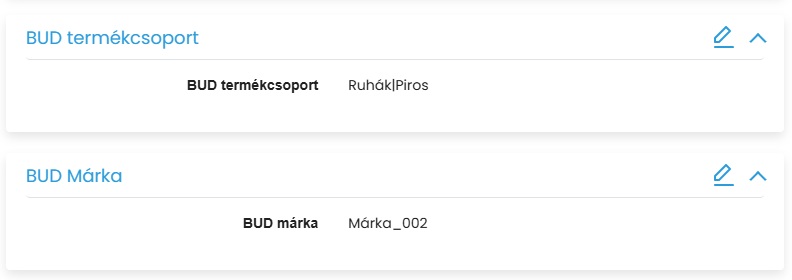
Termék adatlap


Dinamikus mező

Importált adatok/Dinamikus mező menüpontból érhető el a promóciós modulban megtalálható dinamikus mezők listája. A Claret modulban megjelenő dinamikus mezők a készletkezelő rendszer felől érkező törzsadatok, melyek megtekinthetőek, használhatóak, viszont nem módosíthatóak, szerkeszthetőek. A készletkezelőben végzett dinamikus mező módosítások automatikusan átkerülnek a Claret modulba.

Dinamikus mező

A funkció elérhetősége, használhatósága felhasználónként a jogosultságkezeléssel paraméterezhető. Tovább olvasom →


Dinamikus mező jog

A bejegyzésben a dinamikus mező jog kerül bemutatásra, melynek paraméterezésével a funkció Violetben elérhetővé, használható válik.

A dinamikus mezőkhöz a következő jogosultsági beállítások érhetőek el:

  • Engedélyezve: a jogosultság bekapcsolásával elérhetővé vállnak a dinamikus mezők a rendszerben.
    • A dinamikus mezők beállíthatóvá vállnak a következő helyeken: termékek, termékcsoportok, boltok, partnerek, bizonylatok.
  • Láthatóság: a jogosultság bekapcsolásával láthatóvá válik a Dinamikus mező menüpont, majd annak megnyitása után elérhetőek a korábban már rögzített mezők.
  • Létrehozás: a jogosultság bekapcsolása után a rendszerben lehetőség van dinamikus mező felvitelét kezdeményezni, megjelenik a felvitel “+” gomb.
  • Módosítás: a jogosultság bekapcsolásával van lehetőség a már felvett dinamikus mezők megnyitására, szerkesztésére.
  • Törlés: a jogosultság bekapcsolásával a dinamikus mezők törlés funkciója válik elérhetővé.
Dinamikus mező jog

A dinamikus mezők hibamentes működéséhez a következő táblázatban látható egyéb jogosultságok beállítása is szükséges.

Jogosultság Láthatóság Létrehozás Módosítás Törlés Engedélyezve
Dinamikus listák* X

*A jogosultságra azért van szükség, hogy a felvenni kívánt dinamikus mezőknél a listák kiválaszthatóak, beállíthatóak legyenek.


Lista típusú dinamikus mező beállításai

Amennyiben a termék adatlapon egy egyszerű szám vagy szöveg beviteli mezőt nem elégséges, van lehetőség lista típus beállítására is. Ez az oldal megmutatja, hogy ehhez milyen további beállítások szükségesek.

Érték kiválasztása lista típusú dinamikus mezőhöz

Dinamikus listák

Menüpont: Violet / Dinamikus adatok / Dinamikus listák

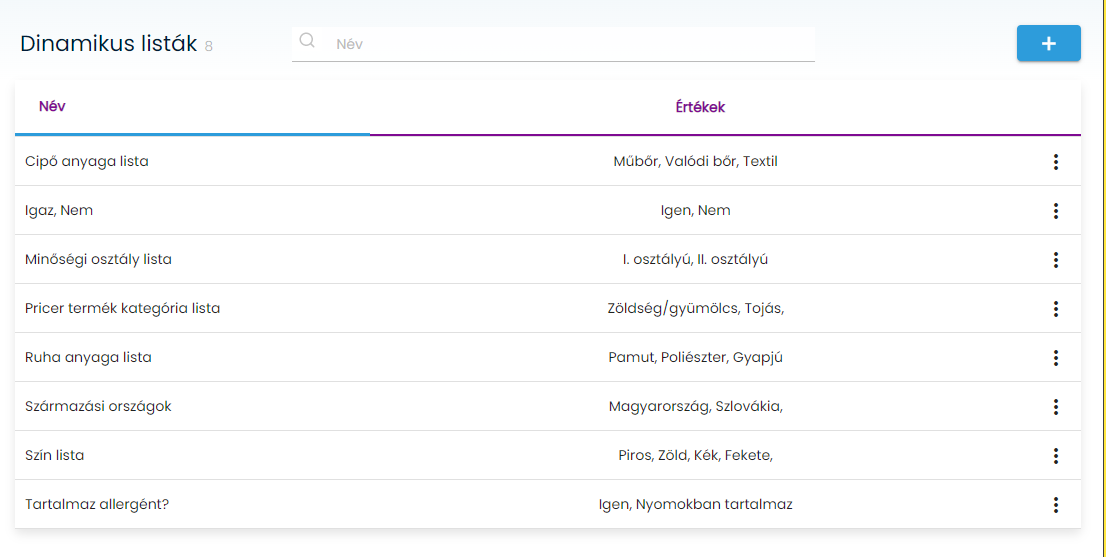
A dinamikus lista segítségével adhatjuk meg, hogy majd a termék adatlapján megjelenő mező-listában milyen értékek választhatók ki.

Dinamikus listák menüpont
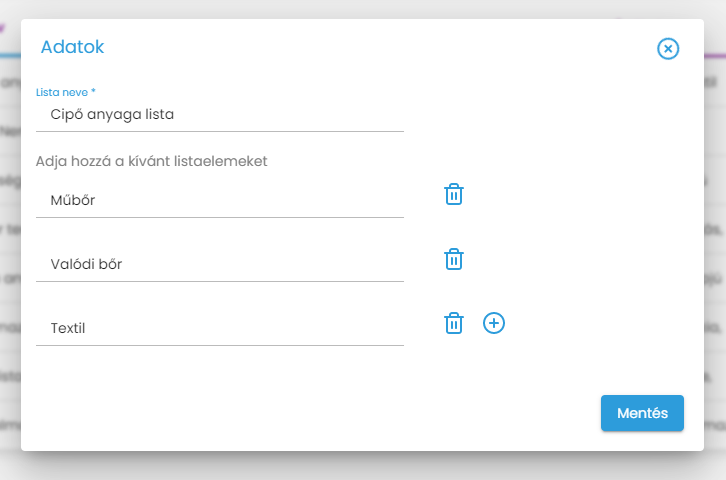
Dinamikus lista választható értékeinek megadása

A lista létrehozásához meg kell adni egy nevet, ami szerint később meg lehet különböztetni egymástól a listákat. Ezután meg kell adni az értékeket, amik a lenyíló listában fognak megjelenni választható értéknek.

Lista beállítása dinamikus mezőhöz

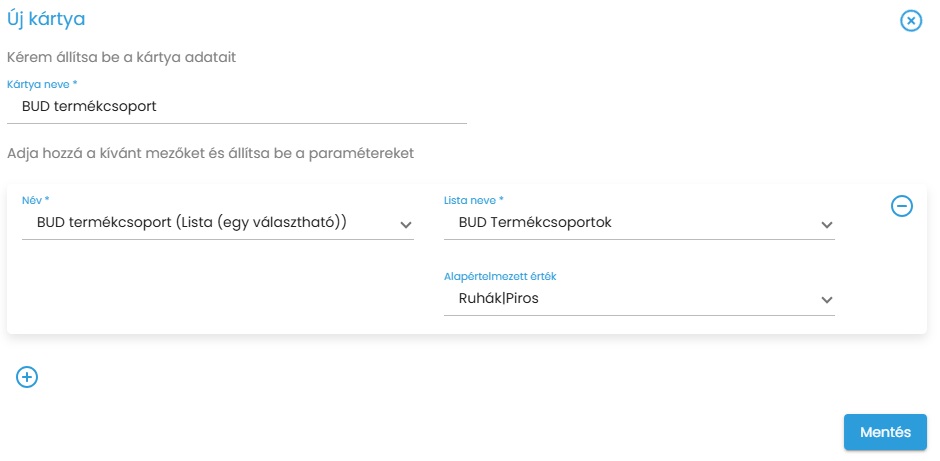
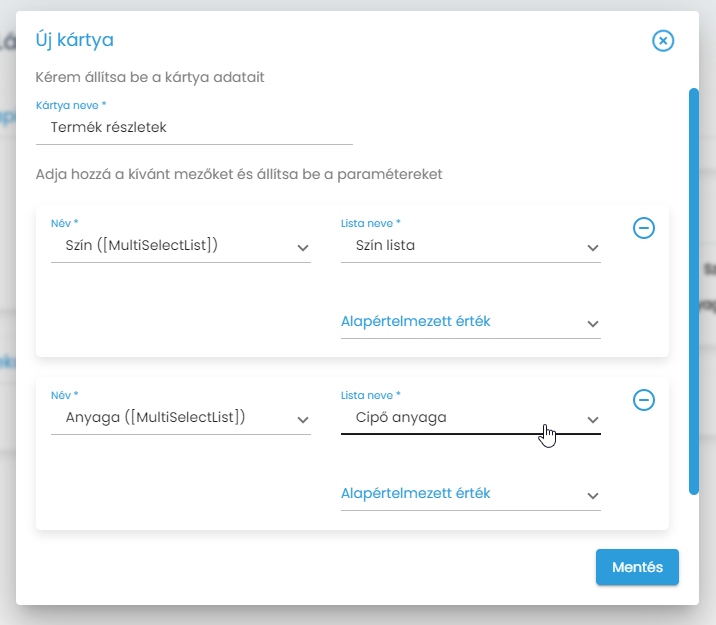
A termékcsoport adatlapján a kártya létrehozásakor Lista típusú dinamikus mező kiválasztása esetén elérhetővé válik a Lista neve mező, amiből kiválasztható az előző lépésben létrehozott lista.

Lista beállítása dinamikus mezőhöz
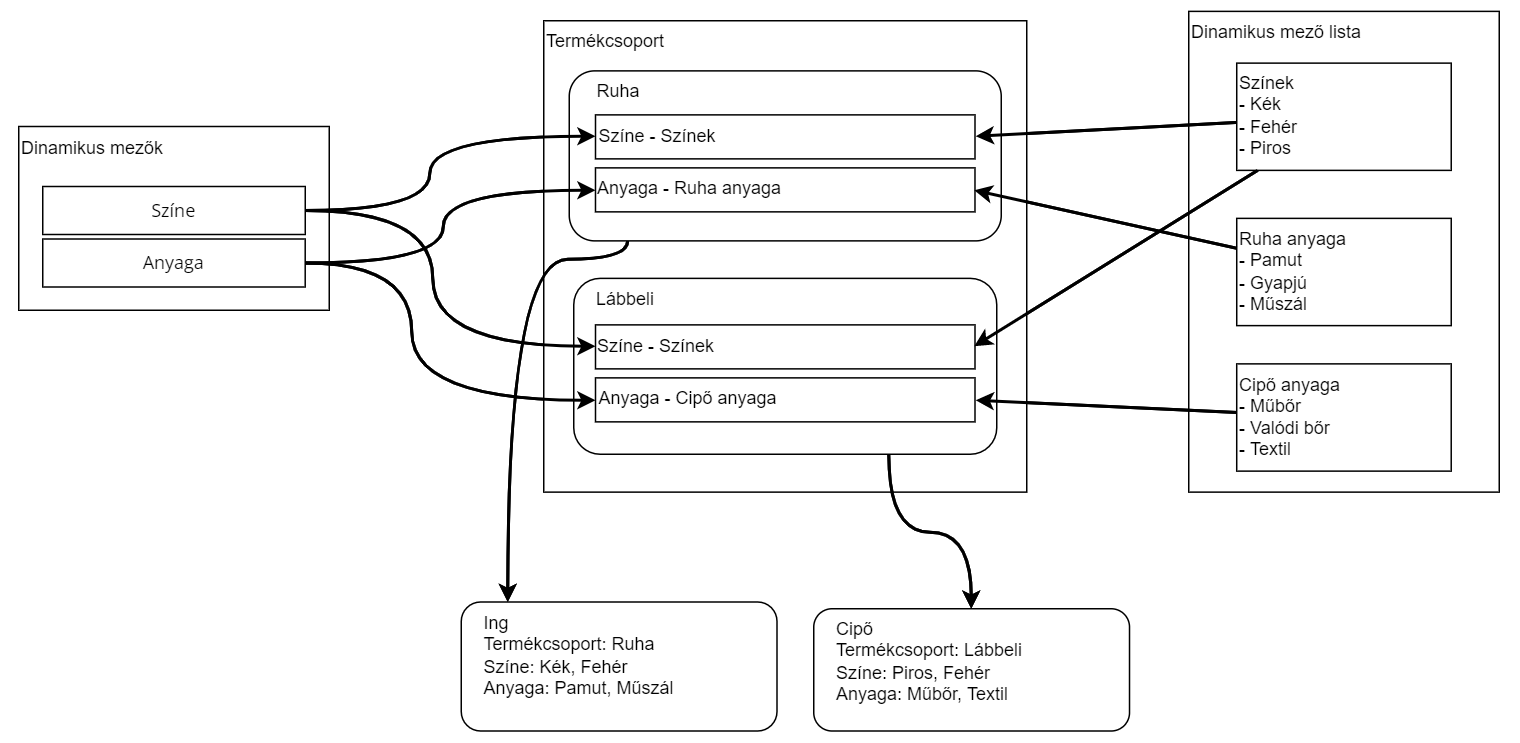
Adat kapcsolati ábra

Videó

A funkció elérhetősége, használhatósága felhasználónként a jogosultságkezeléssel paraméterezhető. Tovább olvasom →


Dinamikus mező megjelenítése termék adatlapon

A dinamikus mező létrehozása után a mezőt hozzá kell rendelni azon termékcsoport(ok)hoz, amelyik termékeinek az adatlapján megjelenítésre kell kerülnie a mezőnek.

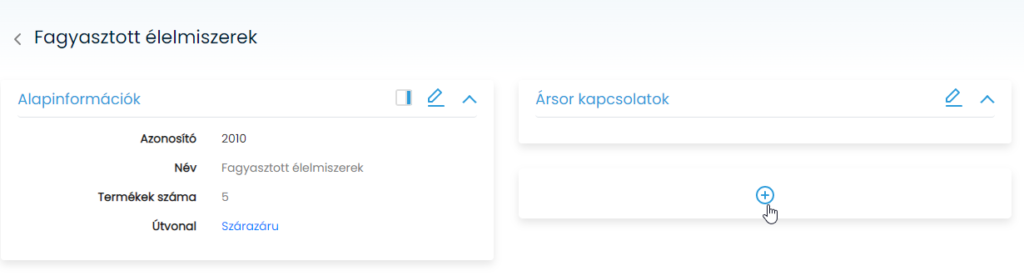
A termékcsoportot megnyitva az adatlapon lévő hozzáadás gombra kell kattintani.

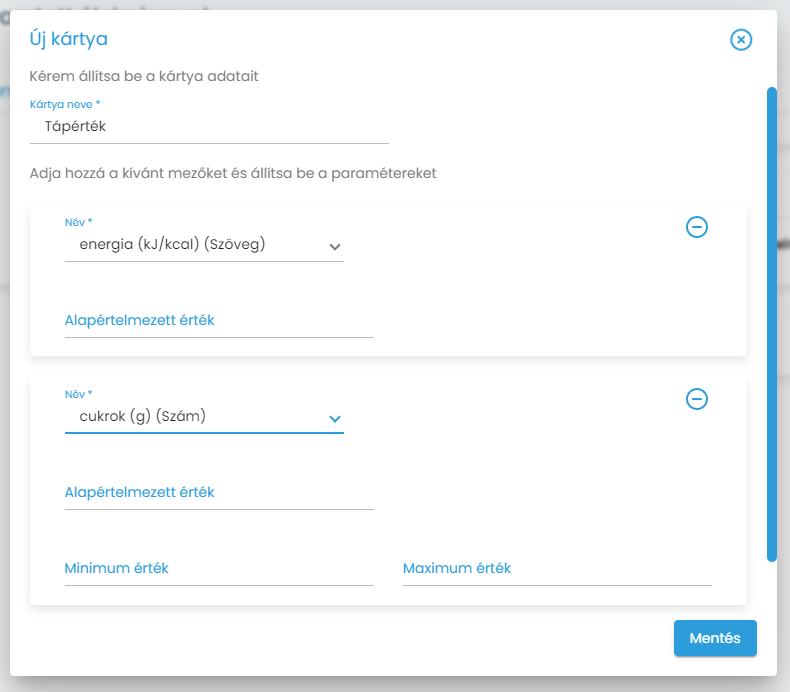
A megjelenő ablakon be kell állítani a kártya nevét, és hozzá kell adni a dinamikus mezőket, amit a kártyán meg kell jeleníteni.

Azon termékek adatlapján, amik az előző lépésben beállított termékcsoportba tartoznak, megjelenik egy új kártya benne a beállított mezőkkel.

A kártyát szerkesztésre megnyitva beállítható a mező értéke, ami kiválasztott termékhez lesz elmentve.

Videó


Dinamikus mező megjelenítése bizonylaton

A dinamikus mező létrehozása után a mezőt hozzá kell rendelni azon bizonylatok mozgáskódjaihoz, amelyik létrehozása során a bizonylaton megjelenítésre kell kerülnie a mezőnek.

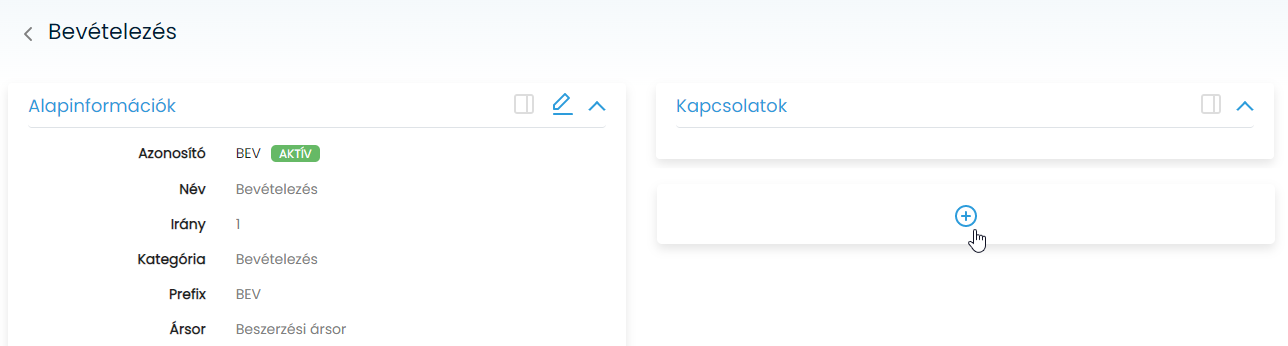
A Beállítások/Metaadatok/Mozgások menüben a mozgás adatlapját megnyitva az adatlapon megjelenő hozzáadás ikonra kell kattintani.

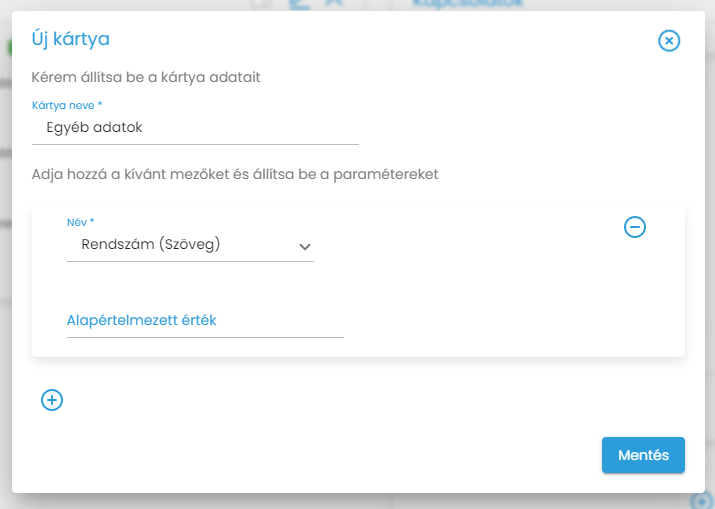
A megjelenő ablakon be kell állítani a kártya nevét, és hozzá kell adni a dinamikus mezőket, amit a kártyán meg kell jeleníteni.

Azon bizonylatok adatlapján, amik a kiválasztott mozgással kerülnek létrehozásra, megjelenik a kártya és a kiválasztott mező.

A kártyát szerkesztésre megnyitva beállítható a mező értéke.

Piszkozat bizonylat esetében az érték még módosítható, de lezárt bizonylat esetében a megadott értékek már nem módosíthatóak.

Videó


Dinamikus mező létrehozása

A dinamikus mező segítségével bizonyos felületekhez új mező adható.

Menüpont: Beállítások/Dinamikus mező

Létrehozás

A hozzáadás gombra kattintva megnyílik a létrehozási nézet.

  • Név: a mező megjelenítési neve a felületeken
  • Típus: az adat típusa, ami a mezőben tárolva lesz
    • Szöveg
    • Szám
    • Lista, egy érték válaszható
    • Lista, több érték választható
  • Megjelenítés helye
    • Termékcsoport: a termékcsoportokon keresztül beállítható, hogy a termék adatlapján megjelenjen a mező
    • Bizonylat: a mozgáskódon keresztül beállítható, hogy a bizonylatok adatlapján megjelenjen a mező

Szerkesztés

Korábban létrehozott mezőnek módosítható a neve és a megjelenítési helye.

A létrehozott dinamikus mező további beállítást igényel attól függően, hogy milyen megjelenítési hely lett kiválasztva:

Video

A funkció elérhetősége, használhatósága felhasználónként a jogosultságkezeléssel paraméterezhető. Tovább olvasom →