Az Admin modul/Paraméterek/HUB menüponton belül paraméterezési lehetőség van az adatgyűjtős DataL szoftver regisztrálásához, aktiválásához szükséges QR kód meghatározásához.
Jelenleg a paraméterező felületen a következő beállítási lehetőség áll rendelkezésre:
DataL HUB url
A kiválasztott bolthoz tartozó HUB elérést kell megadni. (IP-t vagy Domain-t)
DataL HUB port
Itt szükséges megadni, hogy mely GRPC porton fut a HUB.
DataL HUB protokoll
A protokoll beállítására van szükség, ami lehet http vagy https.
DataL – HUB paraméterek
DataL leírás
A DataL egy Android környezetben futó adatgyűjtő szoftver. A Play áruházból letölthető program használható céleszközökön, tehát beépített vonalkódolvasóval rendelkező speciális kialakítású, használatra gyártott adatgyűjtőkön, illetve bármely androdios telefonra is letölthető, ahol a kamera használható a vonalkódok beolvasására a funkciók kezeléséhez.
A DataL közvetlenül egy köztes réteggel kommunikál, amit HUB modulnak hívunk, innen kerülnek letöltésre a törzsadatok, és ide kerülnek feltöltésre az eszközön elkészült bizonylatok, leltár adatok. A HUB-on van lehetőség eszköz regisztrációra, konfigurációra, míg ez a modul kommunikál közvetlenül a készletkezelő programmal is.
A DataL – lal a felhasználónak lehetősége van vonalkódok beolvasása után a terméket azonosítani, és különböző bizonylat típusokra felhelyezni, árellenőrzést végezni, de akár leltározás funkció is rendelkezésre áll.
Funkció választó
DataL általános működés
Az Android rendszerű adatgyűjtős fejlesztés két részből tevődik össze, egyik maga az eszközökön futó szoftver (DataL), a másik pedig egy köztes réteg (HUB), ami a készletkezelő rendszer és az Androidos szoftver közötti kommunikációt, és egyéb olyan általános feladatok ellátását segíti, mint pl.: az eszközök regisztrációja, konfigurálása.
A program működéséhez szükséges az adatgyűjtő szoftver (DataL) telepítése, ami Android platformon működik.
A szoftver a következő funkciókkal rendelkezik:
Árellenőrzés
Bevételezés
Rendelés
Szállítói rendelés
Vevői rendelés
Leltár
Egyéb árumozgás
Növekvő árumozgású bizonylat felvitele
Csökkenő árumozgású bizonylat felvitele
Vevői szállítólevél
Aktuális rendelésből
Rendeléslistából
Rendelés nélkül
A program telepítése után a képen látható ikont kell keresni, mellyel a program indítható.
DataL ikon
Az ikonra történő bökés utána a betöltési képernyőt láthatjuk, ez mindaddig látható, amíg a program be nem tölt.
Betöltési képernyő
Amennyiben az eszköz az utoljára beállított bolti paramétereknek megfelelően adatcserét tud végrehajtani, úgy a HUB-ról a változáskezelésen alapulva letöltődnek az adatgyűjtőre a friss adatok.
A program betöltése után a bejelentkezési felület tárul elénk, ahol a készletkezelő rendszerben is használatos felhasználónév/jelszó párossal tudunk bejelentkezni. Az eszköz regisztráció nélküli állapotban a demó adatokkal is tesztelhető. (Felhasználói név/jelszó: admin/admin)
DataL bejelentkezési képernyő
Amennyiben az eszközt, amivel dolgozunk nem az eddigi boltban szeretnénk használni (vagy még egyáltalán nem regisztráltuk), hanem egy másik boltba, akkor szükség lesz az eszköz átállításához, amihez a bejelentkezési felületen lévő hamburger menüt választva a Bolt csatlakozás feliratra kell bökni.
Amennyiben az eszközünk még nem csatlakozik bolthoz, csak teszt adatokkal dolgozik a Hamburger menü a képen látható módon fog kinézni:
Bolt csatlakozás: QR kód beolvasáshoz szükséges felület
Információk: Eszköz regisztráció előtt nem tartalmaz érdemi információt, utána kerülnek bele hasznos adatok.
Kilépés: a programból való kilépés, a program bezárása
DataL hamburger menü
Bolt csatlakozásra bökve egy QR kód olvasási felület jelenik meg az eszközön, és a HUB -ban generált kódot kell vele beolvasni. A kód tartalmazni fogja, hogy melyik adatbázishoz, milyen feltételekkel kapcsolódunk, így az eszközön egyéb boltválasztáshoz szükséges beállítást nem kell elvégezni. Amennyiben a QR kód leolvasása után nem az elvárt formátumú adatot kapjuk vissza, értesítést jön róla, hogy a beolvasott QR kód nem alkalmas a regisztrációhoz.
Bolt csatlakozás QR kód
A regisztrációt követően további funkciók érhetőek el a DataL-ban, illetve a hamburger menü is kiegészül további menüpontokkal. Erről bővebben a DataL regisztráció részben lesz szó. Tovább olvasom →
Funckióválasztó
Miután meggyőzöttünk róla, hogy jó boltban vagyunk, és sikeresen megadtuk a felhasználói adatainkat a belépés után a Funkcióválasztó felület tárul elénk.
A képernyőn egy információs panelt látunk, amiben a következő információk szerepelnek:
Utolsó funkció: itt mindig annak a funkciónak a neve jelenik meg amivel utoljára dolgoztunk, amennyiben ez a funkció egy bizonylatolás volt, akkor az utoljára szerkesztett bizonylatszám is megjelenik a funkció neve mellett, a bizonylatszámra bökve pedig meg tudjuk nyitni a bizonylatot.
Aktuális raktár: itt mindig az aktuális raktár jelenik meg, melyet a beállításokban tudunk állítani.
A funkcióválasztás is ezen a területen történik, a képernyő középső részén 6 db csempe látható, melyekre bökve a csempén található név szerinti funkció nyílik meg. A csempéken további információnak a nyitott bizonylatok száma szerepel.
Funkcióválasztó felület
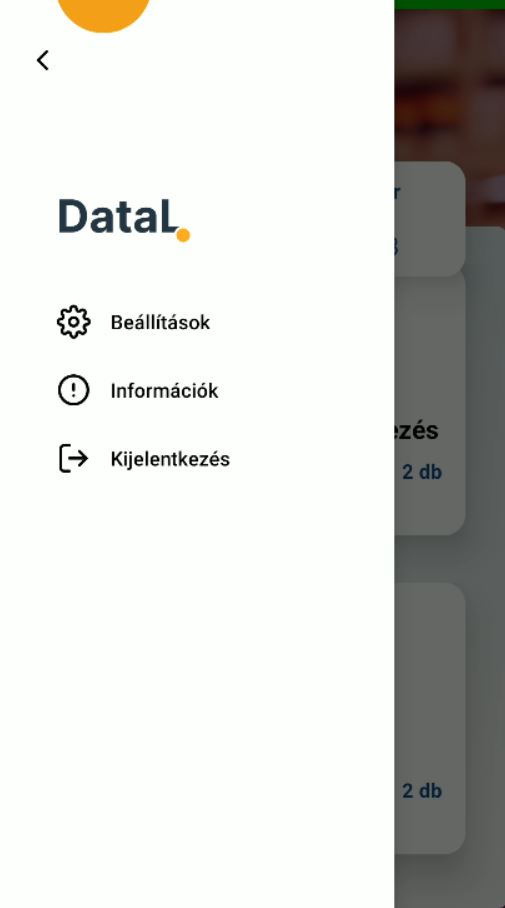
A funkcióválasztó képernyőn a bal felső sarokban lévő hamburger menüre bökve a képen látható felület nyílik meg, ahol a következő funkcionalitásokat tudjuk használni:
Beállítások: az eszközre vonatkozó beállításokat tudjuk itt elvégezni
Információk: regisztráció után elérhető adatokat mutat, megegyezik a bejelentkezési felületről elérhető menüponttal
Kijelentkezés: a felhasználó kijelentkeztetése, és a bejelentkezési képernyőre lépés történik meg a feliratra bökve
DataL hamburger menü
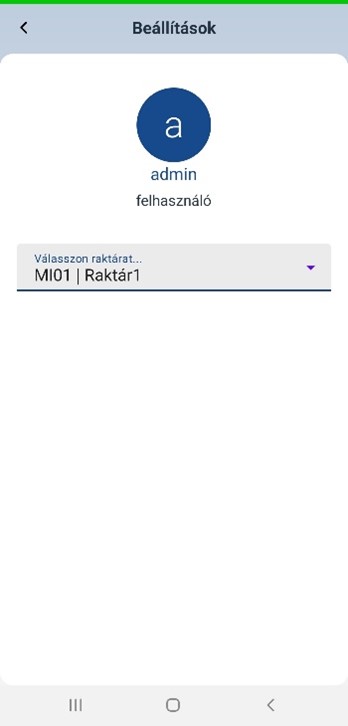
A Beállítások feliratra bökve a következő felület ugrik elénk, ahol az alábbi eszközre vonatkozó beállítást tudjuk elvégezni:
Raktár választás: itt tudjuk kiválasztani a programban alapértelmezett raktárat, ami a Funkció választó képernyő aktuális raktár felirat alatt is megjelenik. Amennyiben a boltnak csak egy raktára van, amihez csatlakoztunk a QR kód beolvasása után, az esetben ez a lépés nem szükséges, mert alapértelmezetten az a raktár itt beállításra kerül. Több raktár esetén viszont ki lehet választani mivel szeretnénk alapértelmezetten dolgozni, viszont ezt az adott bizonylatolási típusnál igény szerint tudjuk változtatni is. Lehetőségünk van raktár kiválasztás után újból kiválasztani, hogy ne legyen kiválasztott raktárunk, ebben az esetben minden bizonylat felvitelnél meg kell adni melyik raktárra szeretnénk dolgozni.
Alapértelmezett raktár
DataL információk
Az android adatgyűjtő sikeres regisztrációja után a boltra vonatkozó adatok letöltése megtörténik az adatgyűjtőre. A beregisztrált eszközön a bejelentkezési felületről lenyíló hamburger menüben az Információk menüponton belül további fontos adatok láthatóak.
Hamburger menü
Az információk menüpontra kattintva az alábbi csoportosítás szerint láthatóak az adatok.
Információk felület
Általános:
Verziószám: DataL alkalmazás verziószáma
Regisztráció időpontja: az eszköz mikor került regisztrálásra
Termékek száma: a használt adatbázisban mennyi termék szerepel
Partnerek száma: a használt adatbázisban mennyi partner szerepel
Kapcsolat:
Utolsó szinkronizáció: mikor volt az utolsó szinkronizálás
Eszköz azonosító
Szerver IP cím
Eszköz IP cím
HUB beállítások:
A HUB felületén az eszközhöz beállításra került információk jelennek meg ebben a részben. Ezek beállítását az Eszközök menüponton belül az adott eszközt kiválasztva lehet módosítani.
Eszköz beállítás
A HUB beállítások részben látható, hogy mely Ársorok vannak beállítva a HUB felületén.
Rendelés:
Partner kapcsolat kötelező:
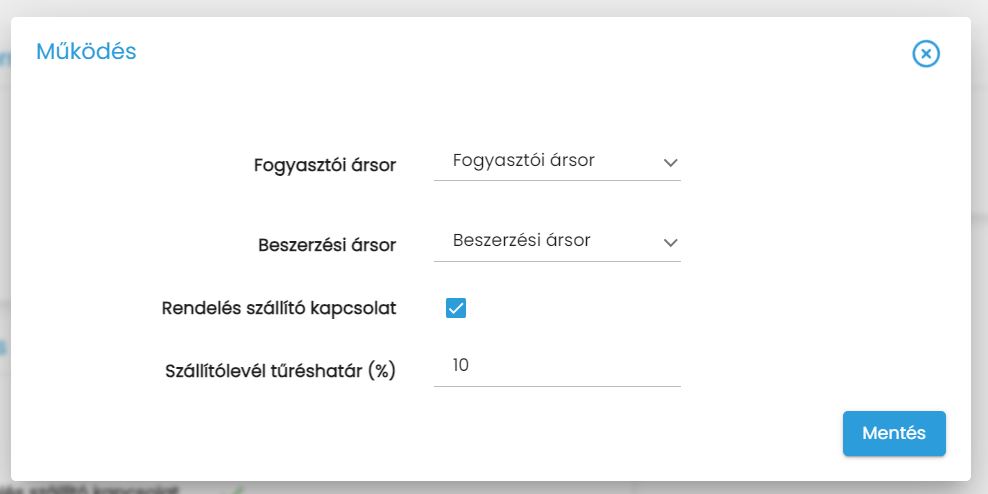
Ha be van kapcsolva a paraméter, akkor a Szállítói rendelésnél figyelembe vesszük a készletkezelő rendszer felől érkező Termék – Szállító kapcsolatot, és csak ennek függvényében lehet a DataL-ban bizonylatolni.
Ha nincs bekapcsolva a paraméter, akkor nem vesszük figyelembe a DataL -ba a készletkezelő rendszer felől érkező Termék – Szállítói kapcsolatokat.
Szállítólevél:
Tűréshatár: itt van lehetőség beállítani, hogy vevői rendelésről szállítólevélre átkerülő tétel mennyiségeknél hány % – nál nagyobb eltérés esetén küldjünk figyelmeztető üzenetet
DataL regisztráció
Androidos adatgyűjtő regisztrálása a HUB felületen történik. Új eszköz esetében az Eszközök menüpontban a jobb felső sarokban található Eszközfelvételre kattintva, majd az Eszköz létrehozást választva van lehetőség új eszközt megadni.
Eszköz hozzáadás
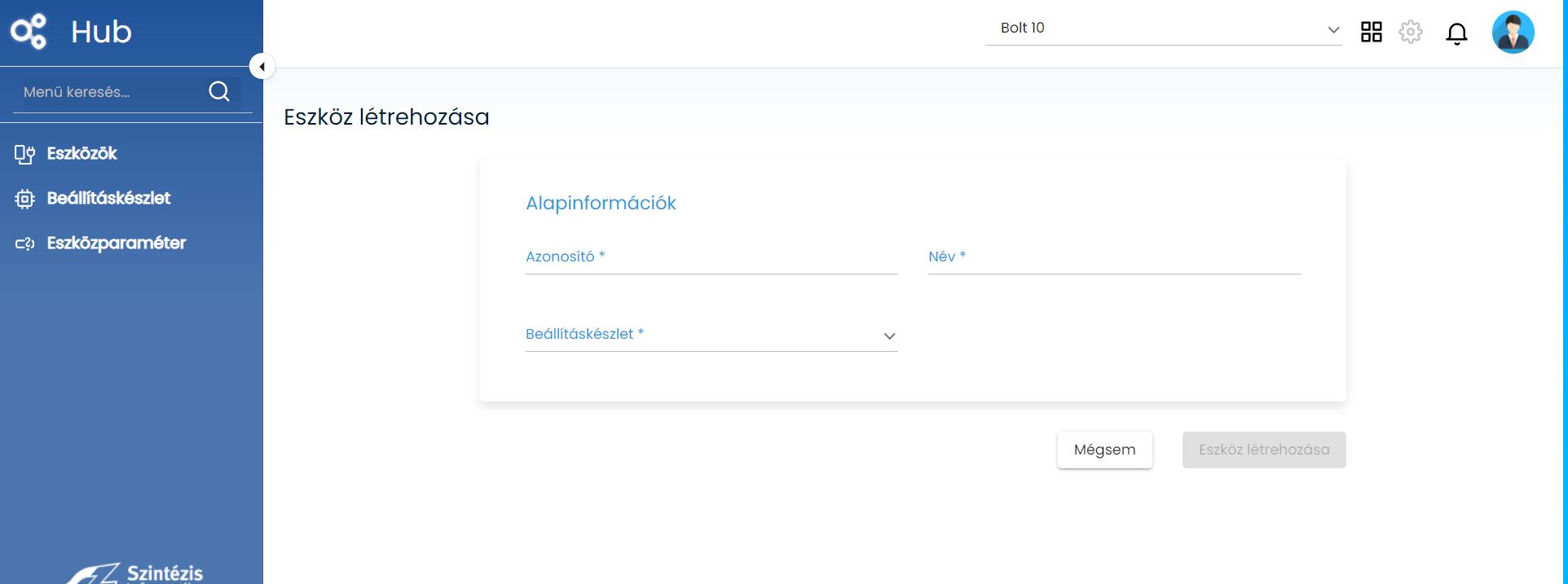
Az eszköz létrehozására kattintva az alábbi adatokat szükséges megadni:
Eszköz létrehozása
Azonosító: ami alapján könnyebben be lehet azonosítani az eszközt több eszköz használata esetén
Név: az eszköz neve
Beállításkészlet: az eszköz paraméterezését lehet ezzel beállítani, erről bővebben: Tovább olvasom →
A generálandó QR kódok tartalmának meghatározásához az Admin modulban paraméterezés szükséges. Tovább olvasom →
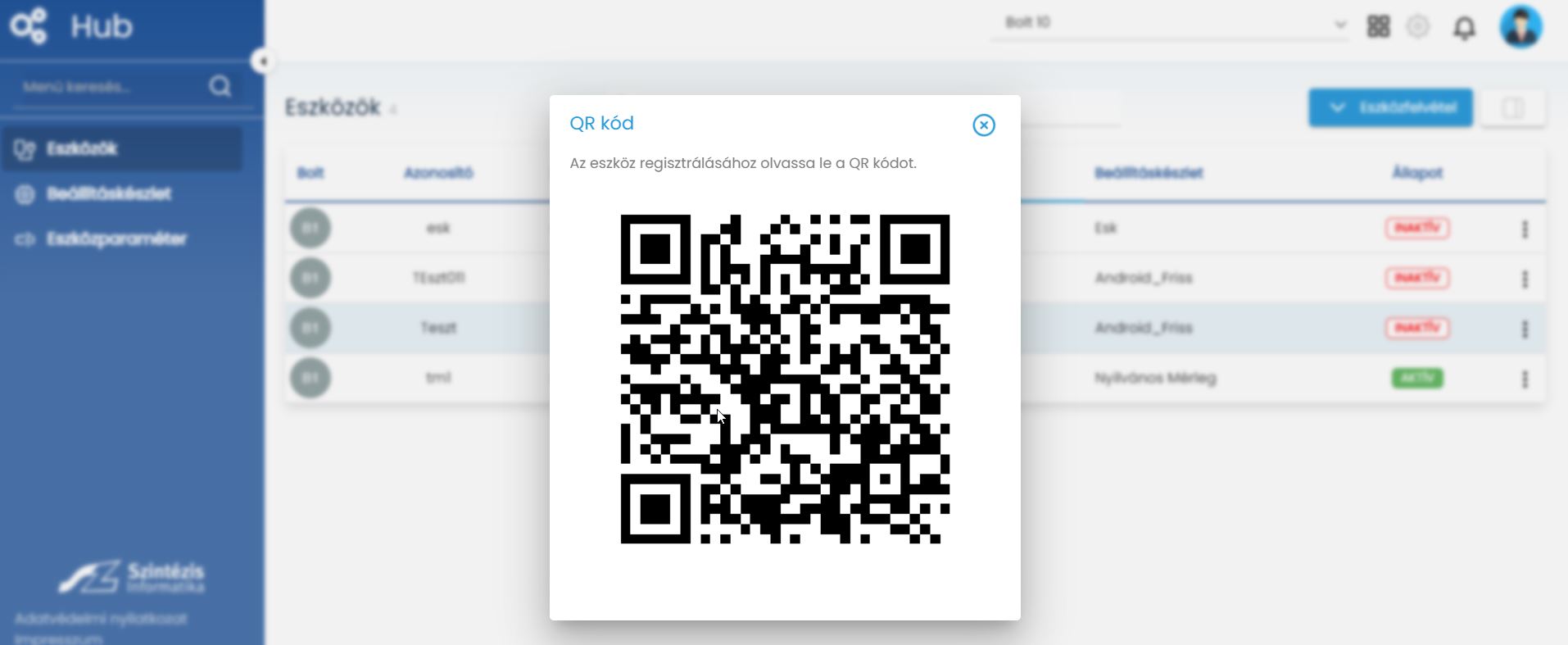
Az alapinformációk kitöltése után a rendszer legenerálja a regisztrációhoz szükséges QR kódot, amennyiben ekkor nem történik regisztráció csak az eszköz felvétele, akkor az eszköz listában a kebab menüben az Eszköz regisztrációra kattintva lehet utólag regisztrálni az eszközt.
QR kód
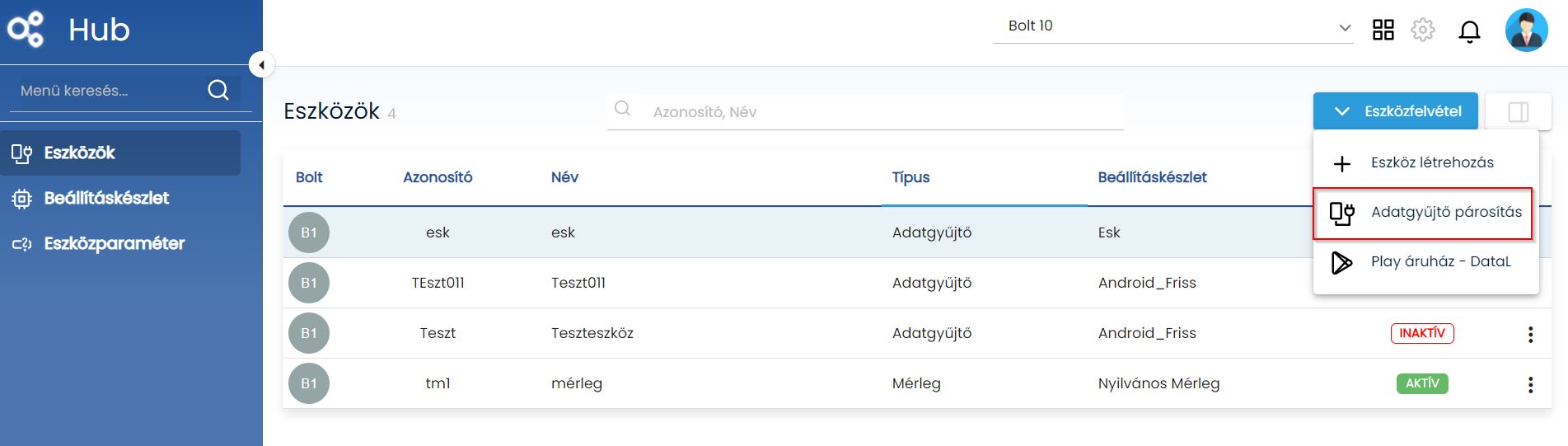
Korábban már regisztrált eszközök esetében lehetőségünk van Aktivációra, melynek lényege, hogy nem kell eszközönként különböző QR kódot beolvasni, hanem egy QR kódot használva, ami akár kis is nyomtatható minden eszköz aktiválható ismét az aktuális boltba. (Fontos, hogy csak olyan eszközök esetén működik, amik az adott boltban egyszer már regisztrálásra kerültek.) Az aktivációs QR kód az Eszközfelvitel/Adatgyűjtő párosítás funkciógombon keresztül érhető el.
Adatgyűjtő párosítás
Továbbá az Eszközfelvitel menüpontban elérhető lett a Play áruház – DataL, amire kattintva szintén egy QR kódot kapunk, ami által a Play áruházba kerülünk a DataL program letöltéséhez navigálva.
Az eszközfelvitelen belül az Adatgyüjtő párosítás és a Play áruház – DataL gombok csak akkor aktívak, ha legalább egy darab Adatgyüjtő típusú eszköz fel van véve.
A DataL program elindítása után a bejelentkezési felületen a bal felső sarokban lévő hamburger menüre kattintva a Bolt csatlakozást választva van lehetőség a HUB-ban generált regisztrációs QR kód beolvasására. Tovább olvasom →
DataL hamburger menü
Sikeres regisztrációt – avagy aktiválást – követően a boltra vonatkozó adatok letöltése az adatgyűjtőre megtörténik, melynek folyamatáról a bejelentkezési képernyőn lévő zöld forgó karika ad visszajelzést. Amennyiben végez, vagy épp változáskezelés esetén meg sem jelenik, akkor a bejelentkezési adatokkal beléphetünk a programba. (Fontos arra figyelni, hogy regisztráció során ne hagyjuk az eszközünk képernyőjét „elaludni”, mert az szinkronizációs problémákhoz vezethet.)
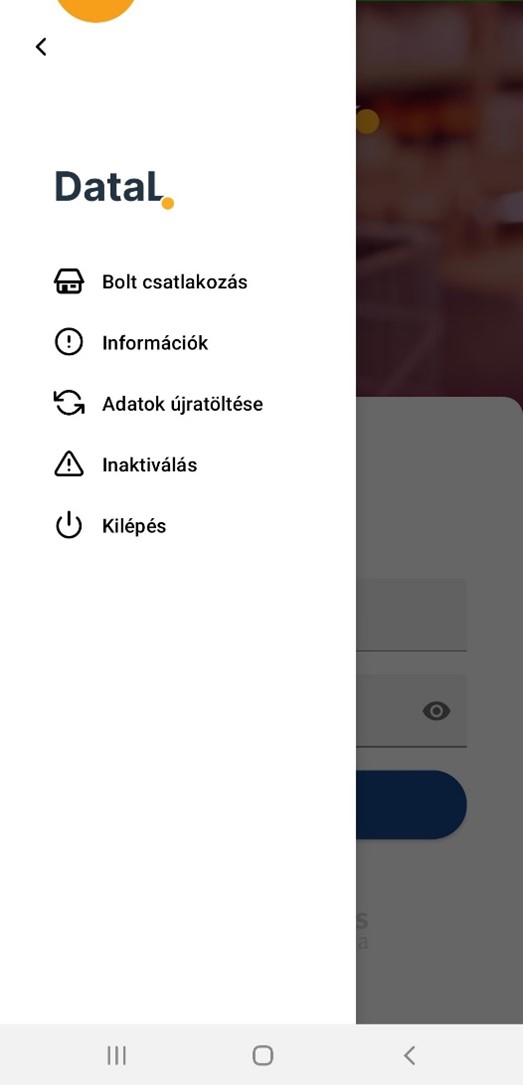
A már beregisztrált eszközön a bejelentkezési felületről nyíló hamburger menü kiegészül két új menüponttal:
Adatok újratöltése: a funkció lényege, hogy futtatása esetén minden törzsadatot letörlünk az eszközről, majd újbóli szinkronizálást végzünk a HUB-on megtalálható adatok lehozása végett
Inaktiválás: a funkció szerepe, ha rákattintunk és a megerősítő kérdés után igennel válaszolunk, akkor az adott eszközről minden törzs- és forgalmi adat törlésre kerül, és visszaáll a program az eredeti Teszt adatbázisra, tehát regisztráció előtti állapotra. Emellett a HUB felé jelzés kerül küldésre, mely következményeként a HUB felületén az adott eszköz állapota aktívról inaktív állapotra kerül.
Regisztráció utáni hamburger menü
A regisztrációt követően jelennek meg az Információs menüpontban is érdemi adatok a képen látható csoportosítás szerint.
Információs adatok
DataL elérhetősége, letöltése
A DataL elérhetősége, letöltése, telepítése többféle módon is lehetséges.
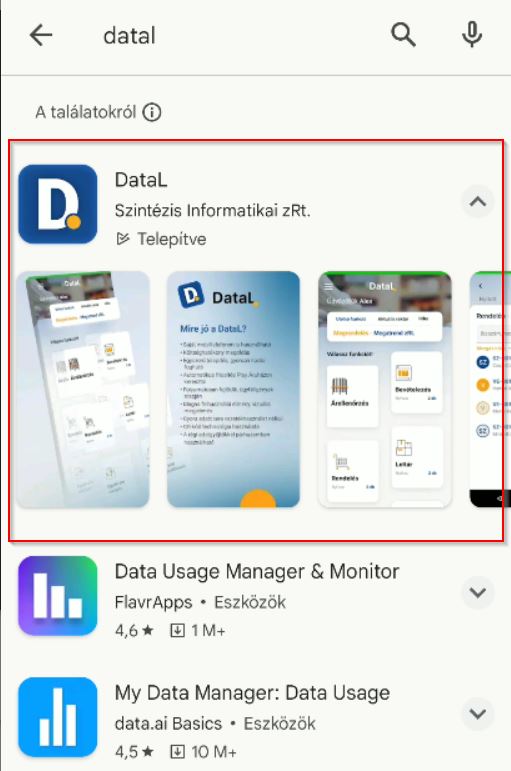
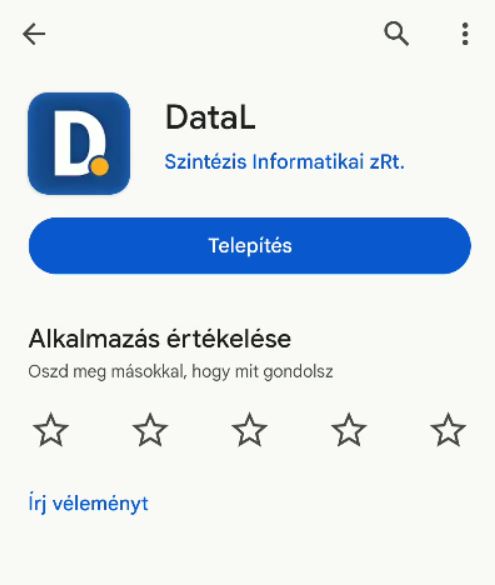
Az androidos eszközön a Play áruházból a DataL programnévre rákeresve megtalálható, telepíthető
Play áruházban keresés
Rákattintva a megtalált DataL programra, az alábbi kép jelenik meg, ahol egy kattintással indítható a program telepítése.
Telepítés indítása
A Hub felületén a Eszközfelvitel/Play áruház – DataL gombra kattintva megjelenő QR kód beolvasásával közvetlenül a DataL letöltéséhez lépünk.
DataL letöltés Hub felületen keresztül
Az alábbi QR kód beolvasásával közvetlenül elérhető a Play áruházban a DataL
Közveteln QR kód
Adatgyűjtő
A HUB felületére belépve a Beállításkészlet menüpontra kattintva a már felvett/beállított beállításkészletek listája látható.
Beállításkészletek listája
A lista nézetben látható, hogy mely Típusú eszközhöz, milyen beállításkészlet használható, illetve az is megtalálható, hogy az adott beállításkészlet, mennyi eszköznél került felhasználásra.
A felület jobb felső sarkában a + gombbal lehet új beállításkészletet létrehozni.
Beállításkészlet felvétele
Itt szükséges a Beállításkészlet nevét, típusát megadni, illetve, hogy nyilvános legyen-e vagy sem. Tovább olvasom →
Az itt felvett vagy már meglévő beállításkészletet a HUB Eszközök felületen lehet eszközhöz hozzárendelni.
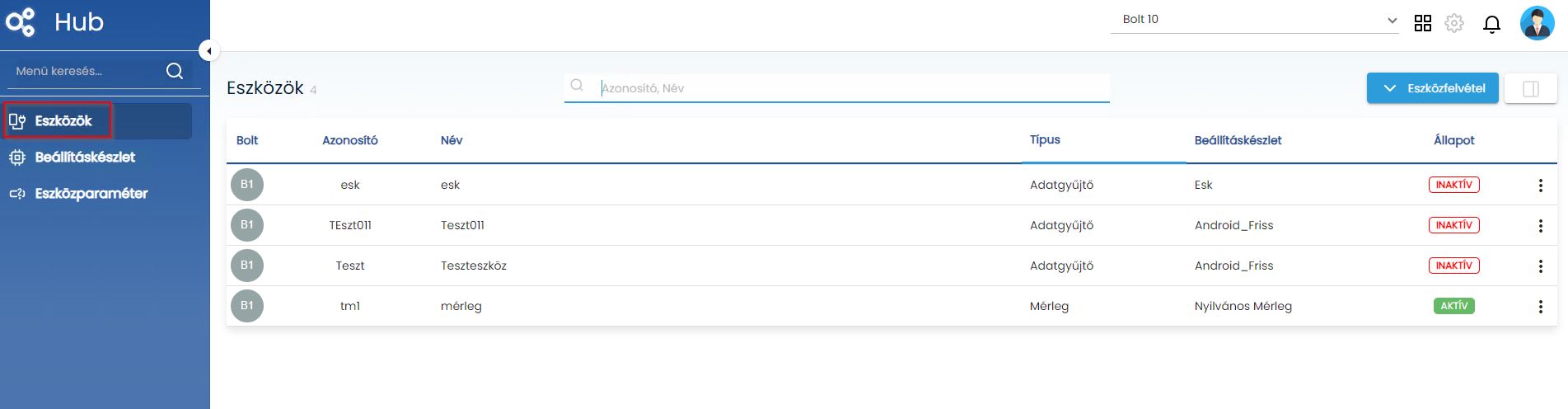
A HUB felületre belépve a bal oldali menü listában az első menüpont az Eszközök. Az Eszközök menüpontra kattintva az Eszközök lista nézete jelenik meg.
Eszközök lista nézet
A felületen az eszközökhöz tartozó alap adatok láthatók, köztük a Típus is, amely mutatja, hogy milyen eszközre vonatkoznak az adatok. A sorok végén lévő kebab menüvel lehetőség van az adott sorhoz tartozó bővebb információk megtekintésére.
Adatgyűjtő típusú eszköz esetében az alábbi információk láthatók:
Adatgyűjtő eszköz információs lapja
Három információs kártya látható, az elsőben az Alapinformációk kaptak helyet, amelyek a listanézetben is láthatóak, az azonosító, állapot, név, típus és a használt beállításkészlet.
A szerkeszés ikonra kattintva az alábbi ablak jelenik meg, melyen lehetőség van az eszköz nevének és a beállításkészletének módosítására.
Alapinformációk
A működés kártyán a beállításkészletnél beparaméterezett értékek szerepelnek, de itt a szerkesztés ikonra kattintva valamennyi érték módosítható.
Működés információ
A harmadik kártyán az Eszköz információk kaptak helyet. A modellszám az eszköz modellszáma, és a regisztráció időpontja, amikor az eszköz regisztrálásra került. Ezek nem módosítható adatok, így szerkesztésre sincs lehetőség.