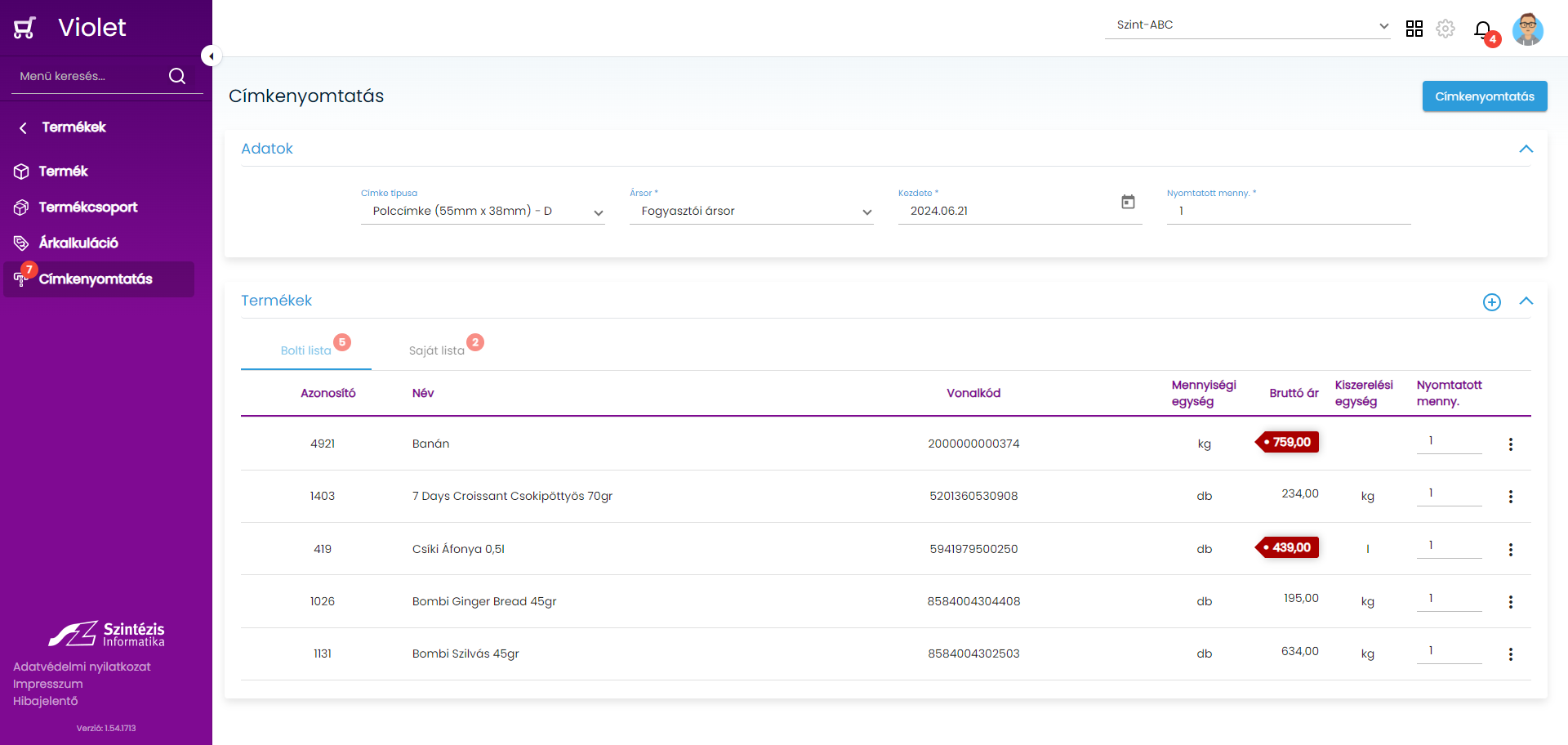
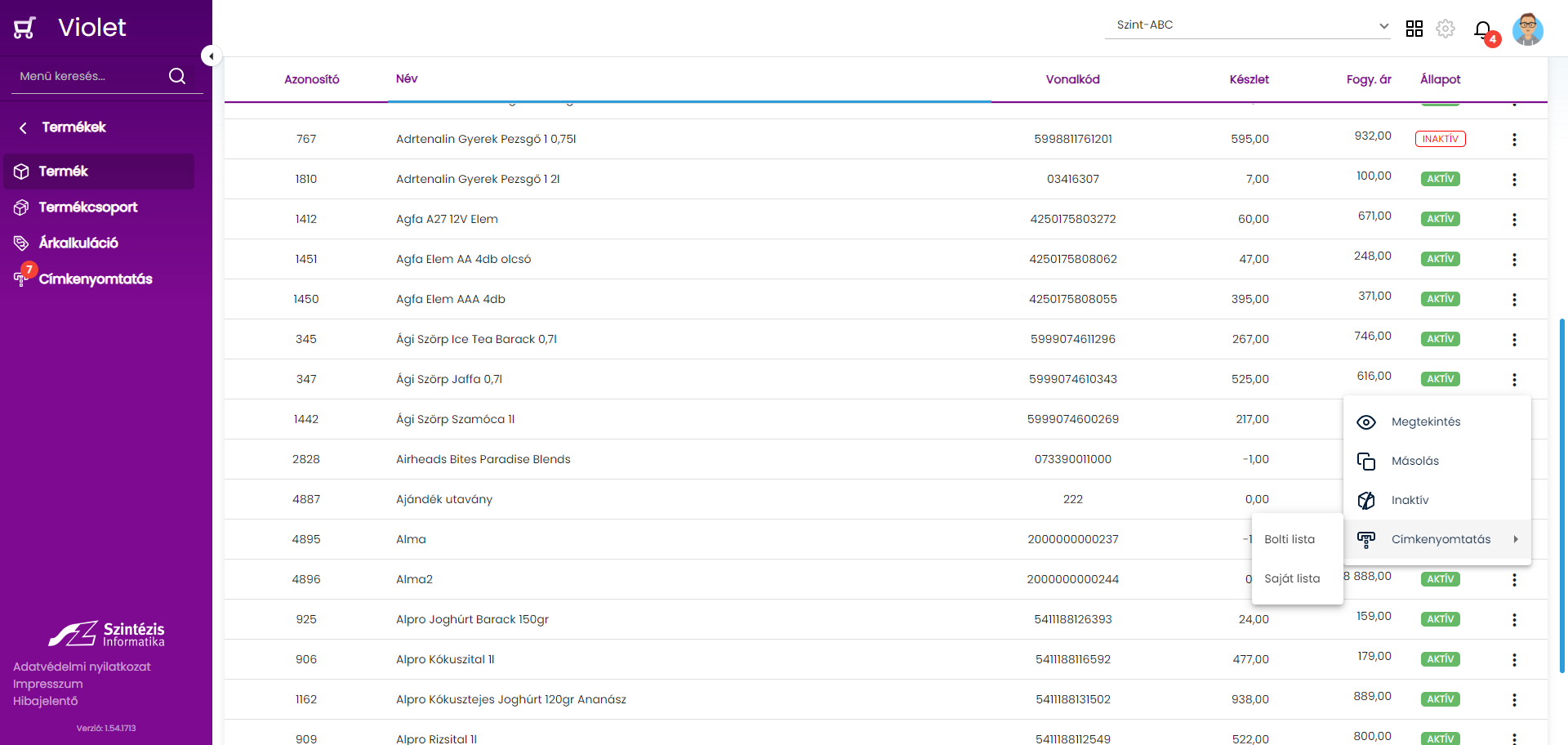
A címkenyomtatási lista minden felhasználó számára privát volt, csak a saját maga által hozzáadott termékeket láthatta rajta. Az 1.54-es verzióval a címkenyomtatás funkció kiegészítésre került a Bolti listával.
Saját lista: továbbra is, a bejelentkezett felhasználó által hozzáadott termékek listája. Privát, csak az ő számára elérhető. Bolti lista: megosztott közös lista a boltba bejelentkezett felhasználók között. Minden felhasználó, akinek jogosultsága van elérni az adott boltot, hozzá adhat a listához és eléri a tartalmát. Ha az egyik felhasználó hozzáad a listához, azt a másik felhasználó is látja. Ha az egyik felhasználó kinyomtatja a listát, akkor a lista a másik felhasználó számára is üressé válik.
A különböző felületeken elérhető “Termék hozzáadása címkenyomtatáshoz” funkció is kiegészítésre kerül ennek megfelelően választási opcióval. A termék a kiválasztott listához kerül hozzáadásra.
Továbbá elérhető egy automatikus ütemezés, ami minden éjjszaka hozzáadja a megváltozott árú termékeket a bolti listához.
Polccímke nyomtatása adott napon életbelépő árakhoz
Termékek leválogatása szűrők segítségével és listához adása kézzel
1. Válassza a Címkenyomtatás menüpontot.
2. Válassza ki a használni kívánt címke sablont, az “Ársor” mezőből a Fogyasztói ársort (vagy a használni kívánt ársort), és a “Kezdete” mezőből a napot, amelyikre a címkéket szeretné nyomtatni.
3. Válassza a termékek hozzáadása opciót.
4. Ha még nem használta, akkor az “+Új” menüpontból, válassza ki a “Fogyasztói ársor kezdete” szűrőt (vagy a használni kívánt Ársorhoz tartozó szűrőt), hogy megjelenjen a beállítható szűrők listáján.
5. A “Fogyasztói ársor kezdete” szűrőre kattintva, a Dátumtól és Dátumig mezőkben adja meg a kívánt napot. Példa: Szeretnék címkét nyomtatni, azokra a termékekre, amiknek új ára lesz Febr. 15-én. Így a szűrőben megadom a Dátumtól és Dátumig mezőkben is ezt a napot.
6. A dátumok kiválasztása után válassza a Szűrés gombot. Ez meg fogja jeleníteni a listában azokat a termékeket, amiknek ezen a napon árváltozása van.
7. Igény szerint használjon további szűréseket, válassza ki a tételeket egyenként, vagy válassza a lista fejlécén található jelölőnégyzetet az összes találat kiválasztásához. A kijelölés után frissülni fog a Hozzáadás gombon a szám, a kijelölt termékek számával. Válassza az “X db hozzáadás” gombot a kiválasztott termékek listához adásához és az ablak bezárásához.
8. A termékek hozzáadásra kerültek a nyomtatási listához. Szükség szerint módosítsa a nyomtatandó mennyiségeket, majd válassza a “Címkenyomtatás” gombot.
9. Generálásra és letöltésre kerül egy pdf fájl a címkékkel. A telepített pdf olvasóval nyomtassa ki a címkéket.
10. Akciós ár megjelenítése: lehetőség van a Claret modulba akciós árat rögzíteni, mely Violetben a címkenyomtatásnál is megjelenik a képen látható jelöléssel.
Akciós ár
Termékek automatikus listához adása
Az 1.54-es verzióval kezdődően megvalósításra és beállításra került egy automatikus folyamat, ami megkeresi azokat a termékeket, amiknek megváltozott az ára. Ez a folyamat minden este lefut, és hozzá adja a másnap nyomtatandó címkéket a bolti címkelistához. Példa:
2024-06-01-én beárazom az Alma és Banán termékeket.
Alma, 799 Ft, 2024-06-02-től kezdődően
Banán, 1759 Ft, 2024-06-03-tól kezdődően
2024-06-01-én 23:59-kor lefut egy folyamat, ami megkeresi azokat a termékeket, amiknek 2024-06-02, 00:00-tól kezdve új ára van, és hozzá adja a termékeket a listához
Alma hozzáadásra kerül a bolti listához.
A bolti dolgozó reggel megnyitja a Violet alkalmazást és látja a bolti címkenyomtatási listán, hogy egy vagy több termék nyomtatásra vár. Kinyomtatja a listát, a bolti lista üressé válik.
2024-06-02-én 23:59-kor lefut egy folyamat, ami megkeresi azokat a termékeket, amiknek 2024-06-03, 00:00-tól kezdve új ára van, és hozzá adja a termékeket a listához.
Banán hozzáadásra kerül a bolti listához.
… és így tovább.
Amennyiben nem szükséges, az automatikus folyamat kikapcsolása kérhető.
Címke jog
A bejegyzésben a címke jog kerül bemutatásra, melynek paraméterezésével a címkenyomtatás funkció Violetben elérhetővé, használható válik.
A címkenyomtatáshoz a következő jogosultsági beállítások érhetőek el:
Engedélyezve: a jogosultság bekapcsolásával elérhetővé válik a címkenyomtatás a rendszerben.
Bekapcsolt állapotban a termék adatlapról és a lezárt bevételezés bizonylatról is kezdeményezhető a termékek címkenyomtatás funkcióhoz adása.
Láthatóság: a jogosultság bekapcsolásával láthatóvá válik a Címkenyomtatás menüpont, majd annak megnyitása után láthatóak a már nyomtatásra váró termékek és a címke típusok.
Címke jog
A címkenyomtatás hibamentes működéséhez a következő táblázatban látható egyéb jogosultságok beállítása is szükséges.