Címke jog

A bejegyzésben a címke jog kerül bemutatásra, melynek paraméterezésével a címkenyomtatás funkció Violetben elérhetővé, használható válik.

A címkenyomtatáshoz a következő jogosultsági beállítások érhetőek el:

  • Engedélyezve: a jogosultság bekapcsolásával elérhetővé válik a címkenyomtatás a rendszerben.
    • Bekapcsolt állapotban a termék adatlapról és a lezárt bevételezés bizonylatról is kezdeményezhető a termékek címkenyomtatás funkcióhoz adása.
  • Láthatóság: a jogosultság bekapcsolásával láthatóvá válik a Címkenyomtatás menüpont, majd annak megnyitása után láthatóak a már nyomtatásra váró termékek és a címke típusok.

Címke jog

A címkenyomtatás hibamentes működéséhez a következő táblázatban látható egyéb jogosultságok beállítása is szükséges.

Jogosultság Láthatóság Létrehozás Módosítás Törlés Engedélyezve
Metaadatok X
Termékek X
Fogyasztói ár X


Címke nyomtató beállítása

A lenti leírás használható Intermec és Godex nyomtatókra is, mert a Godex driver minimálisan tér csak el az Intermec-től.

  • Driver letöltése, telepítése:
  • Eszköz csatlakoztatása USB-n kliens géphez, vagy helyi hálózati kapcsolat konfigurálása.
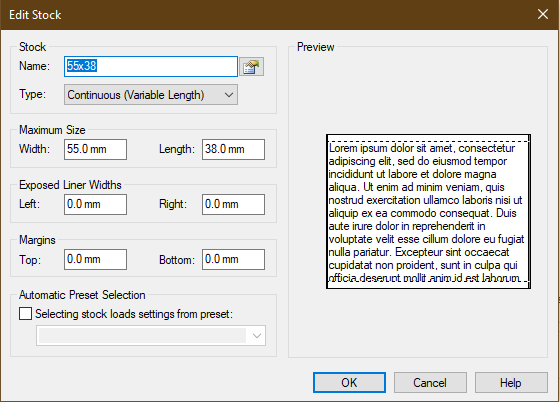
  • Nyomtató konfigurálása, mint használt címke típusa, mérete. Ennek meg kell egyeznie az általunk készített címke formátummal.
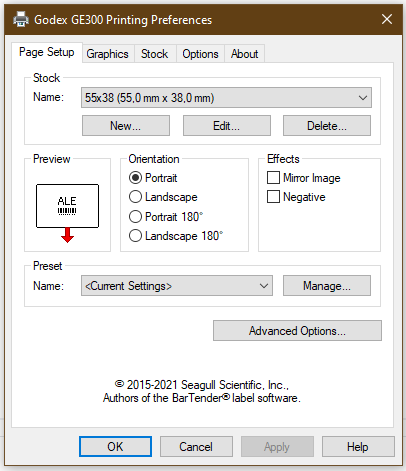
    • Page setup: be kell állítani a használt címke méreteit és típusát
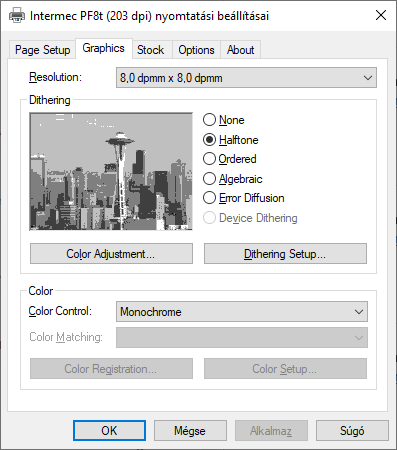
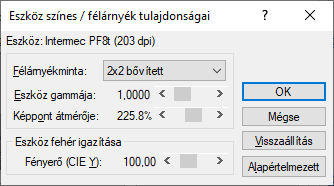
    • Graphics: a címkén szereplő vonalkód raszterizáláson megy keresztül, képként kerül nyomtatásra, ezért a Graphics beállításokat is módosítani kell. A legjobb eredményt a Halftone vagy Ordered beállítás adja, 2×2-es Dithering Setup-al

Page Setup

Graphics

Nyomtatás indítása

  • Driver telepítése és nyomtató beállítása után a különböző szoftverek, mint Word, Pdf, böngésző, képkezelő felismerik a nyomtatót és tudnak rá fájlt küldeni. Képfájlok küldése esetén a minőség nem a legjobb
  • A retail szoftver PDF-be fogja legenerálni a címkéket, ennek a nyomtatását tudja elindítani a felhasználó a gépéről.
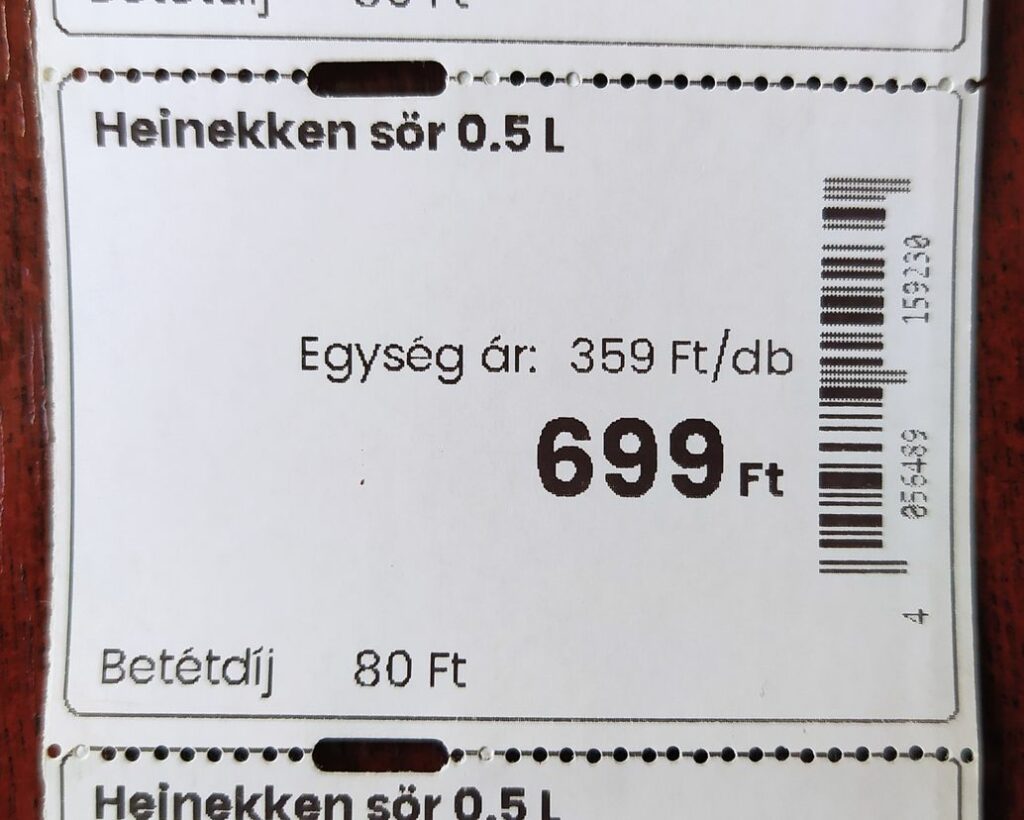
  • A fenti beállításokkal a következő címkét nyomtattuk:


Címkén megjelenített adatok magyarázata

Az egyes címkéken, plakátokon feltüntetett adatok részletes leírása


Eladási ár

  • kiválasztott ársoron rögzített ár
  • plusz, ha vonatkozik, akkor a termékhez kapcsolt egyéb díj vagy szolgáltatás ára a kiválasztott ársoron. Például betétdíjas termék esetében a visszaváltható üveg ára
  • ha a terméknek nincs ára a kiválasztott ársoron, akkor a címként nem kerül megjelenítésre

Egységár

  • a termékre vonatkozó egységár
  • számítása: (a kiválasztott ársoron rögzített termék ár) / (kiszerelési egység mennyiségével)
  • göngyöleg kapcsolat felárát nem tartalmazza
  • ha a termékhez nincs beállítva kiszerelési egység és mennyiség, akkor a címkén nem kerül megjelenítésre

Betétdíj

  • a fő termékhez göngyöleg termékkapcsolattal kapcsolt termék ára a kiválasztott ársoron
  • nem jelenik meg, ha a termékhez nem tartozik göngyöleg termékkapcsolat

Vonalkód

  • ha a termékhez több vonalkód tartozik, akkor az alapértelmezett vonalkód használata
  • ha a termékhez nincs beállítva vonalkód, nem kerül megjelenítésre
  • támogatott vonalkódok grafikus és szöveges megjelenítése
    • a vonalkód számsora alapján a program meghatározza, hogy melyik szabványnak felel meg a kód, és az ehhez megfelelő grafikus ábrázolást választja.
    • EAN-8, EAN-13, UPC-A, UPC-E
    • Ha ezek egyikébe sem tartozik a vonalkód, akkor Code-128-as ábrázolás lesz használva
    • A grafikus vonalkód ábrázolásának módja nem befolyásolja például a kasszás értékesítést, mert a kereskedelmi forgalomban használt olvasók támogatják ezeket a szabványokat.

Akciós eladási ár és Akció felírat

  • Amennyiben a termék akcióban szerepel, a normál eladási ár helyett az akciós ár kerül megjelenítésre az Akció felirattal együtt.
  • plusz, ha vonatkozik, akkor a termékhez kapcsolt egyéb díj vagy szolgáltatás ára a kiválasztott ársoron. Például betétdíjas termék esetében a visszaváltható üveg ára

Akciós egységár

  • a termék akciós ára alapján számított akciós egységár
  • göngyöleg kapcsolat felárát nem tartalmazza

Akció érvényességi dátuma

  • Az akciós ár promóció kezdő és vége dátuma

Korábbi ár

  • A termék legalacsonyabb ára vagy akciós ára az elmúlt 30 nap során

*A címkék, plakátok törvénynek megfelelő módon történő használatáért nem vállalunk felelősséget. Az árak feltüntetésére, címkék elhelyezésére vonatkozóan a következő oldalon talál forrásokat. Tovább olvasom →


Címke sablonok

Választható címke és plakát sablonok mintái.


A megjelenített adatok részletes magyarázata egy másik oldalon található. Tovább olvasom →

Címkén megjelenített adatok magyarázata

Értékcsökkentett címke / 55mm x 38mm

Ezen a címke típuson nincs termék feltüntetve, 10%, 20% és 50% engedmény állítható be. Javasolt etikett címkére nyomtatni, hogy a címke a termékre ragasztható legyen.

Értékcsökkentett címke / 46mm x 26mm

Ezen a címke típuson nincs termék feltüntetve, 10%, 20% és 50% engedmény állítható be. Javasolt etikett címkére nyomtatni, hogy a címke a termékre ragasztható legyen

Polccímke / 55mm x 38mm

  • Termék hosszú név
  • Vonalkód (EAN-13, EAN-8)
  • Eladási ár
  • Egységár 1
  • Egységár 2
  • Betétdíj

Polccímke akciós árral / 55mm x 38mm

  • Termék hosszú név
  • Vonalkód (EAN-13, EAN-8)
  • Eladási ár vagy Akciós ár
  • Egységár vagy Akciós egységár
  • Betétdíj
  • Korábbi ár (elmúlt 30 nap legalacsonyabb ára)
  • Akció érvényességének dátuma

Polccímke / 46mm x 26mm

  • Termék hosszú név
  • Eladási ár
  • Eladási ár, Euró
  • Egységár 1
  • Egységár 1, Euró
  • Vonalkód (EAN-13, EAN-8, UPC-A)
  • Termék hosszú név
  • Eladási ár
  • Eladási ár, Euró
  • Vonalkód (EAN-13, EAN-8, UPC-A)
  • Termék hosszú név
  • Eladási ár
  • Eladási ár, Euró

Plakát – Álló / A4, A6

  • Termék hosszú név
  • Egységár 1
  • Eladási ár

Plakát – Fekvő / A4, A6

  • Termék hosszú név
  • Egységár 1
  • Eladási ár

Termékcímke / 40mm x 25mm

  • Termék hosszú név
  • Vonalkód (EAN-13, EAN-8)

*A címkék, plakátok törvénynek megfelelő módon történő használatáért nem vállalunk felelősséget. Az árak feltüntetésére, címkék elhelyezésére vonatkozó törvényi hivatkozások gyűjteménye egy másik aloldalon található. Tovább olvasom →


Boltok

Importált adatok/Boltok menüpontból érhető el a promóciós modulban megtalálható boltok listája. A Claret modulban megjelenő boltok a készletkezelő rendszer felől érkező törzsadatok, melyek megtekinthetőek, promóció készítés során felhasználhatóak, viszont nem módosíthatóak, szerkeszthetőek. A készletkezelőben végzett bolt módosítások automatikusan átkerülnek a Claret modulba.

Boltok

A boltok lista nézetben megjelenik egy információs sáv, ahol a kiválasztott bolthoz láthatjuk az ársorokat, illetve van lehetőség címkékkel való megjelölésre is.

Címke felvitele az Új címke mezőbe történő klikkelést követően történik, meg kell adni a címke szövegét, amely tetszőleges karaktereket (szóköz, speciális karakter, stb.) tartalmazhat. A címke szövegének beírását követő ENTER billentyűre történik a címke bolthoz rendelése. Amennyiben meglévő (már korábban felvitt) címkét szeretnénk a bolthoz rendelni, akkor azt a mezőbe klikkelést követően megjelenő legördülő listából tudjuk kiválasztani. Címkét módosítani nem lehet, csak törlés után új rögzítésére van lehetőség.

A címkézésnek a promóció felvitelnél a boltok meghatározásánál van szerepe, ahol szűrők segítségével van lehetőség a boltok halmazát meghatározni amire szeretnénk érvényesíteni a promóciót.

A funkció elérhetősége, használhatósága felhasználónként a jogosultságkezeléssel paraméterezhető. Tovább olvasom →