Pénztárgép paraméterezés
Pénztárgépek menüben megtalálható lista nézetből érhetőek el a pénztárgépek beállításai. Tovább olvasom →
Kiválasztott pénztárgép során a helyi menüből a beállítások opció kiválasztásával nyitható meg a szerkesztés.

Pénztárgép beállítások
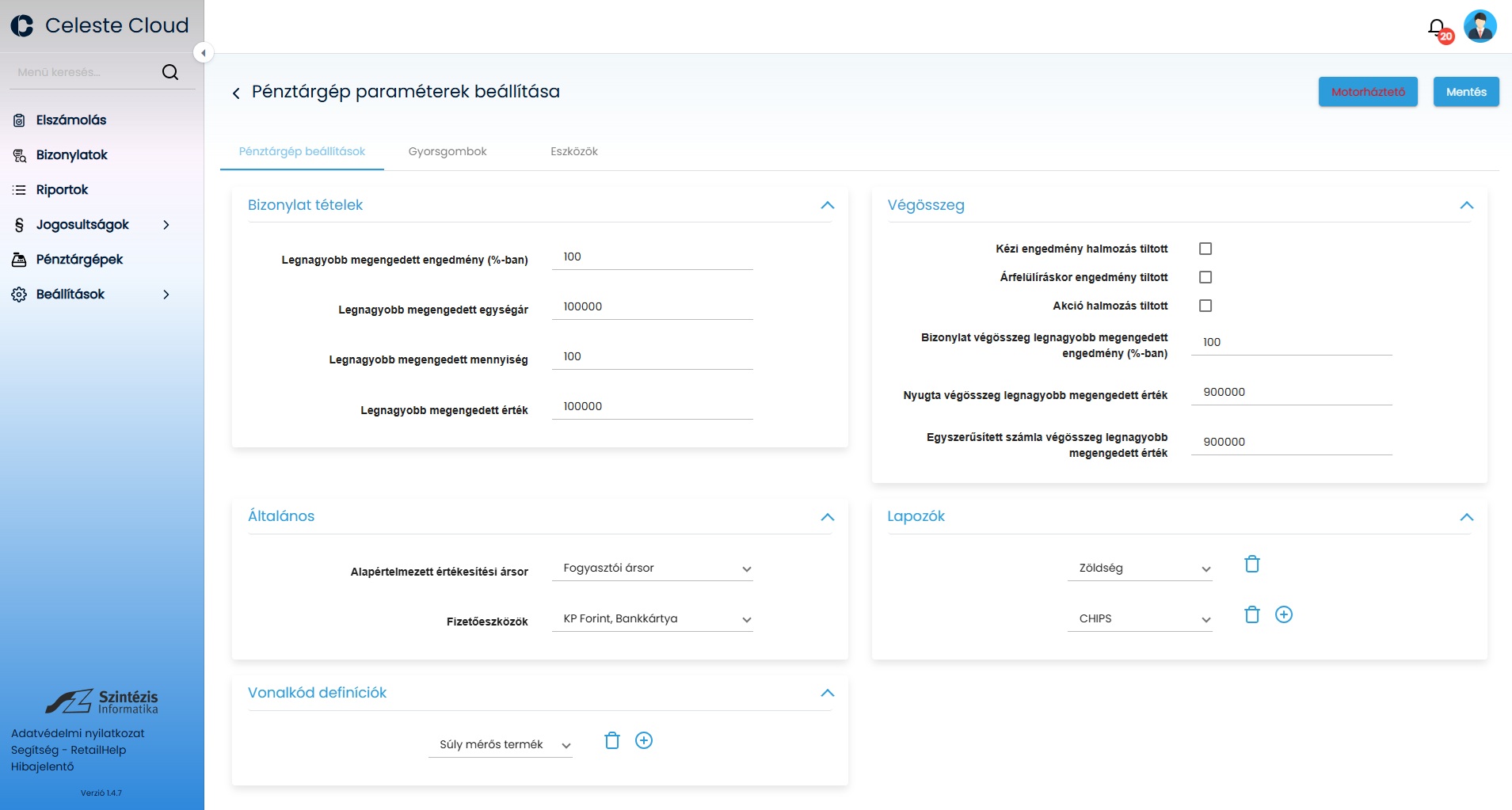
A beállítások csoportosításra kerültek, melyeket külön füleken érhetünk el. A pénztárgép beállítások lapon találhatóak a kasszára vonatkozó általános paraméterek.
Bizonylat tételek
- Legnagyobb megengedett engedmény (%-ban): a bizonylat aktuális tételére mekkora engedmény adható, a tétel összértékéhez viszonyítva, százalékban. Pl., ha a beállított érték 50%, az értékesített tétel összértéke 1000 Ft, akkor legfeljebb 50% vagy 500 Ft engedmény adható az árból. Nagyobb érték megadását nem fogja engedni a pénztárgép
- Legnagyobb megengedett egységár: a bizonylat aktuális tételének mekkora lehet a legnagyobb egységára. A megadott értéknél nagyobb egységárú terméket nem fog engedni eladni a pénztárgép.
- Legnagyobb megengedett mennyiség: a bizonylat aktuális tételéből mennyit lehet eladni, – mennyiségi egységtől függetlenül. Pl., ha a beállított érték 99, akkor nem lehet eladni 100 db, vagy 99,1 kg mennyiségű tételt.
- Legnagyobb megengedett érték: a bizonylat aktuális tételének mekkora lehet a legnagyobb összesített értéke (mennyiségszer egységár).

Végösszeg
- Kézi engedmény halmozás tiltott: A paraméter bekapcsolása esetén a végösszeg engedmények nem vonatkozhatnak olyan termékre amire korábban kézi engedmény került megadásra.
- Árfelülíráskor engedmény tiltott: A paraméter bekapcsolása esetén, azokra a termékekre amikre kézi ár megadás történt nem engedélyezett a további engedmény adás.
- Akció halmozás tiltott: Ha be van kapcsolva a paraméter, akkor az eladási bizonylaton azokra a tételekre, aminek akciós ára van nem vonatkozik a végösszeg engedmény, azokra nem kerülhet visszaszámolásra.
- Bizonylat végösszeg legnagyobb megengedett engedmény (%-ban): A bizonylat végösszegre* mekkora engedmény adható, a végösszeg értékéhez viszonyítva, százalékban. Pl., a beállított érték 50%, a végösszeg 1000 Ft, akkor legfeljebb 50% vagy 500 Ft engedmény adható a végösszegből*. Nagyobb érték megadását nem fogja engedni a pénztárgép.
*: az engedmény alap eltérhet a tényleges végösszegtől - Nyugta végösszeg legnagyobb megengedett érték: mekkora lehet a NYUGTA típusú bizonylat teljes értéke.
- Egyszerűsített számla végösszeg legnagyobb megengedett érték: mekkora lehet az EGYSZERŰSÍTETT SZÁMLA típusú bizonylat teljes értéke.

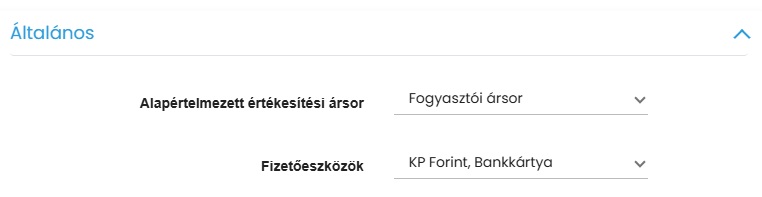
Általános
- Alapértelmezett értékesítési ársor: a pénztárgép az itt kiválasztott ársorra felvett árakat fogja használni az értékesítés során.
- Fizetőeszközök: válassza ki, hogy a pénztárgépen melyik fizetőeszközök használhatók.
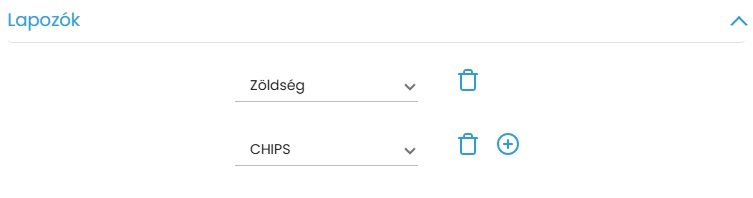
Lapozó
A Lapozók kártyán adhatóak hozzá a pénztárgépen használni kívánt lapozók. Ezeket korábban a Beállítások/Lapozók menüpontot belül kell felrögzíteni. Tovább olvasom →
A már használni nem kívánt lapozók bármikor törölhetőek a kuka ikonnal. (Érvénybe lépésük jelenleg a kassza újraindítása után történik meg.)
Vonalkód definíciók
Ezen a kártyán tudjuk a pénztárgéphez hozzárendelni a korábban beállításra került Termék (Mennyiség,súly) típusú vonalkód definíciókat. Az itt megadott definíciók lépnek érvénybe az adott kasszán, és a beállításai alapján kerülnek kezelésre a beolvasott vonalkódok. Tovább olvasom →

Gyorsgombok
Ezen a fülön van lehetőség az értékesítési és fizetési képernyő gyorsgombjait beállítani.

Értékesítési képernyő
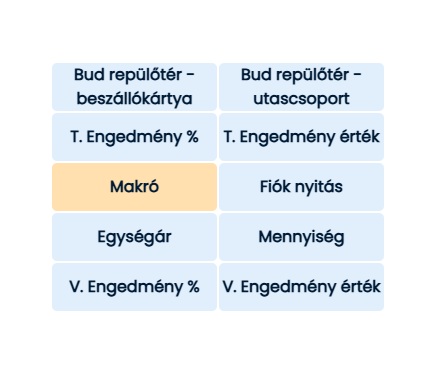
Jelenleg a következő gyorsgombok állíthatóak be az értékesítési képernyőn, melyek használata során a leírásban szereplő funkciók érhetőek el::
- BUD repülőtér – beszállókártya: A Budapest repülőtér speciális adatszolgáltatáshoz szükséges gomb. Tovább olvasom →
- Bud repülőtér – utascsoport: A Budapest repülőtér speciális adatszolgáltatáshoz szükséges gomb. Tovább olvasom →
- T.Engedmény %: termék beazonosítása után az adott tételre ha nincs tiltva, akkor % – os engedmény adható 0-100 közötti számmal.
- T.Engedmény érték: termék beazonosítása után az adott tételre ha nincs tiltva, akkor érték engedmény adható maximum a termék értékéig.
- Makró: Ezen a gombon van lehetőség összefüggő műveletsorozatokat felparaméterezni. Tovább olvasom →
- Fióknyitás: a gomb segítségével a kassza fiók nyitható ki, amíg nem kerül fel tétel a bizonylatra. (Fizetési képernyőn automatikus fióknyitás történik)
- Egységár: termék egységára adható meg, viszont csak a termék beazonosításáig.
- Mennyiség: termék mennyisége adható meg.
- V.Engedmény %: A gyorsgomb beállítása teszi lehetővé a % -os végösszeg engedmény adást. A Pénztárgép beállítások/Végösszeg/Bizonylat végösszeg legnagyobb megengedett engedmény (%-ban) paraméter függvényében. (Értékesítési képernyőn megadott végösszeg engedmény lementődik és a fizetési képernyőre lépve automatikusan felvitelre kerül)
- V.Engedmény érték: A gyorsgomb beállítása teszi lehetővé az érték végösszeg engedmény adást. A Pénztárgép beállítások/Végösszeg/Bizonylat végösszeg legnagyobb megengedett engedmény (%-ban) paraméter függvényében. (Értékesítési képernyőn megadott végösszeg engedmény lementődik és a fizetési képernyőre lépve automatikusan felvitelre kerül)
Fizetési képernyő
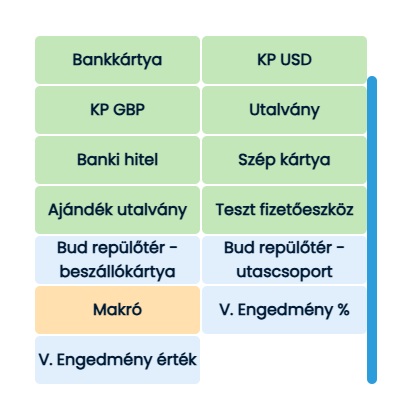
A Celeste – ben a fizetési képernyőn megjelenő gyorsgombok állíthatóak be. Tovább olvasom →
- Fizetőeszközök: A Celeste Cloud/Beállítások/Metaadatok/Fizetőeszköz felületen felrögzített, és nem törölt fizetőeszközök közül van lehetőség kasszánként paraméterezni, adott kasszán mivel lehet fizetni. A Fizetési beállítások/Általános kártya/Fizetőeszközök beállítástól függetlenül a fizetőeszköz gyorsgombok beállíthatók, de nem fognak megjelenni a Celeste – ben, ha az adott fizetőeszköz nincs beállítva használhatónak. (Pénztárgép beállítások/Általános/Fizetőeszközök)
- BUD repülőtér – beszállókártya: A Budapest repülőtér speciális adatszolgáltatáshoz szükséges gomb. Tovább olvasom →
- Bud repülőtér – utascsoport: A Budapest repülőtér speciális adatszolgáltatáshoz szükséges gomb. Tovább olvasom →
- Makró: Ezen a gombon van lehetőség összefüggő műveletsorozatokat felparaméterezni. Tovább olvasom →
- V.Engedmény %: A gyorsgomb beállítása teszi lehetővé a % -os végösszeg engedmény adást. A Pénztárgép beállítások/Végösszeg/Bizonylat végösszeg legnagyobb megengedett engedmény (%-ban) paraméter függvényében.
- V.Engedmény érték: A gyorsgomb beállítása teszi lehetővé az érték végösszeg engedmény adást. A Pénztárgép beállítások/Végösszeg/Bizonylat végösszeg legnagyobb megengedett engedmény (%-ban) paraméter függvényében.
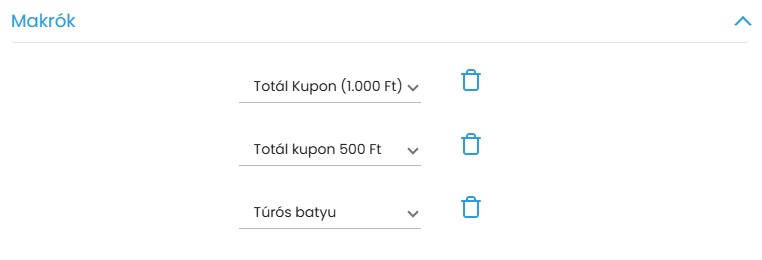
Makrók
A korábban a metaadatoknál beállított makrók közül itt rendelhetjük hozzá az adott kasszához azokat, amiket használni szeretnénk.
Eszközök
Itt van lehetőség a kiválasztott pénztárgéphez tartozó eszközöket felparaméterezni, ha a csatlakoztatni kívánt eszköz kártyáját felvesszük, és elvégezzük a megfelelő beállításokat, akkor a kasszához a kiválasztott eszköz csatlakoztatásra kerül. Amennyiben az adott eszköz kártyája törlésre megtörténik, az eszköz csatlakoztatása megszűnik. Minden eszközökre való beállítás, változás a Celeste újraindítása után lép érvénybe.
Fiscat nyomtató
A Fiscat nyomtató beállításához az alábbi paraméter beállítása szükséges:
- Nyomtató URI: Fiscat nyomtató elérhetőségét kell megadni, mely beállítás után a Celeste AEE nyomtatóval használható.
- Amennyiben fizikai kábelen keresztül van csatlakoztatva a kasszához a Fiscat nyomtató az alapértelmezett értékkel kell lementeni a paraméterezést. (http://127.0.0.1:15000)

Bizerba CS 300 mérleg beállítás
A Bizerba CS 300 mérleg beállításához az alábbi paraméterek beállítása szükséges:
- Baud rate: a soros kommunikáció sebességét kell itt beállítani, a csatlakoztatni kívánt mérlegnél beállított érték megadására van itt is szükség.
- Port név: a port nevét kell ide megadni, a mérleg csatlakoztatása után az adott operációs rendszerben megtekinthető a kiosztott port neve.
A mérleg Celeste -ben való működéséről itt érhető el további információ.

Datalogic Magellan 8300/8400 soros vonalkódolvasó
A Datalogic Magellan 8300/8400 soros vonalkódolvasó beállításához az alábbi paraméterek beállítása szükséges:
- Baud rate: a soros kommunikáció sebességét kell itt beállítani, a csatlakoztatni kívánt vonalkódolvasónál beállított érték megadására van itt is szükség.
- Port név: a port nevét kell ide megadni, a vonalkódolvasó csatlakoztatása után az adott operációs rendszerben megtekinthető a kiosztott port neve.

CAT27 mérleg
A CAT27 mérleg beállításához az alábbi paraméterek beállítása szükséges:
- Baud rate: a soros kommunikáció sebességét kell itt beállítani, a csatlakoztatni kívánt mérlegnél beállított érték megadására van itt is szükség.
- Port név: a port nevét kell ide megadni, a mérleg csatlakoztatása után az adott operációs rendszerben megtekinthető a kiosztott port neve.
A mérleg Celeste -ben való működéséről itt érhető el további információ.

OTP kártya terminál
Az OTP kártya terminál beállításához az alábbi paraméterek beállítása szükséges:
- Terminál IP cím: az eszköz IP címét kell beállítani.
- Terminál port: ide a port beállítása szükséges.
- Szép kártya kezelés külön:
- Ha nincs bepipálva: a bankkártya és a szép kártya között a terminál nem tesz különbséget.
- Ha be van pipálva, akkor a bankkártya és a szép kártya külön van kezelve, amelyik fizetőeszközt választjuk ki azt a kártyát fogadjuk el, a másikat nem.