Ok kategóriák

Beállítások/Metaadatok/Ok kategóriák menüponton belül érhetőek el a rendszerbe felvett, és kasszán használandó Ok kategóriák listája. Az itt felvett okok jelennek meg kasszán típusonkénti bontásba, amikor egy bizonylatot sztornózni, visszáruzni akarunk, mielőtt a művelet megtörténne kötelezően választandó egy ok hozzá, és az itt felvett listából tudunk választani. Mivel ezek töltése törvényileg kötelező, és meghatározott okok is vannak, a rendszer telepítésekor automatikusan felvitelre kerülnek. A megszakítás oka kicsit eltérő, az nem kötelező, így azt a rendszer telepítésekor szükséges kézzel felrögzíteni, és a megadott okokat minden bizonylat megszakítás esetén tudjuk használni.

Ok kategóriák listája

Ok létrehozása

A Ok kategóriák lista nézetben a “+” gombra kattintva van lehetőség okok felvitelét kezdeményezni. Ahol a következő adatok megadására van szükség:

  • Kód: Ok kódja
  • Név: Ok neve
  • Típus: Ok típusa, ettől a beállítástól függ, hogy a kasszán melyik funkciónál milyen opciók jelennek meg.
  • Alapértelmezett: Típusonként beállítható egy alapértelmezett érték, ami adott funkció használatakor felugró ablakon automatikusan betöltésre kerül.
  • (Aktív: minden újonnan felvett ok aktív státuszba kerül, tehát elérhető lesz a kasszán)
Ok létrehozása

Ok szerkesztése

A lista nézetről a kiválasztott sorra kattintva, vagy a kebab menüből a Megtekintés opció választásakor tudjuk megnyitni az adott okot. A kártyán felviteltől eltérően megjelenik egy Státusz oszlop, ahol az látható, hogy az adott ok aktív, vagy inaktív állapotú-e. Felvett okok nem módosíthatóak, törlés, és új felvitel után érhetünk el módosítást.

Ok megtekintése

Ok törlése

Adott ok sorában lévő kebab menüt lenyitva van lehetőség a törlést kezdeményezni, mely csak olyan esetben engedélyezett, amikor az ok még nincs használatban.

Ok törlése

Státusz váltás

A lista nézetben a kebab menüt megnyitva van lehetőség az adott ok státuszát változtatni, aktív és inaktív állapot között. Az aktív állapotú okok a kasszán megjelennek, mint választási opciók, míg az inaktívak nem jelennek meg, nem választhatóak a felugró ablakokon.

Státusz váltás


Fizetőeszközök

Beállítások/Metaadatok/Fizetőeszközök menüponton belül érhetőek el a rendszerbe felvett fizetőeszközök listája. Itt van lehetőség fizetőeszközöket felvinni, módosítani, törölni. 

Fizetőeszközök listája

Fizetőeszköz létrehozása

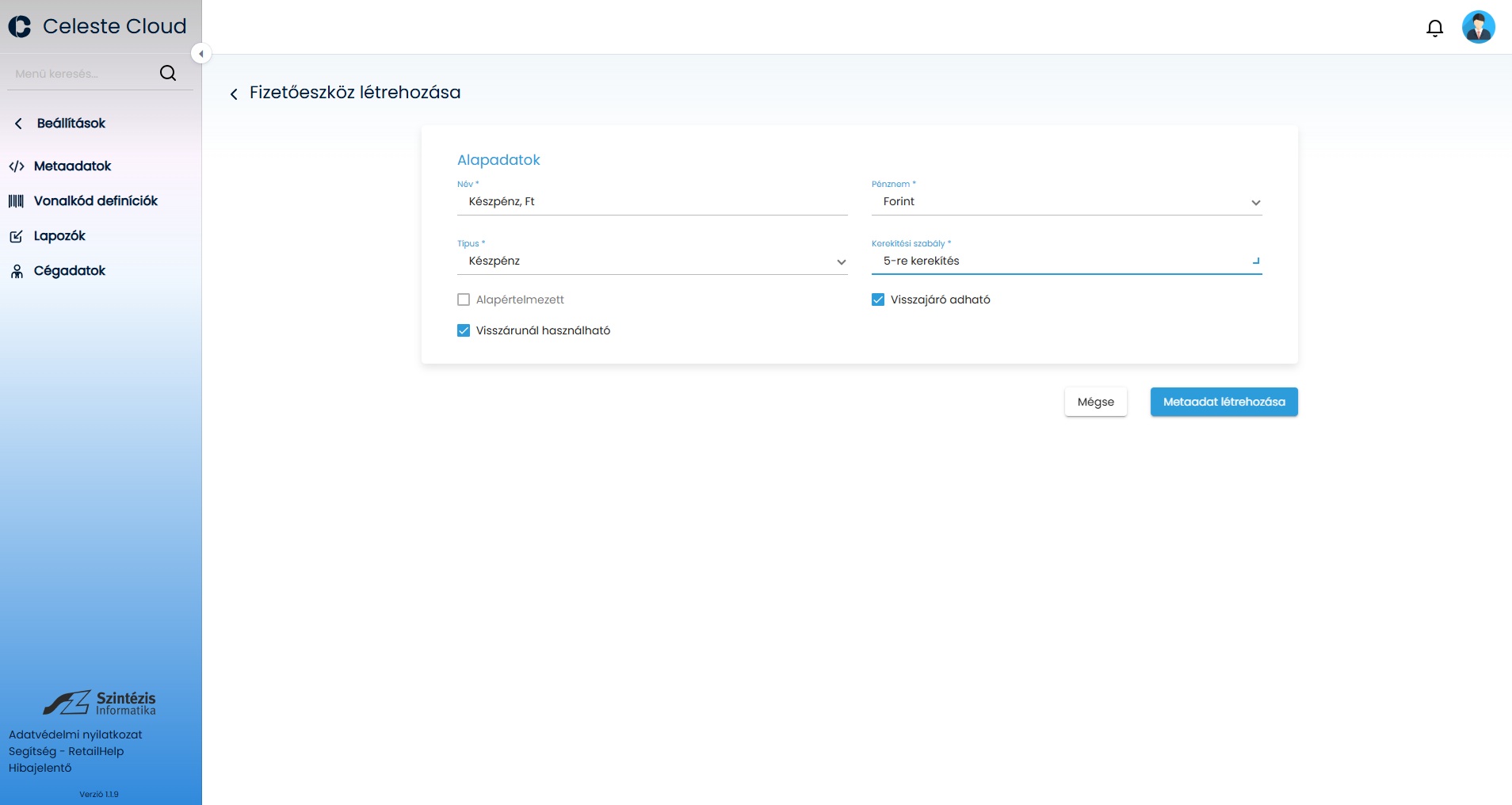
A fizetőeszközök lista nézetben a “+” gombra kattintva van lehetőség fizetőeszköz felvitelt kezdeményezni. A következő adatok megadására van szükség:

  • Név: Fizetőeszköz neve
  • Pénznem: Fizetőeszköz pénzneme Tovább olvasom →
  • Típus: Fizetőeszköz típusa, AEE eszerint fogja kezelni a fizetőeszközt
  • Kerekítési szabály: A kerekítési szabály alapján van lehetőség kasszán átvenni/visszaadni fizetőeszközt.
  • Alapértelmezett: Az alapértelmezett Fizetőeszköz választható ki, ami a visszajáró fizetőeszközét határozza meg, a hozzá tartozó kerekítési szabályokkal. Emellett sztornó esetén jelenleg ebben a fizetőeszközben lehet visszajárót adni.
  • Visszajáró adható: Itt állítható be, hogy az adott fizetőeszközből adható-e visszajáró, tehát engedélyezett-e vele a túlfizetés.
  • Visszárunál használható: Ez a paraméter határozza meg, hogy a kasszán visszáru esetén, mely fizetőeszközökben lehet visszaadni a vásárlónak a visszáruzott tételek értékét.
Fizetőeszköz létrehozása

Egyéb paraméterek

A fenti paramétereken túl, melyek minden fizetőeszköznél megjelennek, típustól függően extra beállítási lehetőségek kerülnek láthatóvá a lentebb olvasható esetekben.

Utalvány

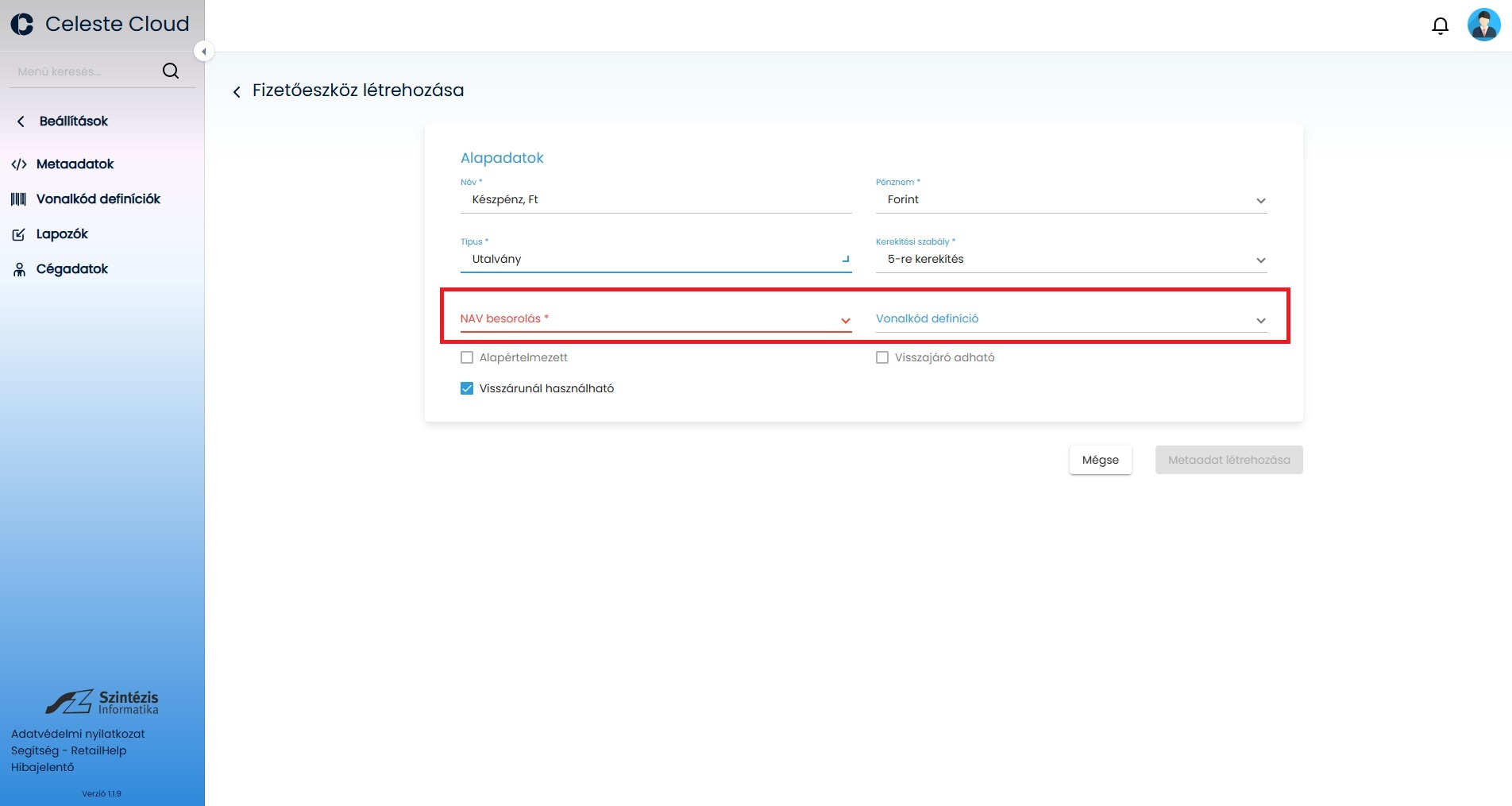
Utalvány esetén a következő extra paraméterek vannak:

  • NAV besorolás: legördülő menüből kötelezően választandó a NAV besorolás, ami az AEE miatt szükséges.
  • Vonalkód definíció: ennek a paraméternek a beállítása is egy listából választható ki, ennek töltése nem kötelező, itt a fizetőeszközhöz tartozó vonalkód definíció állítható be. Tovább olvasom →
Utalvány

Egyéb fizetőeszköz

Egyéb fizetőeszköz esetén a következő extra paraméter van:

  • Vonalkód definíció: ennek a paraméternek a beállítása is egy listából választható ki, ennek töltése nem kötelező, itt a fizetőeszközhöz tartozó vonalkód definíció állítható be. Tovább olvasom →
Egyéb fizetőeszköz

Fizetőeszköz szerkesztése

A lista nézetről a kiválasztott sorra kattintva, vagy a kebab menüből a Megtekintés opció választásakor tudjuk megnyitni az adott fizetőeszközt.

Fizetőeszköz megtekintés

Alapadatok kártyán jelennek meg a felvitelnél is megadott adatok, melyek tetszőlegesen módosíthatóak.

Alapadatok szerkesztése

Fizetőeszköz törlése

Adott fizetőeszköz sorában lévő kebab menüt lenyitva van lehetőség a törlést kezdeményezni.

Fizetőeszköz törlése


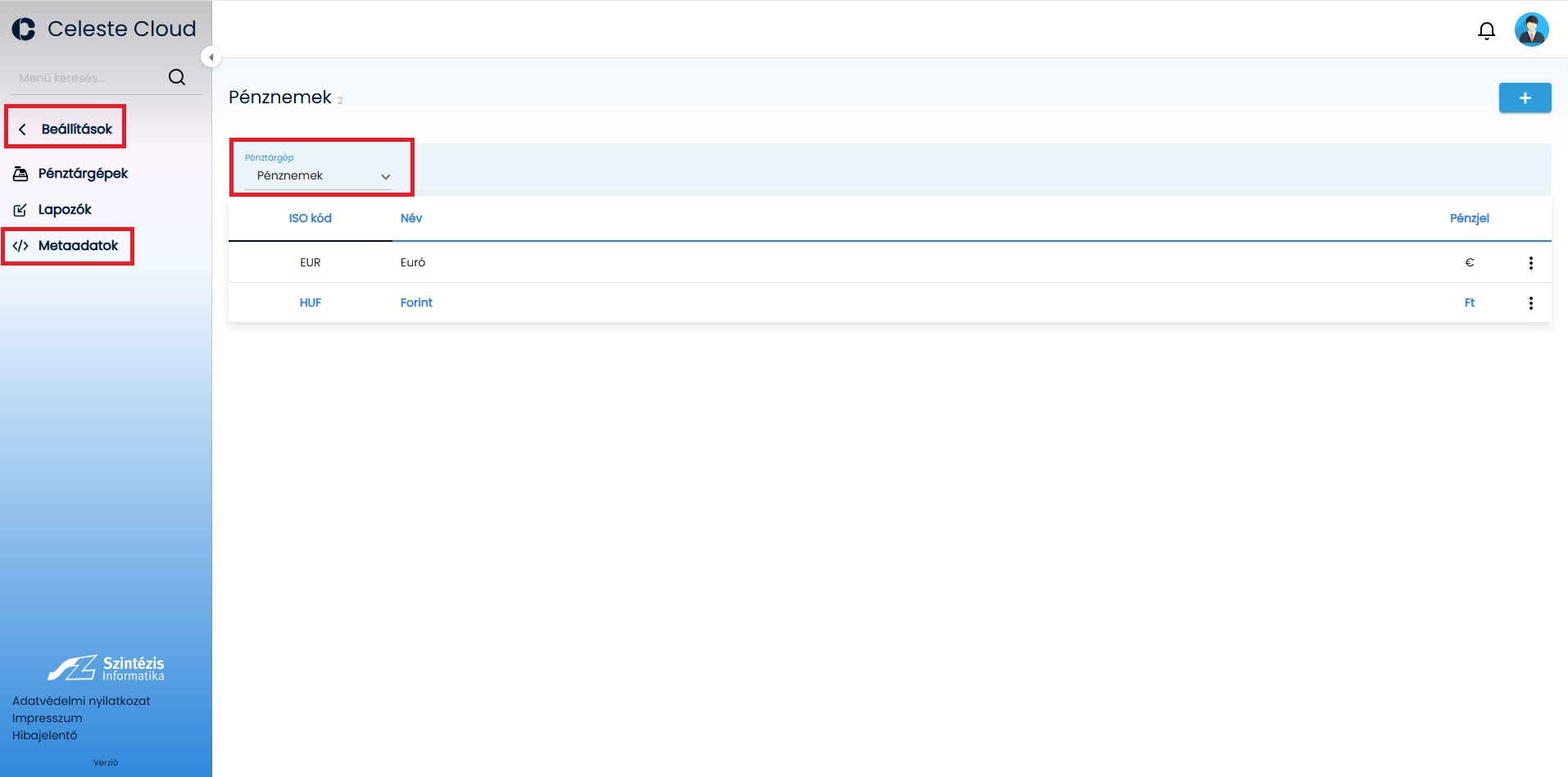
Pénznemek

Beállítások/Metaadatok/Pénznemek menüponton belül érhetőek el a rendszerbe felvett pénznemek listája. Itt van lehetőség pénznemeket felvinni, módosítani, törölni. Az itt felvett pénznemeket tudjuk fizetőeszközökhöz rendelni. Tovább olvasom →

Pénznemek listája

Pénznem létrehozása

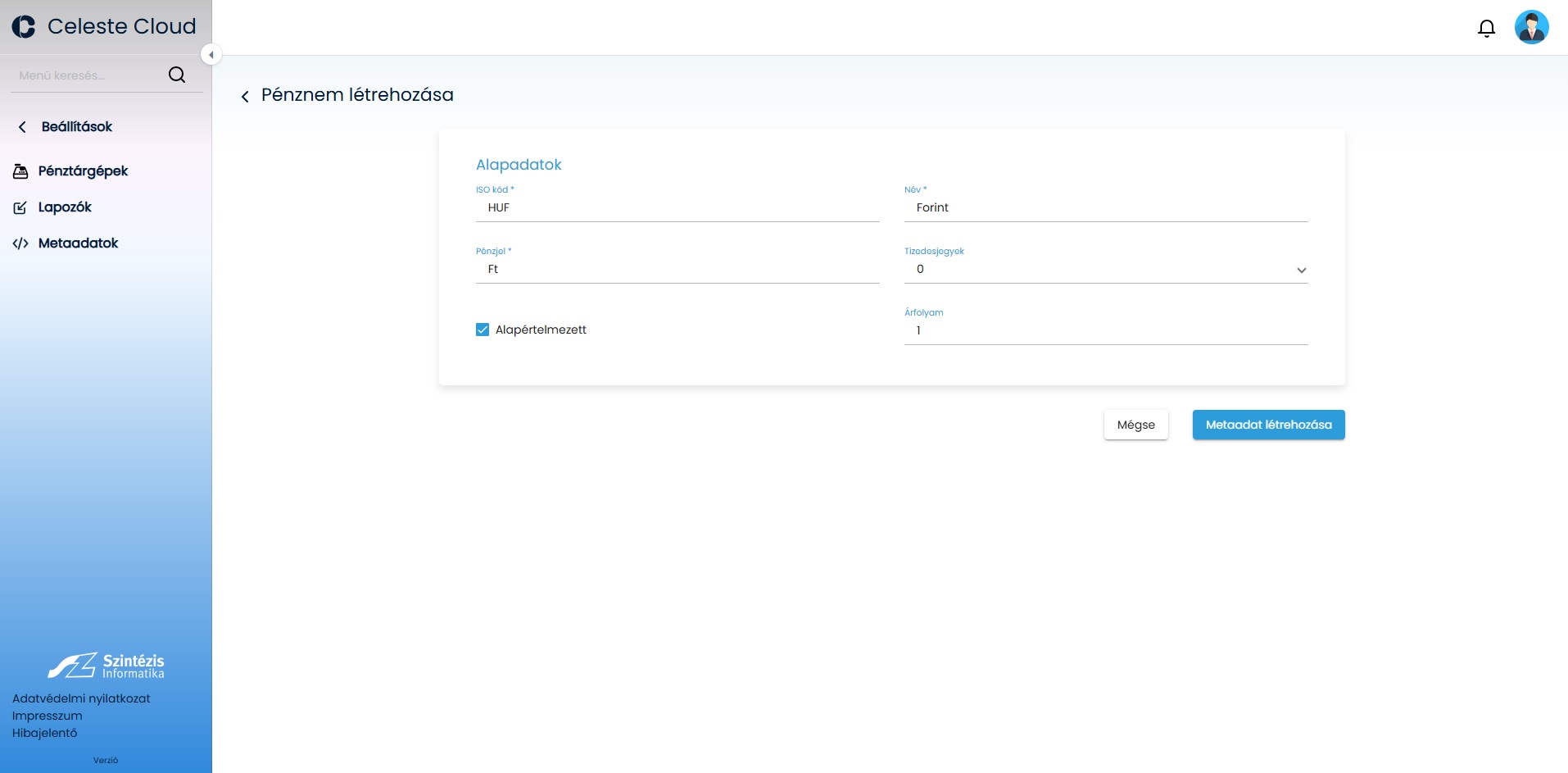
A pénznemek lista nézetben a “+” gombra kattintva van lehetőség pénznem felvitelt kezdeményezni. A következő adatok megadására van szükség:

  • ISO kód: Pénznemhez tartozó ISO kód.
  • Név: Pénznem neve.
  • Pénzjel: A pénznem jele, ez a szöveg fog a kassza programba megjelenni az értékek mellett.
  • Tizedesjegyek: A pénznemhez tartozó tizedesjegyek száma, a kassza programba ennyi tizedesjeggyel használjuk az adott pénznemet.
  • Árfolyam: A pénznemhez tartozó árfolyam, amivel a kassza programban számolunk.
    • Az alapértelmezett pénznem árfolyama mindig 1, és ez nem módosítható.
    • A devizákban lévő pénznemek árfolyamát az alapértelmezett pénznem árfolyamához viszonyítva kell megadni. Pl.: 1 Euró = 405 FT
      • Alapértelmezett pénznem Forint, árfolyama:1
      • Pénznem Euró, árfolyama 405 FT
  • Alapértelmezett: Kiválasztható melyik legyen az alapértelmezett pénznem, Magyarországon ez a Forint. Mindig csak egy alapértelmezett választható, ami meghatározza a kasszán az alapértelmezett pénznemet.
Pénznem létrehozása

Pénznem szerkesztése

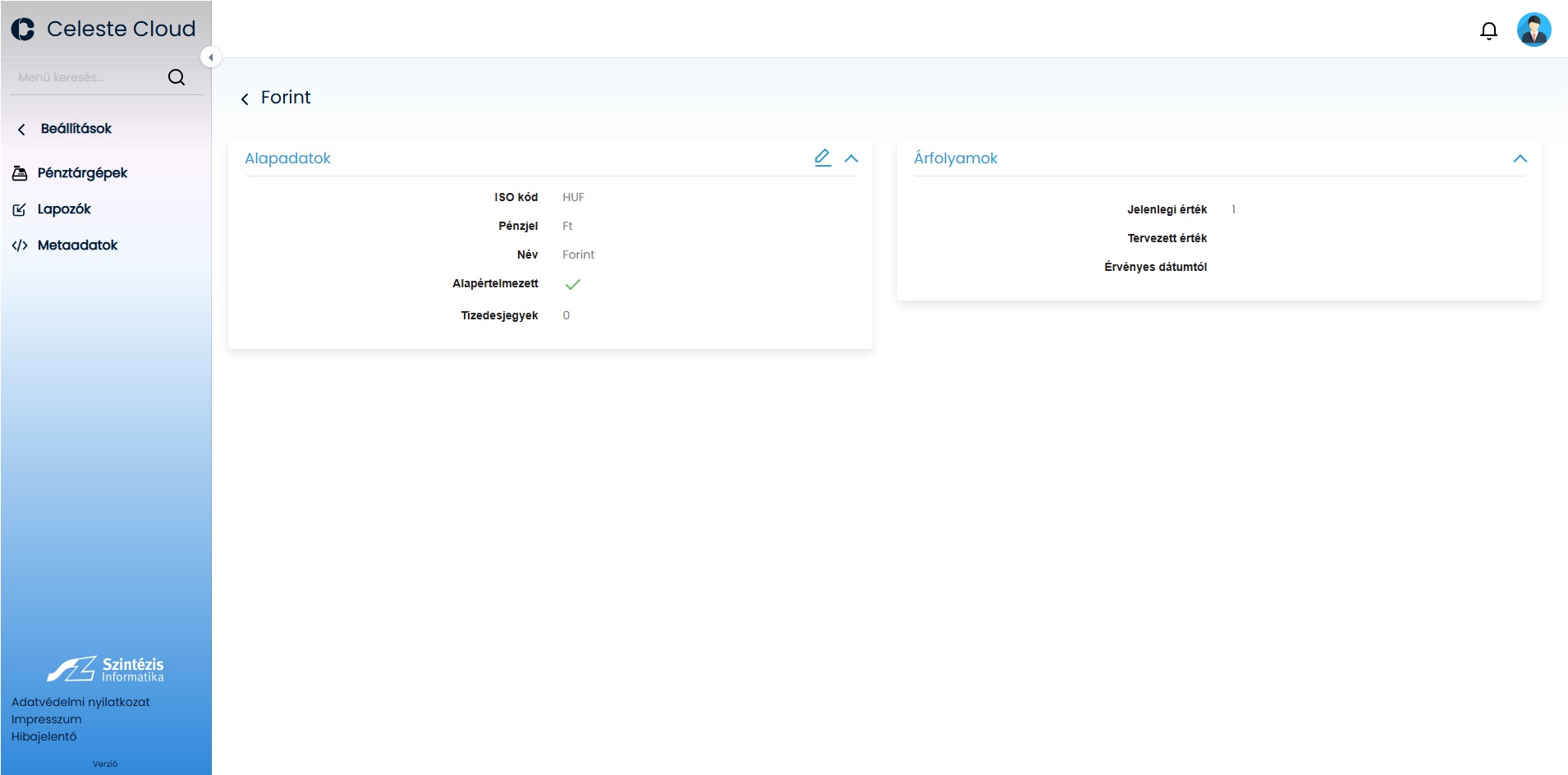
A lista nézetről a kiválasztott sorra kattintva, vagy a kebab menüből a Megtekintés opció választásakor tudjuk megnyitni az adott pénznemet. A felvitellel ellentétben itt két kártyára vannak bontva az adatok.

Pénznem megtekintés

Alapadatok kártyán jelennek meg a felvitelnél is megadott adatok, melyek tetszőlegesen módosíthatóak.

Alapadatok szerkesztése

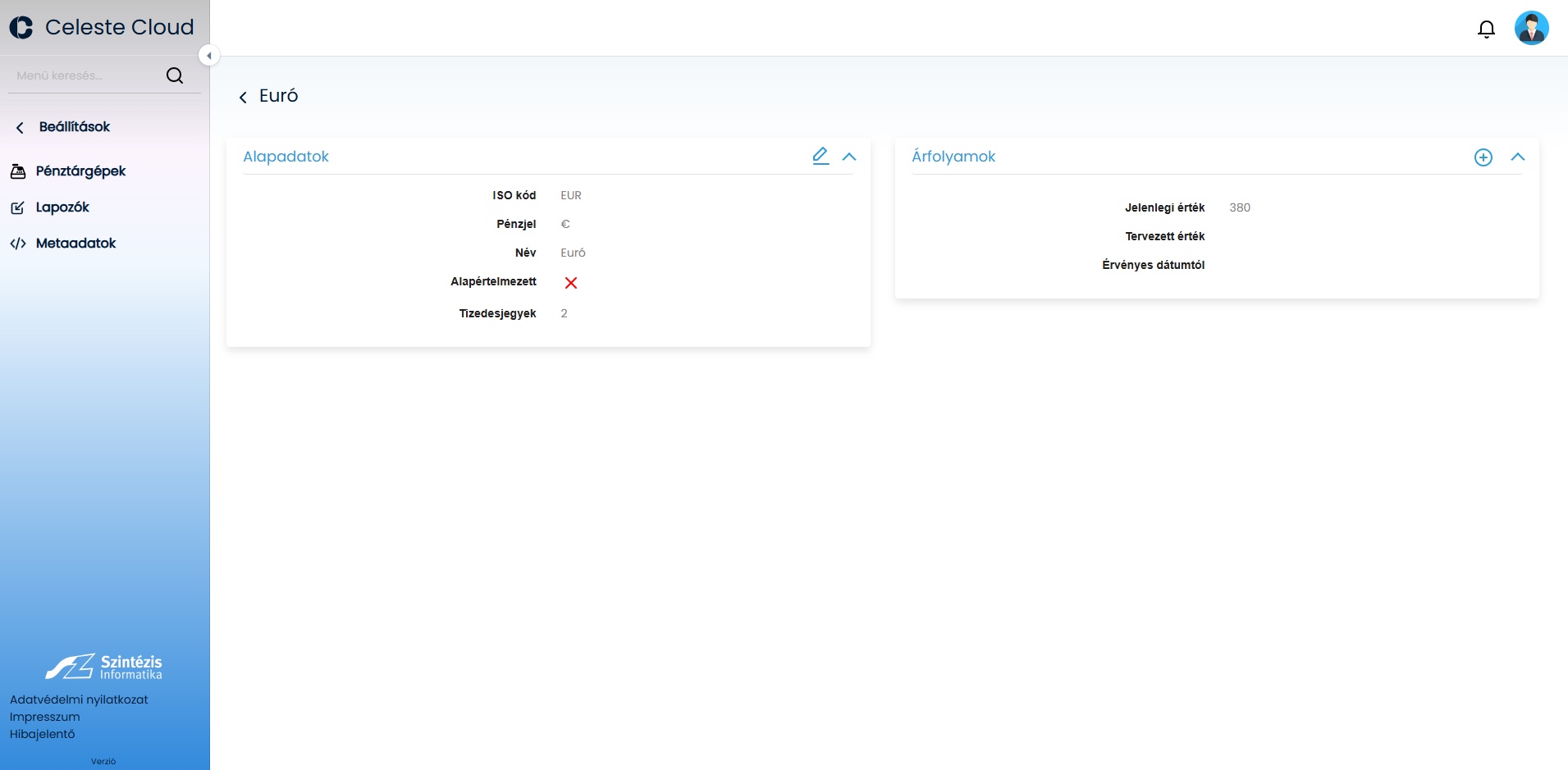
Árfolyamok kártyán van lehetőség árfolyamot módosítani, de csak a nem alapértelmezett pénznemnél van szerkesztési lehetőség a kártyán. Fontos, hogy az árfolyam módosítás csak napzárás utáni napnyitást követően tud életbe lépni, napközben nem.

Szerkeszthető Árfolyam

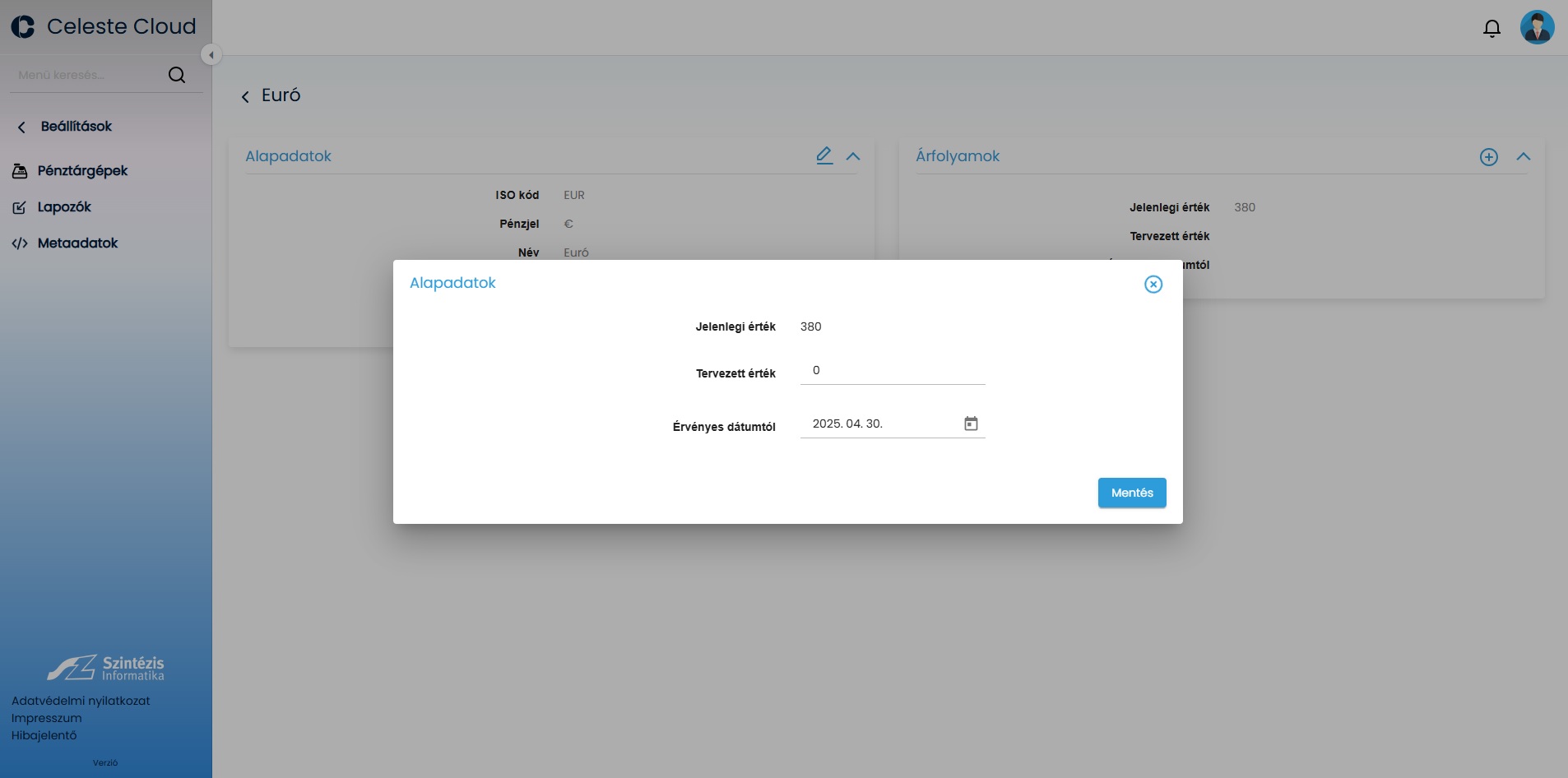
Van lehetőség azonnal életbe lépő, vagy akár jövőbeni árfolyamváltozást dátumhoz kötötten rögzíteni.

Árfolyam felvitel

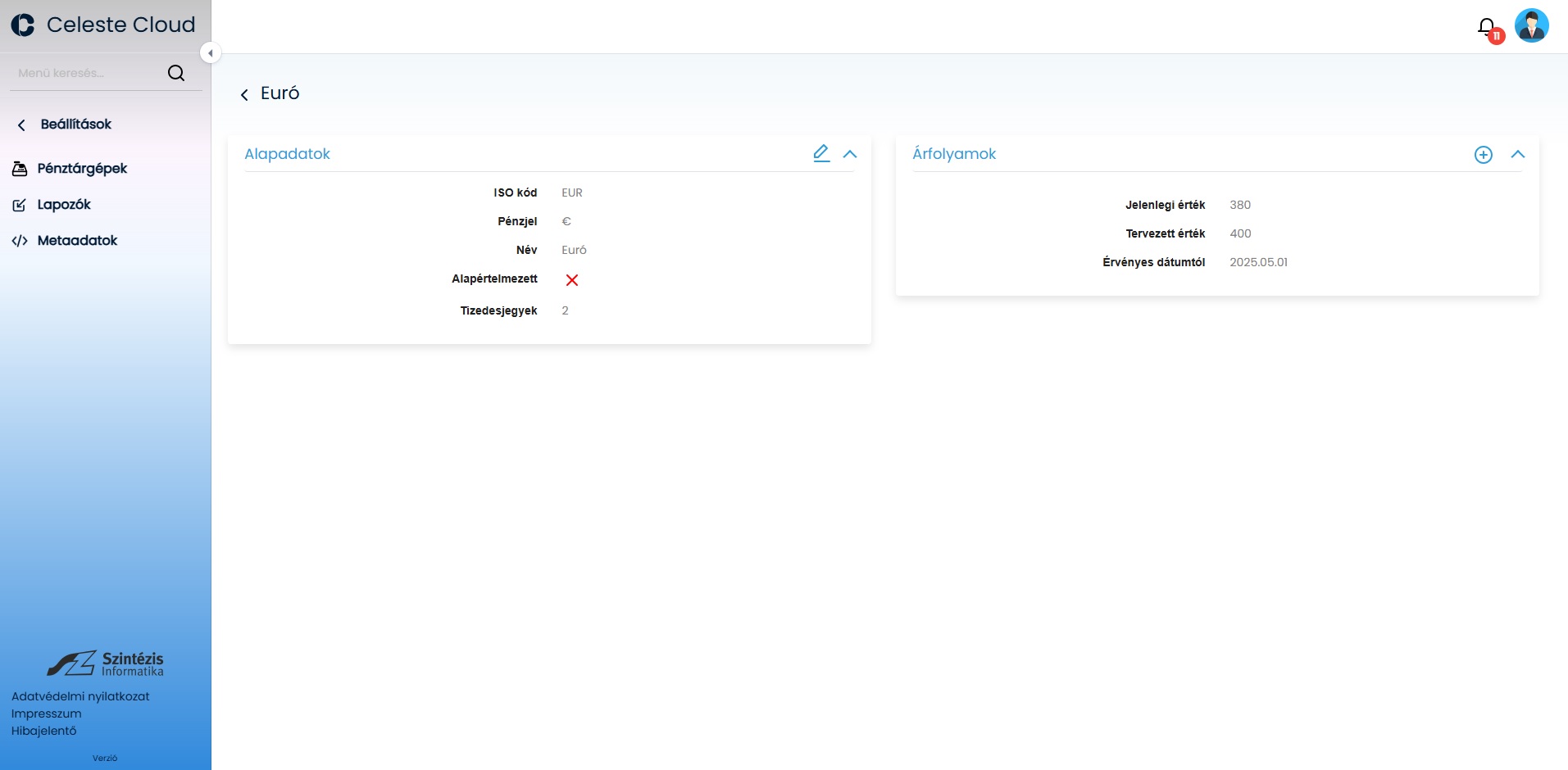
A képen látható a jövőben érvénybe lépő árfolyam változás, hogy a jelenlegi árfolyam 380, és ez 2025.05.01- től 400 -ra fog változni.

Tervezett árfolyam

Pénznem törlése

Adott pénznem sorában lévő kebab menüt lenyitva van lehetőség a törlést kezdeményezni, mely csak olyan esetben engedélyezett, amikor a Pénznem még nincs használatban.

Pénznem törlése


Kassza bizonylatok

A pénztárgépeken készült bizonylatok a Celeste Cloud/Bizonylatok menüponton belül érhetőek el. Itt megtekinthetőek a véglegesen lezárt, illetve a folyamatában megszakított bizonylatok is.

Pénztárgép bizonylatok

Lista nézetben megjelenített adatok

A menüpontot megnyitva a következő bizonylat adatok kerülnek megjelenítésre a lista nézetben:

  • Bolt: itt látható melyik boltban készült a bizonylat.
  • Bizonylatszám: a pénztárgépen készült bizonylat belső egyedi azonosítója.
  • Pénztárgép: annak a pénztárgépnek a kódja, amin a bizonylat készült.
  • Pénztáros: a bizonylatot készítő pénztáros neve.
  • Létrehozva: a bizonylat létrehozási dátuma.
  • Partner neve: a bizonylathoz tartozó partner neve. (Ha volt)
  • Típus: bizonylat típusa (Nyugta, Számla, Göngyölegjegy, Visszáru)
  • Bruttó érték: a bizonylat bruttó értéke.
  • Státusz: a bizonylat státusza, mely a következők lehetnek:
    • Normál: a bizonylat elkészülte után további műveletet a bizonylaton nem végeztek, az elkészítés állapotában van a bizonylat.
    • Megszakított: a pénztárgépen a bizonylat véglegesítése előtt megszakításra került.
    • Visszáruzott: olyan nyugta, vagy egyszerűsített számla, ami teljes egészében visszáruzásra került.
    • Részben visszáruzott: olyan nyugta, vagy egyszerűsített számla, ami részben visszáruzásra került.
    • Sztornózott: olyan nyugta, vagy egyszerűsített számla, ami sztornózásra került.
    • Sztornó: sztornózott nyugta, vagy egyszerűsített számla ellentétes értékével készült bizonylat.

Lista nézet funkciói

  • Kereső, a következő adatokra van lehetőség keresni: Bizonylatszám, Fiscal ID, Termékazonosító, Termék név, Vonalkód.
  • Szűrők, a következő adatokra állítható be szűrési feltétel: Bolt, Pénztáros, Létrehozás időpontja.
  • Rendezés, minden oszlopra rendelkezésre áll rendezési funkció, kivétel a státusz.
  • Kebab menüből érhető el a bizonylatok megtekintése, és bizonyos bizonylatok nyomtatása.

Bizonylatok megtekintése, nyomtatása

Bizonylatok részletes megjelenítése elérhető az adott tételsorra való kattintással, vagy a kebab menüből elérhető megtekintés gombra kattintva.

Továbbá a kebab menüből érhető el (illetve bizonylat megtekintés nézetben) bizonyos bizonylat típusok esetén a Nyomtatás gomb, mely funkció segítségével a bizonylat újranyomtatható. Tovább olvasom →

Bizonylat megtekintése, nyomtatása

A bizonylat megnyitása után kártyákra osztva jelennek meg a bizonylatra vonatkozó részletes adatok. Jelenleg a következő kártyák érhetőek el:

  • Alapadatok: itt kerülnek megjelenítésre a bizonylat létrehozás körülményeire vonatkozó alapadatok.
  • Vevő adatai: amennyiben a bizonylathoz volt vevő rendelve, az adatai megjelennek, magánszemély esetén a partner adószám mező nincs töltve.
  • Fizetőeszközök: a kasszán készült bizonylatra vonatkozó adatok jelennek meg, mennyi volt az összes fizetendő összeg, azt milyen fizetőeszközzel milyen értékekkel egyenlítették ki, illetve látható mennyi volt a visszajáró összege.
  • Bizonylat tételek: a bizonylatra felkerült tételek láthatóak, legfontosabb adataikkal miből, mennyi, milyen áron került a bizonylatra.
    • Az értékesítés során megadott tétel, és végösszeg engedmények is megjelenítésre kerülnek. Tovább olvasom →
Bizonylat részletek

Amennyiben az adott bizonylatnak van más bizonylattal kapcsolata, sztornózás vagy visszáruzás miatt, megjelenik egy kapcsolt bizonylatok elnevezésű kártya, amin látható a kapcsolódó bizonylat, és rákattintva a bizonylatszámra meg is nyitható.

Kapcsolt bizonylatok kártya


Riportok lekérdezése, szűrése

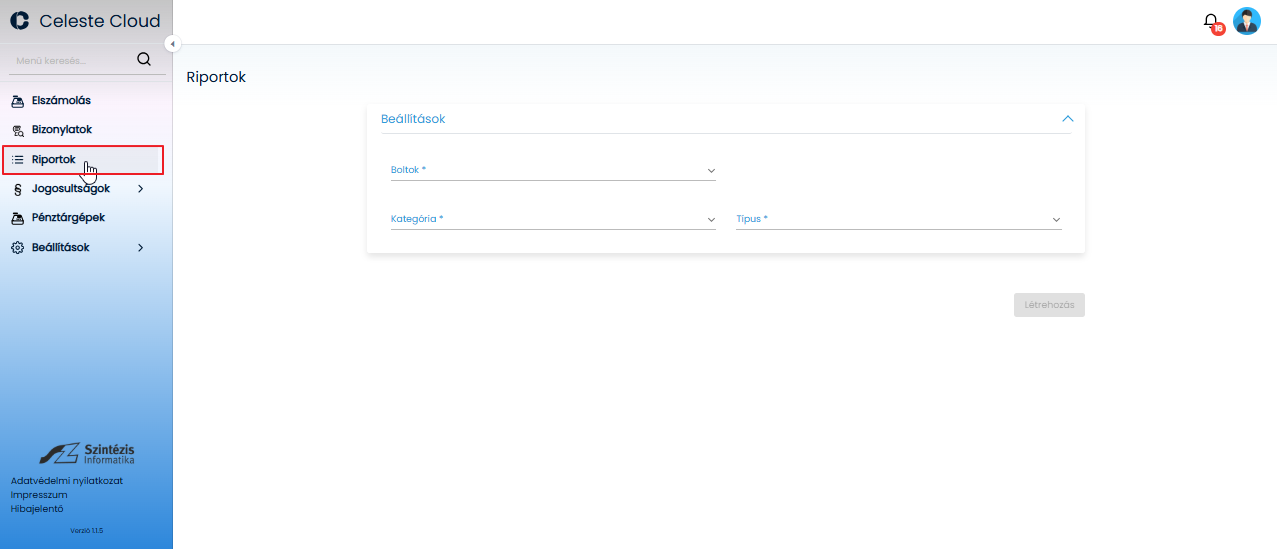
A ‘Riportok’ menüpontot megnyitva érhetők el a lekérdezések.
Először a ‘Beállítások’ blokkban kell kiválasztani a boltot, illetve a használni kívánt lekérdezést – ezen adatok megadása kötelező:

Riport kiválasztás

A bolt és a kívánt lekérdezés kiválasztása után jelennek meg a riport-specifikus szűrők, melyek pontos ismertetése az egyes riport leírásokban találhatók.

Fontos megjegyezni, hogy egy adott lekérdezéshez beállított szűrőfeltételek az érvénybe léptetést követően tárolásra kerülnek, és a böngésző(lap) bezárásáig megmaradnak!


Pénztárosi (összesített) elszámolás

A riport pénztárgépektől, pénztárosoktól függetlenül kiválasztott boltra és napzárásra jeleníti meg az elszámolt forgalmakat összesítve, kiegészítve a kasszákon végzett egyéb be/ki fizetésekkel, továbbá ezeket fizetőeszközönkénti bontásba is megmutatja.

A megfelelő szűkítési feltételek megadása után kérdezhető le a riport. Tovább olvasom →

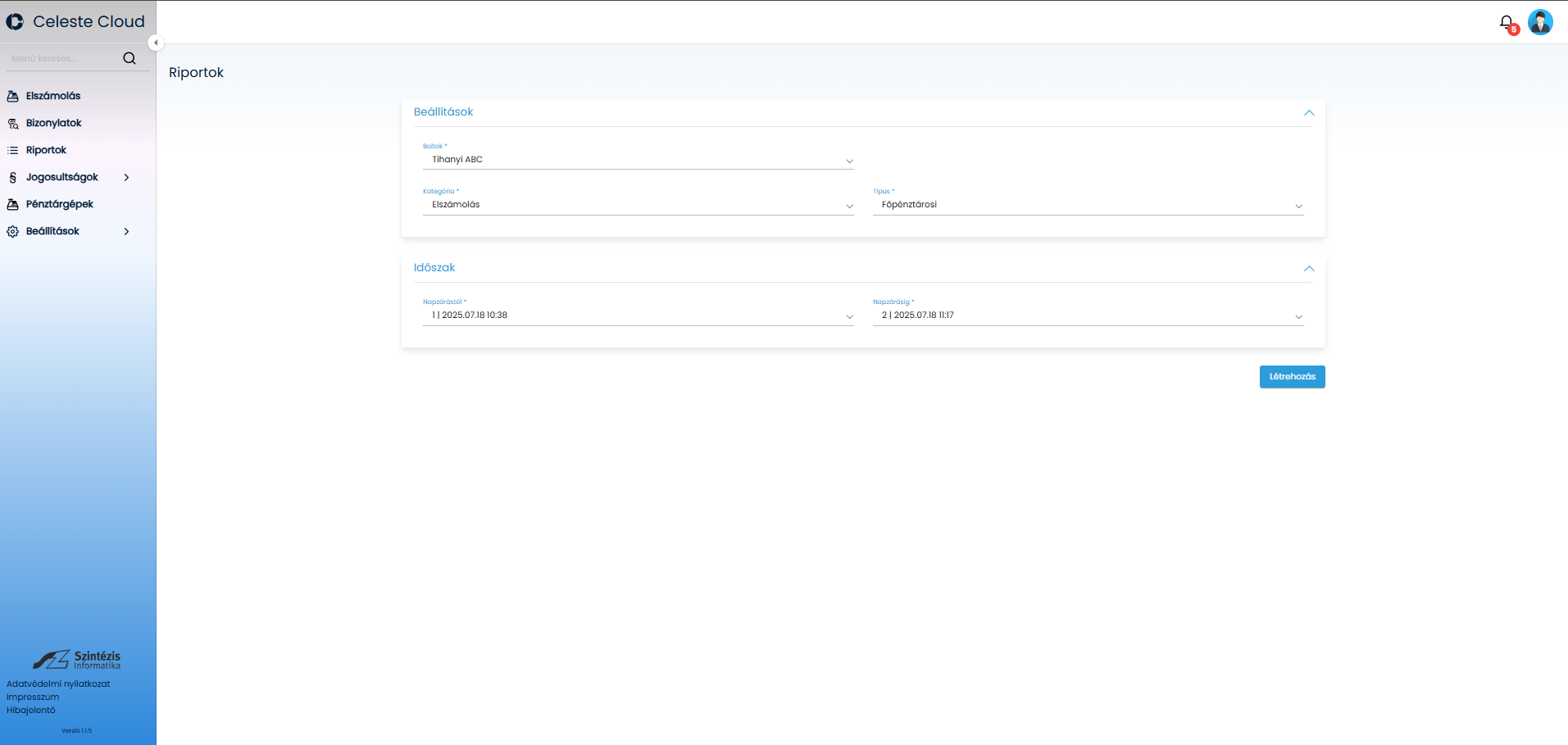
‘Riportok’ menüpontot megnyitva először a ‘Beállítások’ blokkban kell kiválasztani a lekérdezést, illetve hogy melyik bolt adataira van szükség – ezen adatok megadása kötelező:

  • Boltok: azt a boltot válasszuk, amire a lekérdezést szeretnénk futtatni
  • Kategória: Elszámolás
  • Típus: Főpénztárosi

A fenti beállítások után jelennek meg a riport-specifikus szűrők:

  • Időszak:
    Az Időszak blokkon belül van lehetőség a kiválasztott riporthoz megadni szűkítési feltételeket, ami alapján a lekérdezésen megjelenő értékek számolódnak. A szűrési feltételek megadásakor a következőkre kell figyelni:
    Napzárástól – Napzárásig paramétereknél adhatjuk meg, melyik intervallumra szeretnénk látni a lekérdezést.
    • Napzárástól: ha itt aktuális napot választunk, akkor az aktuális / nyitott napra vonatkozó adatokat fogjuk tudni lekérdezni.
    • Napzárásig: amennyiben egy napzárásra szeretnénk lekérni a riportot, akkor is töltendő a mező, és azt az értéket kell választani, ami a Napzárástól mezőbe került. Ha ezt nem tesszük meg, akkor az adott napzárástól az aktuális állapotig történik meg az adatok feldolgozása.
Riport beállítás

A létrehozás gombra kattintva elkészül a riport, mely a jobb felső sarokban található nyomtatás gombra kattintva kinyomtatható, vagy PDF formátumba menthető.
A riporton megjelenítésre kerül adott napzárásban lévő összesített elszámolt forgalom, mennyi volt az összesített hiány/többlet. A forgalmak részletezve is láthatóak, áfa, egyéb bevételek és egyéb kiadások bontásában. Fizetőeszközönként láthatóak a forgalmak, mellette a fizetőeszközönkénti pénzmozgások (Egyéb befizetések, egyéb kifizetések összegezve), és ezeknek a összesítője látható az Egyenleg oszlopban. A riporton a blokk végén látható, hogy adott napzárásba történt elszámolások során mennyi összesített többlet, hiány keletkezett fizetőeszközönkénti bontásban.

Főpénztárosi elszámolás


Havi pénztárgép forgalom

A riport pénztárgépektől, pénztárosoktól függetlenül kiválasztott hónapra összesítve adja meg a forgalmi adatokat adott boltra.

A megfelelő szűkítési feltételek megadása után kérdezhető le a riport. Tovább olvasom →

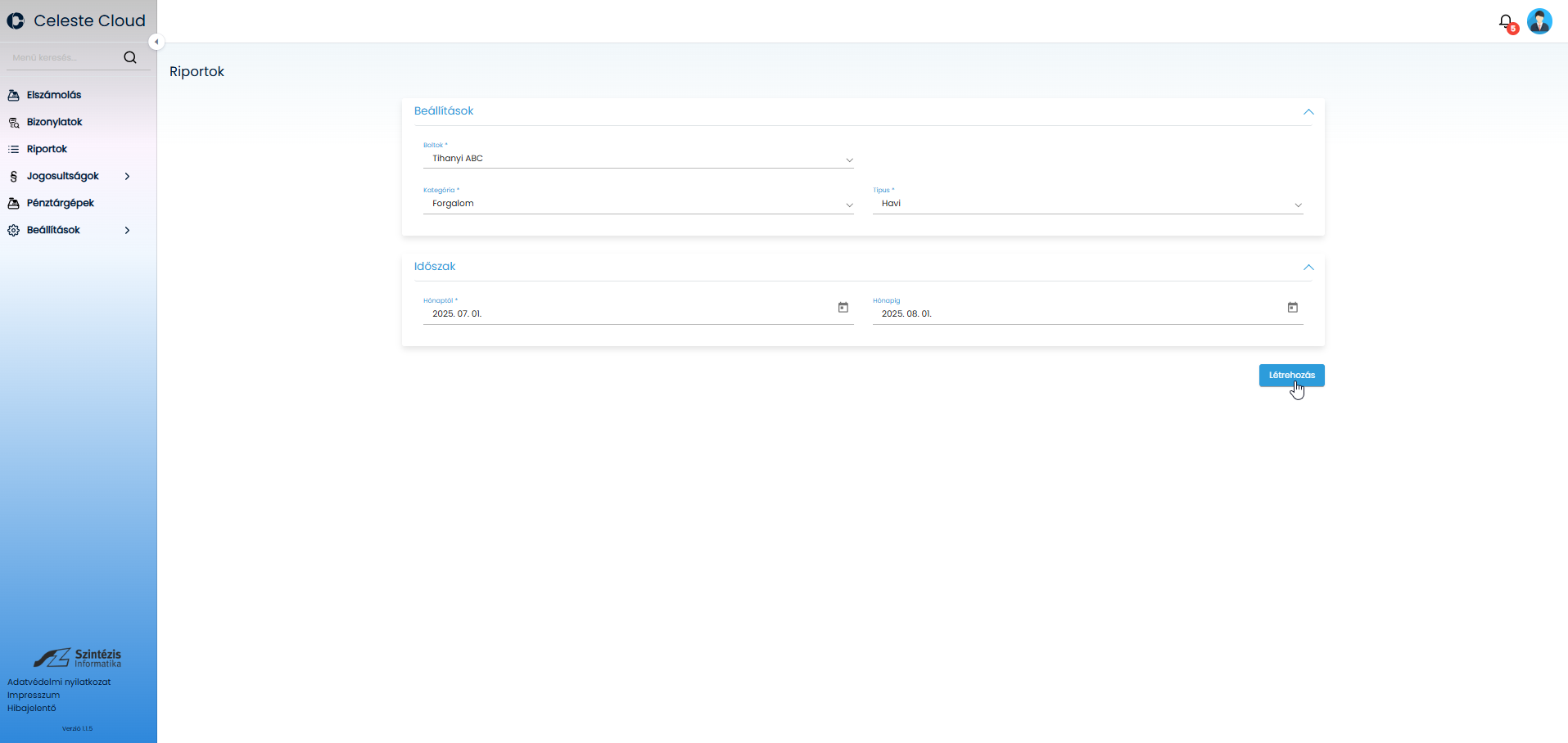
‘Riportok’ menüpontot megnyitva először a ‘Beállítások’ blokkban kell kiválasztani a lekérdezést, illetve hogy melyik bolt adataira van szükség – ezen adatok megadása kötelező:

  • Boltok: azt a boltot válasszuk, amire a lekérdezést szeretnénk futtatni
  • Kategória: Forgalom
  • Típus: Havi

A fenti beállítások után jelennek meg a riport-specifikus szűrők:

  • Időszak:
    Az Időszak blokkon belül van lehetőség a kiválasztott riporthoz megadni szűkítési feltételeket, ami alapján a lekérdezésen megjelenő értékek számolódnak. A szűrési feltételek megadásakor a következőkre kell figyelni:
    Hónaptól – Hónapig szűrési feltételnél azt tudjuk megadni, melyik hónapra szeretnénk a lekérdezést futtatni. Megadható egy, de akár több hónap intervallum is.
    Arra figyelni kell, ha például az április hónapra vonatkozó adatokat akarjuk lekérni, akkor a következő beállítást kell alkalmazni:
    • Hónaptól: 2025.07.01.
    • Hónapig: 2025.08.01.
Riport beállítás

A létrehozás gombra kattintva elkészül a riport, melyet lehet nyomtatni, vagy akár pdf formátumba menteni. A riporton a kiválasztott hónapokra összesítve kerülnek a forgalmi adatok áfabontásba megjelenítésre. A forgalmi adatból látható egy külön blokkban, hogy a forgalomban mennyi engedmény, sztornó és visszáru található, darabszám és érték szerinti bontásban.

Havi pénztárgépes forgalom


Napi pénztárgép forgalom

A riport adott boltra, kiválasztott napzárásban lévő forgalmi adatokat jelenít meg pénztárgépenkénti bontásban.

A megfelelő szűkítési feltételek megadása után kérdezhető le a riport. Tovább olvasom →

‘Riportok’ menüpontot megnyitva először a ‘Beállítások’ blokkban kell kiválasztani a lekérdezést, illetve hogy melyik bolt adataira van szükség – ezen adatok megadása kötelező:

  • Boltok: azt a boltot válasszuk, amire a lekérdezést szeretnénk futtatni
  • Kategória: Forgalom
  • Típus: Napi

A fenti beállítások után jelennek meg a riport-specifikus szűrők:

  • Időszak:
    Az Időszak blokkon belül van lehetőség a kiválasztott riporthoz megadni szűkítési feltételeket, ami alapján a lekérdezésen megjelenő értékek számolódnak. A szűrési feltételek megadásakor a következőkre kell figyelni:
    Napzárástól – Napzárásig paramétereknél adhatjuk meg, melyik intervallumra szeretnénk látni a lekérdezést.
    • Napzárástól: ha itt aktuális napot választunk, akkor az aktuális / nyitott napra vonatkozó adatokat fogjuk tudni lekérdezni.
    • Napzárásig: amennyiben egy napzárásra szeretnénk lekérni a riportot, akkor is töltendő a mező, és azt az értéket kell választani, ami a Napzárástól mezőbe került. Ha ezt nem tesszük meg, akkor az adott napzárástól az aktuális állapotig történik meg az adatok feldolgozása.
Riport beállítás

A létrehozás gombra kattintva elkészül a riport, mely a jobb felső sarokban található nyomtatás gombra kattintva kinyomtatható, vagy PDF formátumba menthető. A riporton napzárásonként azon belül pénztárgépenként van csoportosítva a forgalmi adat, ami áfabontásba kerül megjelenítésre. A forgalmi adatból látható egy külön blokkban, hogy a forgalomban mennyi engedmény, sztornó és visszáru található, darabszám és érték szerinti bontásban.

Napi pénztárgép forgalom


Óránkénti pénztárgép forgalom

A riport pénztárgépektől, pénztárosoktól függetlenül megadott intervallumra, 0-24 -ben óránkénti bontásban mutatja meg a forgalmi adatokat.

A megfelelő szűkítési feltételek megadása után kérdezhető le a riport. Tovább olvasom →

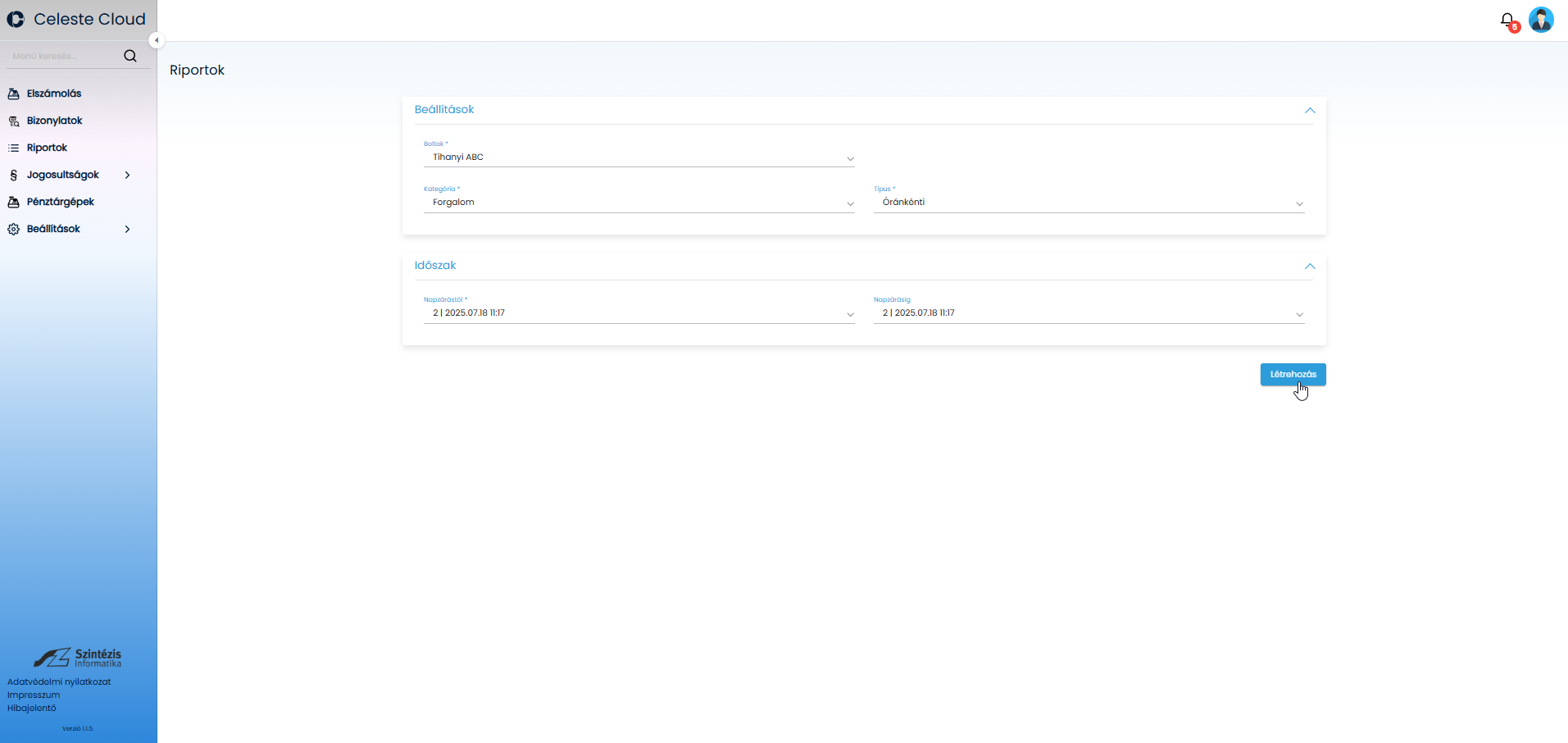
A ‘Riportok’ menüpontot megnyitva először a ‘Beállítások’ blokkban kell kiválasztani a lekérdezést, illetve hogy melyik bolt adataira van szükség – ezen adatok megadása kötelező:

  • Boltok: azt a boltot válasszuk, amire a lekérdezést szeretnénk futtatni
  • Kategória: Forgalom
  • Típus: Óránkénti

A fenti beállítások után jelennek meg a riport-specifikus szűrők:

  • Időszak:
    Az Időszak blokkon belül van lehetőség a kiválasztott riporthoz megadni szűkítési feltételeket, ami alapján a lekérdezésen megjelenő értékek számolódnak. A szűrési feltételek megadásakor a következőkre kell figyelni:
    Napzárástól – Napzárásig paramétereknél adhatjuk meg, melyik intervallumra szeretnénk látni a lekérdezést.
    • Napzárástól: ha itt aktuális napot választunk, akkor az aktuális / nyitott napra vonatkozó adatokat fogjuk tudni lekérdezni.
    • Napzárásig: amennyiben egy napzárásra szeretnénk lekérni a riportot, akkor is töltendő a mező, és azt az értéket kell választani, ami a Napzárástól mezőbe került. Ha ezt nem tesszük meg, akkor az adott napzárástól az aktuális állapotig történik meg az adatok feldolgozása.
Riport beállítás

A létrehozás gombra kattintva elkészül a riport, mely a jobb felső sarokban található nyomtatás gombra kattintva kinyomtatható, vagy PDF formátumba menthető. A riporton óránkénti bontásban jelennek meg a forgalmak, ahol a Bizonylatok számába és a Termékek számába minden eladási és visszáru bizonylat beleszámolódik, iránytól függetlenül, viszont a termékek értékébe az eladás és a visszáru irányhelyesen összegezve kerül kiíratásra.

Óránkénti pénztárgép forgalom


Értékesítési képernyő, Fizetési képernyő gyorsgombok

Beállítható gyorsgombok

Értékesítési képernyő

  • Mennyiség
  • Egységár
  • Engedmény érték
  • Engedmény %
  • Fióknyitás

Fizetési képernyő

  • [Fizetőeszközök]
  • Engedmény érték
  • Engedmény %

Felület használata

Válassza a módosítani kívánt kártya Szerkesztés gombját.

Egy ablakban megjelenik a szerkesztési felület. A bal oldalon láthatók azok a gyorsgombok, amik meg fognak jelenni a pénztárgép oldalsáv felületen. Jobb oldalon az összes hozzáadható, választható gombok láthatók.

Hozzáadás
Gyorsgomb hozzáadásához, húzza az egérrel a gombot a jobb oldalról a bal oldalra.

Törlés
Gyorsgomb levételéhez válassza a Törlés opciót a gomb helyi menüjéből. A művelet törli a gyorsgomb beállításait is.

Szerkesztés
Az egyes gombokhoz tartozhatnak további beállítások. Ehhez válassza a Szerkesztés opciót a gomb helyi menüjéből. Az egyes gombok beállításai eltérőek lehetnek.