Napi/Havi adatszolgáltatás

A Budapesti reptéren működő boltok esetén a reptér felé adatszolgáltatási kötelezettség áll fenn, melyeket napi és havi rendszerességgel kell teljesíteni. A adatszolgáltatás küldése SFTP-re történik, melynek az elérési adatai, illetve az adatszolgáltatásokban használt adatok külön adhatóak meg egy paraméterező felületen. (Ezek beállításáért kérlek keressék a fejlesztést.)

Napi adatszolgáltatás

Minden napról kerül a reptér felé adatszolgáltatás elküldésre, minden nap 14 óráig kell a megadott elérhetőségre feltölteni az előző napi adatokat. Az adatszolgáltatásban minden tranzakció, minden tételéről külön a mintában lévő részletes bejegyzés készül:

  • “Transaction Start Date” – Tranzakció kezdő dátuma
  • “Transaction End Date” – Tranzakció vége dátuma
  • “Transaction Start Time” – Tranzakció kezdő időpontja
  • “Transaction End Time” – Tranzakció vége időpontja
  • “Partner Number” – Paraméterből érkező adat
  • “Partner Name” – Paraméterből érkező adat
  • “Outlet Code” – A bolt kódja ahol az eladás készült
  • “Outlet Name” – A bolt neve ahol az eladás készült
  • “Transaction ID Number” – Tranzakció bizonylat száma
  • “Brand Code” – Nem kerül töltésre, üresen küldjük
  • “Brand Name” – A tranzakcióban szereplő termékhez rögzített márkanév Tovább olvasom →
  • “Product Category” – A termékhez tartozó közvetlen termékcsoport
  • “BUD Main Product Category” – A termék legfelső termékcsoportja Tovább olvasom →
  • “BUD Sub Product Category” – A termék második termékcsoportja felülről indulva Tovább olvasom →
  • “Contract Number” – Paraméterből érkező adat
  • “Contract Product Category Name” – Nem kerül töltésre, üresen küldjük
  • “Airline Code” – A beszálló kártya vonalkódjából kiolvasott légitársasági kód
  • “Airline Name” – Nem kerül töltésre, üresen küldjük
  • “Flight Number” – A beszálló kártya vonalkódjából kiolvasott járatszám
  • “Combination Airline Code Flight Number” – “Airline Code”+”Flight Number” kombinációja
  • “Destination Status” – Nem kerül töltésre, üresen küldjük
  • “Destination Country Code” – Nem kerül töltésre, üresen küldjük
  • “Destination Country Name” – Nem kerül töltésre, üresen küldjük
  • “Destination Airport Code” – Nem kerül töltésre, üresen küldjük
  • “Destination Airport Name” – Nem kerül töltésre, üresen küldjük
  • “Interlining Airline Code” – Nem kerül töltésre, üresen küldjük
  • “Interlining Airline Name” – Nem kerül töltésre, üresen küldjük
  • “Interlining Flight Number” – Nem kerül töltésre, üresen küldjük
  • “Combination Interlining Airline Code Flight Number” – Nem kerül töltésre, üresen küldjük
  • “Interlining Destination Country Code” – Nem kerül töltésre, üresen küldjük
  • “Interlining Destination Country Name” – Nem kerül töltésre, üresen küldjük
  • “Interlining Destination Airport Code” – Nem kerül töltésre, üresen küldjük
  • “Interlining Destination Airport Name” – Nem kerül töltésre, üresen küldjük
  • “Customer Group” – A tranzakció során a kasszán során rögzített reptéri utascsoport Tovább olvasom →

    • A mező a következő értékeket tartalmazhatja:

      • Test – Teszt vásárló
      • Üres – Nem került rögzítésre beszálló kártya
      • Crew – Repülő személyzet
      • Staff – Személyzet
      • ArrPax – Beszálló kártyából kiolvasott érték – Érkező utas
      • DepPax – Beszálló kártyából kiolvasott érték – Induló utas

  • “Promotion Voucher Code” – Nem kerül töltésre, üresen küldjük
  • “Promotion Name” – Nem kerül töltésre, üresen küldjük
  • “Till Code” – Kassza kódja amin a tranzakció készült
  • “Till Name” – Kassza neve amin a tranzakció készült
  • “Net Sales” – Adott tételre vonatkozó nettó érték
  • “Charged Currency” – Bérleti szerződés szerinti használt pénznem
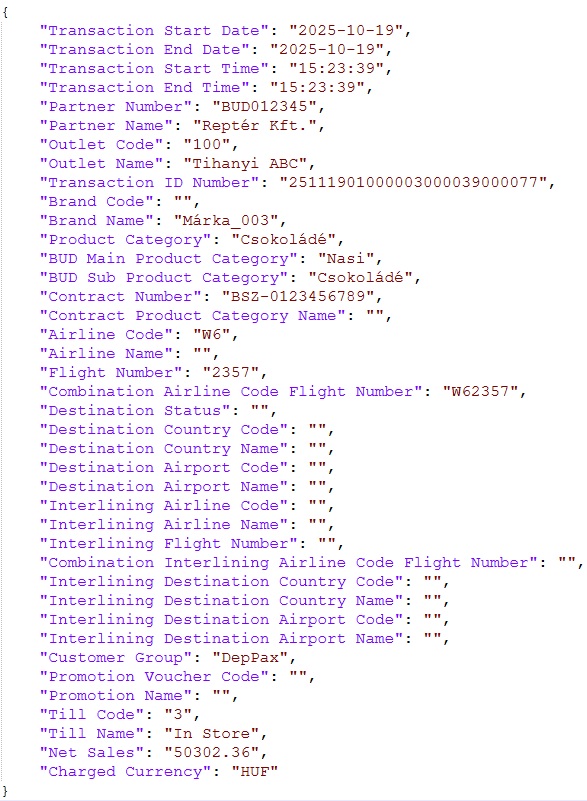
Napi adatszolgáltatás

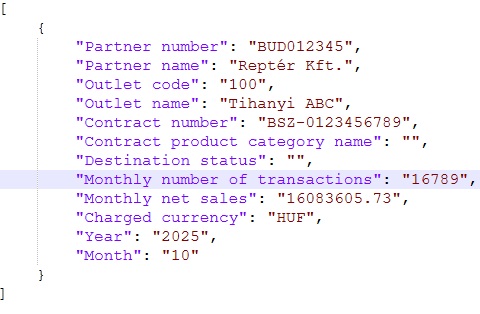
Havi adatszolgáltatás

A havi adatszolgáltatás ütemezetten kerül elküldésre a reptér felé minden hónapban egyszer. Az értékek az alábbiak szerint töltődnek:

  • “Partner number” – Paraméterből érkező adat
  • “Partner name” – Paraméterből érkező adat
  • “Outlet code” – A bolt kódja ahonnan a feladás megy
  • “Outlet name” – A bolt neve ahonnan a feladás megy
  • “Contract number” – Paraméterből érkező adat
  • “Contract product category name” – Nem kerül töltésre, üresen küldjük
  • “Destination status” – Nem kerül töltésre, üresen küldjük
  • “Monthly number of transactions” – Adott hónapban az összesített tranzakciók száma
  • “Monthly net sales” – Adott hónapban az összesített nettó eladás
  • “Charged currency” – Bérleti szerződés szerinti használt pénznem
  • “Year” – Melyik évről készült az adatszolgáltatás
  • “Month” – Melyik hónapról készült az adatszolgáltatás
Havi adatszolgáltatás


BUD reptér adatok megadása bizonylathoz Celeste – ben

A kasszán történő Nyugta/Számla esetén szükséges ha a modul bekapcsolásra kerül, akkor szükséges reptéri adatokat megadni, mely az adatszolgáltatásba szükségesek. Ezen adatok rögzítése az eladási folyamat bármely szakaszában megtehetőek fizetőeszközök rögzítéséig.

Bármelyik reptéri adat kerül megadásra, egy másik gomb megnyomásakor a korábbi érték felülíródik, és az új adat mentődik le. Számla/Nyugta és Nyugta/Számla váltás esetén a megadott reptéri értékek átvitelre kerülnek a bizonylatok között.

Eladási képernyő

Tétel hozzáadása előtt, vagy akár tételek rögzítése után is megnyomható a tetszőlegesen felparaméterezett reptéri gomb. Tovább olvasom →

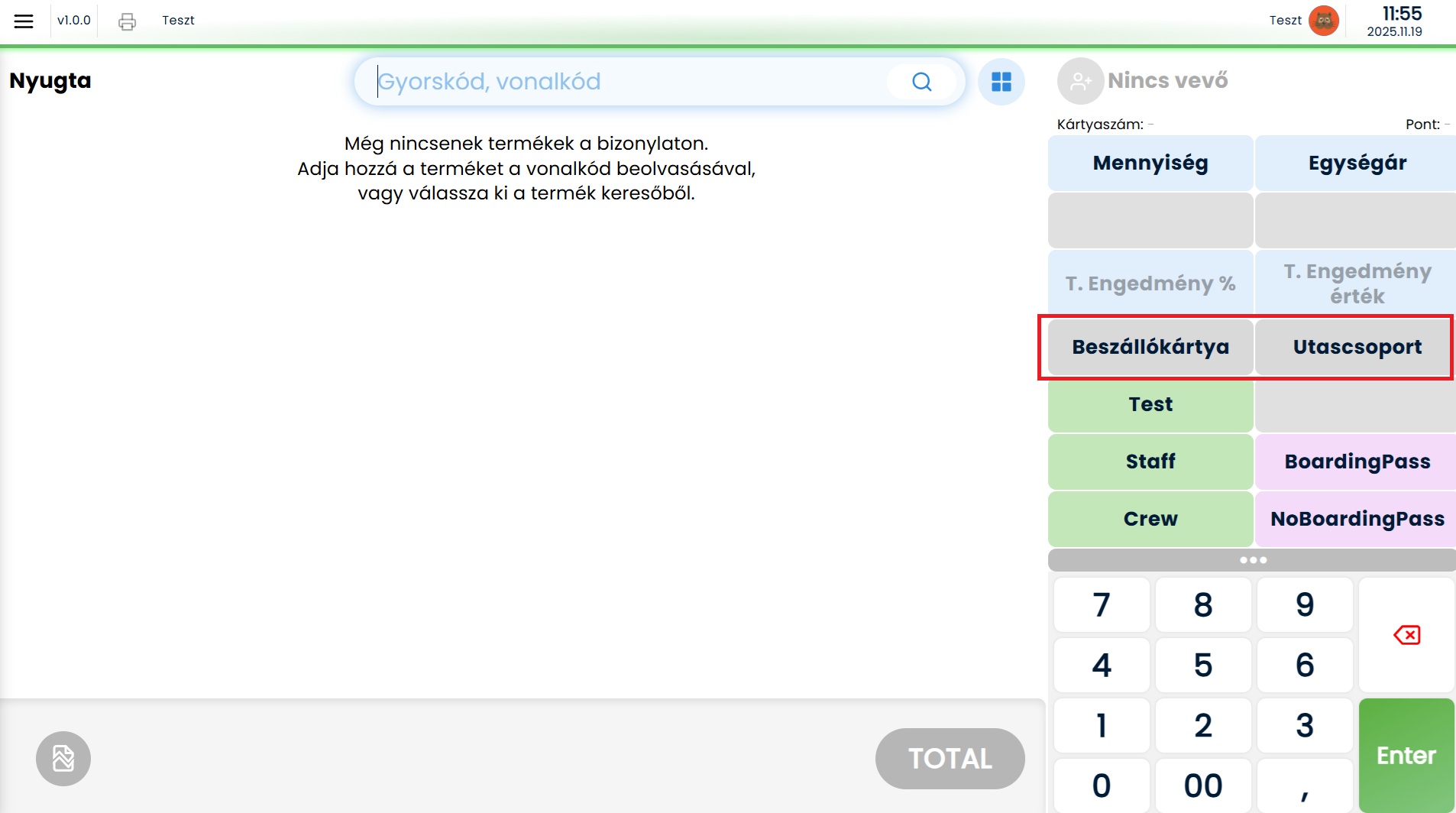
Beépített gombok használata

Lehetőség van a korábban felparaméterezett beépített gombokat használni, melyek lejebb olvsható módon működnek.

Beépített gombok

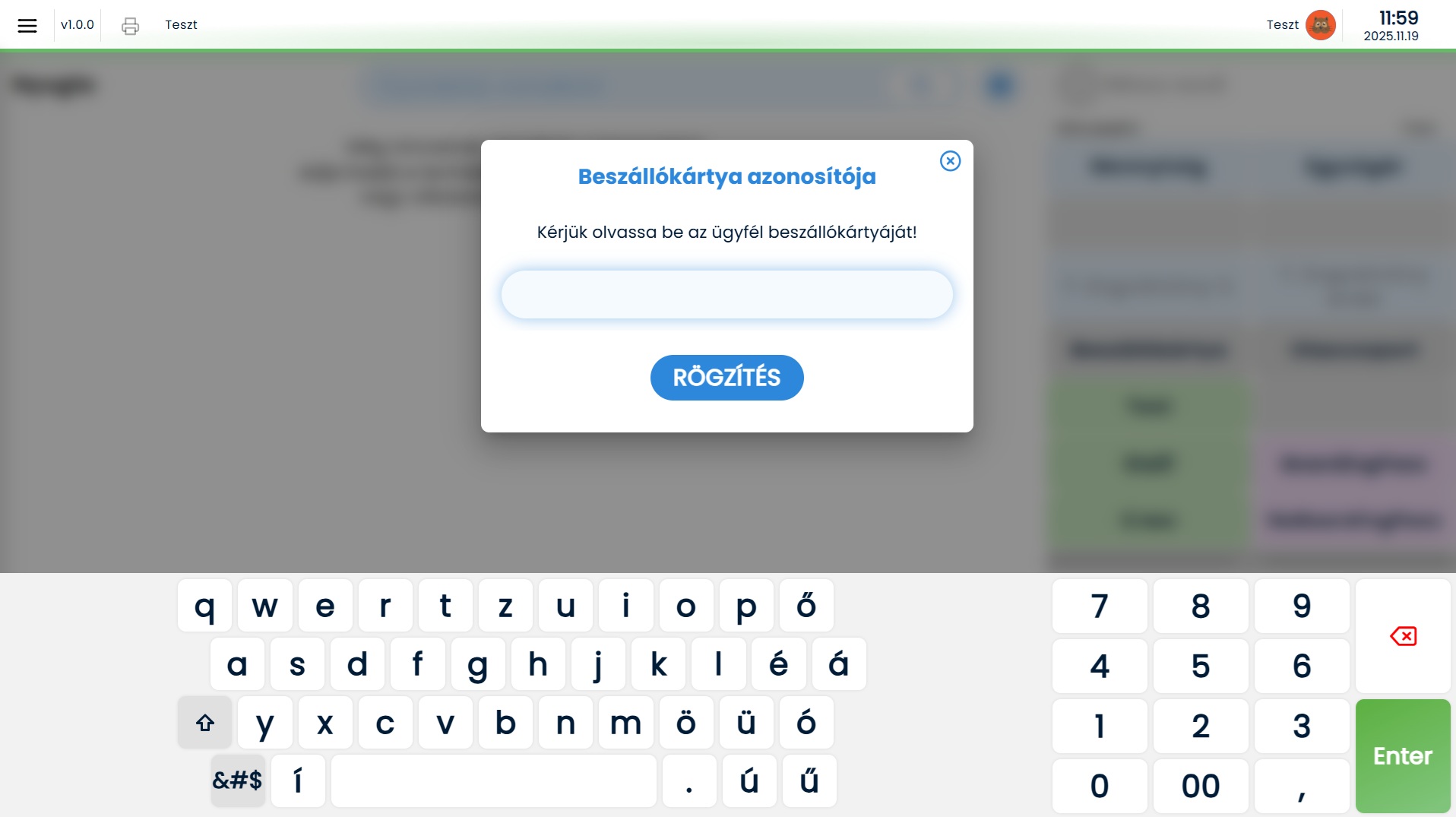
Beszállókártya

A gombra nyomva a képen látható ablak ugrik fel. A felületen megadott beszállókártya, a rögzítés gombra nyomva ellenőrzésre kerül, hogy valóban valós beszálló kártya került-e beolvasásra, és jó érték került kiolvasásra, amennyiben nem, piros jelzéssel hibaüzenetet kapunk. Fontos, a beszállókártya vonalkódját olvasni tudó eszközt kell használni.
Az üresen lementett ablak felel meg a NoBoardingPass, tehát a beszálló kártya nélküli adat rögzítésnek.

Beszállókártya

Utascsoport

Ügyfélcsoport beépített gombra kattintva egy ablak ugrik fel, ahol kiválasztható a bizonylathoz menteni kívánt adat egy legördülő menüből.

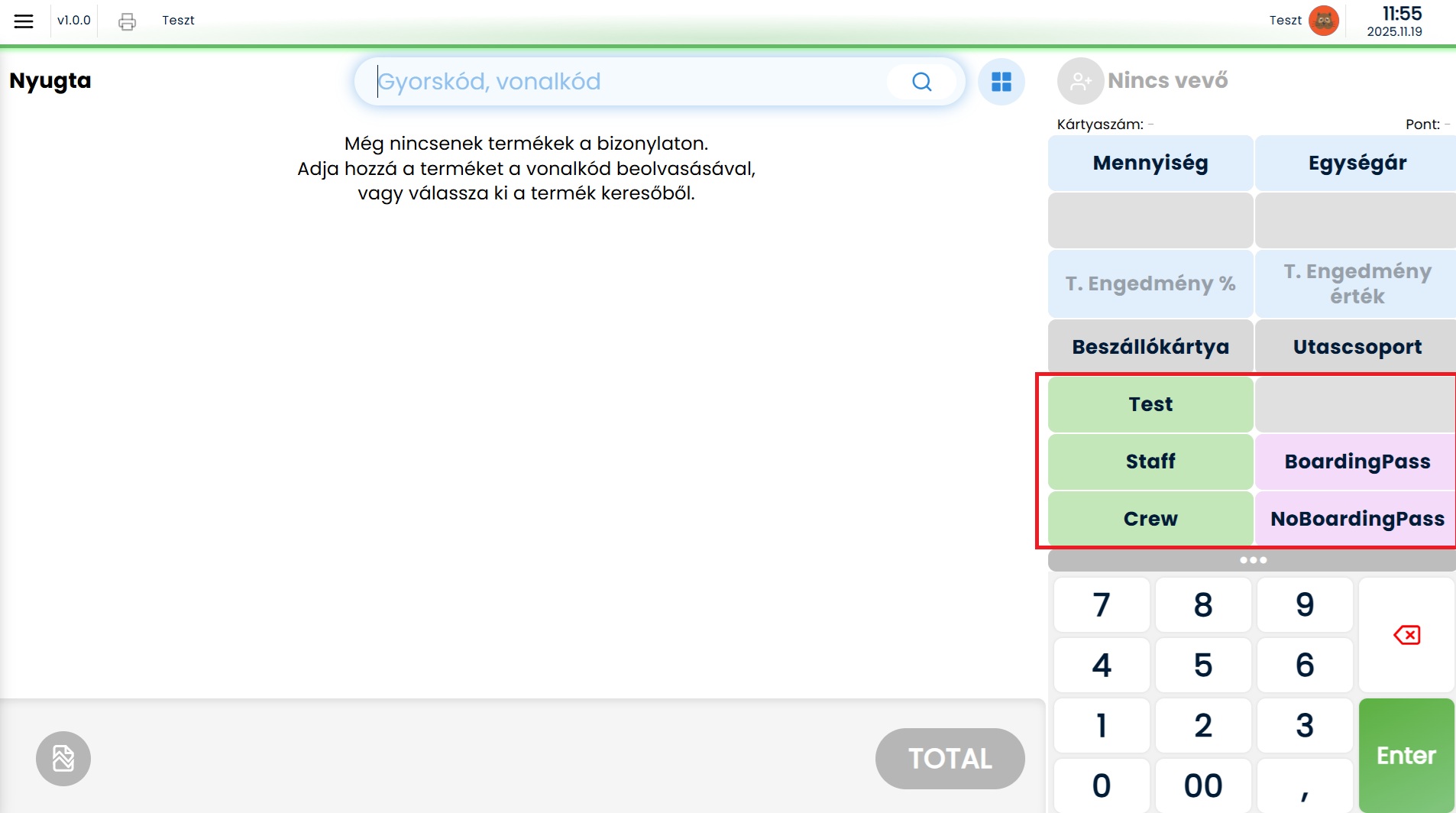
Makró gombok használata

A Test/Staff/Crew/NoBoardingPass gombok használata során csak a bizonylatról rögzítésre kerül az adat, nincs felugró ablak, míg a BoardingPass esetén az előző pontban felugró ablak jelenik meg.

Makró gombok

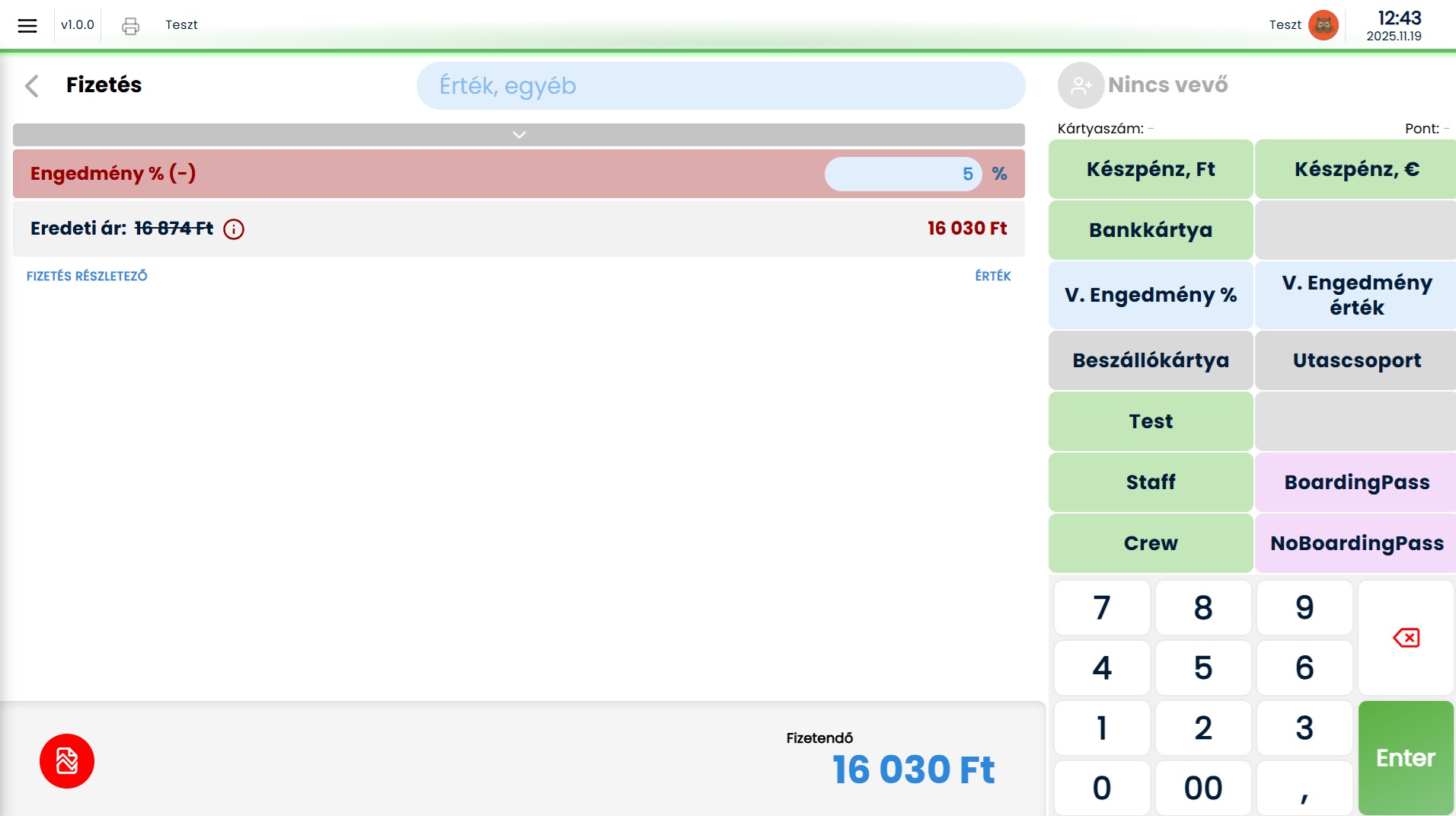
Fizetési képernyő

A fizetési képernyőn lévő reptéri gombok ugyanúgy működnek, mint a bemutatott eladási felületen. Amikor az eladási képernyőn olyan makró kerül rögzítésre, amihez volt bizonylat végi engedmény rögzítve, akkor a Fizetési képernyőre lépve azonnal beíródik, és ezzel a fizetendő összeg átszámításra kerül.

Az eladási bizonylat ha a modul be van kapcsolva nem rögzíthető le megadott adat nélkül, így ha nem adunk meg semmilyen reptéri adatot, akkor az első fizetőeszköz felhelyezésekor erről figyelmeztető üzenetet kapunk, és csak akkor lesz rögzíthető a fizetőeszköz, ha rögzítésre kerül a reptéri adat a bizonylathoz.

Fizetési képernyő

A nyugta/számlán túl, ha olyan bizonylat kerül beolvasásra sztornó, vagy visszáru esetén amihez volt beszálló kártya adat rögzítve, akkor az adat átemelésre kerül az újonnan létrejövő bizonylatra.

AEE nyomtatás

A kinyomtatott Nyugta/Számla/Sztornó/Visszáru bizonylatokon megjelennek a megjegyzés mezőben a FlightInfo/FlightNumber mező értékek ha beolvasásra került a beszálló kártya.


BUD reptér – Violet: dinamikus mezők

Az adatszolgáltatásba küldendő adatokhoz szükség van a termék adatok bővítésére, melyet a Violet -ben a dinamikus mezők hozzáadásával szükséges megoldani. A megadandó adatok a termékekhez a márka, illetve adott termék legfelső és második szintű termékcsoportja dinamikus adatként. Tovább olvasom →

A termékekhez a szükséges dinamikus mezők rögzítése a felhasználó feladata, de igény esetén meglévő adatok alapján a folyamat gyorsítható, ez ügyben a Szintézis munkatársainál lehet érdeklődni.

Dinamikus adatok

Dinamikus listák

Violet/Dinamikus adatok/Dinamikus listák menüpontban szükséges rögzíteni két listát:

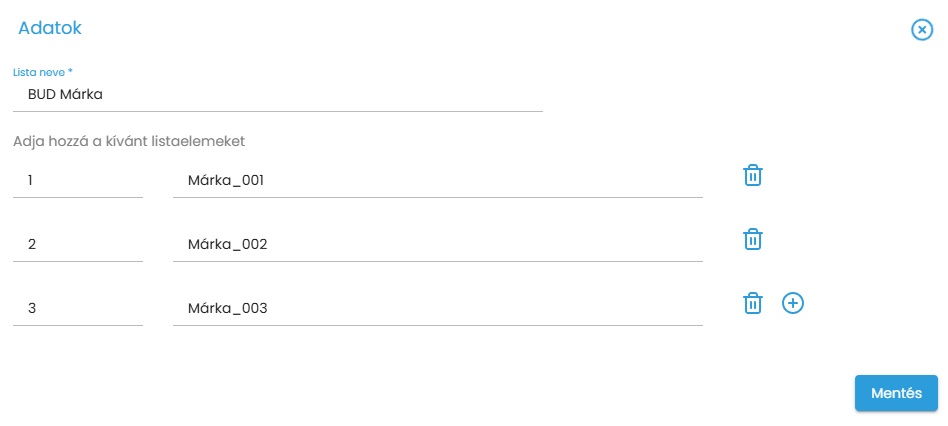
  • BUD Márka: itt azoknak a márkáknak a listáját kell rögzíteni, melyeket a termékekhez be kívánunk állítani. – .1 kép
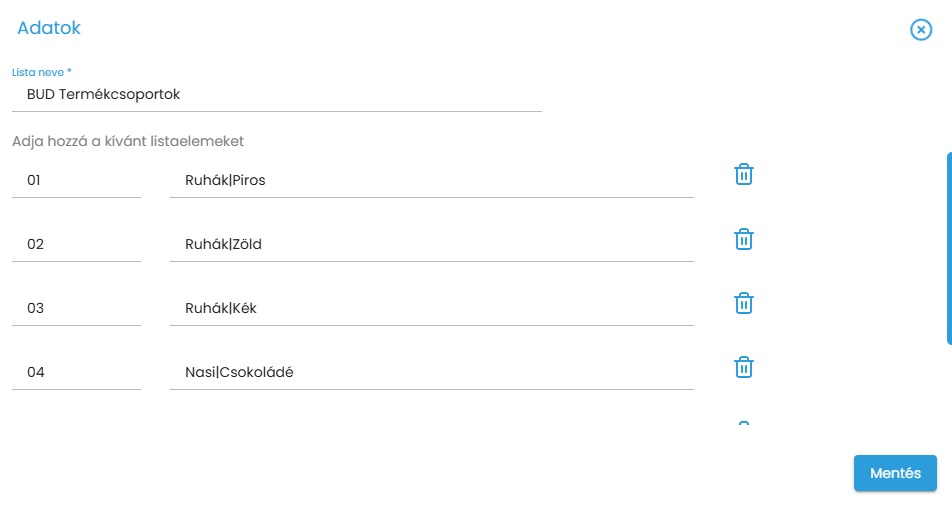
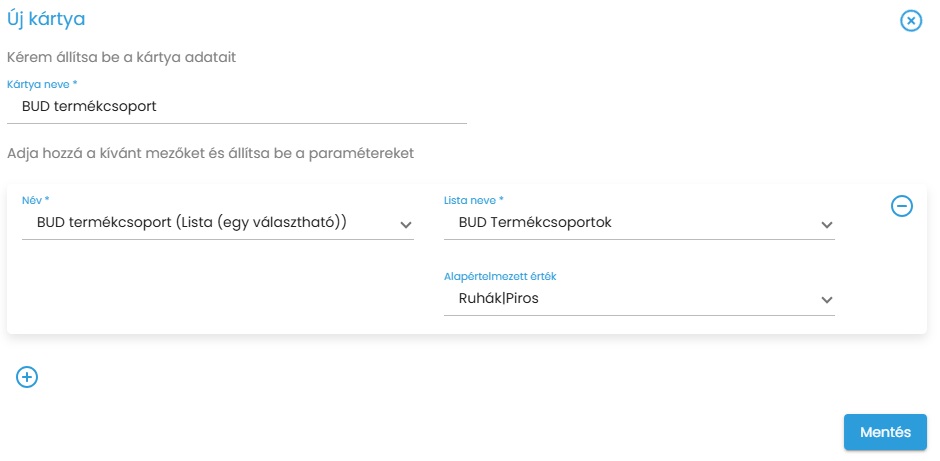
  • BUD Termékcsoportok: | (ALTGR+w) jellel elválasztva kell felrögzíteni a termékcsoportok legfelső, és második szintű termékcsoportok neveit. – 2. kép

    • Ha egy termék Beletartozik a Ruhák fő termékcsoportba, és alatta helyezkedik el a Piros alcsoport és alatta az M alcsoport, akkor a felrögzítendő adat a Ruhák|Piros

BUD Márka
BUD Termékcsoportok

Dinamikus mező

Miután elkészültek a listák a dinamikus mező beállításokra van szükség, mely a Violet/Dinamikus adatok/Dinamikus mező menüponton belül érhető el. Szükséges rögzíteni két dinamikus mezőt:

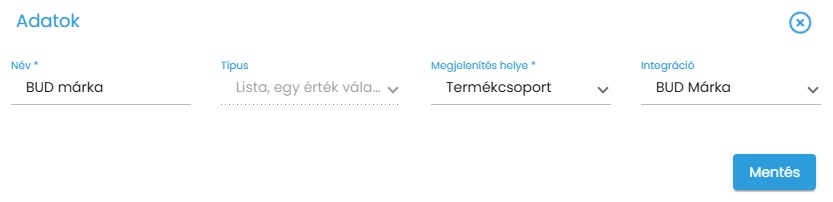
  • BUD Márka – 1. kép
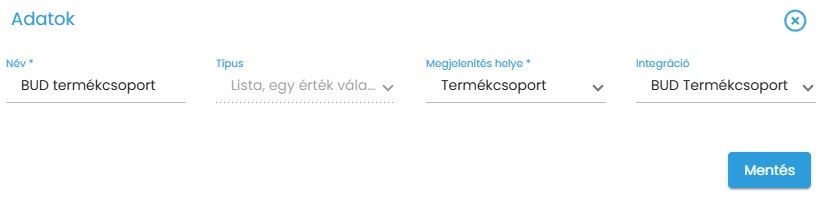
  • BUD Termékcsoportok – 2. kép

Mindkét mező esetén a következő beállításokat végezzük:

  • Név: A termékhez rögzítendő mező neve, érdemes beszédes nevet adni.
  • Típus: Lista, egy érték választható
  • Megjelenítés helye: Termékcsoport
  • Integráció: egyik mező esetén a BUD Márka, másik mezőnél a BUD Termékcsoport állítandó be, figyelembe véve a mező nevet.
BUD Márka mező
BUD Termékcsoport mező

Termékcsoportok/Termékek

A termékcsoportokhoz szükséges beállítani a korábban bemutatott dinamikus mezőket, melyek aztán a termékekhez öröklődni fognak.

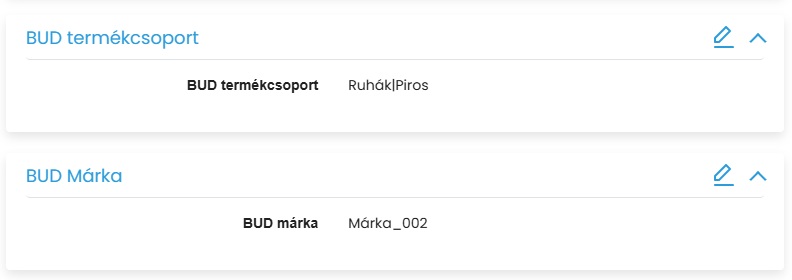
Termékek/Termékcsoport menüponton belül rögzítendő a két dinamikus mező a termékcsoporthoz.

Márka termékcsoporthoz rendelése
Termékcsoporthoz termékcsoport rögzítése

Miután a termékcsoport beállítások megtörténtek a Termékek/Termék menüponton belül termékenként ellenőrizhető a dinamikus mezők megjelenítése az adatlapon. Itt van lehetőség a termékenkénti beállítások módosítására is.

Termék adatlap


Kasszához BUD speciális gombok beállítása

Kasszához kétféleképpen van lehetőség reptér specifikus gombokat rendelni. Mindkét esetben a Pénztárgépek menüpontba keressük ki a paraméterezni kívánt kasszát.

Makró gombok használata

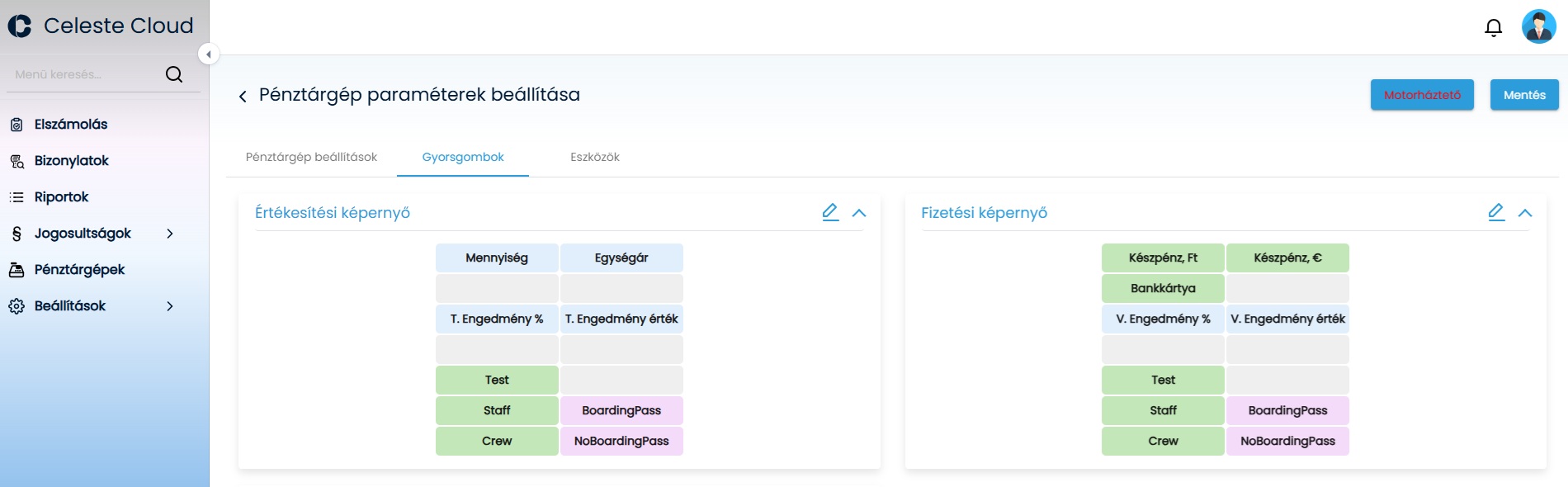
A korábban felrögzített makró gombokat a Makrók kártyán hozzá kell adni, majd ezek a makrók is elérhetővé vállnak az Értékesítési/Fizetési felületen a gyorsgomb beállításokban a Makró gombon. Tovább olvasom →

Amennyiben a makró gombokat használjuk, minden beszállókártya, utascsoport külön gombon kezelhető.

Makró gomb
Értékesítési/Fizetési képernyő

Beépített gombok használata

Értékesítési/Fizetési képernyőn van lehetőség a beépített reptér specifikus gombok használatára is:

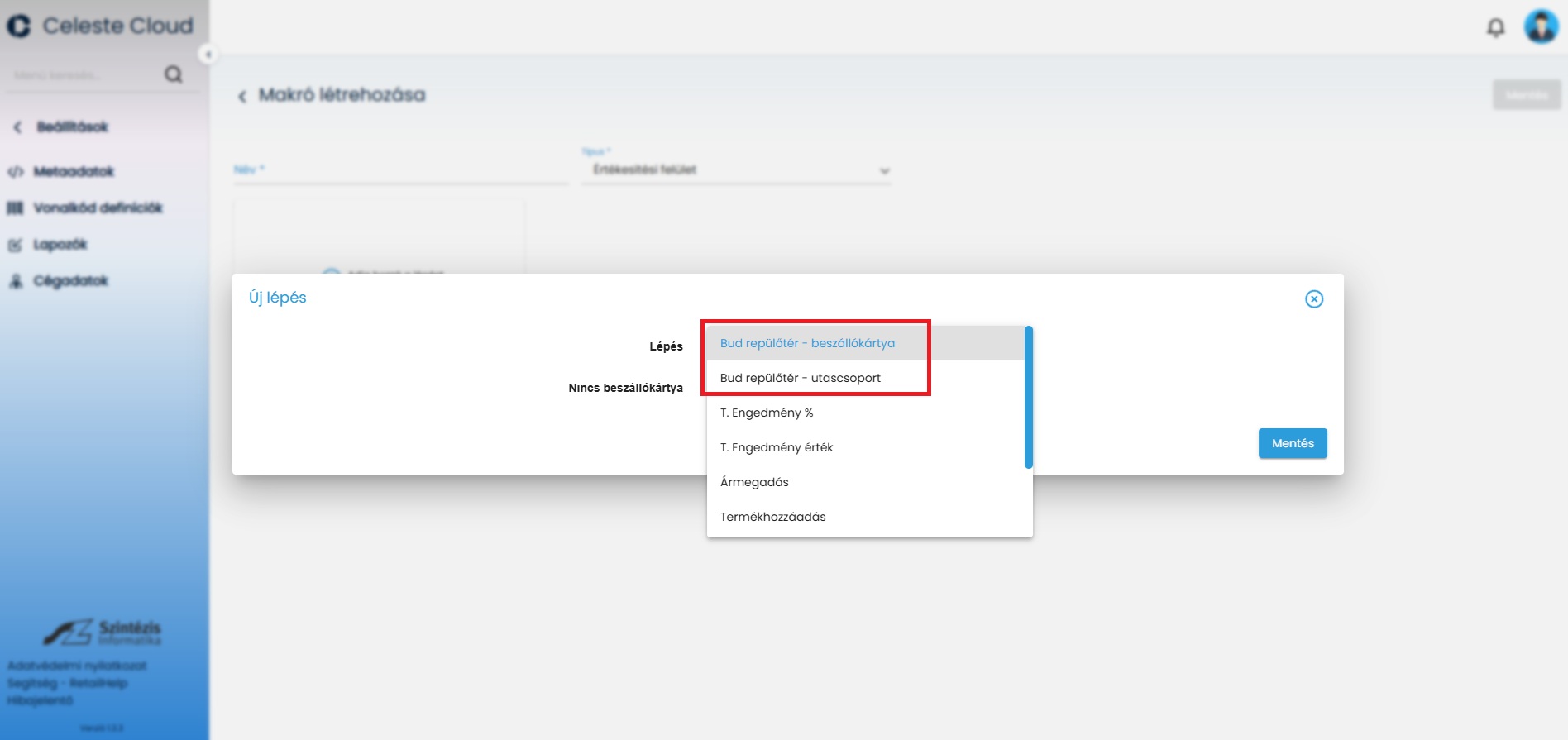
  • Bud repülőtér – beszállókártya: a makró gombokhoz képest csak annyival másabb, hogy a Celeste – be erre a gombra nyomva felugrik a beszállókártya bekérő ablak, amennyiben nem adunk meg beszállókártyát az felel meg a NoBoardingPass makró gomb paraméterezésének.
  • Bud repülőtér – utascsoport: a Celeste-be a gombra nyomva egy leggördülő listából választható ki az utascsoport, és ennek használata során végösszeg engedmény sem rendelhető az utascsoporthoz.
Beépített gombok


BUD reptér makrók beállítása

A reptér adatszolgáltatáshoz szükséges a Celeste-be eladás (Nyugta/Számla) során megadni a beszállókártya vagy utascsoport adatokat, ezek adatok megadásához Celeste-ben gombok felparaméterezésére van szükség, aminek egyik opciója a makró gombok felvitele. Tovább olvasom →

Makrók felvitele/szerkesztése/törlése

A már ismert makró megoldásba került beépítésre a repteres makrók kezelése.

Makró létrehozás

Beállítások/Metaadatok/Pénztárgép – Makrók/Makró létrehozása/Új lépés hozzáadásakor elérhető a Bud repülőtér – beszállókártya és a Bud repülőtér – utascsoport mely lépésekkel van lehetőség beállítani a funkcióhoz szükséges gombokat. A makrók felvitelénél figyelni kell arra, ha szeretnénk az Értékesítési/Fizetési felületre is felhelyezni ezeket a gombokat, akkor mindkét típusra külön fel kell rögzíteni 1-1 gombot.

Repülőtér lépések

Bud repülőtér – beszállókártya

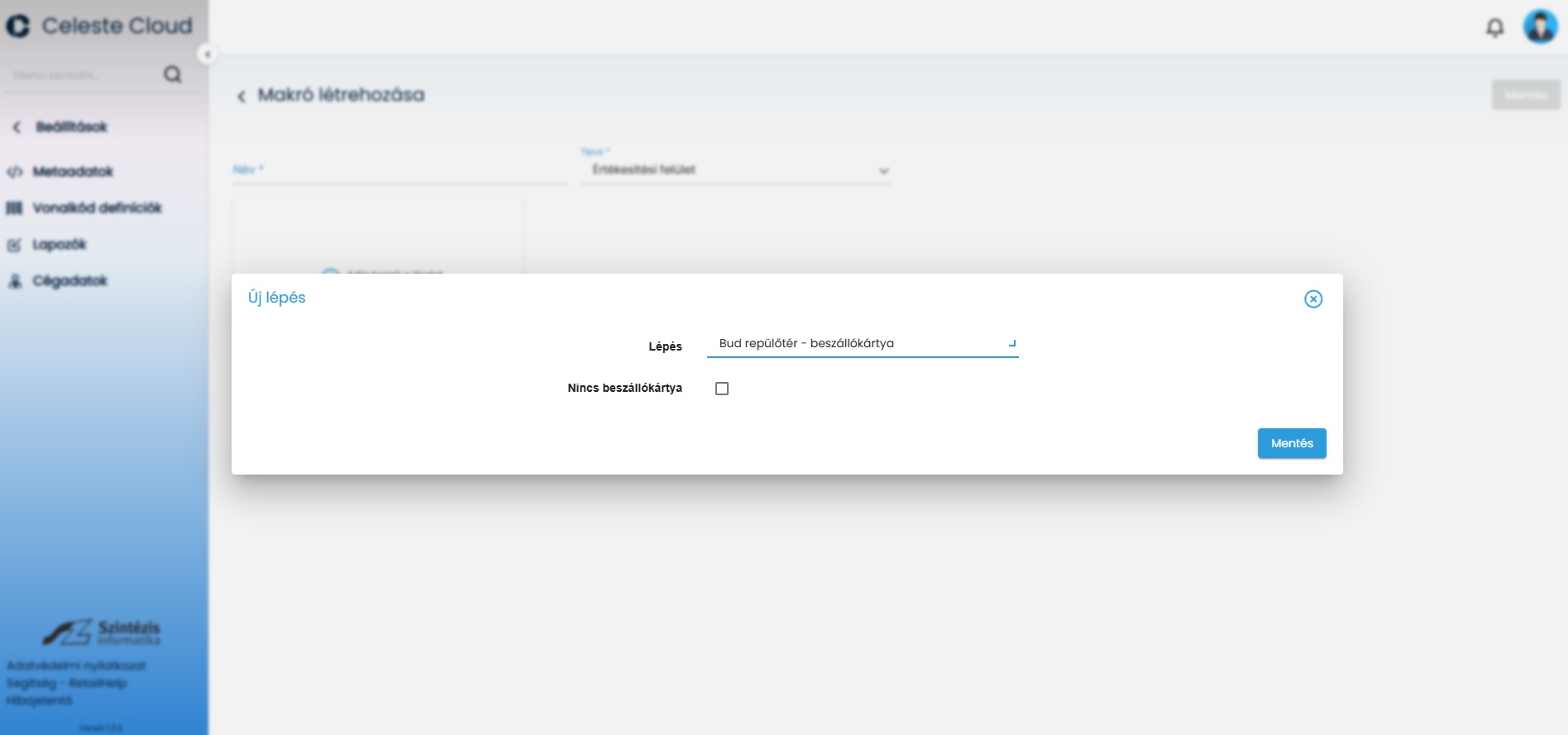
Beszállókártya lépés kiválasztása esetén a Nincs beszállókártya paraméter jelenik meg:

  • Checkbox kikapcsolva: a felparaméterezett gombra nyomva a kasszán egy ablak ugrik fel ahol a beszállókártya olvasható be.
  • Checkbox bekapcsolva: a felparaméterezett gombra nyomva a kasszán lementődik a bizonylathoz egy üres beszállókártya. Ezt arra használjuk, ha a vásárlónál nincs beszállókártya, és egyéb ügyfélcsoportba sem tartozik, akkor ezzel a gombbal történik a rögzítése a bizonylathoz.
Beszállókártya

Bud repülőtér – utascsoport

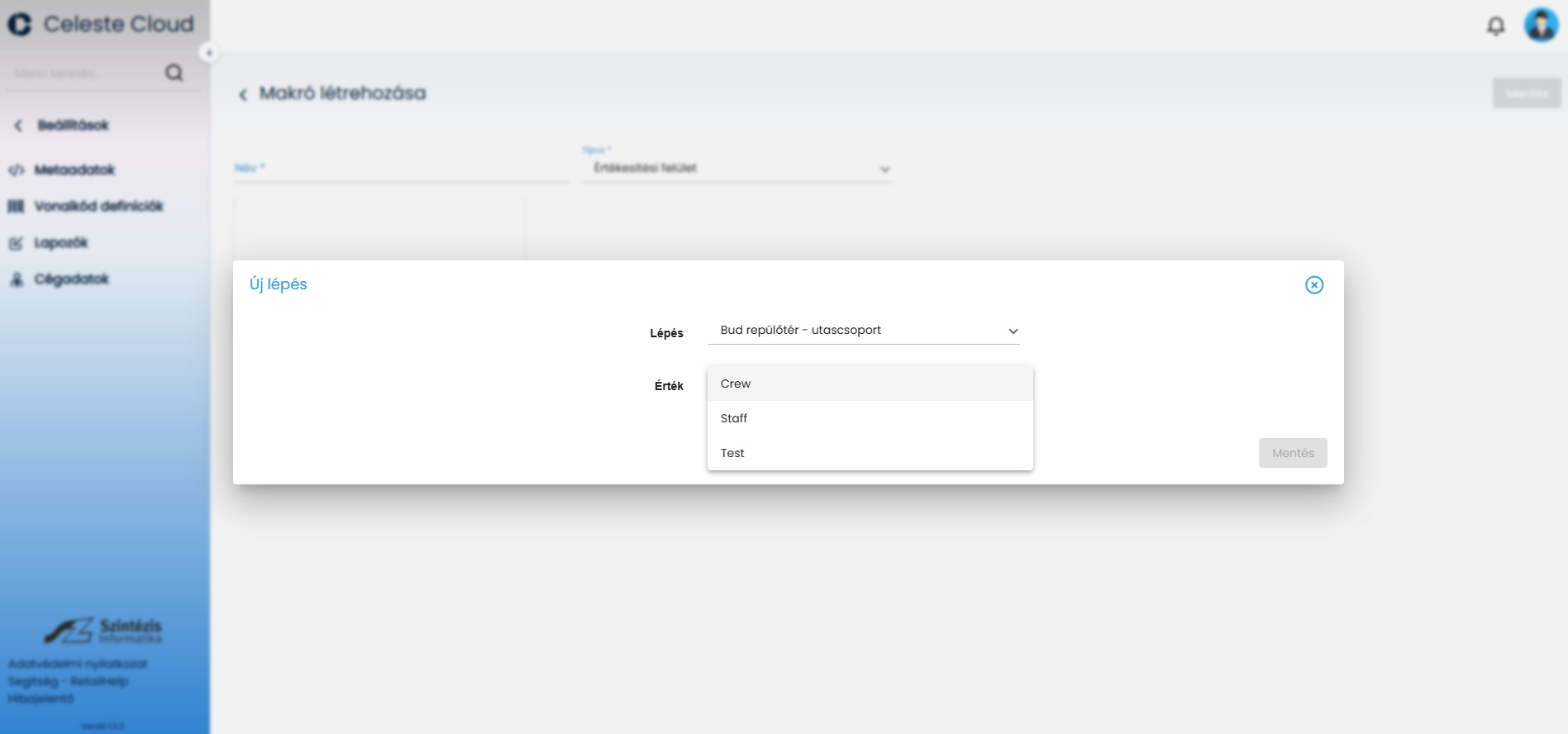
Utascsoport lépés kiválasztása esetén az utascsoportok jelenek meg:

  • Crew – Repülő személyzet
  • Staff – Személyzet
  • Test – Teszt vásárló
Utascsoport

Makró lista nézet

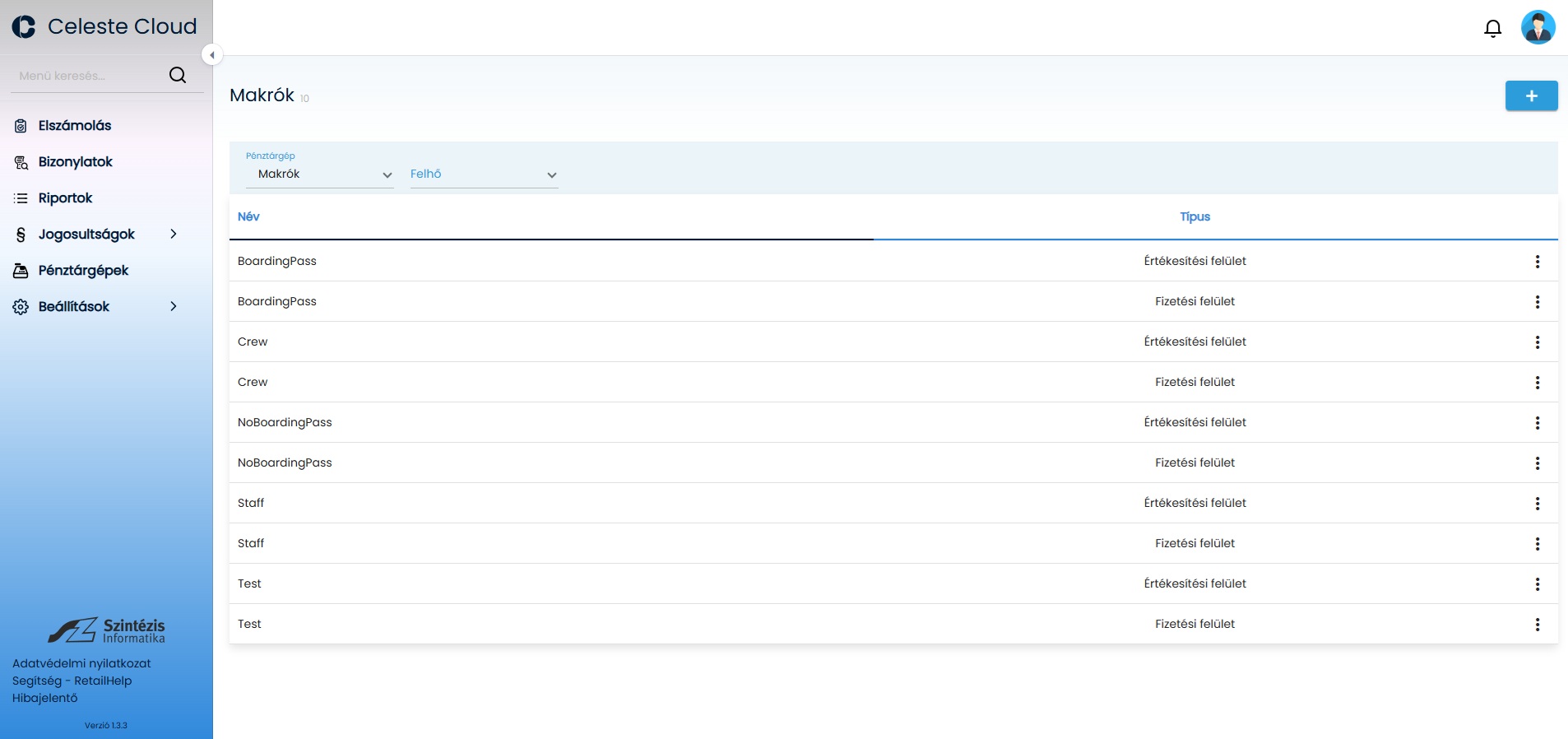
A modul helyes működéséhez a képen látható makrók felvitelére van szükség melyeket később kasszákhoz kell rendelni. Tovább olvasom →

Lista nézet

Makró szerkesztése/törlése

Makró szerkesztése, törlése általános módon működik.

Bizonylat végi engedmények kezelése

Amennyiben az ügyfél igény az, hogy a fenti beparaméterezett beszállókártya, vagy utascsoportok esetén szeretnének megadni végösszeg engedményt, ami automatikusan a bizonylatnál kezelésre kerül, azt is itt a makró gomboknál lehet beállítani. A felvett repteres makrókba hozzá lehet rendelni végösszeg engedményeket. Amennyiben a makró az értékesítési felületen van, és ahhoz van rendelve a végösszeg engedmény a kassza lementi az engedményt és a fizetési felületre lépve aktiválja.

Jelene példánál, ha a Celeste-be megnyomja a Crew gombot a le fog mentődni a Crew mint utascsoport, illetve automatikusan 10% engedményt kap a végösszegből a vásárló.

Bizonylat végi engedmény


BUD Airport adatszolgáltatás

A modul célja, hogy a BUD Airport által megkövetelt napi és havi riportokat a megfelelő formátumban feltöltsük a BUD Airport szerint meghatározott helyre. Az elkészített modul teljesen automatikus, nem igényel semmilyen felhasználói beavatkozást.

A napi riport az értékesítéseket követő naptári napon 12 órakor legenerálódik és elküldésre kerül a kívánt helyre. Amennyiben a feltöltés valamilyen okból sikertelen lenne (pl. a megadott cím nem elérhető), a feltöltést másnap a rendszer megpróbálja megismételni.

A havi riport hasonlóan a napi riporthoz automatikusan elkészül minden hónap első naptári napján és 12 órakor feltöltésre kerül a megfelelő helyre.

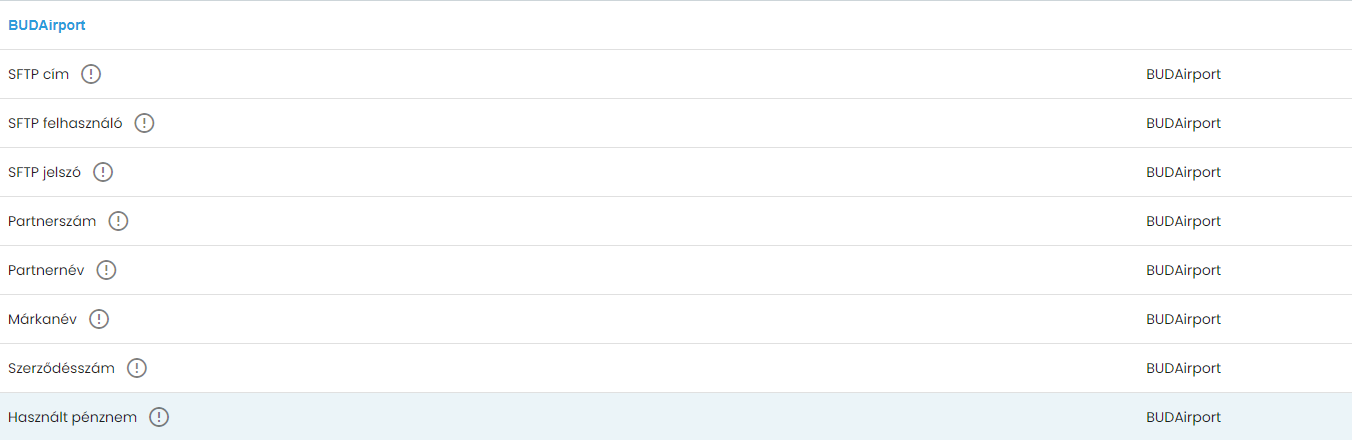
A modul paraméterei:

A modul beállítását a Szintézis Informatikai Zrt. kollégája fogja elvégezni együttműködésben a BUD Airport informatikával.

Az adatszolgáltatás megfelelő működését a Szintézis Informatikai Zrt. biztosítja. Amennyiben bármilyen problémát észlelünk a feltöltések során, a kapcsolatot felvesszük a BUD Airport informatikával.
Az adatszolgáltatás során generált file-ok:

Napi adatszolgáltatás:

{
   "Transaction Start Date":"2021-06-06",
   "Transaction End Date":"2021-06-06",
   "Transaction Start Time":"10:21:43",
   "Transaction End Time":"10:22:20",
   "Partner number":"43210",
   "Partner name":"Teszt Bolt Kft",
   "Outletcode":"1234",
   "Outlet name":"BUD Budapest Minta",
   "Transaction Number":"15070",
   "Brand code":"278",
   "Brand name":"Bombay",
   "Product category":"Gin & Genever",
   "BUD main product category":"Beverages ",
   "BUD sub productcategory":" Spirits",
   "Contract number":"2018\/123-A",
   "Contract product category name":"Liquors",
   "Airline code":"W6",
   "Airline name":"Wizz Air",
   "Flight number":"2357",
   "Combination_airline_code_flight_number":"W62357",
   "Destination status":"Non EU",
   "Destination country code":"AE",
   "Destination country name":"United Arab Emirates",
   "Destination airport code":"DXB",
   "Destination airport name":"Dubai Airport",
   "Interlining airline code":"",
   "Interlining airline name":"",
   "Interlining flight number":"",
   "Combination_interlining_airline_code_flight_number":"W62357",
   "Interlining Destinationcountry":"",
   "Interlining Destination country name":"",
   "Interlining Destination airport":"",
   "Interlining Destination airport name":"",
   "Special purchase":"",
   "Promotion voucher code":"",
   "Promotion name":"",
   "Till code":"1",
   "Till name":"instore",
   "Net Sales ":"1.20",
   "Charged currency":"EUR"
}

Havi adatszolgáltatás:

[
   {
      "Partner number":"12345",
      "Partner name":"Test Company Kft.",
      "Outlet code":"1111",
      "Outlet name":"BUD Budapest Airport Test Shop",
      "Contract number":"2000/012-A",
      "Contract product category name":"Accessories",
      "Destination status":"EU",
      "Monthly number of transactions":"200",
      "Monthly net sales":"1541.23",
      "Charged currency":"EUR",
      "Year":"2022",
      "Month":"11"
   },
   {
      "Partner number":"12345",
      "Partner name":"Test Company Kft.",
      "Outlet code":"1111",
      "Outlet name":"BUD Budapest Airport Test Shop",
      "Contract number":"2000/012-A",
      "Contract product category name":"Accessories",
      "Destination status":"Non EU",
      "Monthly number of transactions":"123",
      "Monthly net sales":"3060.45",
      "Charged currency":"EUR",
      "Year":"2022",
      "Month":"11"
   }
]