Központi és bolti árazás

Az 1.51-es verziótól kezdve a termékhez rögzített árra hatással van a kiválasztott bolt vagy boltcsoport.

Boltválasztó

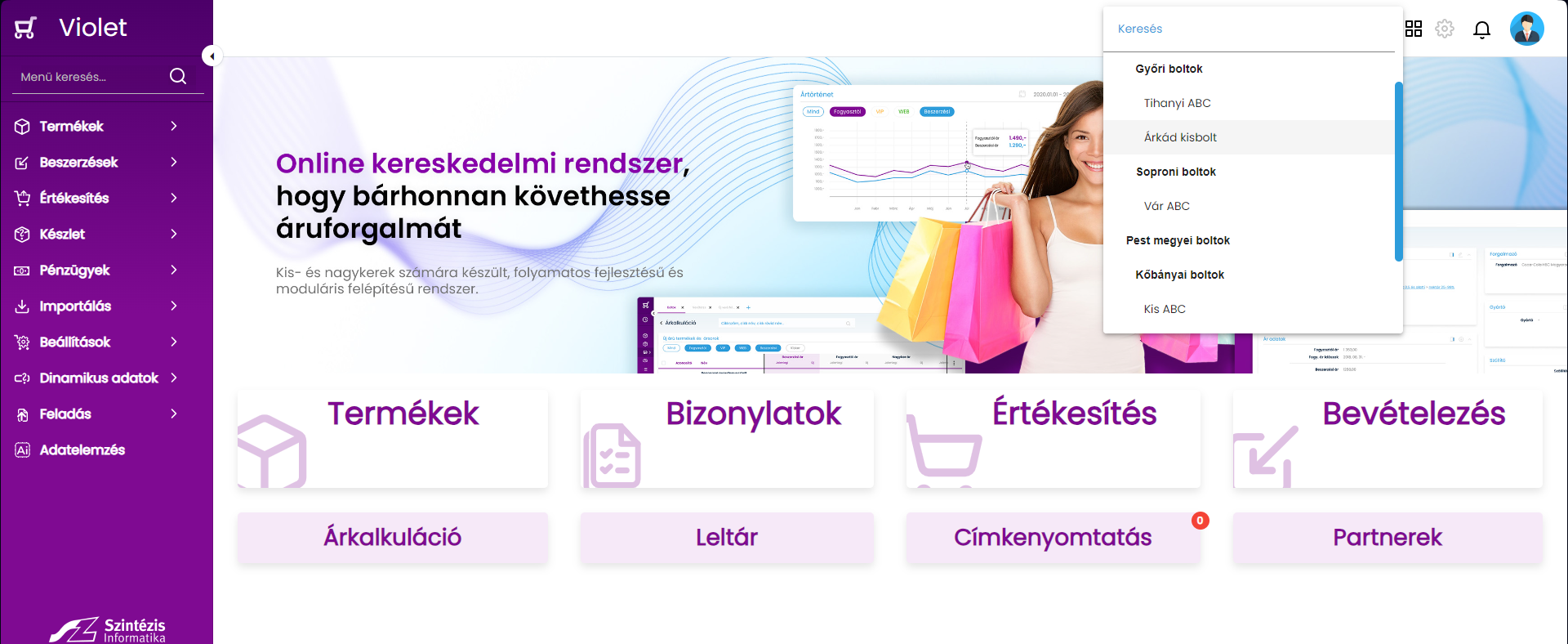
Már a legkorábbi programverziókban szerepelt az oldal keretkomponensei között a boltválasztó, de eddig legfeljebb a bizonylatokra volt hatással. Ebben a lenyíló listában a Boltcsoportok és Boltok menüben rögzített struktúra látható és kiválasztható egy boltcsoport szint vagy egy bolt. Ez a kiválasztás dönti el, hogy a rendszerben látható adatokat éppen milyen “nézetből” szemléljük.
Változás

A korábbi verziókban, az árazás kapcsán eddig nem számított, hogy a boltválasztóban mi van kiválasztva. A termékre beállított ár minden boltban ugyanazt az árat állította be a termékre. Az 1.51-es verziótól kezdve azonban megvalósításra került, hogy az árazás is figyelembe veszi és alkalmazza a kiválasztott nézetet. Ennek köszönhetően a termékhez rögzített új ár csak az adott szintre lesz érvényes. Így lehetővé vált, hogy az egyes boltokra (vagy boltcsoportokra) eltérő árak vonatkozzanak ugyanarra a termékre.

Lássunk néhány példát a használatra

Boltcsoport/Bolt struktúra:

  • Győri boltok (boltcsoport)
    • Ady ABC
    • Belvárosi Csemege ABC
  • Budapesti boltok (boltcsoport)
    • Nagy-körút éjjel-nappali ABC
    • Gellért tér ABC

Eset 1: Ha a “Győri boltok” boltcsoport van kiválasztva a boltválasztóban, és új árat rendelek a termékhez, akkor ez az ár érvényes lesz az “Ady ABC” és a “Belvárosi Csemege ABC” boltokban, és nem lesz érvényes a “Budapesti boltok” boltcsoportban és az alá besorolt boltokban.

Eset 2: Ha az “Ady ABC” bolt van kiválasztva a boltválasztóban, és új árat rendelek a termékhez, akkor az az ár csak az adott boltban lesz érvényes, és nem vonatkozik a “Belvárosi Csemege ABC” boltra vagy a “Budapesti boltok” boltcsoportra és az alá besorolt boltokra.

Új ikonok a megkülönböztetésre

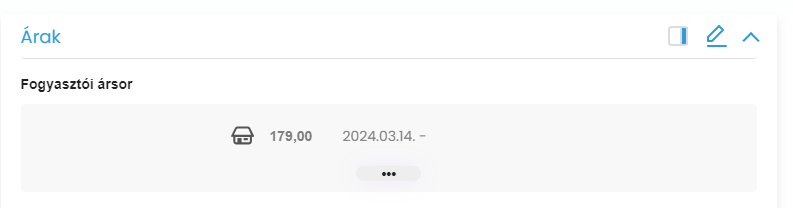
Hogy könnyebben felismerhető legyen, hogy az adott ár éppen melyik szintre vonatkozik, bevezetésre került két ikon.

Ez egy boltcsoport szinten beállított ár:
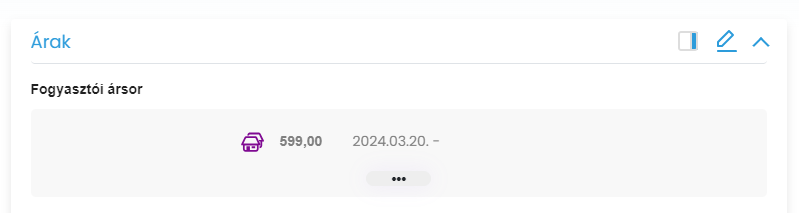
Ez egy boltra beállított ár:
Ár sorrend

A szintek között nincs erősség különbség az ár szempontjából, csak időbeli sorrend. Ez azt jelenti, hogy az utoljára rögzített ár lesz az erősebb, függetlenül attól, hogy melyik szinten lett rögzítve. Példa:

  • Ha az “Ady ABC”-ben van egy 150 Ft helyi bolti ár rögzítve, és a “Győri boltok” csoport szinten rögzítenek egy új 200 Ft árat, akkor az felül fogja írni a bolti 150 Ft-ot és az új ár 200 Ft lesz.
  • Ha ez után az “Ady ABC”-ben egy újabb 190 Ft ár kerül rögzítésre, akkor az erre a boltra felül fogja írnia “Győri boltok” szinten rögzítenek 200 Ft árat. Ebben a boltban 190 Ft lesz a termék ára.

Milyen felületeket érint ez a változás?

Ez a változás minden felületet érint, ahol árakat lehet rögzíteni. A kiválasztott boltcsoportra, boltra lesz rögzítve az ár.

  • Termék létrehozásakor az árak mezőben
  • Termék adatlapon az Árak kártyán
  • Árkalkulációk menüben történő tömeges árazás egyszerre több termékre
  • Árak rögzítése importálással

Ez a változás minden felületet érint, ahol az aktuális árak kiírásra, felhasználásra kerülnek. A kiválasztott boltcsoportra, boltra vonatkozó ár kerül betöltésre.

  • Termékek menüben a lista Ár oszlopában
  • Termék adatlapon az Árak kártyán és Készlet kártyán érték meghatározásban
  • Bizonylatok rögzítésekor a termékhez betöltött ár
  • Árkalkulációban az előző ár mezőben
  • Címke nyomtatásakor a címkére nyomtatott árakban és felületen megjelenített ár oszlopban
  • Leltárban használt árak az érték számításhoz
  • Boltokban a kasszákon az értékesítés során.

Video


Boltcsoport jog

A bejegyzésben a boltcsoport jog kerül bemutatásra, melynek paraméterezésével a funkció Violetben elérhetővé, használható válik.

A boltcsoportokhoz a következő jogosultsági beállítások érhetőek el:

  • Engedélyezve: a jogosultság bekapcsolásával elérhetővé vállnak a boltcsoportok a rendszerben.
  • Láthatóság: a jogosultság bekapcsolásával láthatóvá válik a Boltcsoportok menüpont, majd annak megnyitása után elérhetővé vállnak a boltcsoportok.
  • Létrehozás: a jogosultság bekapcsolása után a rendszerben lehetőség van boltcsoport felvitelét kezdeményezni, megjelenik a felvitel “+” gomb.
  • Módosítás: a jogosultság bekapcsolásával van lehetőség a már felvett boltcsoportok szerkesztésére.
  • Törlés: a jogosultság bekapcsolásával a boltcsoportok törlés funkciója válik elérhetővé.
Boltcsoport jog

A boltcsoportok hibamentes működéséhez a következő táblázatban látható egyéb jogosultságok beállítása is szükséges.

Jogosultság Láthatóság Létrehozás Módosítás Törlés Engedélyezve
Metaadatok X
Boltok X X


Boltok kiválasztása

A promóció felvitel/szerkesztés második lépéseként meg kell határozni azokat a boltokat, amelyekben a promóciót érvényesíteni szeretnénk.

Bolt hozzáadás

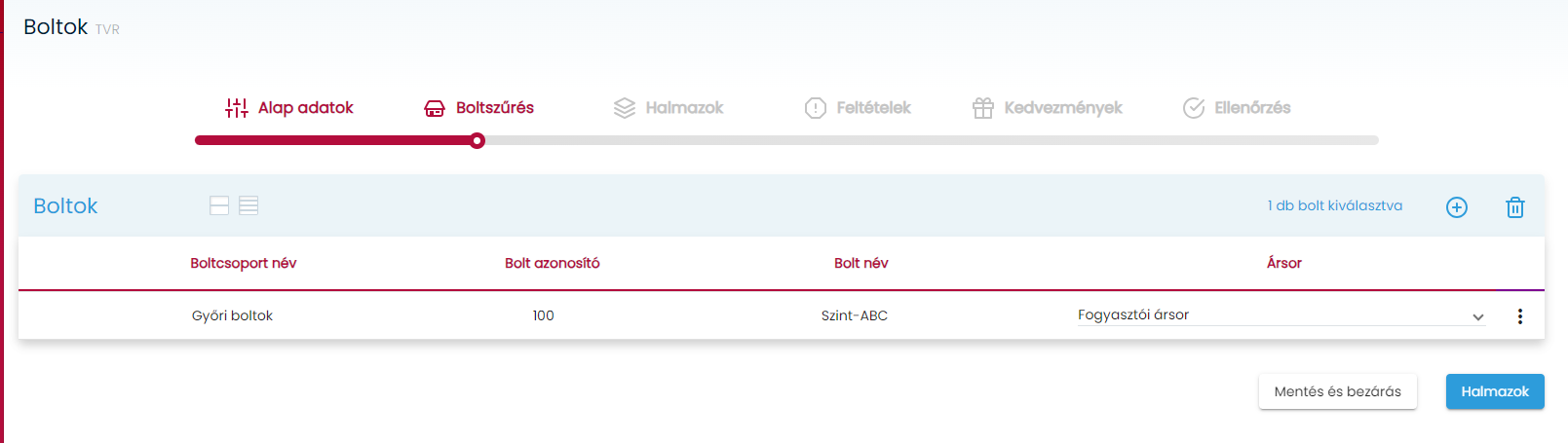
A boltszűrés lapon tekinthető meg az adott promócióhoz hozzáadott boltok listája. A listában a következő bolthoz tartozó adatok jelennek meg:

  • Boltcsoport név: annak a boltcsoportnak a neve, amibe az adott bolt tartozik
  • Bolt azonosító: adott bolt azonosítója
  • Bolt név: adott bolt neve
  • Ársor: boltonként beállítható, hogy melyik ársorral szeretnénk dolgozni, a rendszerben megtalálható fogyasztói típusú ársorok közül van lehetőség választani.
    • A boltok felirat mellett megjelenő balról az első ikonra kattintva minden boltnál az alapértelmezett ársor kerül beállításra, míg a balról a második ikon használatakor minden bolthoz minden fogyasztói ársor beállításra kerül.
Promócióhoz rendelt boltok listája

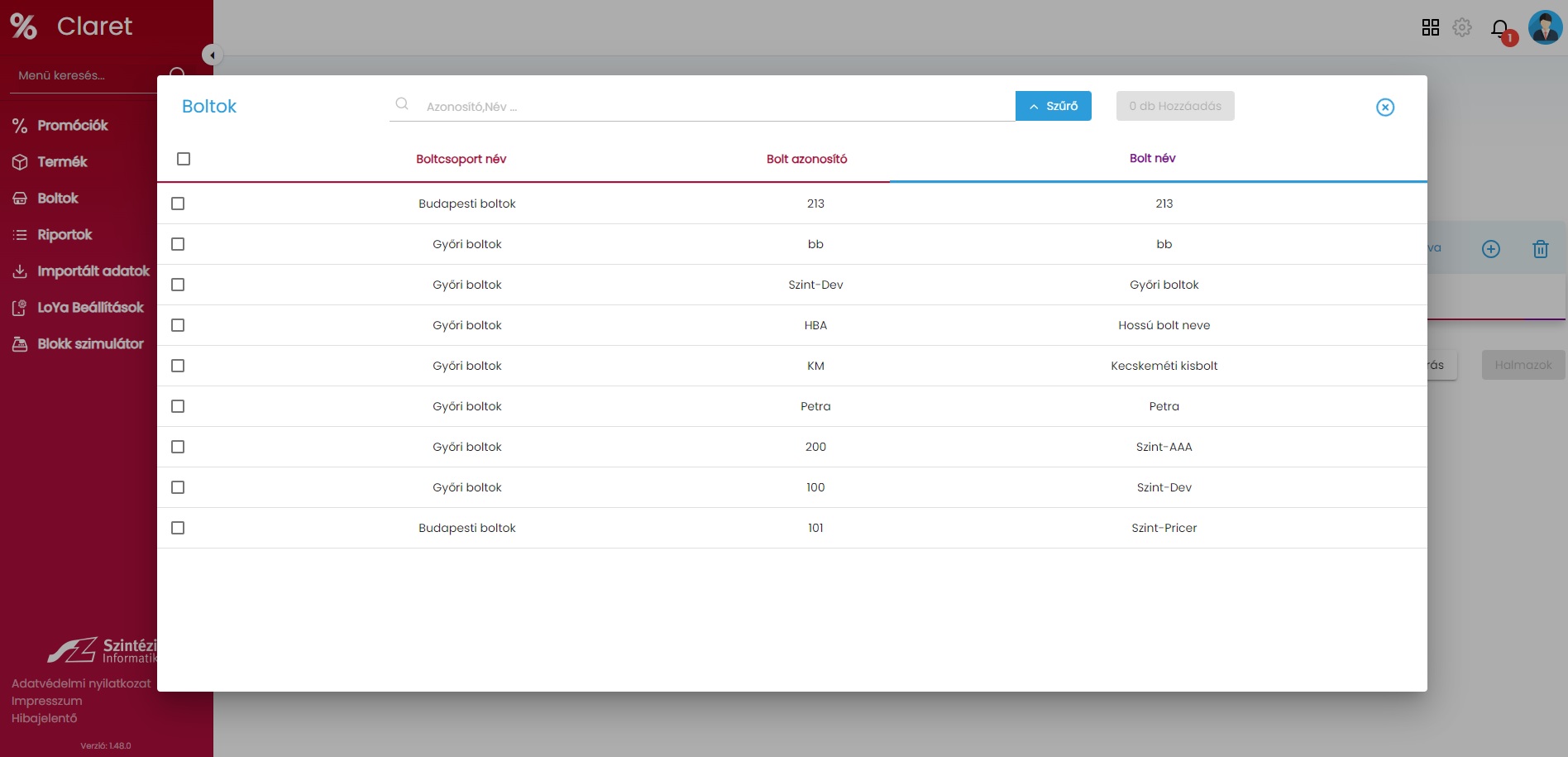
A boltok tetszőlegesen felvehetőek a “+” gombra klikkelést követően, a képen látható felugró ablakban kell kiválasztani a rendszerben található boltok közül a promócióban résztvevő boltokat.

A kereső mezőben történő ENTER billentyű leütését követően az ablakban megjelenik az adott felhasználó jogosultsági beállításai által meghatározott boltok listája. Minden felhasználó csak a hozzárendelt boltokat kezelheti a promóciós rendszerben.

A megjelenített boltok előtti jelölőnégyzet segítségével kell a boltokat kiválasztani, majd a Hozzáadás gomb segítségével a promócióhoz hozzáadni. Az összes bolt kijelölése a bolt lista fejlécében található jelölőnégyzetbe klikkeléssel történik.

Boltok hozzáadása

A boltválasztó felületen lehetőség van szűrők használatára a boltok kiválasztásának további könnyítése érdekében.

Szűrési feltételek közül a következők érhetőek el:

  • Boltcsoport
    • A boltokhoz tartozó boltcsoportokra van lehetőség szűrni a boltok listáját.
  • Címke
    • A boltokhoz lehetőség van címkék beállítására Tovább olvasom →, és a beállított címkékre szűrési funkció áll rendelkezésre. Mivel a felhasználók bolt(ok)hoz vannak rendelve, ezért itt csak a rendszert futtató felhasználó boltjaihoz tartozó címkék lesznek láthatóak.


Boltok

Importált adatok/Boltok menüpontból érhető el a promóciós modulban megtalálható boltok listája. A Claret modulban megjelenő boltok a készletkezelő rendszer felől érkező törzsadatok, melyek megtekinthetőek, promóció készítés során felhasználhatóak, viszont nem módosíthatóak, szerkeszthetőek. A készletkezelőben végzett bolt módosítások automatikusan átkerülnek a Claret modulba.

Boltok

A boltok lista nézetben megjelenik egy információs sáv, ahol a kiválasztott bolthoz láthatjuk az ársorokat, illetve van lehetőség címkékkel való megjelölésre is.

Címke felvitele az Új címke mezőbe történő klikkelést követően történik, meg kell adni a címke szövegét, amely tetszőleges karaktereket (szóköz, speciális karakter, stb.) tartalmazhat. A címke szövegének beírását követő ENTER billentyűre történik a címke bolthoz rendelése. Amennyiben meglévő (már korábban felvitt) címkét szeretnénk a bolthoz rendelni, akkor azt a mezőbe klikkelést követően megjelenő legördülő listából tudjuk kiválasztani. Címkét módosítani nem lehet, csak törlés után új rögzítésére van lehetőség.

A címkézésnek a promóció felvitelnél a boltok meghatározásánál van szerepe, ahol szűrők segítségével van lehetőség a boltok halmazát meghatározni amire szeretnénk érvényesíteni a promóciót.

A funkció elérhetősége, használhatósága felhasználónként a jogosultságkezeléssel paraméterezhető. Tovább olvasom →