Készlet/Leltár bizonylatok menüpontból érhetőek el a leltár lezárása során keletkezett Leltár többlet/hiány bizonylatok. A készletek mozgatását kizárólag bizonylatok segítségével lehet kezdeményezni, így a leltározás során talált eltérések, ilyen formán kerülnek lemódosításra a helyes készletek meghatározása érdekében. Tovább olvasom →
Lista
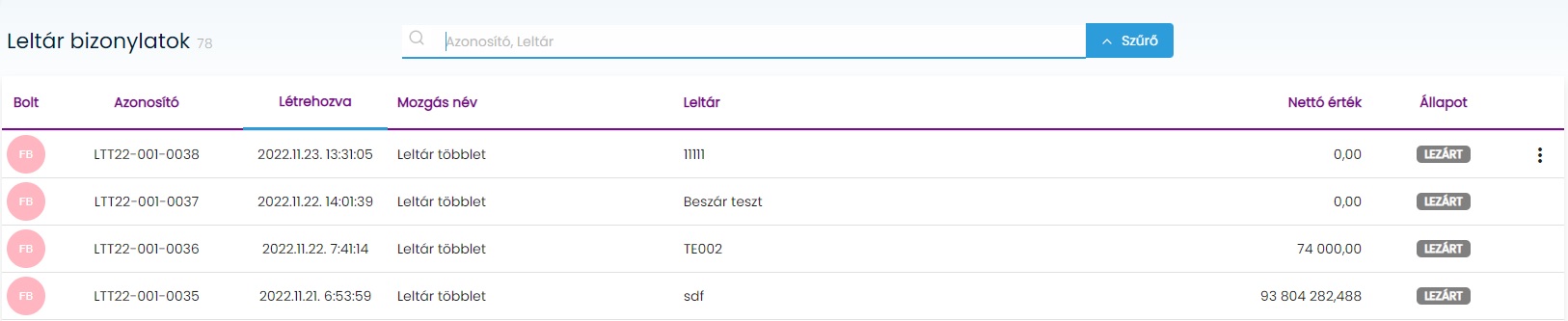
A leltár bizonylatok listáját megnyitva látható, hogy a többi bizonylatolástól eltérően itt kézzel nem felvehetőek a bizonylatok, csak a leltár zárással keletkezhet ide új sor. Minden létrejövő bizonylat lezárt állapotú lesz. A felületen keresési és szűrő feltétel áll rendelkezésre a bizonylat lista szűkítése érdekében.
Leltár bizonylatok listája
A leltár bizonylatok megtekinthetőek a kebab menüben található Megtekintés funkció használatával, vagy az adott soron bal egér gombbal történő kattintással, viszont szerkesztési lehetőség nem áll rendelkezésre.
Leltár bizonylat műveletek
A megtekintés nézetben az Alapinformációk kártyán a bizonylatra vonatkozó adatok láthatóak, míg a tételeknél azok a termékek szerepelnek, amiken készlet korrekciót kellett végezni, mivel az aktuális készlettől eltért a leltározott mennyiség. A Bizonylatok kártyán látható, hogy melyik leltárhoz tartozik a többlet/hiány bizonylat.
Leltár bizonylat adatlap
A kebab menüből elérhető Bizonylat nyomtatás funkció segítségével a bizonylat nyomtatási képet érhetjük el.
Nyomtatási kép
Mint minden más bizonylat esetében is, törlésre nincs lehetőség, viszont a sztornózásra igen, ilyenkor a kiválasztott bizonylat sztornózott állapotra vált és elkészül a sztornó bizonylat.
A funkció elérhetősége, használhatósága felhasználónként a jogosultságkezeléssel paraméterezhető. Tovább olvasom →
Adatgyűjtős adatok
A Készlet/Adatgyűjtős adatok felület célja, hogy a DataL Androidos adatgyűjtőn készült bizonylatokat megjelenítse a Violet – ben. Ezután az így létrehozott adatgyűjtős bizonylatok bedolgozásra kerülhetnek a készletváltozást kiváltó bizonylatokba. A funkció elérhető a Bevételezés, Egyéb készletmozgások, Vevői rendelés, Szállítói rendelés, Vevői Szállítólevél bizonylat kategóriák esetében. (A DataL – ban lehetőség van leltár bizonylatok létrehozására is, viszont azok nem jelennek meg ezen a felületen.)
Adatgyűjtős bizonylatok kezelése
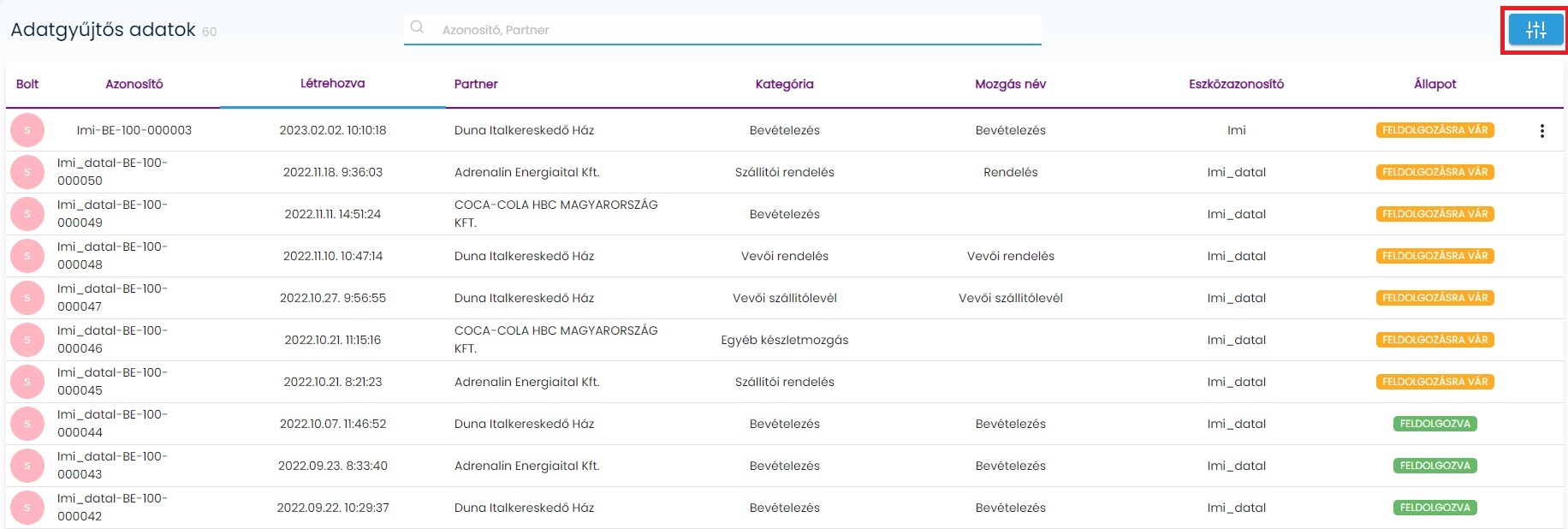
Az adatgyűjtős adatok menüpont megnyitása után a lista nézetben jelennek meg a DataL-ban készült bizonylatok. A felületen lehetőség van oszlopokra rendezni, és keresési funkció is megtalálható.
A felületen megtalálható oszlopok tartalma:
Bolt: Tételenként látható, hogy melyik boltba készült a bizonylat.
Azonosító: A DataL – ban bizonylat létrehozásakor készült automatikusan generált bizonylatszám.
Létrehozva: Az adatgyűjtőn történt bizonylat lezárás időpontja, mely egyben a készletkezelő rendszer felé történő elküldés időpontja is.
Partner: Bizonylat kategóriától függően beállítható a DataL -ban partner az adott mozgáshoz.
Kategória: Bizonylat kategória, ahová az adott adatgyűjtős adat bedolgozható. Amennyiben nincs megadva konkrét mozgás, akkor az adott kategóriába bármely mozgásra bedolgozhatjuk a bizonylatot.
Mozgás név: DataL – ban opcionálisan megadható mozgás név, ha megadásra kerül, akkor az adott adatgyűjtős bizonylatot csak abba a mozgásba lehet bedolgozni.
Eszközazonosító: Annak az eszköznek az azonosítója amin készült az adatgyűjtős bizonylat.
Állapot: Az adatgyűjtős bizonylat állapota, melyek a következők lehetnek:
Feldolgozásra vár: a DataL – ból felkerülő bizonylat alapból ezt az állapotot kapja, mely azt jelzi hogy a bizonylat szerkeszthető és bedolgozható.
Feldolgozva: A bizonylat nem szerkeszthető és a továbbiakban nem bedolgozható.
Adatgyűjtős bizonylatok listája
Adatgyűjtős bizonylaton végezhető funkciók
Minden tételsor végén elérhető egy kebab menü, melyben különböző funkciók érhetőek el, melyekkel az adatgyűjtős bizonylatokat tudjuk kezelni. A funkciók elérhetősége attól függ, hogy az adott bizonylatnak milyen az állapota. Feldolgozásra vár állapotban minden funkció elérhető, míg feldolgozva állapotban csak a megtekintés, és a státusz váltás elérhető. Elérhető funkciók:
Megtekintés: A bizonylat megtekintés nézete érhető el, szerkesztésre nincs lehetőség.
Szerkesztés: Az adatgyűjtős bizonylat szerkesztés nézetének megnyitása, mely csak feldolgozva vár állapot esetén elérhető.
Törlés: Csak a feldolgozásra vár állapotú bizonylatok törölhetőek, ebben az esetben a Violet-ből kerül törlése a DataL – ban felvett bizonylat.
Státusz váltás: A bizonylatok állapota változtatható, Feldolgozva és Feldolgozásra vár állapotok között oda-vissza tudunk módosítani , ezáltal elérhető, hogy a bizonylatot újra be tudjuk dolgozni, vagy akár törlés nélkül tudjuk beállítani, hogy az adott tételsor ne kerülhessen bedolgozásra.
Adatgyűjtős bizonylatok megtekintése
A megtekintés nézet az adott bizonylatra kattintva, vagy a kebab menü megtekintés funkciójára kattintva érhető el. Megtekintés nézetben az adatgyűjtős bizonylat fej/tétel adatai találhatóak meg, egyik mező sem szerkeszthető.
Megtekintés
Adatgyűjtős bizonylatok szerkesztése
Kizárólag a feldolgozásra vár állapotú adatgyűjtős bizonylat nyitható meg szerkesztésre, mely funkció a kebab menüből érhető el. A következő módosítási lehetőség állnak rendelkezésre:
Kategória: lehetőség van a bizonylat kategóriát bármely más Violetben megtalálható bizonylat kategóriára módosítani, így beállítható hogy a DataL-ban bevételezésként készült bizonylat a készletkezelő rendszerben számlaként jelenjen meg.
Mozgás név: mindig a kiválasztott kategóriába tartozó mozgások jelennek meg, a mező töltése nem kötelező.
Partner: a rendszerben megtalálható partnerek közül van lehetőség tetszőlegesen választani, módosítani.
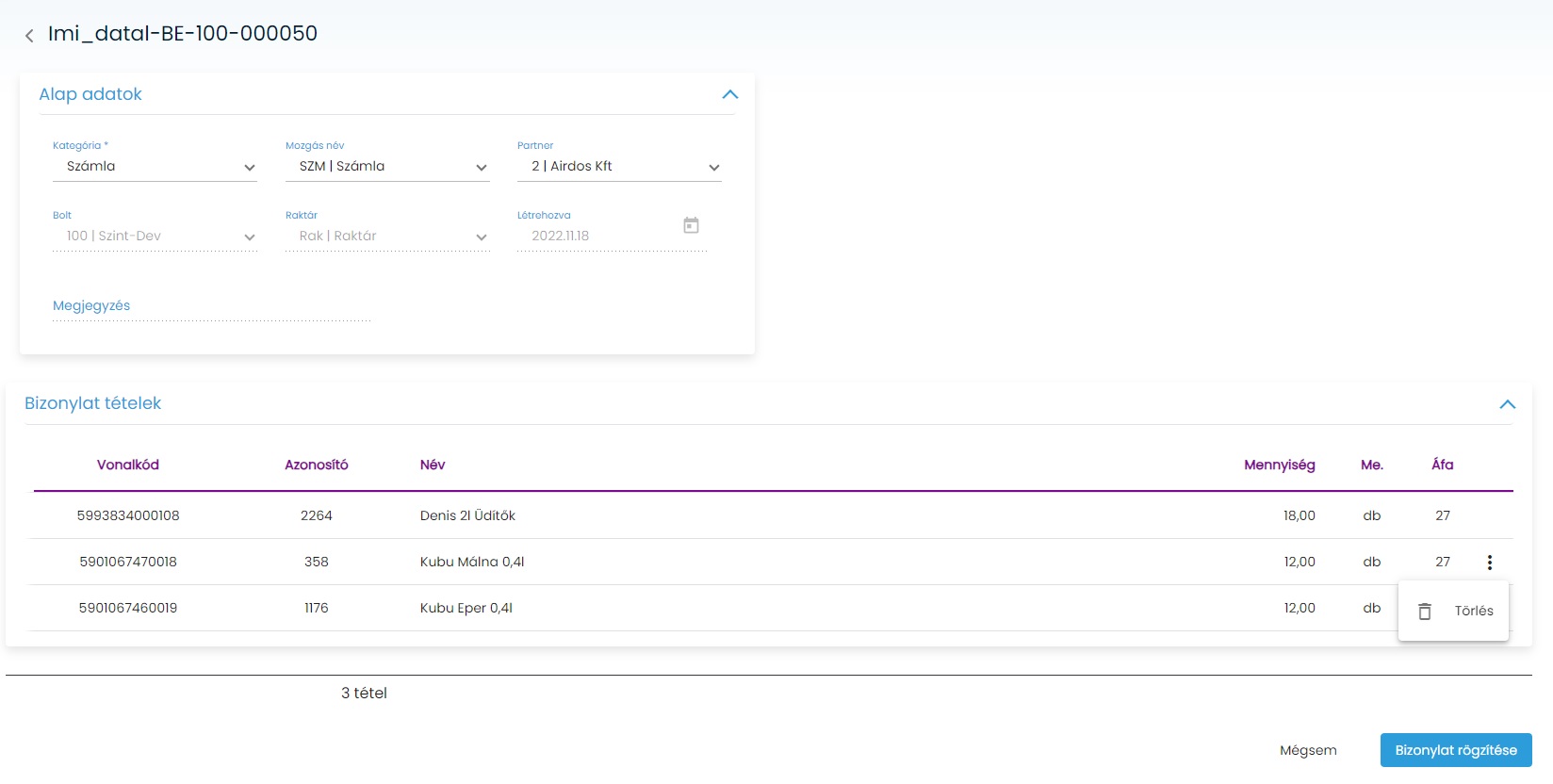
Tétel törlés: az adatgyűjtős bizonylatról tétel törlési lehetőség is rendelkezésre áll, ha a bizonylaton már csak egy tétel marad az nem törölhető, amikor az utolsó tétel törlésre kerülne a program toast üzenet dob róla, hogy nem lehetséges a művelet.
Az adatgyűjtős bizonylaton elvégzett bármilyen módosítás a bizonylat rögzítése gombra kattintva lép életbe.
Szerkesztés
Adatgyűjtős bizonylatok bedolgozása
A DataL – ban készült bizonylatok megjelenítésére szolgálnak az adatgyűjtős bizonylatok, nem kezelnek készletet, nincsenek a bolti működésre semmilyen hatással. Miután az adatgyűjtős bizonylatok bedolgozásra kerülnek a Violet – be található bizonylatlatokba, és ez a létrehozott bizonylat lezárásra kerül, akkor történik meg a készletkezelés. A bizonylatoknál megjelenő Bedolgozandó/Adatgyűjtőről felületen érhetőek el a kiválasztott mozgásokhoz tartozó aktuálisan bedolgozható adatgyűjtős bizonylatok. Tovább olvasom →
Adatgyűjtős bizonylat adatok frissítése bedolgozáskor
A Készlet/Adatgyűjtős adatok menüpontban lista nézetben megtalálható egy gomb, melyre kattintva egy paraméterező felület nyílik meg.
Paraméterezési felület megnyitása
A megnyíló felületen bizonylat kategóriánkként van lehetőség beállítani, hogy az adatgyűjtős bizonylat bedolgozásakor automatikusan átemelésre kerüljön-e a megjegyzés mező, illetve a beemeléskor jöjjön -e figyelmeztető üzenet az árfrissítésre.
Paraméterező felület
A funkció elérhetősége, használhatósága felhasználónként a jogosultságkezeléssel paraméterezhető. Tovább olvasom →
Bevételezés
A beszerzések menüpontból elérhető bevételezés bizonylatolási típus a boltba, raktárba érkező termékek készletre vételéhez használandó. A bevételezés iránya legtöbb esetben készletnövelő, viszont a kereskedők felé való termék visszaküldés miatt negatív készletmozgás irányú bevételezések is elfordulhatnak.
Mozgás kategória/mozgás kezelése
A mozgás kategóriák, és a hozzájuk felvehető mozgások a Metaadatokon belül kerülnek beállításra.
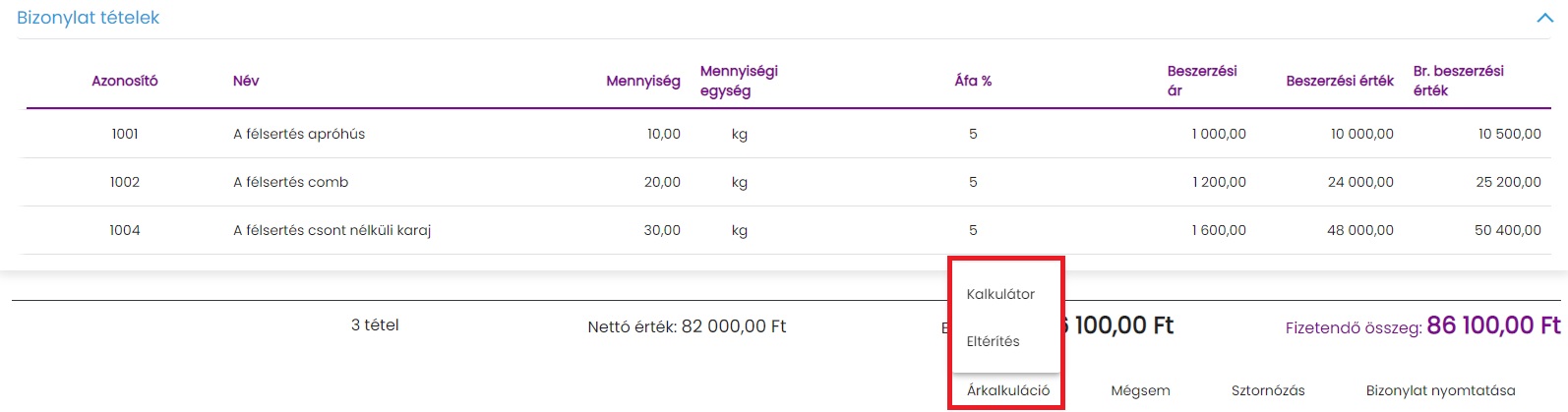
A bevételezésből árazás funkció a többi bizonylattól eltérően csak itt található meg. Lezárt állapotú bevételezés esetében érhető el a felület alján az Árkalkuláció gombra bökve. A funkció alapvetően megegyezik a Termékek/Árkalkuláció menüpontból elérhető árazási lehetőséggel.
Bevételezésből árazás
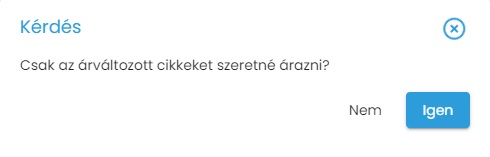
Kalkulátor vagy eltérítésre kattintva felugrik egy kérdés, hogy csak az átváltozott cikkeket szeretné-e árazni?
Termékkör meghatározás
Igen válasz esetén az árazási felületre csak az árváltozott termékeket emeljük be.
Nem válasz esetén az árazási felületre minden bizonylaton szereplő tételt átemelünk.
Árkalkuláció/Kalkulátor menüpontot választva az árazás felületre lépünk, az Alapadat kártyát automatikusan töltjük a kiinduló bizonylat adatai alapján. A kalkulátor típusú árazásra bizonylatról feltett tételek pedig a korábban ismertetett kérdés válasza alapján történik meg.
Kalkulátor
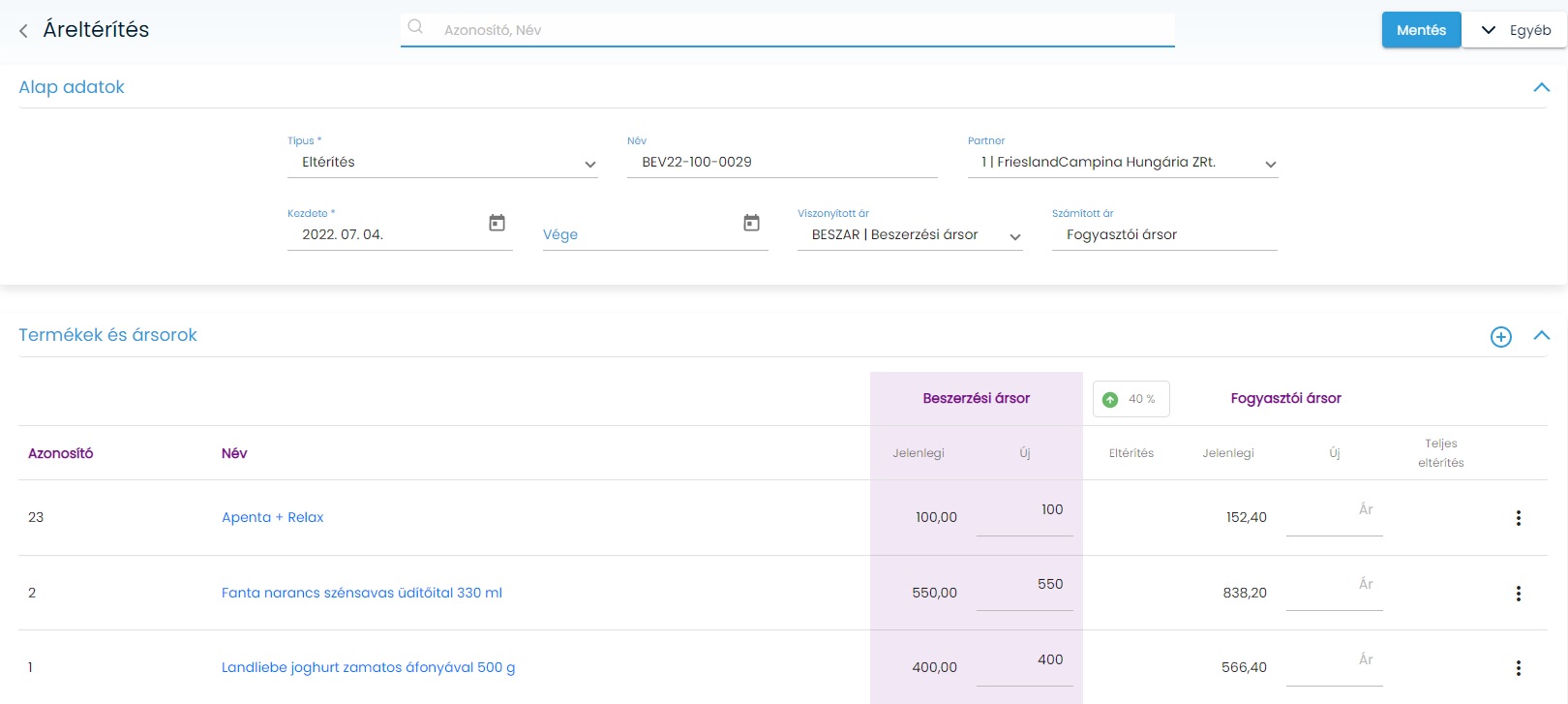
Árkalkuláció/Eltérítés hasonlóan működik, mint a Kalkulátor, az alapadat kártyán találhatóak eltérő adatok, illetve a tételeknél jelennek meg eltérítés oszlopok.
Eltérítés
Bevételezésből címkenyomtatás
Lehetőség van lezárt bevételezés esetében a bizonylaton szereplő tételeket egy kattintással ráhelyezni a címkenyomtatás funkció felületre. Automatikusan kiválasztásra kerül az alapértelmezett fogyasztói ársor, és a termékek mennyisége az adott tétel Nyomtatott menny. mezőjébe kerül. Bevételezésből egyszerűen lehet a funkciógomb használatával címkenyomtatást kezdeményezni. Tovább olvasom →
Bevételezésből címkenyomtatás
Készletvezetés
Minden véglegesen lezárt bizonylat készletmozgással jár, mely a felvett termékek mennyiség mezőjéből számolódik. A bevételezés saját és raktári készletet kezel.
Bevételezés pénzügyi ellenőrzése
Lezárt állapotú bevételezés kerülhet pénzügyi ellenőrzés alá, abban az esetben ha bedolgozásra kerül a bizonylat az ellenőrzött állapotot veszi fel. Ha az ellenőrzésből az adott bizonylat tételei közül törlésre kerül akár egy darab is, a bevételezés rész ellenőrzött állapotba kerül. Amennyiben a pénzügyi ellenőrzés törlésre, megszakításra kerül, a bevételezés lezárt állapotba áll vissza, és újból bedolgozhatóvá válik. Tovább olvasom →
Bevételezés lehetséges állapotai
A funkció elérhetősége, használhatósága felhasználónként a jogosultságkezeléssel paraméterezhető. Tovább olvasom →
Bizonylat funkciók
A rendszerben többféle bizonylatolási lehetőség található meg, viszont a hozzájuk tartozó funkciók, elvégezhető műveletek azonos koncepció alapján működnek.
A bizonylatok kezelése megegyezik a különböző menüpontokból indított bizonylatolásoknál, illetve a tranzakciós bizonylatok lista nézetében lévő funkciókkal.
Lista
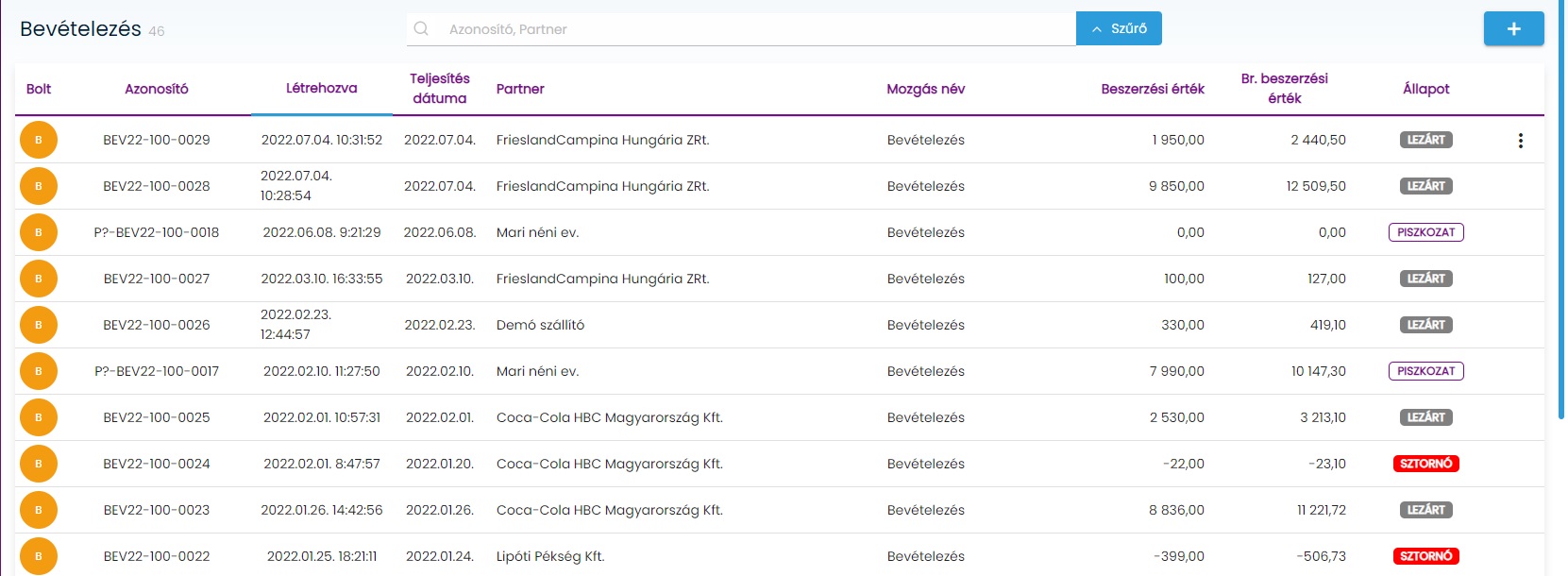
A menüpontba kiválasztott bizonylatolásra kattintva a korábban felvett, akár véglegesen lezárt, akár csak piszkozatként mentett bizonylatok jelennek meg. Egy – egy listában a menüponthoz tartozó bizonylat csoportba tartozó bizonylatok láthatóak, létrehozva dátumra rendezve. A bizonylat listán szereplő oszlopokra kattintva csökkenő/növekvő rendezést tudunk eszközölni, továbbá lehetőségünk van keresni, illetve szűrni is. Minden bizonylat sor végén egy kebab menü található, aminek segítségével az adott tételsoron műveleteket tudunk elvégezni, a funkciók aktivitása az adott bizonylat állapotától függ.
Bizonylat lista
Létrehozás
Bizonylat listán a “+” gombra kattintva van lehetőségünk új bizonylat felvitelét kezdeményezni.
Új bizonylat felvitel I.
Bizonylat alapadatok + partner információk
Bizonylatonként részben eltérő fej adatokat az Alapadatok kártyán, míg a partner adatokat külön kártyán találjuk meg, a * -al jelölt mezők töltése kötelező, míg a többi mező opcionálisan kezelhető. Vannak mezők, amik a felvitel indulásakor automatikusan töltésre kerülnek. A felvitel során megadott fej adatok bizonylat rögzítése után a megtekintés nézetben megjelennek.
Alapadatok
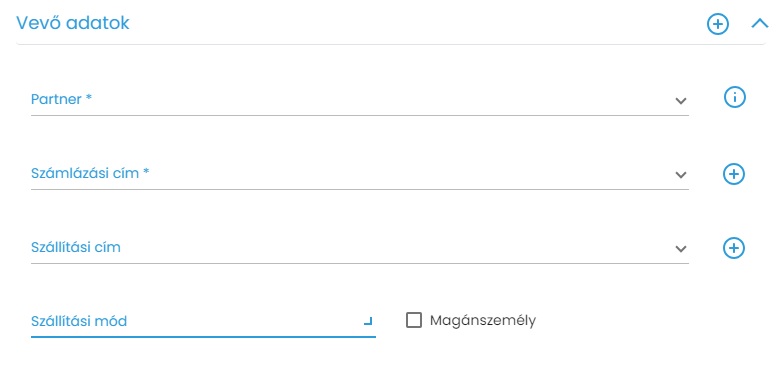
A partner adatok a következő képen látható kártyán tölthetőek, bizonylatonként akár eltérően megjelenő adatokkal. Vannak kötelező és nem kötelező mezők is, illetve van lehetőség a kártyáról partner felvitelt, és hozzá tartozó címek felvitelét kezdeményezni a megfelelő sor mellett megtalálható “+” felvitel ikonra kattintva.
Partner adatok
Bizonylat tételek
A bizonylathoz tartozó alapadatok kártya kötelező mezőinek kitöltése után válik elérhetővé a tételek hozzáadása “+” gomb.
Tétel hozzáadása
A tétel hozzáadás indítása után a képen látható ablak tárul elénk, melyen a rendszerben található termékek közül tudunk választani. A felületen megtalálható kereső és szűrő is. Termék kiválasztására lehetőség van a tételsor előtti checkbox bejelölésével, vagy a konkrét mennyiség megadásával. Miután a termékek kiválasztása megtörtént, a Hozzáadás gombra kattintva a bizonylaton megjelennek a kiválasztott tételek.
Termék hozzáadása
A bizonylathoz már hozzáadott tételek esetében lehetőségünk van a mennyiséget megadni, vagy megváltoztatni, és árat megadni, ha az alapadatoknál beállított ársorra nincs a terméknek ára, ha pedig volt ára, akkor pedig módosítani tudunk. Attól függően van lehetőség nettó vagy bruttó árat megadni, hogy beszerzési ársor vagy fogyasztói ársor került kiválasztásra. A bizonylat tételek közül törölni az adott tételsor végén kebab menüben lévő funkció gombbal lehet.
Tétel szerkesztés
A bizonylatokon a képen látható módon a Claretben felvett akciós árak megjelenítését láthatjuk. A bizonylatokon történő árak meghatározásakor megvizsgálásra kerül, hogy az adott terméknek van -e akciós ára, ha van, akkor azzal számolunk.
Akciós ár jelölés
Oszlopok módosítása
A bizonylat felvitel/szerkesztés nézetben van lehetőség arra, hogy felhasználónként, bizonylat kategóriánkként beállításra kerüljön, hogy milyen oszlopok és milyen sorrendben jelenjenek meg. Tovább olvasom →
Bedolgozás
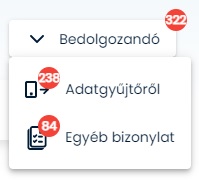
A bizonylat felvitelénél a mozgás megadása után aktívvá válik a Bedolgozandó gomb, melynek lenyitása után további két lehetőség tárul elénk, az Adatgyűjtőről és az Egyéb bizonylat opciók. A bedolgozás funkció gombjainak megjelenése bizonylat típusonként eltérhet. A gombokon lévő számok mutatják meg, hogy az adott szűkítési feltételek alapján hány bizonylat emelhető be.
Bedolgozás
Adatgyűjtőről
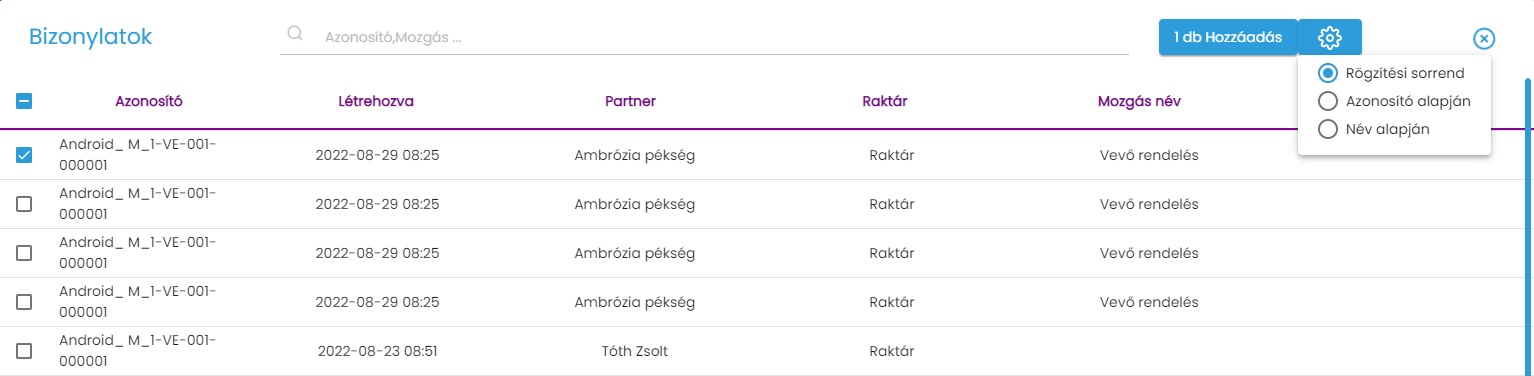
A DataL Androidos adatgyűjtő szoftverrel készült bizonylatok jelennek meg az adott bizonylat típusra szűrve. A mozgás kiválasztása után, ha lehetőségünk van partnert is választani, akkor az további szűrést jelent a bedolgozható bizonylatokon. A felületen lehetőségünk van keresni, illetve a tételek bedolgozási sorrendjét is meg tudjuk adni.
Adatgyűjtőről bedolgozás
A megoldás a következő bizonylat kategóriáknál került megoldásra:
Szállítói rendelés
Bevételezés
Számla
Vevői rendelés
Vevői szállítólevél
Egyéb készletmozgás
Átadás – Átvétel
Egyéb bizonylat
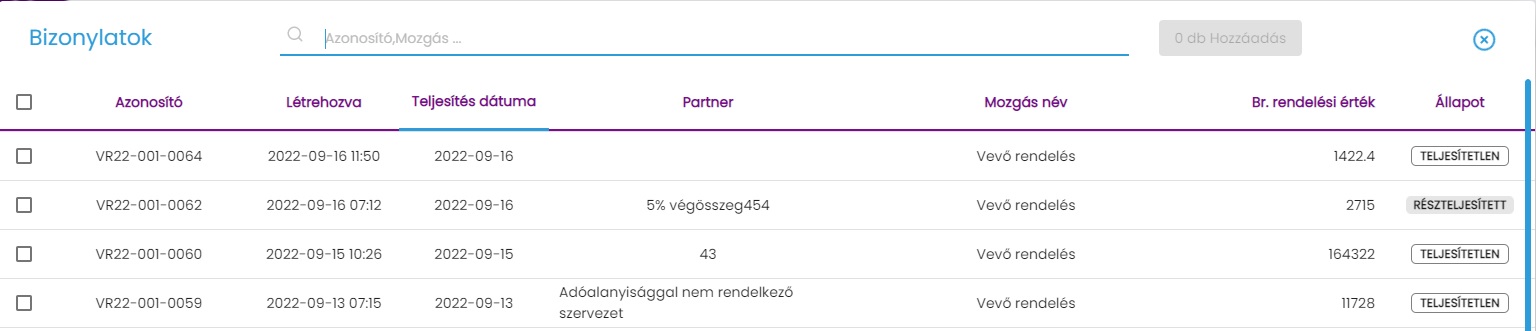
A Beállítások/Metaadatok/Mozgáskód kapcsolatok menüpontba beállított bizonylat összefüggések alapján jellenek meg ebben az ablakban a bizonylatok. Bizonylat típusonként eltérően paraméterezhető, így rugalmasan, tetszőlegesen beállítható, hogy mi dolgozható be egy bizonylatba az Egyéb bizonylat ablakról. A felületen megjelenő bizonylatok a mozgás név és a partner kiválasztása esetén tovább szűkül, illetve az ablakon még keresési lehetőség található meg. Tovább olvasom →
Egyéb bizonylat bedolgozás
A megoldás a következő bizonylat kategóriáknál került megvalósításra:
Szállítói rendelés
Bevételezés
Számla
Vevői rendelés
Vevői szállítólevél
Számla
Egyéb készletmozgás
Lezárás
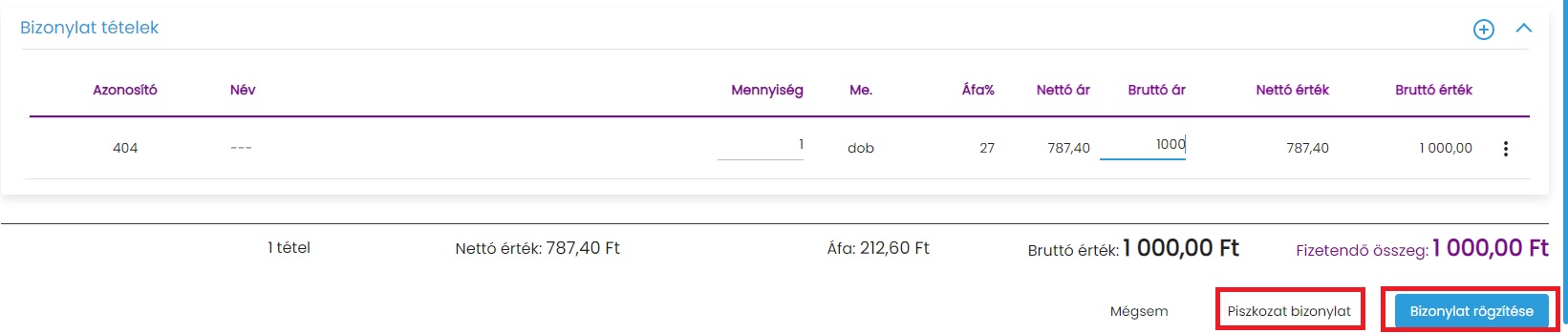
A bizonylat rögzítésére két lehetőség van, melyeket a bizonylat alján találhatunk meg. A Piszkozat bizonylat gombra bökve a szerkesztés alatt lévő bizonylatot lementjük, de bármikor viszonyítható szerkesztésre, és a lementése nem jár készletmozgatással sem. A Bizonylat rögzítés gombra kattintva a bizonylat végleges lezárását tudjuk elvégezni, ami után a bizonylat nem szerkeszthető, és a lezárás pillanatában megtörténik a készletváltozások lekezelése is.
Bizonylat lezárás
Szerkesztés
A piszkozat állapotú bizonylatok nyithatóak csak meg szerkesztésre, melynek két módja van. A szerkeszteni kívánt sorra bal egér gombbal rákkattintunk, vagy az adott tételsor kebab menüjét lenyitva a szerkesztés funkciót válaszuk.
Szerkesztés
Megtekintés
Megtekintésre a Lezárt, Sztornó, Sztornózott állapotú bizonylatok nyithatóak meg. Bizonyos bizonylat típusoknál a lezárt állapot helyett Teljesítettlen/Részteljesített/Teljesített állapotokat határoztunk meg, melyekre ugyanazok a a szabályok vonatkoznak. Megtekintésre való megnyitás az adott tételsoron történő bal egér gombos kattintással érhető el, illetve az adott tételsor kebab menüjéből a Megtekintés funkciót választva.
Megtekintés
Másolás
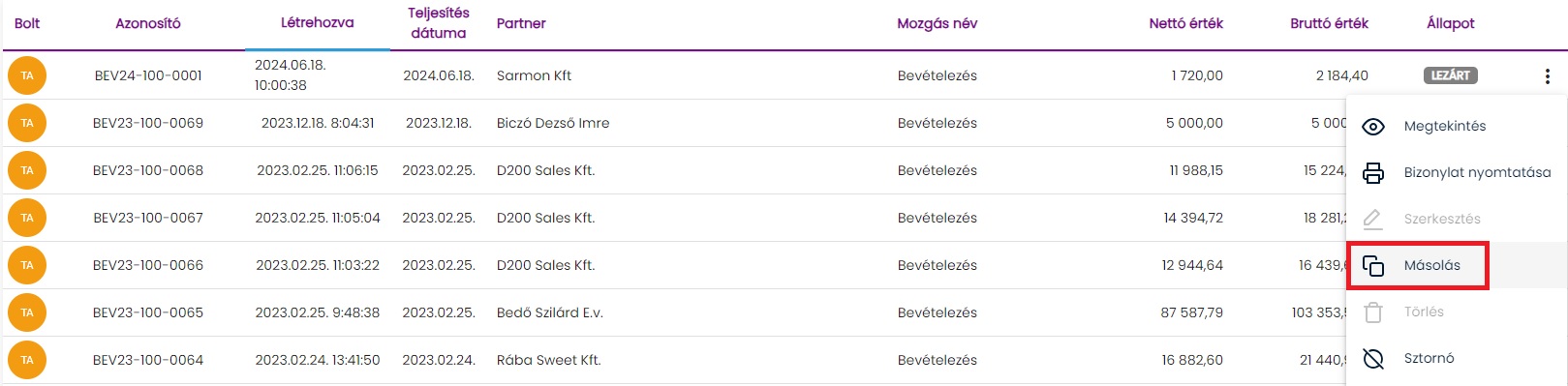
A bizonylat másolás funkcióval van lehetőség a már legalább piszkozatban lezárt bizonylatokat lemásolni. A másolás során a bizonylat fej és tétel adatok teljes egészében lemásolásra kerülnek. Amennyiben régebbi bizonylatot másol a felhasználó érdemes árfrissítést futtatni. (Sztornó bizonylat nem másolható)
Bizonylat másolás
Sztornózás
A Lezárt vagy Teljesítettlen állapotú bizonylatokat tudjuk sztornózni, mely művelet során az eredeti bizonylat állapota Sztornózottra vált, és automatikusan létrejön egy ellentétes irányú Sztornó bizonylat. A két bizonylat készletvezetés szempontjából kiüti egymást, így olyan mintha nem is bizonylatoltunk volna készletvezetés szempontjából.
Sztornó/Sztornózott bizonylat
Sztornózás elvégzésére két lehetőségünk van. Az adott tételsor kebab menüjén a Sztornó funkcióra kattintva, egy megerősítő kérdés jóváhagyása után.
Sztornózás I.
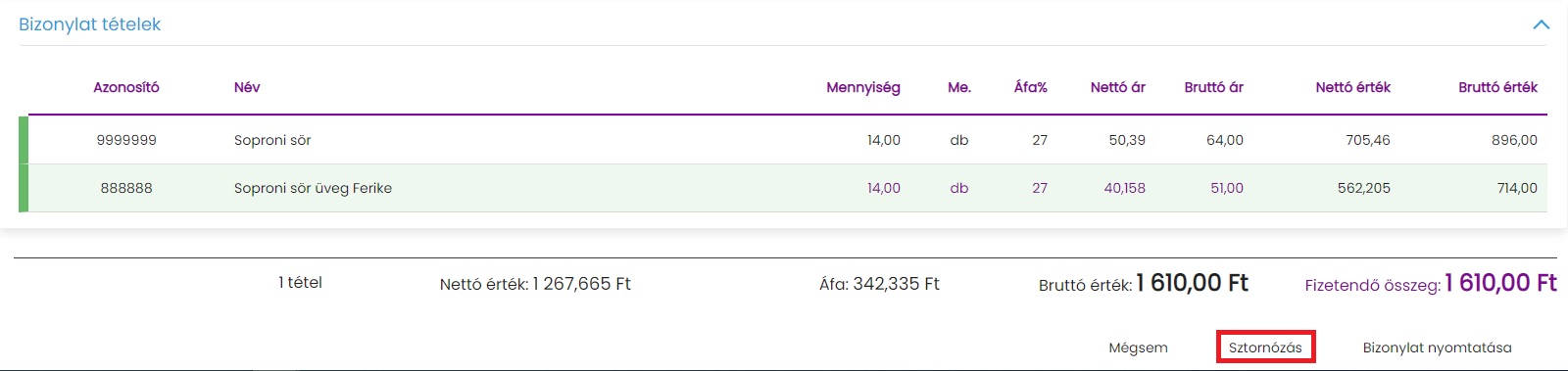
A másik lehetőség a bizonylat megtekintésre való megnyitása után a felület alján elhelyezett Sztornózás gomra kattintva érhető el.
Sztornózás II.
Nyomtatási kép
Bizonylatonként egyedi nyomtatási képekkel találkozunk, melyek elérésére több lehetőség áll rendelkezésre. A nyomtatási kép piszkozat állapotú bizonylatokon kívül, minden más típusú bizonylatnál elérhető.
A bizonylat listán adott tételsorra állva a kebab menüből érhető el a Bizonylat nyomtatása funkció.
Nyomtatási kép elérése I.
A bizonylat megnyitása után is elérhető a Bizonylat nyomtatása gomb.
Nyomtatási kép elérése II.
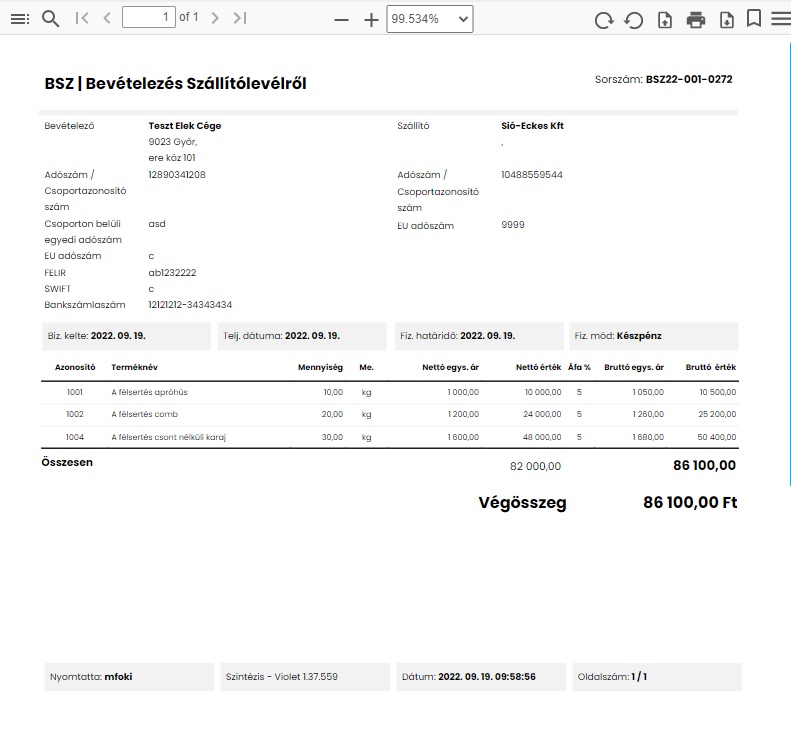
A nyomtatási kép felépítése szerint felül a Mozgáskód + Mozgás neve szerepel, mellette pedig sorszám megnevezéssel a bizonylatszám van. Alatta a kiállító cég/bolt adatai találhatóak meg, míg mellette akinek kiállítjuk a bizonylatot annak a cégnek, személynek az adatai szerepelnek. A partner adatok alatt a bizonylathoz tartozó dátumok találhatóak meg, míg alatta tételenként a termékeket láthatjuk nyomtatási képenként eltérhető adatokkal. A tétel adatok alatt a bizonylatra vonatkozó összegző található, míg a képernyő alján a nyomtatási kép megnyitására vonatkozó adatokat jelenítünk meg.
Nyomtatási kép
Törlés
A törlés funkció csak a piszkozat állapotú bizonylatok esetében aktív, más esetben a bizonylat nem törölhető. A törlés megerősítő kérdés jóváhagyása után kerül elvégzésre.