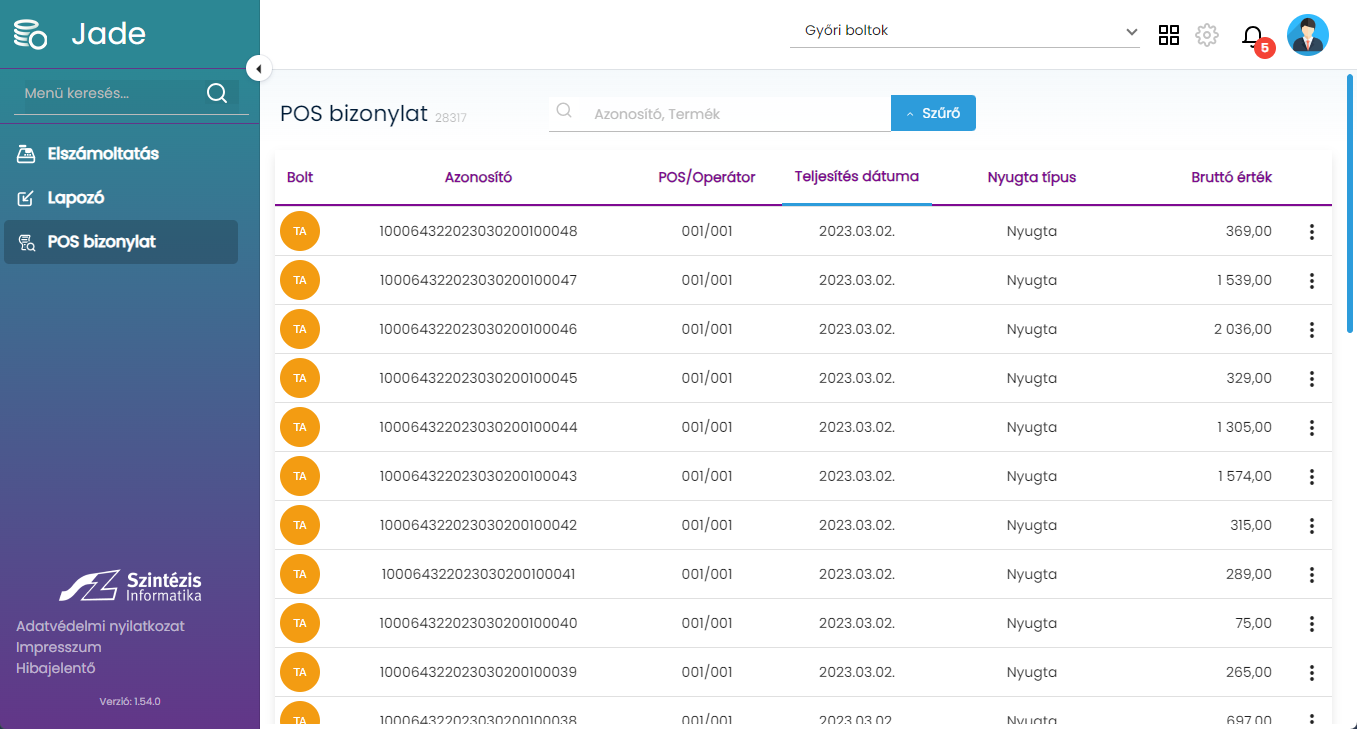
A felületen megtekintehetőek a kasszán kiállított bizonylatok és a bizonylaton rögzített termékek.
Kassza bizonylatok lista
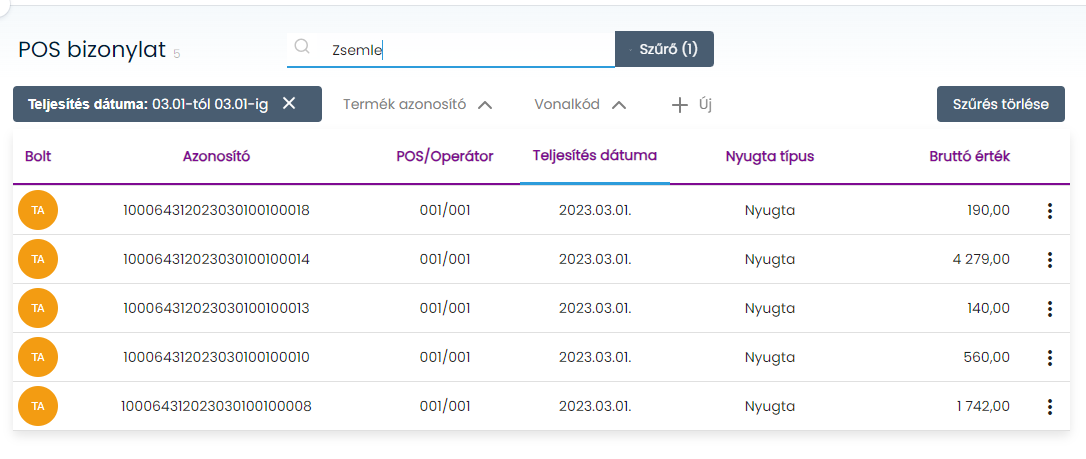
A Pos bizonylatok felületen a kereső és szűrők segítségével lehetséges keresni a bizonylatok között.
Kereső
Azonosító: lehetséges keresni a bizonylat azonosítóra az azonosító egy részének vagy egészének megadásával.
Termék név: lehetséges keresni a termék név egy részének vagy egészének megadásával. Megjelennek azok a bizonylatok, amelyeken rögzítésre került az adott termék.
Szűrők
Teljesítés dátuma: szűrés a bizonylat kiállítási dátumának megadásával
Termék azonosító: szűrés a bizonylaton szereplő termékek azonosítójának megadásával
Vonalkód: szűrés a bizonylaton szereplő termék vonalkódjának megadásával
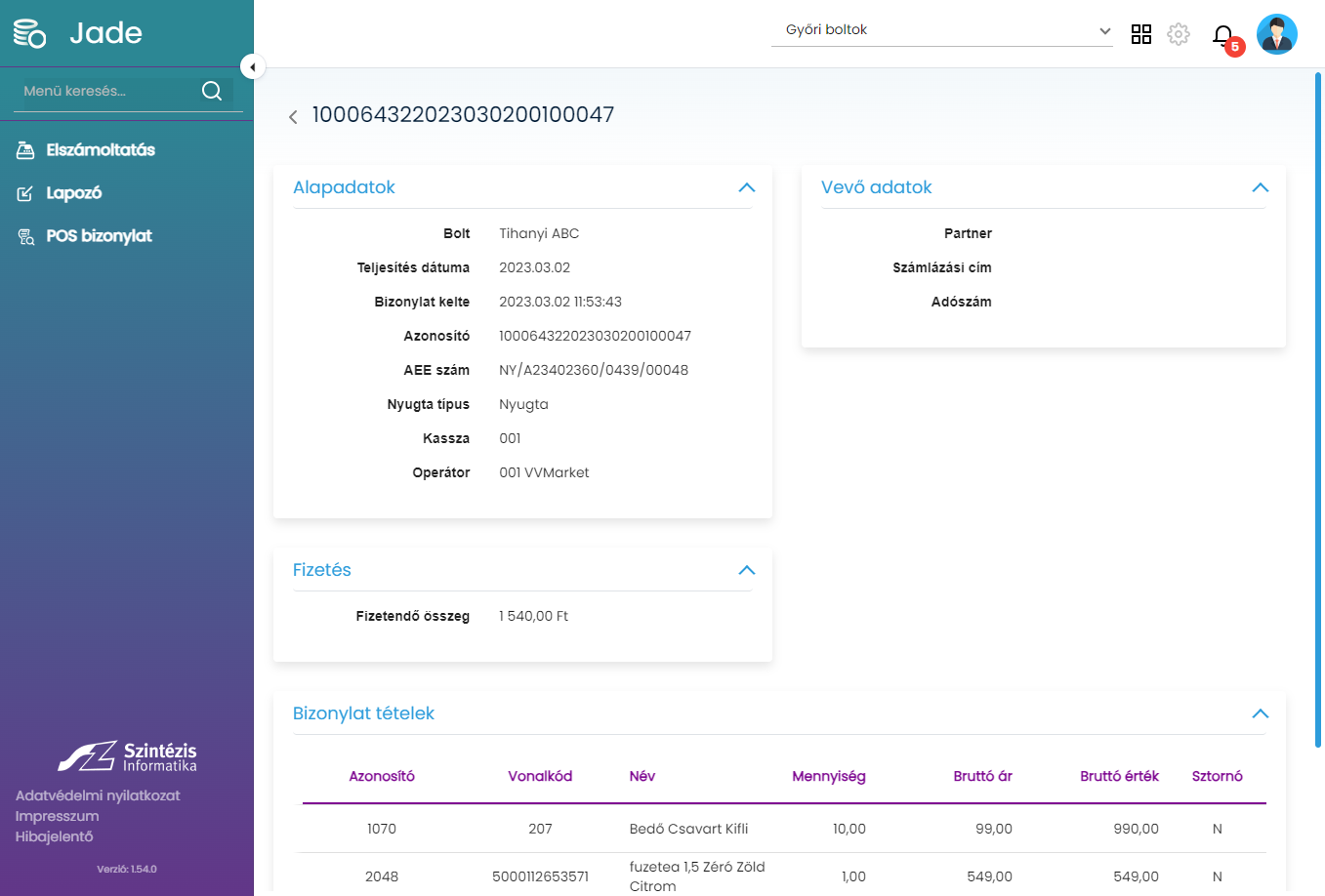
A bizonylatot megnyitva megtekinthetőek a kiállított bizonylat részletei.
Bizonylat részletei
Alapadatok: a kiállított bizonylat további adatai
Fizetés: a bizonylat fizetési adatai, fizető eszközei
Vevő adatok: a bizonylathoz rögzített vevőadatok, amennyiben megadásra került
Bizonylat tételek: a bizonylaton rögzített (eladott, visszáruzott, stb) termékek és áraik
Importálás jog
A bejegyzésben az importálás jog kerül bemutatásra, melynek paraméterezésével a funkció Violetben elérhetővé, használható válik.
Az importáláshoz a következő jogosultsági beállítások érhetőek el:
Engedélyezve: a jogosultság bekapcsolásával elérhetővé válik az importálás a rendszerben.
Láthatóság: a jogosultság bekapcsolásával láthatóvá válik az Importálás menüpont, majd annak megnyitása után elérhetővé válik az importálás funkció.
Importálás jog
Az importálás hibamentes működéséhez a következő táblázatban látható egyéb jogosultságok beállítása is szükséges.
Jogosultság
Láthatóság
Létrehozás
Módosítás
Törlés
Engedélyezve
Sablon
X
Leltár bizonylatok jog
A bejegyzésben a leltár bizonylatok jog kerül bemutatásra, melynek paraméterezésével a funkció Violetben elérhetővé, használható válik.
A leltár bizonylatok a következő jogosultsági beállításokkal érhetőek el:
Engedélyezve: a jogosultság bekapcsolásával elérhetővé vállnak a leltár bizonylatok a rendszerben.
Láthatóság: a jogosultság bekapcsolásával láthatóvá válik a Leltár bizonylatok menüpont, majd annak megnyitása után láthatóak a már rögzített bizonylatok.
Módosítás: a jogosultság bekapcsolásával van lehetőség a bizonylatok sztornózásra.
Leltár bizonylatok jog
Átadás-Átvétel jog
A bejegyzésben az átadás-átvétel jog kerül bemutatásra, melynek paraméterezésével a funkció Violetben elérhetővé, használható válik.
Az átadás-átvételhez a következő jogosultsági beállítások érhetőek el:
Engedélyezve: a jogosultság bekapcsolásával elérhetővé vállnak az átadás-átvétel bizonylatok a rendszerben.
Az átadás-átvétel bizonylatok láthatóvá vállnak az összefüggő bizonylatkapcsolatok használata során a Bedolgozandó/Egyéb bizonylat felületen.
Láthatóság: a jogosultság bekapcsolásával láthatóvá válik az Átadás-Átvétel menüpont, majd annak megnyitása után láthatóak a már piszkozatban, és véglegesen rögzített bizonylatok.
Létrehozás: a jogosultság bekapcsolása után a rendszerben lehetőség van átadás felvitelét kezdeményezni, megjelenik a bizonylat felvitel “+” gomb.
Módosítás: a jogosultság bekapcsolásával van lehetőség piszkozatba lezárt bizonylatok megnyitására, szerkesztésére, sztornózásra.
Törlés: a jogosultság bekapcsolásával a piszkozat bizonylatok törlés funkciója válik elérhetővé.
Átadás-Átvétel jog
Az átadás-átvétel hibamentes működéséhez a következő táblázatban látható egyéb jogosultságok beállítása is szükséges.
Jogosultság
Láthatóság
Létrehozás
Módosítás
Törlés
Engedélyezve
Metaadatok
X
Boltok
X
Termékek
X
Beszerzési ár
X
Fogyasztói ár
X
Amennyiben boltközi átadás történik, az átvétel bizonylat megtekintéséhez szükséges az átvevő bolthoz való jogosultág is.
Átértékelés jog
A bejegyzésben az Átértékelés jog kerül bemutatásra, melynek paraméterezésével a funkció Violetben elérhetővé, használható válik.
Az átértékeléshez a következő jogosultsági beállítások érhetőek el:
Engedélyezve: a jogosultság bekapcsolásával elérhetővé vállnak az átértékelések a rendszerben.
Láthatóság: a jogosultság bekapcsolásával láthatóvá válik az Átértékelés menüpont, majd annak megnyitása után láthatóak a véglegesen rögzített bizonylatok.
Átértékelés jog
POS bizonylat jog
A bejegyzésben a POS bizonylat jog kerül bemutatásra, melynek paraméterezésével a funkció Violetben elérhetővé, használható válik.
A POS bizonylatokhoz a következő jogosultsági beállítások érhetőek el:
Engedélyezve: a jogosultság bekapcsolásával elérhetővé vállnak a POS bizonylatok a rendszerben.
Láthatóság: a jogosultság bekapcsolásával láthatóvá válik a POS bizonylat menüpont, majd annak megnyitása után láthatóak a véglegesen rögzített bizonylatok.
Létrehozás: a jogosultság bekapcsolása után a rendszerben lehetőség van POS bizonylatokat bedolgozni, megjelenik a bedolgozás gomb. (A nap végén futó automatikus bedolgozás ettől függetlenül fut)
Módosítás: a jogosultság bekapcsolásával van lehetőség a bizonylatok sztornózására.
POS bizonylat jog
Negatív mennyiség kezelése
A mozgásoknál megtalálható paraméter segítségével állítható be, hogy az adott mozgáson megadható – e negatív mennyiség a bizonylat tételek esetében. Tovább olvasom →
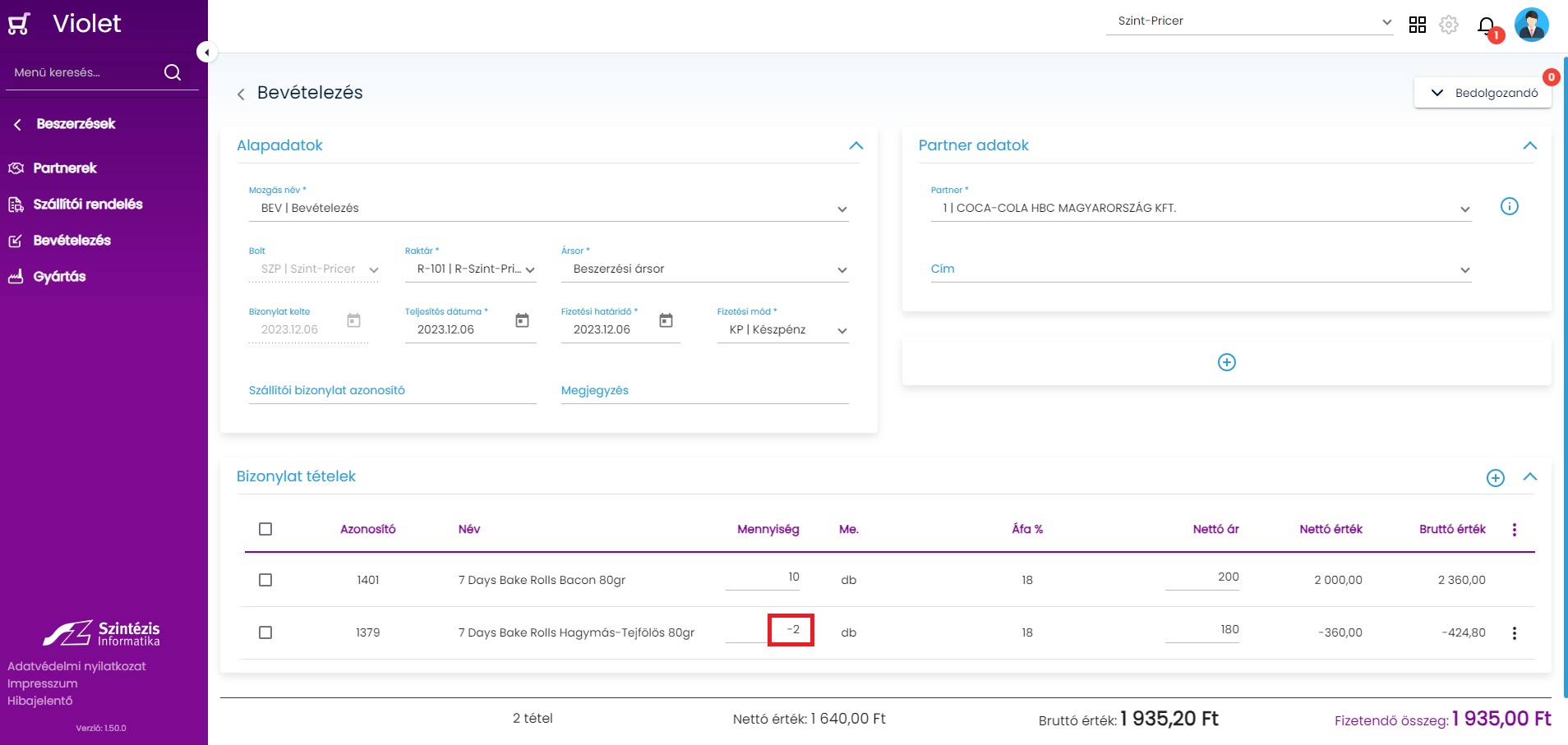
Negatív mennyiség kézi megadás
A paraméter beállításával a bizonylaton kézzel megadhatóvá válik a negatív mennyiség, ezáltal egy bizonylaton belül megadható negatív, és pozitív előjelű termék mennyiség. Ezáltal például egy bevételezésen van lehetőség kezelni a beérkező áru készletre vételét, de negatív előjelű mennyiséggel a visszáru is lekönyvelhetővé válik egy bizonylaton belül. A készletek számolásánál a mozgás iránya, és a tétel iránya által kerül meghatározásra, hogy a bizonylat lezárásakor az adott tételnél a megadott mennyiséggel a készlet csökken vagy növekszik.
Példák:
Bevételezés – készlet növelő irányú
Bizonylaton szerepel: +12 db
Bizonylaton szerepel: -3 db
Termék készlete összesen 9 db-al fog növekedni.
Egyéb készletcsökkenés – készlet csökkentő irány
Bizonylaton szerepel: 17 db –> Ez azt jelenti, hogy a készlet 17db-al csökkenne
Bizonylaton szerepel: -4 db –> A készlet +4db-al növekedni fog. A negatív előjel miatt ellentétes irányba fog mozogni a készlet a mozgáskód beállításához képest.
Termék készlete összesen 13db-al fog csökkenni.
Negatív mennyiség
Amennyiben a mozgáshoz nincs beállítva a negatív mennyiség megadási lehetőség nem lehetséges negatív mennyiséget megadni.
Bedolgozott tétel mennyiségek kezelése
Amikor a létrehozandó bizonylatba bedolgozósra kerül más bizonylat, legyen az összefüggő bizonylat vagy adatgyűjtős adat, figyelembe kell venni a következő szempontokat a létrehozandó tétel irány meghatározásakor:
Bedolgozandó mozgás iránya
Bedolgozandó tétel iránya
Létrehozandó mozgás iránya
Az alábbi táblázatban található meg annak a részletezése, hogy a fent megnevezett adat irányaitól függően a létrehozandó tétel iránya mi lesz. A táblázatban látható jelölések:
“-” a készlet csökkentő
“+” a készlet növelő
“Nincs iránya” megnevezés a mozgás nem mozgat készletet
Bedolgozandó mozgás iránya
Bedolgozandó tétel iránya
Létrehozandó mozgás iránya
Létrehozandó tétel iránya
–
–
–
–
–
+
–
+
+
–
–
+
+
+
–
–
–
–
+
+
–
+
+
–
+
–
+
–
+
+
+
+
+
–
Nincs iránya
–
+
+
Nincs iránya
+
–
–
Nincs iránya
+
–
+
Nincs iránya
–
Amennyiben a létrehozandó bizonylaton nincs engedélyezve a negatív mennyiség, viszont az előjelek alapján a létrehozandó tétel mennyisége negatív lenne, akár csak egy tétel esetén, a bizonylat nem került bedolgozásra, és erről figyelmeztető üzenet érkezik.
Készlet
Vezetői áttekintő
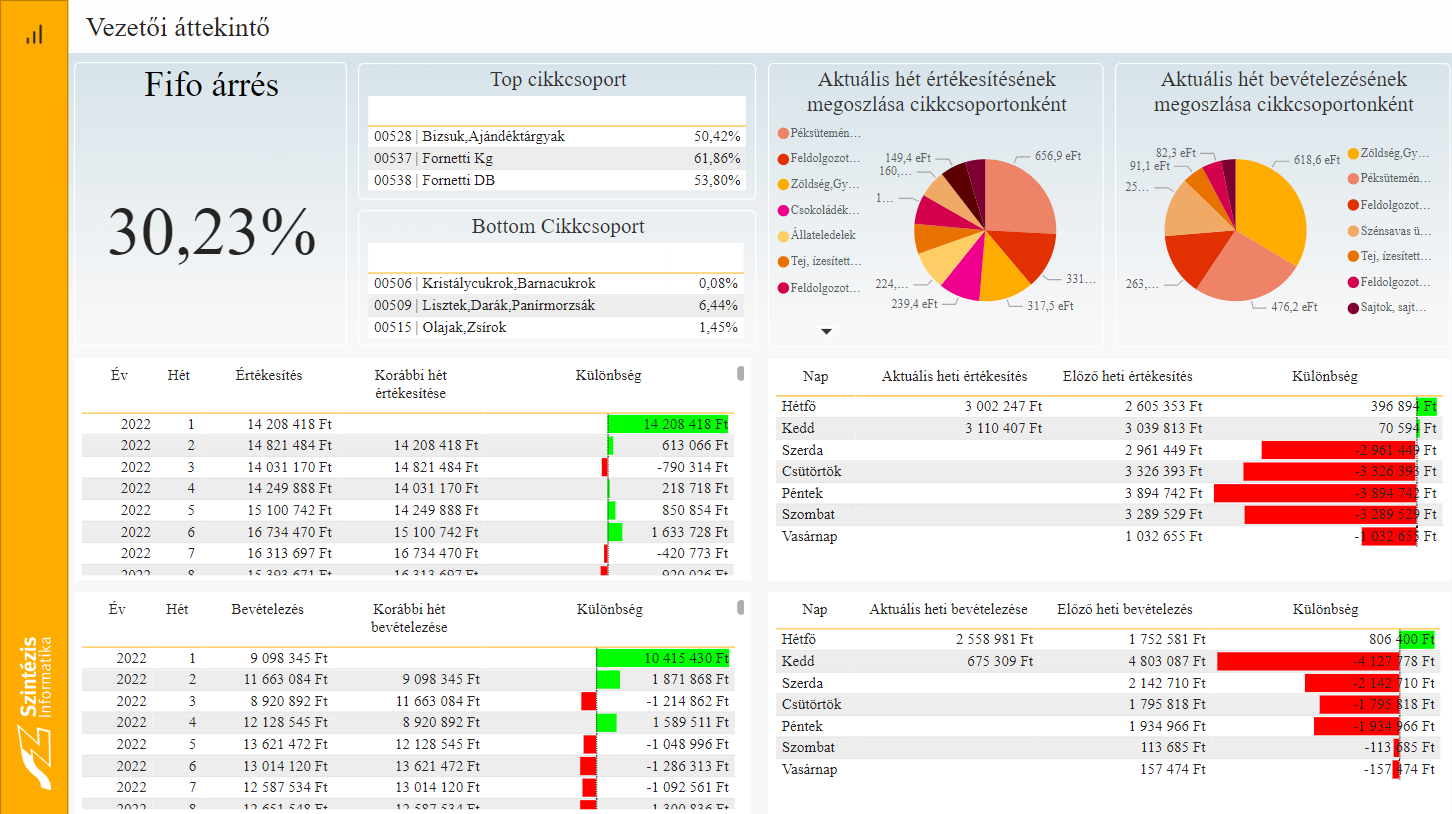
Ez a Power BI riport egy átfogó vezetői áttekintést nyújt a vállalkozás bevételezéseiről és értékesítéseiről. A report lehetőséget biztosít a vállalkozás teljesítményének nyomon követésére, és lehetőséget nyújt az adatok összehasonlítására heti vagy napi szinten. Emellett részletesen bemutatja, hogy mely termékcsoportok hoznak a legnagyobb árrést, valamint azokat, amelyek a legrosszabb árréssel rendelkeznek. Ezen információk segítségével a vezetők hatékonyan kiértékelhetik a vállalkozás teljesítményét és optimalizálhatják az üzleti stratégiájukat.
Vezetői áttekintő
Időszaki készlet
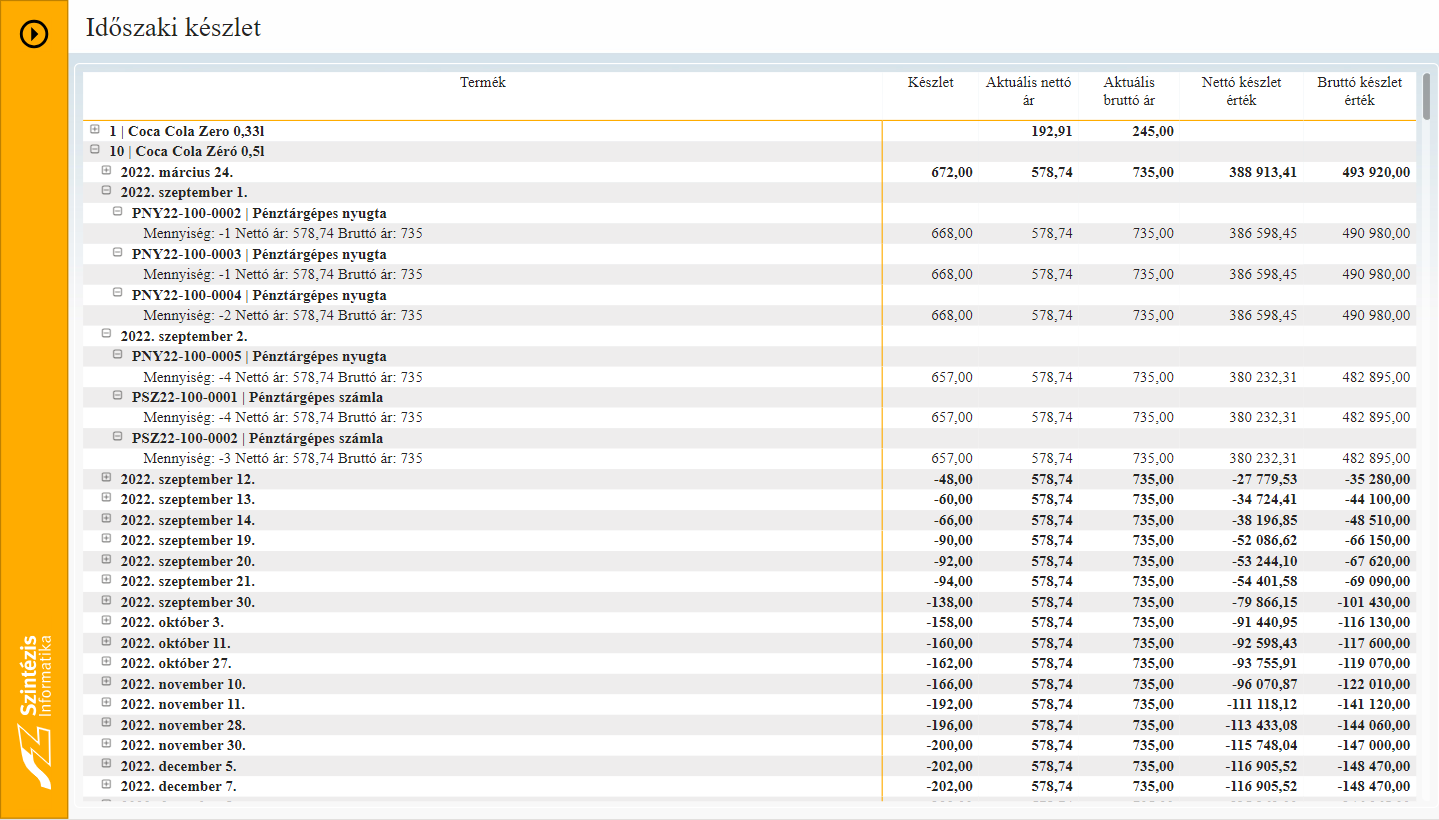
Ez a Power BI riport az időszaki készlettel kapcsolatos fontos információkat mutatja be. A report segítségével a felhasználók képesek nyomon követni a vállalkozás időszaki készletét, azaz azt, hogy mennyi termék vagy áru van raktáron egy adott időszakban. A report részletesen bemutatja a készlet alakulását időszakonként, lehetővé téve az üzleti döntéshozók számára, hogy megértsék a készletmozgásokat, az esetleges túlkészletet vagy hiányokat.
Időszaki készlet
Termék tranzakciós lista
Ez a Power BI report egy részletes termék tranzakciós listát mutat be, amely megjeleníti, hogy egy adott termékkel kapcsolatban milyen bizonylatok és tranzakciók készültek a vállalkozásban. A riport lehetővé teszi a felhasználók számára, hogy megtekintsék az összes olyan tranzakciót, amelyben a kiválasztott termék szerepelt, beleértve az értékesítéseket, beszerzéseket, visszatérítéseket és egyéb mozgásokat.
Termék tranzakciós lista
Elfekvő készletek
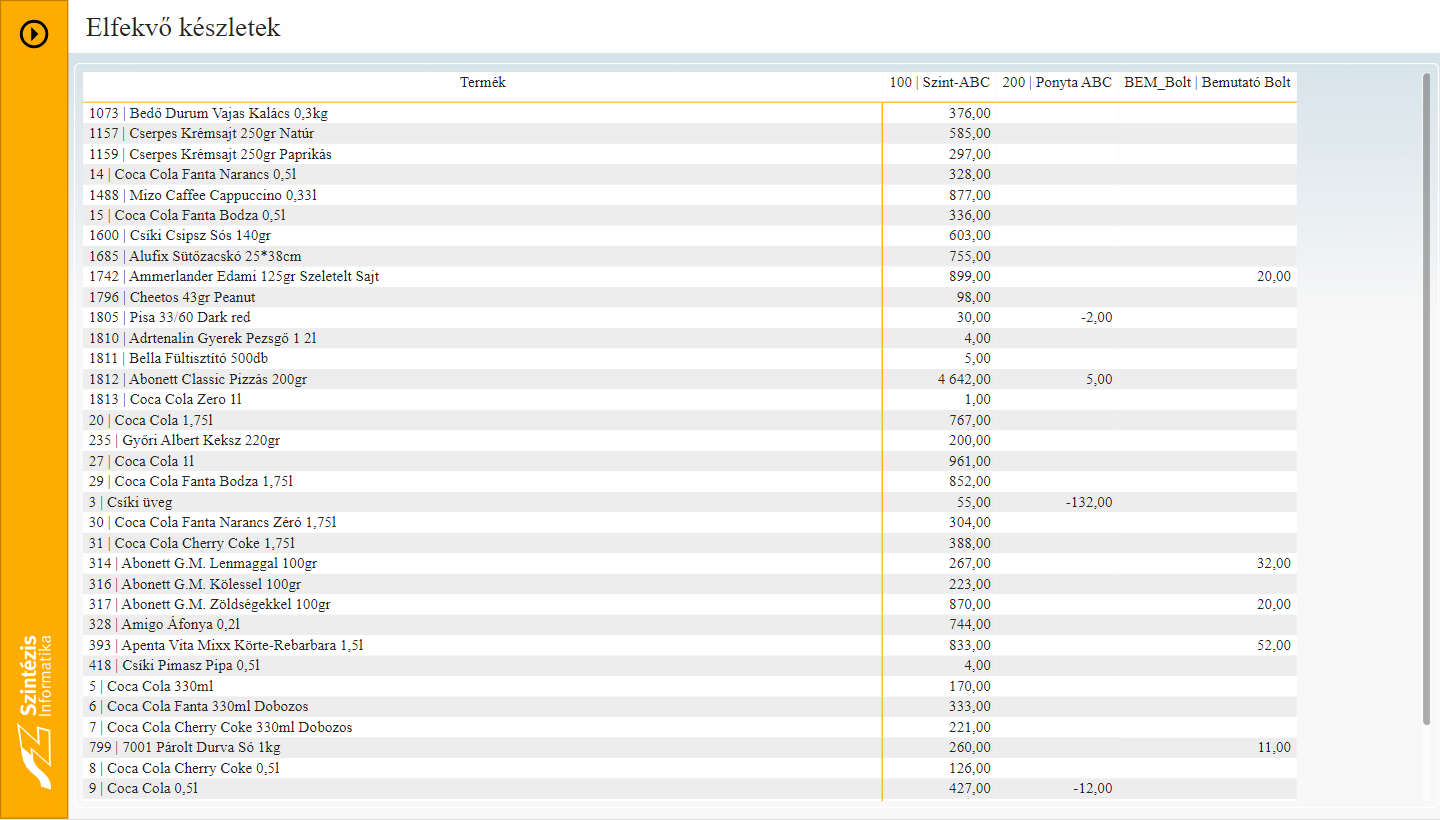
Ez a Power BI report az elfekvő készletekre fókuszál, vagyis azokra a termékekre vagy árukra, amelyek hosszú ideje nem mozgott az értékesítésben vagy felhasználásban. A report lehetővé teszi a vállalkozás számára, hogy azonosítsa az elfekvő készleteket, elemzésre és döntéshozatalra ösztönözve a vezetőséget.
Elfekvő készletek
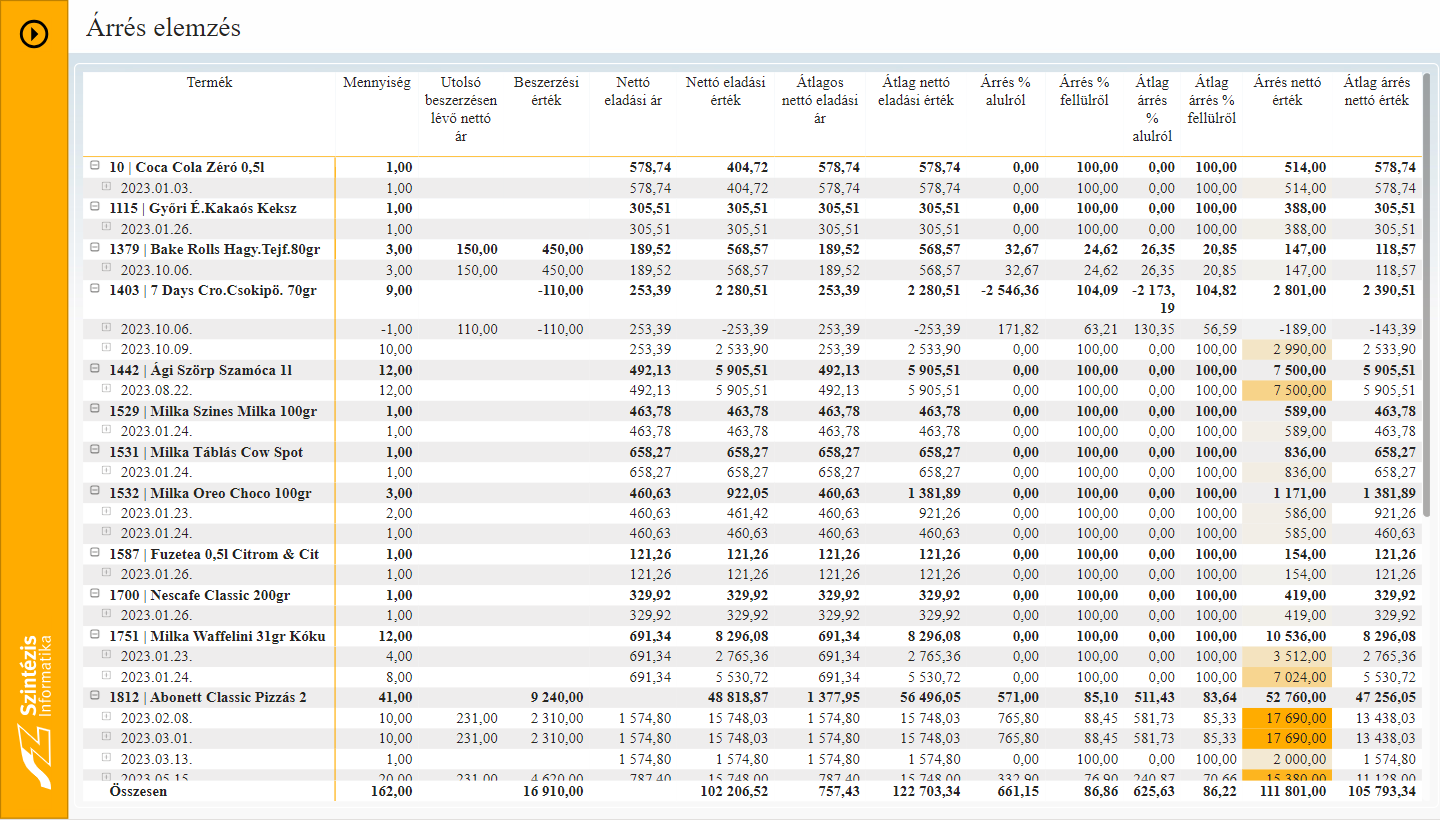
Árrés
Ez a Power BI report az árrés elemzésére összpontosít, lehetővé téve a vállalkozás számára, hogy átfogóan értékelje az eladott termékek árbevételét és az azokhoz kapcsolódó költségeket. A riport részletesen bemutatja az egyes termékek vagy szolgáltatások eladási árait és azok beszerzési költségeit, majd kiszámítja az árrés arányát.
Az árrés elemzés lehetővé teszi a vállalkozás számára, hogy hatékonyabban tervezze meg az árképzési stratégiát, azaz meghatározza, hogy mely termékek esetében kell esetlegesen csökkenteni vagy növelni az árakat.
Árrés
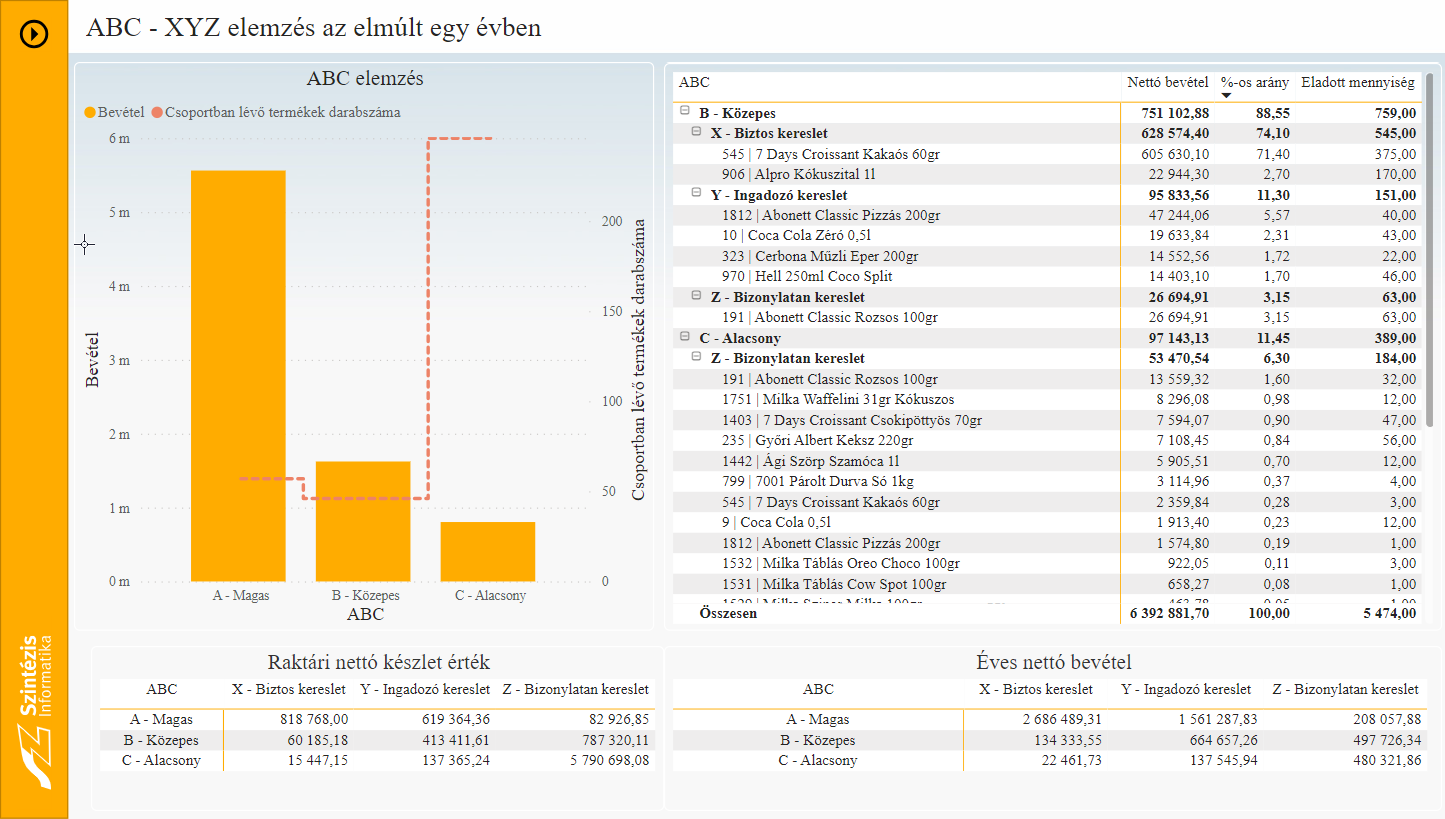
ABC – XYZ
Ez a Power BI report egy összetett ABC elemzés és XYZ elemzés eredményeit mutatja be a vállalkozás számára. Az ABC elemzés a termékek rangsorolását jelenti az alapján, hogy milyen mértékben járulnak hozzá a vállalkozás bevételeihez. Az XYZ elemzés pedig a termékek készletmozgását elemzi, kategorizálva őket az alapján, hogy mennyire előrejelezhetőek a készletmozgások.
Ezen report lehetőséget nyújt a vállalkozás vezetőségének arra, hogy azonosítsa a legfontosabb termékeket (ABC elemzés), és hatékonyan kezelje a készleteket az előrejelezhetőség és a készletmozgások gyors reagálhatóságának biztosítása érdekében (XYZ elemzés). Az ilyen részletes elemzések révén a vállalkozás képes optimalizálni a készletgazdálkodást, növelni a hatékonyságot és maximalizálni a bevételt és nyereséget.
ABC – XYZ elemzés
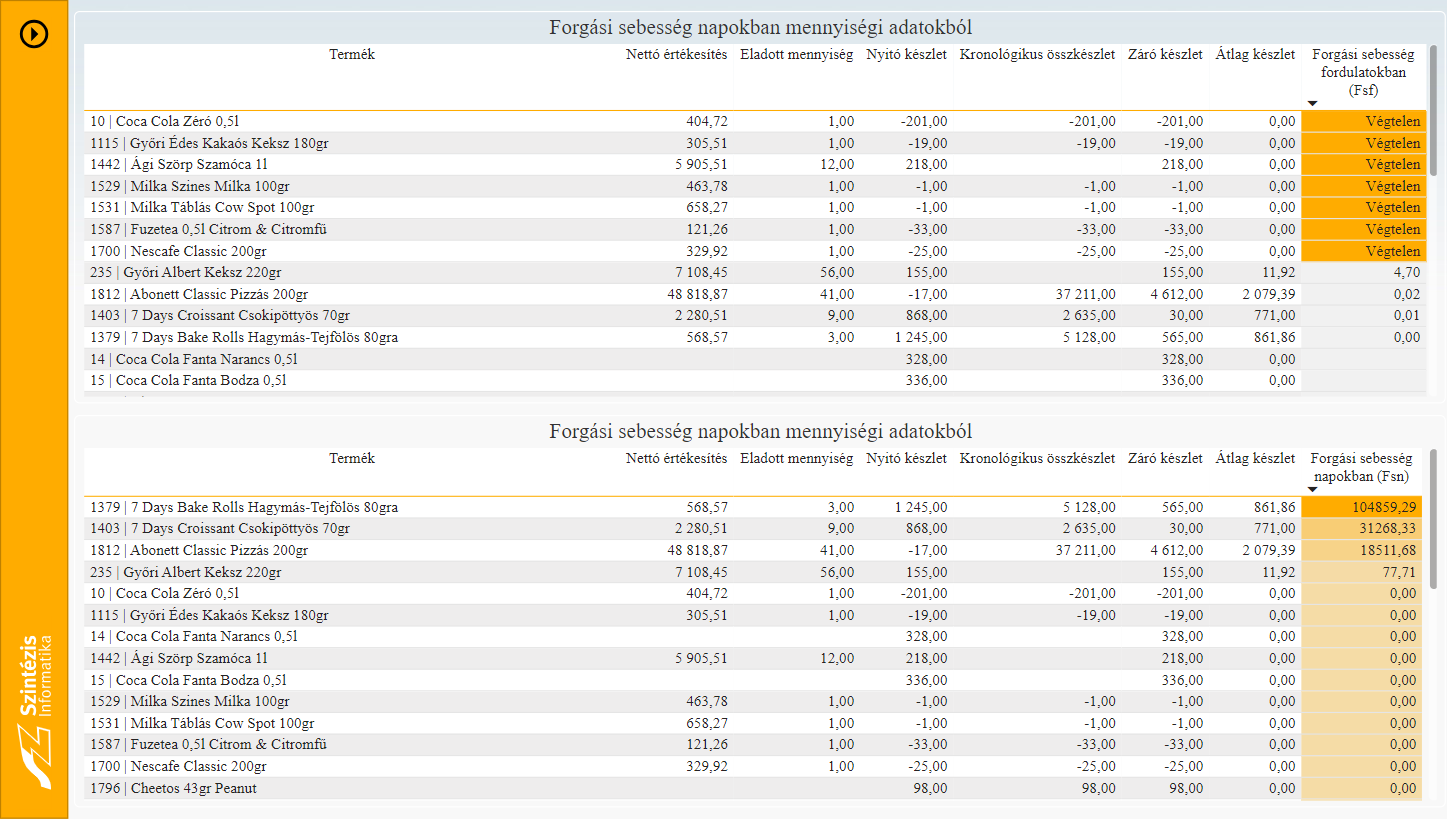
Forgási sebesség
Ez a Power BI report a forgási sebesség elemzésére összpontosít a vállalkozásban. A forgási sebesség azt mutatja, hogy az egyes termékek milyen gyorsan mozognak, vagyis milyen gyakran történik értékesítésük egy adott időszakban.
A report segítségével könnyedén összehasonlíthatók a termékek forgási sebességei, ami lehetővé teszi a vállalkozás számára, hogy azonosítsa a leggyorsabban forgó termékeket és azokat, amelyek lassabban értékesülnek.
Forgási sebesség
Termékenténti eladás
Ez a Power BI report a termékenkénti értékesítési adatok elemzésére összpontosít, lehetővé téve a vállalkozás számára, hogy részletesen megvizsgálja, hogy melyik termék hogyan szerepel az értékesítésben. A report részletesen bemutatja az egyes termékek eladási mennyiségét, értékét és egyéb releváns mutatókat időszakonként.
Termékenkénti eladás
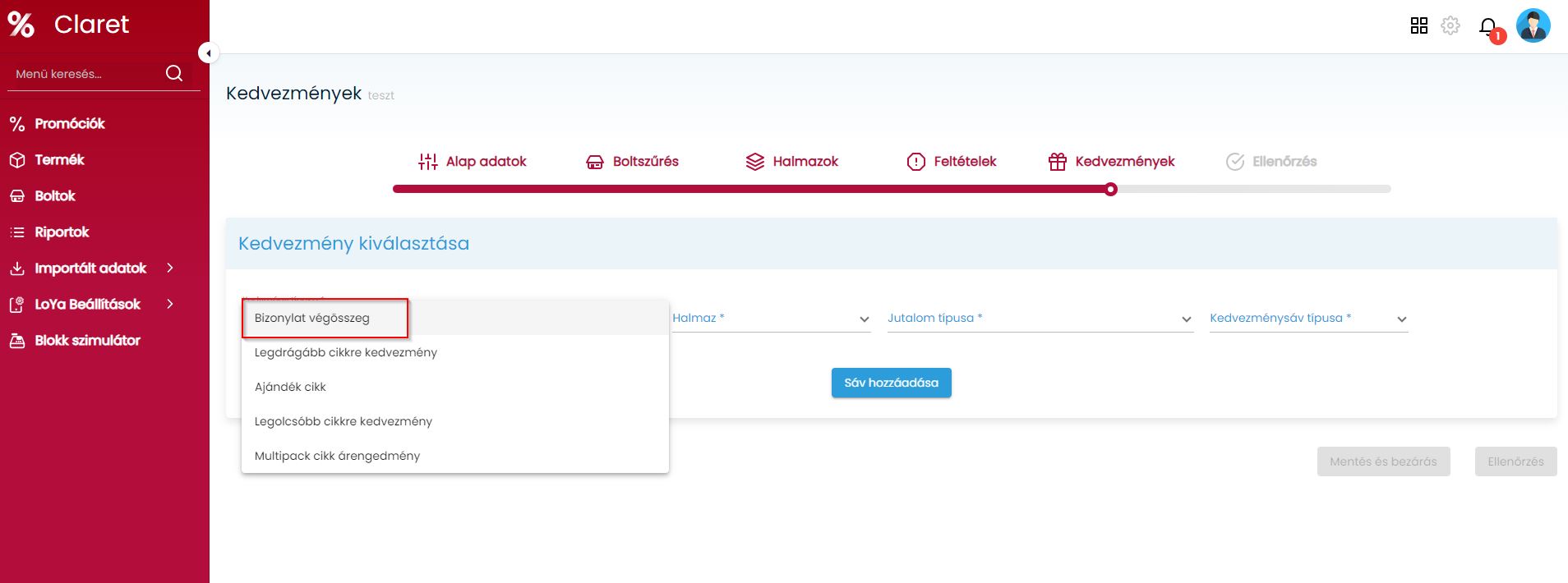
Bizonylat végösszeg
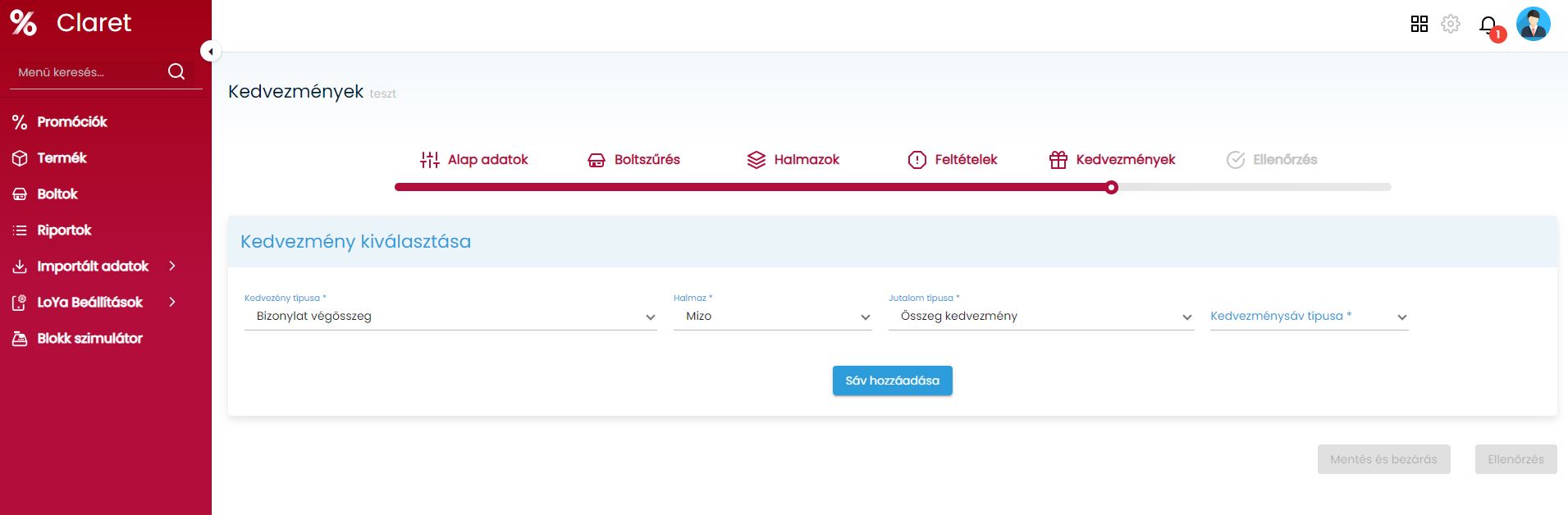
A kedvezmény típusok közül annak függvényében választhatunk más és más opciók közül, hogy a Halmazok és a Feltételek lépésben miket választottunk ki. A kedvezmény típusok közül az egyik a Bizonylat végösszeg típusú.
Kedvezmény kiválasztása
Ez a következő esetekben jelenik meg a kedvezmény típus listában:
ha feltételnél a Minden cikkből egyenként kell
vagy az Egy cikkből kell
vagy A cikknek együttesen kell típusok közül választottunk
Az egyes feltételek kombinálhatók is egymással, így például ha megadunk egy A cikknek együttesen kell feltételt, és hozzá egy Kupon szükséges feltételt, ebben az esetben is választható a Bizonylat végösszeg típusú kedvezmény. Tovább olvasom →
A halmazok meghatározása és a feltételek kiválasztása után, tehát lehetőség van a Bizonylat végösszeg típusú kedvezmény megadására a következőképpen.
Bizonylat végösszeg
A felületen a Bizonylat végösszeg típusú kedvezmény választása esetén az alábbi mezőket kell kötelezően megadni:
Halmaz: mely halmazra vonatkozzon a kedvezmény, itt a korábbi lépésben felvett/összeállított halmazokból lehet választani
Jutalom típusa lehet:
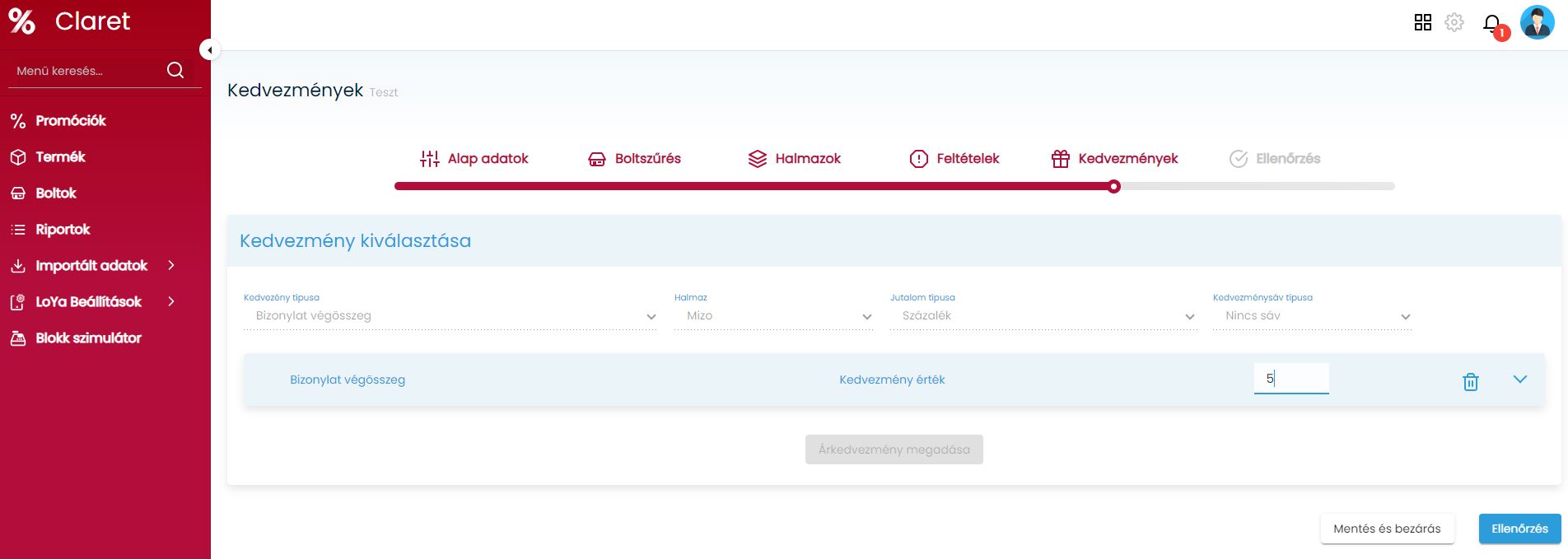
Százalék: százalék választása esetén megadható %-os értékben, hogy hány százalék legyen a bizonylat végösszegből a kedvezmény
Összeg kedvezmény: az összeg kedvezmény választása esetén megadható, fix összegben, hogy mekkora legyen a kedvezmény mértéke
Százalékos kedvezmény
Kedvezménysáv típusa:
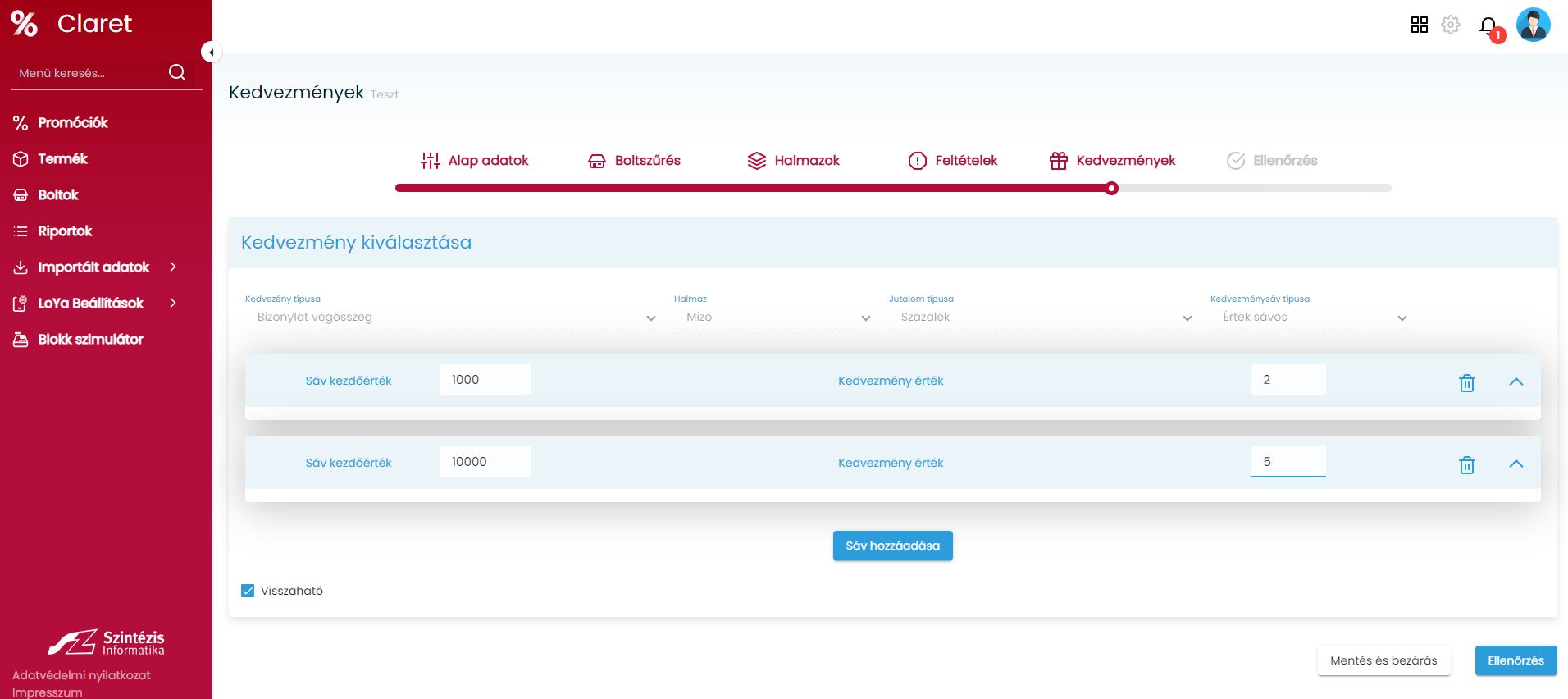
Érték sáv: ebben az esetben megadhatók, hogy mely értéktől/értékektől milyen mértékű legyen a bizonylat végösszegből a kedvezmény
Mennyiségi sáv: ennél a típusnál megadhatók, hogy mennyi darabtól mekkora kedvezmények lépjenek életbe
Nincs sáv: itt nem kell sáv kezdőértékeket megadni, sávokat hozzáadni, a beállított feltételeknek megfelelően mindig ugyanakkora lesz a kedvezmény mértéke
Érték sávos
A fenti képen egy érték sávos megadás látható, a Sáv hozzáadása gombbal pluszban lehet még sávokat felvenni, illetve a sor végén lévő szemetes ikonnal pedig törölni a felesleges sávot/sávokat. A példában a kedvezmény érték Százalék formájában van megadva (Jutalom típusától függ), így 2 és 5 százalék lesz a kedvezmény, az adott sávokban.
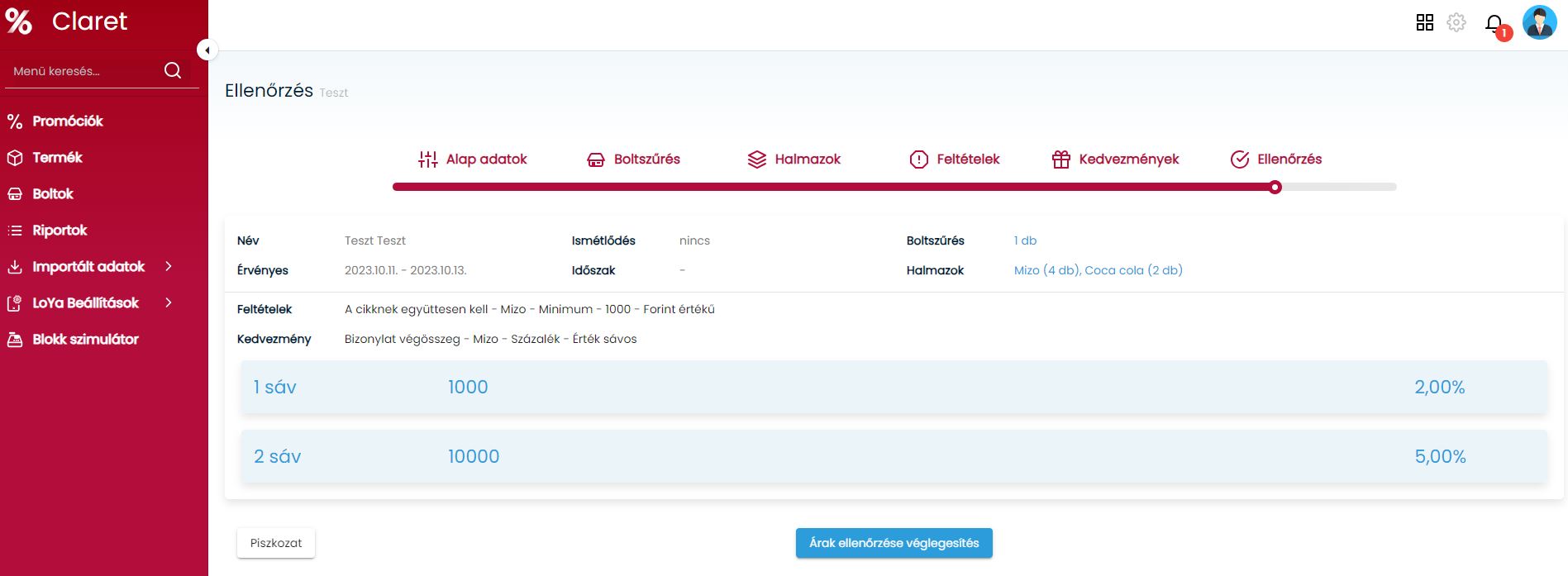
Az ellenőrzés gombra kattintva a beállított promócióról egy összegzés látható, ahol át lehet nézni, hogy mindent megfelelően adtunk-e meg, visszalépve itt még módosítható a felvett promóció.
Ellenőrzés
Ha mindent rendben találtunk, akkor az Árak ellenőrzése véglegesítés gombbal lehet a promóciót elmenteni, vagy a Piszkozat gombbal piszkozatba menteni.
Tranzakciós bizonylat kezelés – Lista nézet
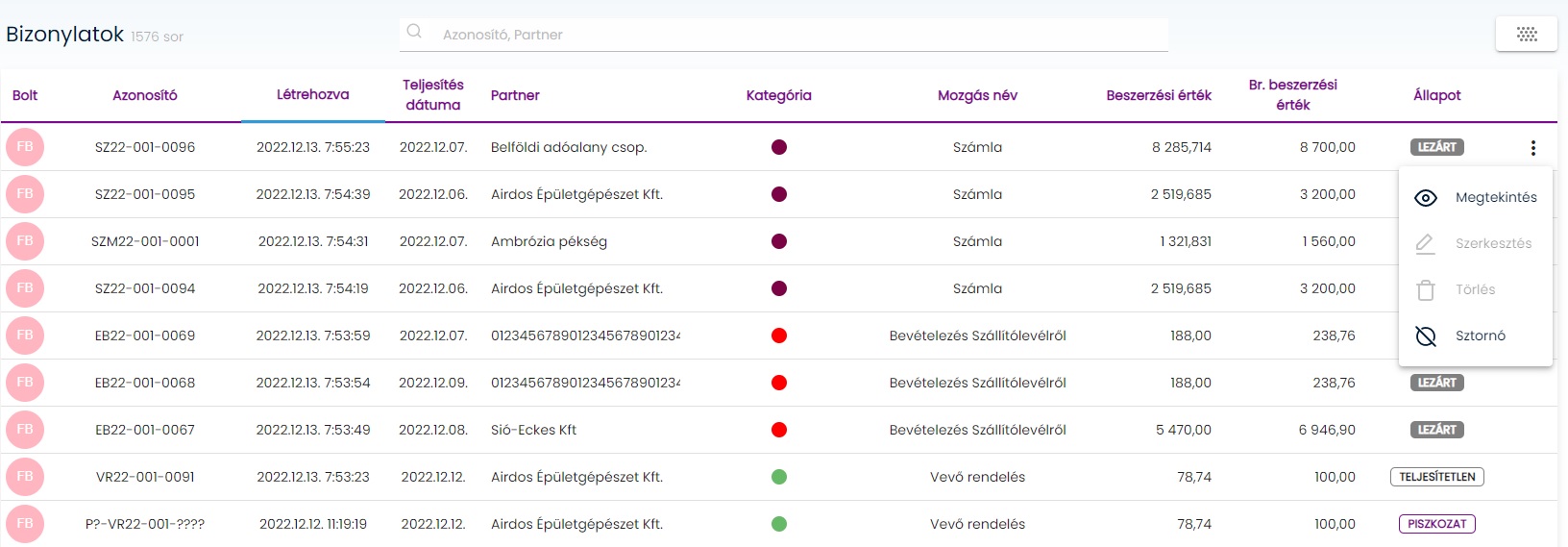
A kezdőképernyőről elérhető Bizonylatok menüponton belül található meg a rendszerbe felvett összes piszkozat, és lezárt állapotú bizonylat.
Bizonylatok
A felületen megtalálható a rendszerbe felvett összes bizonylat kategóriáktól függetlenül. A különböző bizonylatolási típusok esetén jellemző fej adatok kerülnek megjelenítésre, kiegészülve a kategóriával, ahol a bizonylat konkrét típusa látható. Keresési funkció is rendelkezésre áll, ahol a bizonylat azonosítójára, vagy a bizonylaton szereplő partnerre van lehetőség szűkíteni. A képernyőn látható jel segítségével van lehetőség a bucis nézetre váltani. Tovább olvasom →
Lista nézet
A lista nézetben minden bizonylatnál elérhetőek a már megszokott műveletek:
Megtekintés: véglegesen lezárt bizonylat esetén van lehetőség a megtekintés funkciót használni, ebben az esetben szerkesztésre nincs lehetőség.
Szerkesztés: piszkozat állapotú bizonylat nyitható meg szerkesztésre, ahol lehetőség van bármely adat módosítására.
Törlés: törölni piszkozat állapotú bizonylatot lehet megerősítő kérdés után.
Sztornó: lezárt vagy teljesítettlen állapotú bizonylat sztornózható, mely művelet során automatikusan létrejön a sztornó bizonylat.







 jel segítségével van lehetőség a bucis nézetre váltani.