Bevételezés jog

A bejegyzésben a bevételezés jog kerül bemutatásra, melynek paraméterezésével a funkció Violetben elérhetővé, használható válik.

A bevételezéshez a következő jogosultsági beállítások érhetőek el:

  • Engedélyezve: a jogosultság bekapcsolásával elérhetővé vállnak a bevételezések a rendszerben.
    • A bevételezés bizonylatok láthatóvá vállnak az összefüggő bizonylatkapcsolatok használata során a Bedolgozandó/Egyéb bizonylat felületen.
  • Láthatóság: a jogosultság bekapcsolásával láthatóvá válik a Bevételezés menüpont, majd annak megnyitása után láthatóak a már piszkozatban, és véglegesen rögzített bizonylatok.
  • Létrehozás: a jogosultság bekapcsolása után a rendszerben lehetőség van bevételezés felvitelét kezdeményezni, megjelenik a bizonylat felvitel “+” gomb.
  • Módosítás: a jogosultság bekapcsolásával van lehetőség piszkozatba lezárt bizonylatok megnyitására, szerkesztésére, sztornózásra.
  • Törlés: a jogosultság bekapcsolásával a piszkozat bizonylatok törlés funkciója válik elérhetővé.

Bevételezés jog

A bevételezés hibamentes működéséhez a következő táblázatban látható egyéb jogosultságok beállítása is szükséges.

Jogosultság Láthatóság Létrehozás Módosítás Törlés Engedélyezve
Metaadatok X
Partnerek X
Boltok X
Termékek X
Beszerzési ár X
Dinamikus mező* X
Szállítói rendelés** X
Árkalkuláció*** X X X X

*A jogosultságra akkor van szükség, ha a bizonylathoz dinamikus mezőt szeretnénk rögzíteni.
**A jogosultságra akkor van szükség, ha összefüggő kapcsolat révén szállítói rendelést szeretnénk bevételezésbe beemelni.
***A jogosultság beállítására akkor van szükség, ha a felhasználó bevételezből szeretne árazni.
Bevételezés

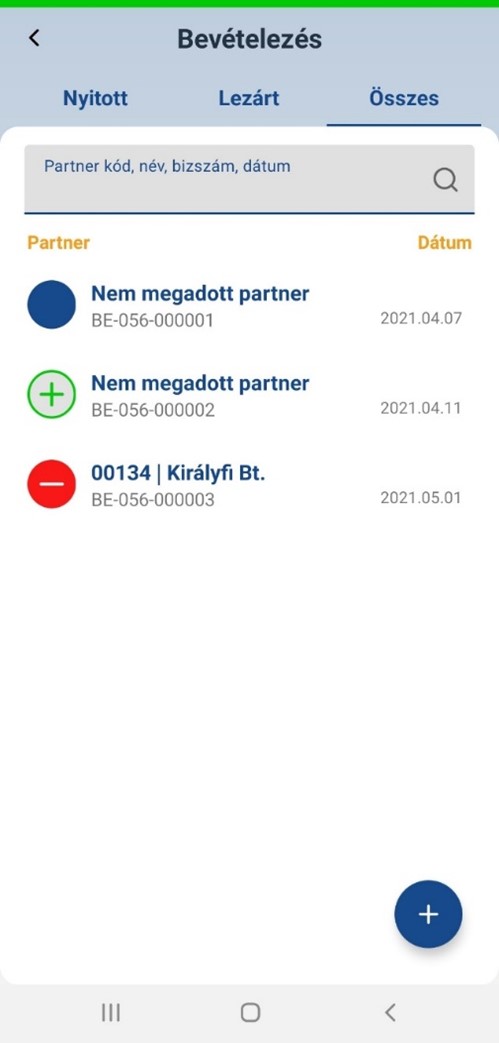
A funkcióválasztó képernyőn a Bevételezés csempe választása után a bizonylat lista tárul elénk, ahol új bizonylat felvitelén túl a korábban berögzített nyitott vagy lezárt bizonylatokat nyithatjuk meg módosításra, vagy lezárt bizonylatok esetén megtekintésre, akár újraküldésre.

Bevételezés bizonylat lista nézet

A felület felső sorában kiválasztható, hogy csak a Nyitott, csak a Lezárt vagy az Összes bizonylatot szeretnénk-e látni, ez a könnyebb keresést/áttekintést teszi lehetővé.

Alatta egy kereső rész található, amellyel konkrét bizonylatra tudunk keresni, vagy adott partnerhez tartozó bizonylatokat tudjuk listázni, ezenkívül pedig dátumra is lehetőség van szűrni.

Ezután következnek a bizonylatok listaszerűen felsorolva. A bizonylatok előtt található szürke háttérszínű ikonok a lezárt bizonylatokat képviselik, míg színesben a nyitott bizonylatok láthatóak. A plusz és mínuszjel a bizonylatok előtt pedig a mozgásirányt hivatott megjeleníteni.

A jobb alsó sarokban szereplő + gombbal lehetőség van új bevételezés bizonylat létrehozására.

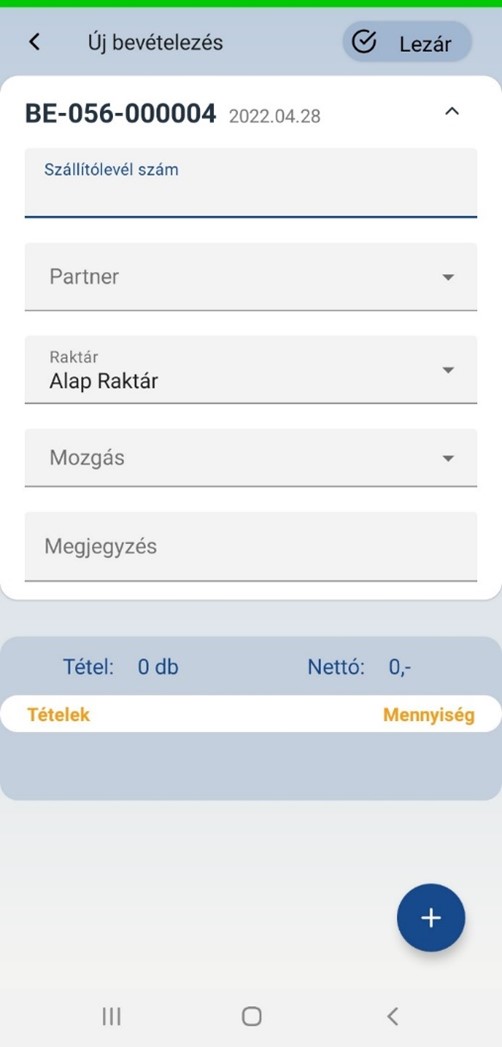
Új bevételezés bizonylat felvitele során, vagy szerkesztésre való megnyitáskor a következő felülettel találkozunk.

Új bevételezés bizonylat

Bevételezés felület felépítése:

  • Dátum: a generált bizonylatszám mellett szerepel a bizonylat létrehozásának dátuma
  • Szállítólevél szám: a mező töltése nem kötelező, de igény esetén a bevételezésre kerülő szállítólevél számát lehet ide megadni, és a készletkezelő rendszer helyes beállítása után ez az érték a bizonylatnál kiegészítő adatként megjelenik
  • Partner: a partner megadás szintén nem kötelező, kiválasztására legördülő menüből van lehetőségünk, de a mező keresőként is üzemel, így tudjuk szűkíteni a legördülő menüben feljövő partnerek számát
  • Raktár: töltése kötelező, viszont az alapértelmezett raktár automatikusan itt kiválasztásra kerül, ezen módosítási lehetőségünk van a legördülő menü segítségével
  • Mozgás: a mező töltése nem kötelező, viszont amennyiben kiválasztásra kerül a mozgás úgy a készletkezelő rendszerben csak a kiválasztott mozgásra tudjuk bedolgozni a bizonylatot. (A készletkezelő rendszerben van lehetőség ennek az utólagos módostására.)
  • Megjegyzés: töltése szintén nem kötelező, a bizonylathoz tartozó észrevételeket lehet beleírni, ami a készletkezelő rendszerben is megjelenik

A bevételezés bizonylathoz a tételek hozzáadása a jobb alsó sarokban lévő + gombbal történik. A gombra kattintva a termék kereső felületre jutunk, ahol a vonalkód becsipogásával/beírásával, vagy a termékek közötti kereséssel választhatunk ki terméket. Tovább olvasom →

A tételek bizonylatra történő feltétele után a bizonylat lezárása a jobb felső sarokban elhelyezett Lezár gombra kattintva tehető meg. A rendszer megkérdezi, hogy Biztosan lezárjuk e a bizonylatot és elküldjük a készletkezelő rendszer felé? Itt lehetőség van Igen/Nem választására. Nem választása esetén a rendszer nem zárja le a bizonylatot, ekkor a Nyitott bizonylatok között fog szerepelni. Igen választása esetén a rendszer a bizonylatot lezárja és a Lezárt bizonylatok között találjuk.


Bevételezés

A beszerzések menüpontból elérhető bevételezés bizonylatolási típus a boltba, raktárba érkező termékek készletre vételéhez használandó. A bevételezés iránya legtöbb esetben készletnövelő, viszont a kereskedők felé való termék visszaküldés miatt negatív készletmozgás irányú bevételezések is elfordulhatnak.

Mozgás kategória/mozgás kezelése

A mozgás kategóriák, és a hozzájuk felvehető mozgások a Metaadatokon belül kerülnek beállításra.

Tovább olvasom →

Bizonylat kezelés

A bevételezés bizonylat kezelése a többi bizonylat típushoz hasonlóan működik.

Tovább olvasom →

Bevételezésből árazás

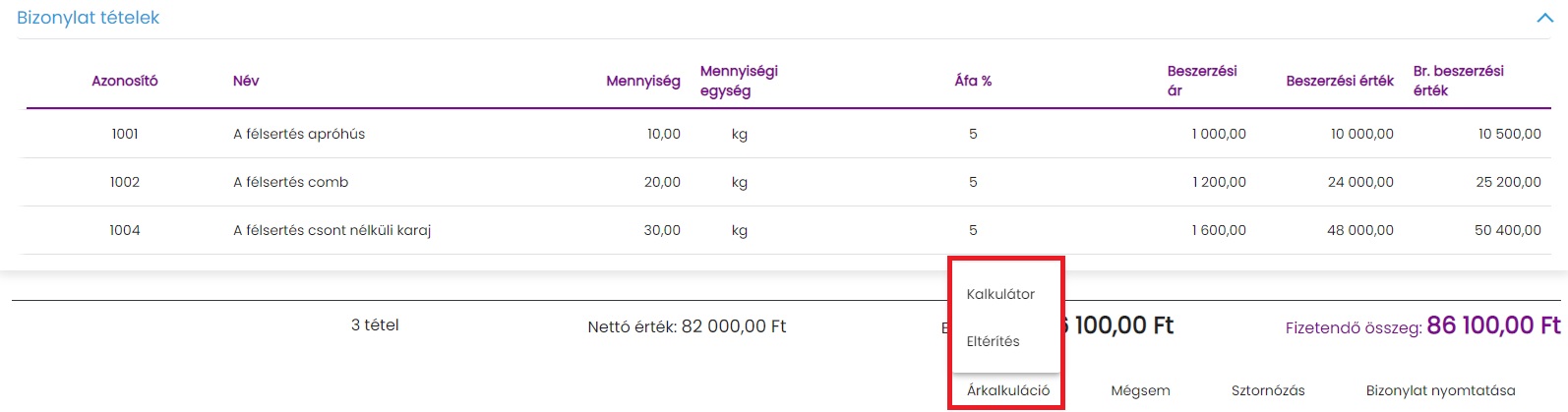
A bevételezésből árazás funkció a többi bizonylattól eltérően csak itt található meg. Lezárt állapotú bevételezés esetében érhető el a felület alján az Árkalkuláció gombra bökve. A funkció alapvetően megegyezik a Termékek/Árkalkuláció menüpontból elérhető árazási lehetőséggel.

Bevételezésből árazás

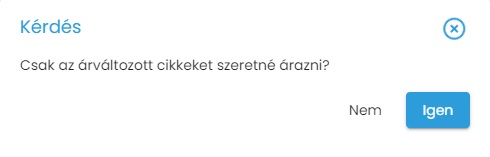
Kalkulátor vagy eltérítésre kattintva felugrik egy kérdés, hogy csak az átváltozott cikkeket szeretné-e árazni?

Termékkör meghatározás
  • Igen válasz esetén az árazási felületre csak az árváltozott termékeket emeljük be.
  • Nem válasz esetén az árazási felületre minden bizonylaton szereplő tételt átemelünk.

Árkalkuláció/Kalkulátor menüpontot választva az árazás felületre lépünk, az Alapadat kártyát automatikusan töltjük a kiinduló bizonylat adatai alapján. A kalkulátor típusú árazásra bizonylatról feltett tételek pedig a korábban ismertetett kérdés válasza alapján történik meg.

Kalkulátor

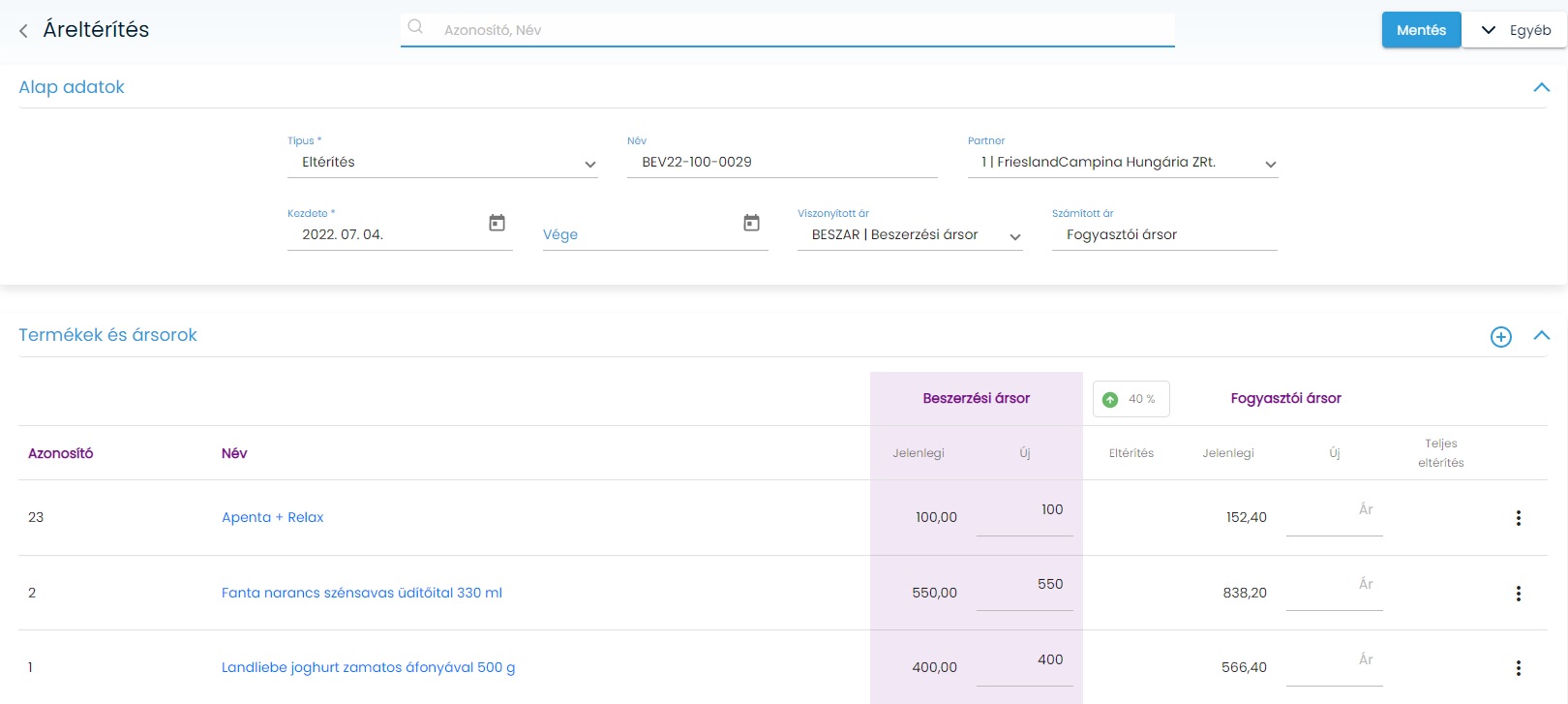
Árkalkuláció/Eltérítés hasonlóan működik, mint a Kalkulátor, az alapadat kártyán találhatóak eltérő adatok, illetve a tételeknél jelennek meg eltérítés oszlopok.

Eltérítés

Bevételezésből címkenyomtatás

Lehetőség van lezárt bevételezés esetében a bizonylaton szereplő tételeket egy kattintással ráhelyezni a címkenyomtatás funkció felületre. Automatikusan kiválasztásra kerül az alapértelmezett fogyasztói ársor, és a termékek mennyisége az adott tétel Nyomtatott menny. mezőjébe kerül. Bevételezésből egyszerűen lehet a funkciógomb használatával címkenyomtatást kezdeményezni. Tovább olvasom →

Bevételezésből címkenyomtatás

Készletvezetés

Minden véglegesen lezárt bizonylat készletmozgással jár, mely a felvett termékek mennyiség mezőjéből számolódik. A bevételezés saját és raktári készletet kezel.

Bevételezés pénzügyi ellenőrzése

Lezárt állapotú bevételezés kerülhet pénzügyi ellenőrzés alá, abban az esetben ha bedolgozásra kerül a bizonylat az ellenőrzött állapotot veszi fel. Ha az ellenőrzésből az adott bizonylat tételei közül törlésre kerül akár egy darab is, a bevételezés rész ellenőrzött állapotba kerül. Amennyiben a pénzügyi ellenőrzés törlésre, megszakításra kerül, a bevételezés lezárt állapotba áll vissza, és újból bedolgozhatóvá válik. Tovább olvasom →

Bevételezés lehetséges állapotai

A funkció elérhetősége, használhatósága felhasználónként a jogosultságkezeléssel paraméterezhető. Tovább olvasom →