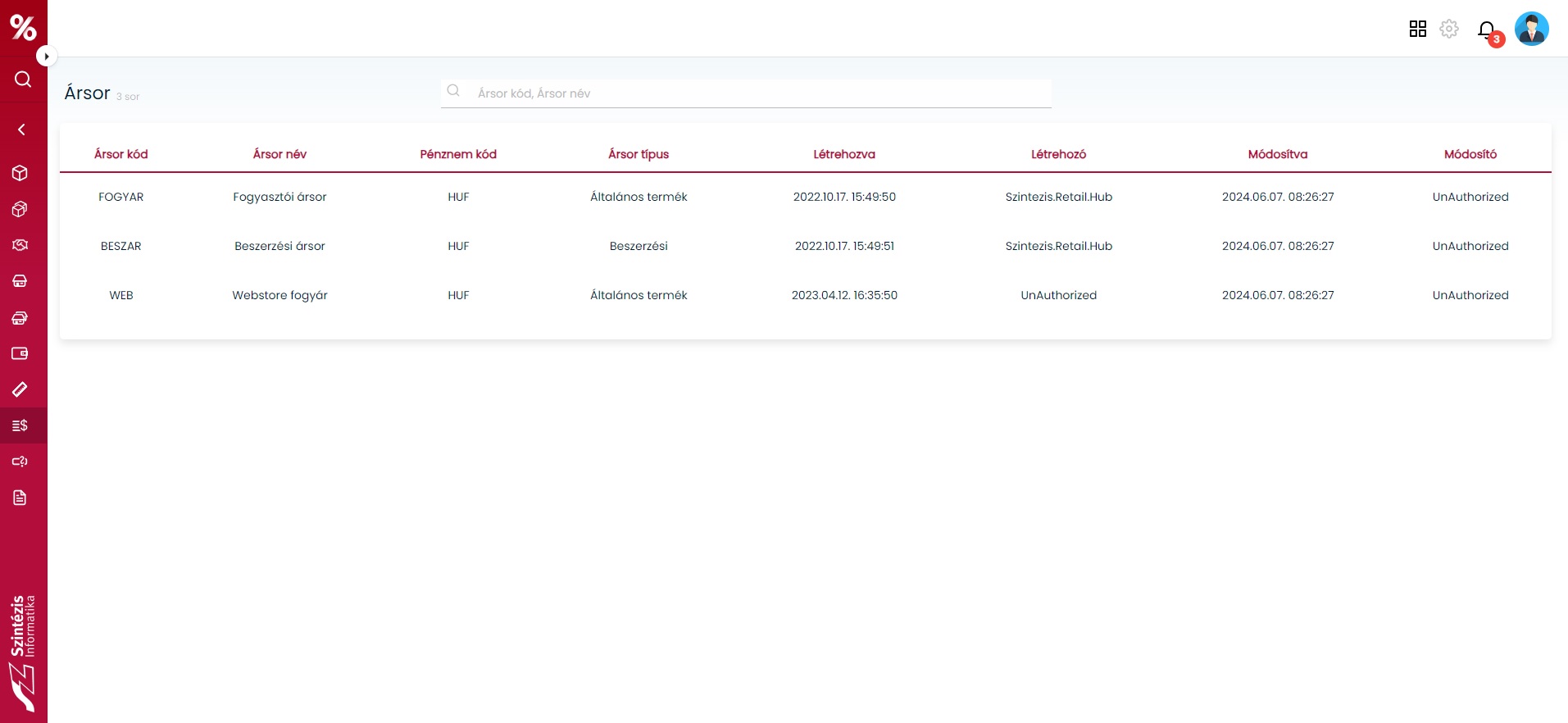
Importált adatok/Ársor menüpontból érhető el a promóciós modulban megtalálható ársorok listája. A Claret modulban megjelenő ársorok a készletkezelő rendszer felől érkező törzsadatok, melyek megtekinthetőek, használhatóak, viszont nem módosíthatóak, szerkeszthetőek. A készletkezelőben végzett ársor módosítások automatikusan átkerülnek a Claret modulba.
Ársor
A funkció elérhetősége, használhatósága felhasználónként a jogosultságkezeléssel paraméterezhető. Tovább olvasom →
Ársor jog
A bejegyzésben az Ársor jog kerül bemutatásra, melynek paraméterezésével a funkció a Claret modulban elérhetővé, használható válik.
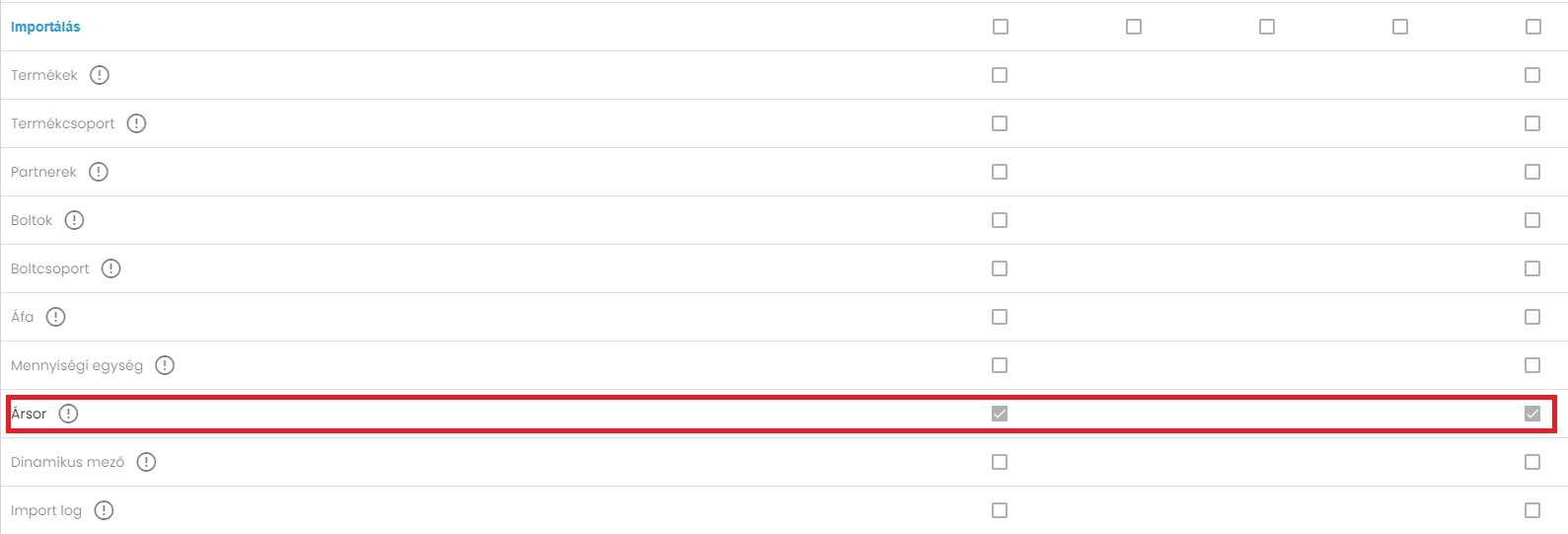
Az ársorokhoz a következő jogosultsági beállítások érhetőek el:
Engedélyezve: a jogosultság bekapcsolásával elérhetővé válnak az ársorok a Claret modulban.
Láthatóság: a jogosultság bekapcsolásával láthatóvá válik az Ársor menüpont, majd annak megnyitása után a már beimportált adatok lesznek elérhetőek.
Ársor jog
Ársor kapcsolatok
A termék adatlapon megtalálható Ársor kapcsolatok kártyán van lehetőség megadni adott termékre vonatkozóan, hogy eltérítéses árkalkuláció felvitelekor a felvett ársorok között, milyen eltérítésekkel kell számolni. Tovább olvasom →
Megtekintés
A terméken szereplő kártyán megjelenő adatok elsődlegesen a termékcsoportnál beállított ársor kapcsolatoktól öröklődnek. Amennyiben a termékhez rögzített termékcsoportnál nem kerül megadásra adat, úgy a terméknél megjelenő ársor kapcsolatok kártya üres lesz. Tovább olvasom →
Amennyiben az örökölt adatokat szeretnénk módosítani, ez bármikor megtehető, viszont figyelembe kell venni, hogy a továbbiakban a termékcsoportnál történő módosítások erre a kártyára nem lesznek hatással. Ha véletlenül a terméknél mégis módosítást végeztünk, viszont szeretnénk visszaállítani az eredeti állapotot, akkor minden kapcsolatot törölni kell a kártyáról, és a mentés után a termékcsoport kapcsolatai kerülnek vissza a termék adatlapon megtalálható kártyára.
A kártyán elérhető funkciók a szerkesztés, ahol kapcsolat felviteli és törlési lehetőség van, illetve a kártya összecsukása/kinyitása.
Ársor kapcsolatok megtekintés
Szerkesztés
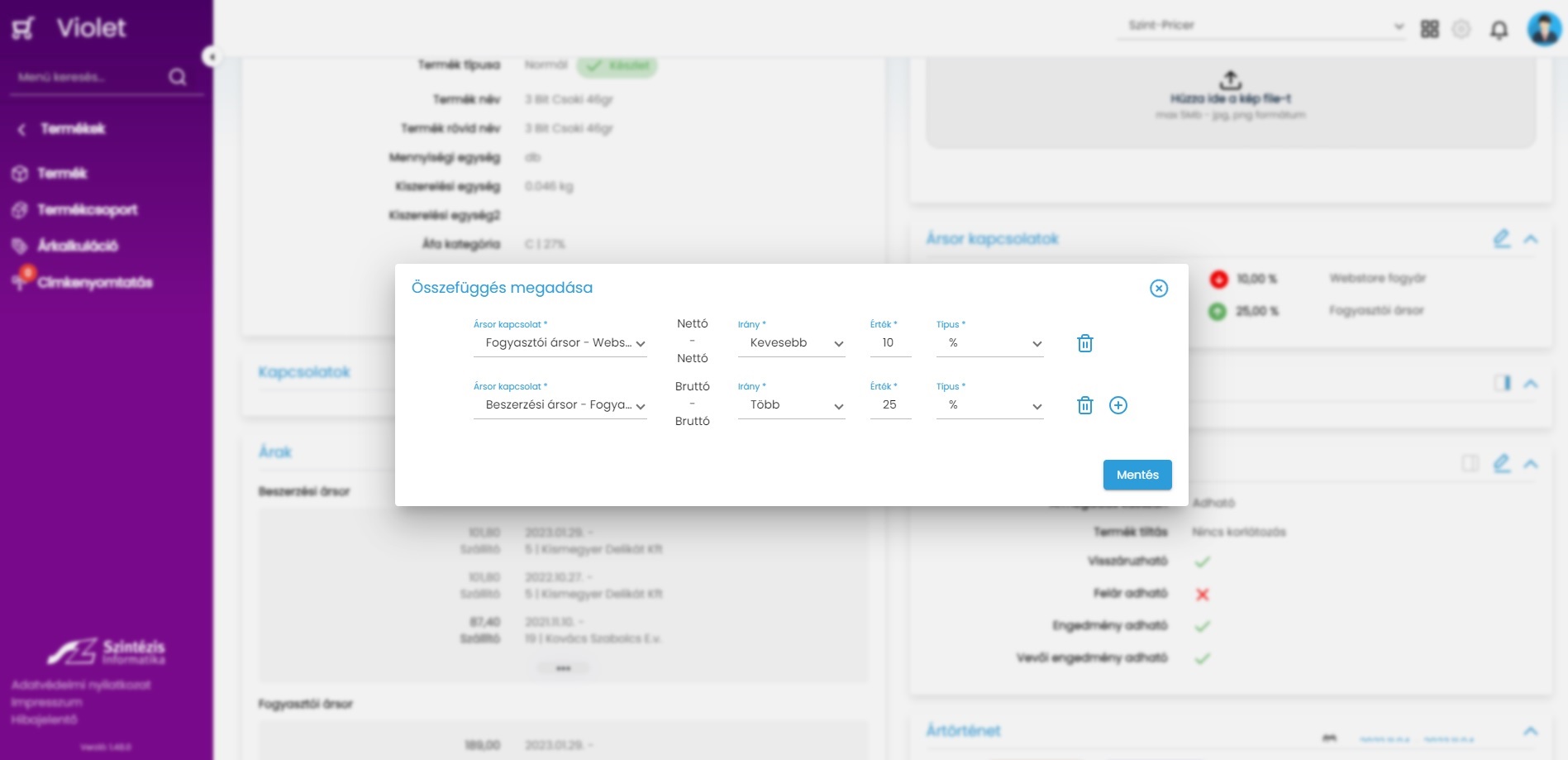
Az ársor kapcsolatok kártyán a ceruzára kattintva egy felület ugrik fel, ahol lehetőség van ársor kapcsolatok törlésére, hozzáadásra a következő mezők töltésével:
Ársor kapcsolat: A rendszerben korábban a metaadatokban rögzített ársor kapcsolatok közül van lehetőség választani. Tovább olvasom →
Nettó/Bruttó: Itt láthatóak az ársorok milyen ár típussal dolgoznak.
Irány: Megadható, hogy az ársorok közötti eltérítés milyen irányú legyen, több/kevesebb opció áll rendelkezésre.
Érték: Az eltérés értéke adható meg, a mező töltésekor figyelembe kell venni a később választott típus mezőt.
Típus: Az eltérés típusa vehető fel, ami % és Ft lehet, az érték mezővel párban adják meg az ársorok közötti eltérés mértékét.
Ársor kapcsolat szerkesztés
Ársor
Beállítások/Metaadatok/Termékek/Készlet/Ársor menüpontban érhetőek el a rendszerben használható, megjelenő ársorok, melyeket mozgásokhoz tudunk beállítani, de megjelennek a bizonylatolási felületeinket, vagy akár az árazás funkciókban is.
Lista
A listában a rendszerbe felvett ársorok jelennek meg.
Ársorok listája
Új ársor rögzítése
A hozzáadás gombra (+) kattintva megnyílik a hozzáadási felület. Minden mező töltése kötelező, kivétel az alapértelmezett jelölés. A töltendő mezők:
Ársor típusa: Ársor típusa, ami beszerzési vagy fogyasztói lehet
Tizedes jegyek száma: Ársor által kezelt tizedesjegyek száma
Alapértelmezett: Alapértelmezett ársor, mely fogyasztói és beszerzési ársoronként 1-1 lehet.
Felvitel
Ársor szerkesztése
Az ársorok listájában bármely tételsorra kattintva az ársor adatlap jön elő, amin az Alapinformációk és az Ársor kapcsolatok kártya található.
Ársor adatlap
Az alapinformációk kártya szerkesztésre való megnyitásakor a felvitelnél is megtalálható adatokat tudjuk szerkeszteni.
Alapinformációk szerkesztése
Az ársor kapcsolatok kártyán az ársorok közötti kapcsolatokat, összefüggéseket lehet rögzíteni. Tovább olvasom →
Ársor törlése
Minden tételsor végén lévő kebab menüben található törlés funkció, rákattintva megerősítő kérdés után kezdeményezhető a törlés, viszont ha az adott ársor már használatban van a rendszerben, akkor erről figyelmeztető üzenetet kapunk, és nem lehetséges a művelet folytatása.
Törlés
Amennyiben olyan ársort szeretnénk törölni, ami alapértelmezettre van állítva, jön egy felugró ablak, amibe ki kell választanunk a törlés után melyik ársor legyen az alapértelmezett.
Új alapértelmezett ársor választás
A funkció elérhetősége, használhatósága felhasználónként a jogosultságkezeléssel paraméterezhető. Tovább olvasom →
Ársor kapcsolat
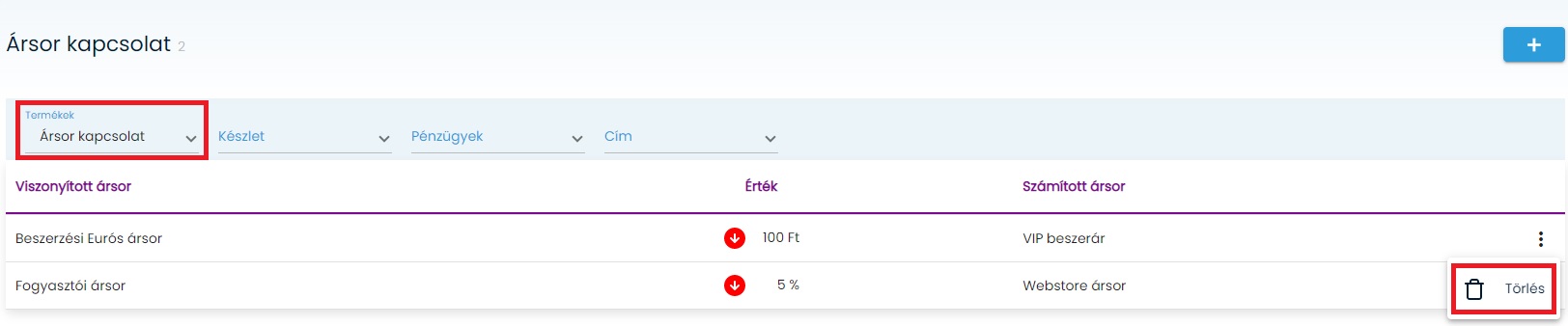
Beállítások/Metaadatok/Termékek/Ársor kapcsolat menüpontban érhetőek az árazások során felhasználható ársor kapcsolatok.
Lista
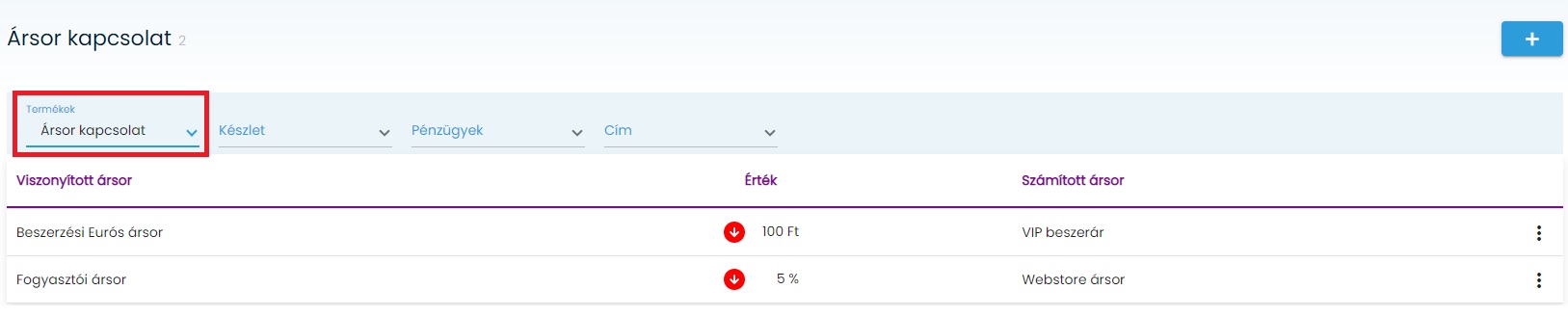
A listában a rendszerbe felvett ársor kapcsolatok jelennek meg.
Ársor kapcsolatok listája
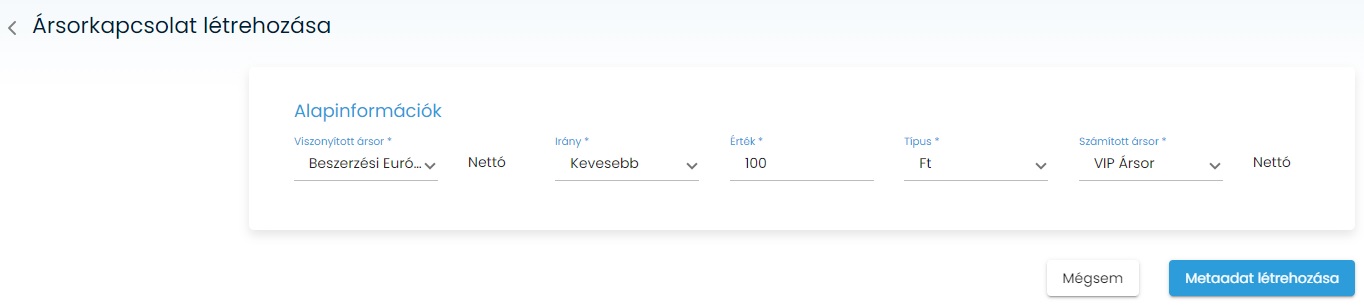
Új ársor kapcsolat rögzítése
A hozzáadás gombra (+) kattintva megnyílik a hozzáadási felület. Minden mező töltése kötelező. A töltendő mezők:
Viszonyított ársor: A kiindulási ársor amihez viszonyítjuk majd a Számított ársort
Irány: A két ársor közötti eltérés iránya
Érték: A két ársor közötti eltérés értéke
Típus: A két ársor közötti eltérés típusa
Számított ársor: A kiindulási ársorból számított ársor
Felvitel
Ársor kapcsolat szerkesztése
Az ársor kapcsolatok listában bármely tételsorra kattintva a szerkesztés elérhetővé válik, ugyanazokat az adatokat lehet módosítani, amik felvitelnél megadásra kerültek.
Szerkesztés
Ársor kapcsolat törlése
Minden tételsor végén lévő kebab menüben található törlés funkció, rákattintva megerősítő kérdés után kezdeményezhető a törlés.
Törlés
Ársor kapcsolatok kezelés az Ársor adatlapon
A rögzítésre kerülő ársor kapcsolat megjelenik a Beállítások/Metaadatok/Termékek/Készlet/Ársor menüpontban található ársor adatlapon lévő Ársor kapcsolatok kártyán. Itt ugyanúgy lehetőség van az ársor kapcsolat felvitelére, vagy akár az ársor szerkesztésére, törlésére. Tovább olvasom →
Ársor kapcsolat
A funkció elérhetősége, használhatósága felhasználónként a jogosultságkezeléssel paraméterezhető. Tovább olvasom →
Boltok
Importált adatok/Boltok menüpontból érhető el a promóciós modulban megtalálható boltok listája. A Claret modulban megjelenő boltok a készletkezelő rendszer felől érkező törzsadatok, melyek megtekinthetőek, promóció készítés során felhasználhatóak, viszont nem módosíthatóak, szerkeszthetőek. A készletkezelőben végzett bolt módosítások automatikusan átkerülnek a Claret modulba.
Boltok
A boltok lista nézetben megjelenik egy információs sáv, ahol a kiválasztott bolthoz láthatjuk az ársorokat, illetve van lehetőség címkékkel való megjelölésre is.
Címke felvitele az Új címke mezőbe történő klikkelést követően történik, meg kell adni a címke szövegét, amely tetszőleges karaktereket (szóköz, speciális karakter, stb.) tartalmazhat. A címke szövegének beírását követő ENTER billentyűre történik a címke bolthoz rendelése. Amennyiben meglévő (már korábban felvitt) címkét szeretnénk a bolthoz rendelni, akkor azt a mezőbe klikkelést követően megjelenő legördülő listából tudjuk kiválasztani. Címkét módosítani nem lehet, csak törlés után új rögzítésére van lehetőség.
A címkézésnek a promóció felvitelnél a boltok meghatározásánál van szerepe, ahol szűrők segítségével van lehetőség a boltok halmazát meghatározni amire szeretnénk érvényesíteni a promóciót.
A funkció elérhetősége, használhatósága felhasználónként a jogosultságkezeléssel paraméterezhető. Tovább olvasom →