Központi és bolti árazás

Az 1.51-es verziótól kezdve a termékhez rögzített árra hatással van a kiválasztott bolt vagy boltcsoport.

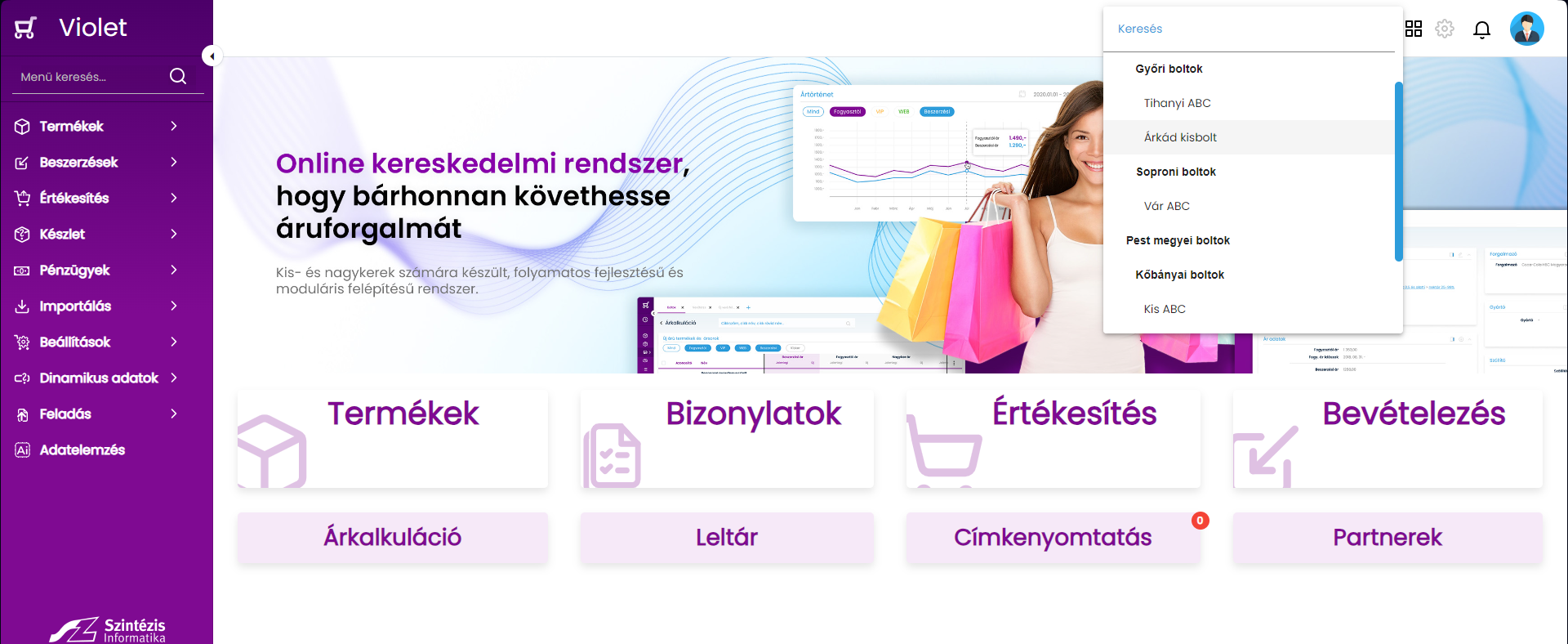
Boltválasztó

Már a legkorábbi programverziókban szerepelt az oldal keretkomponensei között a boltválasztó, de eddig legfeljebb a bizonylatokra volt hatással. Ebben a lenyíló listában a Boltcsoportok és Boltok menüben rögzített struktúra látható és kiválasztható egy boltcsoport szint vagy egy bolt. Ez a kiválasztás dönti el, hogy a rendszerben látható adatokat éppen milyen “nézetből” szemléljük.
Változás

A korábbi verziókban, az árazás kapcsán eddig nem számított, hogy a boltválasztóban mi van kiválasztva. A termékre beállított ár minden boltban ugyanazt az árat állította be a termékre. Az 1.51-es verziótól kezdve azonban megvalósításra került, hogy az árazás is figyelembe veszi és alkalmazza a kiválasztott nézetet. Ennek köszönhetően a termékhez rögzített új ár csak az adott szintre lesz érvényes. Így lehetővé vált, hogy az egyes boltokra (vagy boltcsoportokra) eltérő árak vonatkozzanak ugyanarra a termékre.

Lássunk néhány példát a használatra

Boltcsoport/Bolt struktúra:

  • Győri boltok (boltcsoport)
    • Ady ABC
    • Belvárosi Csemege ABC
  • Budapesti boltok (boltcsoport)
    • Nagy-körút éjjel-nappali ABC
    • Gellért tér ABC

Eset 1: Ha a “Győri boltok” boltcsoport van kiválasztva a boltválasztóban, és új árat rendelek a termékhez, akkor ez az ár érvényes lesz az “Ady ABC” és a “Belvárosi Csemege ABC” boltokban, és nem lesz érvényes a “Budapesti boltok” boltcsoportban és az alá besorolt boltokban.

Eset 2: Ha az “Ady ABC” bolt van kiválasztva a boltválasztóban, és új árat rendelek a termékhez, akkor az az ár csak az adott boltban lesz érvényes, és nem vonatkozik a “Belvárosi Csemege ABC” boltra vagy a “Budapesti boltok” boltcsoportra és az alá besorolt boltokra.

Új ikonok a megkülönböztetésre

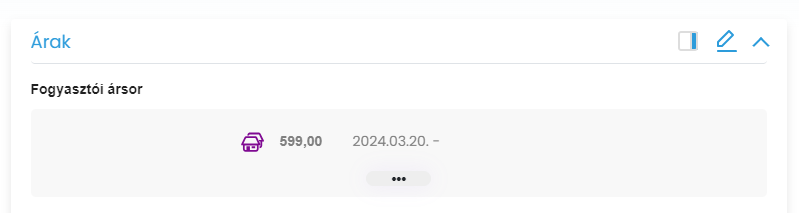
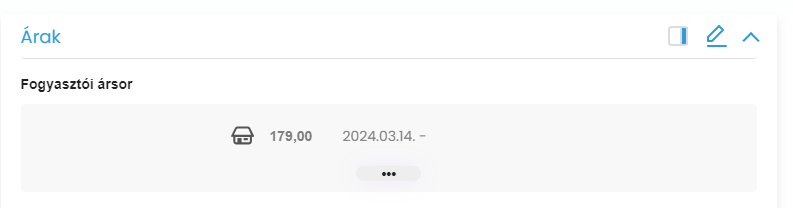
Hogy könnyebben felismerhető legyen, hogy az adott ár éppen melyik szintre vonatkozik, bevezetésre került két ikon.

Ez egy boltcsoport szinten beállított ár:
Ez egy boltra beállított ár:
Ár sorrend

A szintek között nincs erősség különbség az ár szempontjából, csak időbeli sorrend. Ez azt jelenti, hogy az utoljára rögzített ár lesz az erősebb, függetlenül attól, hogy melyik szinten lett rögzítve. Példa:

  • Ha az “Ady ABC”-ben van egy 150 Ft helyi bolti ár rögzítve, és a “Győri boltok” csoport szinten rögzítenek egy új 200 Ft árat, akkor az felül fogja írni a bolti 150 Ft-ot és az új ár 200 Ft lesz.
  • Ha ez után az “Ady ABC”-ben egy újabb 190 Ft ár kerül rögzítésre, akkor az erre a boltra felül fogja írnia “Győri boltok” szinten rögzítenek 200 Ft árat. Ebben a boltban 190 Ft lesz a termék ára.

Milyen felületeket érint ez a változás?

Ez a változás minden felületet érint, ahol árakat lehet rögzíteni. A kiválasztott boltcsoportra, boltra lesz rögzítve az ár.

  • Termék létrehozásakor az árak mezőben
  • Termék adatlapon az Árak kártyán
  • Árkalkulációk menüben történő tömeges árazás egyszerre több termékre
  • Árak rögzítése importálással

Ez a változás minden felületet érint, ahol az aktuális árak kiírásra, felhasználásra kerülnek. A kiválasztott boltcsoportra, boltra vonatkozó ár kerül betöltésre.

  • Termékek menüben a lista Ár oszlopában
  • Termék adatlapon az Árak kártyán és Készlet kártyán érték meghatározásban
  • Bizonylatok rögzítésekor a termékhez betöltött ár
  • Árkalkulációban az előző ár mezőben
  • Címke nyomtatásakor a címkére nyomtatott árakban és felületen megjelenített ár oszlopban
  • Leltárban használt árak az érték számításhoz
  • Boltokban a kasszákon az értékesítés során.

Video


Árkalkuláció jog

A bejegyzésben az árkalkuláció jog kerül bemutatásra, melynek paraméterezésével a funkció Violetben elérhetővé, használható válik.

Az árkalkulációhoz a következő jogosultsági beállítások érhetőek el:

  • Engedélyezve: a jogosultság bekapcsolásával elérhetővé válik az árkalkuláció a rendszerben.
  • Láthatóság: a jogosultság bekapcsolásával láthatóvá válik az Árkalkulációs menüpont, majd annak megnyitása után elérhetőek a már piszkozatban vagy véglegesen rögzített árkalkulációk.
  • Létrehozás: a jogosultság bekapcsolása után a rendszerben lehetőség van árkalkulációk felvitelét kezdeményezni, megjelenik a felvitel “+” gomb.
  • Módosítás: a jogosultság bekapcsolásával van lehetőség piszkozatba lezárt árkalkulációk megnyitására, szerkesztésére.
  • Törlés: a jogosultság bekapcsolásával a piszkozat árkalkulációk törlés funkciója válik elérhetővé.
Árkalkuláció jog

Az árkalkuláció hibamentes működéséhez a következő táblázatban látható egyéb jogosultságok beállítása is szükséges.

Jogosultság Láthatóság Létrehozás Módosítás Törlés Engedélyezve
Metaadatok X
Partnerek X
Termékek X
Beszerzési ár X
Fogyasztói ár X
Átértékelés X


Eltérítés

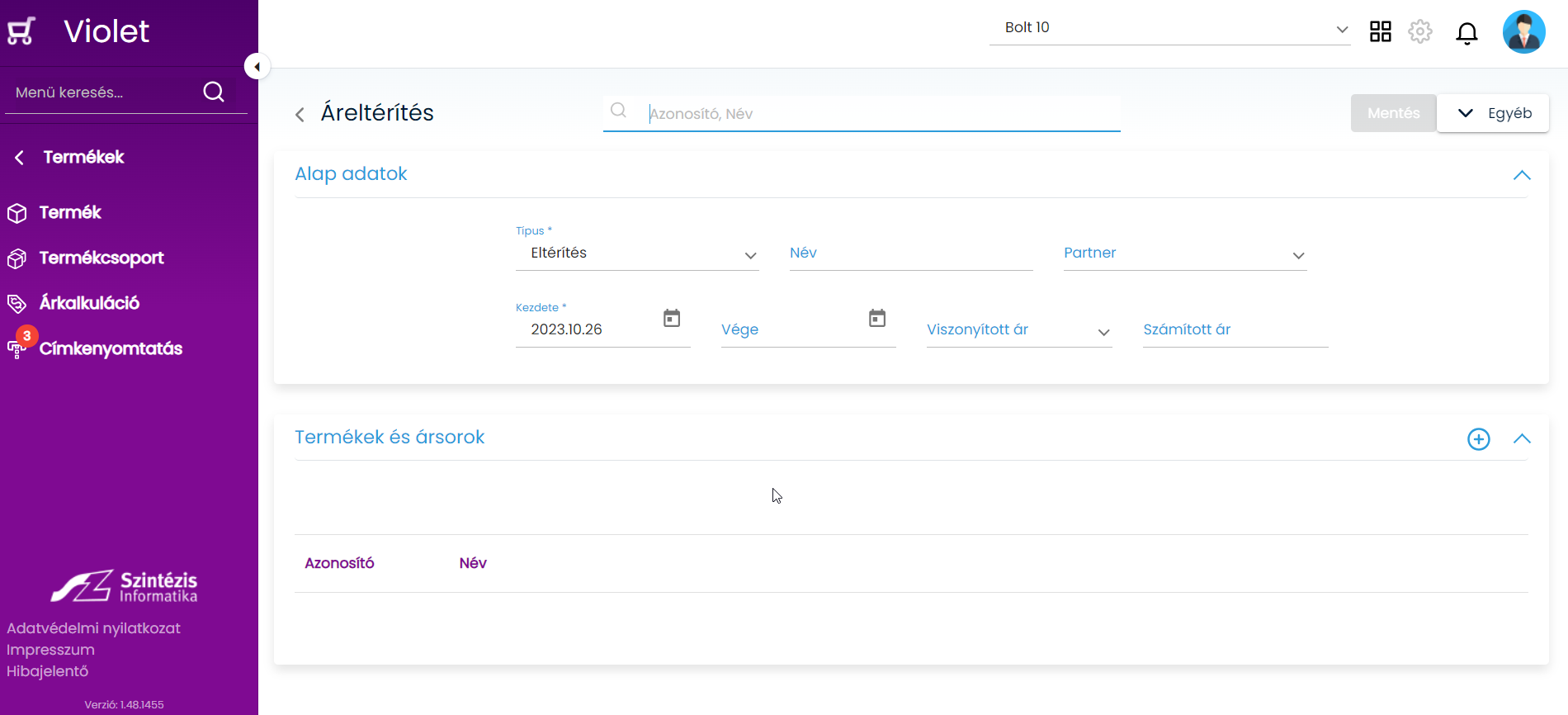
Az árkalkuláció lista nézetén a + gombot megnyomva lehetőség van új árkalkulációk rögzítésére. Árkalkulációnál kétféle árazás lehetséges a Kalkulátor és az Eltérítés.

Áreltérítés felület

Alapadatok

Eltérítés típus választása során az alábbi alapadatokat szükséges megadni:

  • Név: áreltérítés neve, későbbiekben lehet rá keresni
  • Partner: akinek az adott eltérített ár érvényes lesz
  • Kezdete: áreltérítés életbe lépésének kezdő dátuma
  • Vége: áreltérítés vég dátuma
  • Viszonyított ár: azt az ársort kell kiválasztani, amiből az eltérítést szeretnénk számolni
  • Számított ár: azaz ársor, amelyet az eltérítéssel számolni szeretnénk

A viszonyított ár és a számított árnál megadható ársorokat és a hozzájuk tartozó eltérítéseket a Beállítások/Metaadatok/Termékek/Ársor kapcsolat menüpontban lehet felvenni és beállítani. A rendszer az itt beállított ársor kapcsolatokat fogja felajánlani az eltérítés számítása során. Tovább olvasom →

Termékek és ársorok

Ebben a részben a lehet a + gombbal hozzáadni azokat a termékeket, amelyekre az áreltérítést szeretnénk készíteni.

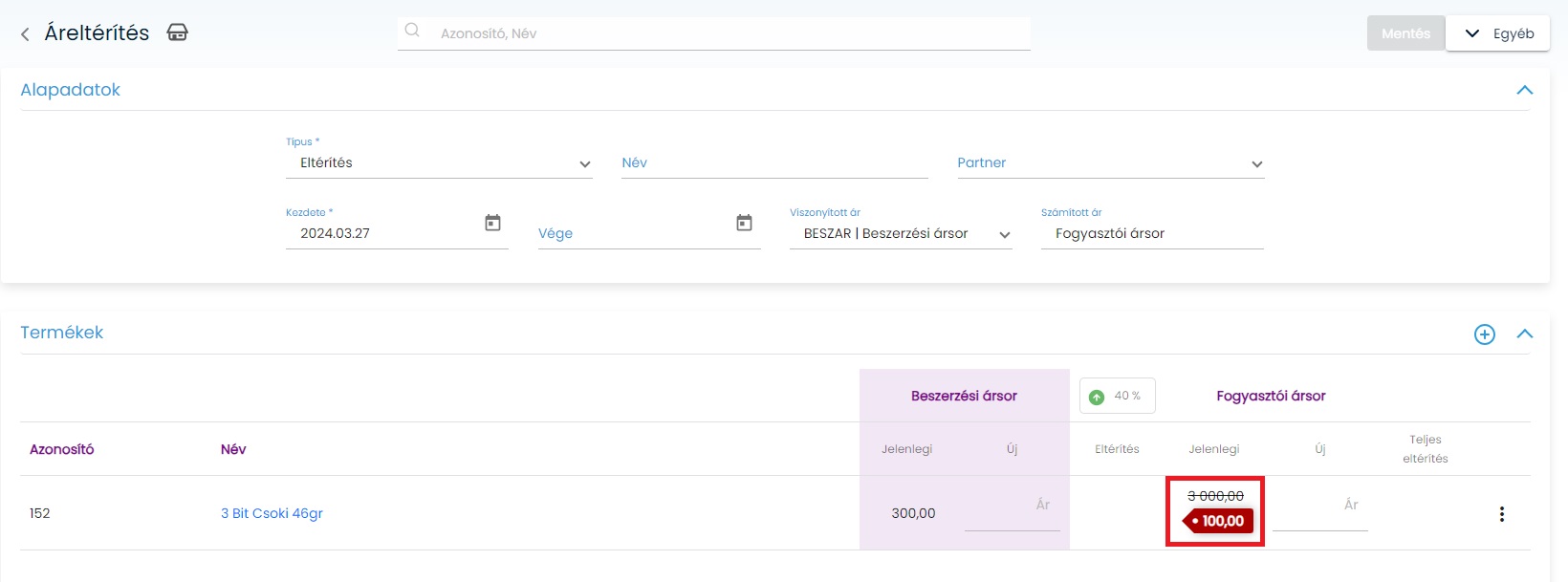
Termékek

Látható, hogy a fent kiválasztott ársorok megjelentek, és jelölésre került a két ársor között beállított áreltérítés mértéke is. Termékek hozzáadása után a jelenlegi árat a rendszer mutatja.

  • ha a jelenlegi árból szeretnénk eltérítéssel a számított árat kiszámolni, akkor pl.: a Fogyasztói ársornál az új ár oszlopát üresen hagyva a jelenlegi 452 Ft-os árból kerül kiszámolásra az eltérítés
  • ha pl.: a Fogyasztói ársornál az új ár oszlopában megadunk egy árat (pl.:500Ft), ahogy a képen is látszik, abban az esetben az új árból kerül kiszámolásra az eltérítés

A termék sor végén található kebab menüben lehetőség van az adott termék törlésére.

A felrögzített áreltérítés a jobb felső sarokban elhelyezkedő Mentés gombbal lehet érvénybe léptetni, mentés után az árak felkerülnek a termék/termékek adatlapján lévő Árak kártyákra is. Tovább olvasom →

Ezenkívül az Egyéb/Piszkozat rögzítése gombbal pedig piszkozatba lehet menteni az eltérítéseket, ezek a későbbiekben módosíthatók, törölhetők.

Akciós árak megjelenítése

Amennyiben egy terméknek a jelenlegi ára akciós ár, abban az esetben a képen látható jelölést kapja, míg a törzsár áthúzva kerül megjelenítésre az árkalkuláció során.

Akciós ár megjelenítés


Kalkulátor

Az árkalkuláció lista nézetén a + gombot megnyomva lehetőség van új árkalkulációk rögzítésére. Árkalkulációnál kétféle árazás lehetséges a Kalkulátor és az Eltérítés.

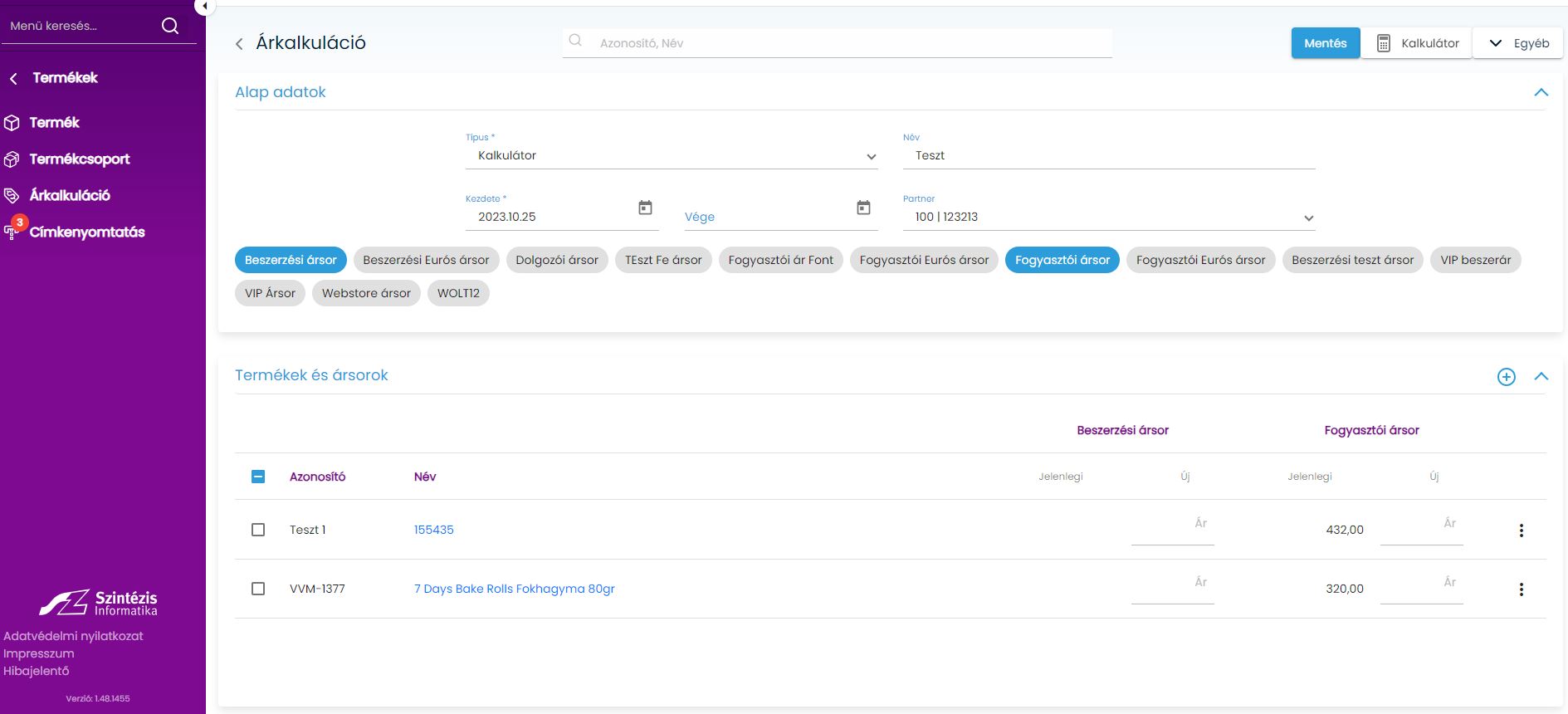
Kalkulátor felület

Alapadatok

Kalkulátor típus választása során alapadatoknál az alábbi adatokat szükséges megadni:

  • Név: a kalkuláció neve, amire később is lehet keresni
  • Kezdete: a felvett árváltozás kezdete, kötelező adat
  • Vége: a felvett árváltozás vége, ezt nem kötelező megadni
  • Partner: tölthető adat, ha adott partnerre szeretnénk az árváltozásokat megadni

A következő részben a rendszerben szereplő valamennyi ársor felsorolásra kerül, ha van partner kiválasztva, akkor a beszerzési ársorok is aktívak lesznek, így ezekre is történhet árazás. Az ársorokból azokra kell kattintani, amelyeknél szeretnénk módosítani a már meglévő árat, vagy új árat felvinni.

Termékek és ársorok

Ebben a részben lehet a + gombbal hozzáadni azokat a termékeket, amelyekre az árkalkulációt szeretnénk készíteni.

Termékek

A példában a Beszerzési ársor és a Fogyasztói ársor lett kiválasztva. Látható, hogy a két minta terméknek beszerzési ársorra jelenlegi ára nincsen, a jelenlegi fogyasztói árakat mindegyik termékhez a rendszer felhozza és az új árakat a mellette lévő oszlopokban lehet megadni.

Az új árak megadhatók kézzel beírva, illetve a jobb felső részen található Kalkulátor gombra kattintva.

Kézzel történő árak megadása esetén az Új ár oszlopokba kell beírni a módosított árakat, majd a jobb felső részen található Mentés gombbal van lehetőség az árak mentésére, ekkor ezek felkerülnek a termék/termékek adatlapján lévő Árak kártyákra is. Tovább olvasom →

Kalkulátorral történő árazás során az árazni kívánt termékek kiválasztása után a jobb felső részen található Kalkulátor gombra kattintva, az alábbi ablak fog megjelenni. A kalkulátor gombbal történő árazásnál, fontos, hogy előtte jelöljük ki azokat a termékeket (termék neve előtti kis kockára kattintva), amelyekre szeretnénk, hogy a kalkulátorral megadott értékek érvényesek legyenek.

Kalkulátor gomb
  • Viszonyított ár: itt lehet megadni a viszonyított árat, mivel a példában a Beszerzési ársor és a Fogyasztói ársor került kijelölésre, így itt is ezek közül választhatunk.
  • Műveletnél a következők közül lehet választani:
    • több
    • kevesebb
    • egyenlő
    • szorzás
    • osztás

Ezek azt jelentik, hogy a viszonyított árhoz képest milyen irányba fog változni a számított ár.

  • Érték: ide egy értéket adhatunk meg, attól függően, hogy az egységnél %-ot vagy Ft-ot választottunk, lehet a megfelelő értéket megadni.
  • Egység:
    • %
    • Ft
  • Számított ár: itt az adható meg, hogy beszerzési vagy fogyasztói ársor legyen a számított ár, a korábbi ársor kiválasztás miatt, ezt a két ársort hozza fel a rendszer.
  • Kerekítés: milyen kerekítés legyen a számított áron
    • nincs kerekítés
    • egészre kerekítés
    • felfelé kerekítés, 0-ra végződjön
    • felfelé kerekítés, 5-re végződjön
    • felfelé kerekítés, 9-re végződjön
    • felfelé kerekítés, 99-re végződjön

A fenti adatok mindegyikének megadása kötelező. A különböző adatok megadásával nagyon sokféle kombináció megadható. Az így beállított adatok/értékek az előzőekben felvett, majd megjelölt termékek mindegyikére érvényesek lesznek.

Jobb felső részen található Mentés gombra kattintva elmenthető, aktiválható a beállított árváltozás. Ezenkívül lehetőség van a Kalkulátor gomb melletti Egyéb gombra kattintva a Mentés piszkozatként gombbal az árváltozás piszkozatba történő mentésére, ez a későbbiekben még szerkeszthető, törölhető.

Akciós árak megjelenítése

Amennyiben egy terméknek a jelenlegi ára akciós ár, abban az esetben a képen látható jelölést kapja, míg a törzsár áthúzva kerül megjelenítésre az árkalkuláció során.

Akciós ár megjelenítés


Árkalkuláció

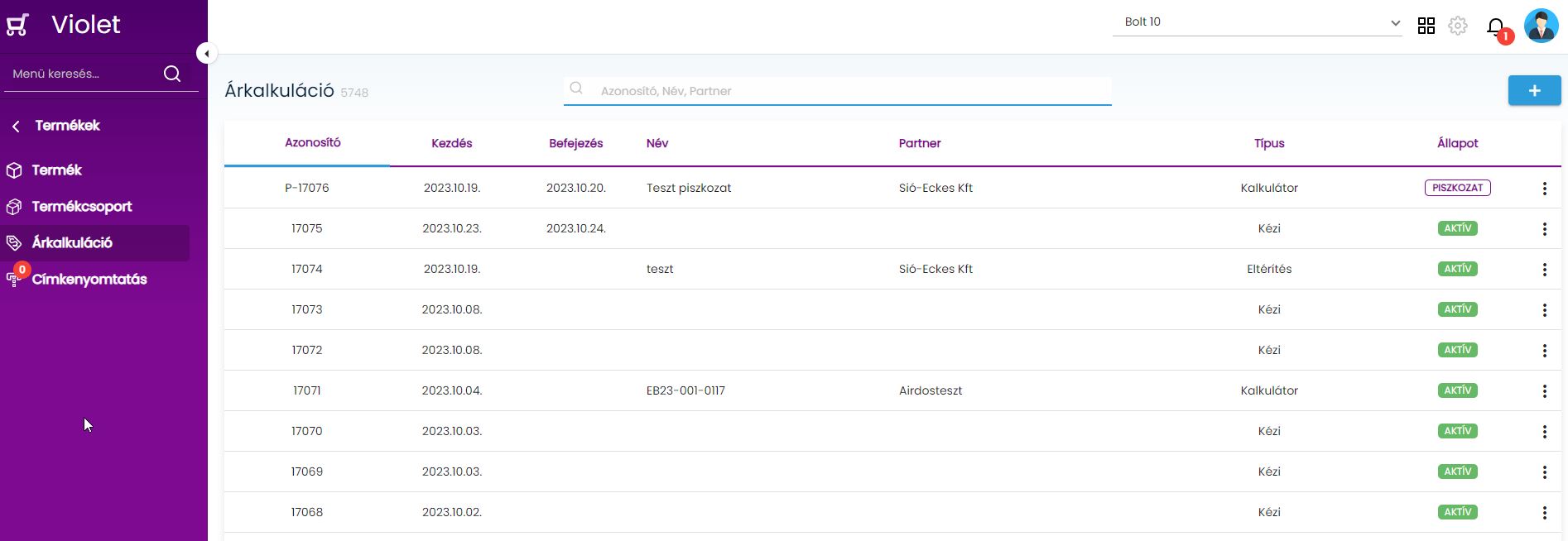
A Violet rendszerben az árkalkuláció funkció a Termékek/Árkalkuláció menüpont alatt található. A menüpontra kattintva egy Lista nézet jelenik meg, ahol láthatóak az előzőleg felvett árkalkulációk és eltérítések. Violetben az árkalkuláció menüpontban a törzsárak rögzíthetőek, míg akciós árak rögzítéséhez a Claret modul használandó. Tovább olvasom →

Lista nézet

A felületen láthatóak a Termék adatlapon felvett árak is, ezek Kézi típus jelzéssel vannak jelölve a listán. Tovább olvasom →

Árkalkulációnál két típust különböztetünk meg:

Ha egy kalkulációt vagy Áreltérítést piszkozatba mentünk , akkor az Állapotnál Piszkozat jelenik meg.

A lista nézeten az alábbi információk láthatóak:

  • azonosító: adott árkalkuláció azonosítója
  • kezdés: a módosított ár milyen dátumtól legyen érvényes
  • befejezés: a módosított ár meddig legyen érvényes, ennek megadása nem kötelező
  • név: az árváltozás elnevezése a könnyebb kereshetőség érdekében
  • partner: a módosult ár melyik partnerre legyen érvényes
  • típus:
    • kalkulátor
    • eltérítés
    • kézi
    • importálás
  • állapot:
    • piszkozat
    • aktív

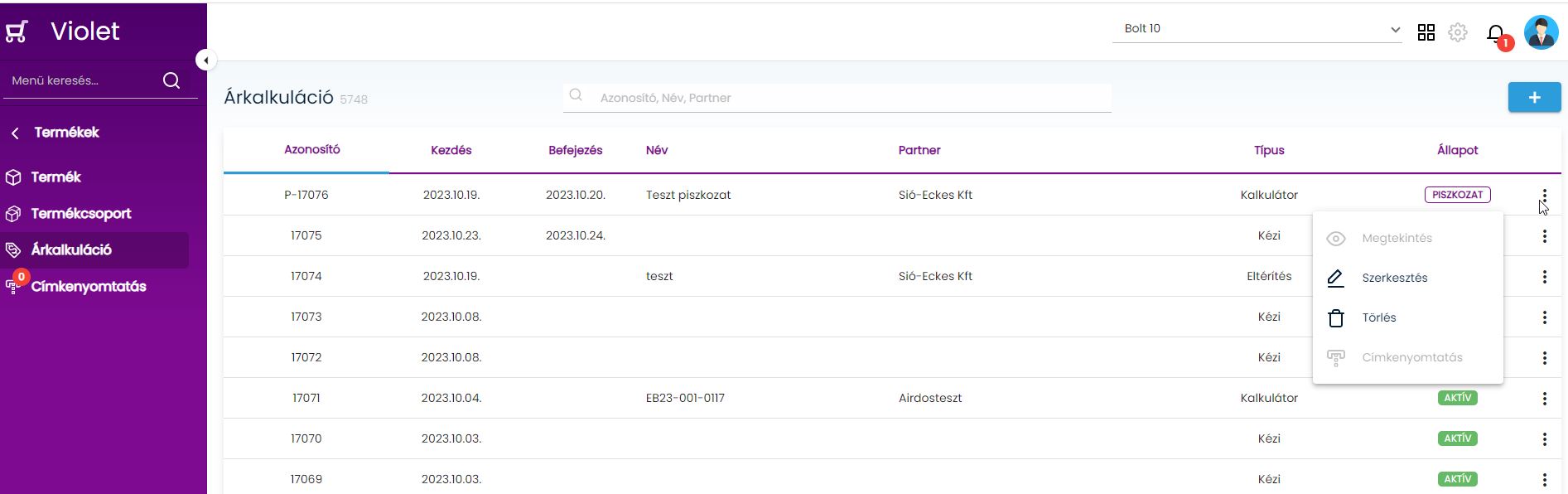
A lista nézeten a sorok jobb végén található kebab menüben további funkciók érthetők el attól függően, hogy az adott sorban piszkozat, vagy aktív állapotú árkalkuláció van.

Kebab menü

A kebab menüt lenyitva négy lehetőség közül lehet választani.

  • Megtekintés: aktív állapot esetén elérhető ez a funkció, erre kattintva a felvitt árkalkuláció adatait láthatjuk
  • Szerkesztés: piszkozat állapot esetén elérhető ez a funkció, erre kattintva a piszkozatba mentett adatok, ismét megtekinthetőek és szerkeszthetőek/módosíthatóak
  • Törlés: piszkozat állapot esetén elérhető, ezt még lehetőség van törölni, a lezárt, aktív állapotú árváltozások már nem törölhetőek
  • Címkenyomtatás: aktív állapotban érhető el, rákattintva a címkenyomtatáshoz adja az árváltozásban szereplő terméket

A funkció elérhetősége, használhatósága felhasználónként a jogosultságkezeléssel paraméterezhető. Tovább olvasom →