Központi és bolti árazás

Az 1.51-es verziótól kezdve a termékhez rögzített árra hatással van a kiválasztott bolt vagy boltcsoport.

Boltválasztó

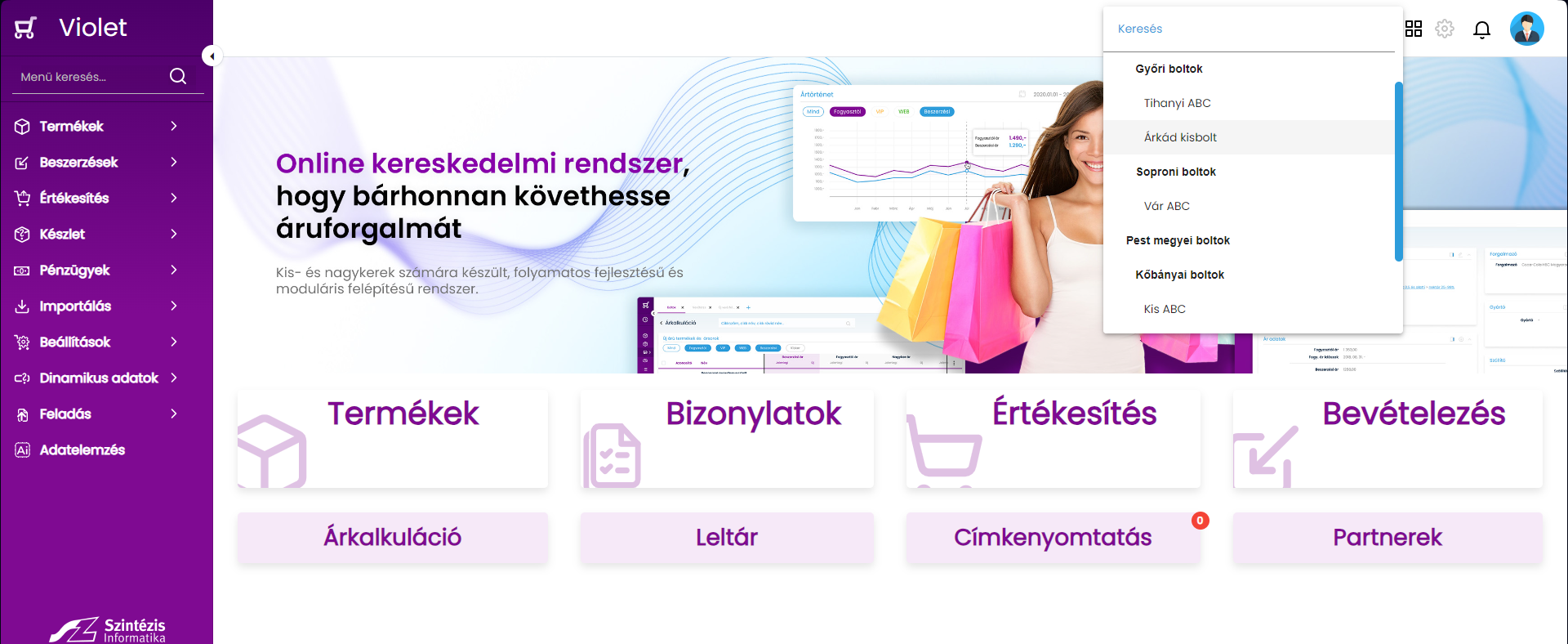
Már a legkorábbi programverziókban szerepelt az oldal keretkomponensei között a boltválasztó, de eddig legfeljebb a bizonylatokra volt hatással. Ebben a lenyíló listában a Boltcsoportok és Boltok menüben rögzített struktúra látható és kiválasztható egy boltcsoport szint vagy egy bolt. Ez a kiválasztás dönti el, hogy a rendszerben látható adatokat éppen milyen “nézetből” szemléljük.
Változás

A korábbi verziókban, az árazás kapcsán eddig nem számított, hogy a boltválasztóban mi van kiválasztva. A termékre beállított ár minden boltban ugyanazt az árat állította be a termékre. Az 1.51-es verziótól kezdve azonban megvalósításra került, hogy az árazás is figyelembe veszi és alkalmazza a kiválasztott nézetet. Ennek köszönhetően a termékhez rögzített új ár csak az adott szintre lesz érvényes. Így lehetővé vált, hogy az egyes boltokra (vagy boltcsoportokra) eltérő árak vonatkozzanak ugyanarra a termékre.

Lássunk néhány példát a használatra

Boltcsoport/Bolt struktúra:

  • Győri boltok (boltcsoport)
    • Ady ABC
    • Belvárosi Csemege ABC
  • Budapesti boltok (boltcsoport)
    • Nagy-körút éjjel-nappali ABC
    • Gellért tér ABC

Eset 1: Ha a “Győri boltok” boltcsoport van kiválasztva a boltválasztóban, és új árat rendelek a termékhez, akkor ez az ár érvényes lesz az “Ady ABC” és a “Belvárosi Csemege ABC” boltokban, és nem lesz érvényes a “Budapesti boltok” boltcsoportban és az alá besorolt boltokban.

Eset 2: Ha az “Ady ABC” bolt van kiválasztva a boltválasztóban, és új árat rendelek a termékhez, akkor az az ár csak az adott boltban lesz érvényes, és nem vonatkozik a “Belvárosi Csemege ABC” boltra vagy a “Budapesti boltok” boltcsoportra és az alá besorolt boltokra.

Új ikonok a megkülönböztetésre

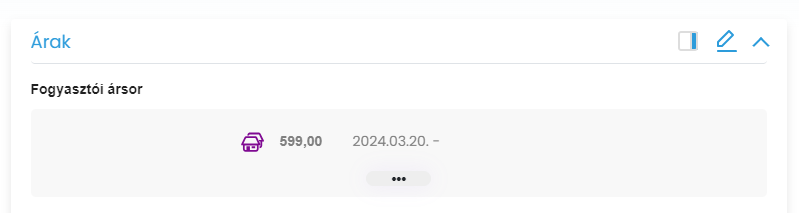
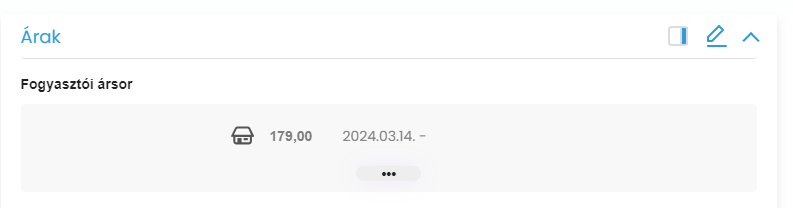
Hogy könnyebben felismerhető legyen, hogy az adott ár éppen melyik szintre vonatkozik, bevezetésre került két ikon.

Ez egy boltcsoport szinten beállított ár:
Ez egy boltra beállított ár:
Ár sorrend

A szintek között nincs erősség különbség az ár szempontjából, csak időbeli sorrend. Ez azt jelenti, hogy az utoljára rögzített ár lesz az erősebb, függetlenül attól, hogy melyik szinten lett rögzítve. Példa:

  • Ha az “Ady ABC”-ben van egy 150 Ft helyi bolti ár rögzítve, és a “Győri boltok” csoport szinten rögzítenek egy új 200 Ft árat, akkor az felül fogja írni a bolti 150 Ft-ot és az új ár 200 Ft lesz.
  • Ha ez után az “Ady ABC”-ben egy újabb 190 Ft ár kerül rögzítésre, akkor az erre a boltra felül fogja írnia “Győri boltok” szinten rögzítenek 200 Ft árat. Ebben a boltban 190 Ft lesz a termék ára.

Milyen felületeket érint ez a változás?

Ez a változás minden felületet érint, ahol árakat lehet rögzíteni. A kiválasztott boltcsoportra, boltra lesz rögzítve az ár.

  • Termék létrehozásakor az árak mezőben
  • Termék adatlapon az Árak kártyán
  • Árkalkulációk menüben történő tömeges árazás egyszerre több termékre
  • Árak rögzítése importálással

Ez a változás minden felületet érint, ahol az aktuális árak kiírásra, felhasználásra kerülnek. A kiválasztott boltcsoportra, boltra vonatkozó ár kerül betöltésre.

  • Termékek menüben a lista Ár oszlopában
  • Termék adatlapon az Árak kártyán és Készlet kártyán érték meghatározásban
  • Bizonylatok rögzítésekor a termékhez betöltött ár
  • Árkalkulációban az előző ár mezőben
  • Címke nyomtatásakor a címkére nyomtatott árakban és felületen megjelenített ár oszlopban
  • Leltárban használt árak az érték számításhoz
  • Boltokban a kasszákon az értékesítés során.

Video


Polccímke nyomtatása adott napon életbelépő árakhoz

Termékek leválogatása szűrők segítségével és listához adása kézzel

1. Válassza a Címkenyomtatás menüpontot.

2. Válassza ki a használni kívánt címke sablont, az “Ársor” mezőből a Fogyasztói ársort (vagy a használni kívánt ársort), és a “Kezdete” mezőből a napot, amelyikre a címkéket szeretné nyomtatni.

3. Válassza a termékek hozzáadása opciót.

4. Ha még nem használta, akkor az “+Új” menüpontból, válassza ki a “Fogyasztói ársor kezdete” szűrőt (vagy a használni kívánt Ársorhoz tartozó szűrőt), hogy megjelenjen a beállítható szűrők listáján.

5. A “Fogyasztói ársor kezdete” szűrőre kattintva, a Dátumtól és Dátumig mezőkben adja meg a kívánt napot. Példa: Szeretnék címkét nyomtatni, azokra a termékekre, amiknek új ára lesz Febr. 15-én. Így a szűrőben megadom a Dátumtól és Dátumig mezőkben is ezt a napot.

6. A dátumok kiválasztása után válassza a Szűrés gombot. Ez meg fogja jeleníteni a listában azokat a termékeket, amiknek ezen a napon árváltozása van.

7. Igény szerint használjon további szűréseket, válassza ki a tételeket egyenként, vagy válassza a lista fejlécén található jelölőnégyzetet az összes találat kiválasztásához. A kijelölés után frissülni fog a Hozzáadás gombon a szám, a kijelölt termékek számával. Válassza az “X db hozzáadás” gombot a kiválasztott termékek listához adásához és az ablak bezárásához.

8. A termékek hozzáadásra kerültek a nyomtatási listához. Szükség szerint módosítsa a nyomtatandó mennyiségeket, majd válassza a “Címkenyomtatás” gombot.

9. Generálásra és letöltésre kerül egy pdf fájl a címkékkel. A telepített pdf olvasóval nyomtassa ki a címkéket.

10. Akciós ár megjelenítése: lehetőség van a Claret modulba akciós árat rögzíteni, mely Violetben a címkenyomtatásnál is megjelenik a képen látható jelöléssel.

Akciós ár

Termékek automatikus listához adása

Az 1.54-es verzióval kezdődően megvalósításra és beállításra került egy automatikus folyamat, ami megkeresi azokat a termékeket, amiknek megváltozott az ára. Ez a folyamat minden este lefut, és hozzá adja a másnap nyomtatandó címkéket a bolti címkelistához. Példa:

  • 2024-06-01-én beárazom az Alma és Banán termékeket.
    • Alma, 799 Ft, 2024-06-02-től kezdődően
    • Banán, 1759 Ft, 2024-06-03-tól kezdődően
  • 2024-06-01-én 23:59-kor lefut egy folyamat, ami megkeresi azokat a termékeket, amiknek 2024-06-02, 00:00-tól kezdve új ára van, és hozzá adja a termékeket a listához
    • Alma hozzáadásra kerül a bolti listához.
  • A bolti dolgozó reggel megnyitja a Violet alkalmazást és látja a bolti címkenyomtatási listán, hogy egy vagy több termék nyomtatásra vár. Kinyomtatja a listát, a bolti lista üressé válik.
  • 2024-06-02-én 23:59-kor lefut egy folyamat, ami megkeresi azokat a termékeket, amiknek 2024-06-03, 00:00-tól kezdve új ára van, és hozzá adja a termékeket a listához.
    • Banán hozzáadásra kerül a bolti listához.
  • … és így tovább.

Amennyiben nem szükséges, az automatikus folyamat kikapcsolása kérhető.


Ártörténet

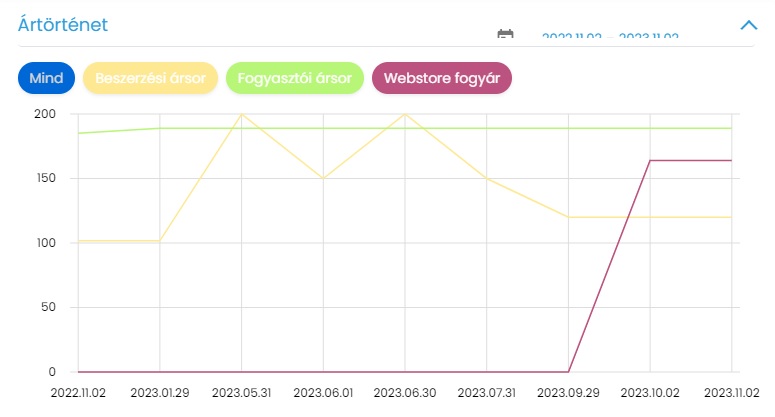
A termék adatlapon megtalálható Ártörténet kártyán vizuálisan kerül megjelenítésre a termék különböző ársorokon megtalálható árai. Akár egy, akár az összes ársor árai megjelenhetnek a diagramon, ez attól függ melyik ársor kerül kiválasztásra. A vízszintes oszlopon a dátum látható, míg a függőleges oszlopon a termék árai jelennek meg. Tovább olvasom →

Minden ársor története

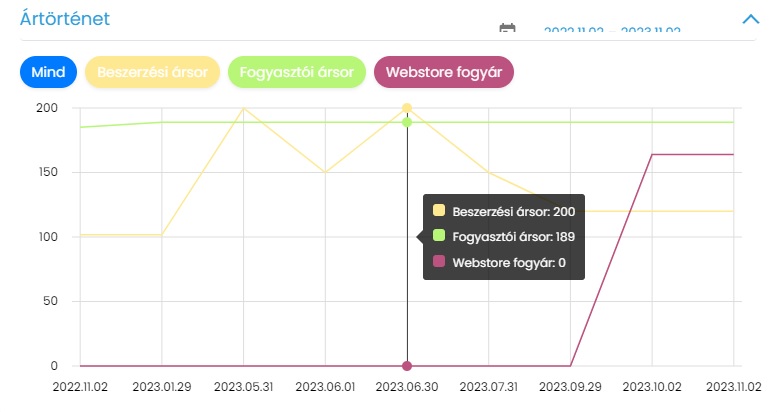
A diagramban bármely nap függőleges vonalához húzva az egeret látható, hogy adott napon melyik ársoron, mennyi volt az adott termék ára.

Aktuális árak

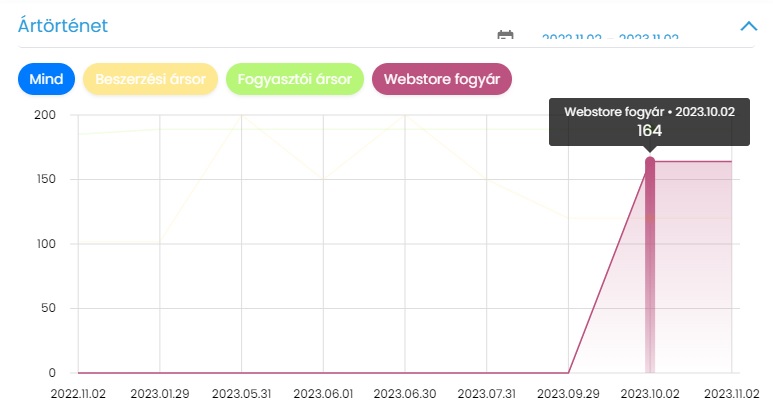
Amennyiben adott pontra kattintunk az ársoron, akkor az ársorhoz tartozó ár kerül kiíratásra a dátummal együtt, a képen látható módon.

Adott ársor ára

A kártyán megjelenő dátumválasztó segítségével van lehetőség megadni az időintervallumot, melyhez kapcsolódóan megjelenő ársorokat a diagramon látni szeretnénk.

Időintervallum beállítás