A bejegyzésben az adatgyűjtős adatok jog kerül bemutatásra, melynek paraméterezésével a funkció Violetben elérhetővé, használható válik.
Az adatgyűjtős adatokhoz a következő jogosultsági beállítások érhetőek el:
Engedélyezve: a jogosultság bekapcsolásával elérhetővé vállnak az adatgyűjtős adatok a rendszerben.
Az adatgyűjtős bizonylatok láthatóvá vállnak a Bedolgozandó/Adatgyűjtőről felületen.
Láthatóság: a jogosultság bekapcsolásával láthatóvá válik az Adatgyűjtős adatok menüpont, majd annak megnyitása után láthatóak a DataL – ban rögzített bizonylatok.
Módosítás: a jogosultság bekapcsolásával van lehetőség a bizonylatok szerkesztésére, státusz váltására, mozgás kategóriák paraméterezésére.
Törlés: a jogosultság bekapcsolásával a bizonylatok törlés funkciója válik elérhetővé.
Adatgyűjtős adatok jog
Adatgyűjtő
A HUB felületére belépve a Beállításkészlet menüpontra kattintva a már felvett/beállított beállításkészletek listája látható.
Beállításkészletek listája
A lista nézetben látható, hogy mely Típusú eszközhöz, milyen beállításkészlet használható, illetve az is megtalálható, hogy az adott beállításkészlet, mennyi eszköznél került felhasználásra.
A felület jobb felső sarkában a + gombbal lehet új beállításkészletet létrehozni.
Beállításkészlet felvétele
Itt szükséges a Beállításkészlet nevét, típusát megadni, illetve, hogy nyilvános legyen-e vagy sem. Tovább olvasom →
Az itt felvett vagy már meglévő beállításkészletet a HUB Eszközök felületen lehet eszközhöz hozzárendelni.
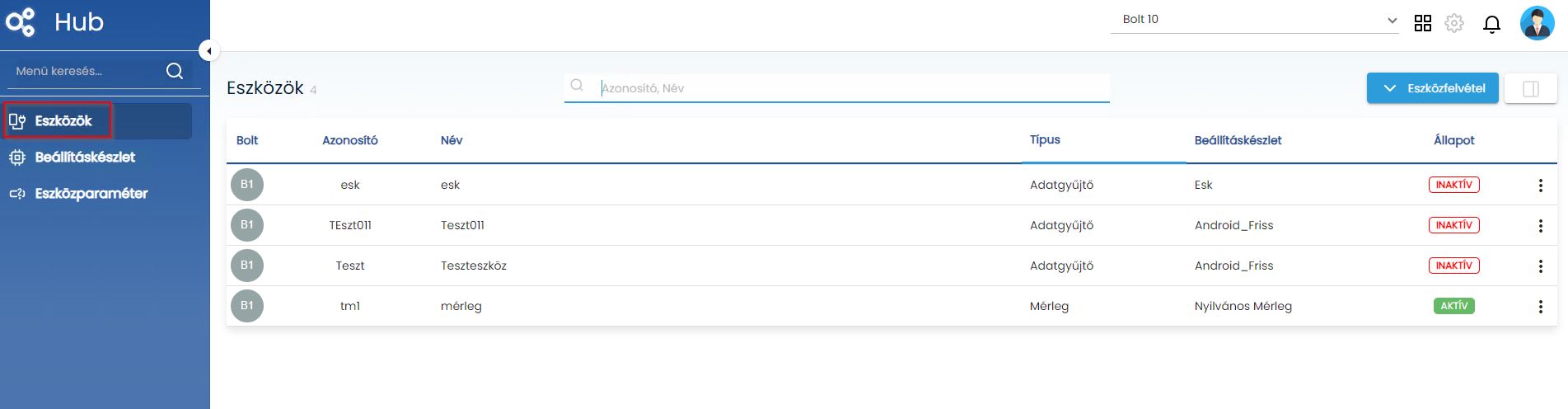
A HUB felületre belépve a bal oldali menü listában az első menüpont az Eszközök. Az Eszközök menüpontra kattintva az Eszközök lista nézete jelenik meg.
Eszközök lista nézet
A felületen az eszközökhöz tartozó alap adatok láthatók, köztük a Típus is, amely mutatja, hogy milyen eszközre vonatkoznak az adatok. A sorok végén lévő kebab menüvel lehetőség van az adott sorhoz tartozó bővebb információk megtekintésére.
Adatgyűjtő típusú eszköz esetében az alábbi információk láthatók:
Adatgyűjtő eszköz információs lapja
Három információs kártya látható, az elsőben az Alapinformációk kaptak helyet, amelyek a listanézetben is láthatóak, az azonosító, állapot, név, típus és a használt beállításkészlet.
A szerkeszés ikonra kattintva az alábbi ablak jelenik meg, melyen lehetőség van az eszköz nevének és a beállításkészletének módosítására.
Alapinformációk
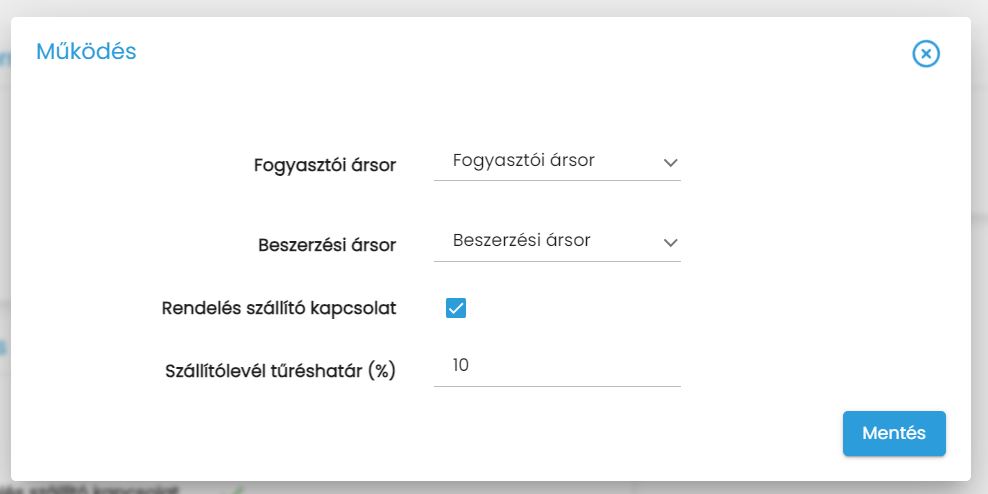
A működés kártyán a beállításkészletnél beparaméterezett értékek szerepelnek, de itt a szerkesztés ikonra kattintva valamennyi érték módosítható.
Működés információ
A harmadik kártyán az Eszköz információk kaptak helyet. A modellszám az eszköz modellszáma, és a regisztráció időpontja, amikor az eszköz regisztrálásra került. Ezek nem módosítható adatok, így szerkesztésre sincs lehetőség.
Adatgyűjtős adatok
A Készlet/Adatgyűjtős adatok felület célja, hogy a DataL Androidos adatgyűjtőn készült bizonylatokat megjelenítse a Violet – ben. Ezután az így létrehozott adatgyűjtős bizonylatok bedolgozásra kerülhetnek a készletváltozást kiváltó bizonylatokba. A funkció elérhető a Bevételezés, Egyéb készletmozgások, Vevői rendelés, Szállítói rendelés, Vevői Szállítólevél bizonylat kategóriák esetében. (A DataL – ban lehetőség van leltár bizonylatok létrehozására is, viszont azok nem jelennek meg ezen a felületen.)
Adatgyűjtős bizonylatok kezelése
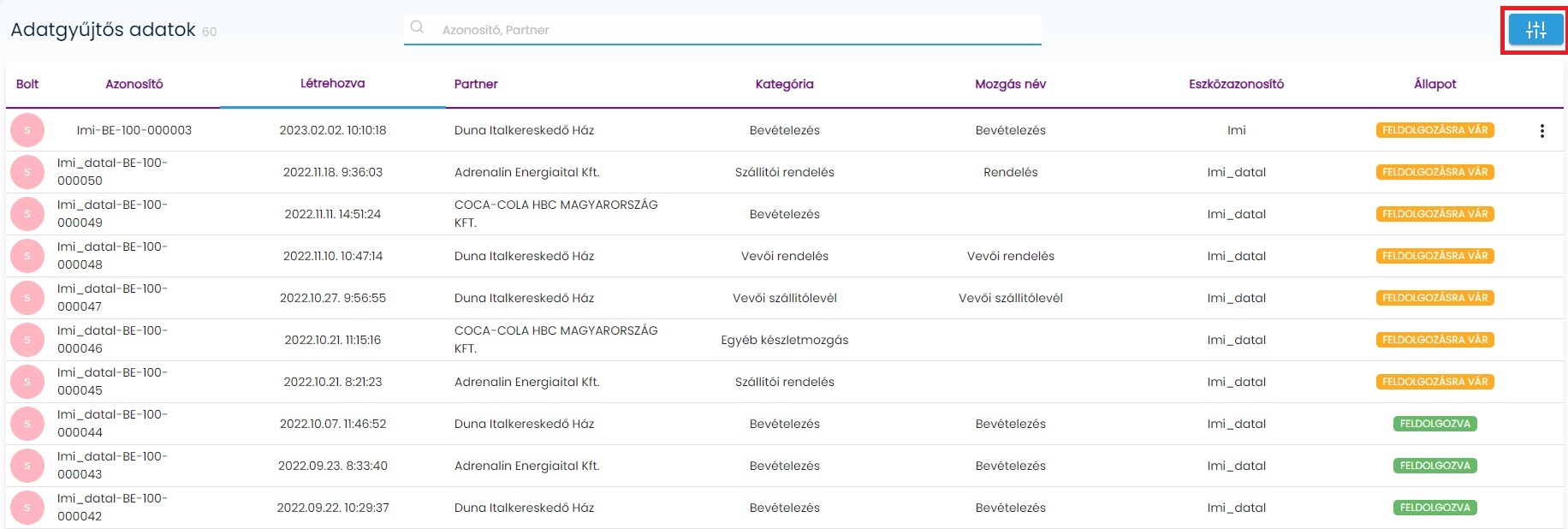
Az adatgyűjtős adatok menüpont megnyitása után a lista nézetben jelennek meg a DataL-ban készült bizonylatok. A felületen lehetőség van oszlopokra rendezni, és keresési funkció is megtalálható.
A felületen megtalálható oszlopok tartalma:
Bolt: Tételenként látható, hogy melyik boltba készült a bizonylat.
Azonosító: A DataL – ban bizonylat létrehozásakor készült automatikusan generált bizonylatszám.
Létrehozva: Az adatgyűjtőn történt bizonylat lezárás időpontja, mely egyben a készletkezelő rendszer felé történő elküldés időpontja is.
Partner: Bizonylat kategóriától függően beállítható a DataL -ban partner az adott mozgáshoz.
Kategória: Bizonylat kategória, ahová az adott adatgyűjtős adat bedolgozható. Amennyiben nincs megadva konkrét mozgás, akkor az adott kategóriába bármely mozgásra bedolgozhatjuk a bizonylatot.
Mozgás név: DataL – ban opcionálisan megadható mozgás név, ha megadásra kerül, akkor az adott adatgyűjtős bizonylatot csak abba a mozgásba lehet bedolgozni.
Eszközazonosító: Annak az eszköznek az azonosítója amin készült az adatgyűjtős bizonylat.
Állapot: Az adatgyűjtős bizonylat állapota, melyek a következők lehetnek:
Feldolgozásra vár: a DataL – ból felkerülő bizonylat alapból ezt az állapotot kapja, mely azt jelzi hogy a bizonylat szerkeszthető és bedolgozható.
Feldolgozva: A bizonylat nem szerkeszthető és a továbbiakban nem bedolgozható.
Adatgyűjtős bizonylatok listája
Adatgyűjtős bizonylaton végezhető funkciók
Minden tételsor végén elérhető egy kebab menü, melyben különböző funkciók érhetőek el, melyekkel az adatgyűjtős bizonylatokat tudjuk kezelni. A funkciók elérhetősége attól függ, hogy az adott bizonylatnak milyen az állapota. Feldolgozásra vár állapotban minden funkció elérhető, míg feldolgozva állapotban csak a megtekintés, és a státusz váltás elérhető. Elérhető funkciók:
Megtekintés: A bizonylat megtekintés nézete érhető el, szerkesztésre nincs lehetőség.
Szerkesztés: Az adatgyűjtős bizonylat szerkesztés nézetének megnyitása, mely csak feldolgozva vár állapot esetén elérhető.
Törlés: Csak a feldolgozásra vár állapotú bizonylatok törölhetőek, ebben az esetben a Violet-ből kerül törlése a DataL – ban felvett bizonylat.
Státusz váltás: A bizonylatok állapota változtatható, Feldolgozva és Feldolgozásra vár állapotok között oda-vissza tudunk módosítani , ezáltal elérhető, hogy a bizonylatot újra be tudjuk dolgozni, vagy akár törlés nélkül tudjuk beállítani, hogy az adott tételsor ne kerülhessen bedolgozásra.
Adatgyűjtős bizonylatok megtekintése
A megtekintés nézet az adott bizonylatra kattintva, vagy a kebab menü megtekintés funkciójára kattintva érhető el. Megtekintés nézetben az adatgyűjtős bizonylat fej/tétel adatai találhatóak meg, egyik mező sem szerkeszthető.
Megtekintés
Adatgyűjtős bizonylatok szerkesztése
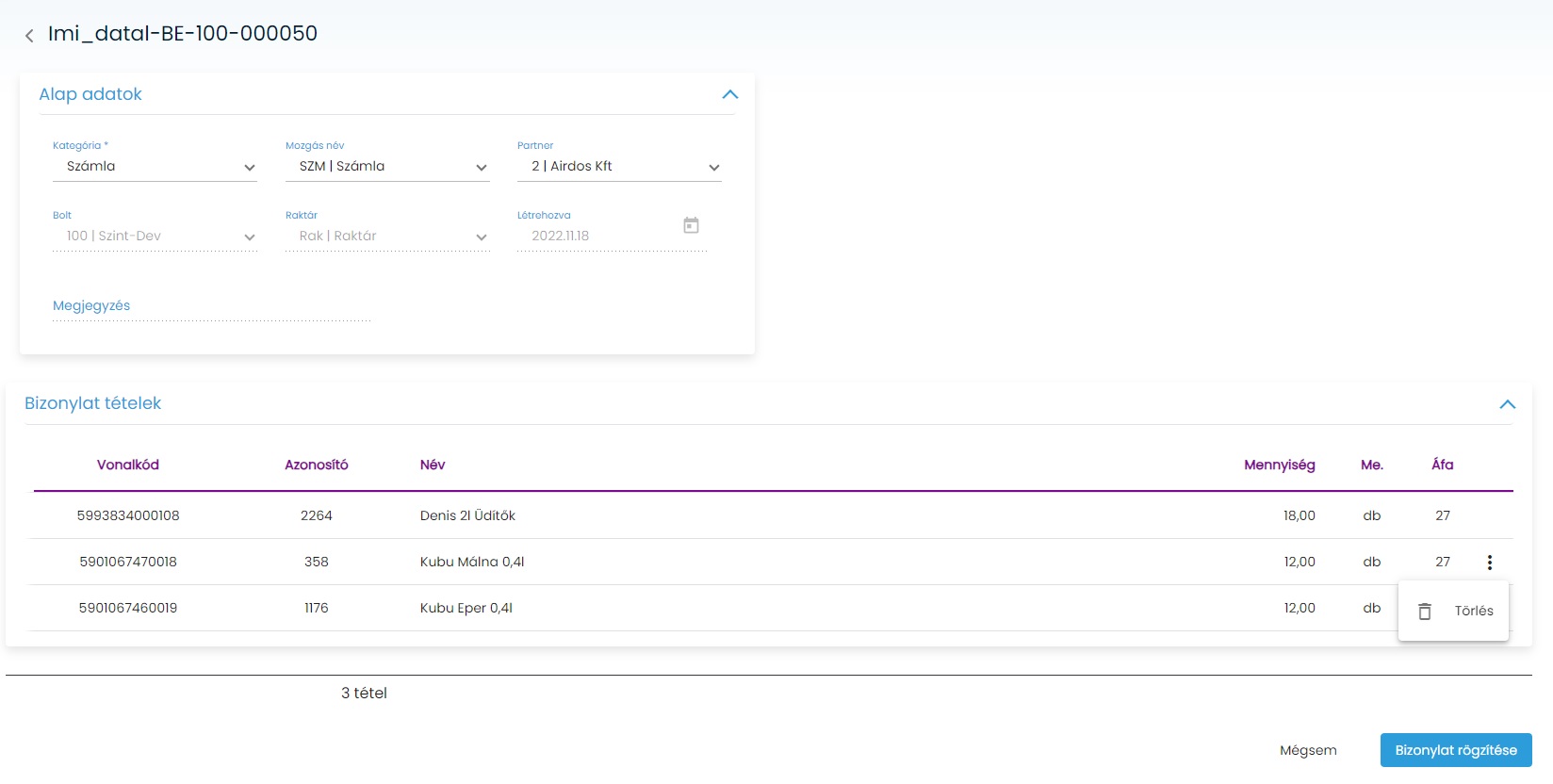
Kizárólag a feldolgozásra vár állapotú adatgyűjtős bizonylat nyitható meg szerkesztésre, mely funkció a kebab menüből érhető el. A következő módosítási lehetőség állnak rendelkezésre:
Kategória: lehetőség van a bizonylat kategóriát bármely más Violetben megtalálható bizonylat kategóriára módosítani, így beállítható hogy a DataL-ban bevételezésként készült bizonylat a készletkezelő rendszerben számlaként jelenjen meg.
Mozgás név: mindig a kiválasztott kategóriába tartozó mozgások jelennek meg, a mező töltése nem kötelező.
Partner: a rendszerben megtalálható partnerek közül van lehetőség tetszőlegesen választani, módosítani.
Tétel törlés: az adatgyűjtős bizonylatról tétel törlési lehetőség is rendelkezésre áll, ha a bizonylaton már csak egy tétel marad az nem törölhető, amikor az utolsó tétel törlésre kerülne a program toast üzenet dob róla, hogy nem lehetséges a művelet.
Az adatgyűjtős bizonylaton elvégzett bármilyen módosítás a bizonylat rögzítése gombra kattintva lép életbe.
Szerkesztés
Adatgyűjtős bizonylatok bedolgozása
A DataL – ban készült bizonylatok megjelenítésére szolgálnak az adatgyűjtős bizonylatok, nem kezelnek készletet, nincsenek a bolti működésre semmilyen hatással. Miután az adatgyűjtős bizonylatok bedolgozásra kerülnek a Violet – be található bizonylatlatokba, és ez a létrehozott bizonylat lezárásra kerül, akkor történik meg a készletkezelés. A bizonylatoknál megjelenő Bedolgozandó/Adatgyűjtőről felületen érhetőek el a kiválasztott mozgásokhoz tartozó aktuálisan bedolgozható adatgyűjtős bizonylatok. Tovább olvasom →
Adatgyűjtős bizonylat adatok frissítése bedolgozáskor
A Készlet/Adatgyűjtős adatok menüpontban lista nézetben megtalálható egy gomb, melyre kattintva egy paraméterező felület nyílik meg.
Paraméterezési felület megnyitása
A megnyíló felületen bizonylat kategóriánkként van lehetőség beállítani, hogy az adatgyűjtős bizonylat bedolgozásakor automatikusan átemelésre kerüljön-e a megjegyzés mező, illetve a beemeléskor jöjjön -e figyelmeztető üzenet az árfrissítésre.
Paraméterező felület
A funkció elérhetősége, használhatósága felhasználónként a jogosultságkezeléssel paraméterezhető. Tovább olvasom →